因為家中有四隻狗狗(其中有三隻是救援的狗狗),可是有時我們外出或上班時,我跟女王會因為只有狗狗們在家,因為擔心狗狗們而常要急著趕回家看看牠們。
(備註:請大家以領養代替購買,以結紮代替撲殺。)
後來使用了DCS-1130L D-Link Wireless N 無線網路攝影機後,真的覺得這是一台能夠守護居家安全,也能看護家人或寵物的好機器。
【使用心得】DCS-1130L D-Link Wireless N 無線網路攝影機
http://mypaper.pchome.com.tw/kang711/post/1321667512
所以,要能維持無線網路攝影機正常運作,好用且功能強大的無線路由器就非常重要!
所以,看到D-LinkAC1900雙頻Gigabit DIR-880L雲路由試用活動,馬上就報名參加。
其中最吸引我的功能如下:
★WOL遠端喚醒功能:可隨時隨地啟動無線路遊憩後端的電腦
★USB可供智慧型手機充電,亦可提供電腦與行動裝置存取和分享多媒體檔案。
★JUMBO frame可提昇傳輸檔案速度
★內見DDR3256MB/128MB記憶體提供優質上網品質
★極速無線網路AC1900 - 600 Mbps (2.4 GHz使用256bit QAM ) + 1300 Mbps (5 GHz)同步雙頻速度高達1900Mbps
★增強無線涵蓋範圍
★ Gigabit網路埠 - 四個Gigabit乙太網路埠可連接有線裝置增加連線效能
★遠端網路管理 - 行動裝置專用的mydlink Lite app和mydlink網站提供遠端管理路由器和裝置的連線
★ 進階安全性 - 內建防火牆、支援WPA2™最高層級的無線加密及Wi-Fi Protected Setup™ (WPS)快速安全連線
接下來我們就來開箱看看外觀吧!


先來看看外盒包裝,從照片中看到這台路由器走時尚美型風格。
D-LINK這款雙頻無線路由器標榜高達1900Mbps的無線速度

搭配智慧天線,給您三倍的穿透力
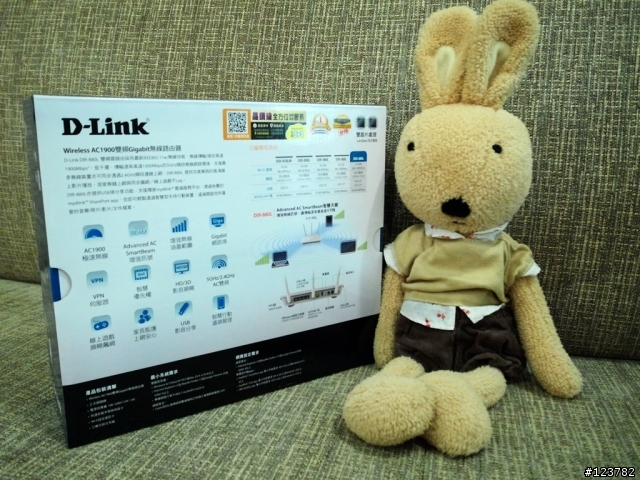
外盒包裝的背面,寫著這款路由器具備的功能
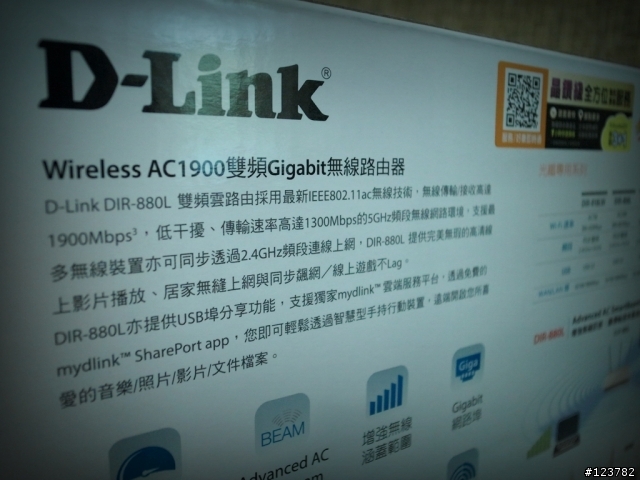
D-Link DIR-880L雙頻雲路由器採用最新IEEE802.11ac無線技術,速度快,低干擾,更提供USB分享功能,透過獨家mydlink雲端服務平台,透過免費的APP軟體,就可以輕鬆的用智慧型手持裝置,遠端開起喜愛的音樂/照片/影片/文件檔案。
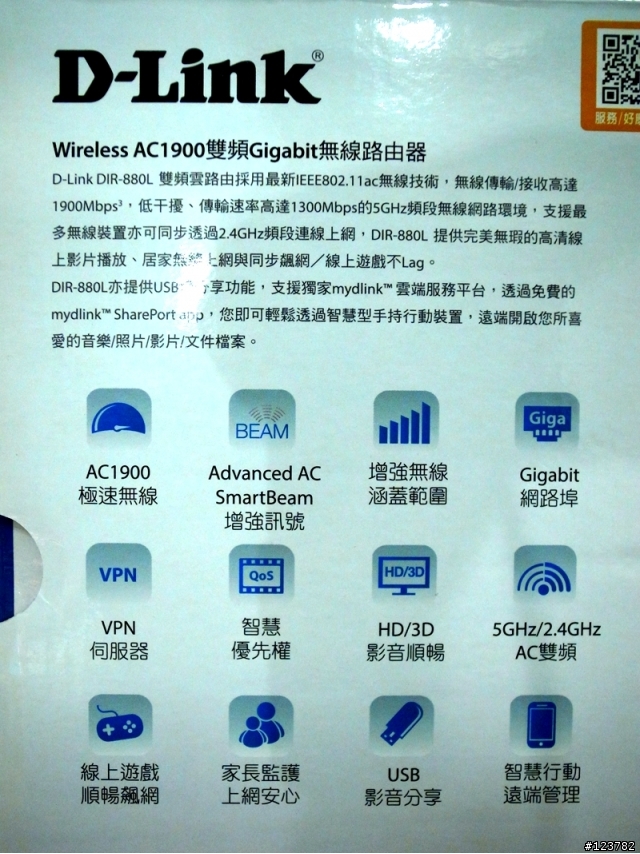
清楚標示各項功能,感覺是一台功能強大的無線路由器。

除了可支援電腦,當然也具備支援平板、智慧手機的功能。並且透過智慧天線,增加無線訊號,讓傳輸速度增加提升70%。
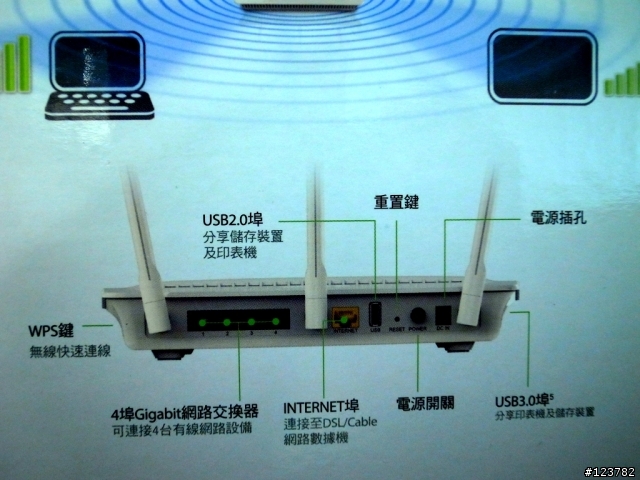
清楚說明D-Link DIR-880L雙頻雲路由器的硬體設備功能

雙晶片處理2.4/5GHZ同步雙頻

產品包裝清單及最小系統需求,還有支援XP系統咧!
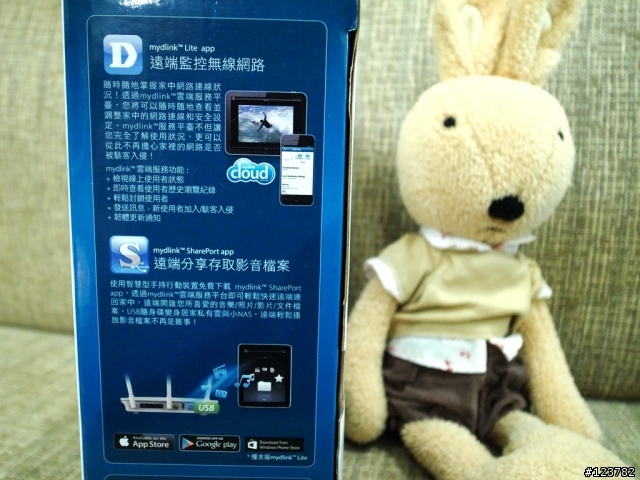
外盒側面標示可遠端監控無線網路及遠端分享存取影音檔案

最需要的雲監控設定,透過mydlink APP就可以鬆鬆監看及管理網路攝影機以及雲路由。

外盒上方
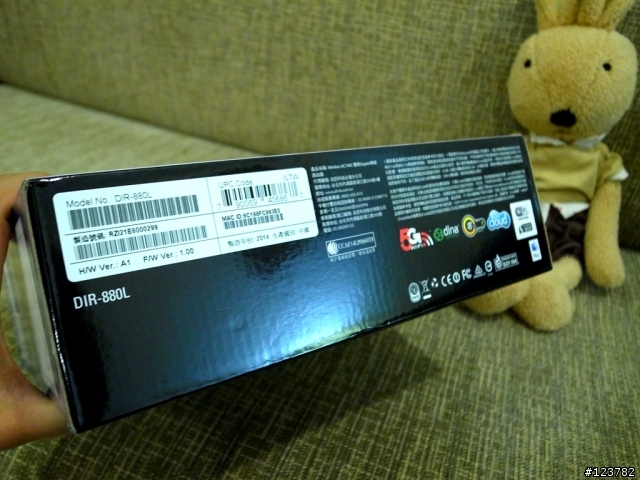
外盒下方寫著產品序號及產地,製造產地還是世界工廠【中國】

登登....終於要開箱囉

裡面有保固書、使用說明書及一些DM介紹
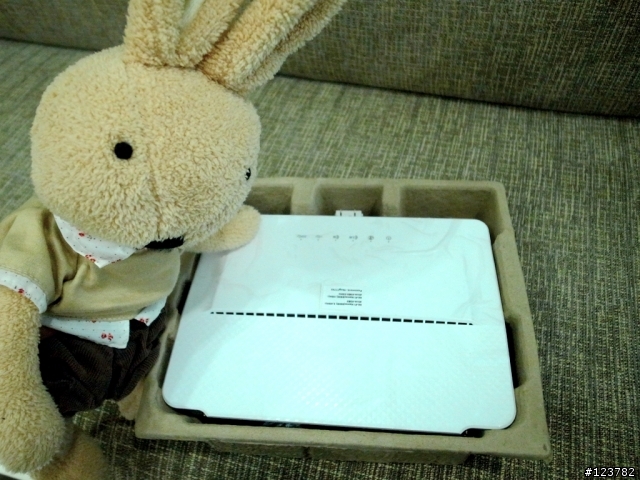
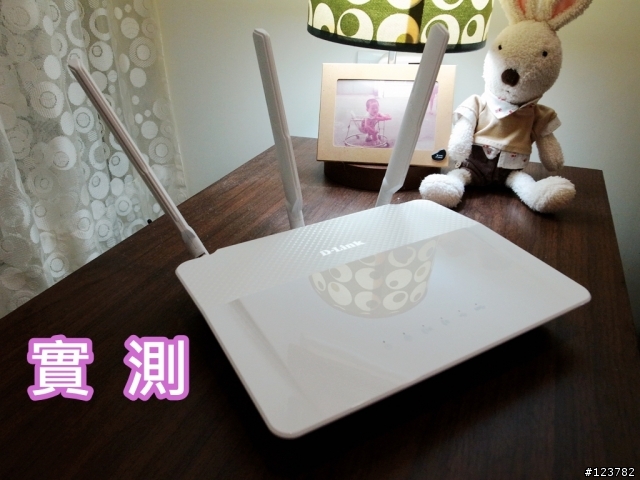
這就是今天的主角【D-Link DIR-880L雙頻雲路由器】
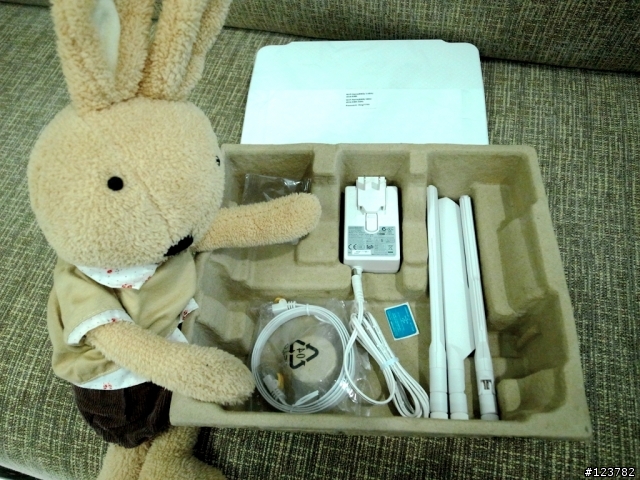
主機下方擺放著其它配件

1【D-Link DIR-880L雙頻雲路由器】
2智慧天線
3電源線
4網路線
5牆壁釘
6使用說明書
7密碼卡
8保固書

【D-Link DIR-880L雙頻雲路由器】,有別一般的傳統路由器,多了時尚美觀
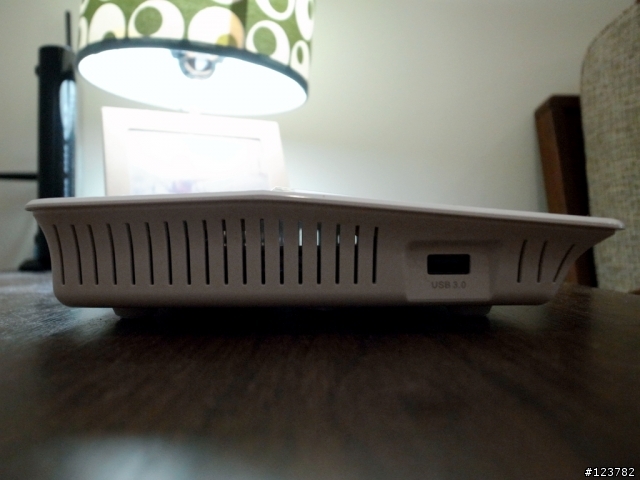
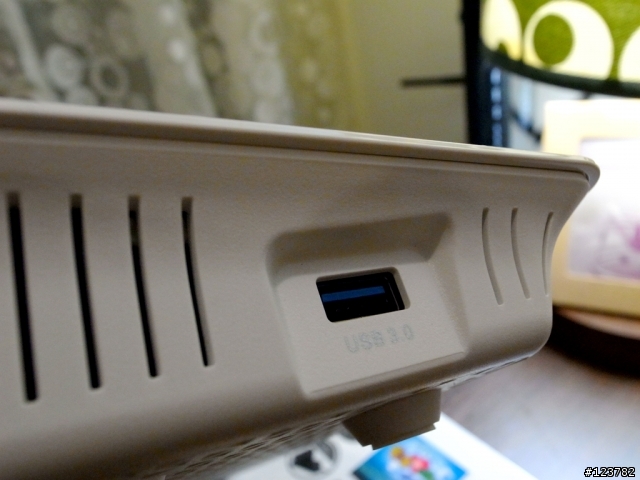
左側有一組USB3.0埠,可分享印表機及儲存裝置使用。

【D-Link DIR-880L雙頻雲路由器】背面的配置圖
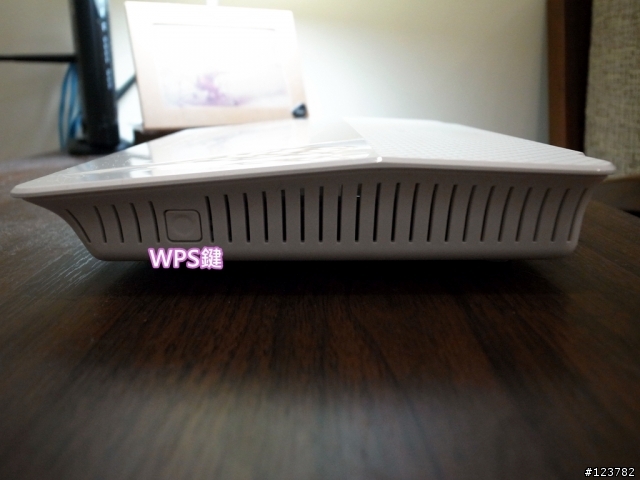
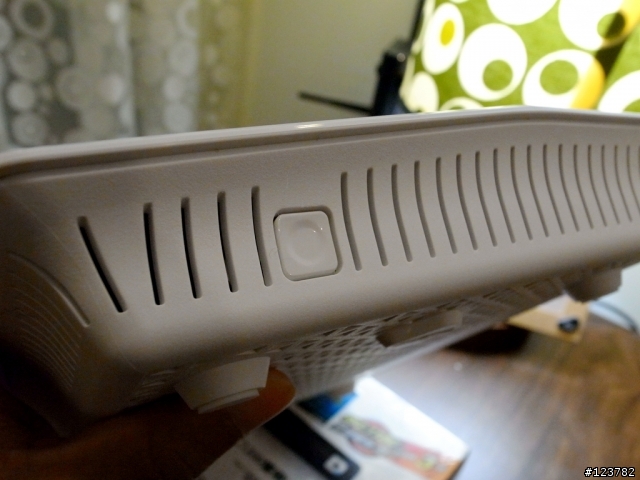
右側有WPS鍵,可快速與其它具備有WPS功能的設備進行配對。
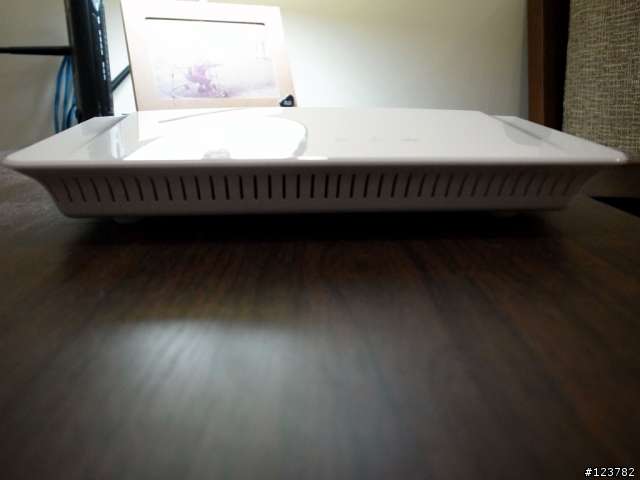

【D-Link DIR-880L雙頻雲路由器】正面及側面都有開孔設計,厚度約莫一隻滑鼠的高度。

【D-Link DIR-880L雙頻雲路由器】機體下方整個網狀設計,有助於散熱

機體下方標示著【D-Link DIR-880L雙頻雲路由器】PIN碼及MAC ID等資料,以及MYDLINK的序號及密碼。

【D-Link DIR-880L雙頻雲路由器】機體下方整個網狀設計,有助於散熱,可以清楚看到機體內部的主機板,內部還有散熱片,使用一整天以手觸摸只感覺有點溫熱,也不會感到發燙。

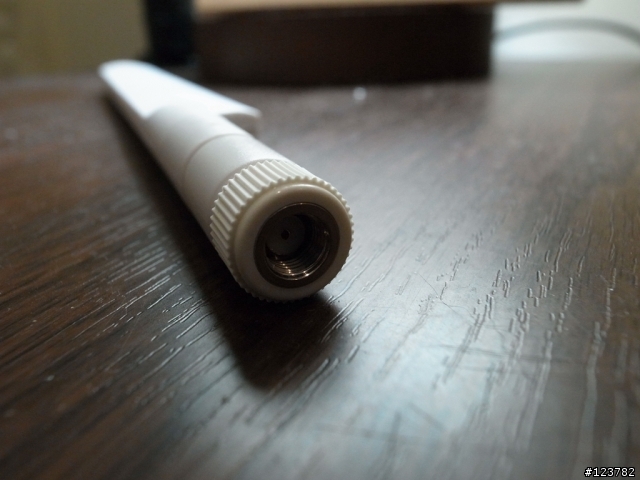
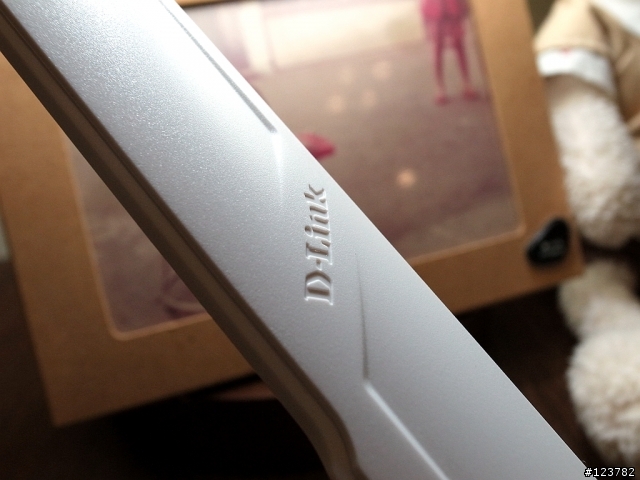
【D-Link DIR-880L雙頻雲路由器】連天線的外型都有特別設計過。
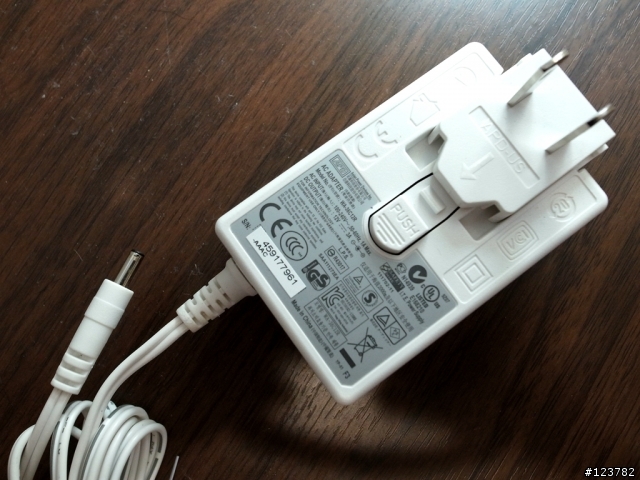

電源線

附贈的網路線及牆壁釘

指揮艇組合,把天線裝上去吧!
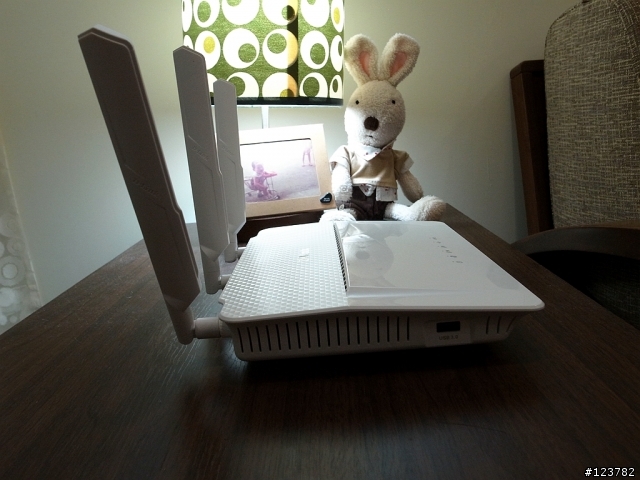

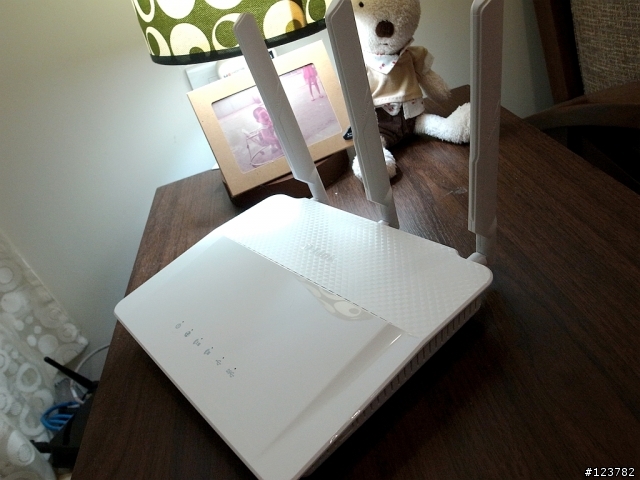

【D-Link DIR-880L雙頻雲路由器】裝上天線後,個人覺得很像鋼彈的機體!XD
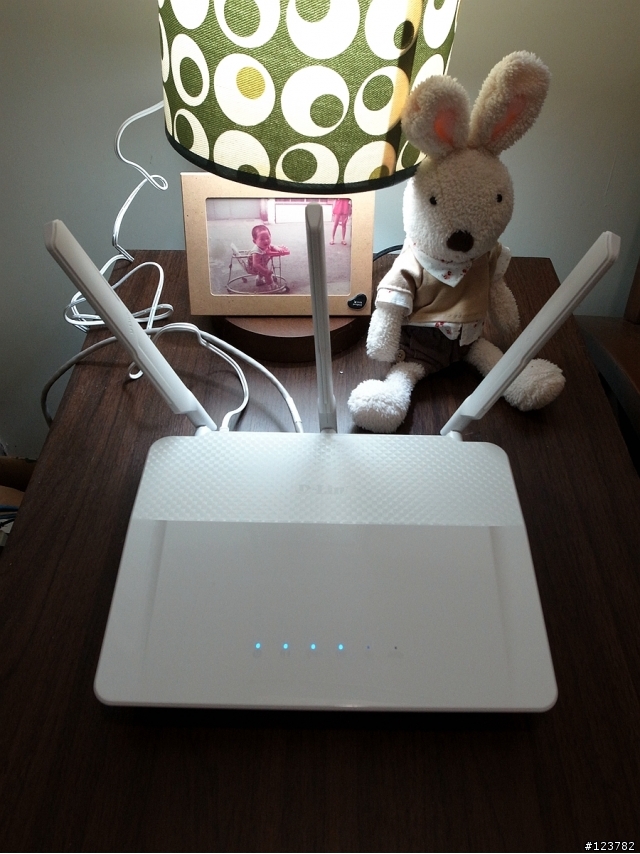
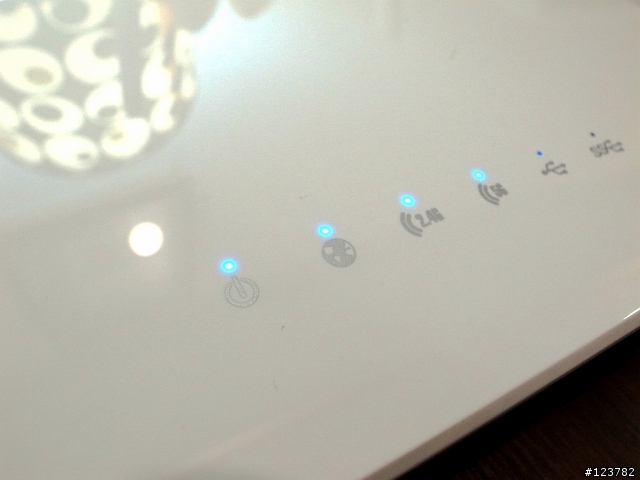
開啟電源,機體啟動!
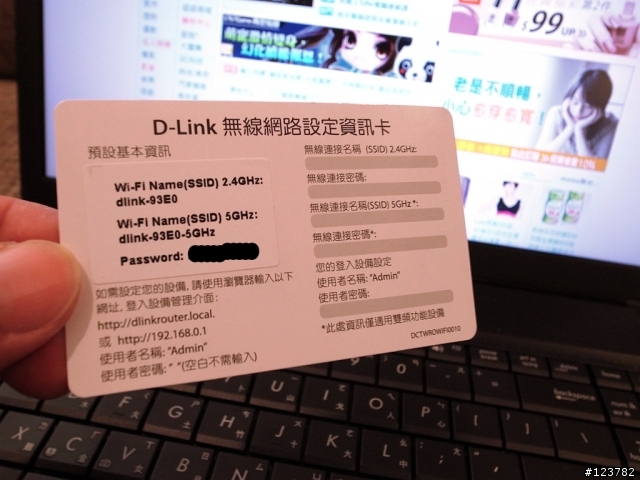
這張設定資訊卡

這是這次隨機測試的無線網路卡
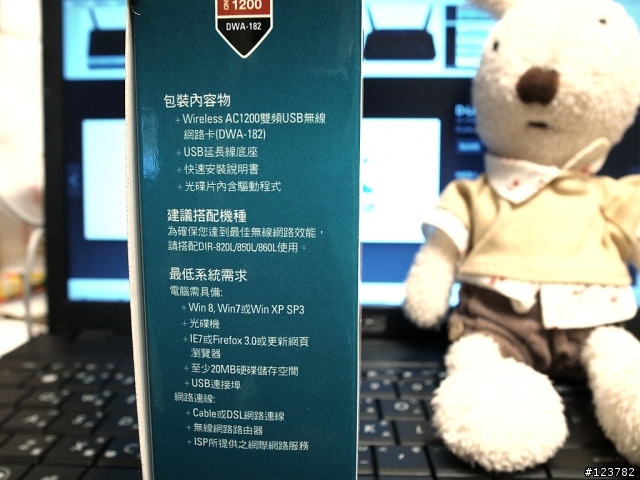
外盒側面標示的內容物及系統需求等說明

外盒後面有著網路卡的功能說明

Wireless AC1200雙頻USB無線網路卡登場
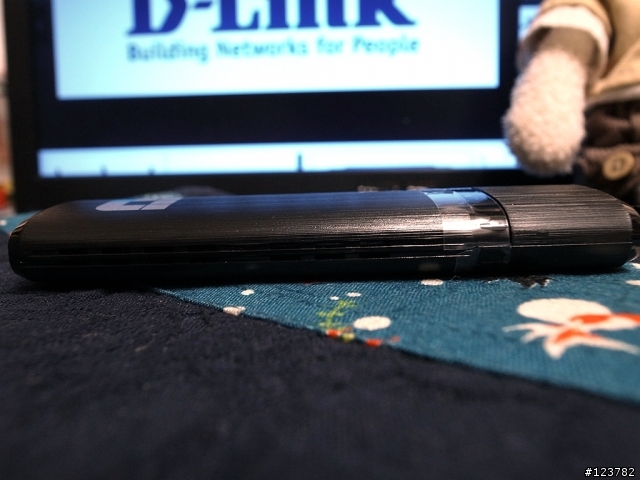
Wireless AC1200雙頻USB無線網路卡外型輕薄,金屬髮絲紋的設計,增添科技質感,但是,外殼仍是塑膠的!噗噗~~
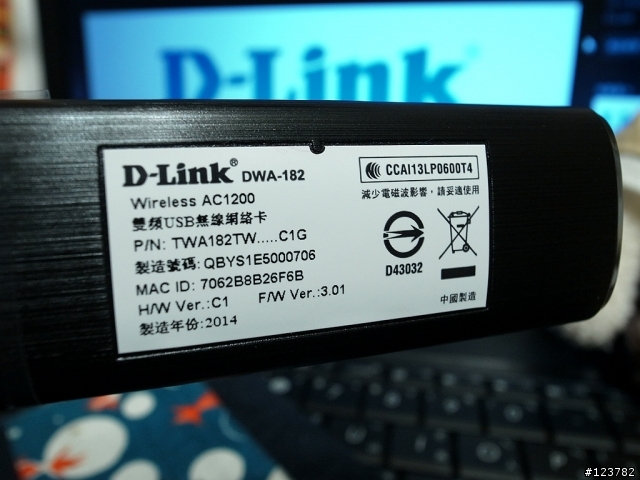
網路卡背面有的相關資料

蓋子打開後,就是USB接頭,這款式USB3.0的喔!

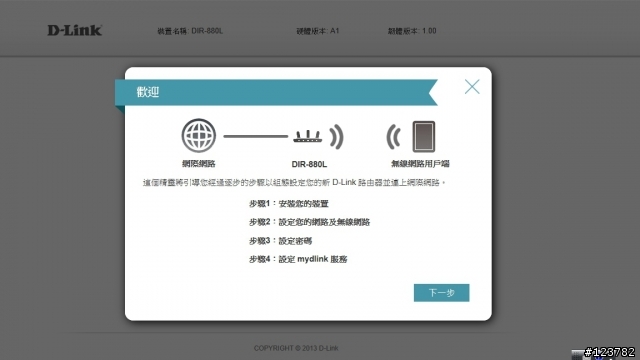
接著,就要來設定【D-Link DIR-880L雙頻雲路由器】,是不是真的可以輕鬆設定呢?
先打開瀏覽器,接著在網址列上輸入192.168.0.1,就可以進入路由器設定的頁面。

設定無線網路的名稱及密碼。
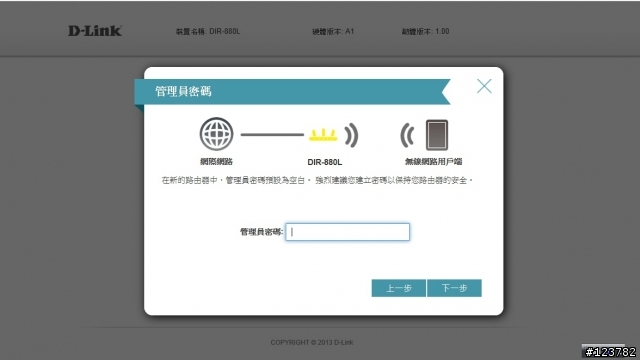
設定【D-Link DIR-880L雙頻雲路由器】管理員的密碼
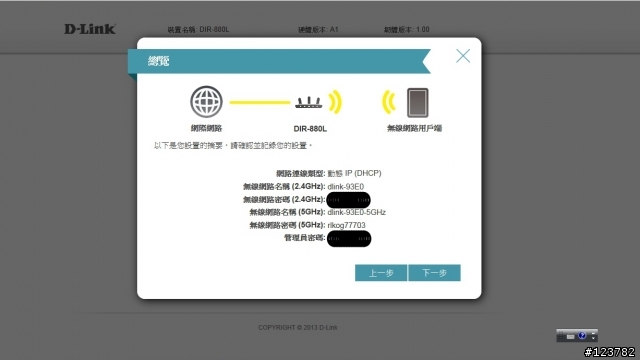
確認無誤後就按下一步
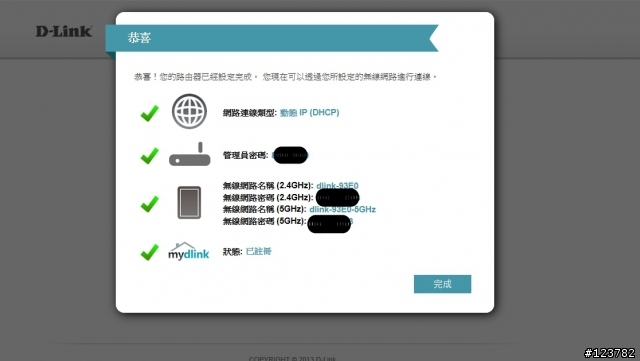
這樣就可以按下完成,我們輕鬆地完成路由器的設定囉!
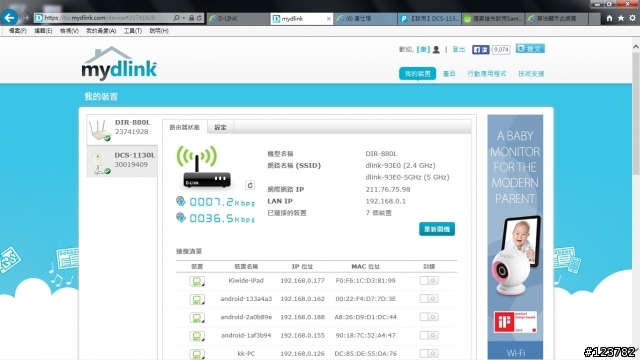
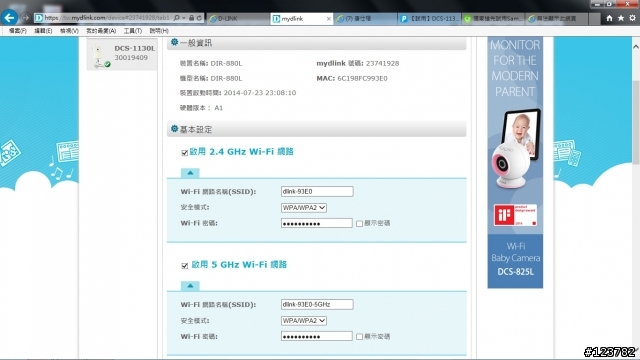
【D-Link DIR-880L雙頻雲路由器】設定頁面
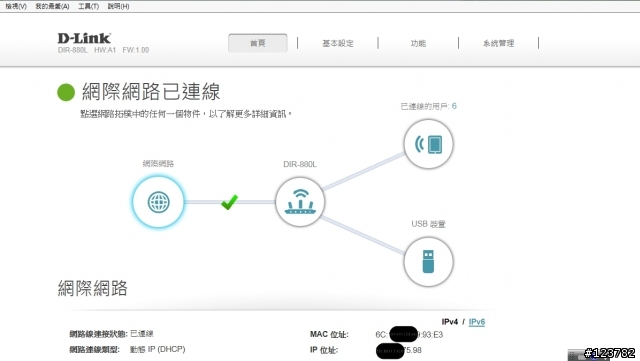
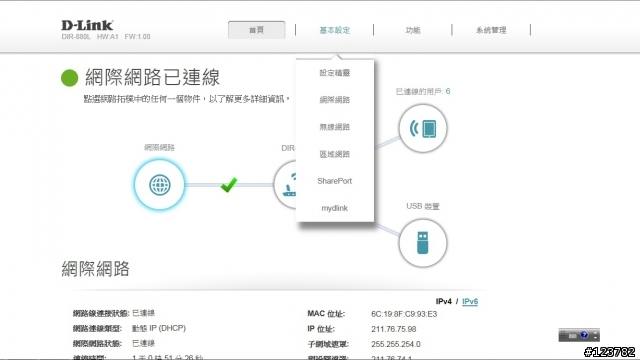

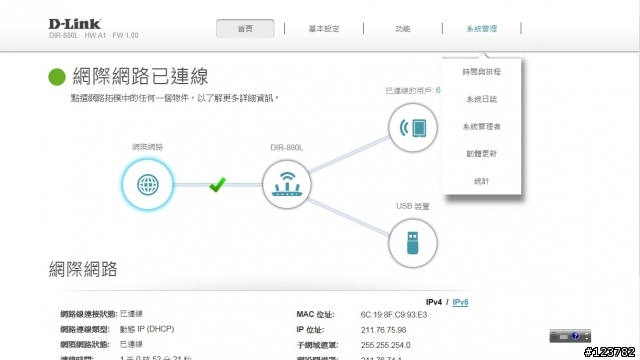
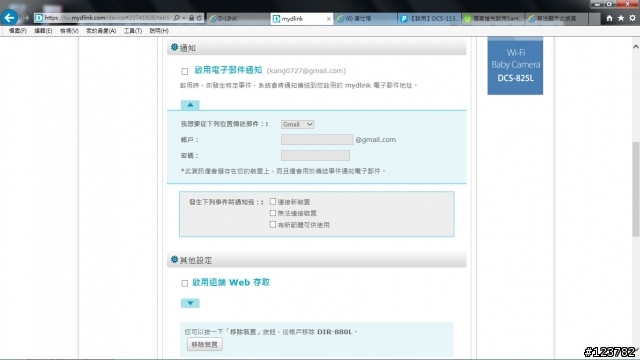
【Mydlink】設定頁面

測試地點:1樓
測試機器:左圖為原有的無線分享器代號kang
右圖為【D-Link DIR-880L雙頻雲路由器】
測試結果:【D-Link DIR-880L雙頻雲路由器】(勝)

測試地點:2樓
測試機器:左圖為原有的無線分享器代號kang
右圖為【D-Link DIR-880L雙頻雲路由器】
測試結果:【D-Link DIR-880L雙頻雲路由器】(勝)

測試地點:3樓
測試機器:左圖為原有的無線分享器代號kang
右圖為【D-Link DIR-880L雙頻雲路由器】
測試結果:【D-Link DIR-880L雙頻雲路由器】(勝)
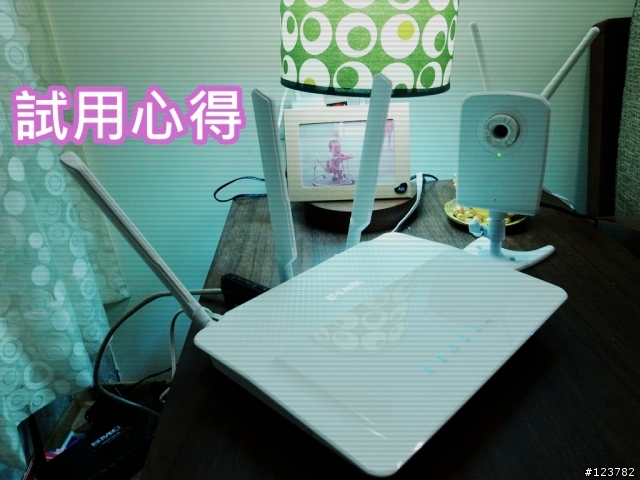
因為,家裡是1~3樓的透天厝,所以,無線網路使用的部分一直困擾著我們,比如,二樓臥房使用平板或手機,勉強還能收到訊號,可是如果要收看影音,就會產生LAG的狀況,三樓的狀況就更不用談了。
使用這款【D-Link DIR-880L雙頻雲路由器】後,二到三樓的網路速度明顯的變快許多,而且,無線監視器(DCS-1130L)的部分也可以放在三樓使用,不會再有接收不到WIFI訊號的狀況!
而且【D-Link DIR-880L雙頻雲路由器】的USB可供智慧型手機充電,亦可提供電腦與行動裝置存取和分享多媒體檔案。並提供遠端網路管理,行動裝置專用的mydlink Lite app和mydlink網站提供遠端管理路由器和裝置的連線,讓您輕鬆建構智慧雲端家庭生活!
備註:本文係參加【D-Link DIR-880L雙頻雲路由器】試用活動分享