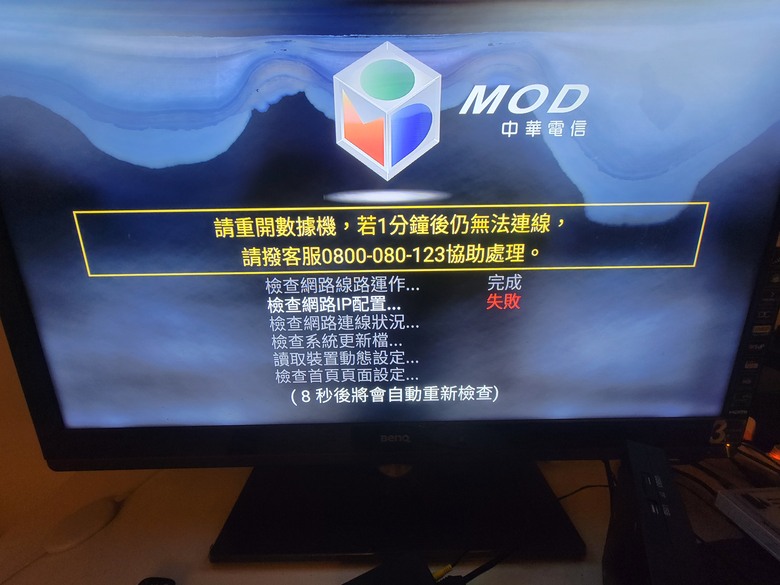
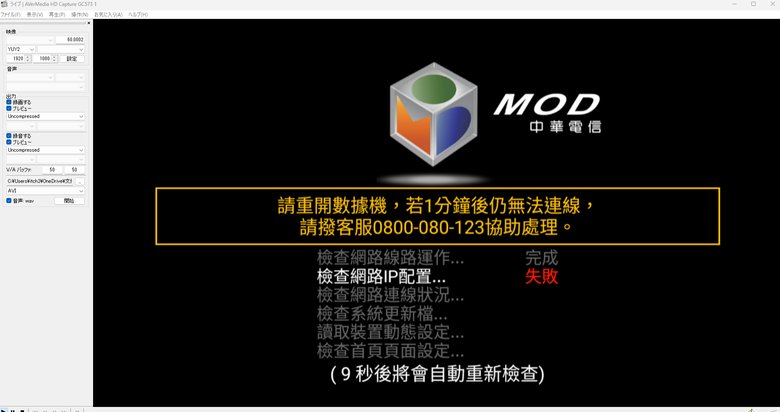
最近更換了一台華碩路由器,上門的師傅說 把小烏龜改成橋接 ,用華碩路由器ppoe,mod無法正常觀看。感覺是師傅不會設置路由器,按著網上修改了一下華碩IPTV的設置,但也是沒法正常使,請問有經驗的網友支招
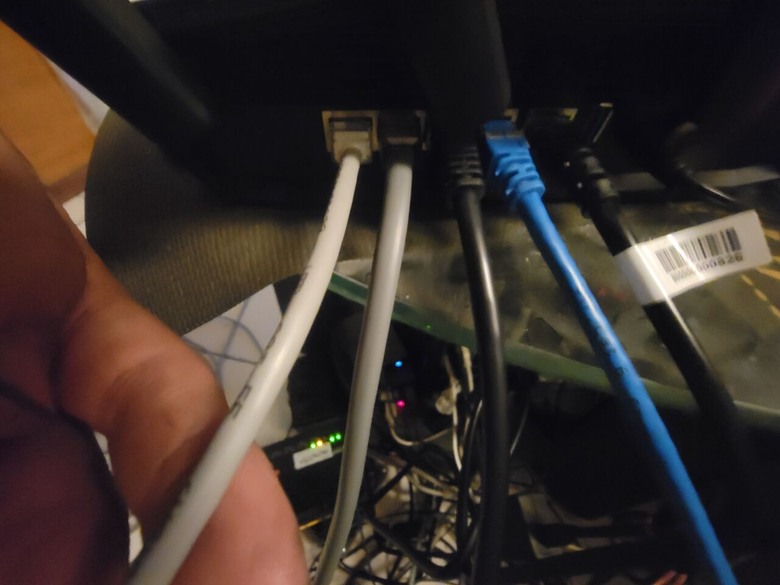
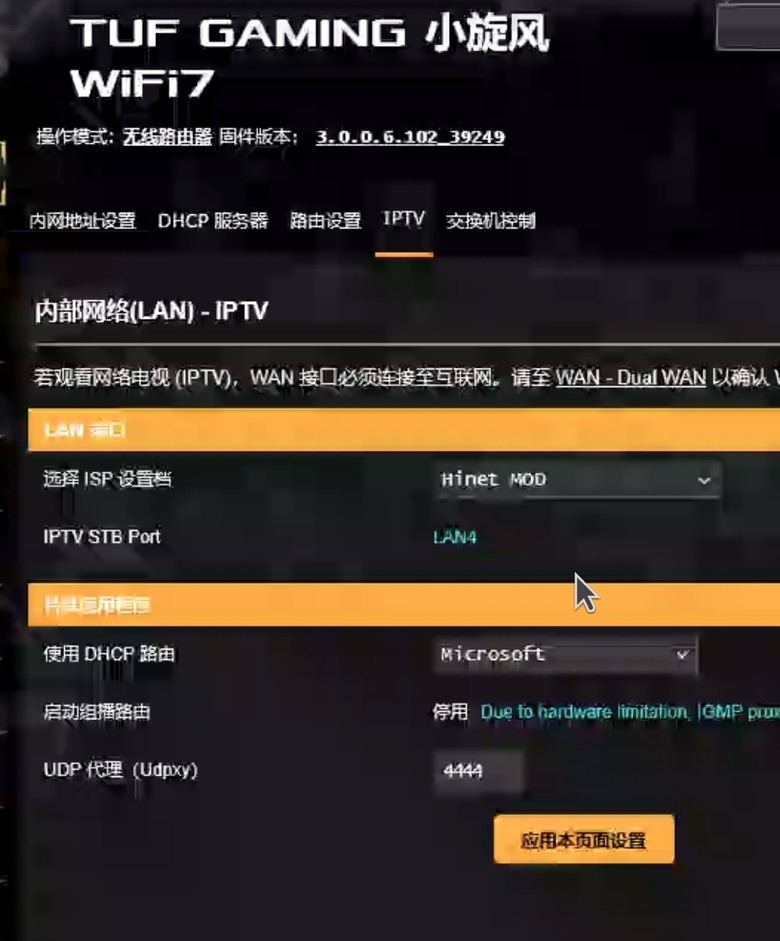
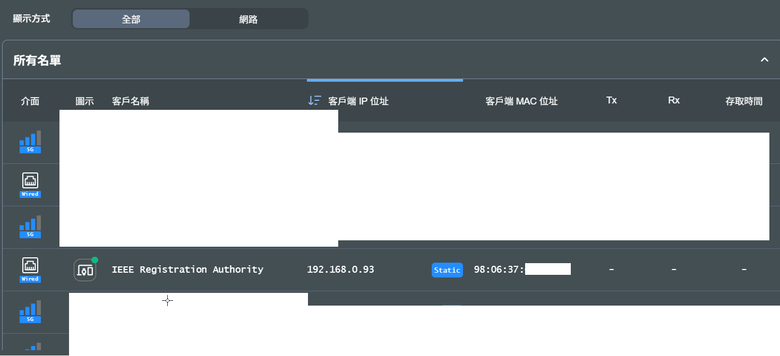
參考下列設定1. 實體線路連接 (非常重要)在 TUF 小旋風後方,通常有四個區域網路埠。雖然可以自定義,但建議將 MOD 機上盒 的網路線直接插在 LAN 4(最靠近電源插孔的那一個)。2. 進入 IPTV 設定頁面登入路由器管理頁面(預設為 192.168.50.1)。在左側選單下滑,找到 [進階設定] > [區域網路 (LAN)]。點擊上方的標籤頁:[IPTV]。3. 設定 ISP 設定檔在 IPTV 頁面中,請進行以下配置:選擇 ISP 設定檔: 請下拉選擇 「中華電信 (MOD)」。選擇 IPTV STB 連接埠: 系統會自動鎖定 LAN 4。如果你插在其他孔位,請在此手動更改。確認 VID 設定: 當你選擇中華電信預設檔時,系統通常會帶入專用的 VLAN ID (通常是 35),請維持預設,不要隨意更動。4. 開啟多播(Multicast)優化為了確保 MOD 訊號穩定且不干擾到你的 Wi-Fi 7 極速體驗,請務必確認以下選項:選擇變更多播路由 (IGMP Proxy): 設為 [啟用 (Enable)]。啟用高效多播轉發 (IGMP Snooping): 設為 [啟用 (Enable)]。最後按下 [套用本頁設定]。⚠️ 為什麼設定了還是不行?(進階除錯)如果照著設定後依然無法收看,可能是以下原因:IP 設定衝突:如果你的 MOD 機上盒曾手動設定過固定 IP,請將其改回「自動取得 IP」。在 ASUS 的 IPTV 模式下,LAN 4 會被「橋接」到中華電信小烏龜,機上盒應該會直接從小烏龜那邊拿到 10.x.x.x 或實體 IP。上游小烏龜設定:請確認中華電信小烏龜(數據機)出來的線是接到 ASUS 的 WAN 埠 (藍色孔或標註 2.5G 的孔)。IGMP 封包干擾:因為 TUF BE3600 支援 Wi-Fi 7 (MLO 技術),多播封包若溢散到無線頻寬會造成嚴重降速。請到 [無線網路] > [專業設定] 中,確認 2.4GHz / 5GHz / 6GHz 各頻段的 「啟用 IGMP Snooping」 都是 開啟 的。韌體版本:Wi-Fi 7 路由器剛上市不久,韌體更新較頻繁。建議先將韌體更新至最新版本,因為早期的 Wi-Fi 7 韌體有時會在 IPTV 橋接功能上存在 Bug。由於這台是 Wi-Fi 7 高階機型,若您有使用 AiMesh,請注意 MOD 訊號目前僅支援接在「主路由器」上。若您是將 MOD 接在 AiMesh 的子機後面,目前的韌體技術通常無法順利傳輸 MOD 訊號。設定完成後,建議先重啟 ASUS 路由器,等網路燈號正常後,再重開 MOD 機上盒,這樣能確保機上盒順利完成廣播請求。
我的情況跟你一樣,最近「突然」中招的主路由器是RT-BE82U(連出去是本地IP),旁路由是RT-BE58 Go(連出去是日本IP)這樣一直以來都沒問題但是最近主路由更新後(韌體版本3.0.0.6.102_39254),MOD就突然連不上重新設定IPTV,兩個都調成無,再調成MOD設定檔,亦或是第一欄無第二欄LAN4一樣都是無法連線的狀態,該MOD會一直取得內網IP 192.168.0.XXX所以我是懷疑ASUS更新後導致IPTV設定有異常