AdGuard Home + SmartDNS 安裝教學

選擇單核頻率高、IPC 架構新的處理器,才能真正榨乾硬體極限,把延遲壓到最低,這顆CPU算是效能蠻差的。
X86 適配性跟穩定性比較好,記憶體不嫌多,越多越好BT緩存快取設大一點可以延長SSD壽命,儲存使用海力士Platinum P41 Gen4 NVME SSD。
AdGuard Home + SmartDNS 安裝教學

AdGuard Home + SmartDNS 安裝教學
opkg update
opkg install procps-ng-watch htop
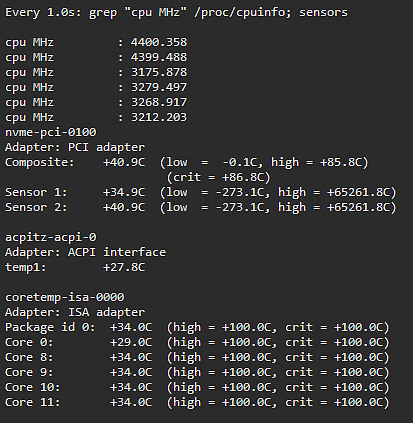
while true; do clear; grep "cpu MHz" /proc/cpuinfo; sensors; sleep 1; done
即時監控軟路由的 CPU 頻率(效能狀態)與各硬體零件的溫度。
BT狀態下,SSD 主控、NAND 顆粒溫度,才40度算很低溫。
AdGuard Home + SmartDNS 安裝教學

Ctrl+C 停止


不求省電,日常運行含BT,約25W耗電
AdGuard Home + SmartDNS 安裝教學


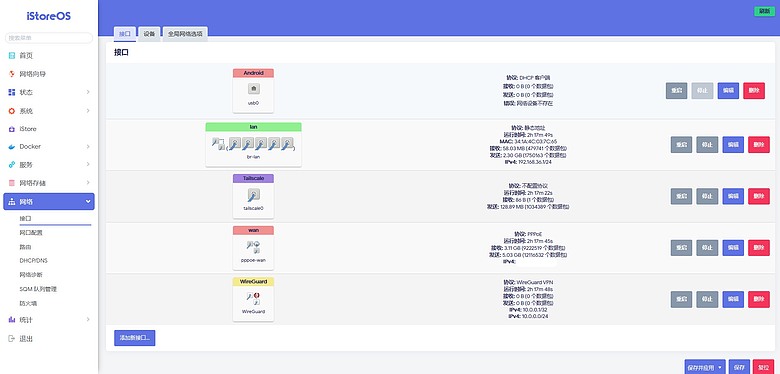
首先關閉IPV6 ,可以避免掉很多問題,自行關閉

設定不解釋,照抄就好

第 1 步:架設後端大腦 Smartdns

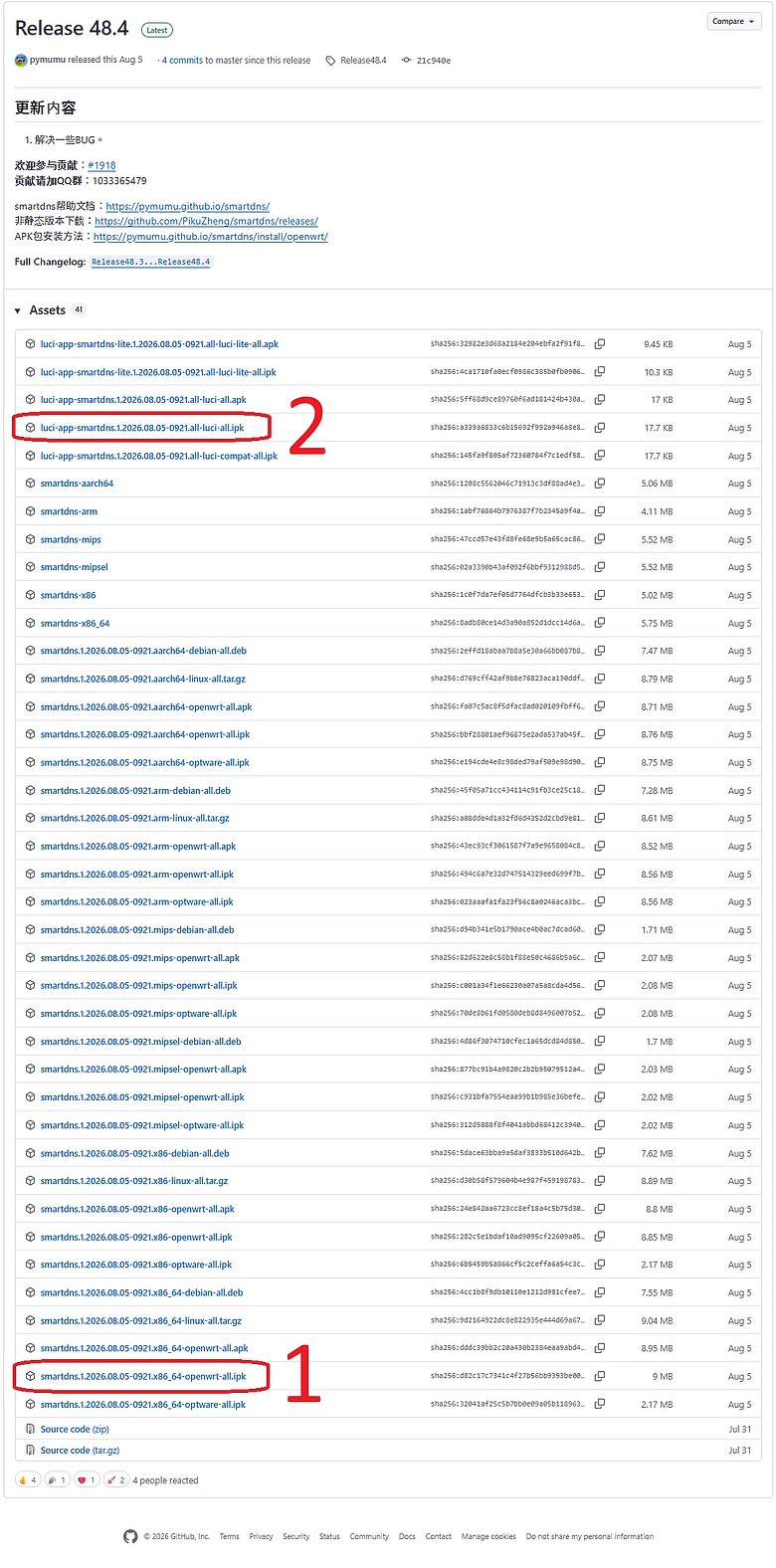
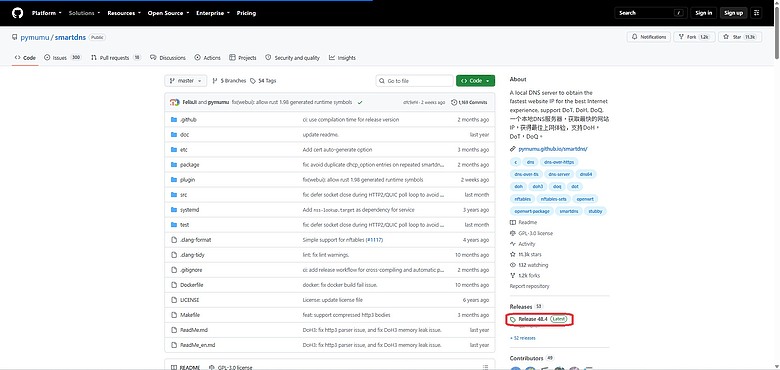
SmartDNS GitHub 原始碼與最新版本發布頁面
到Release 中選擇最新版
AdGuard Home + SmartDNS 安裝教學

下載兩個檔案
AdGuard Home + SmartDNS 安裝教學

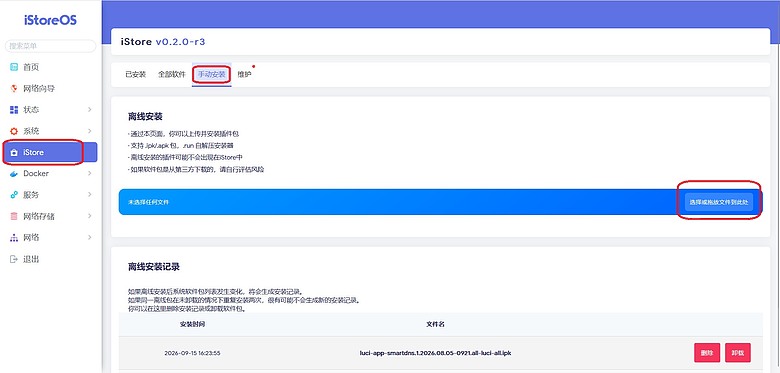
到ISTORE商店中選擇手動安裝
先裝1 再裝2
AdGuard Home + SmartDNS 安裝教學

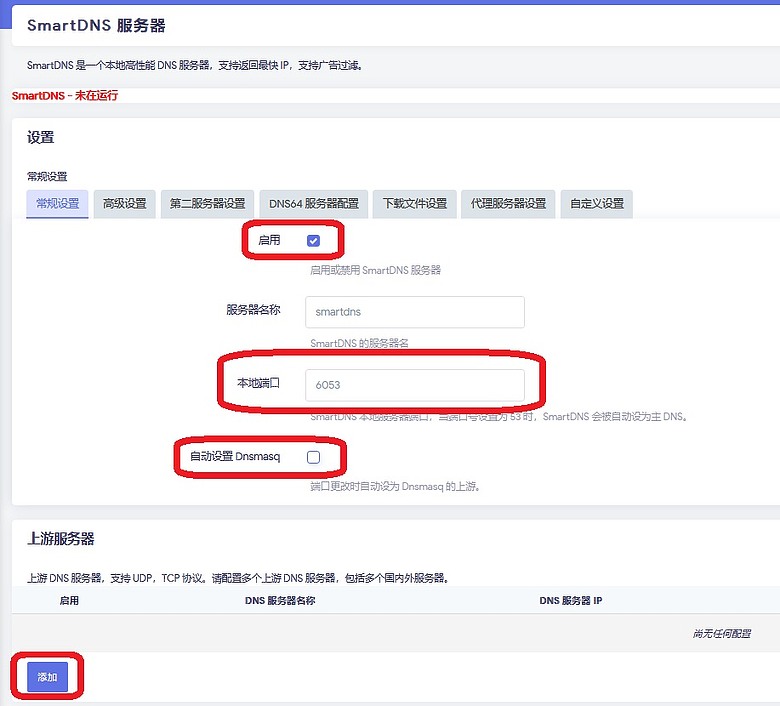
安裝好後 按F5 在服務當中找到 Smartdns 開始設定

「啟用」請打勾

「本地端口」請直接改為 6053

「自動設置 Dnsmasq」請取消勾選(不要打勾!)
AdGuard Home + SmartDNS 安裝教學

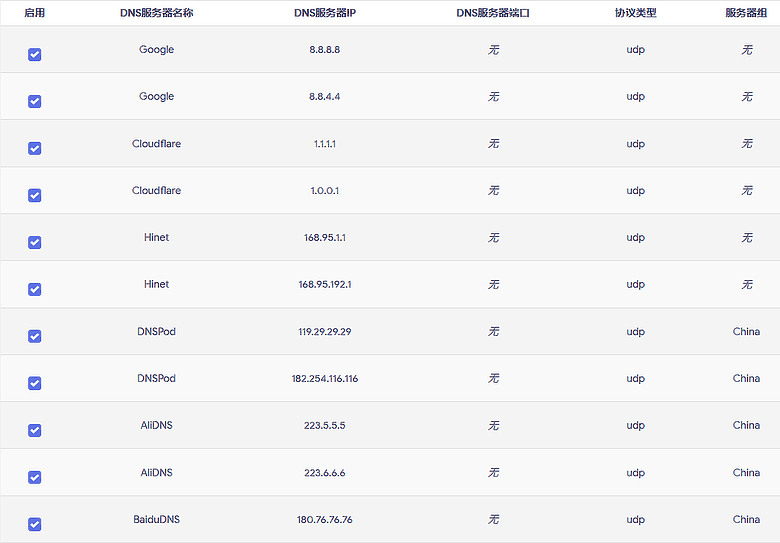
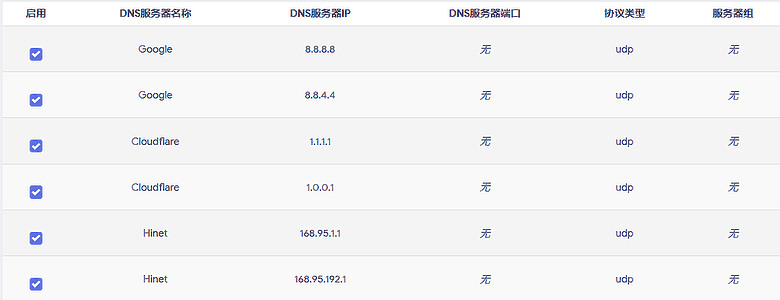
添加上游服務器 將下列DNS伺服器一個一個添加進去,主要是國內與國外網站使用

Google 8.8.8.8
Google 8.8.4.4
Cloudflare 1.1.1.1
Cloudflare 1.0.0.1
Hinet 168.95.1.1
Hinet 168.95.192.1

AdGuard Home + SmartDNS 安裝教學

AdGuard Home + SmartDNS 安裝教學


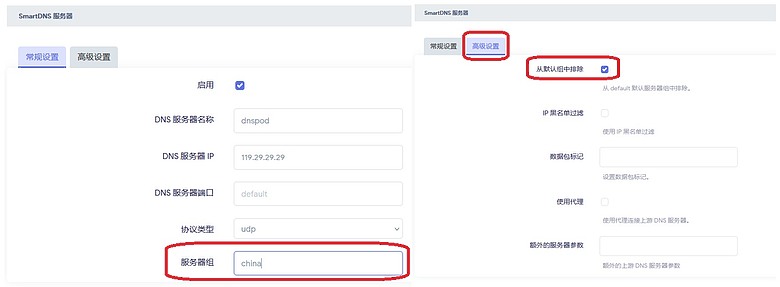
接下來添加 中國的DNS ,用於瀏覽中國網站用的

DNSPod 119.29.29.29
AliDNS 223.5.5.5


依照圖片設定成 china 組別,進入高級設置 从默认组中排除 要打勾 這很重要
AdGuard Home + SmartDNS 安裝教學

設定完成

AdGuard Home + SmartDNS 安裝教學


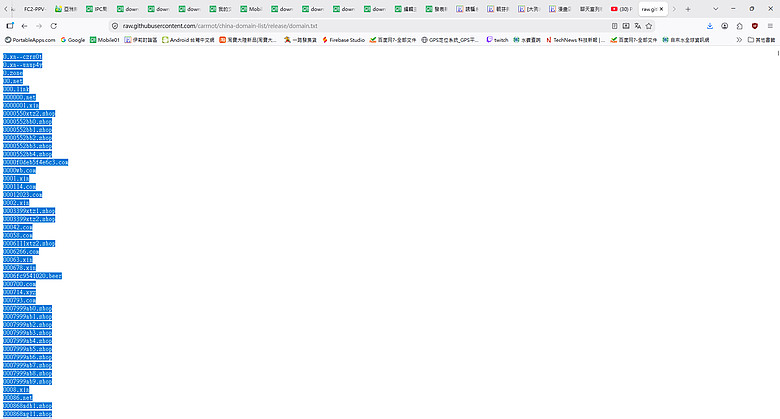
接下來到網站,下載中國域名列表
AdGuard Home + SmartDNS 安裝教學

CTRL+A 將所有內容複製,存成 China.txt 的文字檔
AdGuard Home + SmartDNS 安裝教學

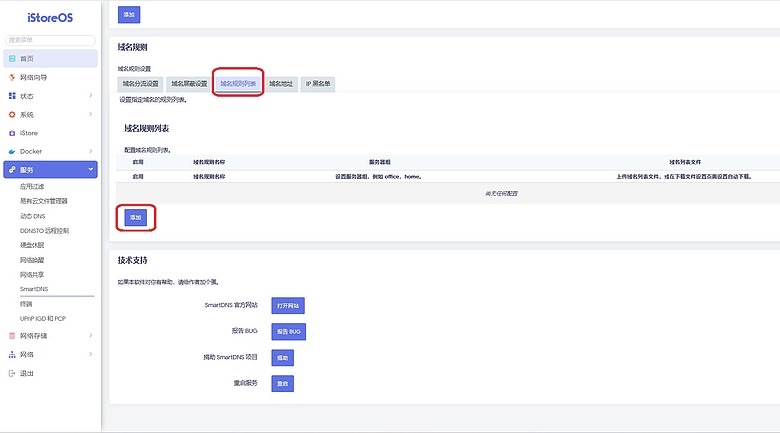
找到 域名规则 域名規則列表 添加

AdGuard Home + SmartDNS 安裝教學

依照圖片修改,把 China.txt 上傳進去,最後保存

AdGuard Home + SmartDNS 安裝教學


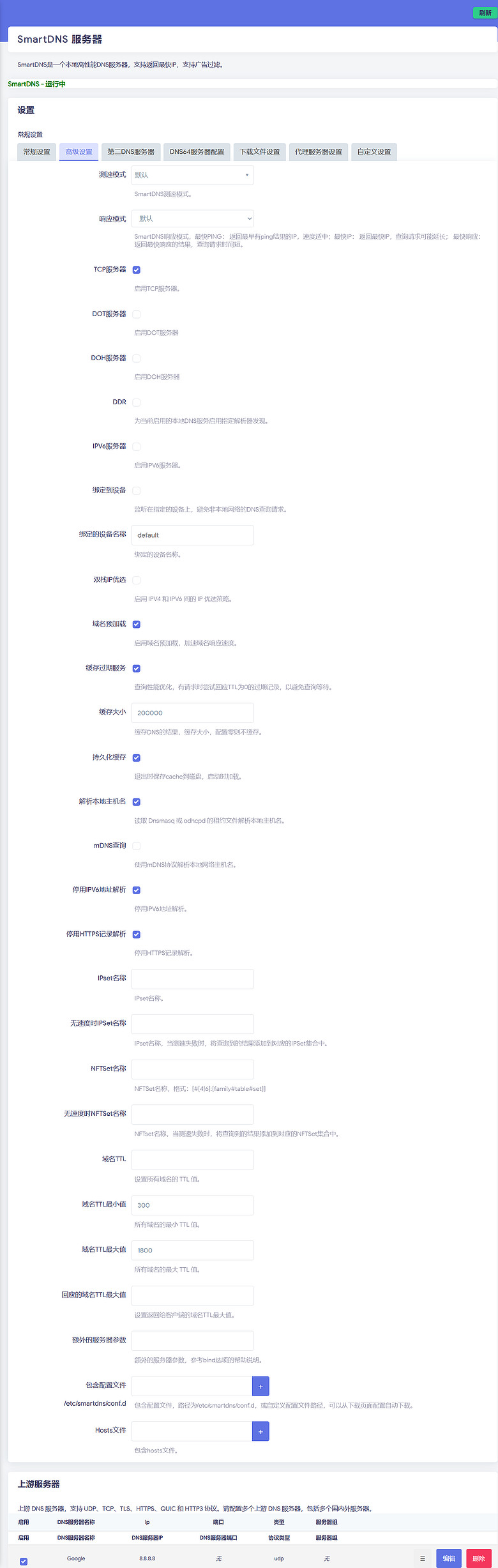
SmartDNS 服务器 高級設置 按照圖片設置

AdGuard Home + SmartDNS 安裝教學


最後記得保存並應用 ,這裡Smartdns 設置完畢


第 2 步:安裝 AdGuard Home

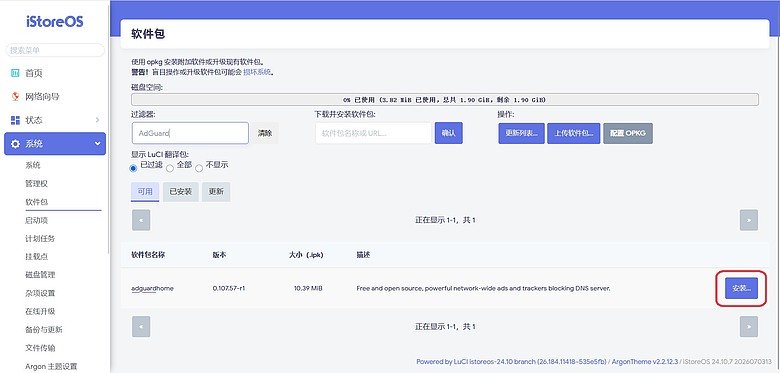
系統 軟件包中輸入 AdGuard 安裝
AdGuard Home + SmartDNS 安裝教學

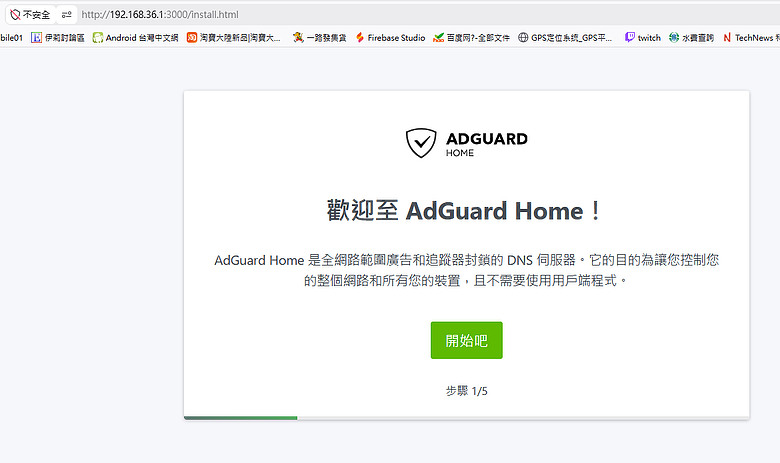
在瀏覽器中進入AGH後台 192.168.36.1:3000

開始
AdGuard Home + SmartDNS 安裝教學

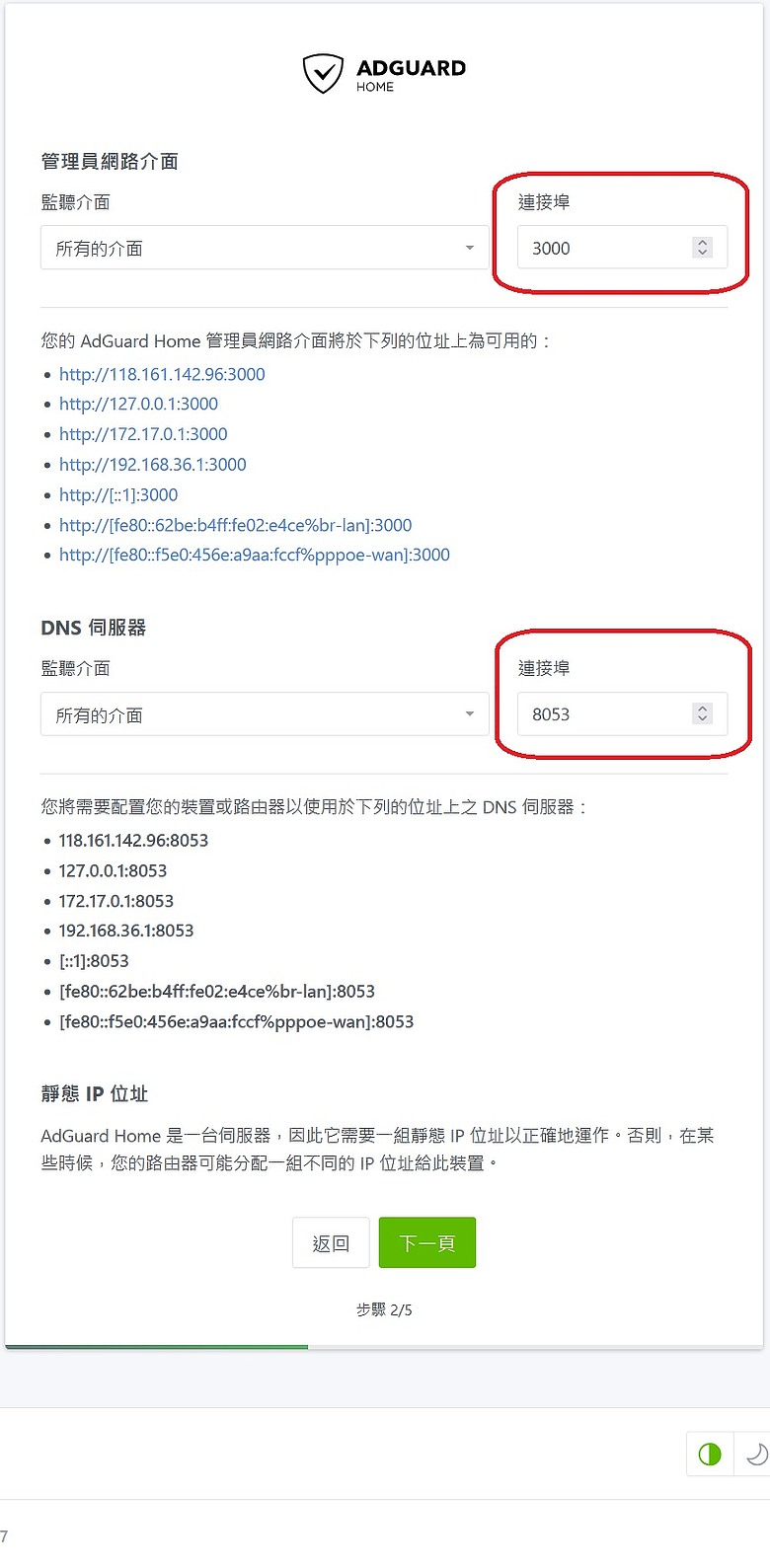
依照圖片修改 下一步
AdGuard Home + SmartDNS 安裝教學

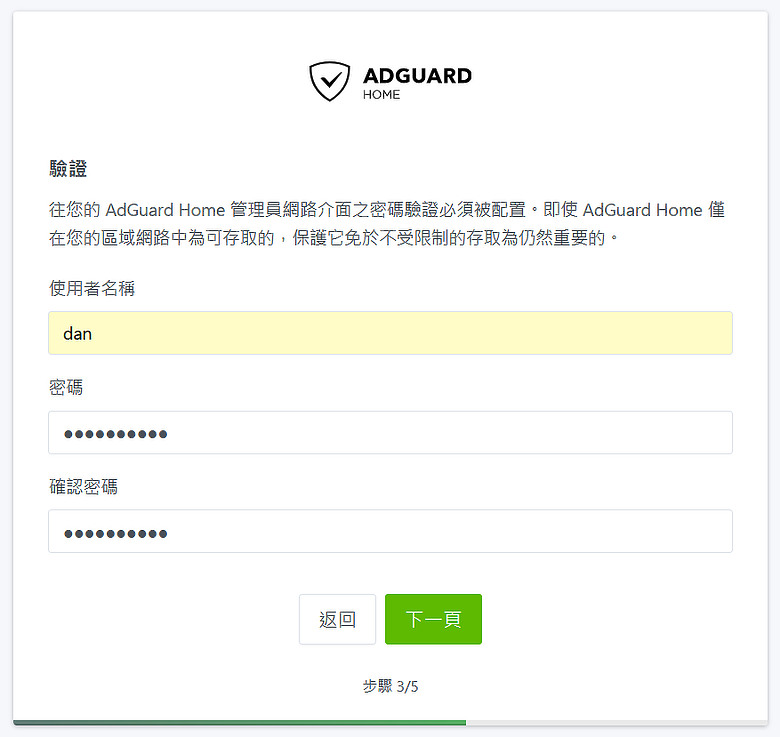
使用者名稱密碼自行設定,下一步
AdGuard Home + SmartDNS 安裝教學

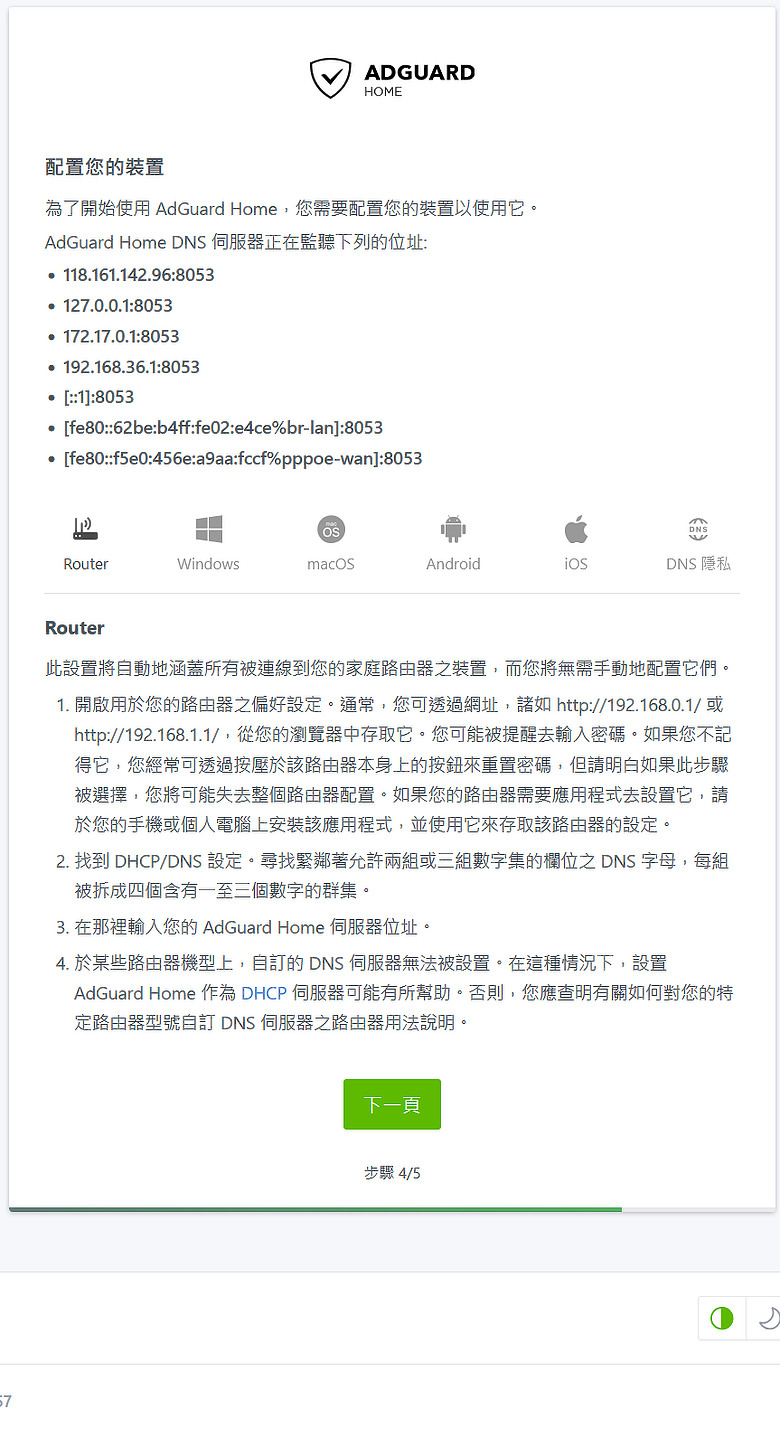
下一頁
AdGuard Home + SmartDNS 安裝教學

開啟儀表板
AdGuard Home + SmartDNS 安裝教學

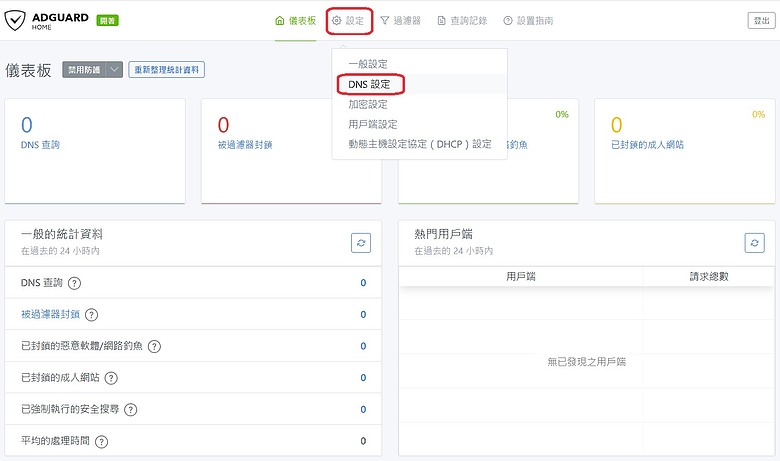
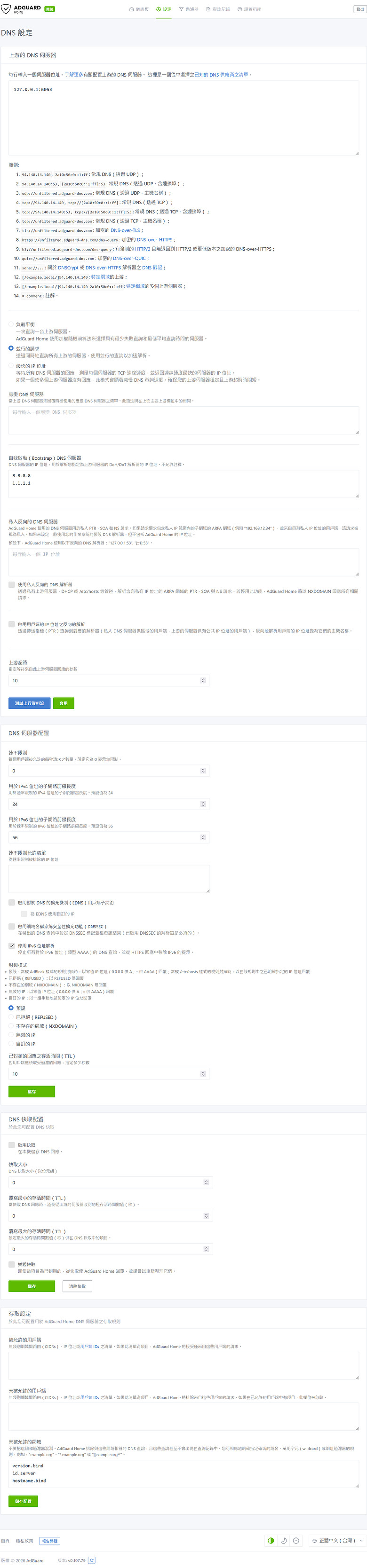
設定 DNS設定
AdGuard Home + SmartDNS 安裝教學

AdGuard Home + SmartDNS 安裝教學


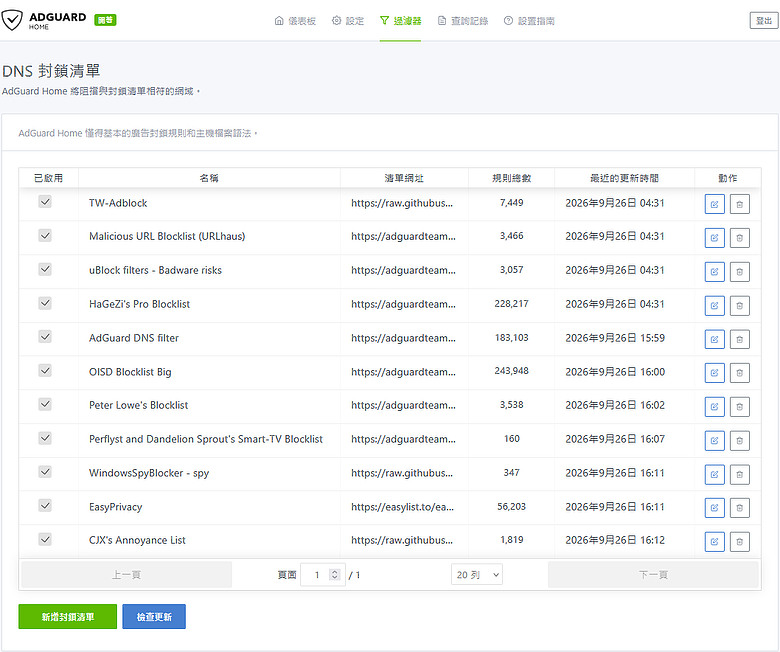
接下來添加過濾清單 ,自行決定要加入什麼

AdGuard Home + SmartDNS 安裝教學


回到OPENWRT DHCP/DNS 找到轉發 按圖設定
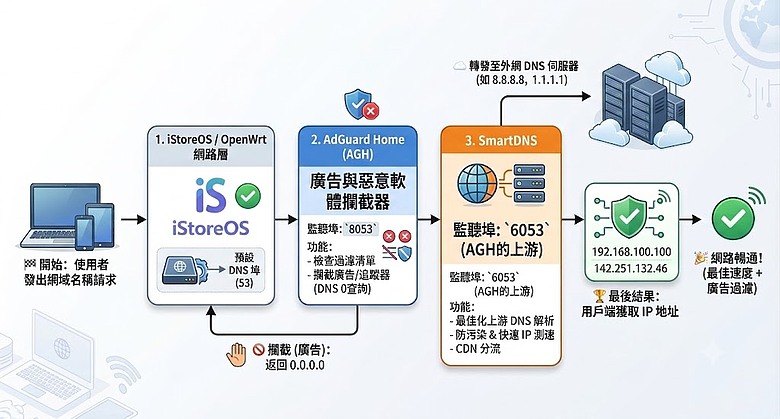
當區內任何設備發出上網請求、向路由器查詢網址時,Dnsmasq 會把所有收到的 DNS 查詢統一轉發給我們後端指定的連接埠,也就是交給我們後續處理的 AdGuard Home。
127.0.0.1#8053
AdGuard Home + SmartDNS 安裝教學

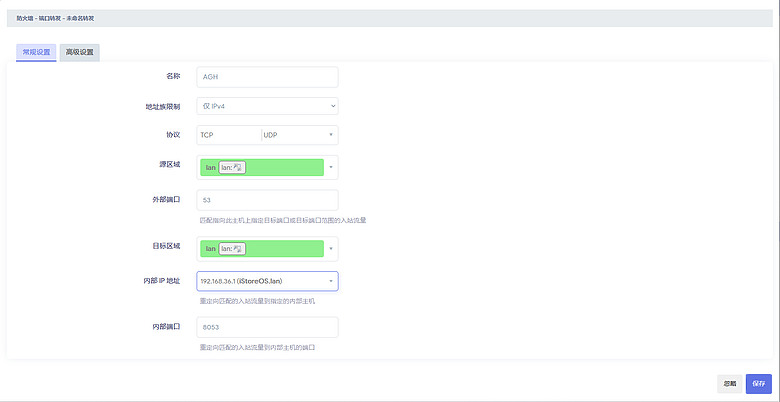
到 防火墙 - 端口转发 添加一條規則

有這條規則強制導流,AGH 才能在儀表板上,清楚列出是哪台設備IP發出了什麼網域的查詢。

如果不這樣設定,而是讓 iStoreOS 預設的 dnsmasq 服務去接收 53 端口的流量,再代為轉發給後端的 AGH,那麼 AGH 看到的來源 IP 全部都會變成路由器的 127.0.0.1(本機)。

另一個核心目的是進行「DNS 劫持(重定向)」,將內網所有設備發出的標準 DNS 請求(53 端口),強制轉交給運行在 8053 端口的 AdGuard Home (AGH) 處理。
AdGuard Home + SmartDNS 安裝教學

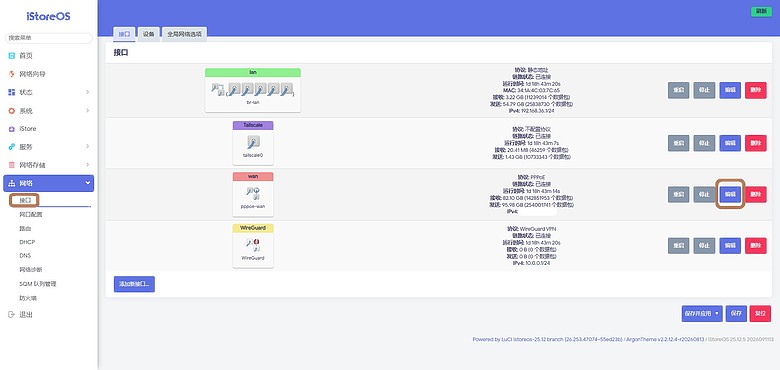
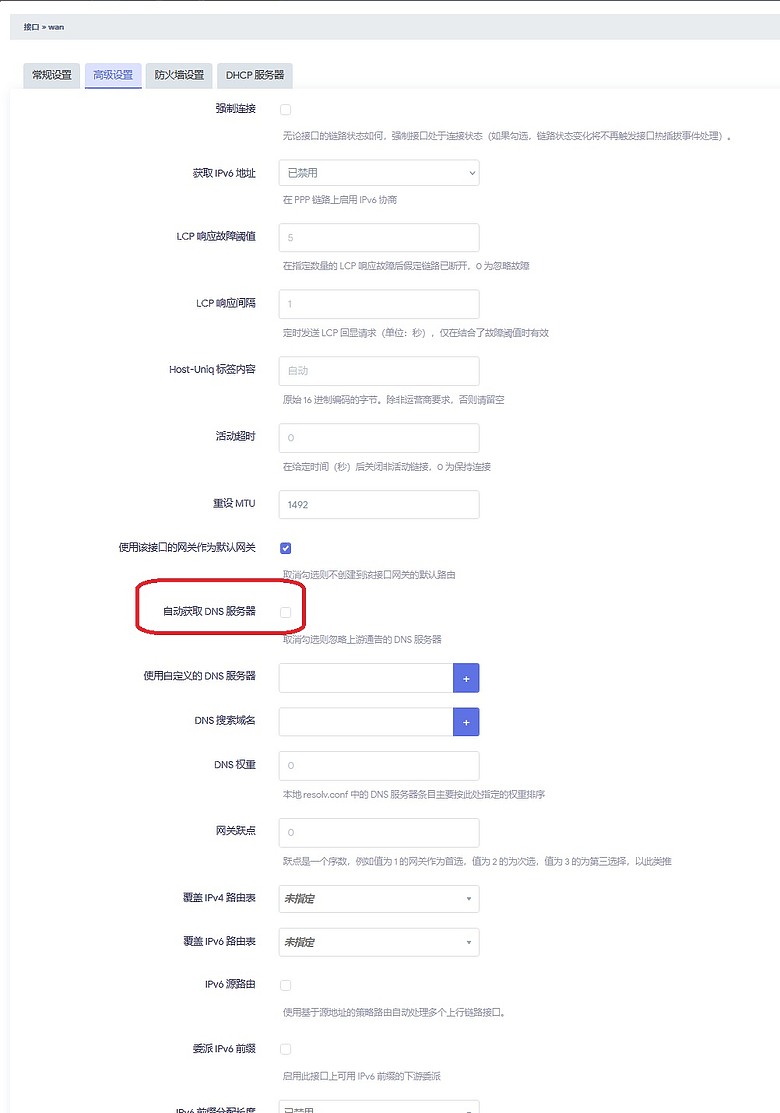
WAN口 高級設置 自动获取 DNS 服务器 不要打勾

AdGuard Home + SmartDNS 安裝教學

AdGuard Home + SmartDNS 安裝教學


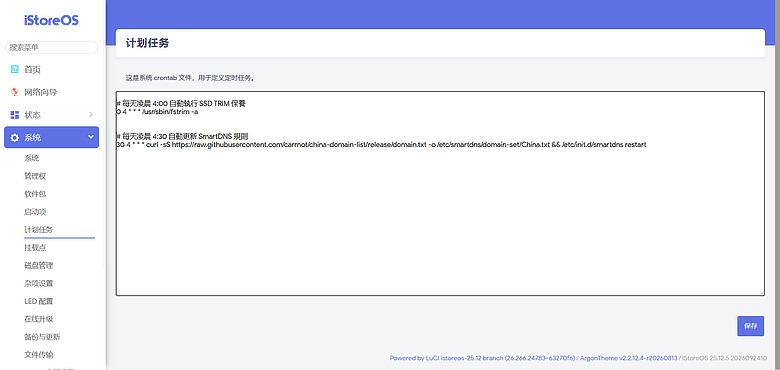
最後計畫任務添加以下命令 每日更新中國域名表

AdGuard Home + SmartDNS 安裝教學

AdGuard Home + SmartDNS 安裝教學


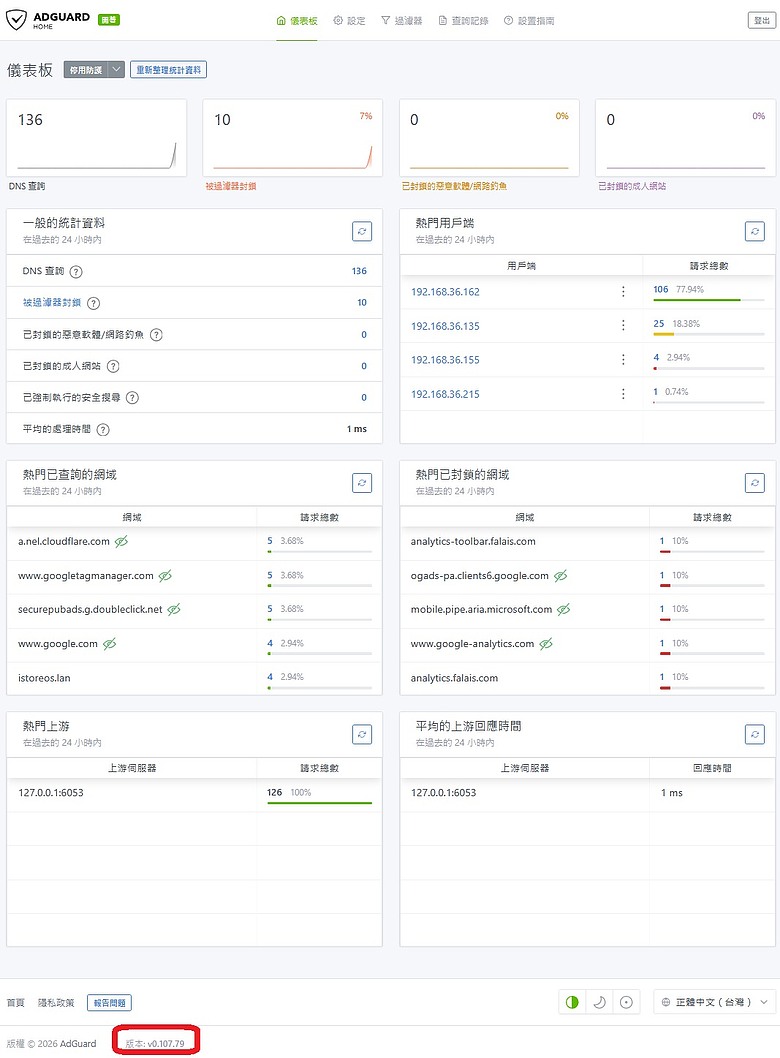
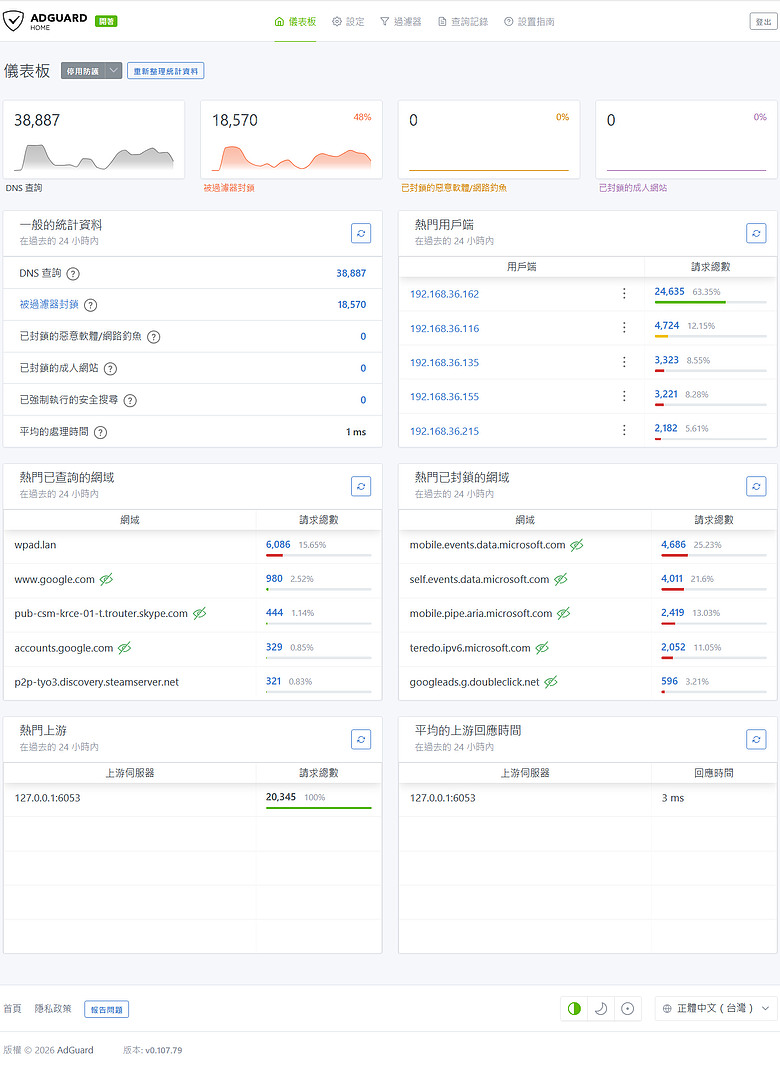
觀察性能指標可以看AGH的平均處理時間 與 平均上游伺服器的回應時間。
可以明顯感覺到網路應用順暢很多,不是心理作用。
AdGuard Home + SmartDNS 安裝教學


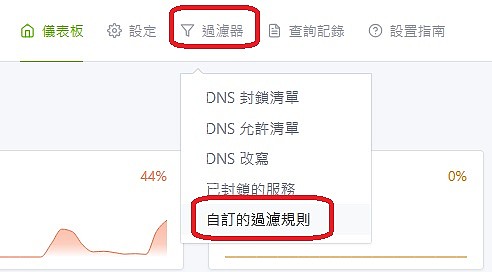
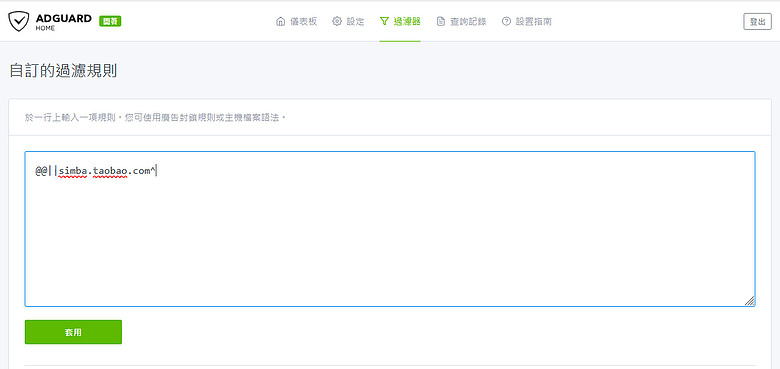
過濾清單為了強力擋廣告,一律把 simba.taobao.com 封鎖,結果就導致部分商品頁面或搜尋載入時「轉圈圈」甚至直接打不開。
手動開綠燈放行
@@||simba.taobao.com^
讓淘寶的關鍵功能可以順利連線,避免因過度攔截而破壞部分商品網頁的正常瀏覽與購物體驗。
AdGuard Home + SmartDNS 安裝教學

AdGuard Home + SmartDNS 安裝教學

淘寶最常發生的問題是,商品頁面影片、圖片,因網路緩慢導致無法加載或是速度超慢的問題,使用中國DNS,就不會發生類似的問題。


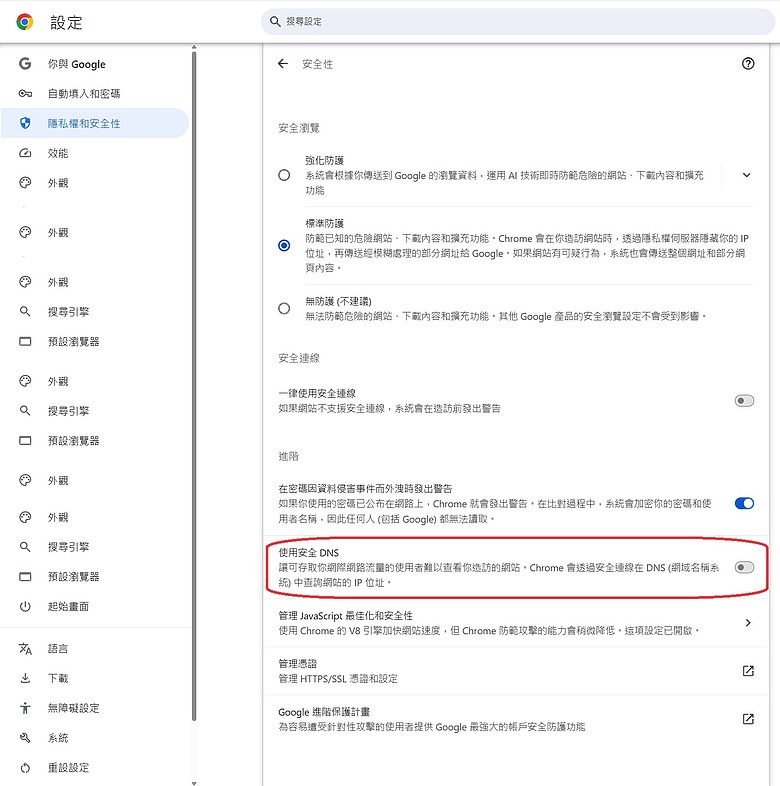
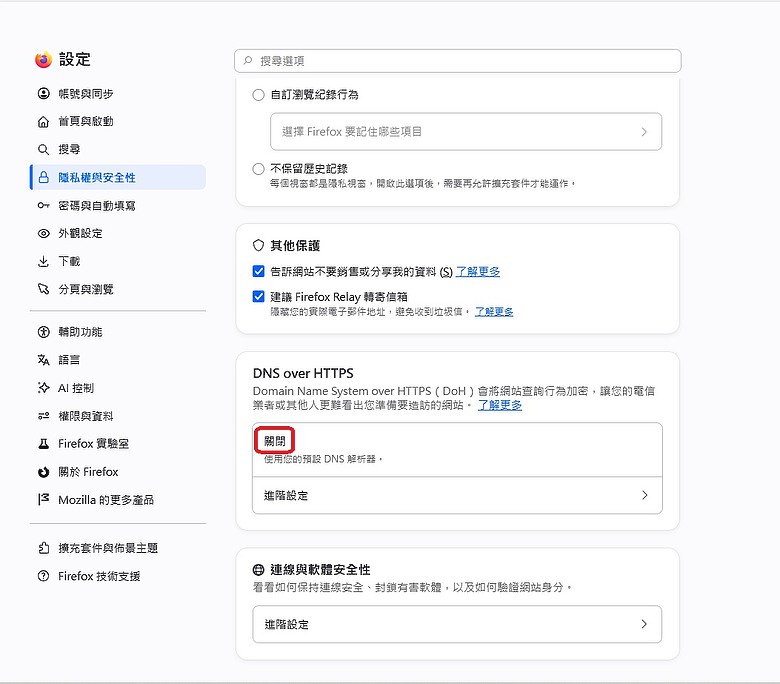
關閉瀏覽器的 DoH
關閉它之後,你電腦的所有 DNS 請求才會乖乖聽從軟路由的指揮,享受最乾淨、無廣告且最高速的解析體驗。
AdGuard Home + SmartDNS 安裝教學

AdGuard Home + SmartDNS 安裝教學


這套自建組合,搭配SQM 絕對是完勝市售旗艦硬路由的降維打擊!
你封鎖清單第一條的YousList他過濾清單是韓國網站耶
downtodo
HINET DNS會屏蔽某些色情網站,可以用域名規則強制走其他的DNS,很好解決。國內網站HINET DNS 延遲還是比較低的,不使用HINET DNS 很可惜。畢竟就是要追求極速開啟網頁。
Nahcoroyk
他只要刑事局一天到晚更新上去的就會屏蔽了,不只是色情網站,主要仍是有汙染以及最近節點不一定準確,Hinet沒辦法完全做到EDNS,得實際從不同ISP的IP段去訪問得知
超讚的,感謝分享,五星奉上
感謝教學,我已經架設好了。
但是其實實務面。有這個上網也沒有變快的感覺。
但是擋廣告是真的不錯,我就不用每個裝置都跑去裝APP
不過YT這些串流如果真的要擋電腦瀏覽器還是要裝插件,他是擋不住的。
vcd156
downtodo 您說的我都懂,這篇只是貼出來,分享我的體感而已,同樣的上網瀏覽硬體底下,加SMART DNS其實真的體感不大。
downtodo
CPU不同加上你又是虛擬機只配單核心,雖然是相同架構,效能還是會有差異的。路由器要穩定別搞 ALL IN ONE。
還可以開 853 port 讓手機可以保持使用 DNS 過濾
downtodo
在台灣,又不去中國沒有 GFW 阻擾的環境下,根本不需要搞那些複雜的流量偽裝跟防火牆開洞。直接用 WireGuard 做乾淨俐落的分割通道,安全、穩定又滿血,除非工作現在非必要,不要去中國。
downtodo
在中國大陸境內如果想要穩定、順暢地翻牆,購買商業加速節點(俗稱「機場」流量)比自己架設或使用一般免費 VPN 更穩定、速度也快得多。
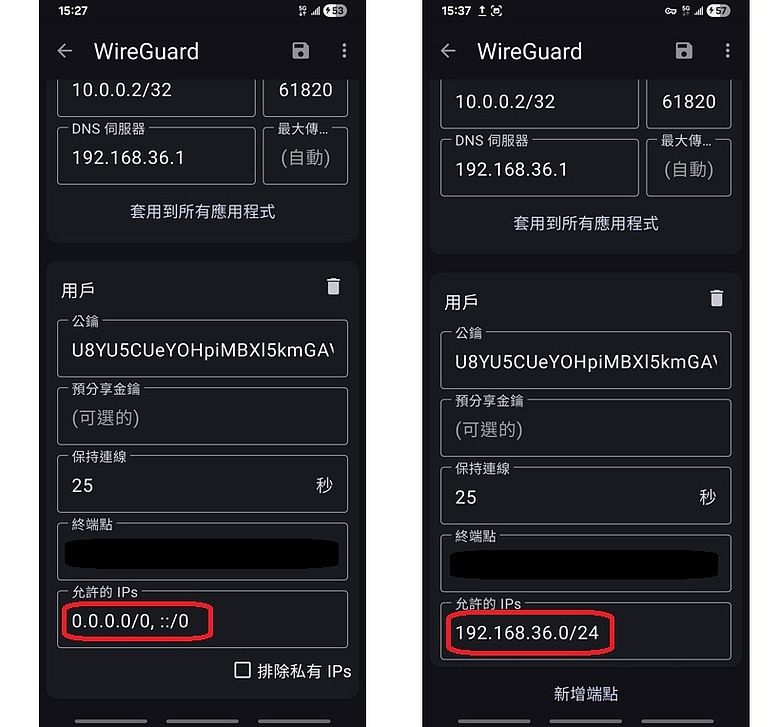
WireGuard 只要在手機端,把允許的IPs 由 0.0.0.0/0, ::/0 改成你家裏的網段 192.168.36.0/24


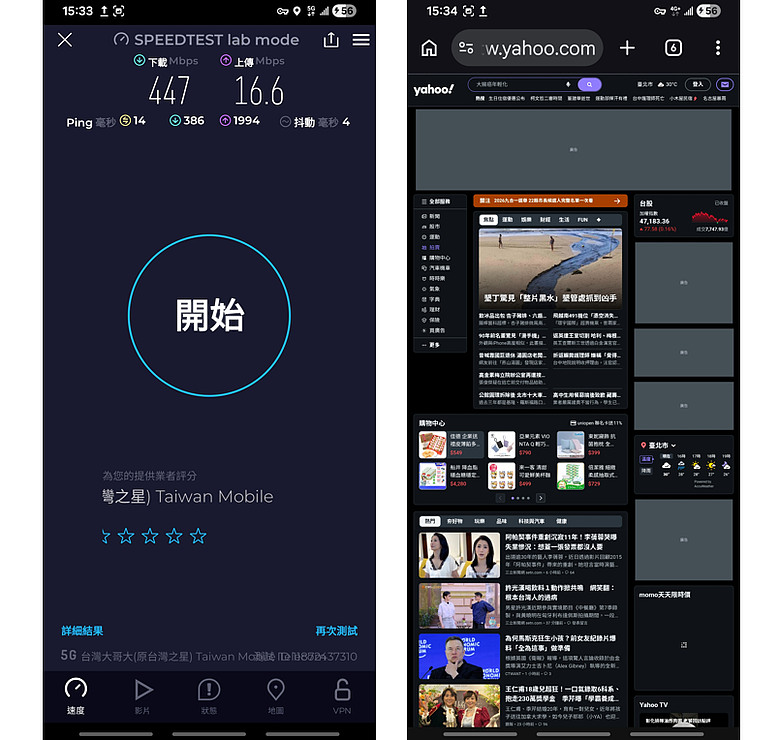
這樣就能保有5G的網速,又能使用家裡 AGH+SmartDNS的過濾廣告與最快IP的功能


OpenWrt 快速簡單搭建 WireGuard VPN
cazzx
這樣會有第一篇說的問題,因為是透過 192.168.36.1 轉發 #8053,紀錄的 IP 會是 127.0.0.1,如果要紀錄為 10.0.0.2,要再次劫持 DNS,源區域選 WireGuard
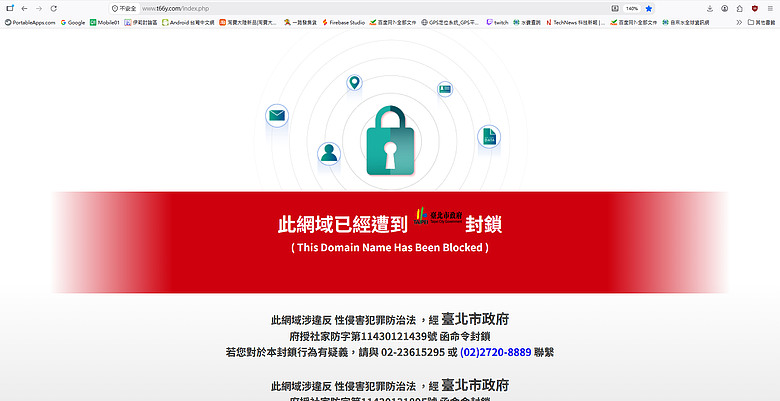
關於HINET DNS 會屏蔽某些網站的問題,例如以下網站。

這麼多dns 競速,結果還是 hinet dns最快。
https://www.t66y.com/index.php


我們可以設置分組強制這些被屏蔽的網站,走特定的DNS。

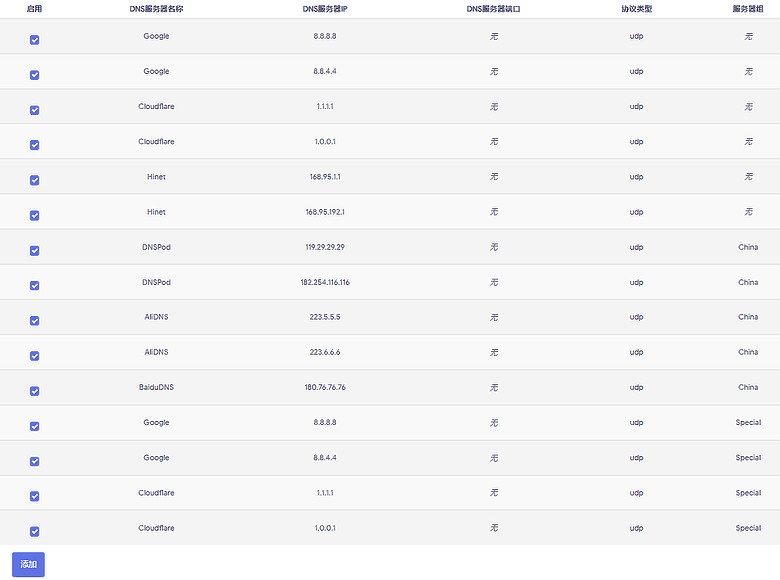
先在Smartdns 新增分組的DNS,Google 和 Cloudflare 這類大型全球科技企業,面對這類特定網域(例如前面截圖中提到的成人或爭議性網站)時,不會主動在 DNS 解析或 CDN 節點層級去「封鎖」或「下架」它們。

新增四個 Special 組別的 DNS

cloudflare 1.1.1.1
cloudflare 1.0.0.1
google 8.8.8.8
google 8.8.4.4


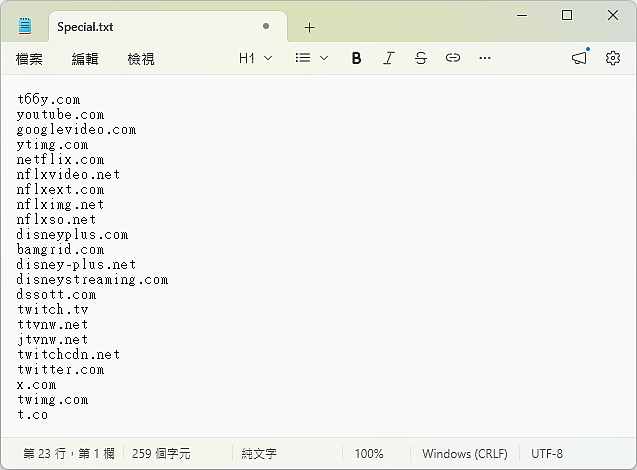
建立一個 Special.TXT 的文字檔 ,將被封鎖的網頁域名 填上,將來如果發現有被封鎖的網頁,可以陸續加進去
YouTube 作為 Google 的親生子,順便把YT也加進去,在點擊連結的那個瞬間,開啟速度確實會變得更靈敏、流暢!。
Netflix 和 Disney+ 這種大型跨國串流平台來說,使用 Google DNS(或 Cloudflare)會比中華電信(Hinet)預設 DNS 更適合。
Twitch 的直播影片串流與靜態資源。
Twitter(也就是現在的 X) 也加進去。
也可以去找國外域名清單,加進去。


t66y.com
eyny.com
youtube.com
googlevideo.com
ytimg.com
netflix.com
nflxvideo.net
nflxext.com
nflximg.net
nflxso.net
disneyplus.com
bamgrid.com
disney-plus.net
disneystreaming.com
dssott.com
twitch.tv
ttvnw.net
jtvnw.net
twitchcdn.net
twitter.com
x.com
twimg.com
t.co
openai.com
chatgpt.com
oaistatic.com
oaiusercontent.com
claude.ai
anthropic.com
facebook.com
fbcdn.net
instagram.com
cdninstagram.com
threads.net
discord.com
discord.gg
discordapp.com
discordapp.net
steampowered.com
steamcommunity.com
steamstatic.com
epicgames.com
reddit.com
redditmedia.com
redd.it
pixiv.net
pximg.net
spotify.com
scdn.co
primevideo.com
amazonvideo.com
max.com
xiongmaogb.top
xmdizhi.top
revanced.app

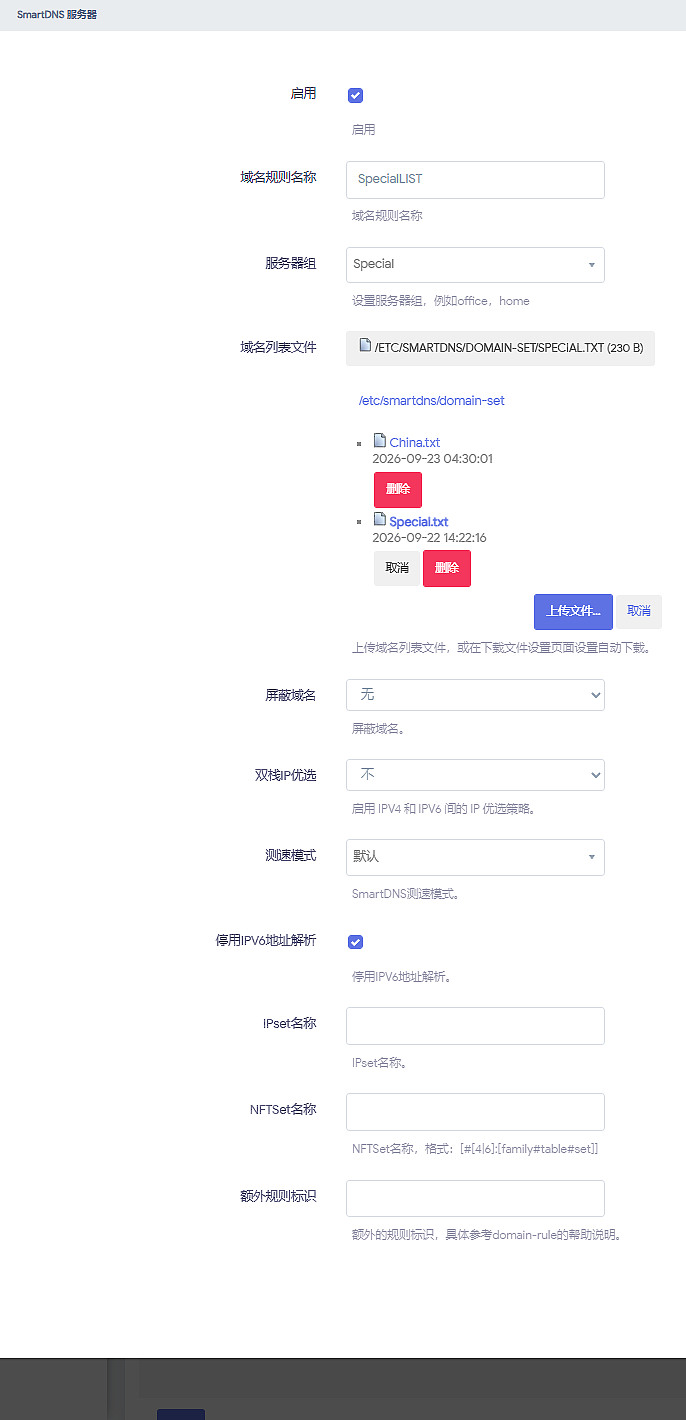
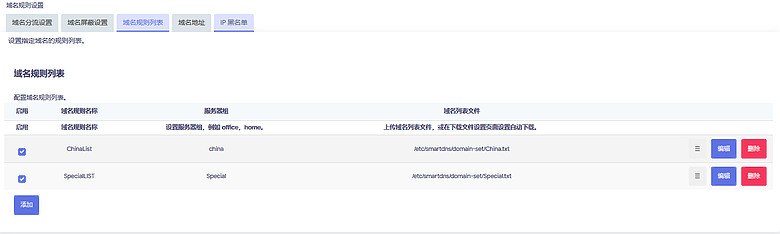
接著在 域名規則列表添加 一條 SpecialLIST
把Special.TXT 上傳進去。


儲存並應用

完成
網頁順利開啟


不要因為HINET DNS 會屏蔽某些網站而不使用,畢竟台灣國內的網站 HINET DNS 解析的速度還是最快的,而且不會無故亂封鎖正常的台灣網站。 通常被封鎖的網域都是有問題爭議的。


如果把所有網站都丟給同一個公共 DNS(例如 Google 8.8.8.8 或 Cloudflare 1.1.1.1),許多國內(台灣本地)網站的網域可能會被指向國外的 CDN 節點,導致連線距離拉長、Ping 值暴增。


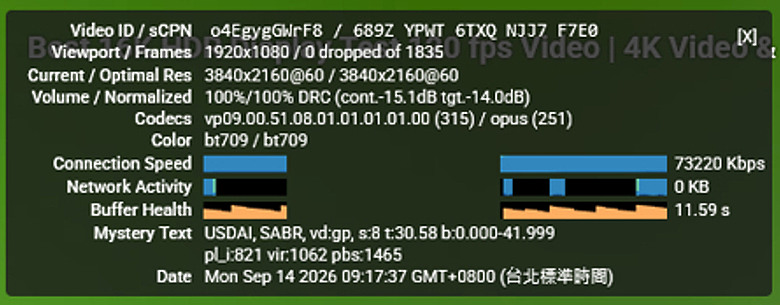
觀察指標

0 dropped 0掉幀數
影片播放完全沒有因為硬體效能不足或網路卡頓而發生掉格。

Connection Speed(連線速率):73220 kbps = 73.22 Mb
代表目前從 YouTube 伺服器下載影片的即時頻寬。越大越好

Buffer Health(緩衝區健康度):11.59s
代表目前電腦裡已經預先下載了幾秒鐘的影片。時間越長越好

---------------------------------------------------------------
YT去廣告的另一種方式

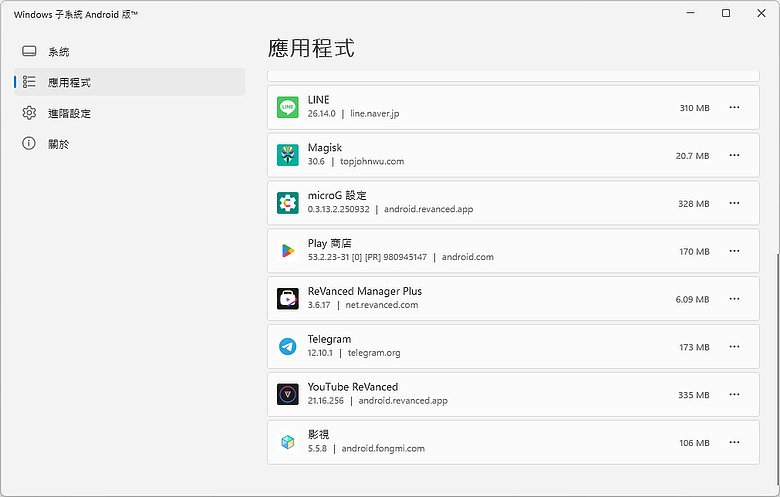
Windows 安裝 Windows 子系統 Android 版™


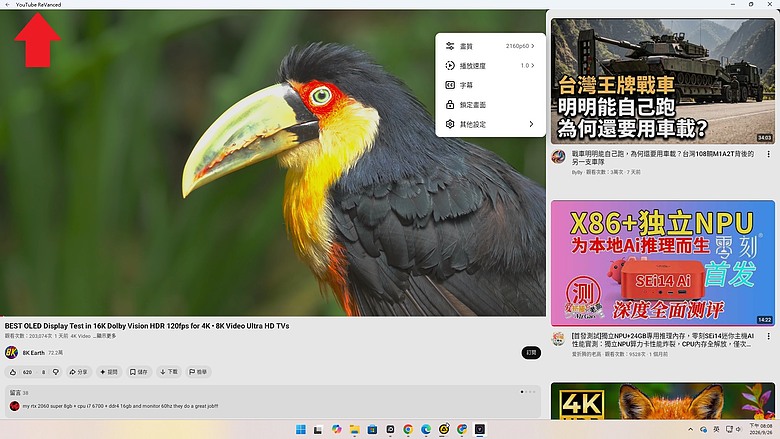
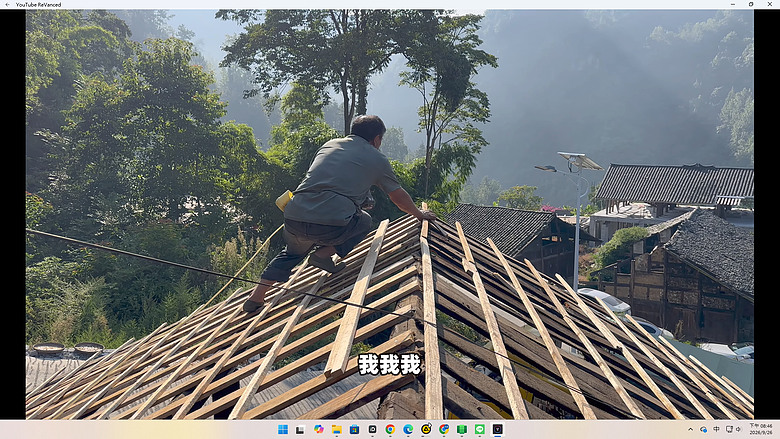
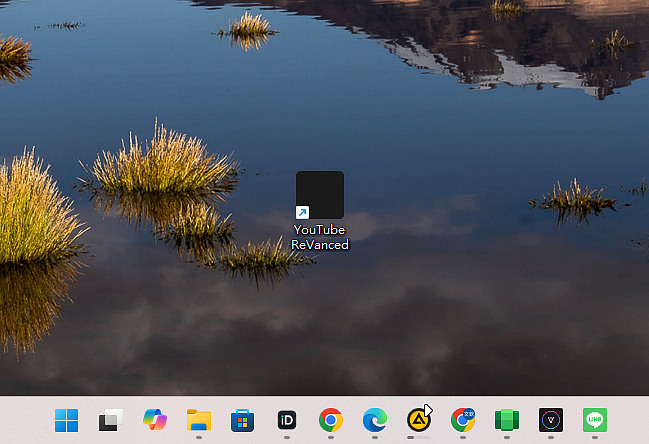
安裝YouTube ReVanced APK,就可以輕鬆觀看YT
比用瀏覽器看更順


可以把程式拉到桌面,方便使用


Windows 11 安裝安卓子系統 (WSA) 攻略

中華電信的預設 DNS 雖然解析台灣國內的網站很快,但只要碰到國外的節點,尤其是像 ReVanced 這種遊走在灰色地帶的第三方 API 伺服器,非常容易出現問題無法解析。

直接把 revanced.app 加進我們剛剛整理好的 Special.txt 名單最下方。

以後只要遇到任何國外的 App 或網站連線傲嬌、圖片轉圈圈,照這個邏輯直接把它加進 Special.txt 裡,交給 Google 或 Cloudflare 處理,基本上都能迎刃而解。
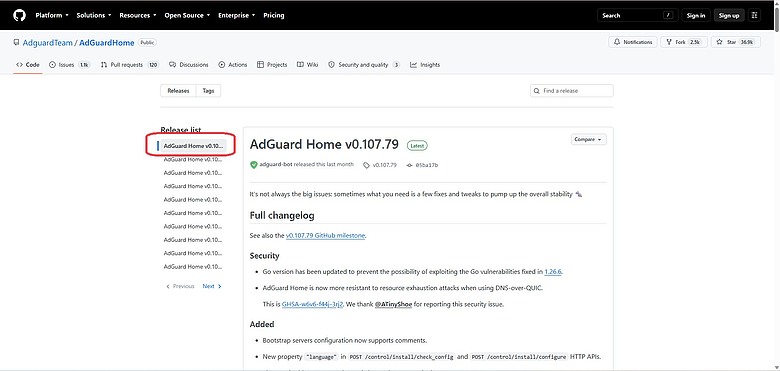
手動更新 AGH 到目前的最新版 2026年8月18日 v0.107.79

軟件包裡的版本是 2025年2月20日發布的版本,非常舊,一直都沒更新

GitHub 官方發布頁面


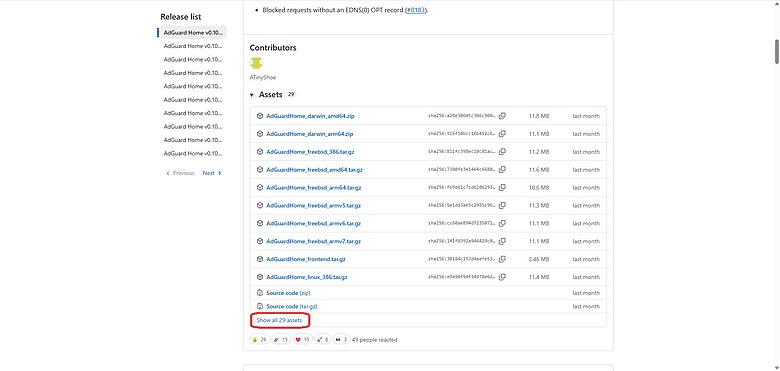
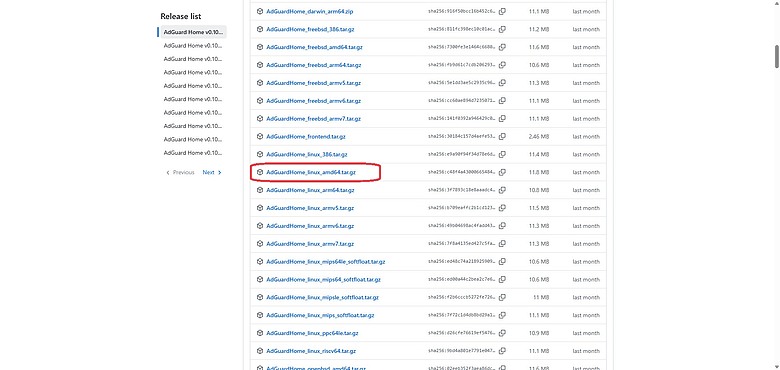
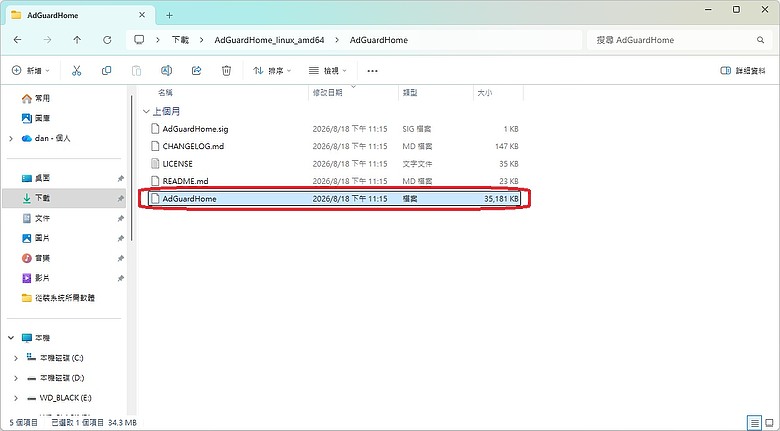
下載檔案


解壓縮後,找到AdGuardHome檔案,用來覆蓋舊版


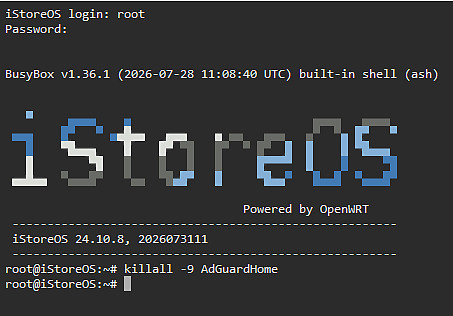
先要停止正在執行的AGH
在終端機輸入:killall -9 AdGuardHome
輸入後直接跳下一行,代表 AGH 已經完全沒有在執行了。


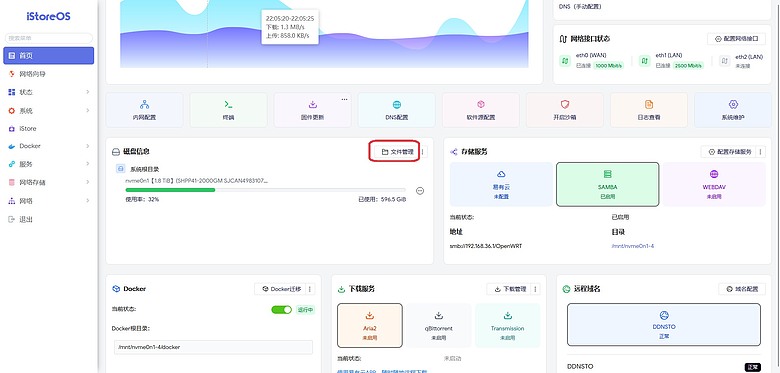
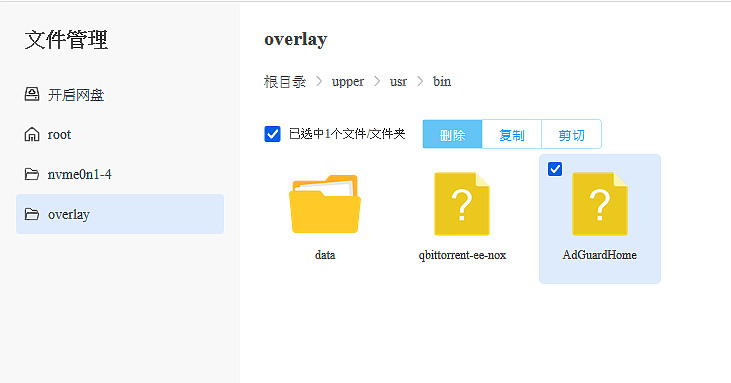
openwrt 首頁 點進文件管理


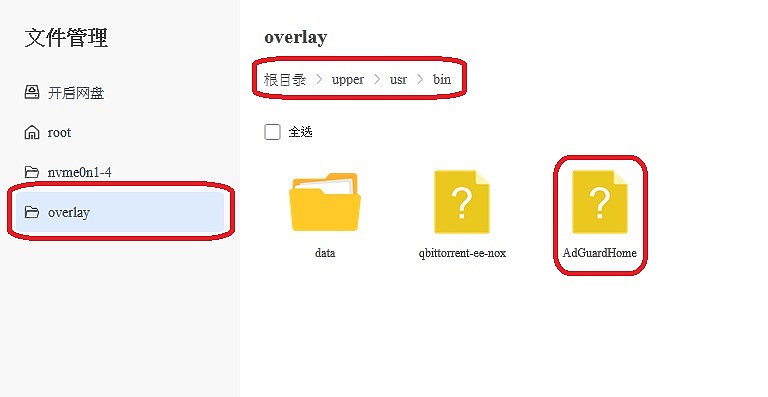
依照下面的路徑找到AGH的軟體


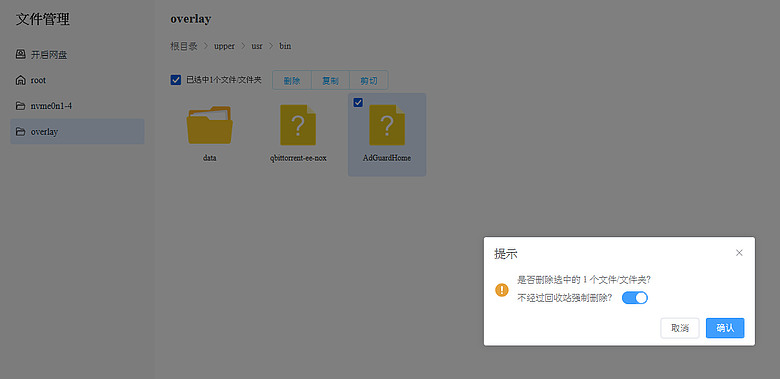
刪除掉它


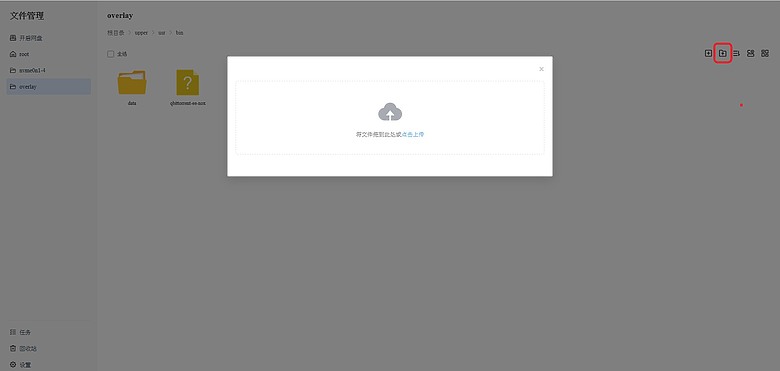
將前面我們下載解壓的檔案上傳進去


解鎖檔案並賦予執行權限

注意大小寫必須正確

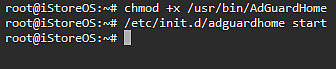
在終端機輸入:chmod +x /usr/bin/AdGuardHome

輸入完跳下一行就代表成功


啟動服務
在終端機輸入:


更新完成

軟路由重啟後,進不去AGH後台,終端再執行以下兩行命令就可以
通常是因為剛上傳的新檔案,在軟路由重啟後沒有正確吃到「可執行」的權限,或是新版本的設定檔格式有衝突,導致系統開機時無法成功把這支程式叫起來。
重新補上執行權限
手動啟動服務


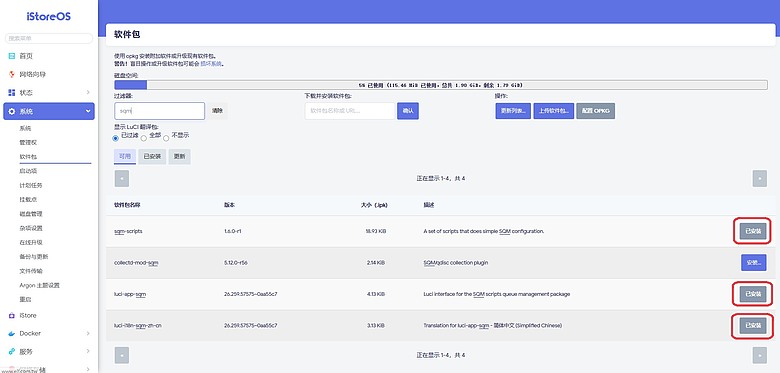
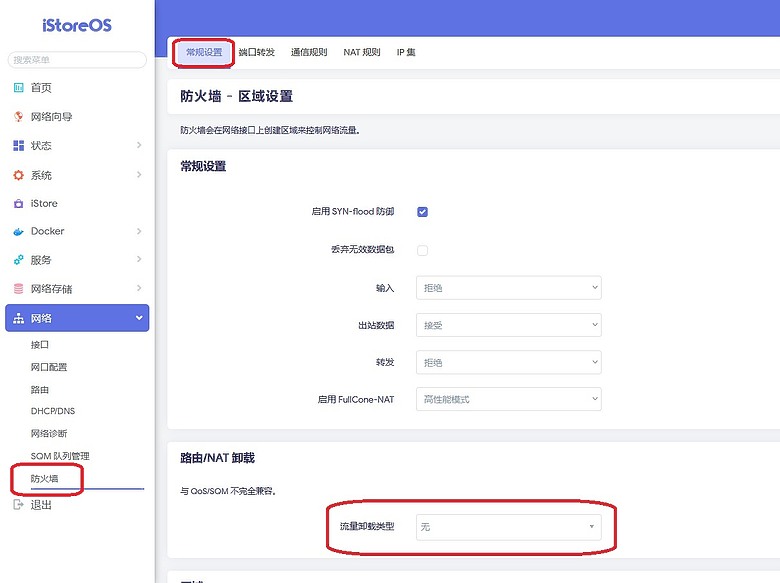
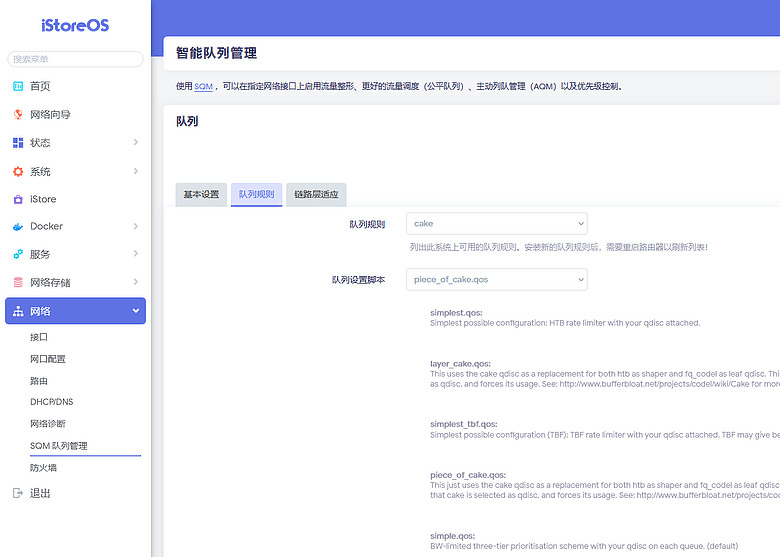
安裝sqm,非常有用


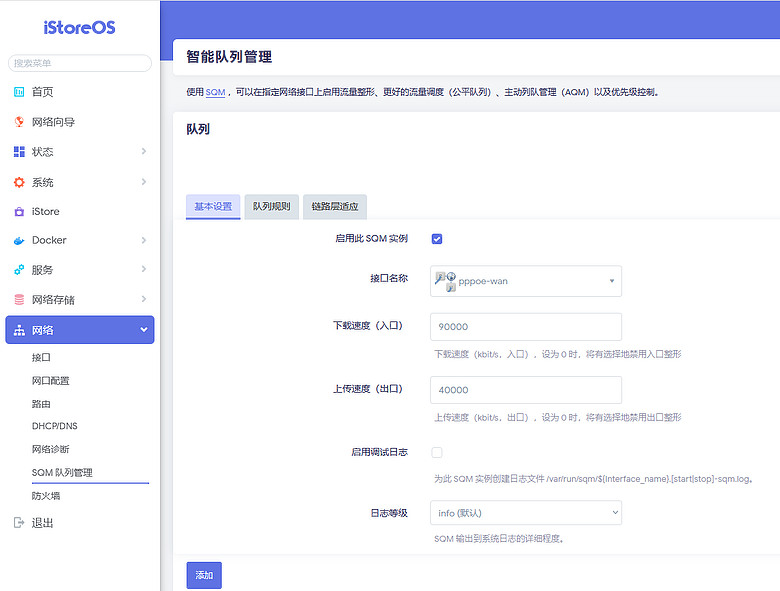
固網 100/40

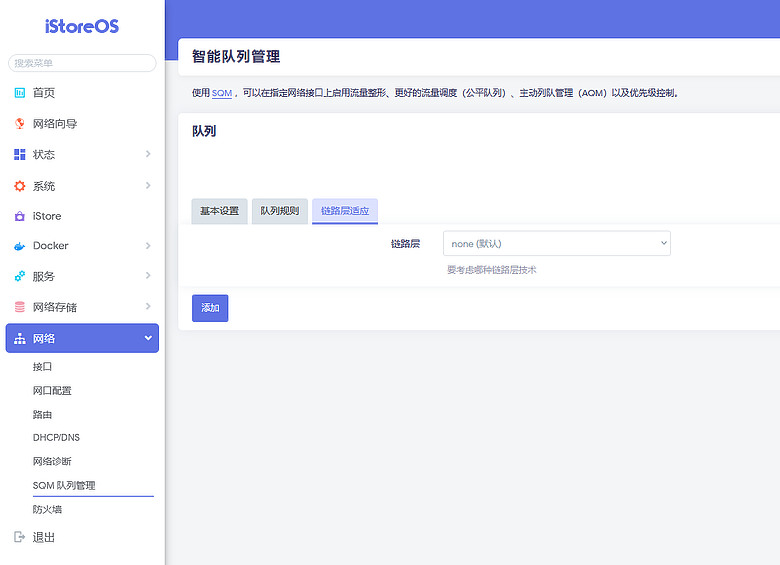
SQM設定
保留10%頻寬,讓SQM調度,避免塞車卡頓。


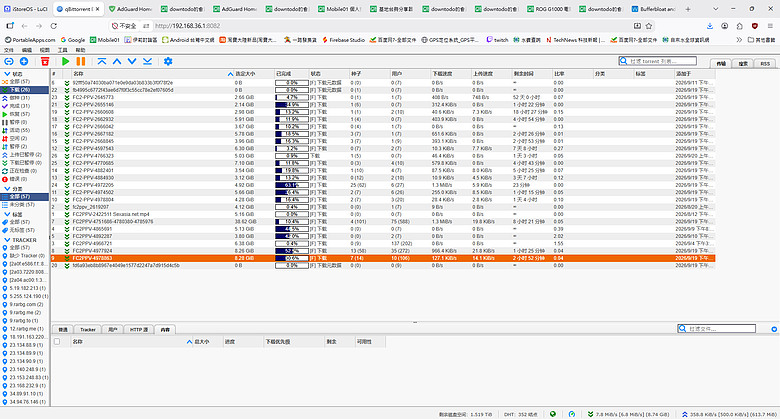
同時間OPENWRT掛載BT + 一台平板觀看YT


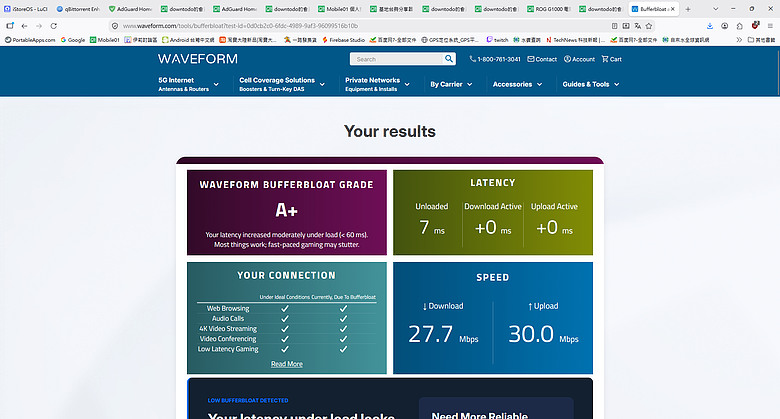
Bufferbloat and Internet Speed Test
壓力下測試緩衝區膨脹,效果非常不錯。

家裡使用網路的每個人,都能保有順暢的上網體驗,每個人都用得很開心。
保留一點網路頻寬讓整體網路順暢,會比測速跑滿頻寬更有效益。不適合測速黨,不管你怎麼測都是跑不滿。
追求極致反應速度、又常跑高負載 BT 的環境來說,如果想要在下載的同時保持網頁與其他網路應用的絕對順暢,SQM(搭配 CAKE 或 FQ_PIE 演算法) 的效果會比傳統 QoS 聰明且強大非常多!
學會了
文章分享
評分
評分
複製連結

今日熱門文章 網友點擊推薦!