AdGuard Home + SmartDNS 安裝教學

Sing-box 客戶端設置


服務端架設完成後,在手機上下載 Sing-box


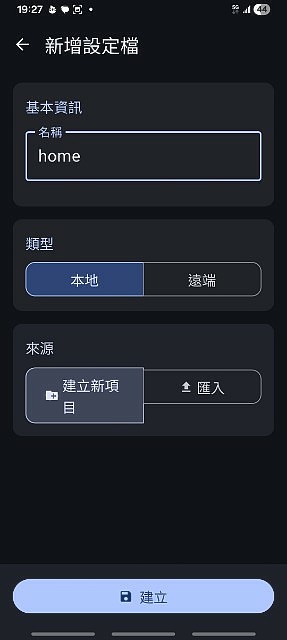
建立設定檔,手動建立一個 VLESS 節點:

名稱:隨便填。

類型:選擇 本地。

來源:選擇 建立新項目。

點擊畫面最下方的 建立 按鈕。


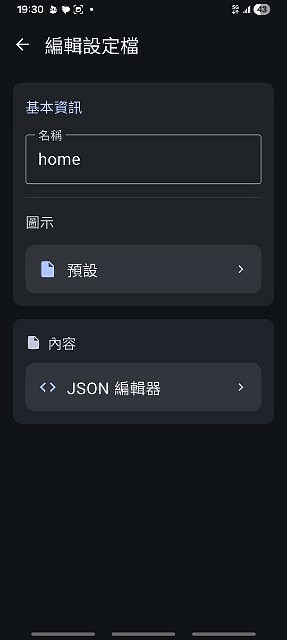
建立完成後,點開剛建好的 home 設定檔,點擊下方的『<> JSON 編輯器』進入程式碼畫面:


將下方 JSON 貼入手機 Sing-box 的本地設定檔後,請依照自己家裡的軟路由環境修改:

完整配置程式碼因系統封鎖無法內貼,請參考我的 GitHub Gist 連結
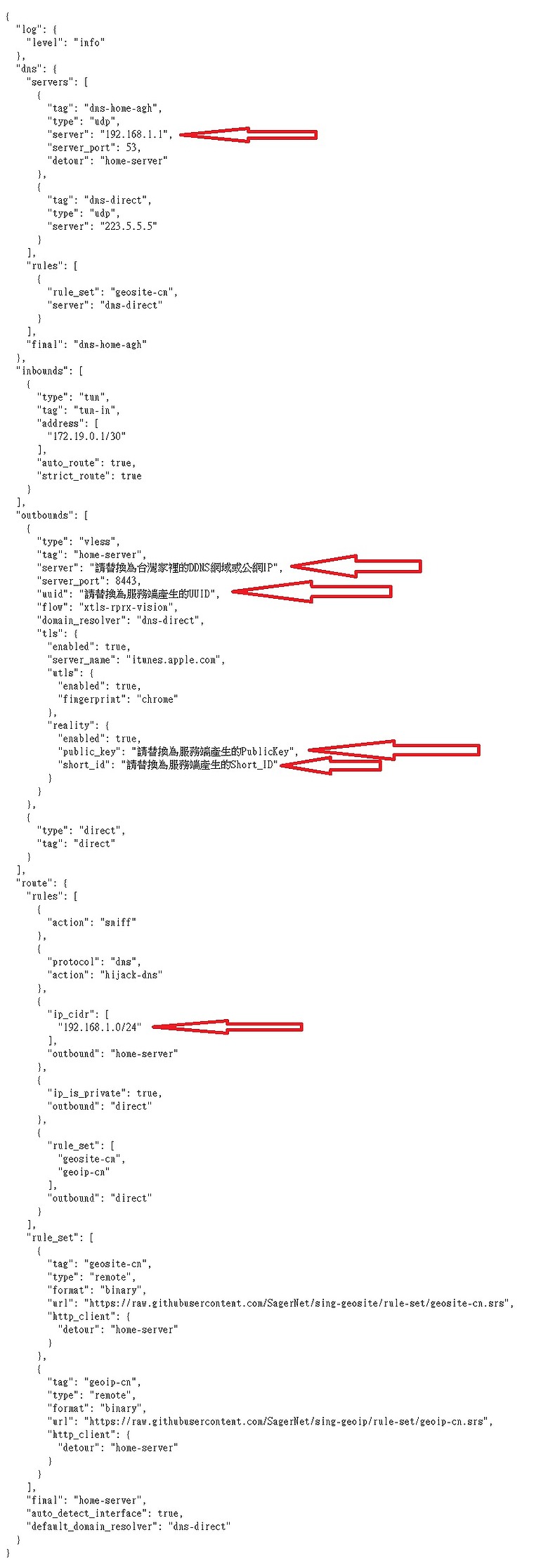


dns.servers 內的 "192.168.1.1":改為家中軟路由(或 AdGuard Home)的區網 IP;若未使用自建 DNS 可改為 "1.1.1.1"。

route.rules 內的 "192.168.1.0/24":改為家中的區網網段(例如家中 IP 為 192.168.50.x,即改為 "192.168.50.0/24"),讓人在外網也能直接透過內網 IP 連回家中設備。

outbounds 內的連線參數:將 "server"、"server_port"、"uuid"、"public_key" 與 "short_id" 替換為自己軟路由 VLESS-REALITY 服務端產生的對應數值。
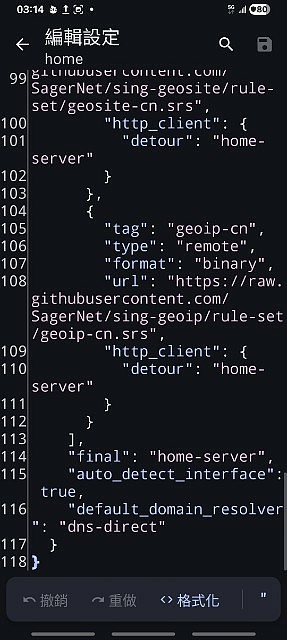


修改完成後,點擊畫面右上角的磁片圖示(💾)儲存。


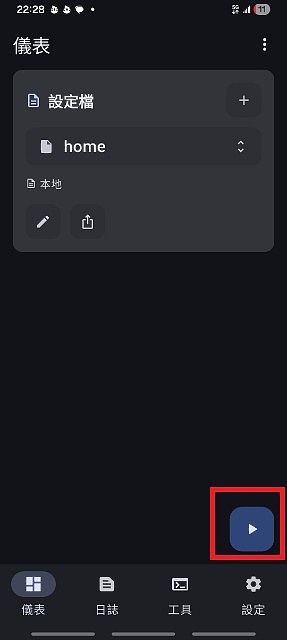
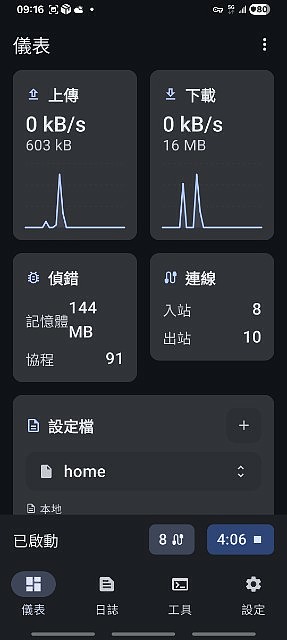
回到 sing-box 的主畫面,點擊右下角 三角運行

⚠️ 注意:設定完成後,務必先在台灣點一下啟動(可切為行動網路測試),讓 Sing-box 預先下載並快取好 geosite-cn / geoip-cn 分流規則檔,避免人到了大陸才第一次按啟動時,因為連不上 GitHub 下載規則檔而卡住。


如果有多支手機


VLESS 協議不像傳統 VPN需要為每台設備分配不同的專屬內網 IP,伺服器端只認「UUID 與金鑰驗證」:

同時連線不衝突:就算你有兩支手機、一台平板同時用同一份 JSON 設定檔連回台灣軟路由,彼此也完全不會搶線或斷線。


電腦版(Windows)設定方式

在 Windows 電腦上,最穩定且最多人使用的軟體是 v2rayN。

前往 GitHub 的 2dust/v2rayN 官方發布頁(Releases),下載包含全核心的壓縮檔 v2rayN-windows-64-SelfContained.zip

解壓縮到電腦資料夾後,找到 v2rayN.exe,按滑鼠右鍵 ➔ 選擇「以系統管理員身分執行」(開啟虛擬網卡接管全電腦流量必須具備管理員權限)。

直接套用手機寫好的 JSON 設定檔:在 v2rayN 主畫面點擊左上角『伺服器』➔『新增自定義配置伺服器』,選擇存好的 .json 檔案,並將核心類型選為 sing_box 即可。儲存後,在列表中點選該伺服器並按一下鍵盤 Enter 鍵(設為活動伺服器),即可開始連線。

目前架設的這套 「台灣家用寬頻 IP + Sing-box (VLESS + XTLS-Vision + REALITY)」,是目前公開技術中抗長城防火牆(GFW)封鎖能力最強、存活率最高的方案。

長時間大流量觸發「單一端口(Port)阻斷」

如果你在大陸用這個節點連續好幾個小時看 4K YouTube 或大量下載,當地電信商的自動化風控系統可能會覺得「為什麼這支手機一直對台灣某個家的 8443 端口傳輸幾十 GB 的資料?」,進而直接把 8443 這個端口暫時封鎖(IP 沒死,但 8443 端口不通)。

破解方法(多開幾個備用端口):


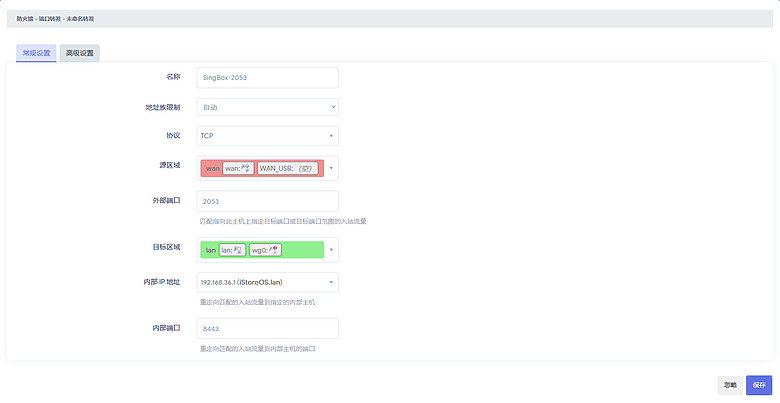
去大陸前,先在 OpenWrt 的 「網路」➔「防火牆」➔「端口轉發」 裡面,多設 2~3 條規則:把外部 WAN 的 2053、8444、54321 端口,全部轉發到軟路由內部的 8443。

萬一在大陸發現 8443 突然連不上,只要打開手機 sing-box 編輯器,把 "server_port": 8443 改成 2053 儲存重連,10 秒鐘就能滿血復活。


雖然被封IP的機率超極低,萬一真的不幸被封IP,OPENWRT內安裝 Tailscale 跟 Zerotier ,可以連回家換個浮動IP ,又可以繼續使用了。


很多人以為翻牆就是要把所有手機流量全塞進代理隧道裡,其實這樣效率最差。透過 Sing-box 的規則分流(搭配 geosite-cn 與 geoip-cn),流量走向非常明確:

白名單直連:利用官方維護的大陸網域與 IP 資料庫,只要目標是中國大陸境內的服務,直接判定為本地直連,不經過跨海加密通道。

智慧遠端解析:需要翻牆或連回台灣內網的流量,才丟給遠端代理伺服器處理。

這樣做的好處有三個:

低延遲:本地 App 保持原生物理延遲,不會因為回台繞路而導致操作卡頓。

省頻寬:不必要的國內流量不佔用家中固網的上傳頻寬。

防識別:減少不必要的跨境大流量特徵,大幅提升節點在防火牆(GFW)底下的存活率與穩定度。

簡單講就是:大陸的歸大陸,海外的歸台灣,各走各的路,聰明又省流!
cazzx
感謝分享!順利安裝起來了,可以輕鬆翻牆啦 [偷笑]
downtodo wrote:
選擇單核頻率...(恕刪)

在幾年前就想買X86軟路由,但那時功能不太有特色頂多路由路徑加速,用一台二手Fortigate就可以頂上軟路由所有重要功能。
但是!WARP VPN和Adguard推出可整併進軟路由中事情又倒向軟路由,直接討論重點!我覺得軟路由不掛BT實際上算的上耗電(因為是24hr/7天),如果改用京東云刷Immo或iStore裝上Adguard+WARP,但實用性Dashboard讓手機連回家中觀看這功能就特別少見!?變成要用AI下去自行開發,看有人在YT上說花了不少Token才寫出來,這現今有現成套件在路由器上跑dashboard有解嗎?
downtodo
你可以聯絡YT創作者,客氣向對方索取設定檔,這樣最快,有什麼資訊必須時時查看?
peterbike316 wrote:
在幾年前就想買X86...(恕刪)


針對你的需求,我們直接切入重點:**「在低功耗硬體/路由器(如京東雲、OpenWrt/iStoreOS)上,如何免去自己用 AI 寫程式,直接使用現成套件建立可供手機遠端查看的 Dashboard?」**

目前的現成解決方案已經相當成熟,**完全不需要自己花 Token 刻程式碼**。以下為你梳理幾種在 OpenWrt/iStoreOS 環境下最實用、最省電的架構:

---

### 方案一:iStoreOS 內建 / 輕量 Dashy 或 Homer(最直接、最省資源)

如果你使用的是 **iStoreOS**(基於 OpenWrt 深度客製的系統),它本身就極度重視視覺化與 Dashboard 體驗:

1. **iStore 商店現成 App**:
* iStoreOS 的軟體體系中(或透過 Docker 插件),可以直接一鍵安裝 **Homer** 或 **Dashy**。
* **優點**:這類 Dashboard 工具非常輕量(記憶體佔用僅數十 MB),專為路由器/NAS 捷徑與狀態展示設計。
* **手機連回家中查看**:直接搭配 **Tailscale** 或 **WireGuard**(iStoreOS 均有現成 GUI 介面套件),手機開啟 VPN 連回家,輸入路由器內網 IP 即可開啟精美的 Dashboard 頁面。


---

### 方案二:Docker + Homepage / Homarr(功能最豐富、視覺效果最好)

若京東雲刷入的 OpenWrt 支援 Docker(或你有帶 Docker 環境的第三方韌體),**Homepage** 是目前 Homelab 社群中最推薦的現成 Dashboard:

1. **整合 AdGuard Home API**:
* Homepage 內建支援 AdGuard Home 模組。只要在設定檔填入 AdGuard 的 IP 與 API key,Dashboard 上就會**直接顯示即時的廣告攔截率、查詢次數與 DNS 阻擋統計**,完全不需要自己寫前端圖表。


2. **系統資源監控**:
* 支援直接讀取路由器的 CPU、記憶體、網路流量與連線狀態。


3. **手機適應性 (Responsive Layout)**:
* 原生對手機螢幕做了極佳的 RWD(響應式設計)優化,透過手機瀏覽器開啟就像在看 App 一樣。


---

### 方案三:AdGuard Home 原生 Dashboard + 雲端/遠端連線(0 額外負載)

如果你重點只是要看 **AdGuard 的攔截狀況與路由狀態**,其實連額外安裝 Dashboard 都不需要:

1. **AdGuard Home 原生 Web UI**:
* AdGuard Home 本身就自帶非常漂亮且響應式的 Dashboard,包含即時圖表、DNS 查詢紀錄與裝置列表。


2. **搭配 VPN 連回家**:
* 路由器上設定 **WARP / WireGuard / Tailscale** 伺服器。
* 手機在外面開啟 Tailscale/WireGuard,直接瀏覽器打開 `[http://192.168.](http://192.168.)x.x:3000`(AdGuard Home 埠號)或路由器後台(如 iStoreOS 主頁),即可即時掌握家中網路與 DNS 狀態。


---

### 關於功耗與硬體說明的補充

你提到的點非常精準:

* **X86 軟路由**(如 N100 / J4125):待機功耗約在 6W~15W 之間,24/7 運作一年確實會多出一筆小電費。
* **ARM 架構路由器**(如京東雲、BPI-R3 等):待機功耗通常只需 3W~7W,執行 OpenWrt + AdGuard Home + WARP + 輕量化 Dashboard 效能綽綽有餘,兼具**極致省電**與**全套軟路由功能**。

---

你目前手邊打算使用的京東雲具體型號是哪一款(例如:百里 AX6000、亞瑟 AX1800 Pro)?需要為你提供特定 Dashboard(如 Homepage 或 Tailscale 遠端存取)的具體部署步驟嗎?
steventsao.tw wrote:
peterb...(恕刪)

這個猛~是文章回文做成提示詞嗎?沒引導Chatgpt思考,回答不上來這麼有深度
steventsao.tw
Gemini

在 OpenWrt 上部署具備「內網穿透(Subnet Router)」與「全局出口節點(Exit Node)」功能的 Tailscale


第一步:註冊 Tailscale 帳號

開啟瀏覽器前往 Tailscale 官方網站tailscale.com,點擊右上角的 Get Started。


選擇使用你慣用的第三方帳號(支援 Google、Microsoft、GitHub、Apple 等)一鍵註冊並登入。

登入成功後,系統會自動建立好你的 Tailscale 管理後台。

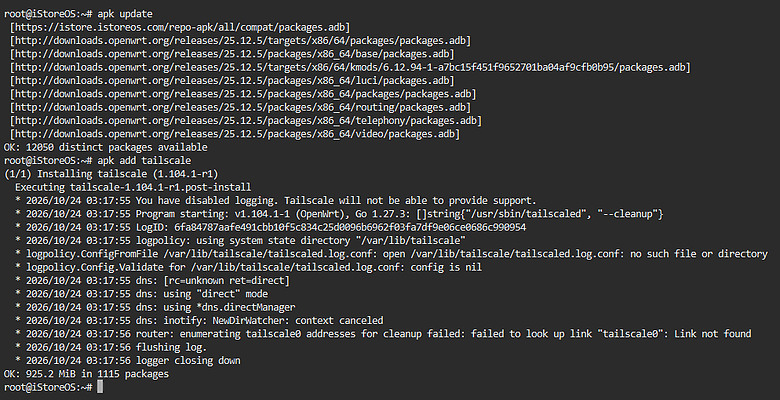
第二步:在 OpenWrt 安裝 Tailscale


透過 SSH 終端機安裝

apk update
apk add tailscale

若你是舊版 OPENWRT ,改用舊指令:opkg update && opkg install tailscale


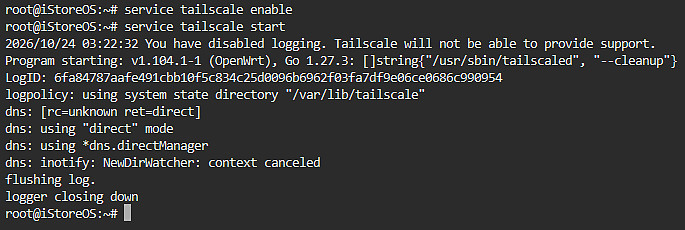
第三步:啟動服務並綁定帳號


在 SSH 終端機啟動服務並執行綁定
service tailscale enable
service tailscale start


將下方指令中的 192.168.1.0/24 替換為你家裡 OpenWrt 實際的 LAN 網段(例如路由器內網 IP 是 192.168.50.1,請改為 192.168.50.0/24):


tailscale up --advertise-exit-node --advertise-routes=192.168.1.0/24 --accept-routes --accept-dns=false --netfilter-mode=off


指令參數說明:

--advertise-exit-node:將這台 OpenWrt 宣告為全局出口節點(Exit Node),讓你在外網能借用家裡的固網寬頻上網。

--advertise-routes=192.168.1.0/24:廣播家中區域網路,讓外部設備能直接用內網 IP 存取家裡的設備。

--accept-routes:允許 OpenWrt 接收其他 Tailscale 節點廣播的子網段。

--accept-dns=false:禁止 Tailscale 覆蓋 OpenWrt 本身的 dnsmasq 設定,避免內網解析異常。

--netfilter-mode=off:關閉 Tailscale 自帶的底層規則,交由 OpenWrt 原生防火牆統一接管。


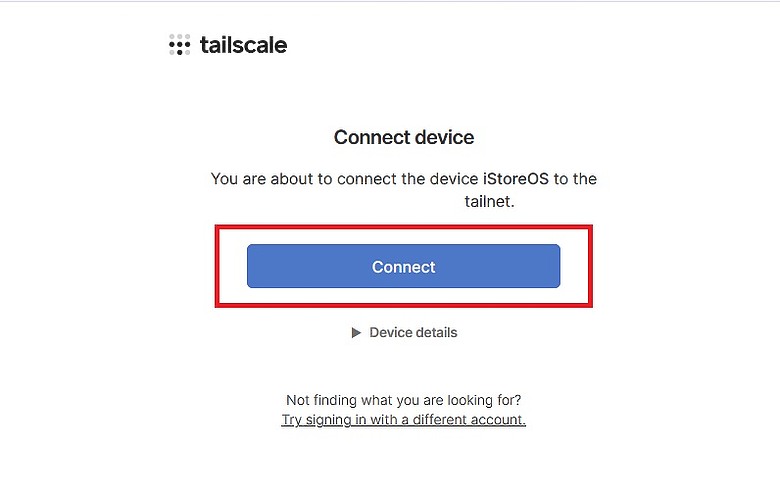
執行指令後,終端機會顯示一串網址。複製該網址到瀏覽器開啟,使用第一步註冊的 Tailscale 帳號登入並點擊 Connect 完成綁定。


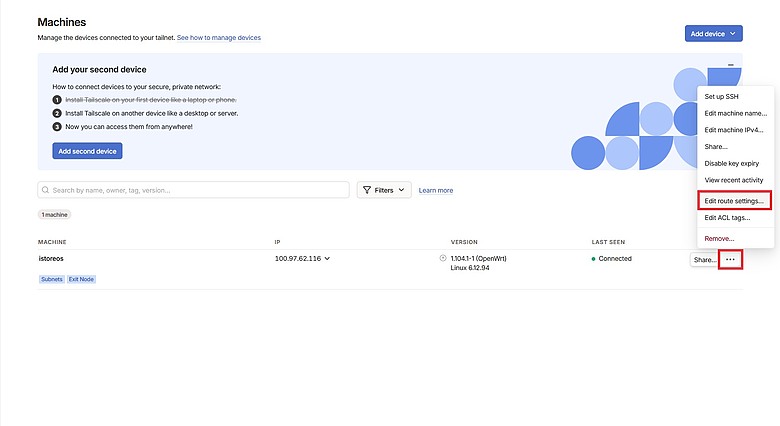
第四步:到 Tailscale 官方控制台批准網段與出口節點


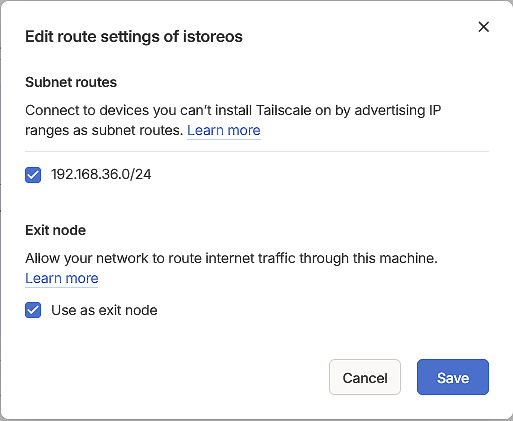
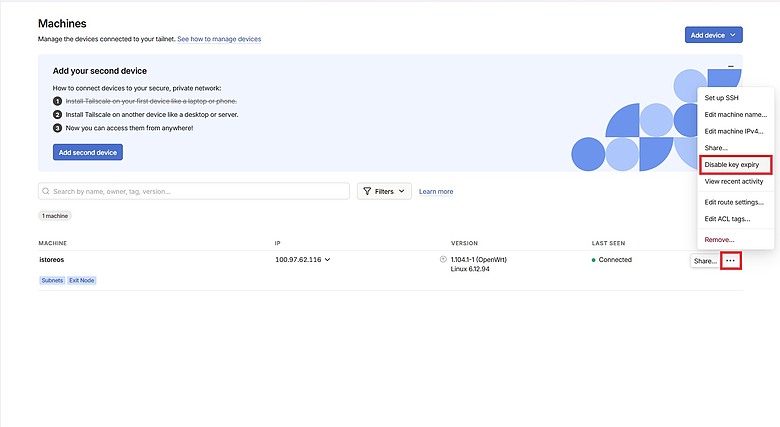
在設備列表中找到剛加入的 OpenWrt 路由器,點擊最右側的 「⋯」 圖示 → 選擇 Edit route settings...。


將以下兩個項目全部打勾:

Subnet routes:勾選你廣播的內網網段(如 192.168.36.0/24)。

Exit node:勾選 Use as exit node(未勾選此項,手機與電腦端將無法把路由器選為全局出口)。

SAVE


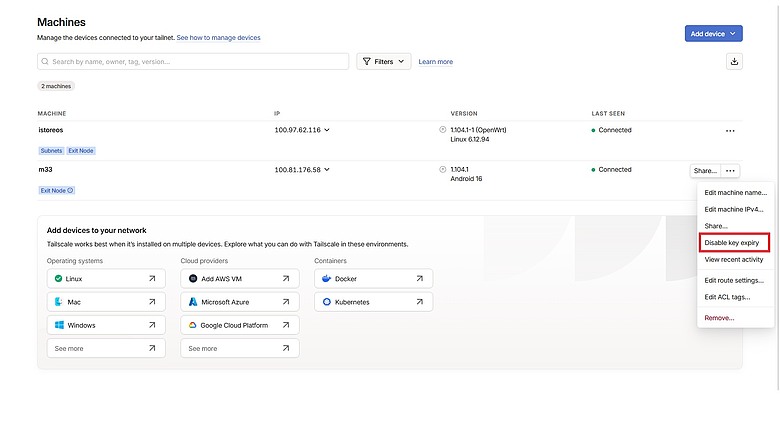
再次點擊該設備右側的 「⋯」 圖示 → 選擇 Disable key expiry,關閉金鑰每 180 天自動過期的限制。


第五步:在 OpenWrt 網頁後台建立虛擬網卡介面


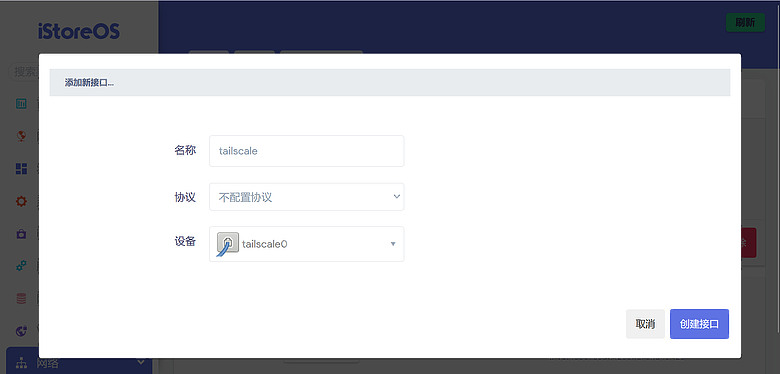
前往 網路 → 接口 添加新接口

名稱:tailscale

協定:選擇 不配置協定

裝置:tailscale0

創建接口


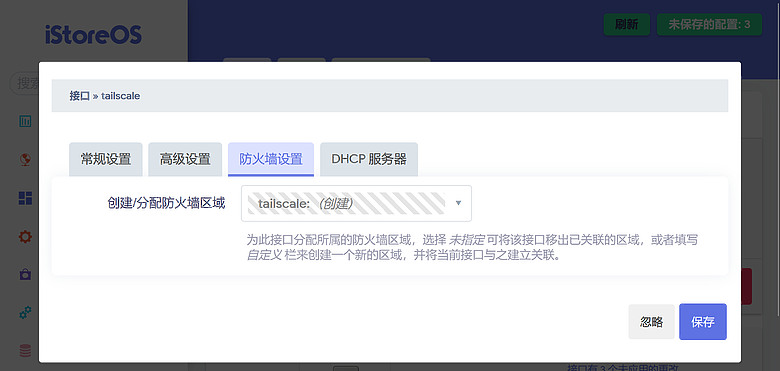
切換到上方的 防火牆設定分頁
在 「-- 自訂 -- (custom)」 欄位輸入 tailscale,並按下鍵盤 Enter。
保存


第六步:設定防火牆轉發(打通內網 lan 與出口 wan)


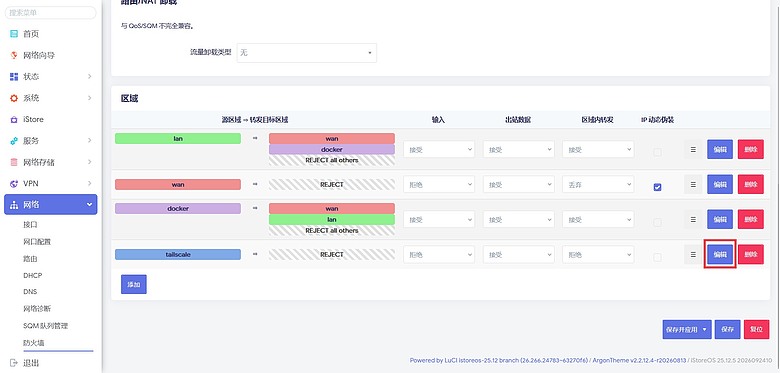
前往 網路→ 防火牆
找到列表中的 tailscale 區域,點擊右側的 編輯


输入:接受

出站数据:接受

区域内转发:接受

IP 动态伪装:打勾(必勾,讓內網與外網封包能正確轉換回傳)

TCP MSS 钳制:打勾(必勾,防止透過 VPN 瀏覽部分網頁時因封包過大而卡死)

允许转发到目标区域:同時勾選 lan 與 wan(勾選 lan 用於存取內網;勾選 wan 才能讓 Exit Node 正常上網)

允许来自源区域的转发:勾選 lan

點擊 保存,最後在主畫面右下角點擊 保存並應用。


設置完成

在手機上安裝與設定 Tailscale


第一步:下載並安裝 Tailscale App


打開 Google Play 商店,搜尋 Tailscale 並點擊下載安裝。

第二步:登入帳號並授權 VPN 權限


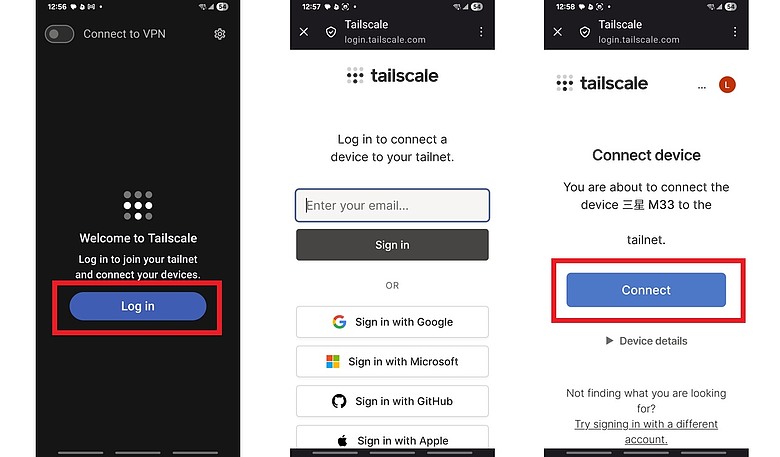
打開手機上的 Tailscale App,點擊 Log in 登入你的帳號。
選擇你的帳號並點擊 Connect 完成綁定。


第三步:開啟連線並直接存取家中內網(Subnet Router)


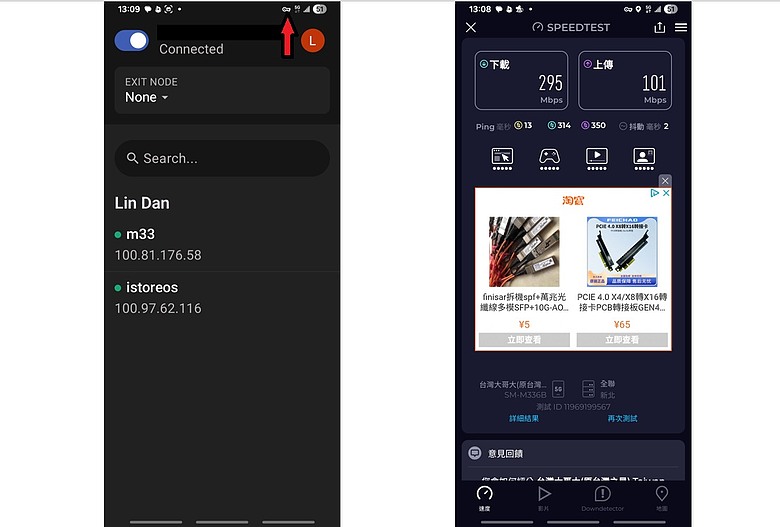
進入 Tailscale App 主畫面後,將左上角的連線開關切換為開啟狀態(顯示 Connected ),此時手機畫面頂端狀態列會出現 VPN 圖示。

下方的設備列表中,會出現你的手機以及家裡的 iStoreOS 路由器。

只要開關保持在 Connected,你不需要調整任何其他設定。當你在外使用 4G/5G 行動網路時,直接打開手機瀏覽器或各家 NAS App,輸入家裡的內網 IP(例如 192.168.100.1 或 192.168.1.1),就能直接連回家中設備;而你平時滑手機看影片、逛網站的流量,則依然會走手機自己的 4G/5G 網路,不會繞道家裡而拖慢網速。


第四步:啟用或關閉全局出口節點(Exit Node)


當你人在國外需要翻牆回台灣、在外面連不安全的公共 Wi-Fi 想加密保護流量,或是需要用家裡的固網 IP 上網時,才需要開啟 Exit Node:

在 Tailscale App 主畫面頂部,找到 Exit Node 點擊 。
點選 istoreos
需要用家裡 IP 上網時:進入 Exit Node 選單勾選 iStoreOS,此時手機所有上網流量都會先傳回家裡路由器再出去。 平時只需連回家裡內網時:將 Exit Node 改回 None(不使用),保持主畫面左上角 VPN 開關開啟即可,這樣上網最順暢也最省電。


第五步:關閉手機端的金鑰過期限制(免重複登入)

為了避免手機過幾個月後憑證過期斷線:

用手機或電腦瀏覽器前往Tailscale Admin Console (Machines)

在設備列表中找到你的手機名稱,點擊右側的 「⋯」 圖示 → 選擇 Disable key expiry


文章分享
評分
評分
複製連結

今日熱門文章 網友點擊推薦!