個人積分:0分
文章編號:28891447


個人積分:214分
文章編號:28891875
個人積分:0分
文章編號:28892384
電視頻道都可以看
付費的部分, 昨天我帯我媽媽試唱了付費卡拉OK的部分
也都正常!
唯一沒測到的就是撥放1080p的品質......因為小女子的舊電視播不了1080P
不過我同事聽了我的無線組合方式, 他已經買了一組要回去測
他用的比較豪華, 用久森的 MZK-WG300FF14, 因為WAN TO LAN Throughput可到930Mbps, 搭配MZK-MF300N, 明天如果他有測試結果, 我會再來PO一下
PS: 我家MIS老大實際測過用GIGA ROUTER, 無線真的會比較快喔!
哈~ 然後我應該會把我的便宜AP順便改一下
雖然貴了一些, 但是既然牽了50M, 當然要好好利用一下!!!
有好消息再來跟大家分享一下喔!
個人積分:214分
文章編號:28893549

個人積分:2分
文章編號:28912090
個人積分:0分
文章編號:28913167
個人積分:2分
文章編號:28937214
雖然原廠有釋出設定檔,但有版友沒成功,因為是我推薦的,所以決心做一個設定步驟教學。(畢竟有太多版友跟我一樣,是無線產品的菜鳥)
事先準備,先下載CERIO官網最新韌體 http://www.cerio.com.tw/cerio-zh-tw/dt-200n+.asp
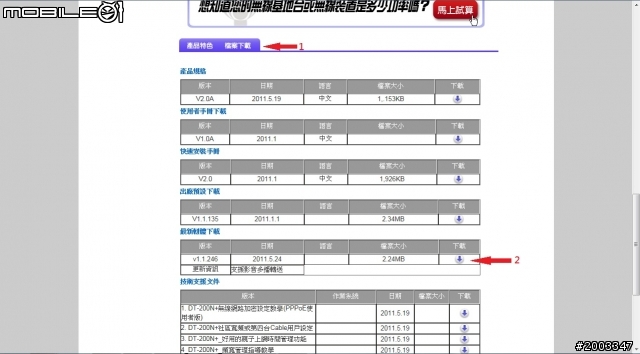
一、 先設定MOD端的機器
1. 把機器接好,LAN埠接在PC(要設定,當然先接電腦),接上電源。
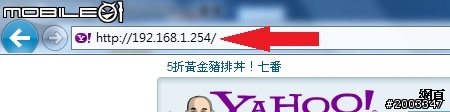
2. 在IE上打上網址192.168.1.254
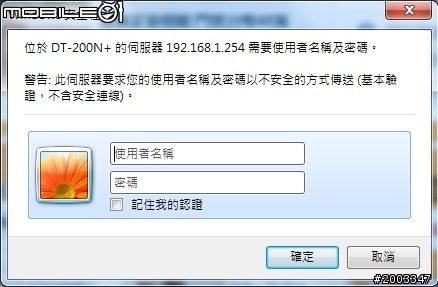
3. 輸入帳號 root 密碼 default
4. 進入主選單,選擇1、系統管理,2、韌體升級,選擇剛剛下載的韌體後。3、按下確定升級。


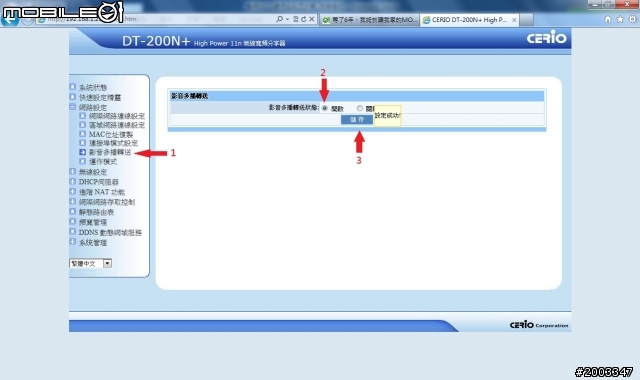
5. 升級完成後,進入網路設定,選擇1、影音多撥轉送,2、開啟,3、儲存(出現設定成功才算喔)。
6. 進入網路設定,選擇1、區域網路連線設定,2、IP位置(更改為192.168.1.253),3、按下儲存並重啟(接下來就開始重新啟動)。

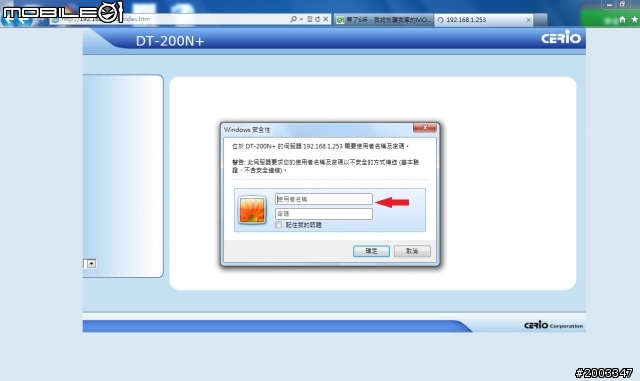
7. 重新啟動跑完後,就會再要一次帳號密碼,輸入帳號 root 密碼 default
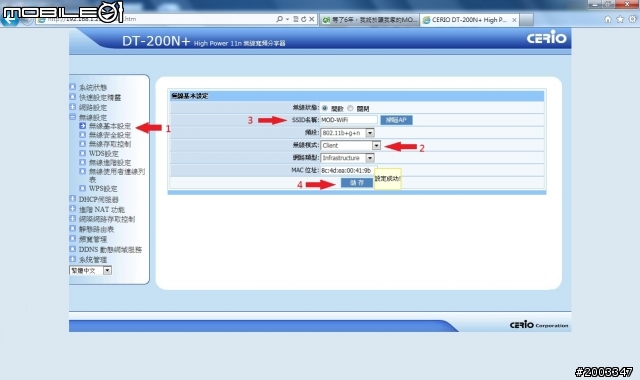
8. 進入無線設定,選擇1、無線基本設定,2、無線模式(選擇Client),3、SSID名稱(你打算的無線名稱,這裡用的是MOD-WiFi),4、儲存(出現設定成功才算喔)。
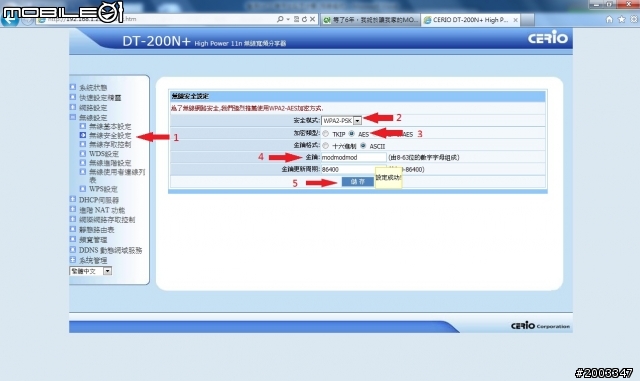
9. 進入無線設定,選擇1、無線安全設定,2、安全模式(選擇WPA2-PSK),3、加密類型(選擇AES),4、金鑰(輸入你要的密碼,這裡輸入modmodmod),5、儲存(出現設定成功才算喔)。
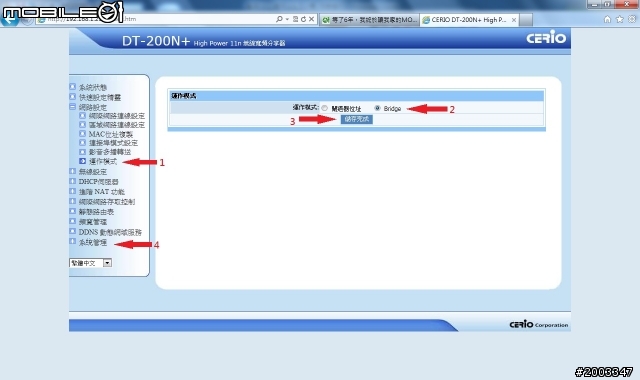
10. 進入網路設定,選擇1、運作模式,2、選擇Bridge,3、按下儲存,4、進入系統管理(選擇重新啟動喔),完成
二、 設定小烏龜端的機器
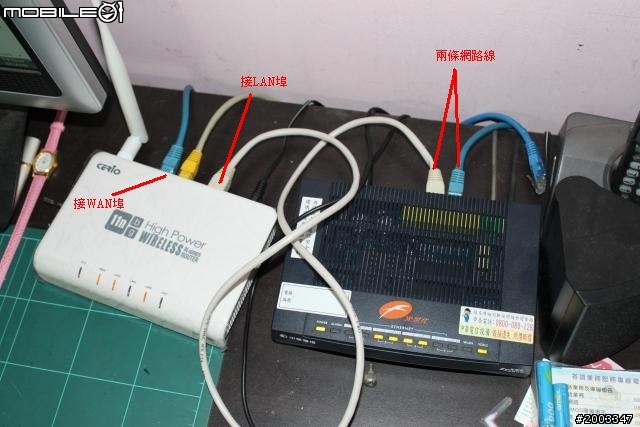
1. 現在MOD那台設好了,該來設定IP分享器了,也就是無線基地台,請先將機器接好,小烏龜要接兩條網路線接到WAN及LAN喔!
2. 重複1~5的步驟
3. 進入網路設定,選擇1、網際網路連線設定,2、WAN端連接類型(選擇PPPoE),3、使用者帳號(輸入中華電信給你的帳號),4、使用者密碼(輸入中華電信給你的密碼),5、儲存(出現設定成功才算喔)。
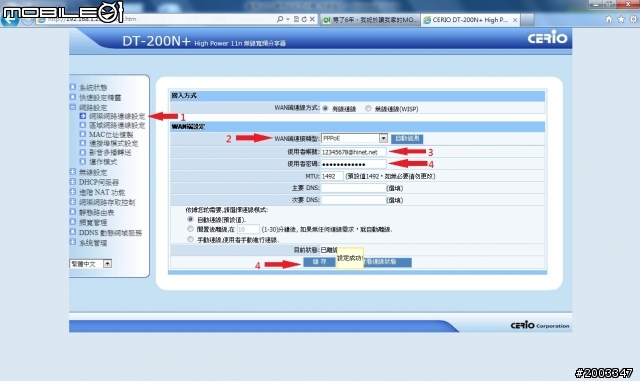
4. 進入無線設定,選擇1、無線基本設定,2、SSID名稱(你剛剛8步驟輸入的無線名稱,這裡用的是MOD-WiFi),3、儲存(出現設定成功才算喔)。

5. 進入無線設定,選擇1、無線安全設定,2、安全模式(選擇WPA2-PSK),3、加密類型(選擇AES),4、金鑰(輸入你要的密碼,這裡輸入modmodmod),5、儲存(出現設定成功才算喔)。
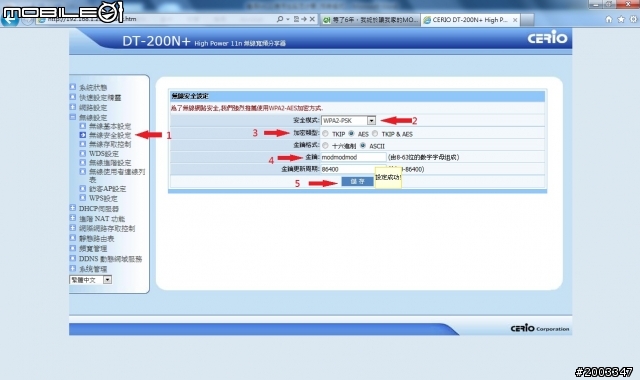
現在大體都設定完成了,請把剛剛MOD那台拿去MOD去裝好,記住,要接LAN喔(1~4都可)
開機應該就ok了。http://www.youtube.com/watch?v=m6vIQyvTR88 接好打開MOD的影片

個人積分:11分
文章編號:28952088
個人積分:0分
文章編號:28954367
個人積分:2分
文章編號:28955174