ASUS RT-BE58U 入門WiFi 7 AP 功能俱全,淺顯易懂的體驗

ASUS RT-BE58U 入門WiFi 7 AP 功能俱全,淺顯易懂的體驗
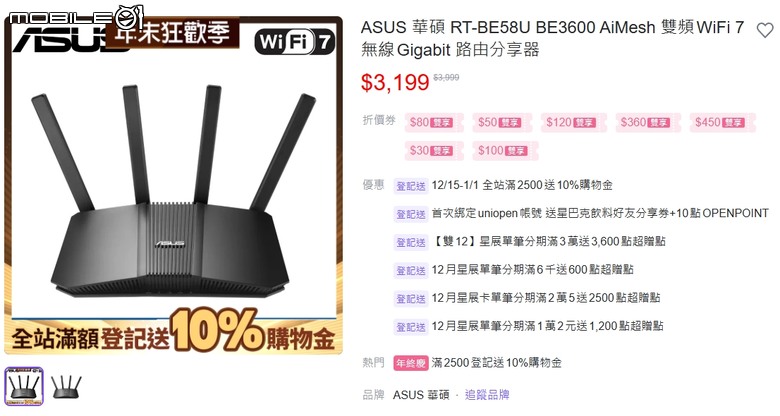
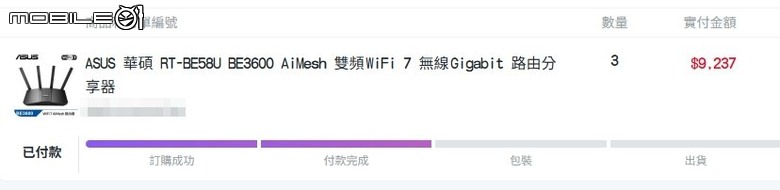
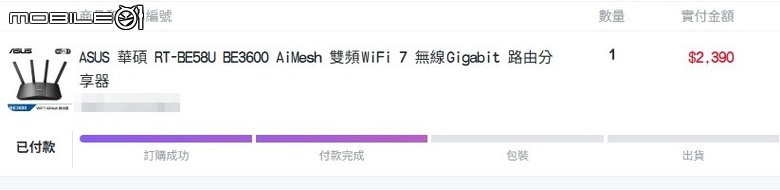
家裡的網路原本使用小米的Wifi 6 AP 共四台組Mesh,使用好幾年了,前幾個月雙11在京東買了一台2.5G的16Port交換器,想把家裡內部網路都升級成2.5Gbps,最近在AP方面也有查了一些資訊,依個人的需求,AP只要有一個2.5G網口,無線的部分不要低於2500Mbps,以WiFi 7入門機種為主,在台灣市面上還蠻多的,除了這些規格之外,也有用Google跟Copilot AI了解一下,這些表面規格都差不多的機種,還有其差異性在哪,主要是在天線 & 處理器 & 記憶體 & ROM的大小,設定功能等. 如果RAM不多的話,組多Mesh或多人上網時,就有可能封包緩衝不足、斷線、延遲增加或是Mesh回程壅塞,所以RAM想找至少有1GB的,看了幾個電商網站,就 RT-BE58U 的性價比較高,這台是 Broadcom BCM6764 四核心 2.0GHz 處理器,運算能力高達 20K DMIPS,加上有DDR4 1GB RAM,256MB ROM,價格約3千初,本來預計是年中後再買來更換,是想到現在記憶體都上漲又缺貨的狀況下,可能會有相同的變數,就趁價格可以先買了四台.
ASUS RT-BE58U 入門WiFi 7 AP 功能俱全,淺顯易懂的體驗


選擇ASUS這台AP,也有考量到功能設定較俱全,管理介面也很好,硬體的保固也有三年,這台在01這邊也有開箱文了,我只是大概分享一下個人的設定心得,其中有一個AdGuard的功能,我覺得是蠻好用的,但是好像沒甚麼提到的樣子...
ASUS RT-BE58U 入門WiFi 7 AP 功能俱全,淺顯易懂的體驗
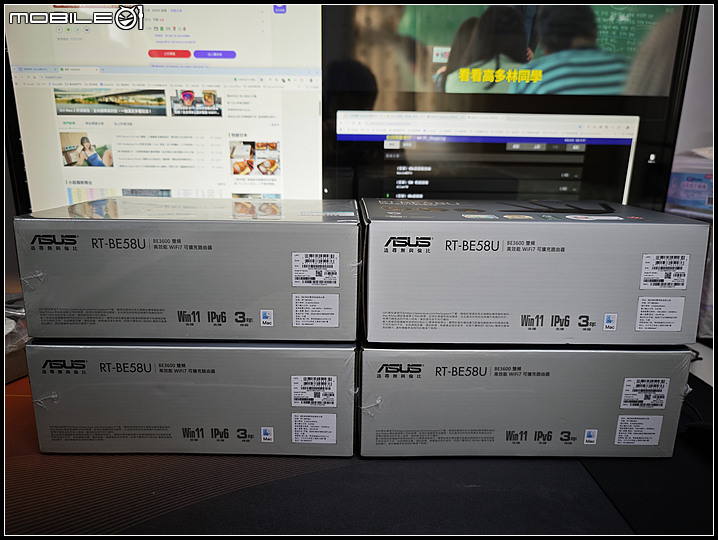
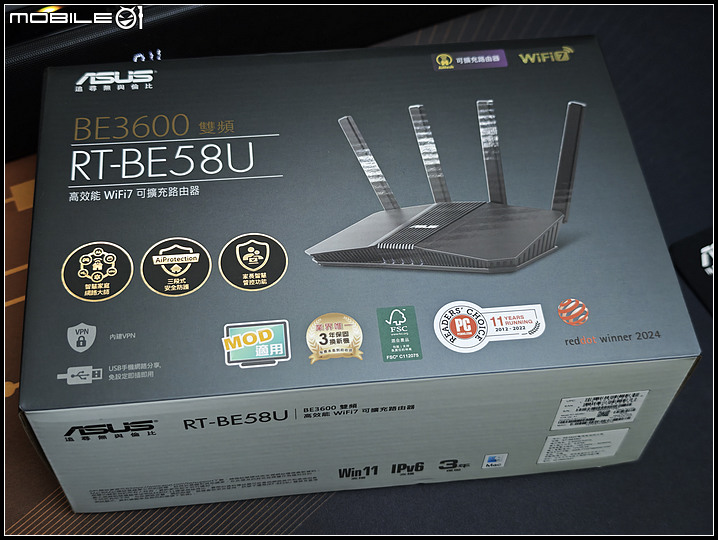
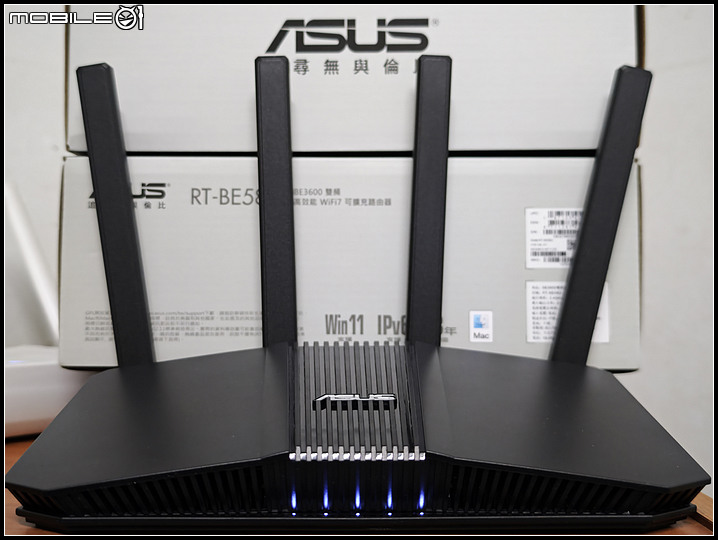
先看一下包裝盒與外觀...


ASUS RT-BE58U 入門WiFi 7 AP 功能俱全,淺顯易懂的體驗
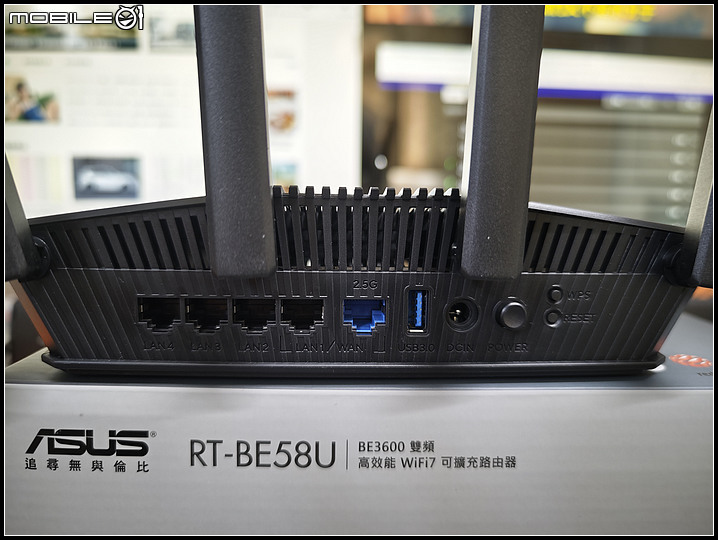
四個1G網口跟一個藍色2.5的網口.
我的主路由是把對外連線的Wan口設定在1G網口的Lan_1,因為對外的網速頂多就300Mbps,而2.5G網口連接到交換器,另外3台的子節點AP,都是藍色的2.5G網口直接連到交換器,這樣內部網路主幹線都是走2.5G.

ASUS RT-BE58U 入門WiFi 7 AP 功能俱全,淺顯易懂的體驗
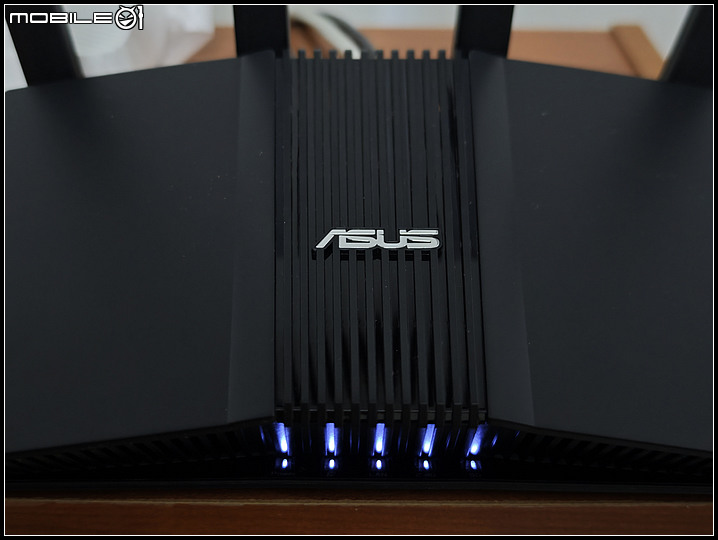
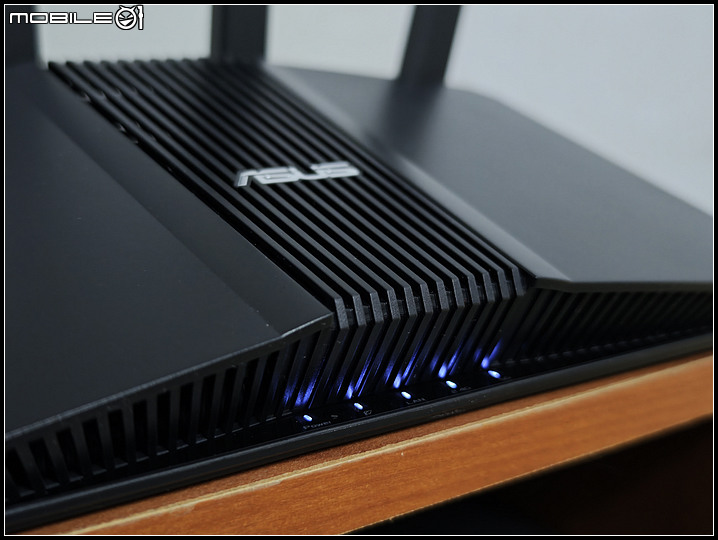
這五顆燈光亮度柔和.夜間不至於有光害的問題.


ASUS RT-BE58U 入門WiFi 7 AP 功能俱全,淺顯易懂的體驗
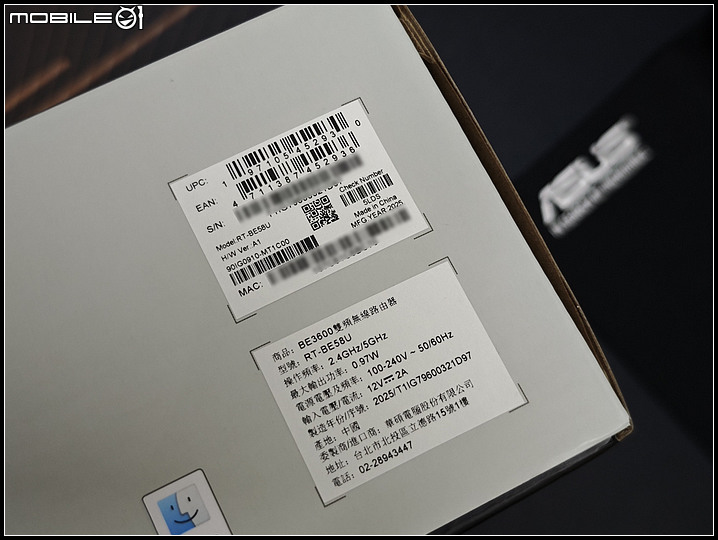
RT-BE58U這一台目前有二個版本,一個是A1,另一個是2.0,外盒上應該有多印V2.二者不知道會不會是內部有用了不同廠牌零件上的差異...
個人買的這四台都是A1的第一版.


有二種方式連到無線AP設定,一種是用手機安裝APP連線設定,另一種是用電腦網頁的方式設定.個人比較喜歡用傳統網頁的方式設定,這邊都是用網頁的介面.

ASUS RT-BE58U 入門WiFi 7 AP 功能俱全,淺顯易懂的體驗
我先把一台要當主路由器的 RT-BE58U,先設定好內部的環境參數,Wan跟IP還有DHCP....等.
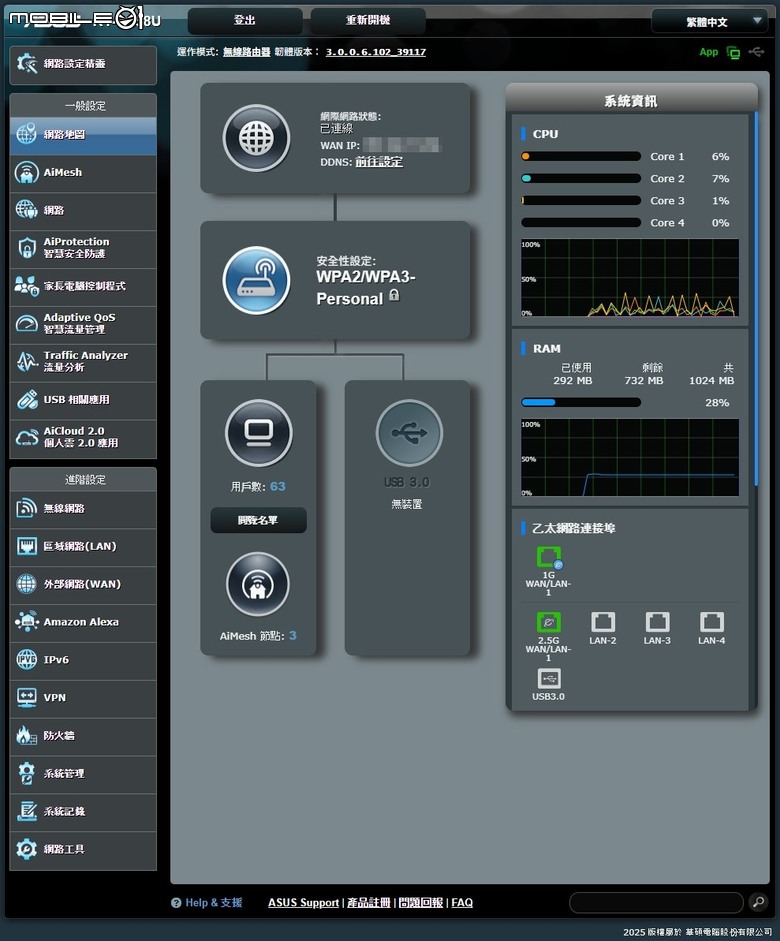
都設定好之後,登入帳密,進入首頁的應該是網路地圖的這個頁面.
可以很清楚的看到對外連網還有連線的總用戶數,以及CPU跟RAM的使用率,網口的資訊等.


ASUS RT-BE58U 入門WiFi 7 AP 功能俱全,淺顯易懂的體驗
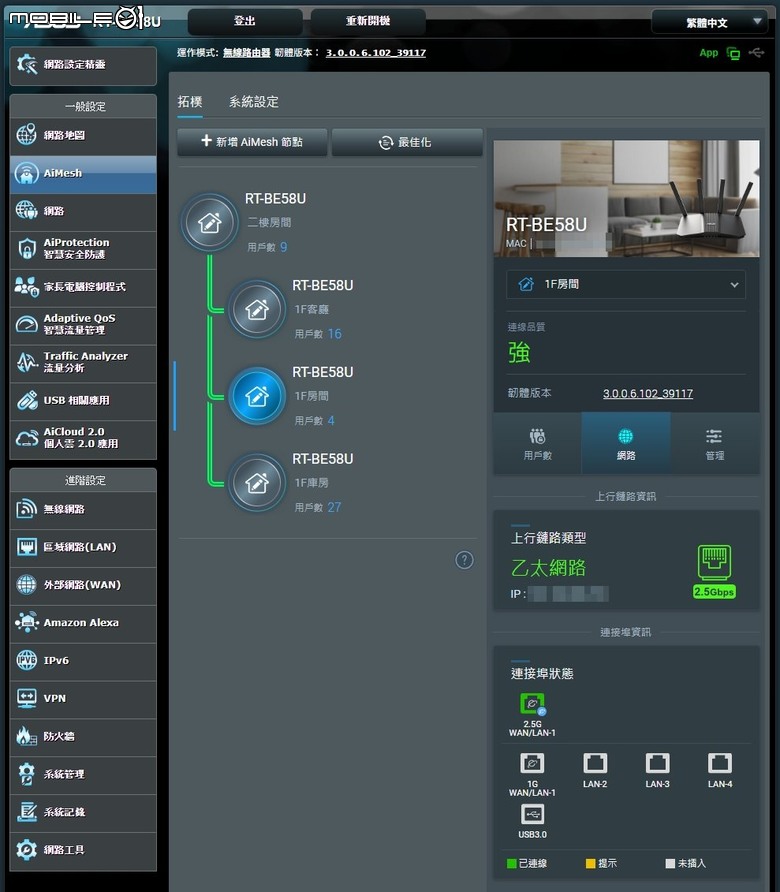
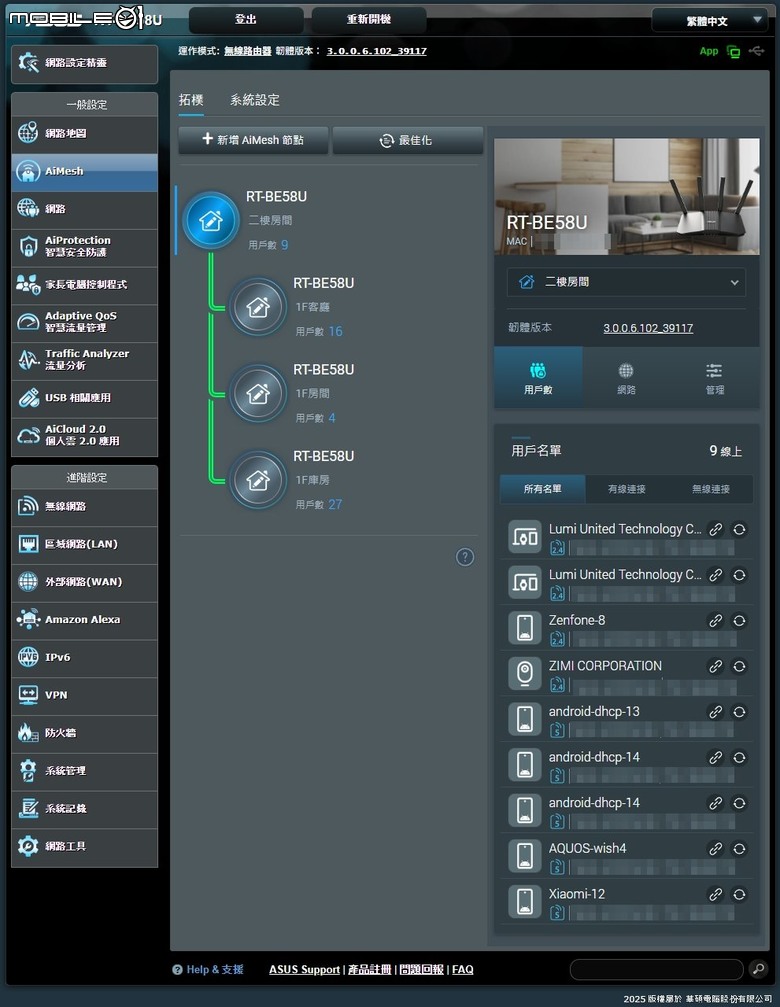
再來就是加入AiMesh 節點,總共要加入3台,我是先拆一台RT-BE58U,擺在主路由器RT-BE58U旁邊,先插電,等燈號好了之後,再點新增AiMesh節點,此時會跳另一個視窗搜尋,當找到時,會同時顯示該子節點的MAC位址,正確的話設定加入,等同步完成即可,這個過程要一台台來,在同步得過程中,若有第二台新機也插電的話,可能會干擾,在同步時,可能會出現失敗錯誤的情形.第一台同步好之後,我是直接用網路線插到第一台子節點的2.5G網口連接到交換器上,接著再拆第二台RT-BE58U,然後插上電源,等一會兒,再點新增AiMesh節點,重複上述步驟依序設定好三台AiMesh子節點.
都接上網路線時,畫面的主路由還有三台子節點圖示都會有雙綠色實線連結,就樣就是有線AiMesh的設定完成.


ASUS RT-BE58U 入門WiFi 7 AP 功能俱全,淺顯易懂的體驗
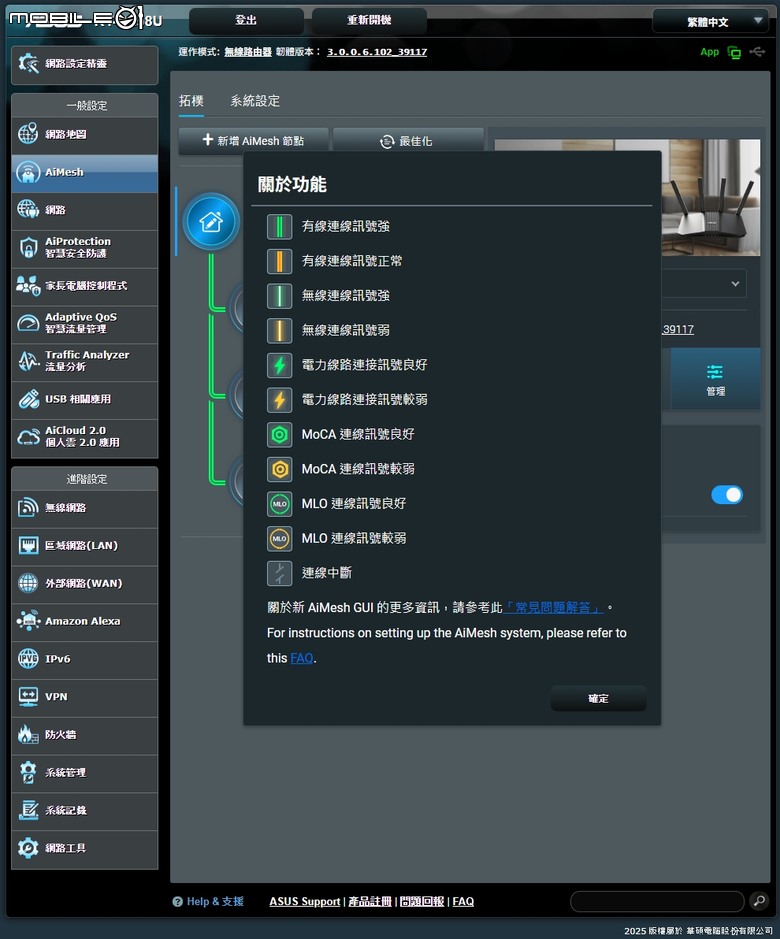
ASUS的網頁設定介面文字敘述都蠻清楚的,若有對其功能不太明白的話,可以找一下該頁面的附近有沒有問號?的圖示,若有的話可以點它,會有更明確的說明或是連結.

ASUS RT-BE58U 入門WiFi 7 AP 功能俱全,淺顯易懂的體驗
這張 關於功能 就是點了AiMesh設定畫面的下方 ?問號,可以看到更清楚的標線圖示說明.


ASUS RT-BE58U 入門WiFi 7 AP 功能俱全,淺顯易懂的體驗
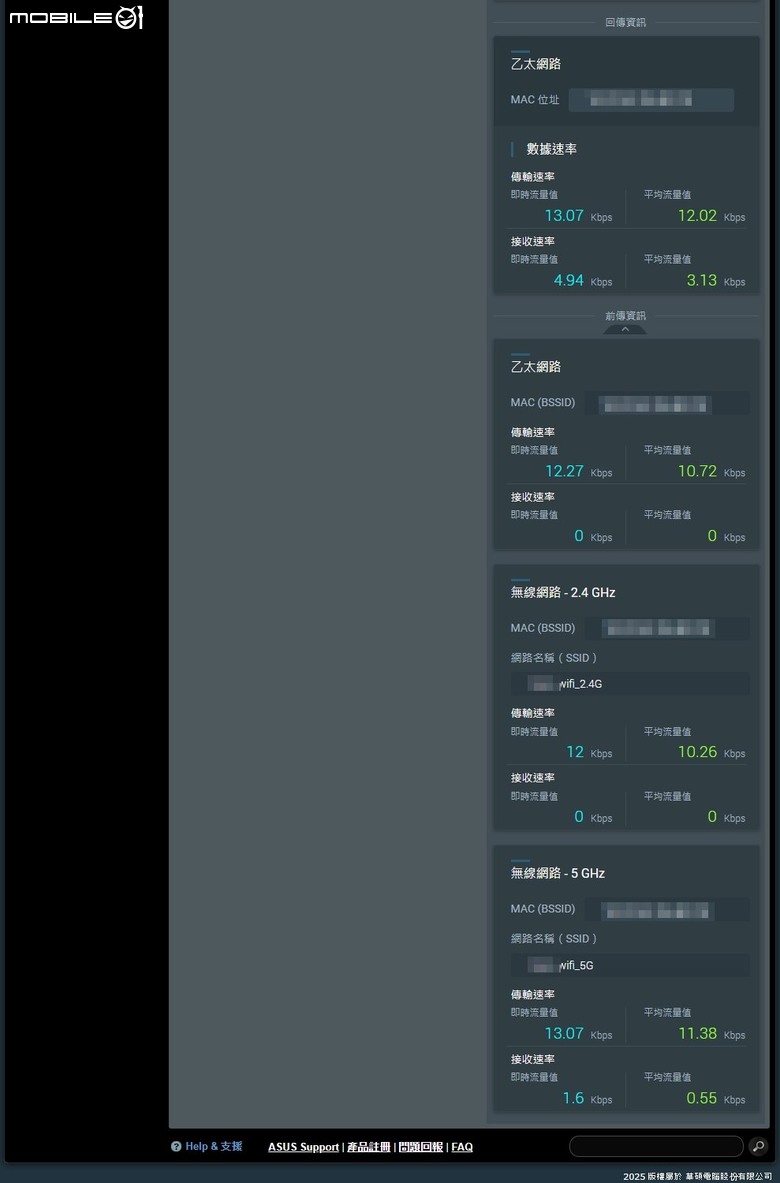
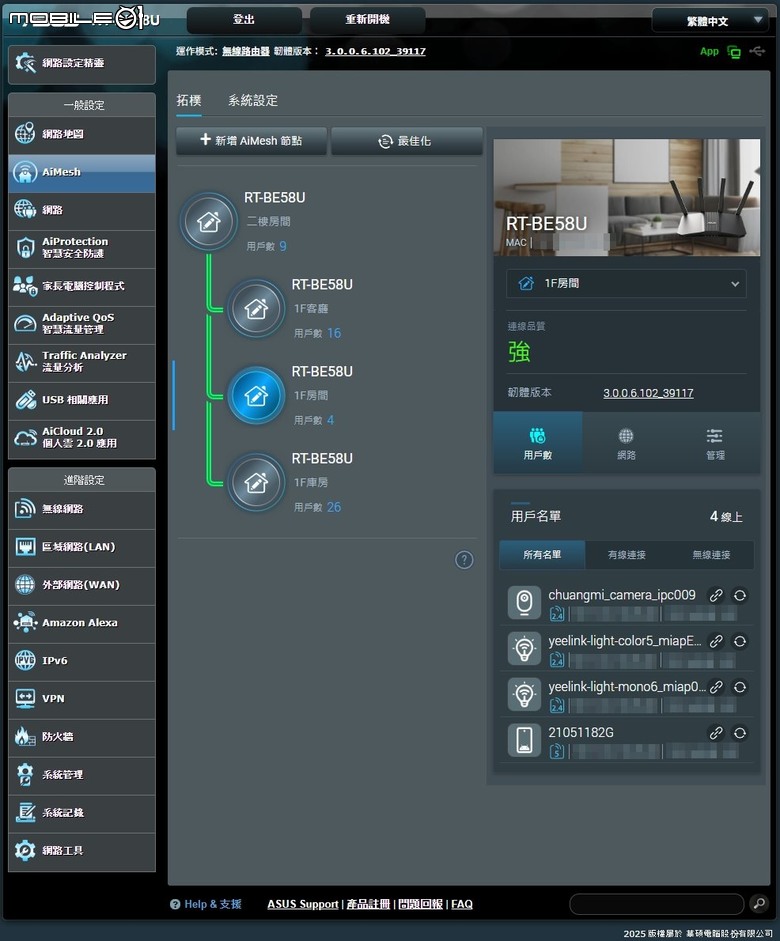
設定畫面中間 主路由器 & 三台子節點的圖示,都可以用滑鼠點它,在右側會顯示該AP的,用戶數,網路等資訊.


ASUS RT-BE58U 入門WiFi 7 AP 功能俱全,淺顯易懂的體驗
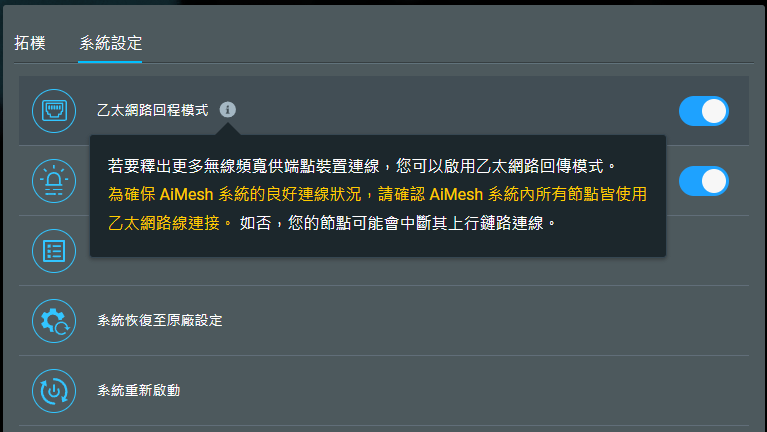
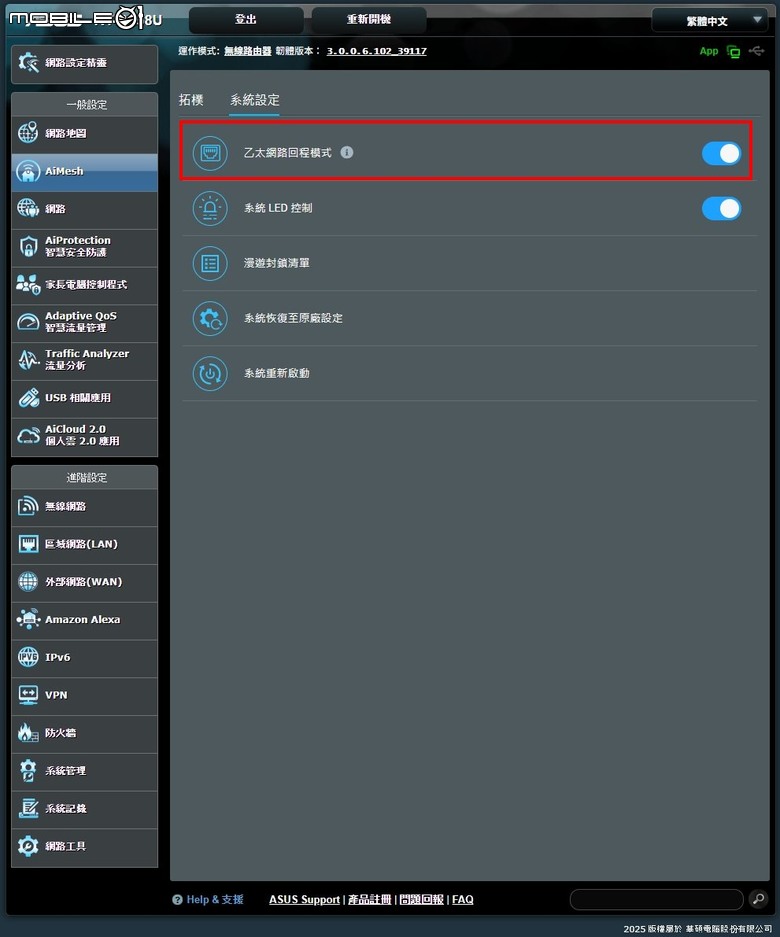
AiMesh 設定畫面中的 --> 系統設定,如果都是使用有線回程的話,這個可以開啟,按照字面上的意思,應該是可以把保留給無線Mesh用的通道都釋放出來.若有其一節點是用無線Mesh的話,這個功能不要啟用...
我這邊都是有線回程,所以有把這個功能開啟.


ASUS RT-BE58U 入門WiFi 7 AP 功能俱全,淺顯易懂的體驗
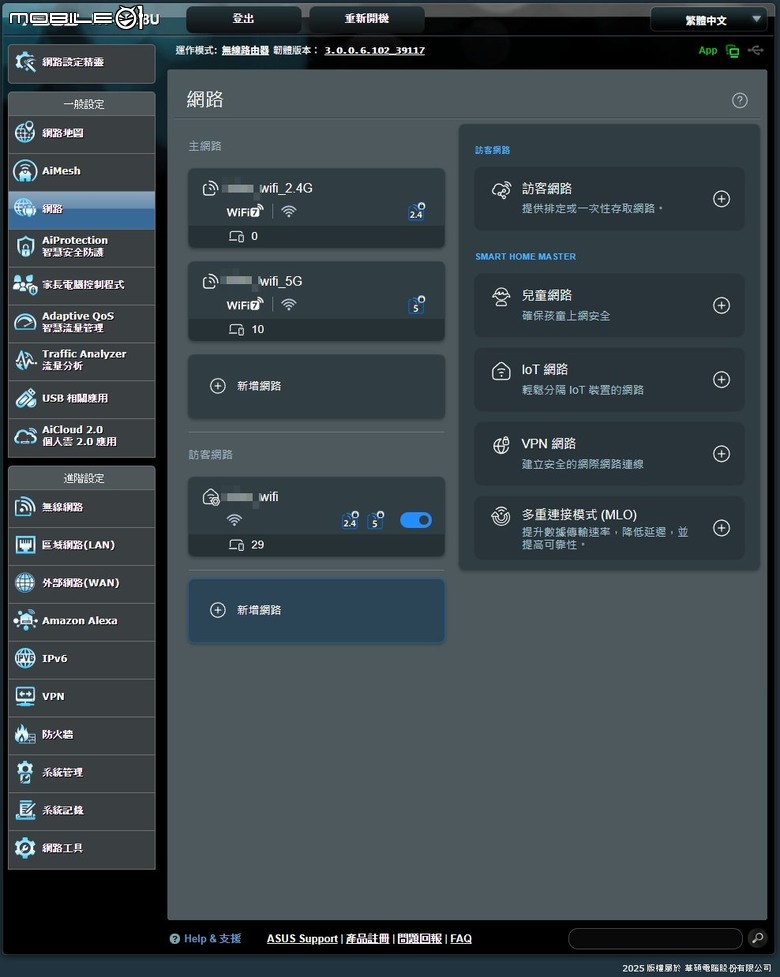
網路的設定畫面,主網路的部分,只能設定2組SSID,我是把5GHz跟2.4GHz的頻段分開來,2.4G主要給物聯網設備使用,其網速較慢且干擾也較多些,手機,平板,電腦等平常都走5GHz網段,有特殊需求時才連2.4GHz.


ASUS RT-BE58U 入門WiFi 7 AP 功能俱全,淺顯易懂的體驗
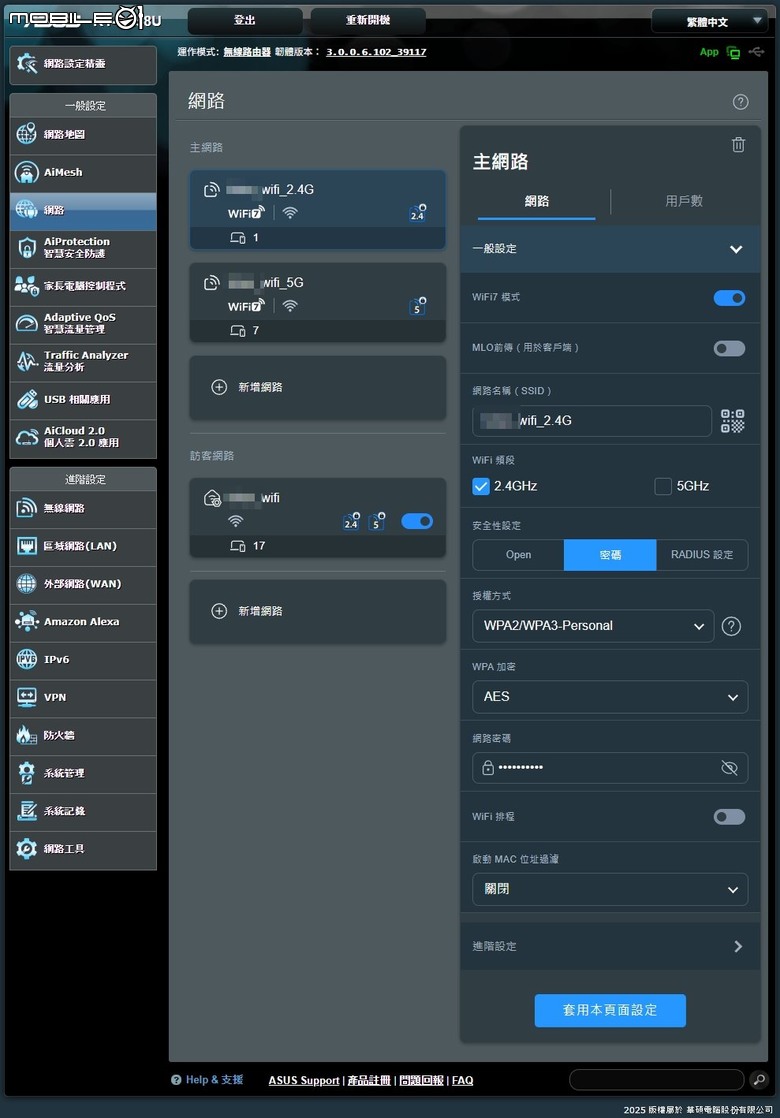
主網路二個SSID都開啟 WiFi 7 模式,雖然不是三頻段的AP,沒有6GHz的網段,但開啟且有支援的話,在多工的環境下網速效率應該會比較好...


ASUS RT-BE58U 入門WiFi 7 AP 功能俱全,淺顯易懂的體驗
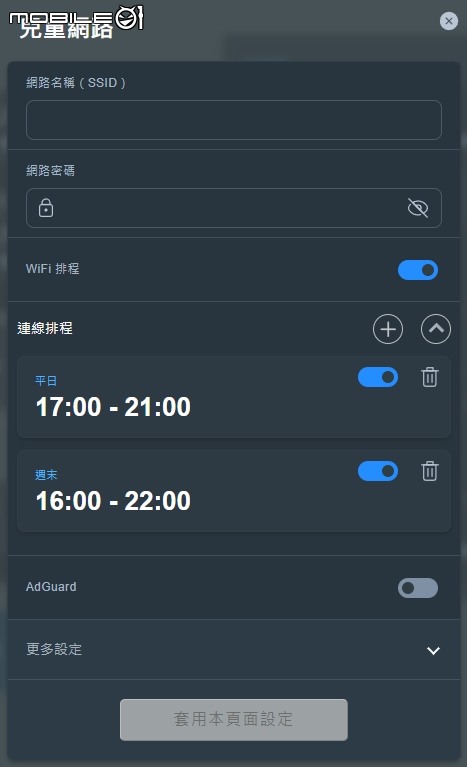
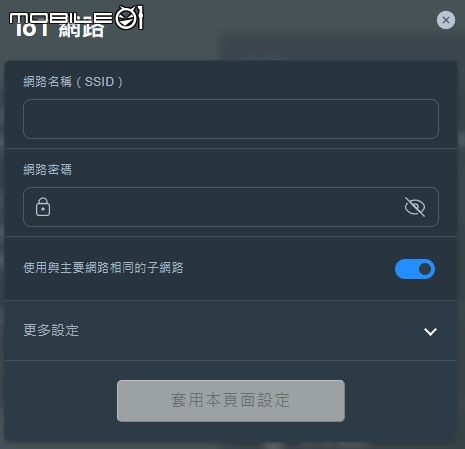
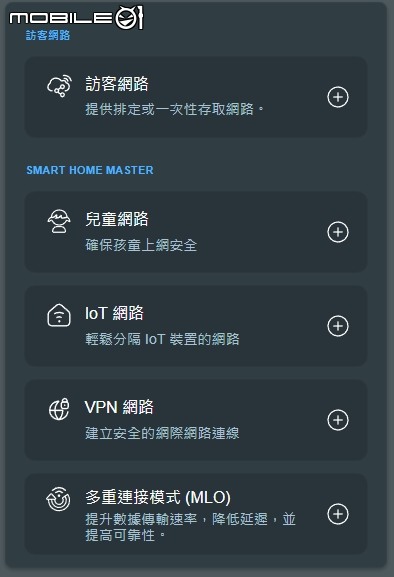
主網路的2組SSID不夠用的話,這個訪客網路也可以設定使用,訪客網路有這五個選項可以選擇增加設定(包含第一個的訪客網路).
訪客網路這邊只少可以有2組SSID,我沒試過3組以上可否...


訪客網路
兒童網路
IoT網路
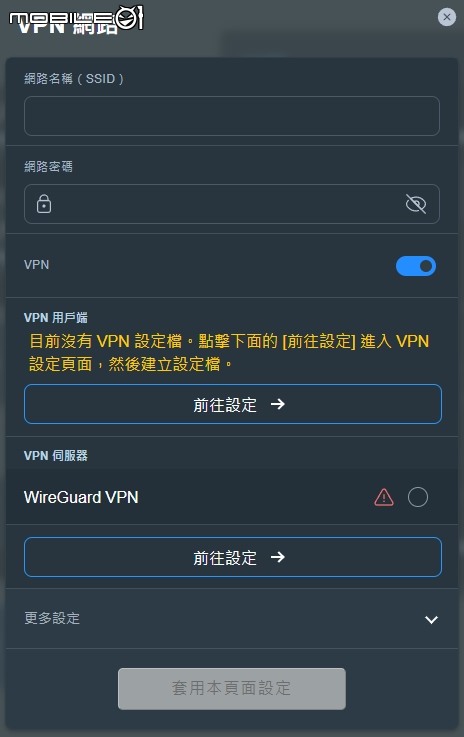
VPN網路
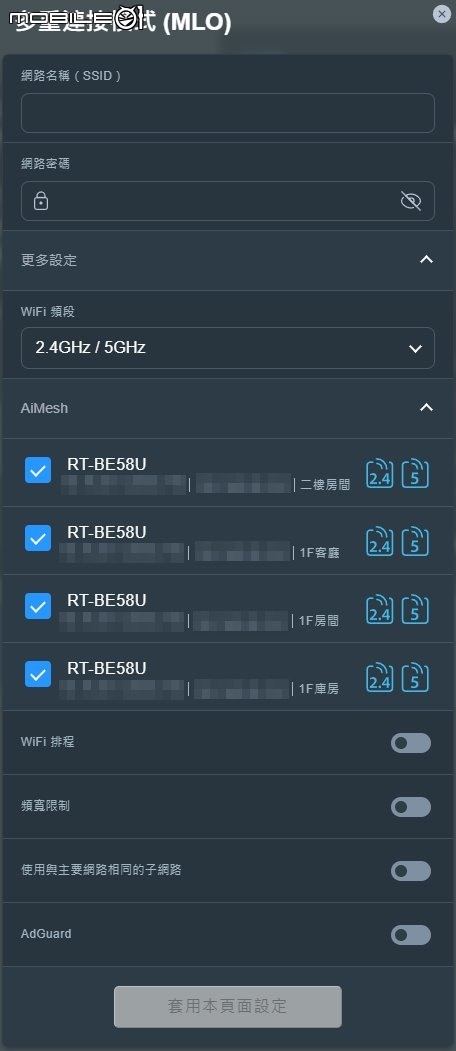
多重連接模式(MLO)
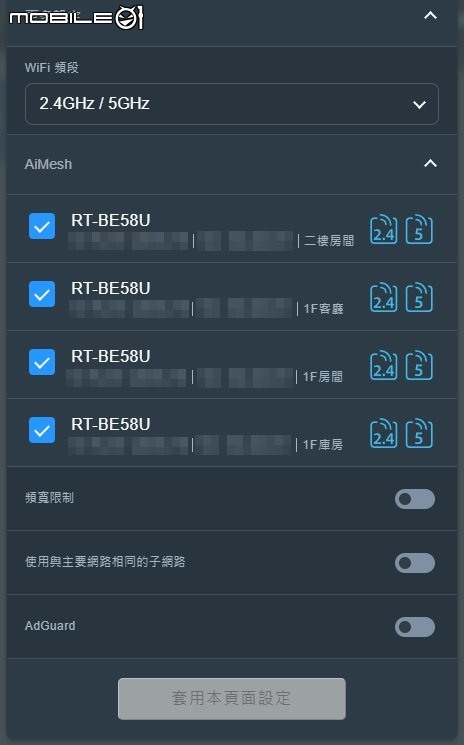
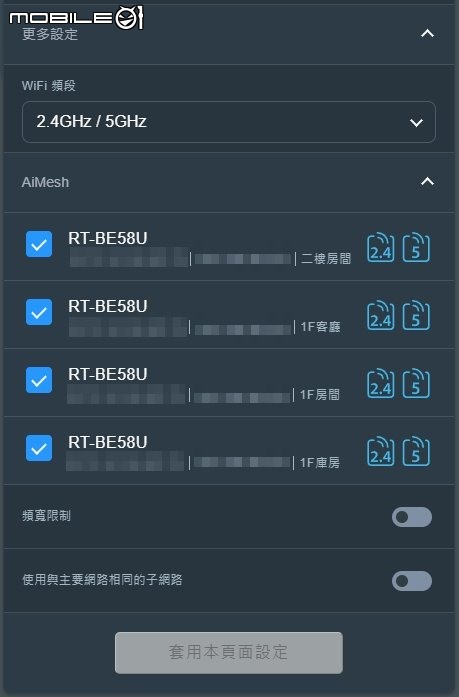
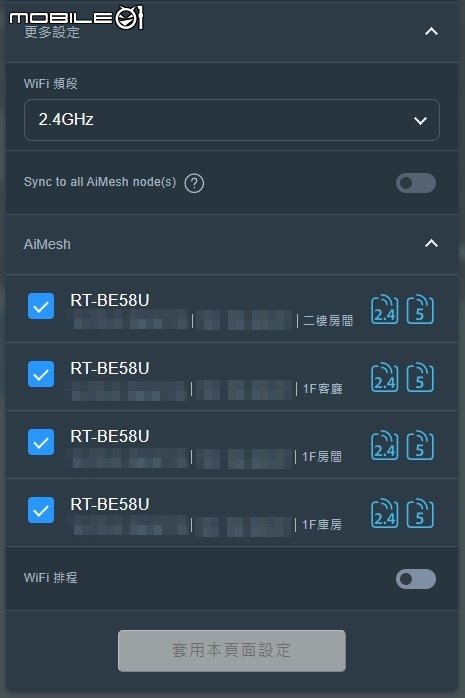
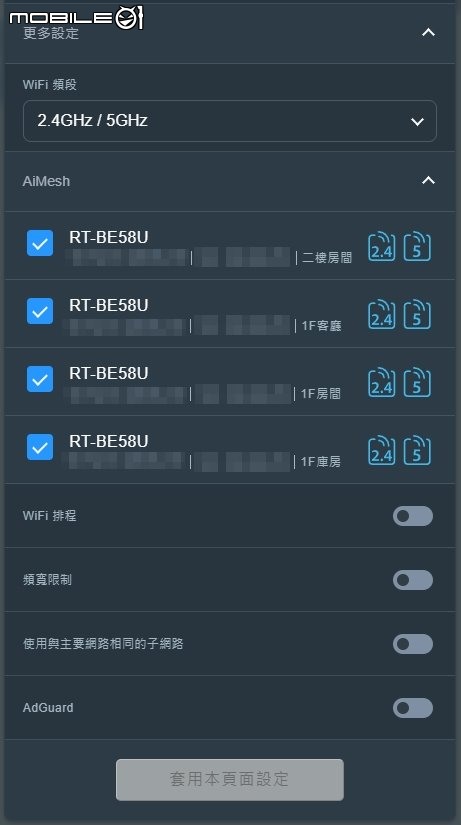
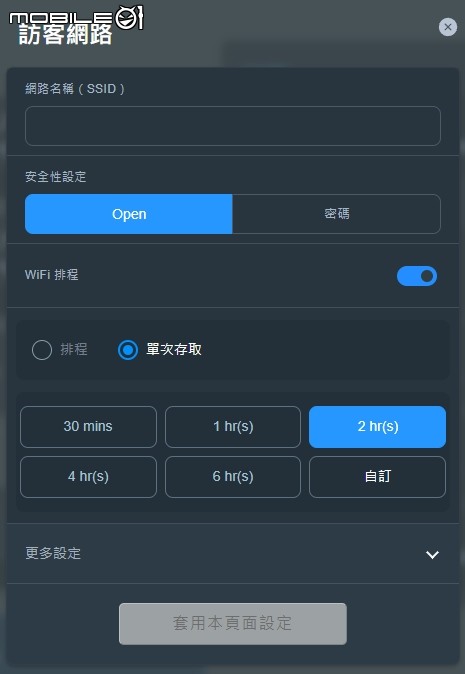
這五個選項 中的 [更多設定] 裡面,可以看到AiMesh的四台AP,名稱前藍色的打勾圖示,可以打勾選擇哪個AP增加這個SSID...
如下五個功能的畫面:
ASUS RT-BE58U 入門WiFi 7 AP 功能俱全,淺顯易懂的體驗

ASUS RT-BE58U 入門WiFi 7 AP 功能俱全,淺顯易懂的體驗

ASUS RT-BE58U 入門WiFi 7 AP 功能俱全,淺顯易懂的體驗

ASUS RT-BE58U 入門WiFi 7 AP 功能俱全,淺顯易懂的體驗

ASUS RT-BE58U 入門WiFi 7 AP 功能俱全,淺顯易懂的體驗


ASUS RT-BE58U 入門WiFi 7 AP 功能俱全,淺顯易懂的體驗
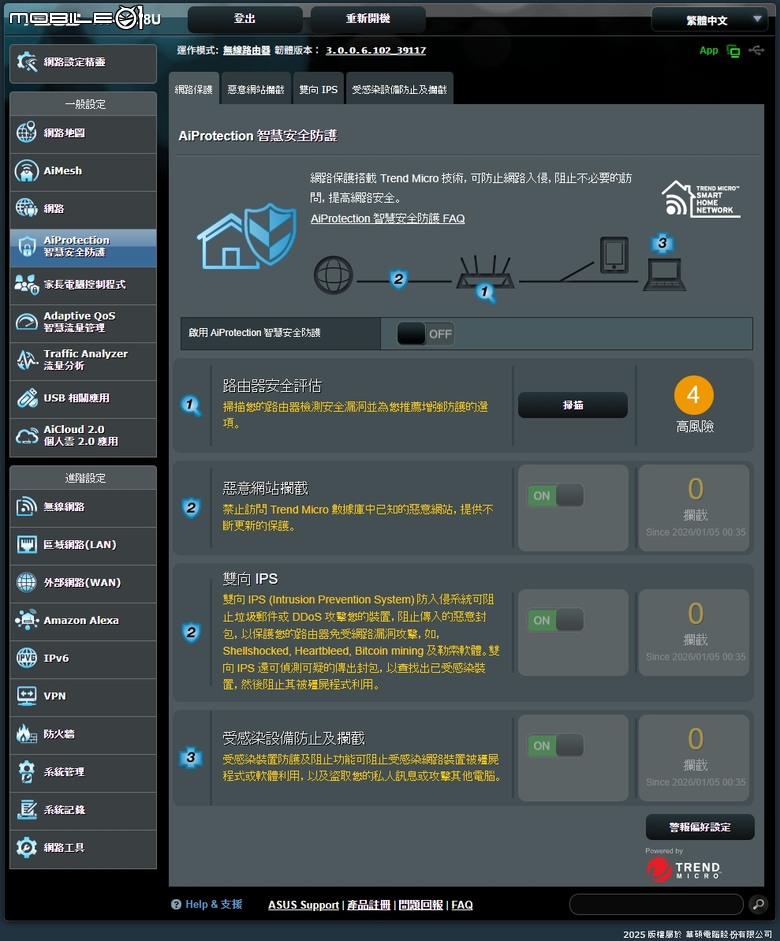
AiProtection 智慧安全防護,這個功能開啟的話,大概會增加100多MB的記憶體使用率.
如前提 網路地圖 ,一般環境RAM使用到290多MB,若開啟這功能的話,大概會增加到近400MB.

ASUS RT-BE58U 入門WiFi 7 AP 功能俱全,淺顯易懂的體驗
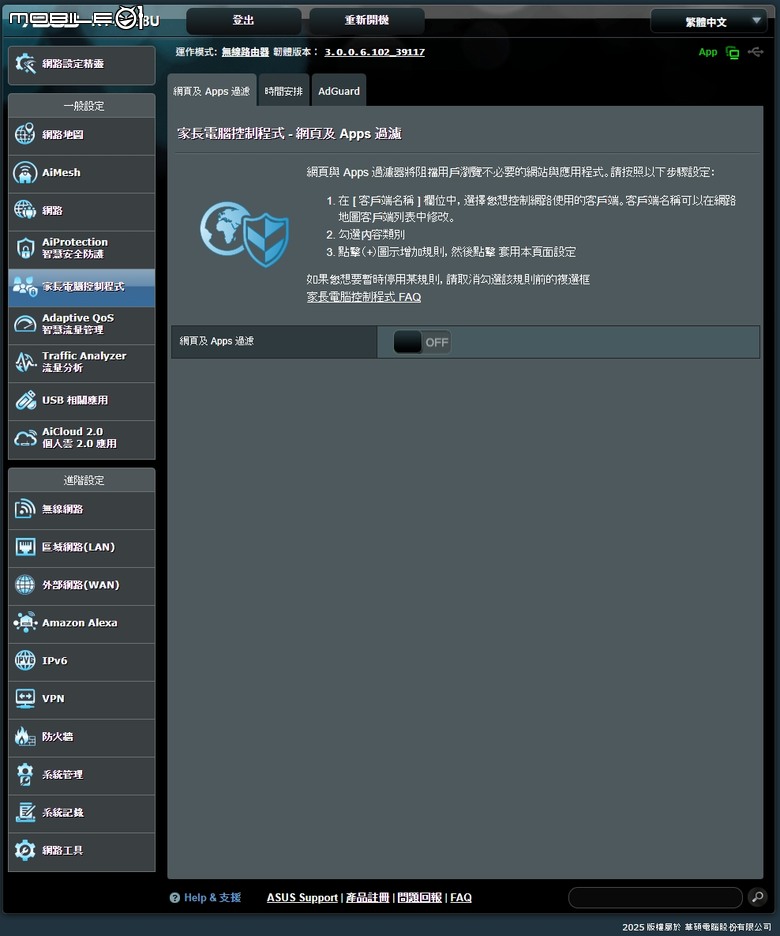
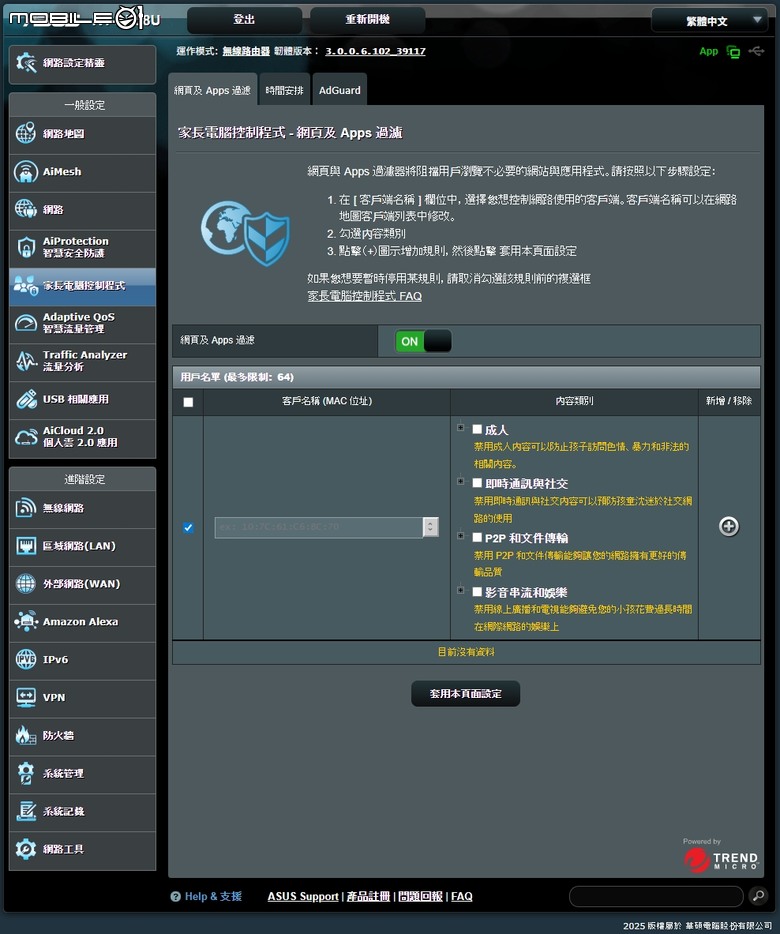
家長電腦控制程式 --> 網頁及 Apps 過濾

ASUS RT-BE58U 入門WiFi 7 AP 功能俱全,淺顯易懂的體驗
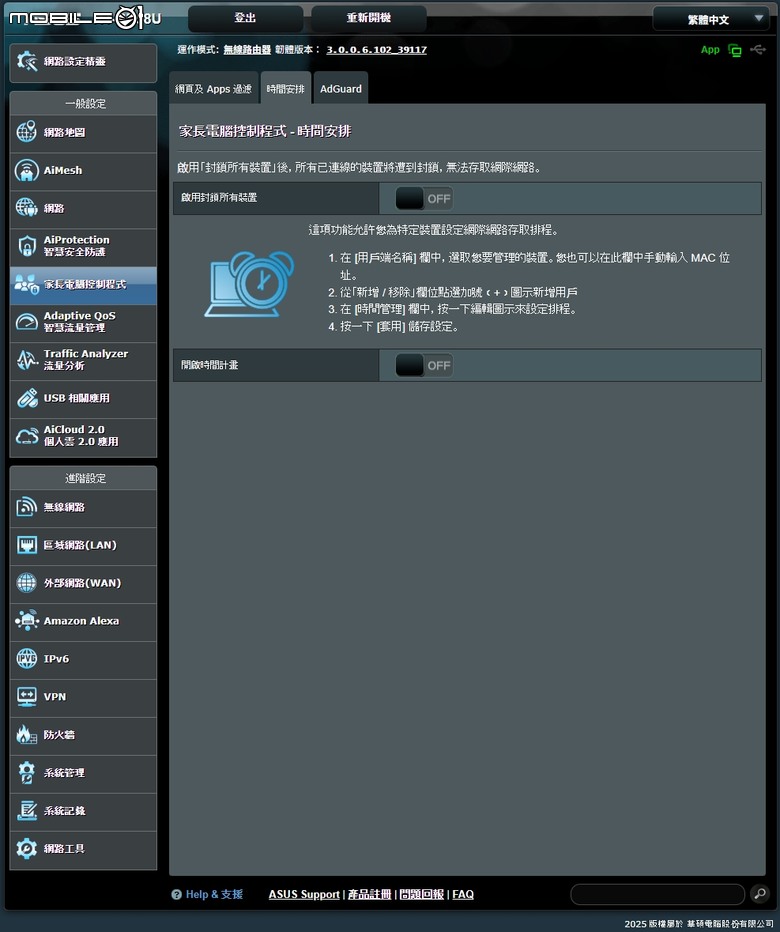
家長電腦控制程式 --> 時間安排


ASUS RT-BE58U 入門WiFi 7 AP 功能俱全,淺顯易懂的體驗
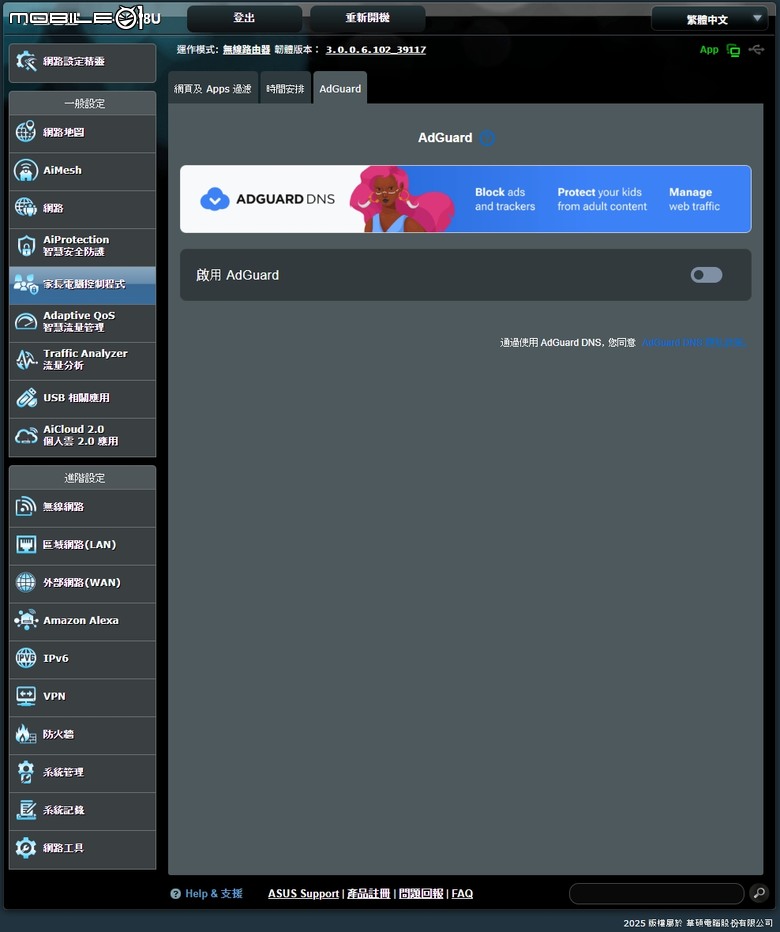
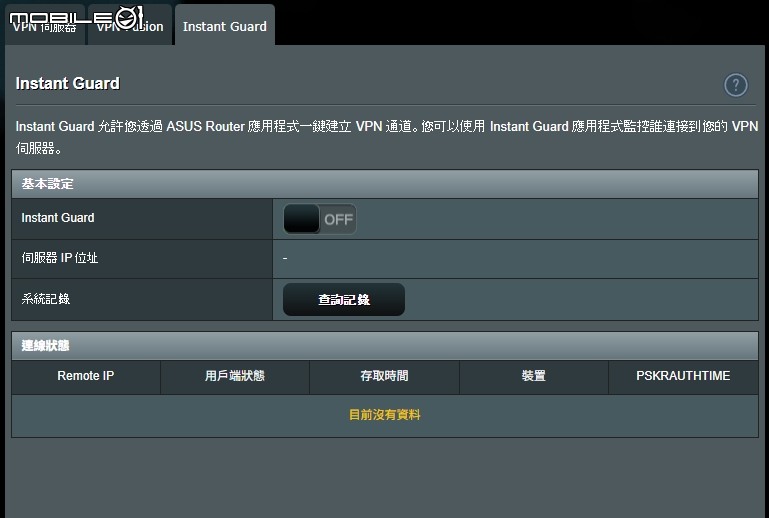
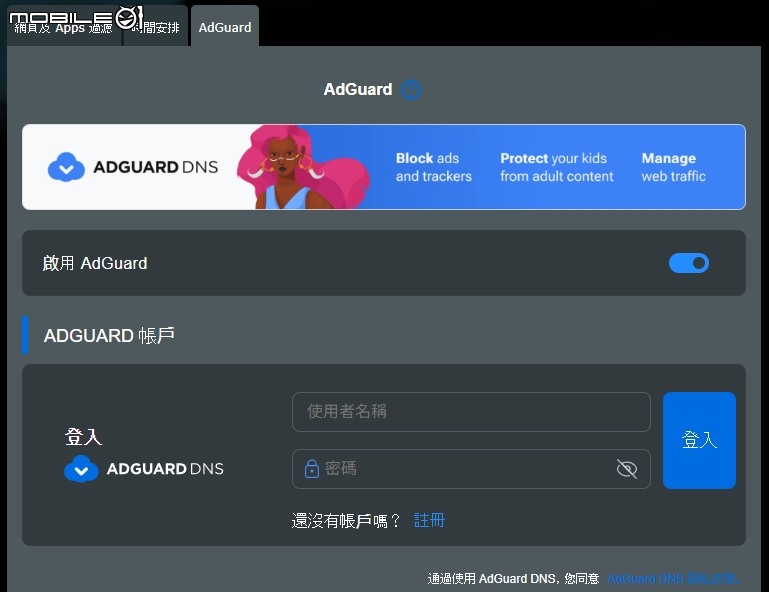
家長電腦控制程式 --> AdGuard
AdGuard DNS 主要功能如下
遮蔽廣告(Ads):讓您在瀏覽網頁時告別煩人的廣告。
為孩子提供乾淨的瀏覽網站:通過阻止訪問,讓您的孩子遠離不需要的內容。
保護隱私:通過阻止跟蹤器和惡意軟體,使您的上網活動更加隱密。
安全性:通過阻止對已知惡意網站的訪問來降低惡意軟體感染的風險。
提高速度:通過跳過廣告密集型內容的載入來享受更快的流覽速度。

ASUS RT-BE58U 入門WiFi 7 AP 功能俱全,淺顯易懂的體驗
AdGuard開啟,登入帳號密碼.我有試過,如果有開啟二段驗證的話,這邊似乎沒辦法登入,要把二段式驗證關掉,僅用帳號密碼的話,就可以登入.
我本身已有AdGuard的帳號,有開啟二段式驗證,所以在這個AP上要使用的話,我是另外註冊一個帳號在這個AP上使用.

ASUS RT-BE58U 入門WiFi 7 AP 功能俱全,淺顯易懂的體驗
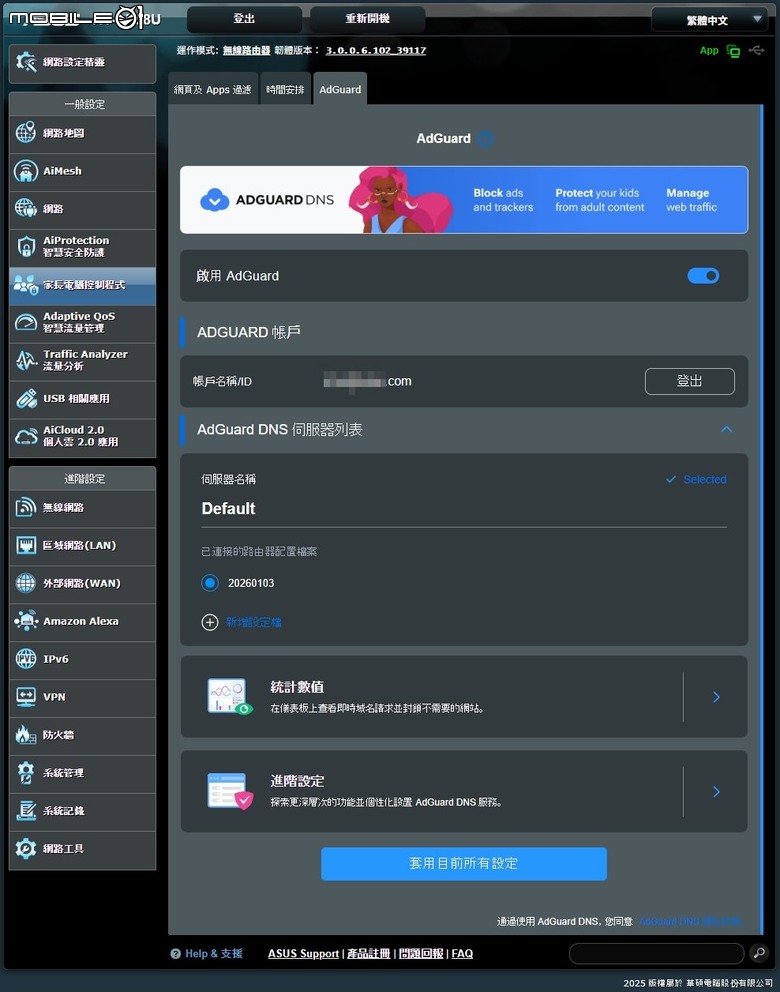
登入帳號之後的畫面...


ASUS RT-BE58U 入門WiFi 7 AP 功能俱全,淺顯易懂的體驗
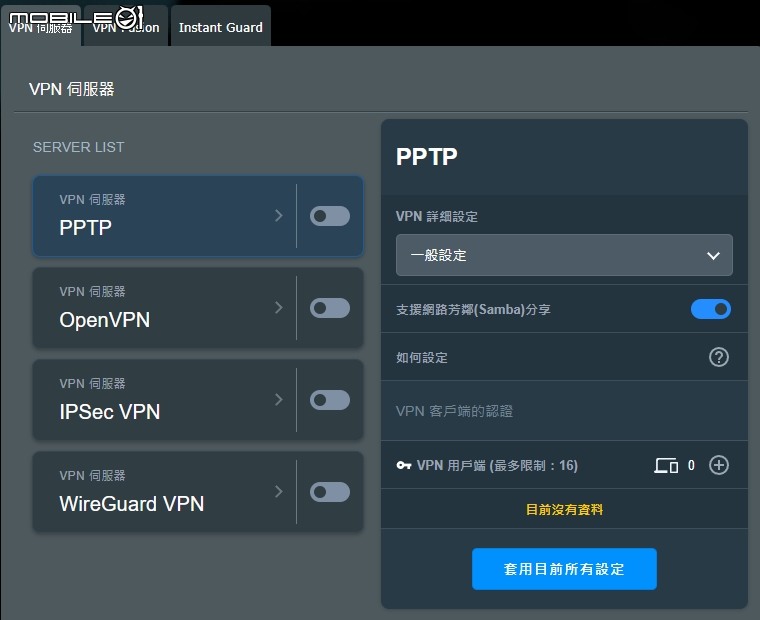
ASUS RT-BE58U的 VPN 設定畫面 一
ASUS RT-BE58U 入門WiFi 7 AP 功能俱全,淺顯易懂的體驗
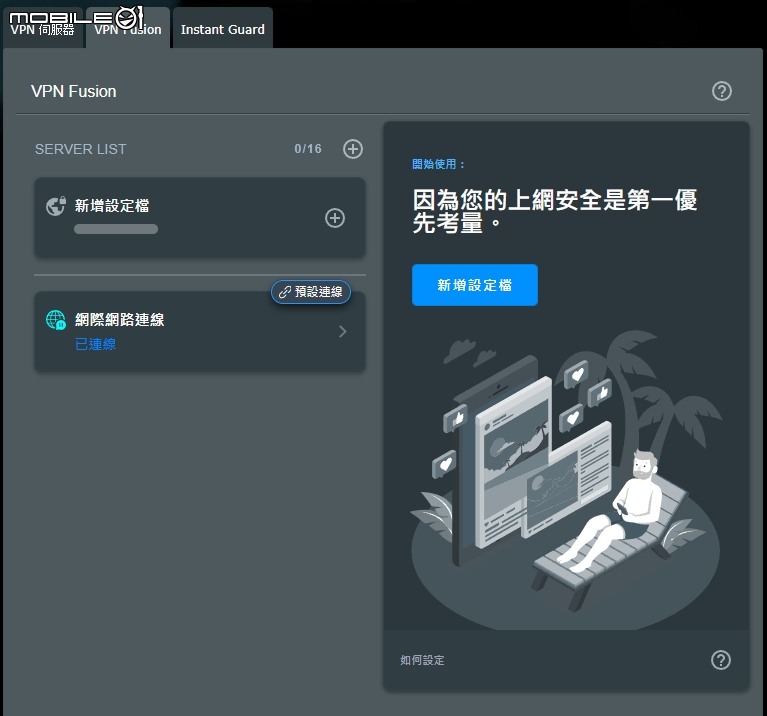
ASUS RT-BE58U的 VPN 設定畫面 二
ASUS RT-BE58U 入門WiFi 7 AP 功能俱全,淺顯易懂的體驗
ASUS RT-BE58U的 VPN 設定畫面 三
應該也是蠻多人會用到的VPN功能,這個畫面可以參可看看...


ASUS RT-BE58U 入門WiFi 7 AP 功能俱全,淺顯易懂的體驗
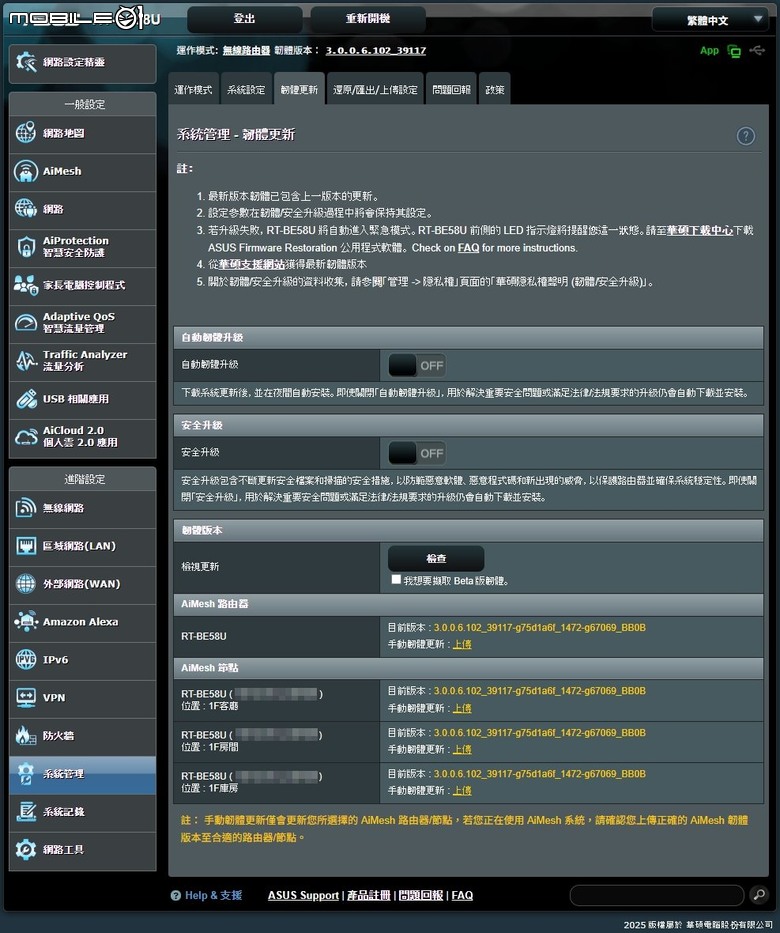
最後這個是韌體更新的部分,所有子節點的韌體更新都是在這個畫面,有新版本要更新的話,可以在系統管理這邊各別更新.
其實一開始設定的時候,都會說要先更新到最新版本後再來設定AiMesh,只是這樣會更耗時間,所以我是先設定AiMesh都連接好之後,再到這邊把韌體都更新到最新版本...


ASUS RT-BE58U在設定的時候,介面直覺,功能完整,網頁介面切換設定都蠻流暢的,以家用AP來說,ASUS的Web GUI是我用過最完善的,上述的功能只是這AP設定裡面的一部分,如果有興趣想玩看看WiFi 7 入門機種的話,這台RT-BE58U可以參考看看,以上就是簡單的心得分享.


ASUS RT-BE58U 入門WiFi 7 AP 功能俱全,淺顯易懂的體驗
tvlan8888 wrote:
RT-BE58U這一台目前有二個版本,一個是A1,另一個是2.0,外盒上應該有多印V2.二者不知道會不會是內部有用了不同廠牌零件上的差異...
個人買的這四台都是A1的第一版.


可以將開機 log 上傳給 AI 幫你解讀使用的硬體晶片
中國品牌一般是越換越便宜,而 ASUS 一般是越換越穩
小弟先前的 RT-AX1800HP 改版 v2 後,是從 MTK 的 MIPS 架構處理器換成 ARM 架構處理器
tvlan8888
謝謝!我記得V2好像是去年10月才開始出現,V2應該會比較好才對,買的時候也覺得應該是V2 [XD],來的都是A1,想說都來了,要的規格也符合,個人體驗上是還不錯.[微笑]
tvlan8888 wrote:
網路的設定畫面,主網路的部分,只能設定2組SSID,我是把5GHz跟2.4GHz的頻段分開來,2.4G主要給物聯網設備使用,其網速較慢且干擾也較多些,手機,平板,電腦等平常都走5GHz網段,有特殊需求時才連2.4GHz.

只能設定兩個SSID太可惜了
以現在新舊Wi-Fi網路設備混雜的環境,真的需要三個
SSID1,單2.4G,記得要選IoT網路,或是單WPA2,專給IoT用或是舊設備用
SSID2,2.4G/5G,普通網路,加密建議直接選單WPA3,不要選WPA2/WPA3混合模式
SSID3,2.4G+5G,勾選MLO,加密應該被強制單WPA3,專門給Wi-Fi 7的手機平板連線

如果,手機不是全部都是WiFi7的機種,建議不要把一般連線SSID設定為MLO
Wi-Fi 6/6E,不支持MLO的設備,去連MLO,有時候真的連線不穩!
如果分享器/AP真的只能發射兩個SSID,建議放棄MLO吧!單用SmartConnect就好了
或是快寫信給華碩,看能不能在下一個韌體生出第三個SSID
tommyke wrote:
只能設定兩個SSID太可惜了
以現在新舊Wi-Fi網路設備混雜的環境,真的需要三個

謝謝建議.
主網路欄只能二組SSID,第三組以上的話,要在訪客網路那邊新增,如果ASUS能再主網路那邊增加的話,會更方便

MLO的功能我沒啟用,如大大說的,設備上有新舊,怕會有連線不穩的問題,目前沒有開啟,而使用2.4GHz的小東西蠻多的,所以2.4GHz主要是給這些小東西用.
tvlan8888 wrote:
主網路欄只能二組SSID,第三組以上的話,要在訪客網路那邊新增,如果ASUS能再主網路那邊增加的話,會更方便

是的,即使是RT-BE86U,主網也只能設定兩個SSID。其他的要在訪客網路裡增加。

Tommyke大大的意思,與華碩原廠的預設,是建議您 IoT 2.4G 可以設定在訪客網路,這些網路安全等級不高的小設備一旦有資安疑慮,比較不影響您的主網。
adslsimon wrote:
建議您 IoT 2.4G 可以設定在訪客網路,這些網路安全等級不高的小設備一旦有資安疑慮,比較不影響您的主網。

謝謝提醒,有在訪客網路那邊新增一個IoT網路,SSID是設定為之前原本的名字,我的周邊小裝置都是小米的,原先在小米 Mesh AP使用上都沒問題,換成ASUS AP,在IoT網路設定也是比照原本的參數,WPA/WPA2,小米攝影機連線都沒問題,小米燈泡會有1~2顆須等待好一段時間才會連線,其中有一個比較早期的網關 (有彩燈跟聲響的),昨天會有斷線後一會兒又連線的問題,一天內好幾次,所以在昨晚先試著把設定在IoT的SSID移除,然後在主網路用其中一個SSID依照原設定,只開2.4GHz,把WiFi 7的功能關掉,WPA/WPA2 P,先試試看會不會比較穩定.也有懷疑會不會是連線到訊號比較遠的AP,還好ASUS 網頁介面可以點到各別的子節點AP圖示,看看該AP所有連線的裝置,可以方便知道該裝置目前是連線到那一台Mesh AP,也可以手動指定該裝置要連到哪一個MeshAP.
昨晚設定好之後,目前先觀察看看了.


tommyke
建議設定單WPA2,不要設定WPA/WPA2,設定WPA/WPA2也會有不穩定的狀態。如果WPA2連不上的設備,乾脆順勢淘汰吧!同時建議2.4G強制20MHz頻寬,相容性更好,連線干擾更少
tvlan8888
好的,這二天觀察看看,若有不穩的話,再依照t大建議的設定更改看看,謝謝!
tvlan8888 wrote:
謝謝提醒,有在訪客網...(恕刪)

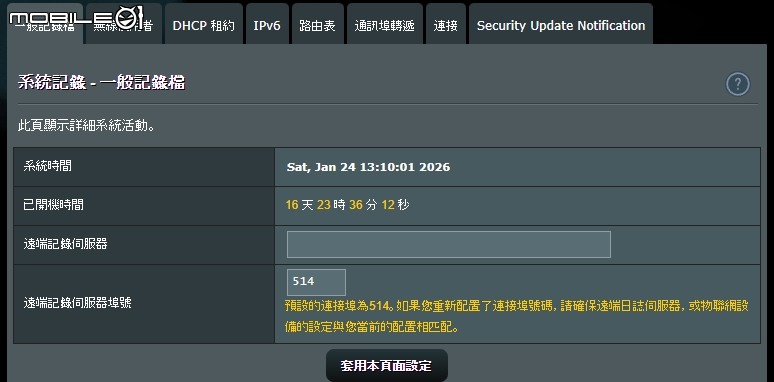
的確,IoT設備的Wifi協定版本一般都是比較舊的版本(很多都是802.11n),您可以在路由器的"系統紀錄"中"無線使用者"去查看每個設備的連線協定。再將 2.4G 頻道優化到每個設備都連得上(例如 2.4G, 20M/40M, 頻道 1, 6, 11, WPA2...)。
路由器設定好之後,裝置端最好是重新配置網路連線,強迫裝置重新連上 SSID。
至於距離較遠的IoT裝置,我會開著手機,看裝置連線的 RSSI 變化,微調天線的上、下、左、右角度,調到訊號最好的角度。
tvlan8888
謝謝,這周末假日來試看看.

設定好之後使用至今16天多,穩定沒有斷線的問題,一般時間的連線裝置不超過70台,假日的話會更多.


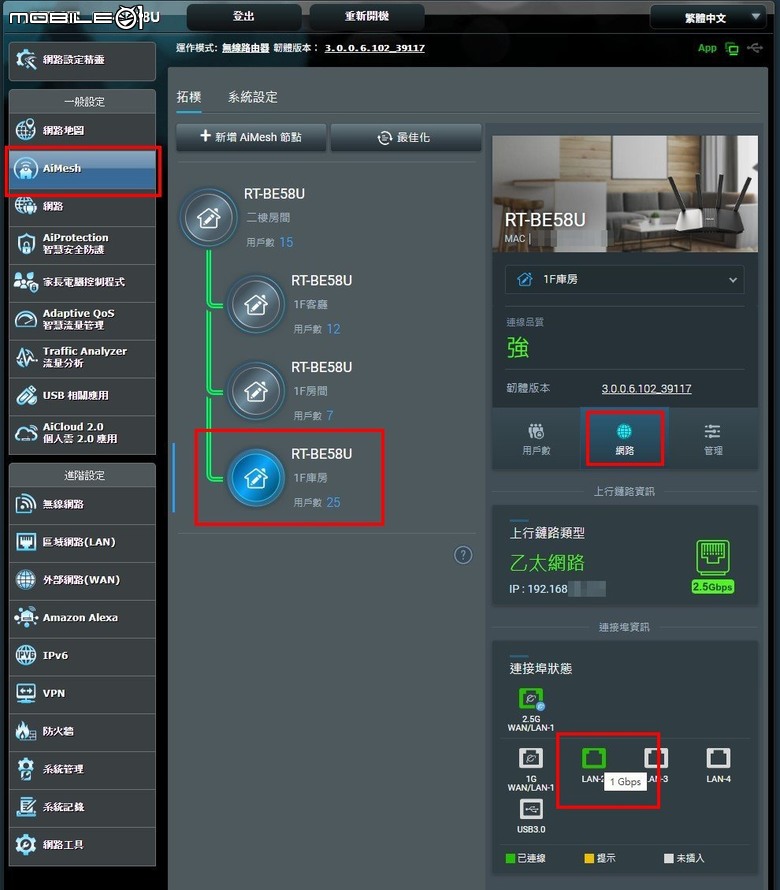
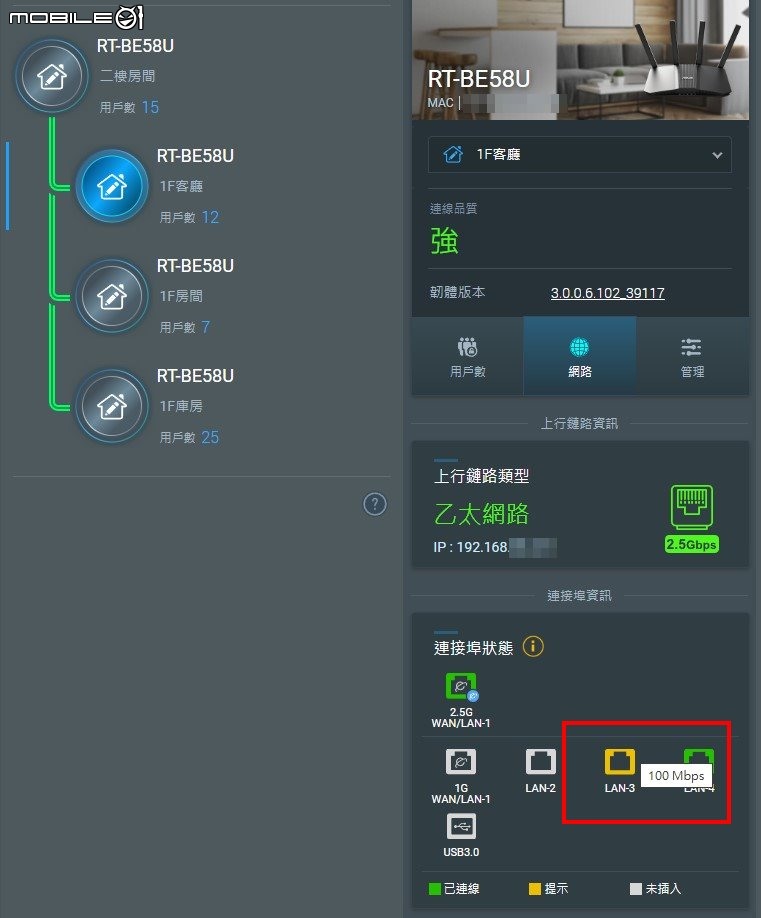
ASUS的Web GUI介面真的太實用了,可以看到的小細部資訊都很詳細,一切設定好使用幾天後,才發現在AiMesh第3台Mesh子節點 (1F庫房) 的 網路 介面中, LAN-2 的 燈號是黃色的 (游標移到那放著,顯示100Mbps ).這一條室外網路線是連接到另一個環境,正常應該是要顯示綠色 (1Gbps ),隔天去查看那一條網路環境,確認網路線有問題,重新拉過一條之後,再進去網頁查看 (如下圖) ,燈號網速就是正常 綠色圖示 1Gbps,雖然100Mbps也能連線,但是網速有差,若沒有在 Web GUI介面 看到這訊息的話,我可能不會去注意到這個問題...


燈號黃色的圖示可以參考下方截圖,下方截圖黃色,是因為連接到電視,而電視的網口只有10/100M的網速.
文章分享
評分
評分
複製連結

今日熱門文章 網友點擊推薦!