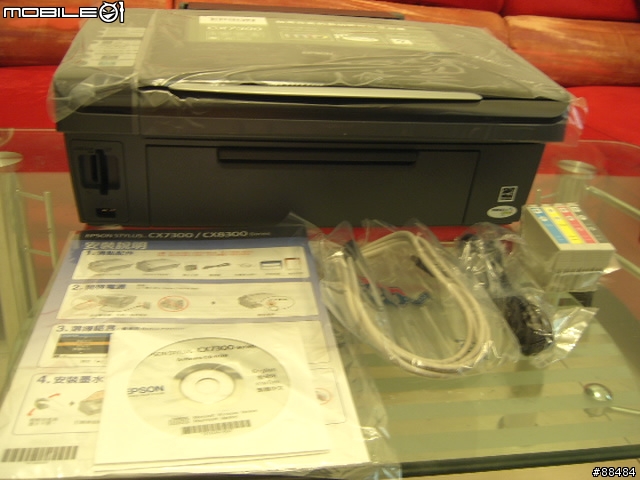
首先是CX7300及相關配件的大合照
主機x1
驅動程式及軟體安裝光碟一片
USB傳輸線
電源線
墨水匣一組(紅藍黃黑)
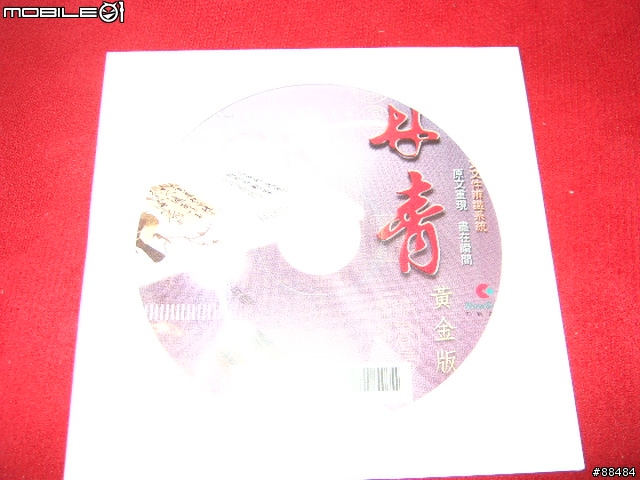
隨機內附了一片丹青OCR辨視軟體~黃金版的哦!!
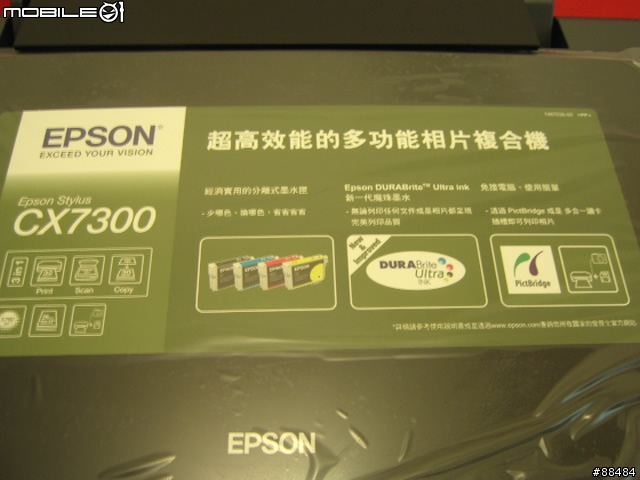
主機上蓋-標示了CX7300所有的特點(四色分離墨水,魔珠墨水,PictBridge,...)
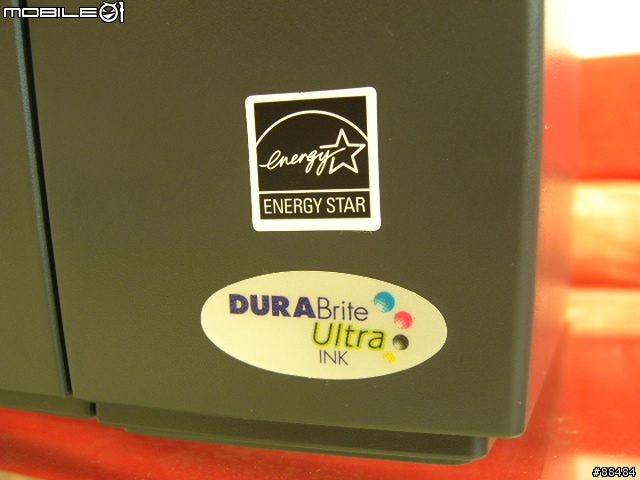
右下方的特寫,兩張貼紙道明一切
ENERGE STAR = 超省電的意思,運作中只耗12瓦的電力
DURA Brite Ultra INK = 魔珠墨水,防水的墨水哦
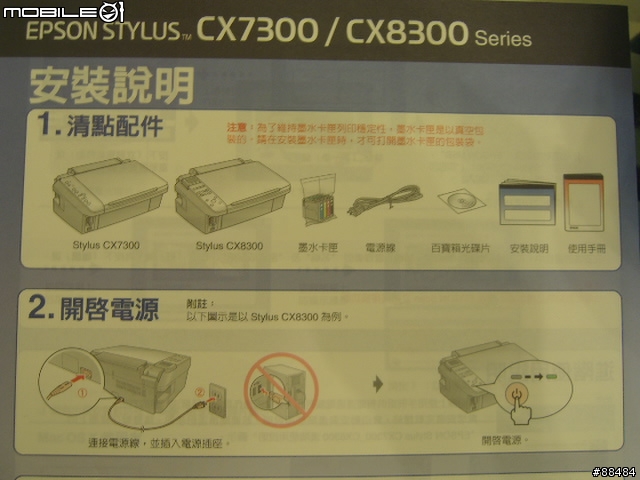
箱子內附的安裝說明書,寫得很清楚,不會電腦的人也可以很簡單的看得懂
主機前方特寫
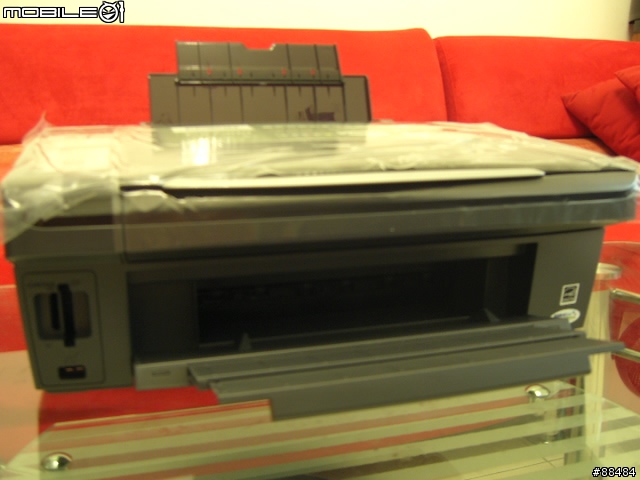
上面也來一張

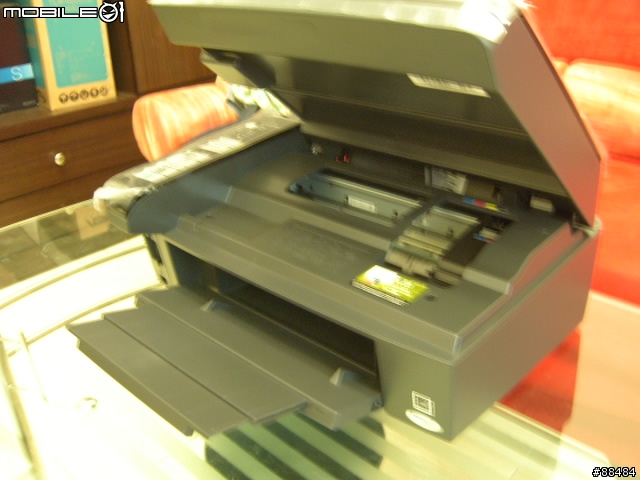
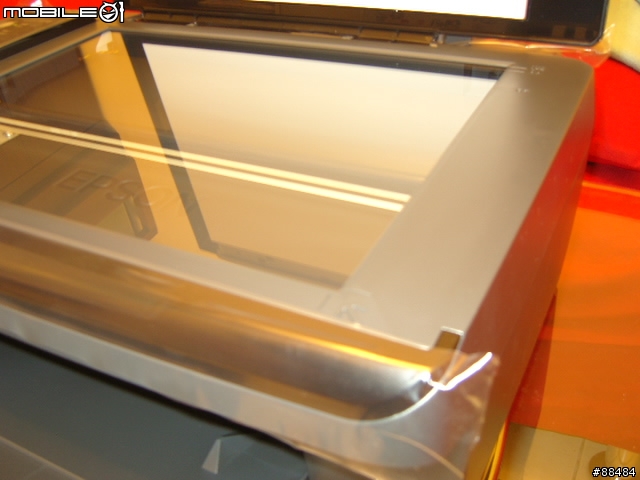
掃描器打開的樣子,上方是掃描器,下方就是印表機
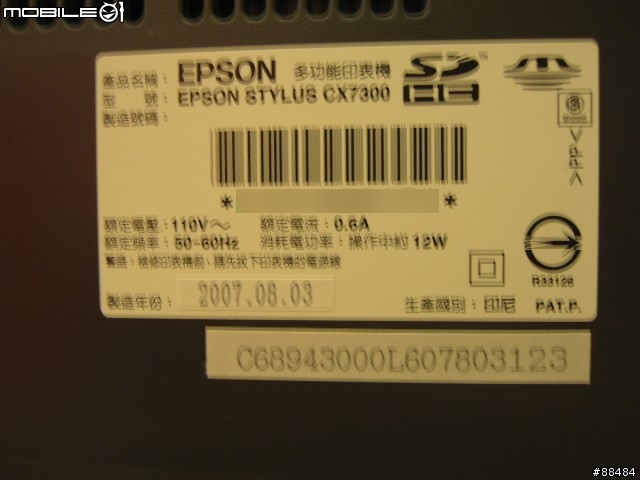
後方的貼紙,製造年份,2007.08.03燒的哦!!!!,產地是印尼,不是MIC耶!!!
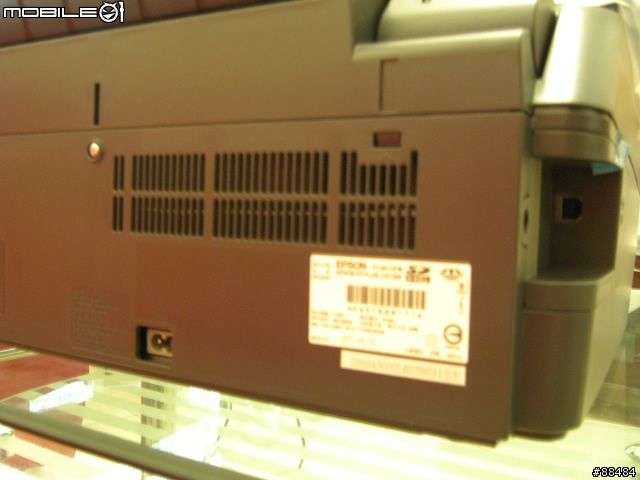
機器後方非常簡潔,只有電源孔及USB孔而已
隨機內附的四色分離墨水
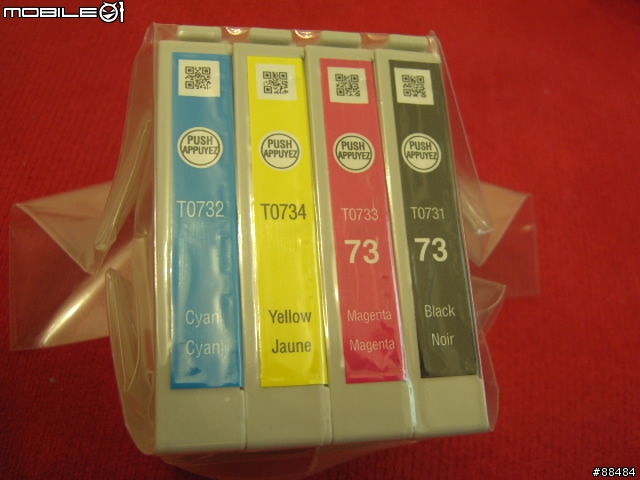
墨水下方,黃色的貼紙在裝上印表機之前要先撕去,不然可是印不出來的哦!!!

安裝墨水的地方
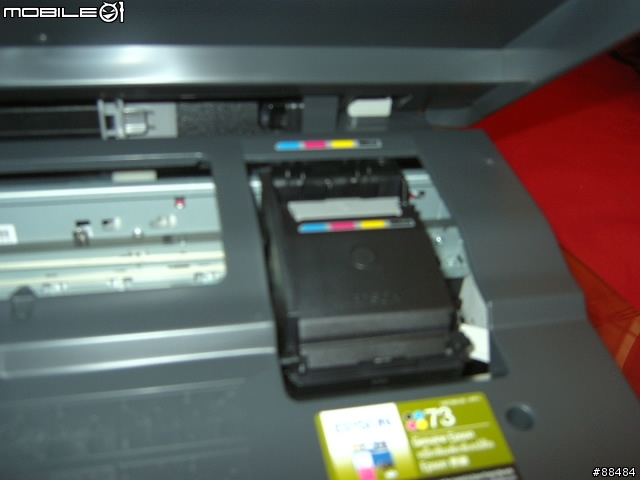
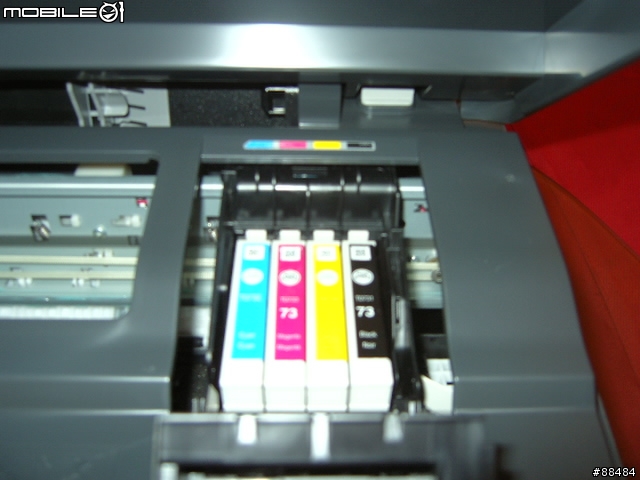
哪個墨水要裝在哪個地方,照著上方的顏色裝進去就OK了
墨水匣也有防呆裝製,放錯格子的話是押不下去的
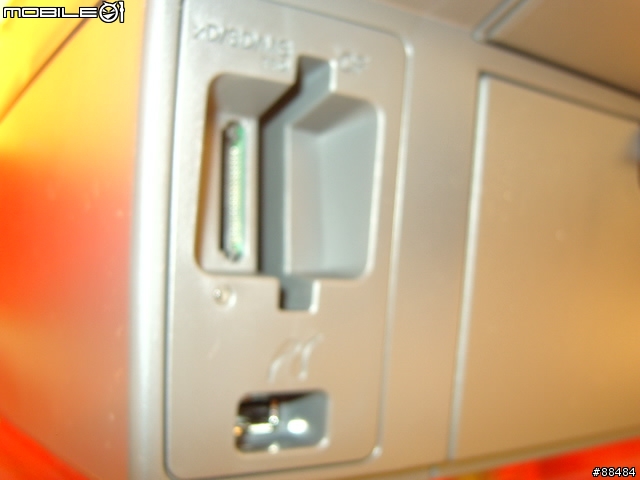
多合一讀卡機及PictBridge的接孔
掃描器做得有點斜斜的
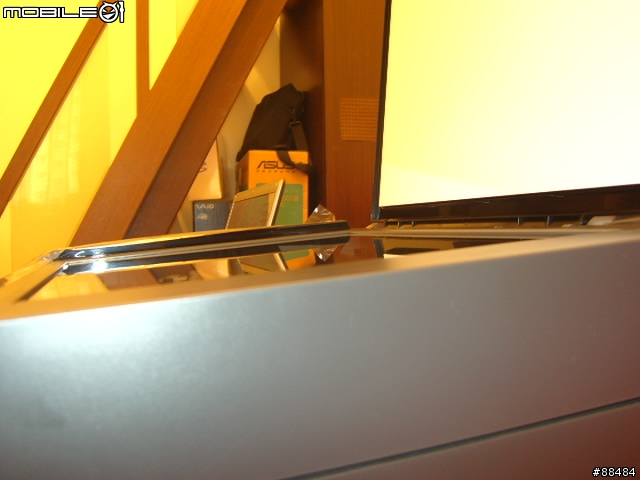
掃描基準點是在右下角,這樣子有個好處是,掃描比較輕的文件時,不會因為蓋
子的風壓而移位,小地方可以看出設計的用心
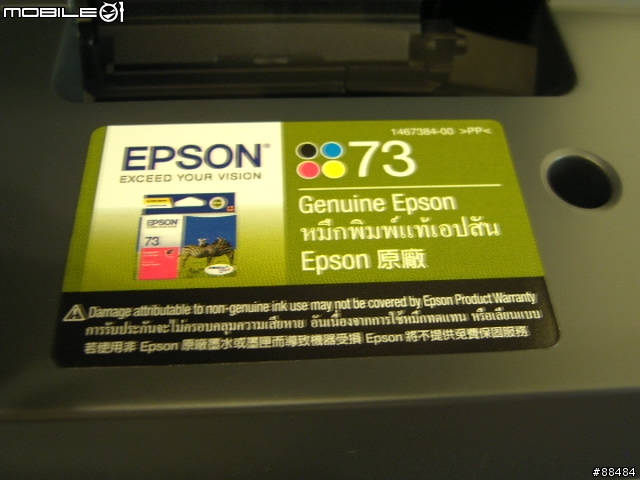
安裝墨水的地方有貼了一張貼紙,上面寫著墨水的型號-73號
---------------------------------------------------------------------------------
接下來就是軟體的安裝及一些品質上的測試了!!!!
安裝光碟裡有四種語言可供安裝(英文,繁體中文,韓文,以及....印尼文???)
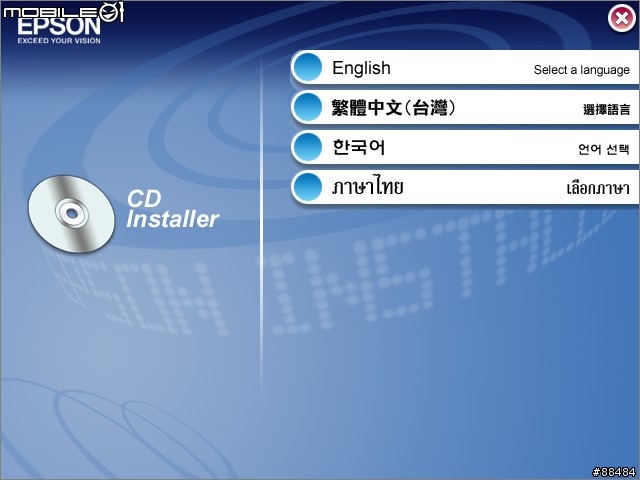
安裝光碟提供了兩種安裝模式
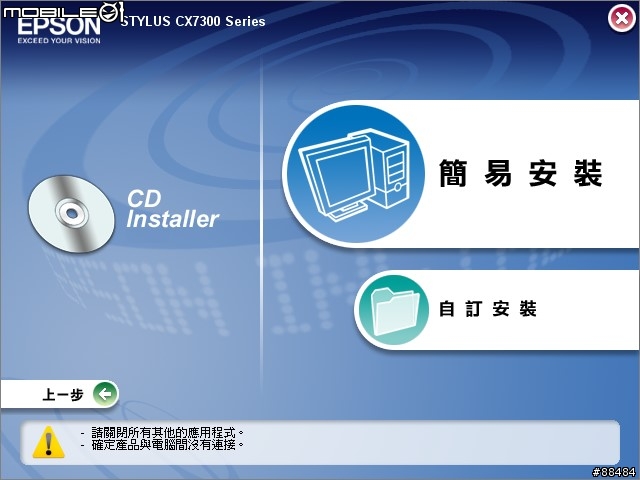
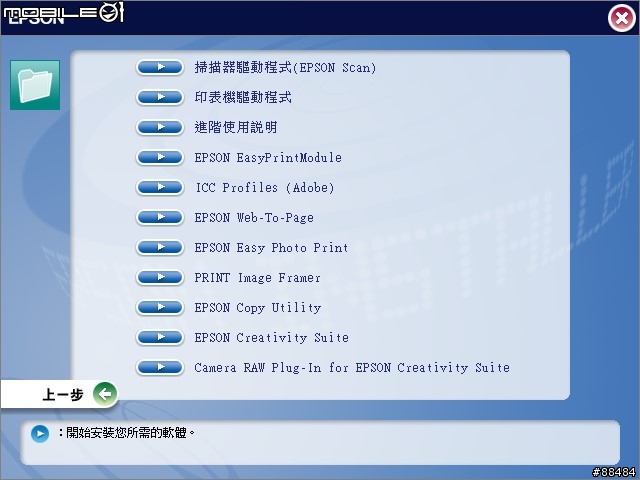
這是選擇自訂安裝的畫面,驅動程式及應用軟體都可以讓使用者自行選擇安裝
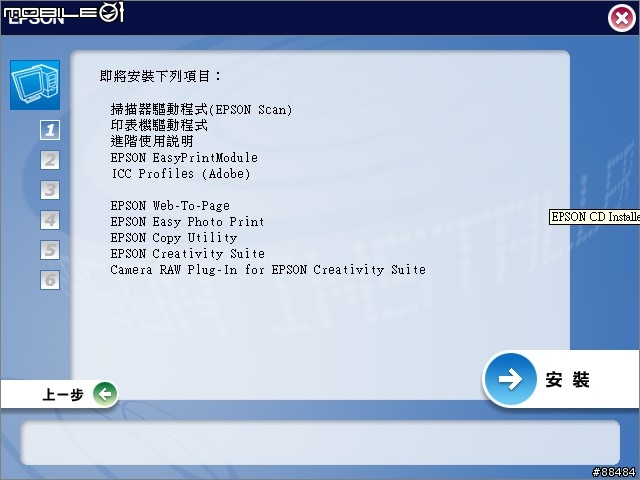
這是簡易安裝,對於不知道哪個軟體要用,哪個用不到的人來說,選擇這個準沒錯
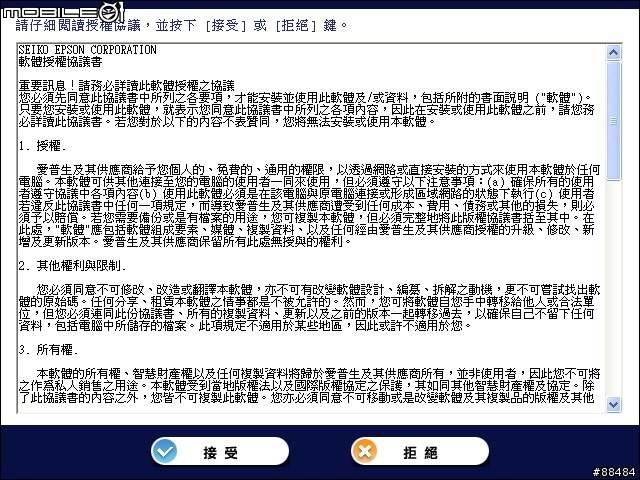
安裝之前要先同意軟體授權同意書
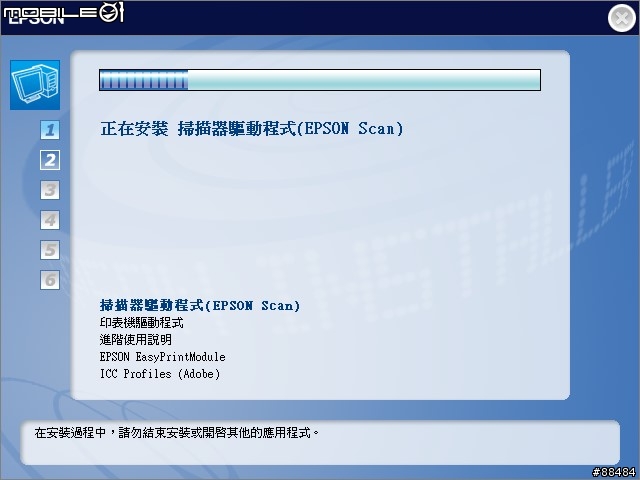
程式安裝中 - 現在在安裝掃描器驅動程式
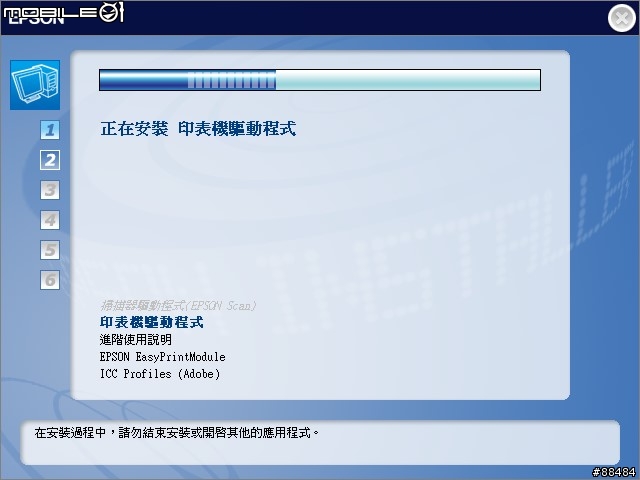
現在輪到安裝印表機驅動程式
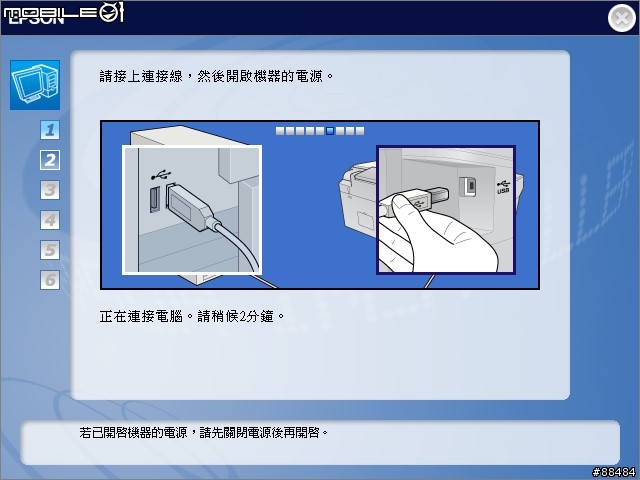
印表機及掃描器驅動程都安裝好的時候,會出現這段動畫提示USER要將CX7300
給連接到電腦上頭
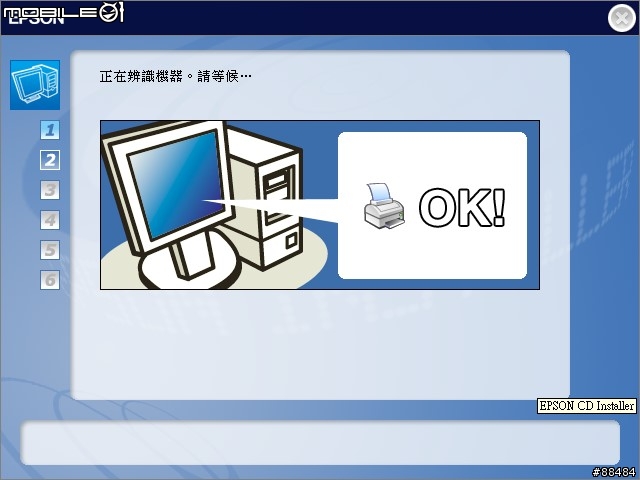
YA~~~安裝完成
接下來開始安裝其它的必要軟體
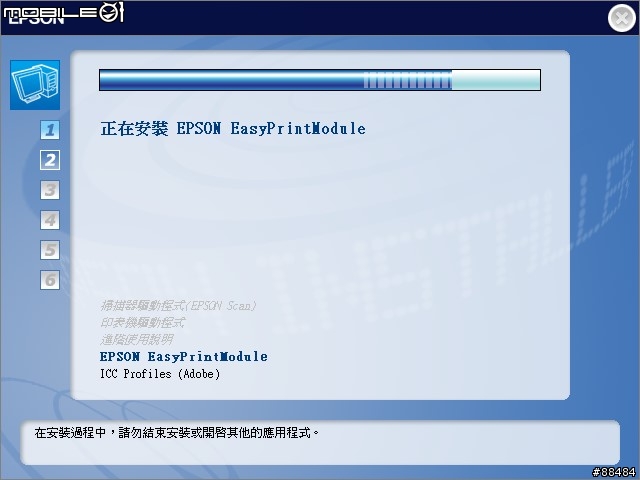
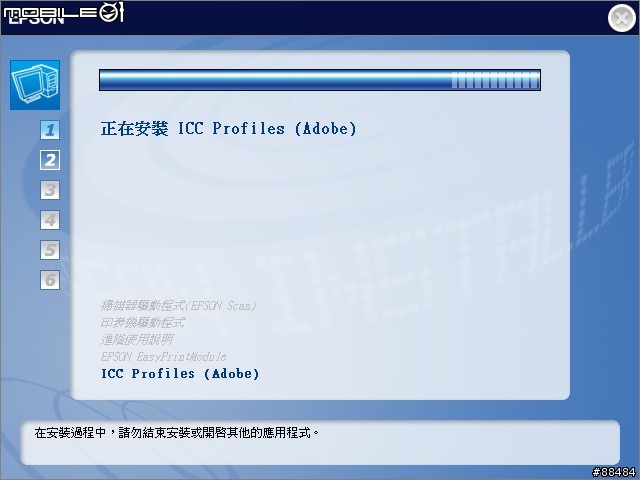
ICC????做啥的~~~我也不懂???應該是記錄一些色彩資訊的東東吧
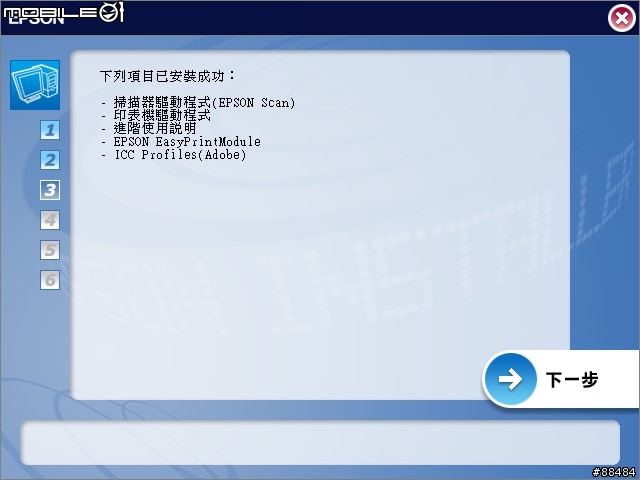
告訴我~~~~下面這些東西都裝好囉!!!!
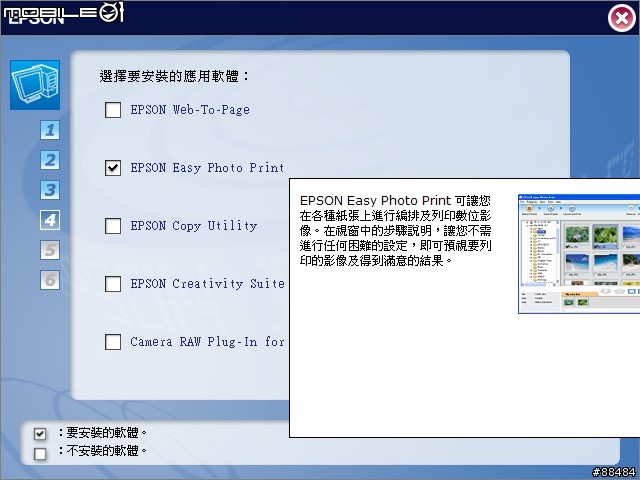
再來是應用軟體的安裝,在這個步驟,允許使用者勾除掉不需要的軟體
同時,將滑鼠指標移動到文字上,就會出現該軟體的功能是做啥的
Easy Photo Print 輕鬆印照片,這個我需要,所以我只留下這個
最下方的Camera RAW Plug-in 好像是可以支援RAW檔列印的功能
我沒有DSLR....所以沒有安裝
呼~~~安裝功成囉~~~整個安裝到這裡約花費15分鐘左右
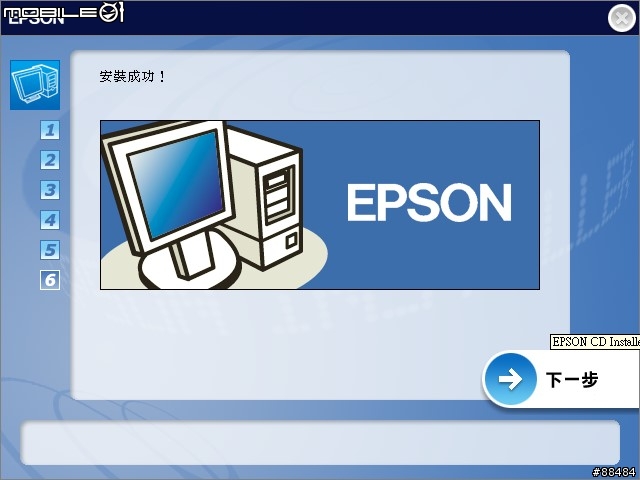
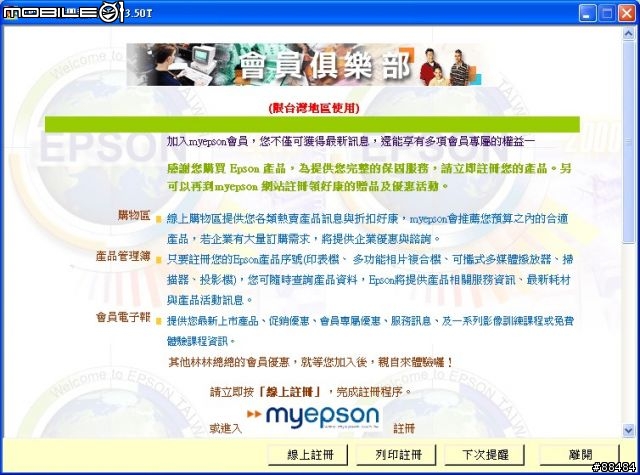
接下來會跳出提供線上駐冊的視窗
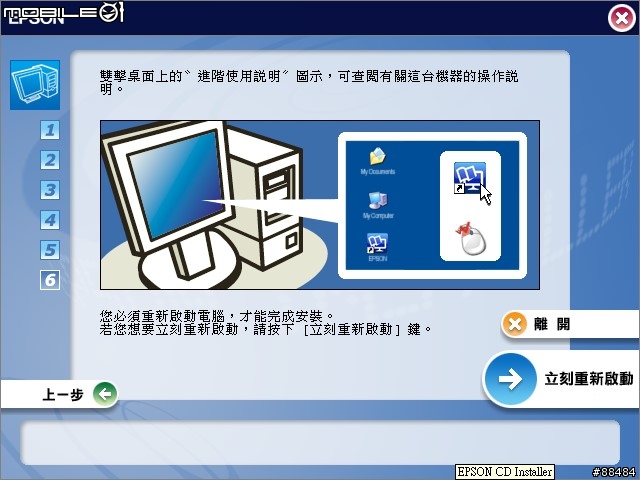
最後會提醒使用者要重開機來完成安裝!!!!
EASY PHOTO PRINT
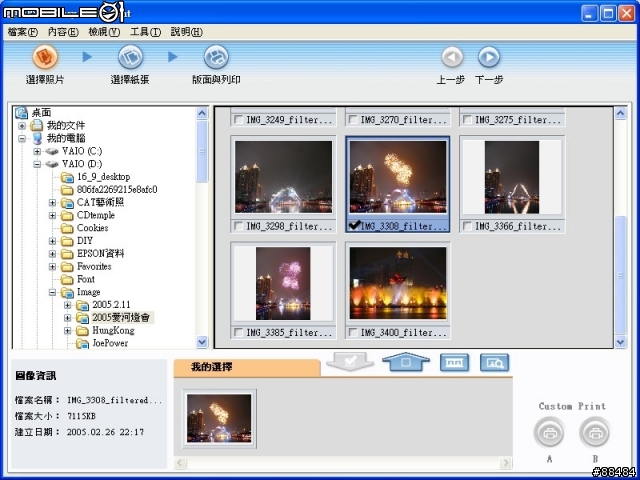
這是軟體的介面,簡單又明瞭
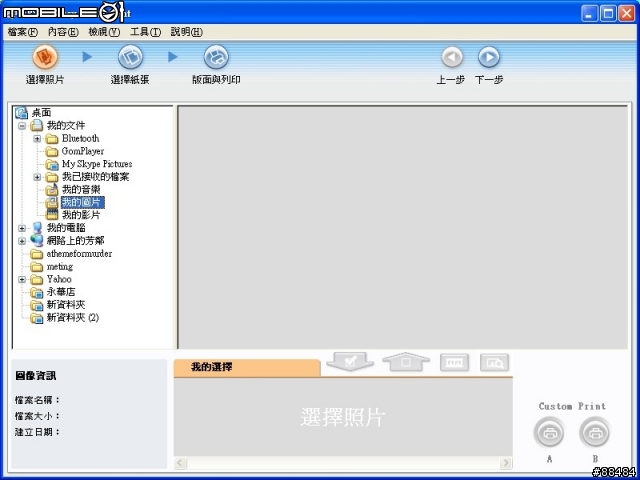
第一個步驟是選擇照片
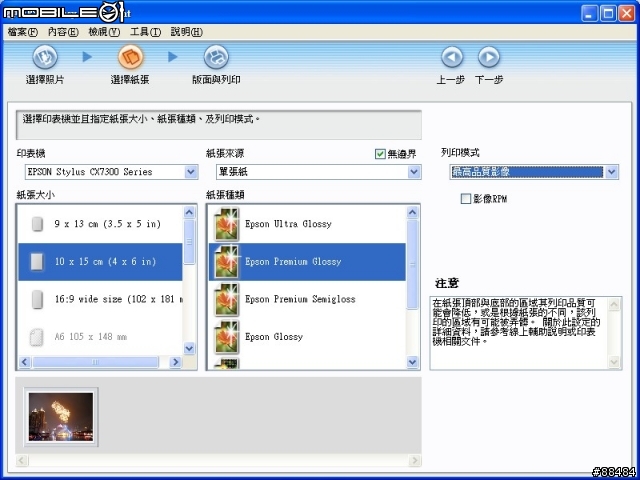
接下來的第二個步驟是選擇紙張大小及紙及品質,當然還有列印模式囉!!!!
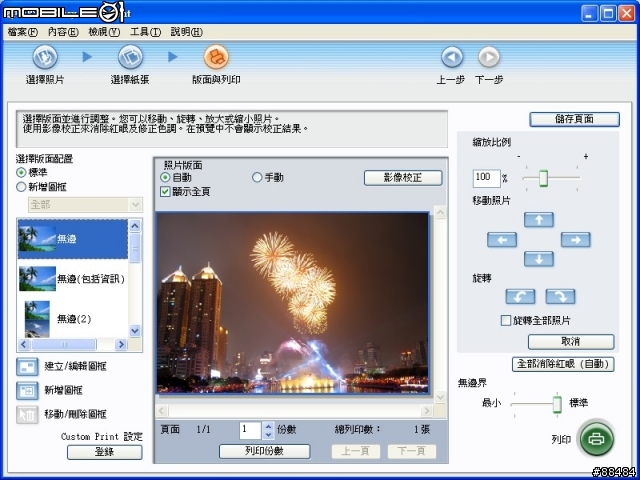
最後的步驟是版本的選擇,看是要留邊還是不留邊,最後按下右下角綠色的列印鍵
即可開始列印
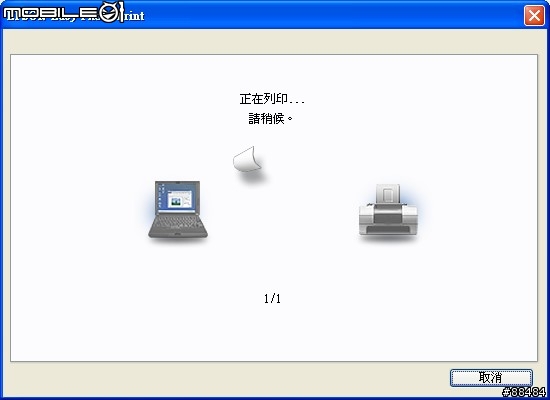
列印中......
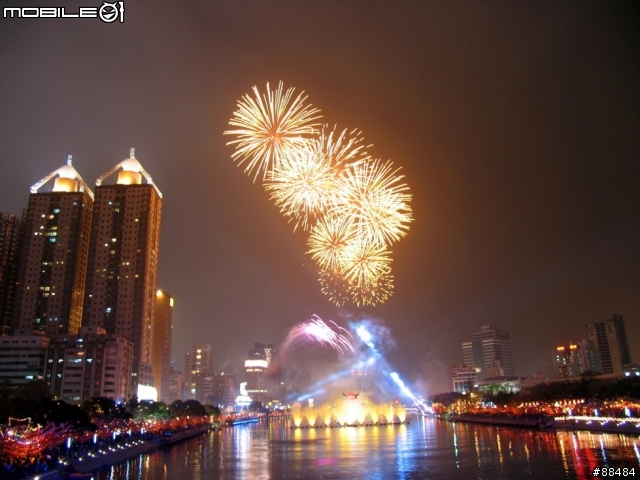
這是CX7300的列印照片的品質,從進紙到列印完成約210秒左右
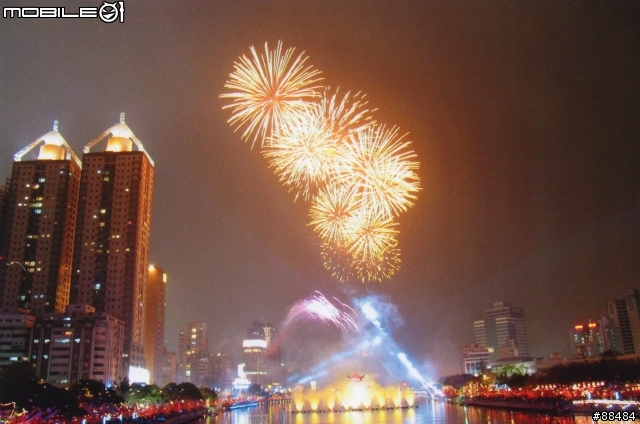
這是相片的原始檔,跟CX7300印的幾乎是沒有什麼太大的差別
接下來又測了一下文件的列印速度
使用預設值列印奇摩首頁
時間從進紙時間算
因為每台電腦的處理速度不同
時間為20秒而已
品質選項為文字模式,紙張為Double A
按此看圖片---因為圖有點大
接下來又試了一下單機複印的品質
從押下按鈕到結束複印
時間為37秒
按此看圖片---因為圖有點大
兩張文件相比較之後可以看出,複印出的文件在文字的部份品質差了些,但是在圖片的部份則相差無幾
再附上黑白複印
時間為36秒
按此看圖片---因為圖有點大
黑白複印的效果就見仁見智了,文字雖然是淡了點,但是至少還是可以清楚的看到!!!!
接下來就送上了從PC上列印文件的測試了 <- 這應該是最常用到的功能吧
首先是使用文字模式列印20張
從進紙開始計算
時為256秒 約為13PPM
按此看圖片---因為圖有點大
接下來是使用草稿模式列印20張
從進紙開始計算
時為63秒 約為20PPM
按此看圖片---因為圖有點大
草稿模式在列印時,速度真的是像在飛一樣,20PPM的意思就是三秒一張,雖然草稿模式的顏色軟淡了點,不過都已經說明了是「草稿」了,就.....別太苛求品質能有多好了,至少每個字都還看得見
列印檔案在此
接下來比較了一下在普通紙上的列印品質,比較的廠牌為EPSON最大的競爭對手
CX7300列印品質
競爭廠牌列印品質
下載完放大觀看之後可以清楚的看到,CX7300的列印品質真的沒話說,文字的邊邊都很平滑,另一張的文字就凹凹凸凸的,並且CX7300的文字看起來較黑
再來就是防水的實驗了!!!
畢競CX7300的最大特色就是採用了魔珠墨水
經過我「不小心」的滴到了幾滴水之後...哇塞....不需要我說多
有圖有真像.....CX7300的防水效果真的不是蓋的!!!!
CX7300防水效果
競爭對手防水效果
這次的測試除了功能及品質上的測試之後,我還順便測了隨機墨水的容量,市面上流傳了印表機內附的墨水容量
都不是滿的,前陣子還傳出了H牌的F3x0的隨機墨水與市售的少了40%的容量,因此這次就順便測一下CX7300的隨機墨水到底能印多少張。
首先這是第一次執行列印時出現的墨水存量顯示,可以看出,四個顏色都是滿的哦!
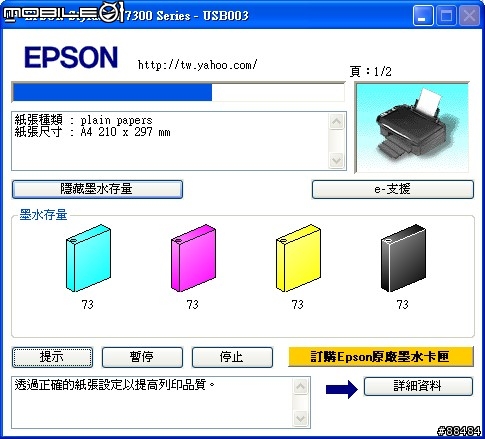
隨著列印了黑白文件、彩色文件、4x6相片之後~~~~
當四個顏色當中,有其中一個顏色達到1/5的存量時,就會跳出各色的墨水存量讓使用者查看
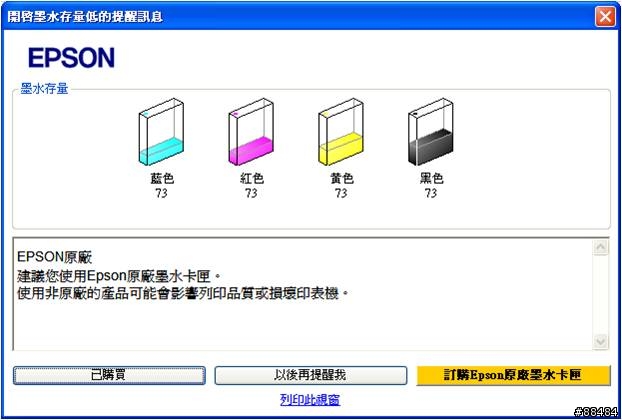
當有顏色達到1/10的時候,還會再跳出一次「墨水存量低」的提醒訊息
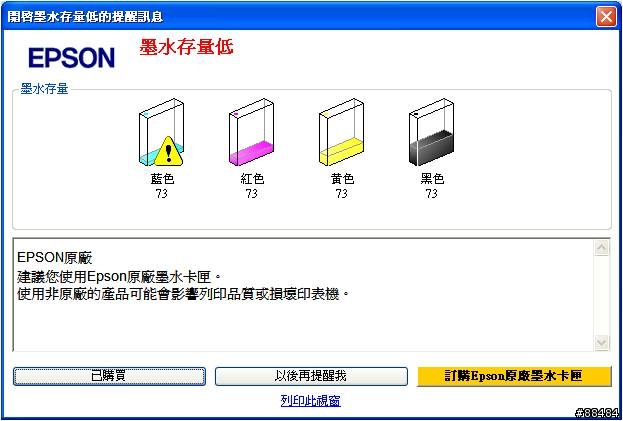
有墨水用完時,就會告知使用者,哪個顏色用完了!!!

印到上面這個畫面的時候
我總共印了100張的彩色文件(奇摩的首頁)
以及100張的黑白文件(奇摩首頁)
還有42張4x6相片
CX7300在單機複印中還有一個很特別的功能,除了複印文件之外,還能夠複印照片
首先將照片放在掃描平台的右下角,注意要橫放哦!!
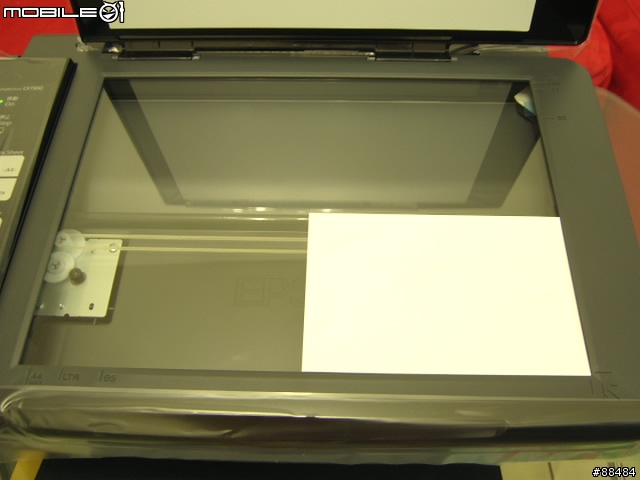
接著選擇須要的份數,然後看是要印黑白相片還是彩色相片,只要押下相對應的按鈕就可以囉
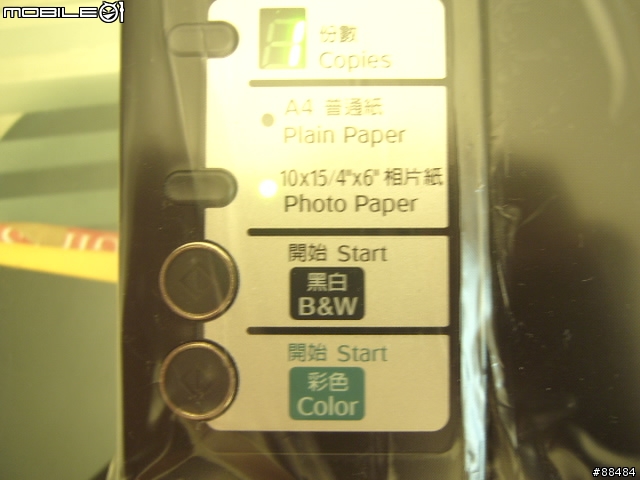
這個時候遇到了一個小小的問題
咦~~~怎麼印出來的照片是有留邊的!!!!!

這個問題在翻了一下使用手冊之後才知道
原來只壓一下的話就會印出留邊的照片
要印出無邊的照片就必須押住影印按鈕三秒左右
才會印出無邊的照片

之前的魔珠墨水列印照片真的有一種搖頭的感覺
但是自從EPSON從C67開始使用了新一代的魔珠墨水之後
在列印照片的效果上,就真的很接近六色墨水的效果了!!
快到尾聲囉~~~接下來又測了一下掃描器的功能與品質
掃描品質其實在之前就已經有看過了,上面所介紹到的列印品質的圖檔
通通都是用CX7300的掃描器所掃描的
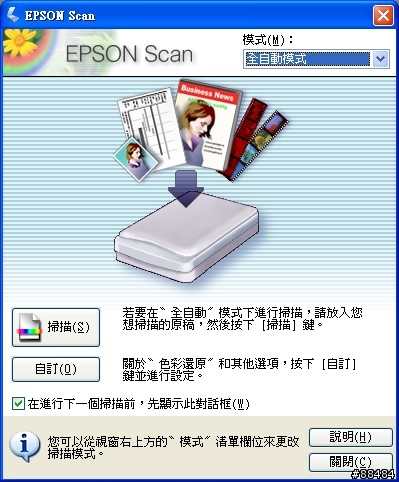
CX7300的驅動程式有三種模式
分成了全自動模式、家庭模式、專業模式
全自動模式
專業模式
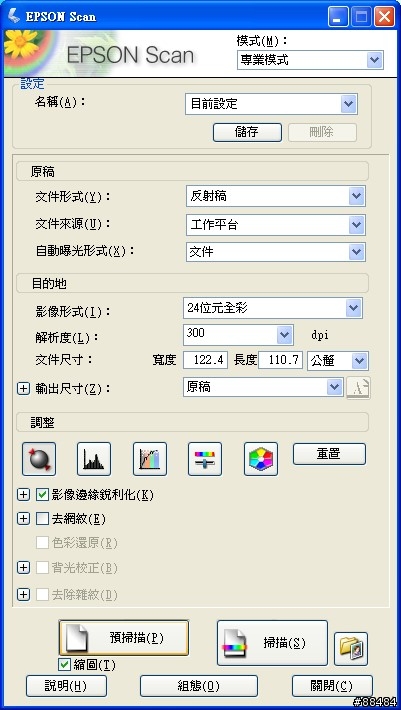
首先來介紹一下專業模式較特殊的功能
在上面專業模式的那張圖中
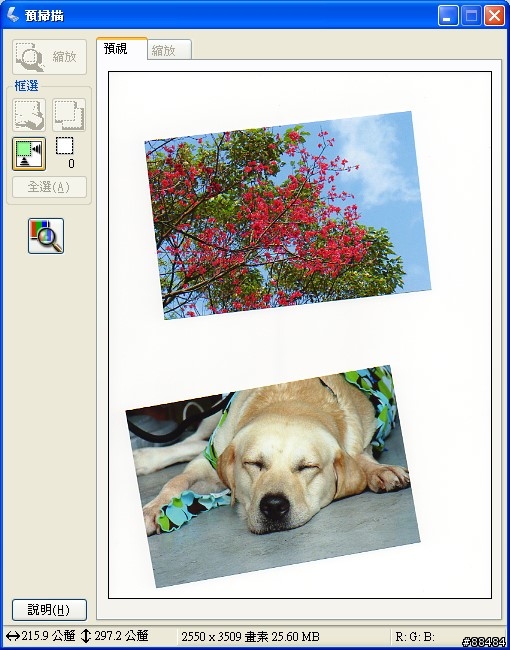
預掃描的下方有個縮圖的選項
如果沒有勾選的時候,預掃描完會變這樣
這個時候你掃描完的時候就要再進影像處理軟體去切切割割了
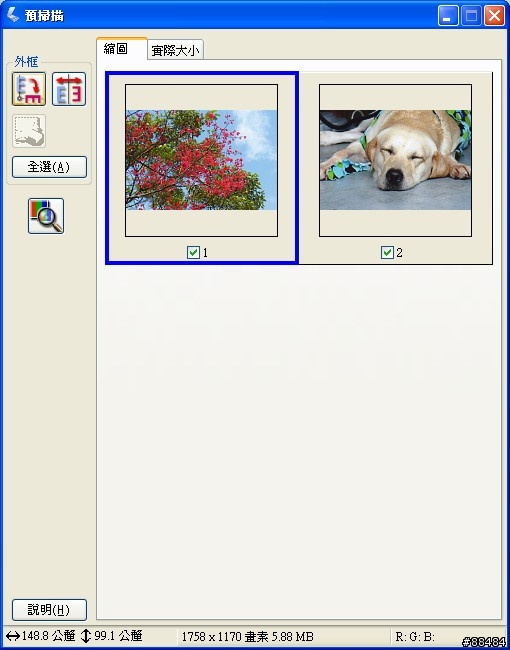
如果有勾選的時候,預掃描完就會自動幫你分成兩張縮圖哦
當然掃描完的時候也會自動幫你存成兩張檔案哦!
專業模式介紹完了,再來就是自動模式上場了!!!!
假如你所要掃描的文件是屬於「整張」都要的
也就是不須要先進行預掃描,再自己動手框選要掃描的區域的人
使用全自動模式就真的是萬事OK了,而且還非常的省事又省時哦
第一步 - 先選擇全自動模式
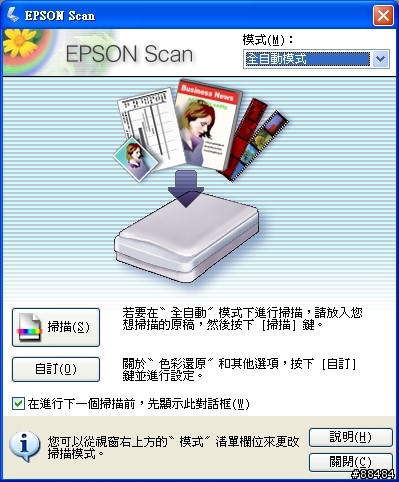
第二步 - 在自訂的選項當中可以指定要掃描的解析度
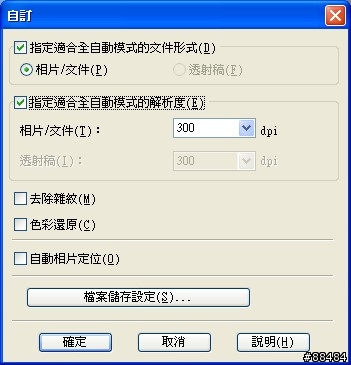
第三步 - 按下掃描按鈕之後,一樣會先進行預掃描,目的是在判斷是屬於什麼類型的文件
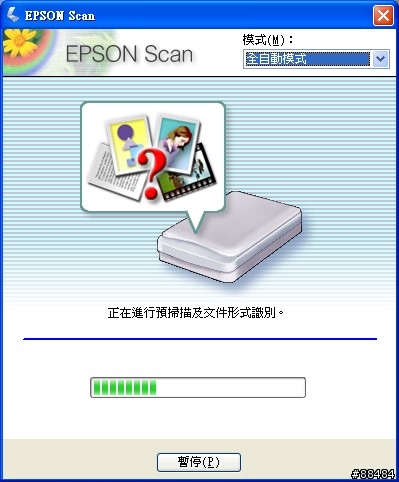
第四步 - 判斷完成囉!!!CX7300很聰明的知道裡頭是兩張照片要掃描
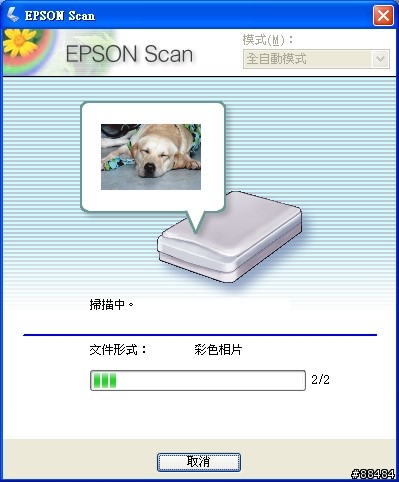
而且還會讓你知道他現在正在掃描哪一張
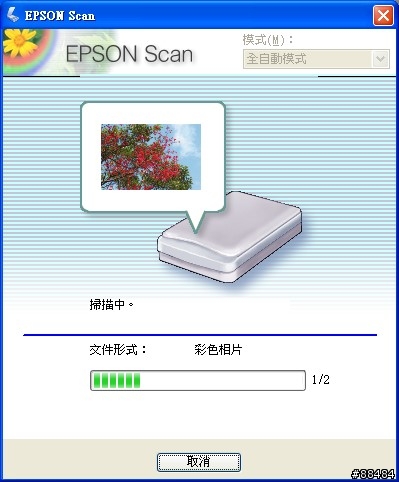
第二張也要掃描好了........當然掃描出來的照片都是無邊的
完全不須進到PS或者是PI裡頭去轉來轉去或者是切切割割的
真的是省下了太多的時間了!
在專業模式之中有看到一個選項叫做"去網紋",不知道各位有沒有仔細看
沒有的話,趕快拉到上方去回顧一下吧!!!!

網紋通常都是出現在印刷品當中,如:報紙,週刊,一般的DM,....等
接下來就小小的測試一下CX7300去網紋的效果囉!!!
家裡沒有雜誌之類的東西....就隨手找了一張CD包的封面來掃了
去網紋前
去網紋後
去網紋前 - 放大特寫
去網紋後 - 放大特寫
可以清楚的看到,網紋都不見囉~~~~
----------------------------------
經過了這一連串的測試之後,以CX7300的售價(四張小朋友有找)來看,不管
是在外型、列印速度、列印品質,都可以說是非常不錯的選擇之一,尤其是四
色分離的墨水匣及魔珠墨水這兩個特色更是吸引人,雖然功能上較陽春(無傳真
、無螢幕),但是在針對影印、列印、掃描這三項功能來講,在同級機種當中
應該找不出幾台能贏過CX7300的機種。