


先看一下菜單吧!
EPSON Stylus TX210
列印方式 微針點壓電噴墨技術(piezoeletric)
解析度 5760dpi with Variable-Sized Droplet Technology (Max)
最小墨點 4pl
速度 黑白文字 MEMO (A4):約每分鐘32頁(草稿模式)
彩色文字 MEMO (A4):約每分鐘15頁(草稿模式)
全彩影像 4"x6" :每頁約143秒(預設無邊模式)
複印速度 黑白文字 MEMO (A4):約32cpm (草稿模式)
彩色文字 MEMO (A4):約9cpm (草稿模式)
*複印速度(CPM)是以最快速模式列印在普通紙上。
* 列印速度可能會因複印模式、文件複雜度、軟體、使用的紙張種類
以及複印份數而異。
複印縮放倍數 25~400%
掃描單元 掃描元件 CIS
光學解析度 1,200x2,400dpi
速度 黑白:約2.2msec/line(A4/300pi)
彩色:約7.2msec/line(A4/300dpi)
支援記憶卡種類 Memory Stick,Memory Stick Duo*, MagicGate Memory Stick, MagicGate Memory Stick Duo*, Memory Stick PRO, Memory Stick PRO Duo*, SD, SDHC, MiniSD*, MiniSDHC*, MicroSD*, MicroSDHC*, Multi Media Card, xD-Picture card, xD-Picture card Type-M, xD-Picture card Type-H
[註]"*"表示需搭配轉接卡使用
墨水卡匣
列印量 標準型 高印量L
黑色墨水卡匣 245張 380張
藍色墨水卡匣 345張 ---
紅色墨水卡匣 250張 ---
黃色墨水卡匣 415張 ---
[註] 以上數據是以ISO/IEC FCD24711&24712 Test Suite連續列印A4紙張,所測得之概略張數。
先來個開胃前菜:機器外觀。
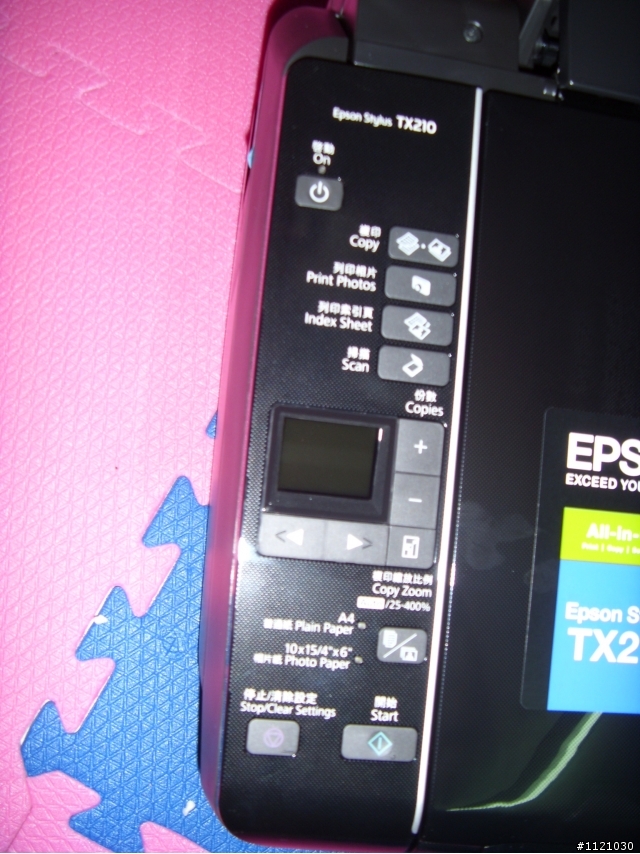
面板案件及彩色螢幕。

插卡槽,插上電腦也可以當成讀卡機使用喔!

20種語言可供設定的彩色螢幕。

菲律賓製造的!不是大陸就安心很多!
其實我也不知道遮這個有甚麼意義,但是還是學版上大大一樣遮掉。
吃飯之前當然得先準備刀叉(安裝軟體)


再來上主菜囉:列印、影印、掃描。
一、 列印
1.YAHOO!首頁,如下圖。

2.我的生產管理作業其中一頁。

3.將你無用的想法亮起來吧!

這張是我用手機照的,所以畫質不是很好,但我推薦大家去看設計展。
4.Windows內附的範例圖片

PS.3、4是使用EPSON內附的EASY PHOTO PRINT所列印的。
二、影印
跟原稿的品質幾乎一模一樣。

三、掃描

EPSON SCAN有四種不同的模式可供選擇。
最簡單的就是全自動,你只需要將你要掃描的文件或是照片放入掃描器,按下掃描就OK了!
不用調整設定,甚至連路徑都可以不用管,因為他掃描完之後會自動幫你開啟所儲存的資料夾。
點下掃描按鍵就OK了!

真的是隨便亂丟


全自動模式會幫您自動辨識文件形別。

辨識結果是彩色相片。

然後會像這樣幫您開啟你所儲存的位置。
專業模式
但是如果你是故意想要掃描成歪歪斜斜的呢?

將“縮圖”的勾勾取消,就會你放怎樣他就掃怎樣。
EPSON SCAN總共有4種的掃描模式可供選擇,可以依據您的程度及需求選擇你要的模式。
再來要上甜點了喔!
甜點一:遇水不暈的超強魔珠墨水。
我的TX210:

一點點暈開的跡象都沒有。
我同學的C4480:

慘了…一點點水就變成潑墨畫了。
甜點二:犀利的OCR文字辨識系統。
EPSON內附的OCR文字辨識系統是” Presto! MaxReader 4.5 LE”。
這是欲辨識的稿件,字體只有12。

簡單三步驟讓您輕鬆上手。
1.

打開軟體之後,二話不說直接按下掃描!
2.

掃描完不管三七二十一直接按下辨識。

接著就是儲存了,有多種格式可供選擇。

不過各位一訂看到後面黑黑麻麻的恐怖景象。
我剛掃完還沒存檔之前有種被騙的感覺。
存檔之後……..

誇張吼,辨識率達到99%!
那1%的誤差就是底下的第1頁被辨識成頁1第。

如果把字體放大到14就不會有預覽看不清楚的問題了,但結果出來辨識率都非常非常的高喔!
美食評價:
優
1.速度中上,跟我家舊型的單功能印表機比起來速度快多了。
2.不到3000元就有清晰的彩色螢幕與色色分離。
3.防水的功能很實用。
4.相片列印品質不俗,但還是稍微書給我以前舊款的R系列印表機。
缺
1.少了PicBridge這個雞肋功能。
2.更換墨水的上蓋開啟的幅度不夠大。

















