提升圖片解析度的3個辦法
1. 手機內建相簿調整對比度、銳化、亮度
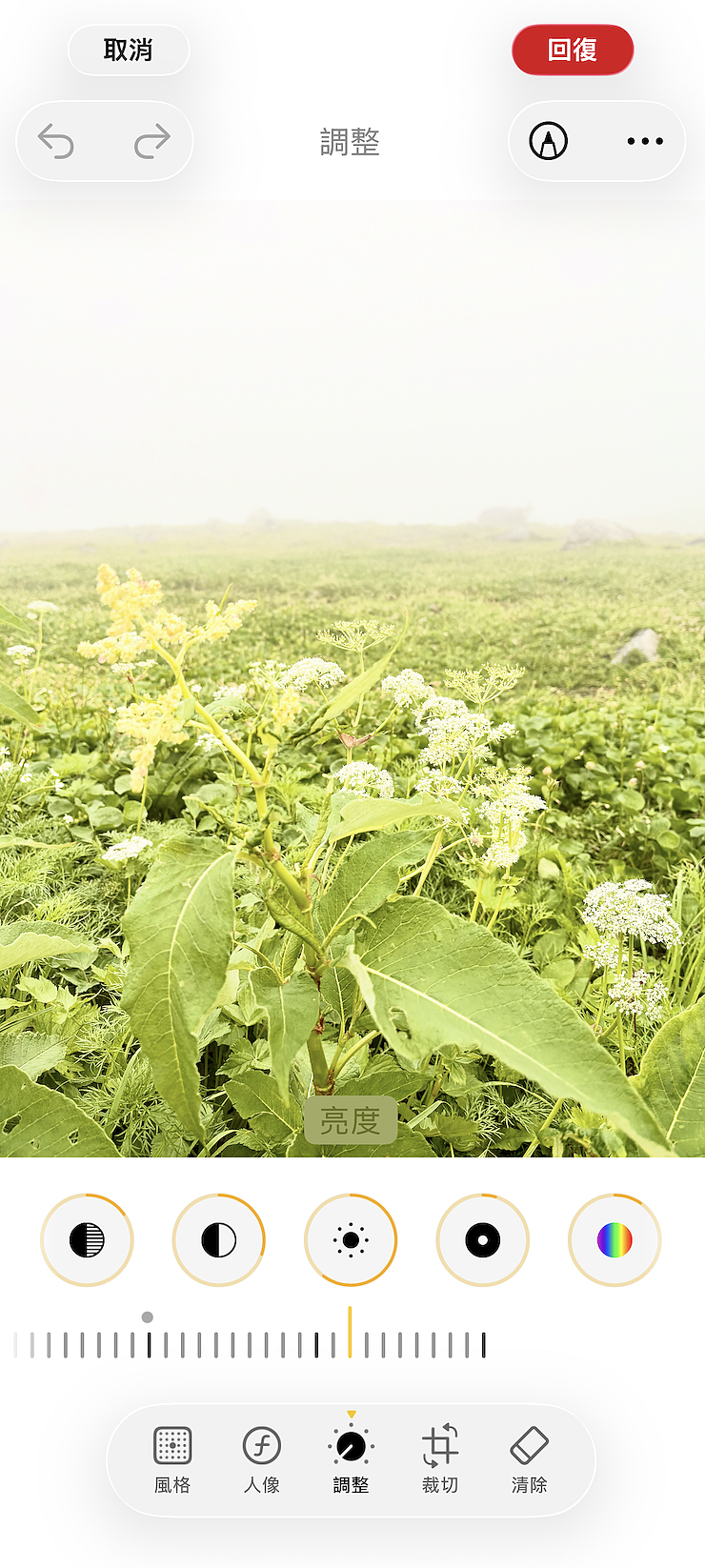
最不用額外下載任何東西的做法,就是先試試手機內建的照片編輯功能。iPhone「照片」App、Android的Google相簿裡都有銳化、對比度、亮度這些調整選項,把銳化拉高、對比稍微加強,畫面看起來會清楚一些。不過老實說,這個方法的缺點也很明顯,它不是真的在重建照片細節,只是透過調整對比讓視覺上看起來比較清楚,原本已經模糊到看不出紋理的照片,這樣調整完還是糊的。加上沒有攝影背景的人手動調整比例也是憑感覺!
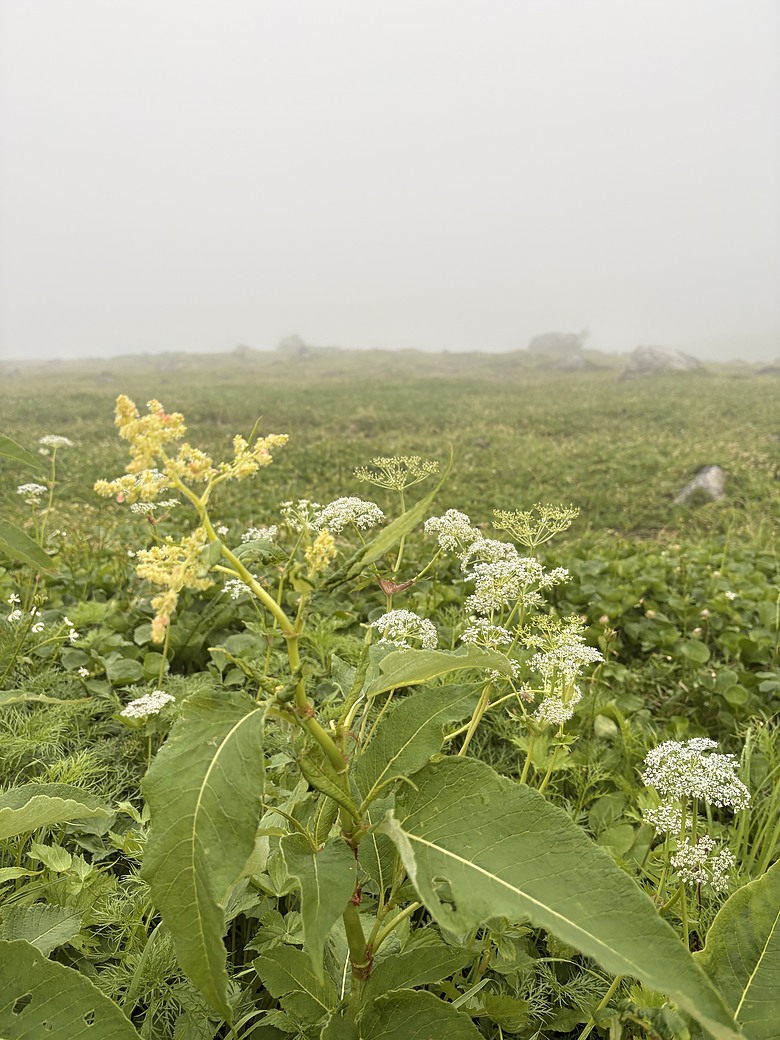
真的是憑感覺調整~
2. 使用專業AI圖片解析度提高工具
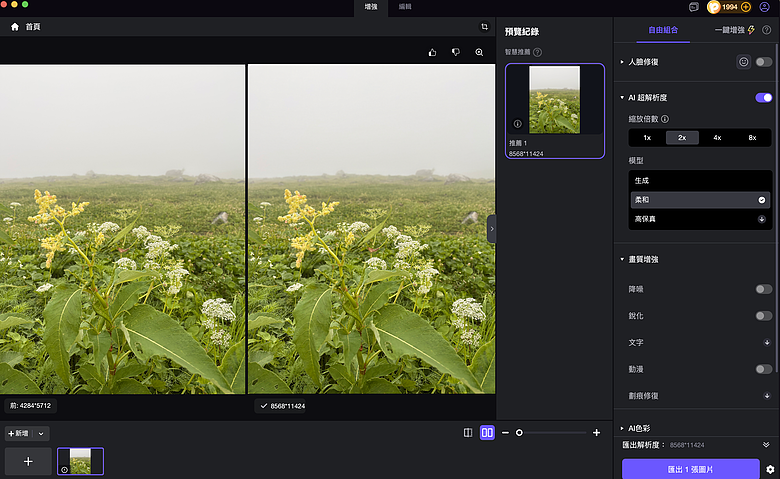
如果手機內建功能救不回來,我後來是用HitPaw FotorPea(前身叫HitPaw Photo Enhancer)處理的。這套軟體內建9種AI修復模型,包含通用模型、降噪模型、人臉模型、上色模型、劃痕修復、低光修復等,支援Windows和Mac,最高可以把照片放大到8K甚至16K解析度,操作起來不用自己手動調一堆參數。跟手機內建工具最大的差別在於,它是真的用AI去分析並重建照片裡遺失的細節,不是單純加強對比而已,所以對已經很模糊、有明顯雜訊或壓縮過的照片,效果差別會比較明顯。我這次拿去年出國拍的風景照測試,原本調亮細節會糊掉的花朵邊緣,處理完之後線條清晰不少,拿去送印應該沒問題。另外它也支援批次處理,一次匯入多張照片一起跑,省下一張一張調整的時間。
標準操作步驟:
- 開啟軟體,匯入要修復的照片
- 依照片類型選擇對應的AI模型(例如人像照選臉部模型,風景照可以先試通用自然模型)
- 預覽處理後的效果,確認細節跟色調符合預期
- 選擇匯出(未付費版本匯出可能會有浮水印或解析度限制)
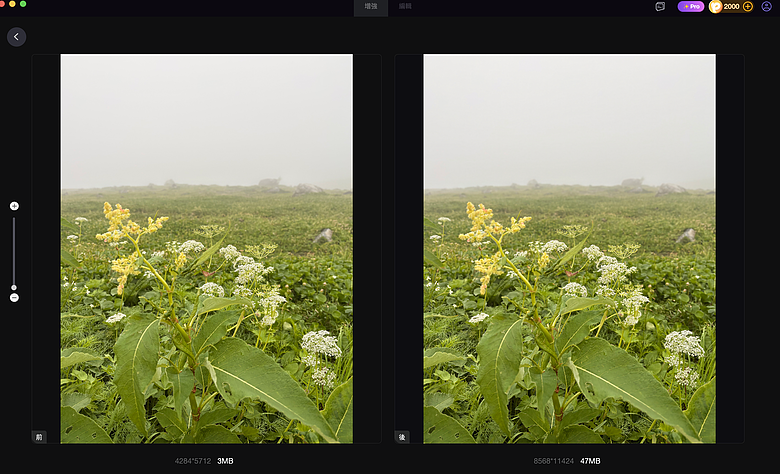
調整後變成8568x11424
3. 其它方法:網頁版、修圖APP
如果只是偶爾要救一兩張照片,不想特地安裝軟體,也可以試試 VanceAI 這類線上圖片放大工具。VanceAI 線上 AI 放大功能支援 2 倍、4 倍或 8 倍放大,處理完成後就能下載。官方表示,上傳的圖片會經過加密傳輸,並在處理後 24 小時內永久刪除,不會長期留存在伺服器上。對於只是臨時想放大一兩張照片的人來說,直接用瀏覽器處理會比另外安裝軟體方便。另外,Snapseed 這款 Google 推出的免費修圖 App 也很夠用,iOS 和 Android 都能下載,完全免費,沒有內購或廣告。它的「細節」工具可以強化照片的紋理與細節,「局部」工具則能針對照片中的特定區域調整亮度、對比度或飽和度,不必整張照片一起修改;如果只想加強臉部或某個局部細節,會比直接套用全圖效果更好控制。手機上滑一滑就能完成調整,不用特地坐到電腦前處理。
這些免費線上方法通常有解析度上限,或者只能小幅度放大,畫質天花板比較低,比較適合輕度需求(例如社群發文用)。如果是要送印、放大輸出這種對畫質要求比較高的情境,AI工具處理出來的細節還是相對穩定可靠,不會輸出後發現品質不夠好,還浪費錢!