今天想跟大家分享我最近摸索出來的全新工作流。不需要會複雜的剪輯軟體,也完全不用懂樂理,只要一幅參考圖,30分鐘內就能生出一段可以直接發到社群平台的自帶音樂可愛 AI 短影音!
這次我全程使用的工具是 Somio。當初會選它是因為它有超多AI相關的功能,包括AI音樂生成,AI音軌分離,還有最重要的,AI音樂影片生成!介面全中文,對台灣用戶超級友善,完全不用開一堆網站切換來切換去,非常省心。以下不藏私把我的完整實作步驟與心得分享給大家!
首先,先給大家看我的影片!(TikTok)
 按這裡檢視網頁
📌 Step 1:選定黃金比例的「神仙參考圖」
巧婦難為無米之炊,第一步要先挑選好你的主題參考圖。這裡有個非常關鍵的隱藏小坑要提醒大家:圖片尺寸比例最好直接選 9:16(也就是直式手機滿版比例)。這樣做是為了避免實際丟進 AI 生成時,畫面被無情拉伸變形,或是被系統以奇怪的角度暴力裁切。如果手邊喜歡的圖片比例不對,強烈建議在開始前先用手機相簿手動裁切好,後面生成才會順暢!
📌 Step 2:激發靈感!腦補幾秒鐘的「微故事」
有了畫面後,先別急著生影片,盯著圖片發呆個 1 分鐘,想像一下這個畫面接下來會發生什麼故事?因為社群短影音的節奏非常快,加上 AI 生成長影片目前容易翻車,所以故事千萬不要太長,也最好別太複雜。設定一個能在「幾秒鐘內流暢結束」的單一小動作是最好的。例如我這次的靈感是:畫面左邊的可愛貓咪,突然走過去撒膠,跟右邊的女孩親密互動。
📌 Step 3:打造專屬療癒配樂
影片要有靈魂,配樂絕對佔了一半!因為我的畫面走的是可愛二次元風,所以打算量身打造一首超卡哇伊的純音樂。打開 Somio 的 【AI 音樂生成器】 介面,直接在提示詞框裡輸入你想想像的音樂氛圍:
✍️ 我的初始音樂提示詞 (Prompt):
「這是一首歡快的原聲流行樂與輕鬆的動漫配樂。是一首純器樂的背景音樂,適合輕鬆愉快的場景。」
接著,在音樂風格(Style)的標籤裡勾選「開心」和「充滿活力」。
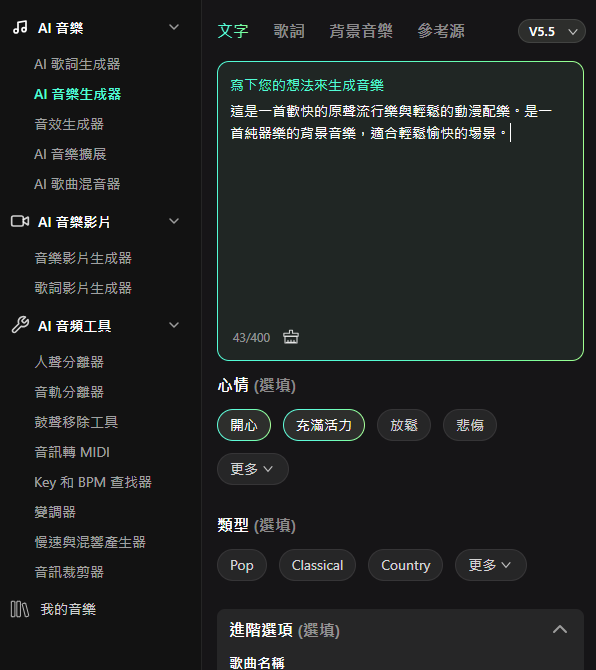
這時候 Somio 超貼心的一點來了——在正式生成前,AI 會自動幫忙優化、整理關鍵字!
💡 AI 優化後的建議提示詞(直接讓音樂質感升級):
「歡快的原聲流行樂,輕鬆的動漫原聲帶,歡快的原聲吉他,異想天開的鐘琴,輕快跳躍的鋼琴,可愛活潑的節奏,溫慢、青春、快樂的背景音樂器樂曲。」
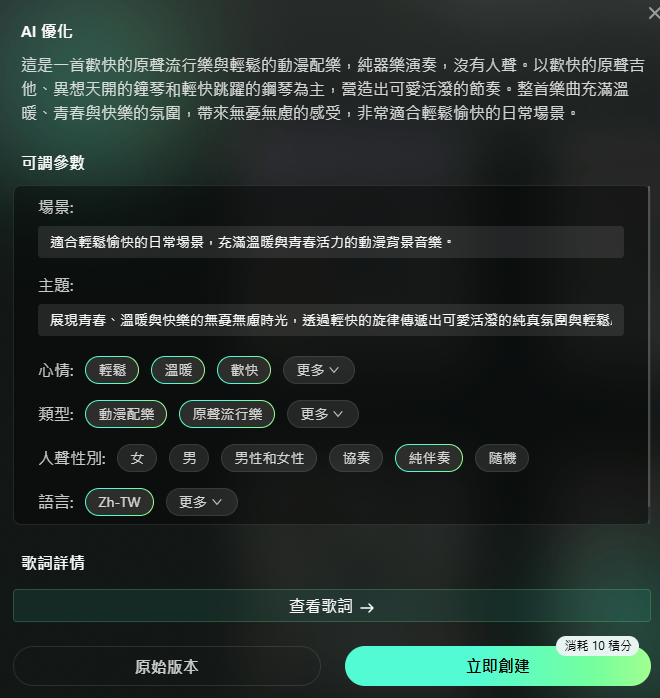
看到優化後的關鍵字(加了鐘琴、跳躍鋼琴之類的描述),直覺就對了!果斷點擊生成。等它跑完之後,就可以在生成的幾款成品中,挑選一首最符合心目中初戀感、可愛感滿分的音樂。
📌 Step 4:切換影片生成,音樂與畫面完美合體
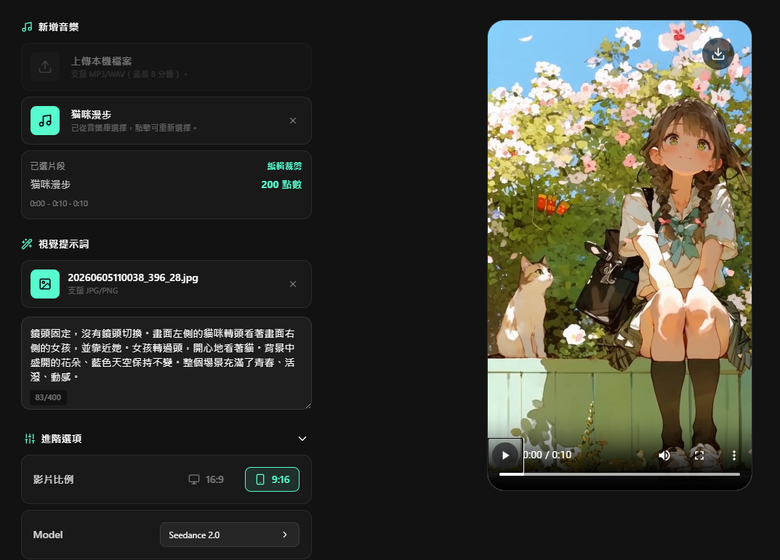
音樂搞定後,直接無縫切換到 Somio 的 【AI 音樂影片生成器】,這就是見證奇蹟的時刻了:音樂匯入: 背景音樂欄位直接勾選我們剛剛在隔壁棚(AI 音樂生成器)新鮮出爐的那首音樂,並且拉動時間軸,精準截取你覺得最適合、最抓耳的那段音樂片段。
上傳圖片: 把在 Step 1 就準備好的 9:16 黃金比例參考圖上傳上去。
影片提示詞: 這邊要清晰告訴 AI 畫面怎麼動。記得強調運鏡和保持背景一致!
🎬 我的影片動作提示詞 (Prompt):
「鏡頭固定,沒有鏡頭切換。畫面左側的貓咪轉頭看著畫面右側的女孩,並靠近她。女孩轉過頭,開心地看著貓。背景中盛開的花朵、藍色天空保持不變。整個場景充滿了青春、活潑、動感。」
最後,確認影片比例選好 9:16,按下生成,大功告成!
🎉 成果發表與製作小結
大概在電腦前喝口水、等個幾分鐘,一段熱騰騰、兼具高品質動態與專屬配樂的可愛短片就生出來了!直接一鍵下載保存,不管是丟到 Threads 賺讚數、發 IG Reels 還是抖音都超級方便。💡 新手避坑小撇步總結:
圖片尺寸是核心: 不要偷懶,一開始就要把 9:16 裁好,不然畫面變形真的會欲哭無淚。指令越精確越好: 影片提示詞裡加上「鏡頭固定」、「背景保持不變」,可以有效防止 AI 開始瞎編畫面。
多利用 AI 優化功能: 像 Somio 自動幫忙擴充音樂關鍵字的功能一定要用,生出來的樂器豐富度真的差很多!
以上就是我這次 30 分鐘速成社群短影音的心得分享啦!現在 AI 工具真的越來越直覺了,連中文介面都做得這麼完整,大家真的可以大膽玩玩看。如果有任何步驟不清楚,或者生影片時遇到什麼疑難雜症,歡迎在下方留言一起討論喔!大推大家快去試試看!✨