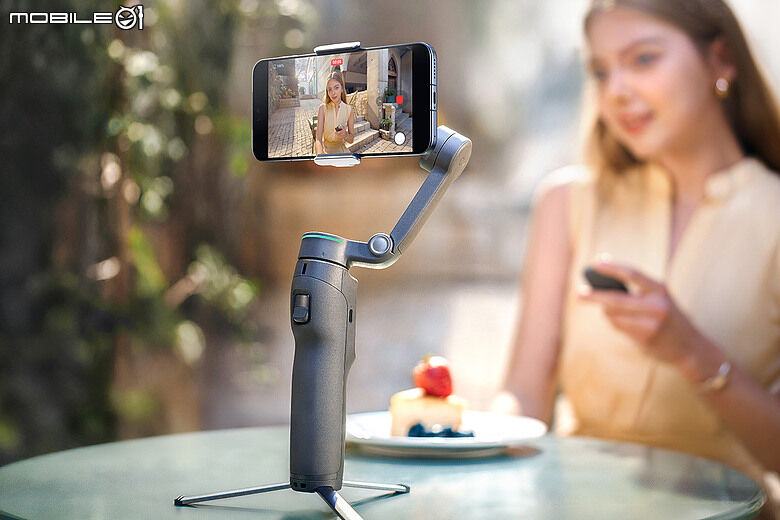
█ 前言
Insta360近年的崛起相當快速,只要跟運動相機、手機,或相關的配件都非常引人注目!其中一款去年初推出的「FLOW 2 PRO 口袋AI攝影師」,本體就是一組萬用的手機穩定器。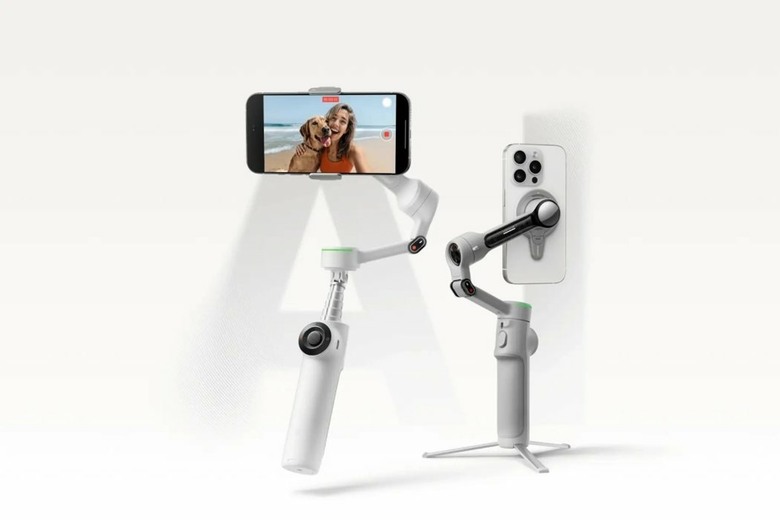
而「FLOW 2 PRO」獨家支援iOS的「Apple Dockkit」,可以用原生相機App 啟用AI主體追蹤!由於我本身主要就是以iPhone作為工作機(安卓手機輔拍)--通訊、語音、生活拍照、產品分享--這個特色馬上打中我的需求!
加上原廠推出的「CREATOR KIT」還附上夜拍用的補光燈與多功能MAGSAFE磁吸盤(平時可以當手機支架),這太實用了!
只要帶著手機與這隻穩定器出門就可以動態拍攝,又能快速剪輯上傳,這種極簡工具沒讓我想多久就下單啦!
「取之於01,用之於01」,這一篇就是個人從入手到參加各項活動後的心得分享,希望對於偏愛用手機拍攝的朋友們有所幫助❤️。
由於AI題材炙熱,加上行動攝影的技術不斷競爭翻新,個人非常期待下一波即將推出的「INSTA360 LUNA」與「FLOW 3 PRO」表現!
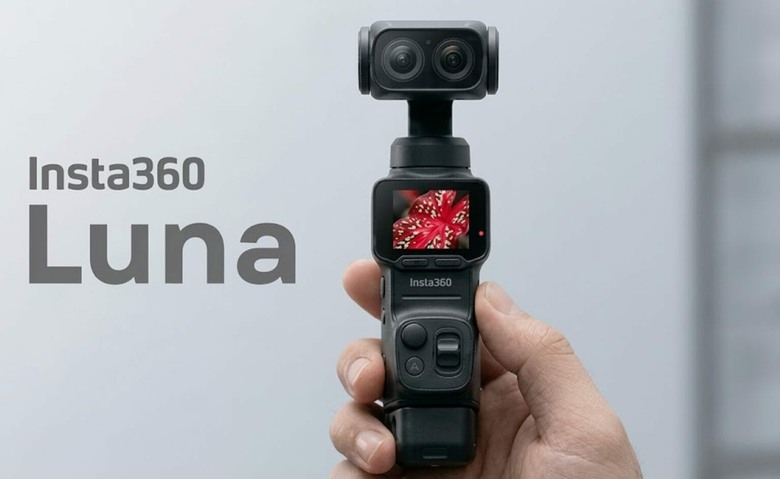
圖片引用自「運動相機入門」blog。
█ 初步體驗
下訂後快速到貨,很開心「踢」到這個小箱子,我偏好白色,所以開箱時看到實體機身時真的很愉悅❤️。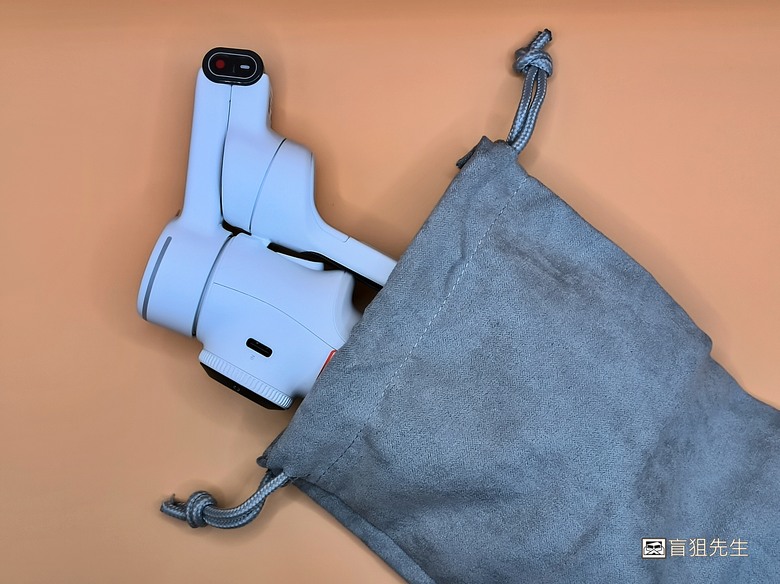
█ 開箱
產品紙盒也是白色為底,正面加上「Flow 2 Pro」的實體展示:一張是用磁吸夾(手持)、一張是MAGSAFE磁吸夾(腳架)的工作照,馬上GET重點!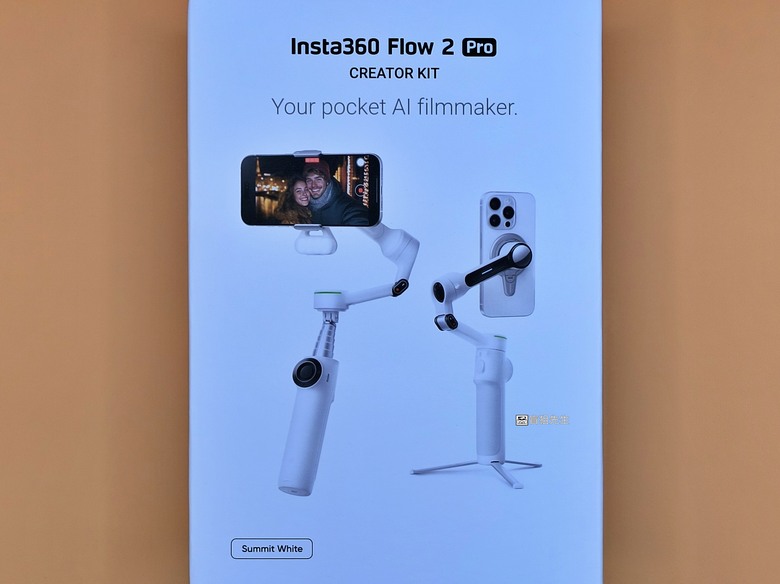
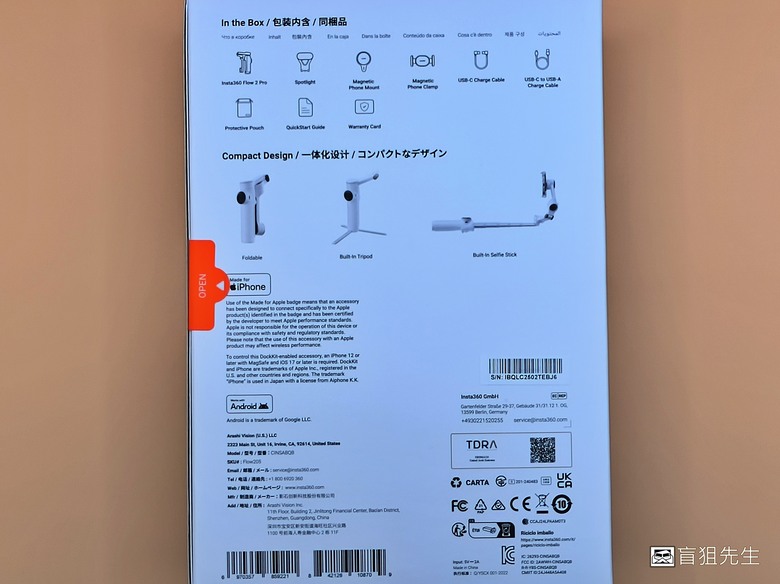
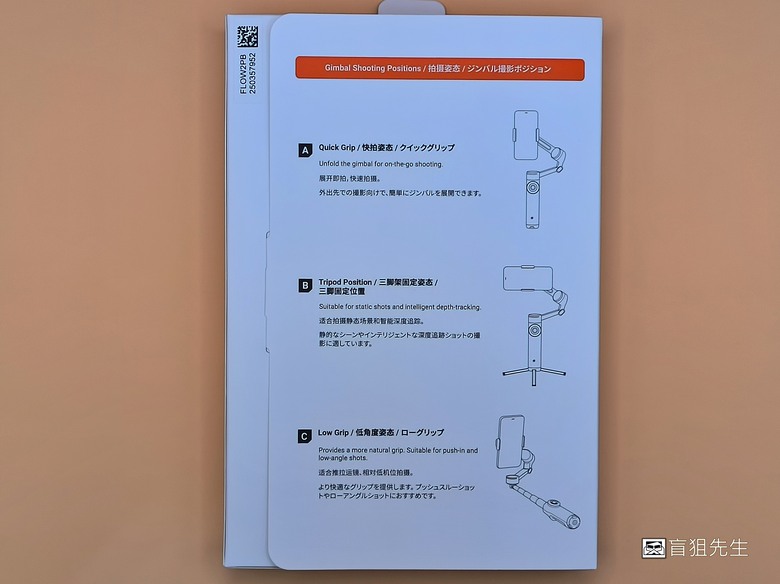
背面則是「CREATOR KIT」包裝內容與穩定器的各種用途展示--手持、腳架與延伸自拍。
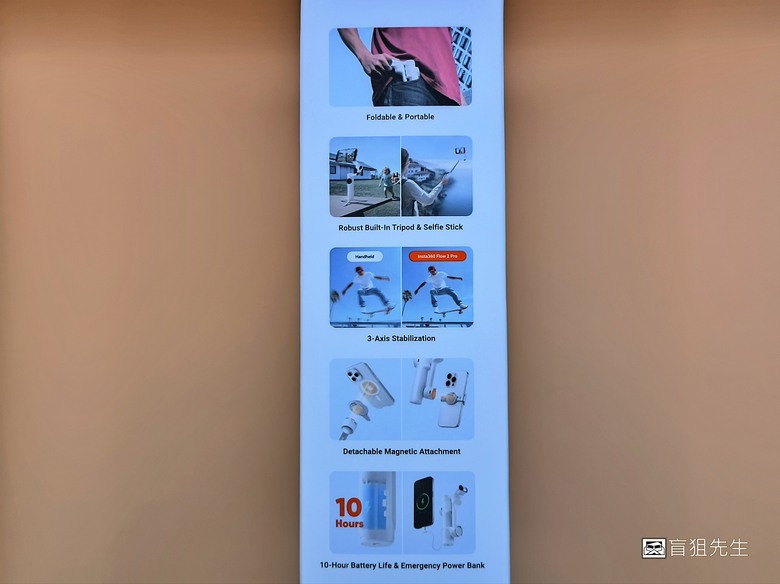
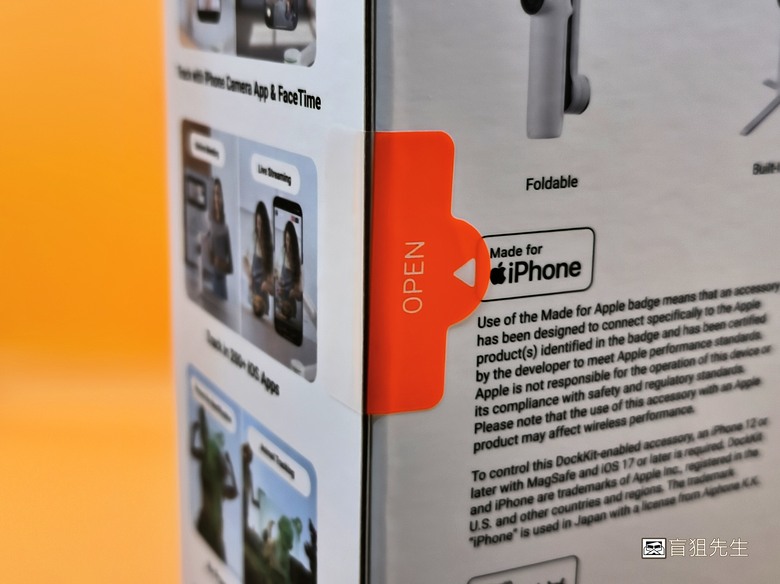
側面則印有各種用途的圖例,也是非常好懂。雖然是穩定器,卻是最懂iPhone的AI口袋攝影師啊!
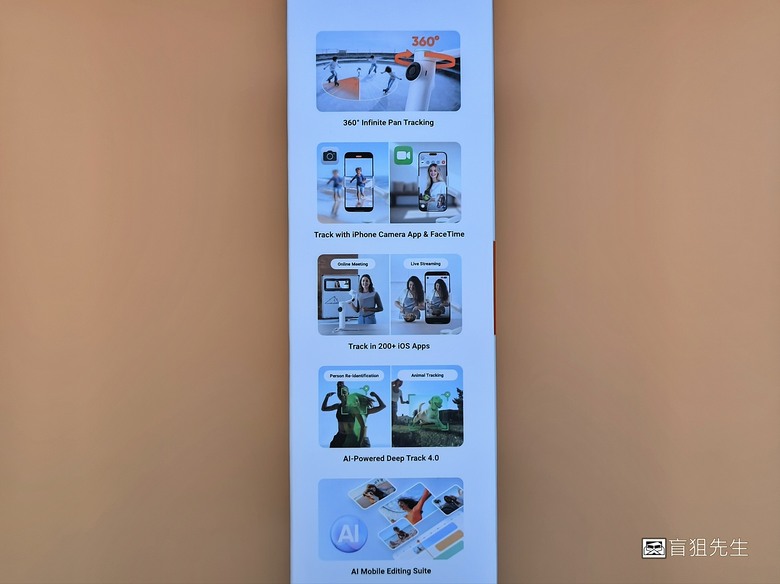
另一側則是展示穩定器本身的機能,包括360度平移追蹤、iOS App原生支援,以及深度追蹤4.0的最新技術。
開啟封條的標示也很清楚,照著指標「Open」撕開就可以了。
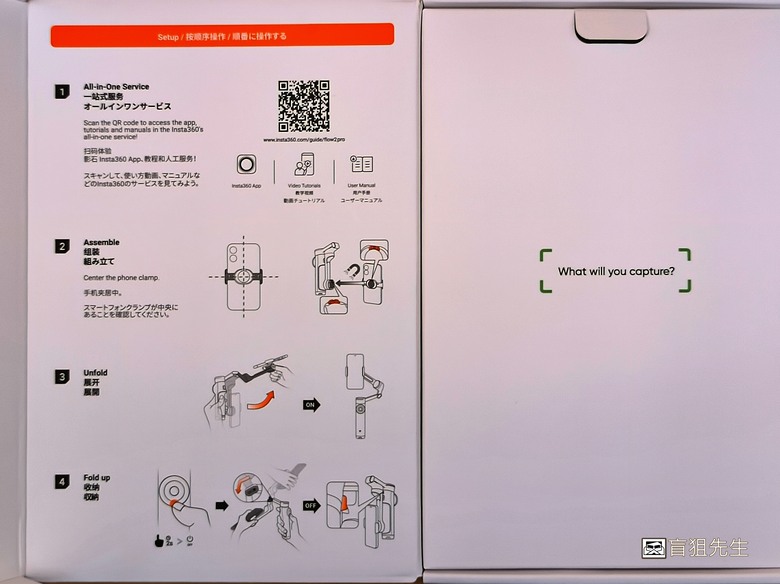
展開來兩邊都有文字,左側是簡易使用圖例,右側是「What will you capture?」的心靈標語。😁(當然是「我要全部!」)
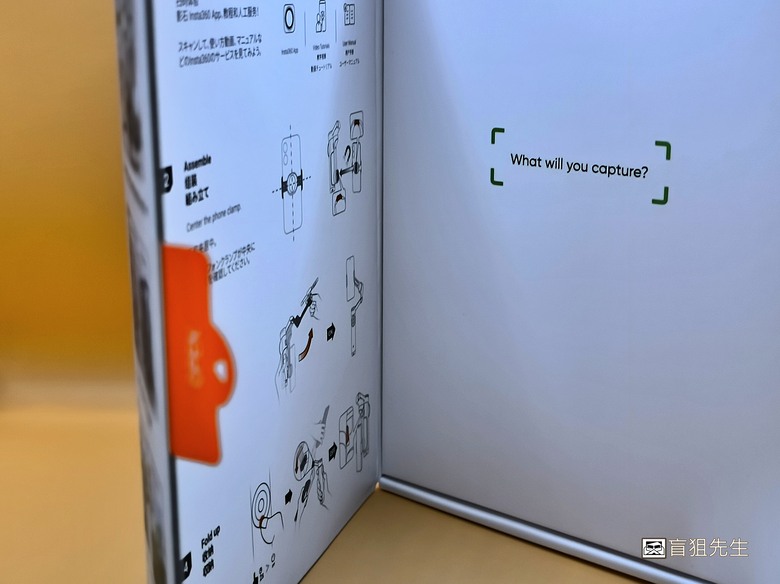
展開來特寫一下,快速指南算是各國語言版。
把「我要全部」紙盒拿出來準備開箱。
不免俗打開後還有三國語言版的快速介紹,原廠就怕用戶不看,每開一次就不厭其煩說明一次😁。
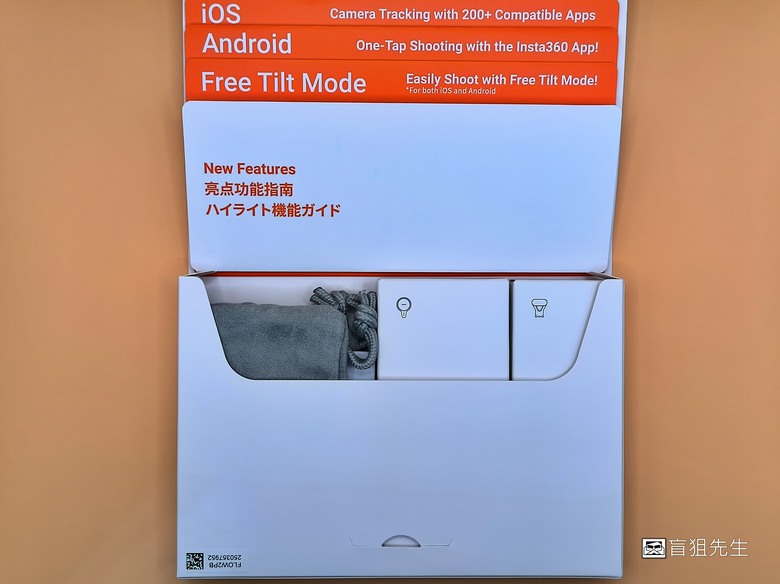
從側面再打開,可以看到精美的亮點功能指南,這個製作實在很用心給個讚❤️。我轉個角度橫拍,可以看到收納袋(含穩定器)、MAGSAFE磁吸支架、補光燈等配件盒。
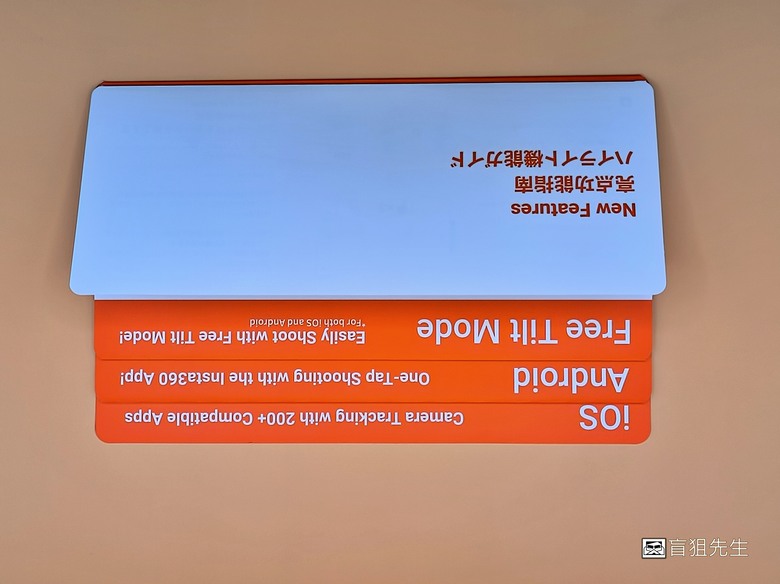
亮點功能指南是可以獨立拆走閱讀,不過官網也有教學影片喔!
來看一下內容物展開的特寫,穩定器收納袋很有質感!
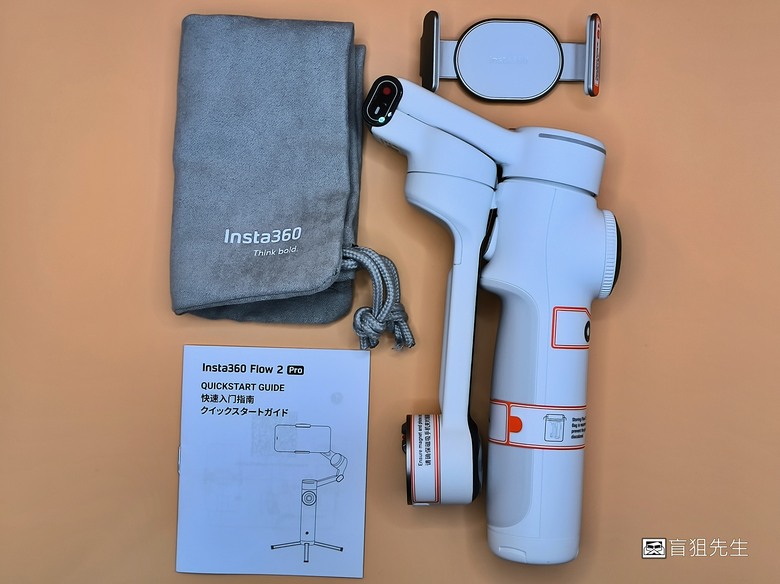
拿出本體端詳,握把部份貼滿了「不厭其煩」的簡速說明❤️。
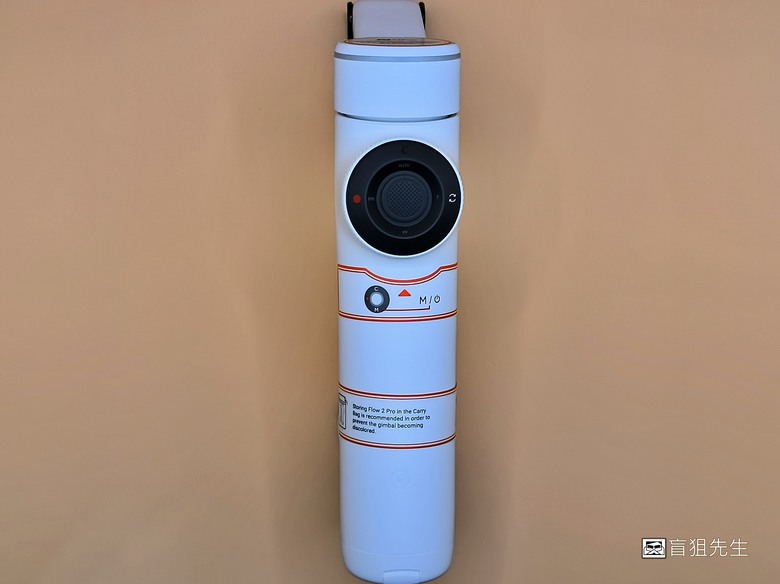
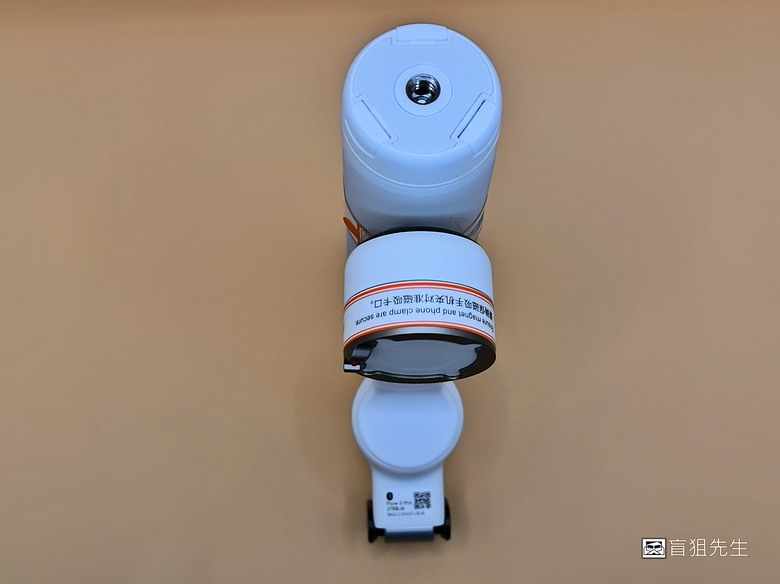
底座還配有1/4縲孔,可以跟其他腳架再結合,這在需要高度來追蹤人物或團體時特別有用(高度加長)。
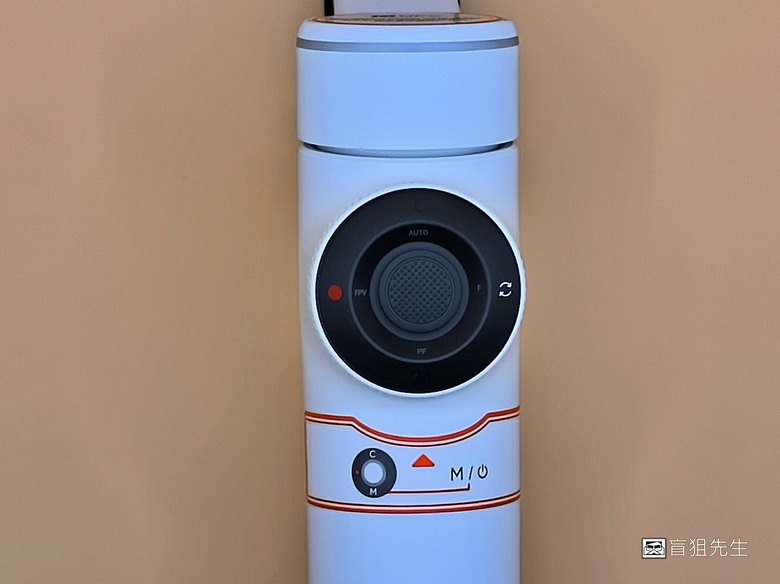
握把正面配有控制盤,中心是搖桿可以指揮手機的360度轉向。貼紙一看就懂,M鍵就是開機鍵。
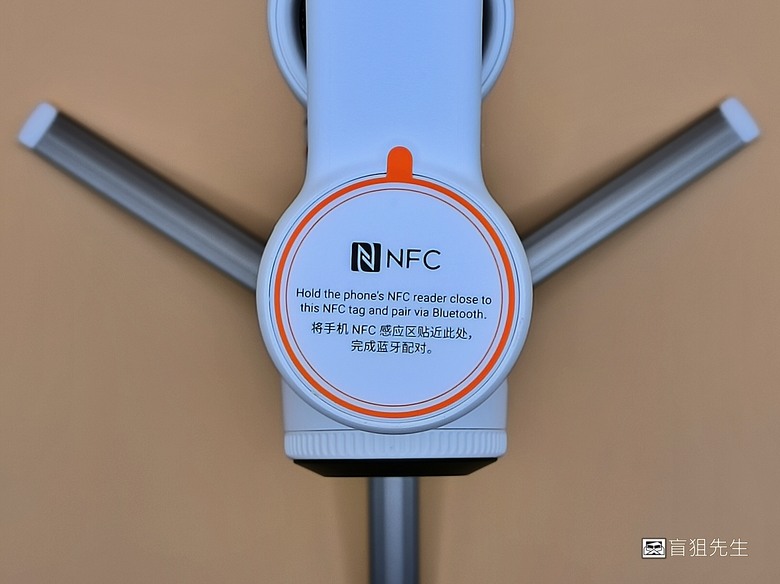
頂部還有個「NFC」觸控台,給安卓手機連線用的,彼此「NFC」區塊碰觸後,就會自動啟用360App,然後藍牙連線。這裡也是Apple Dockkit藍牙配對的地點。
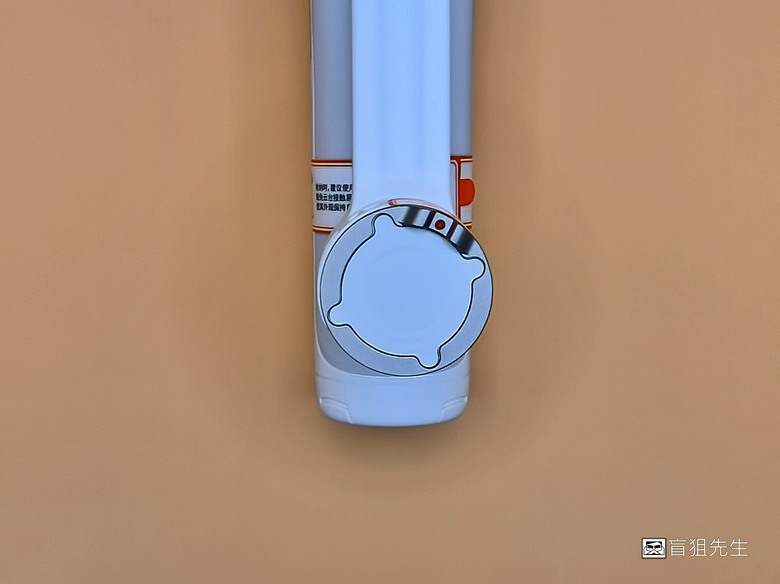
懸臂頂端是磁吸點,用來吸附手機背後的磁吸夾(或磁吸盤),這是有方向性的,請將紅點對準磁吸夾的凹槽就可以對接(標準版沒有磁吸盤)。
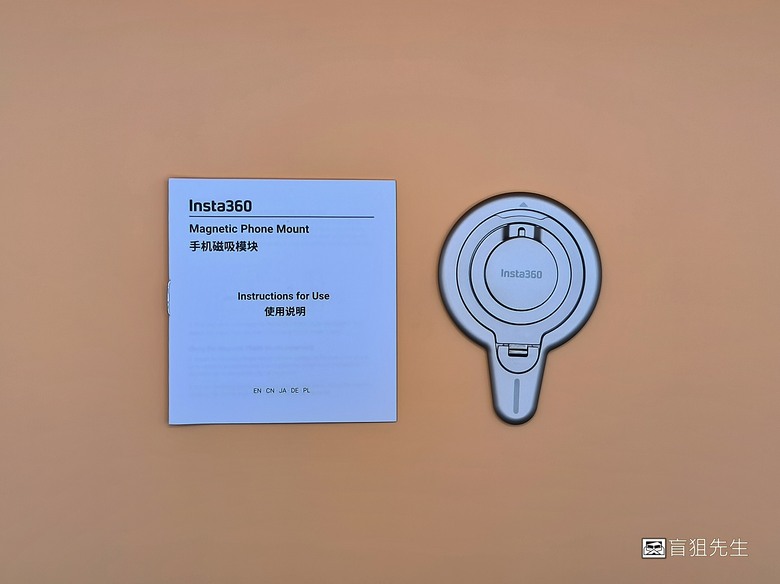
這個磁吸模組不僅可以上穩定器,也能當手機支架,買CREATOR KIT有一半為了它啊!
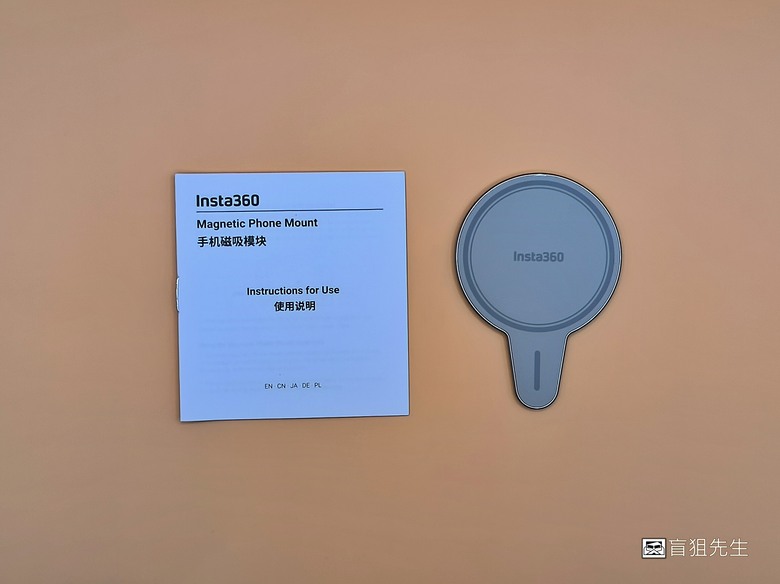
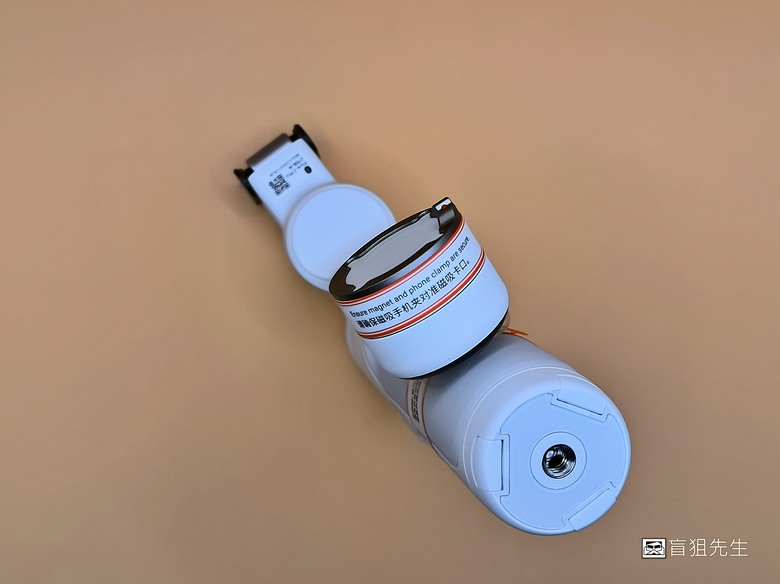
磁吸模組的背面。
磁吸模組中心環還可以勾起來當作手機支架,很方便。
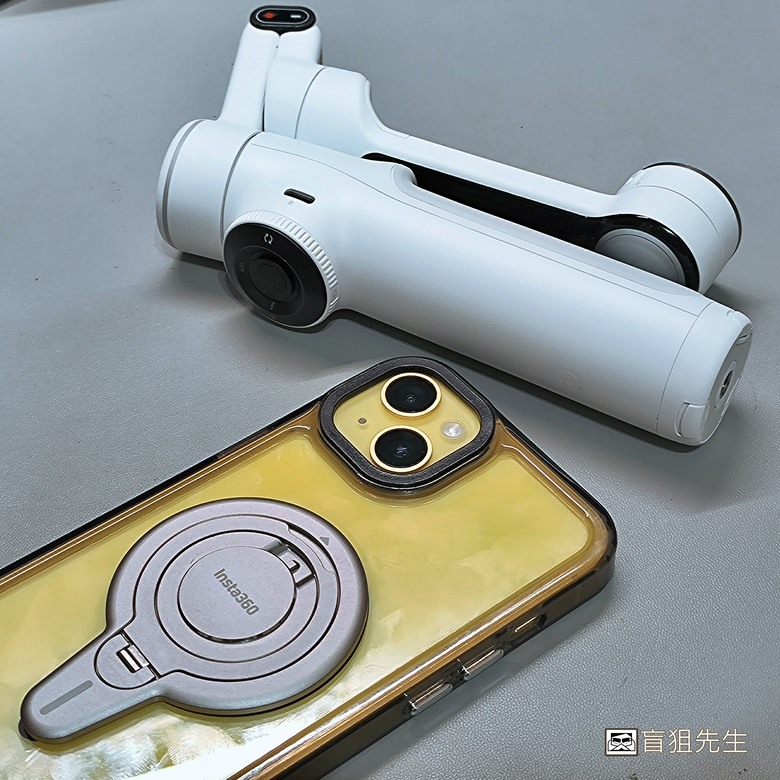
底部還藏有三個腳架,可以從邊緣分別拉出,就可以站立了。
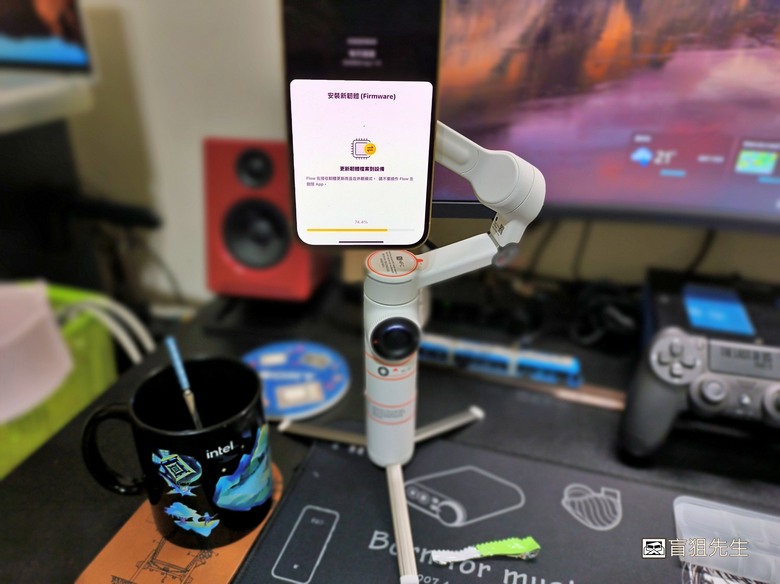
將手機背面與懸臂頂端對接,反向折疊後「FLOW 2 PRO」就自動開機了。
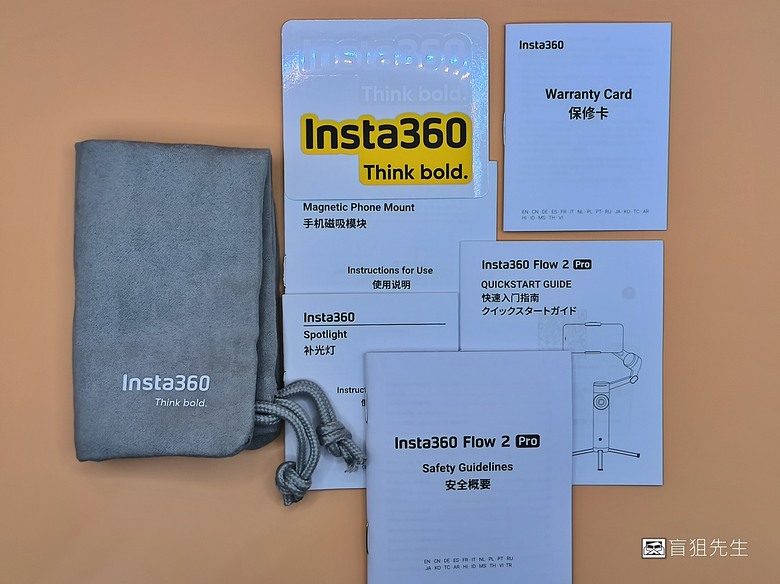
最後來看看貼紙與相關說明文件。
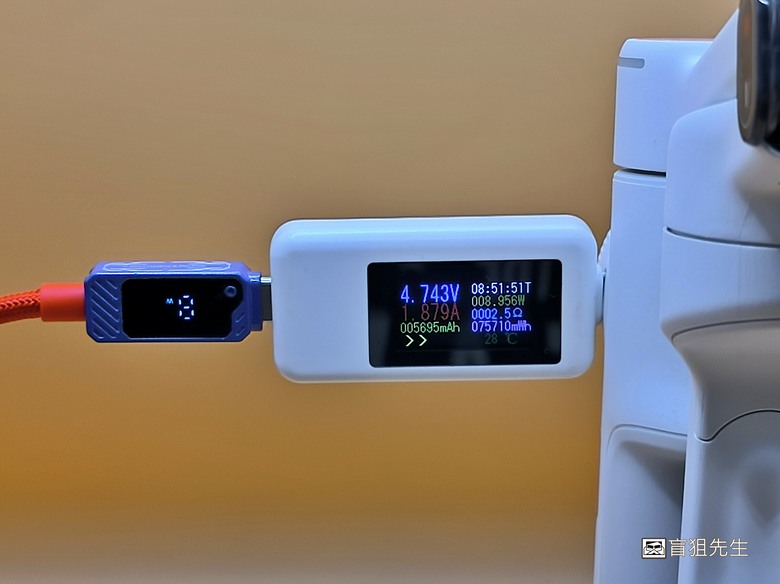
用變形金剛快充線看一下接口的能耗,是8W。
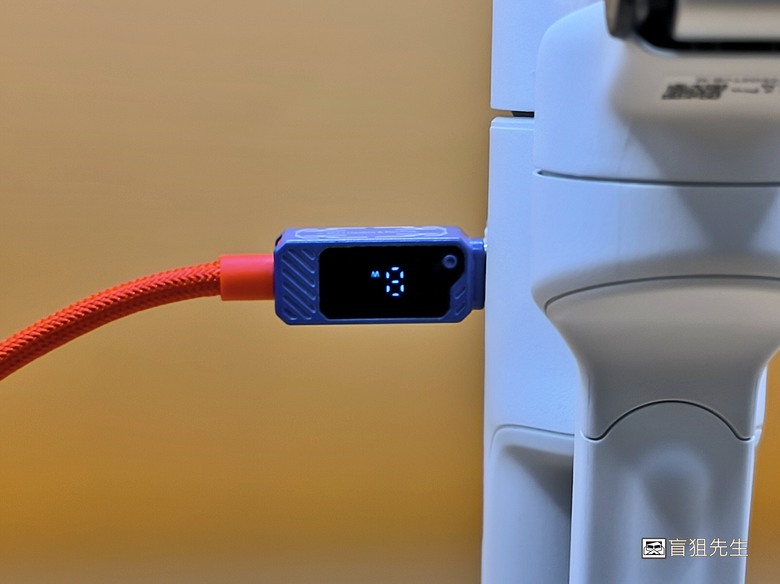
裝上測量儀看看實際內容,是8.956W(4.743Vx1.879A),的確是5V2A快充。
最後來個全家福。雖然標準版有配磁吸夾,不過個人還是最推MAGSAFE磁吸模組,這樣用安卓機也不會被夾臂擋到指紋掃描(每次要打開待命中的手機很困擾呢)。
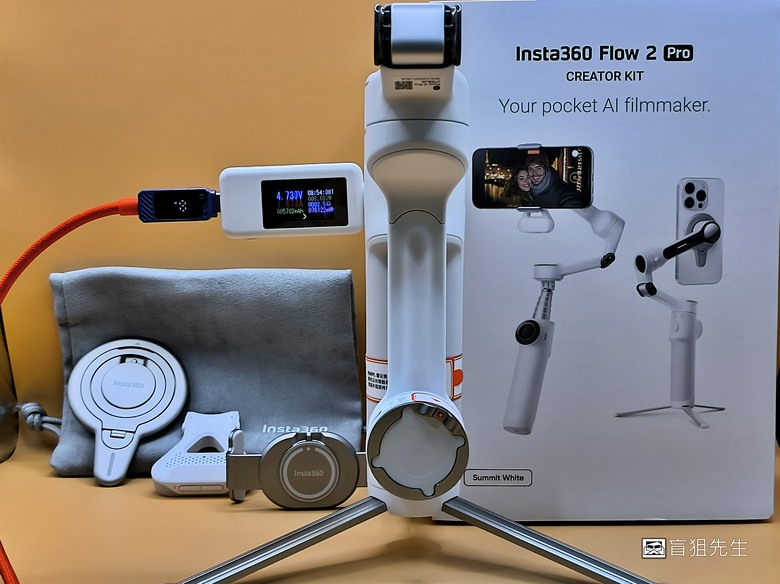
| 初次上手的確要花點時間,畢竟AI穩定器很要求各種按鍵的手勢,在看過快速指引後加強記憶拍攝時常用的「手機對正」、「方向上鎖」、「FPV模式切換」,以及「前後鏡頭切換」等操作,就可以應付基礎的拍攝需要了。 |
█ 實拍體驗
初次入手「FLOW 2 PRO」呢,個人先拿它當「穩定器」來用:只要記住按下前方的板機兩下就是「對正」手機,拇指雙擊「迴轉」按鍵就是手機90度旋轉,單擊「迴轉」就是切換前置鏡頭,抓住頸部往上提就可以延伸長度,這樣就可以馬上使用啦!
█ MSI+技嘉龍魂城活動
帶著「Flow 2 Pro」到三創廣場紀錄這場「MSI+技嘉龍魂城冒險實機體驗」活動,的確是很輕便,一隻IPHONE14+跟它搭配簡單完成任務。活動請來「一粒」作為嘉賓(還有另一位網紅丘涵)所以人山人海,後來的我直接把「FLOW 2 PRO」拉長,使用它按鍵錄影就可以了。
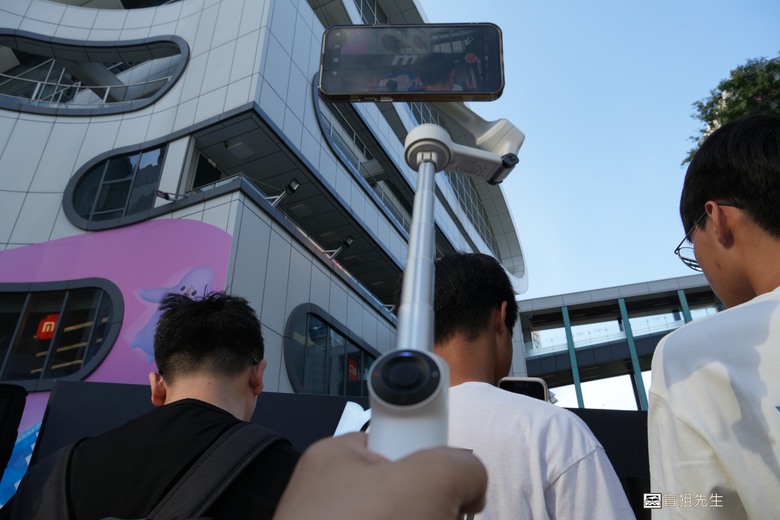
我們來看看其中一段走訪MSI龍魂城的紀錄,沒有特意運鏡,但穩定度比手持要好太多了。
█ LG 新品體驗會 gram/SmartMonitor/CineBeam
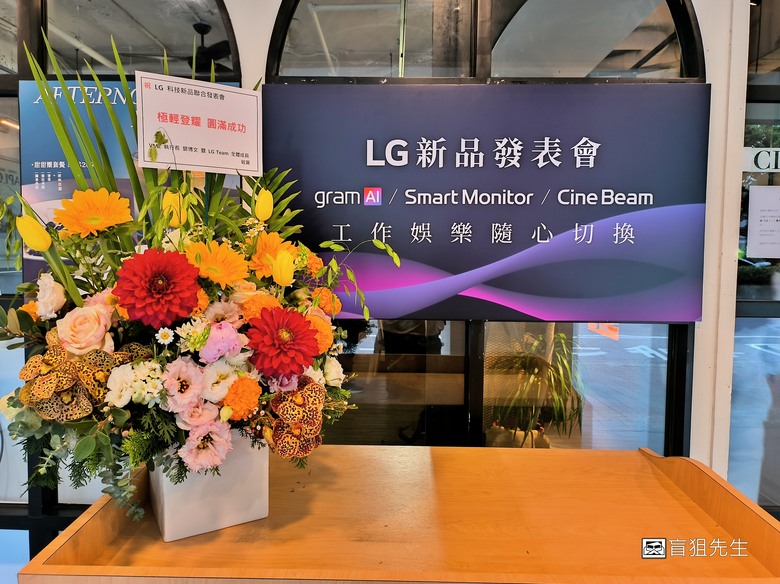
這場活動場地稍微小一點,手機的超廣角還是滿夠用的,而「FLOW 2 PRO」則完美拯救了這隻沒有防手震的「POCO X4GT」。以下是電競螢幕、迷你投影機與AI筆電的QUICK TOUR,如果沒有加穩定器的話肯定搖到懷疑人生啊。
來看看只用手持拍攝的POCO X4GT,雖然還只是弧形移動很短的距離,就有一堆碎震。
很可惜當時沒啟用「盜夢空間」模式拍一些B-ROW,但「FLOW 2 PRO」把相機的三軸穩定技術轉到手機穩定器上的確是造福許多「手殘黨」😁
| 盜夢空間是「FLOW 2 PRO」的內建功能,可以在移動運鏡時旋轉手機營造出類似電影「全面啟動」的場景效果。 |
█ Panasonic lumix S9\G97新品體驗會
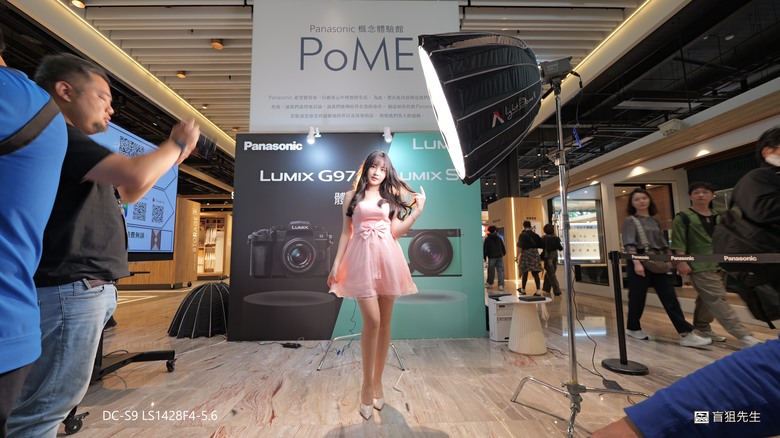
到這一場活動時,「Flow 2 Pro」搭配的App又更新了,能夠支援前後螢幕同時錄製(Dual Capture)的功能,這在iPhone14plus上是沒有的(iphone17才有此功能),所以馬上就採用了這方式來紀錄,不用換手機就用到新功能的確是滿超值的。
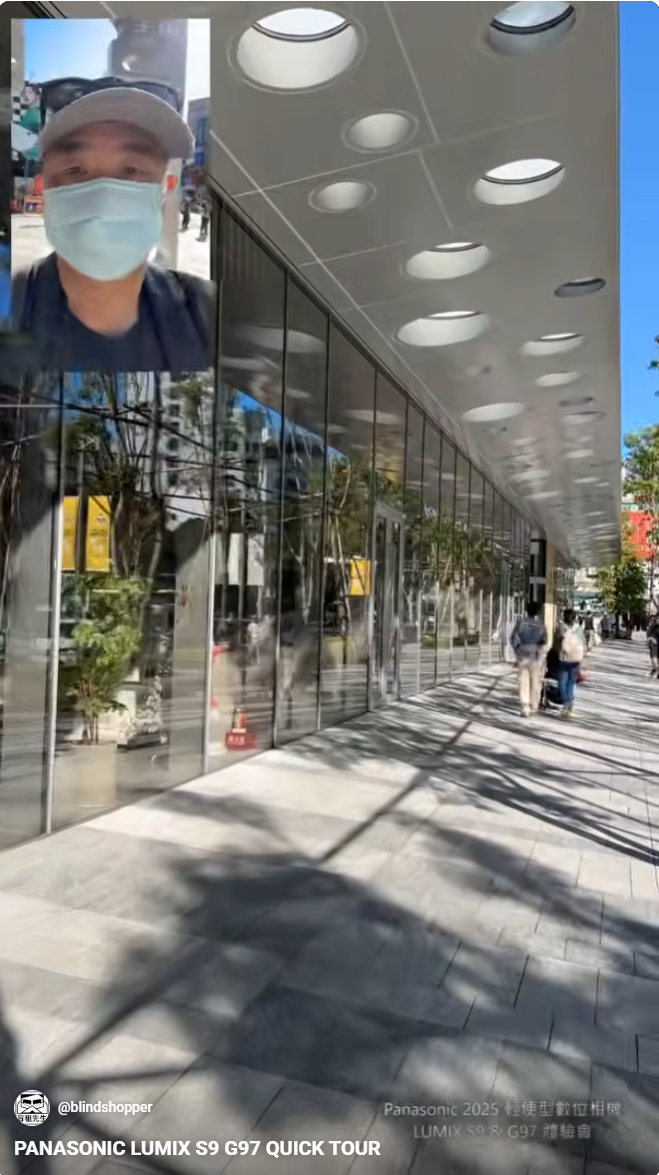
不過很可惜我還帶了a6700M跟FE2070G,加上還現場體驗S9跟G97,所以也沒有時間用「FLOW 2 PRO」多拍一些特效B-ROW,另外就是現場真的比較窄,動線常有人走動,就單純手持穩定拍攝,現在想想還是有點可惜。
沒關係,今年還有許多活動可以參加,屆時就好好運用「FLOW 2 PRO」搭配手機來拍攝一些活動素材吧!
█ 結語
走筆至此,其實還有許多有趣的功能沒有介紹到(比如說「西區考克變焦」),但就手機穩定器來講,「Flow 2 Pro」不僅基本功紮實,自家App也提供社群分享功能,也不時追加新的創意玩法,就一位專注在vLog生活攝影的玩家而言,這隻「AI穩定器」的確有驚豔到我!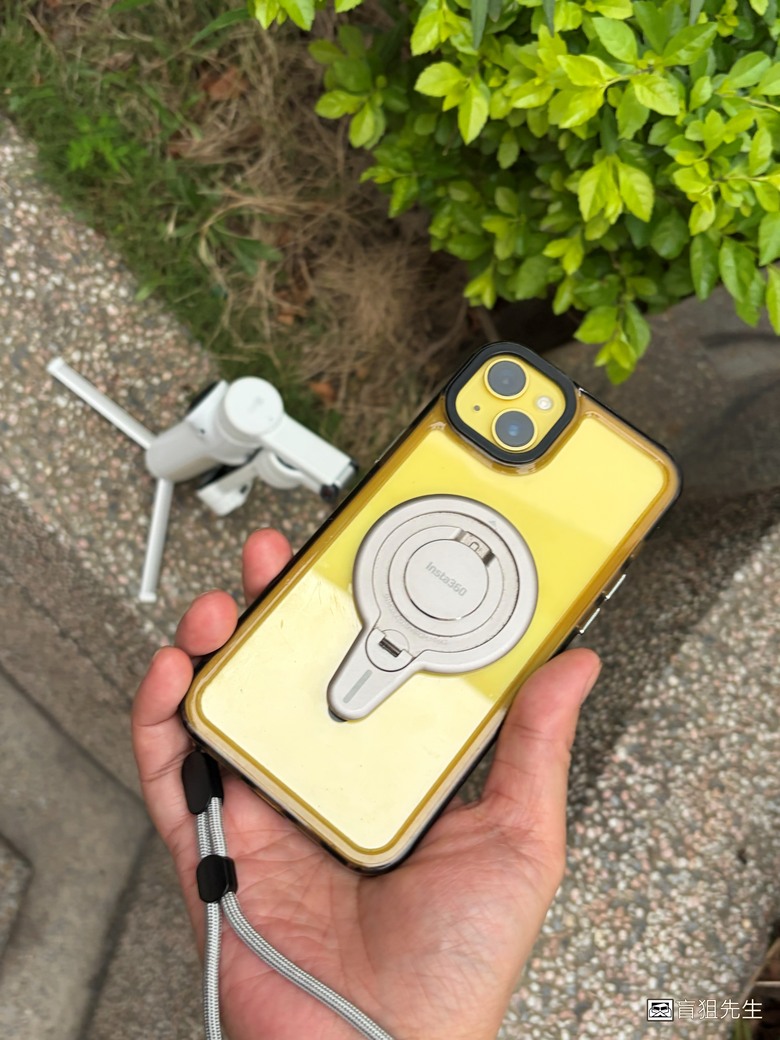
另外本篇僅就基本穩定功能來分享,更多的玩法諸如西區考克變焦、盜夢空間、AI追蹤(個人\團體)以及全景照片,室內戶外都萬用!
有空的話再跟大家分享第二篇,包括上面提到的各種花式功能。
🥰更多影音、3C、居家生活都在「盲狙先生傳」粉絲團喔~🥰