介紹一個好用的備份軟體Acronis True IMage
以下...推薦給大家同樣Acronis的軟體...
超好用的硬碟工具Acronis PartitionExpert...果真是專家

安裝完畢重開機後可以看到
主要的功能有Create Partition...Increase Free Space還有Copy Partition

這就是Acronis PartitionExpert嗎...

不不不...
躲在硬碟後面的是其他如複製硬碟...將硬碟重新劃分大小...格式化...重組程式...甚至Advanced中還有將硬碟更換代號...Fat16-Fat32-NTFS...等硬碟格式變更...
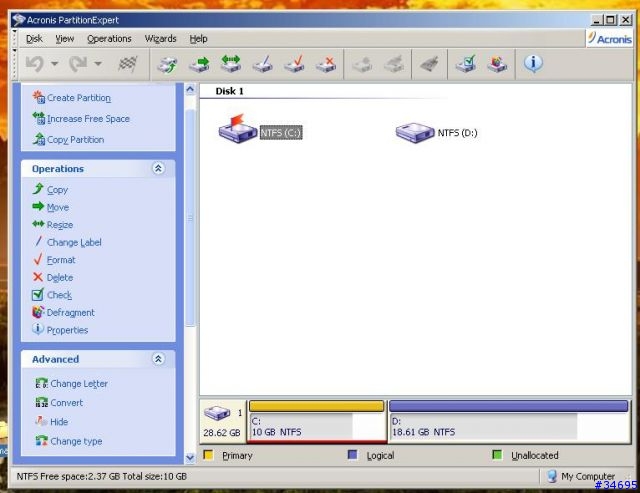
今天介紹給大家的是Acronis PartitionExpert的Increase Free Space功能...
在這先說個這篇小教學的緣由...
在小弟安裝OS時(很久很久以前...)並沒想到C槽需要那麼大的空間...隨著這台桌機使用時間的增長...安裝程式越來越多...字型...等, 當你滿足慾望的同時...哈滴卻告訴你他不能在滿足你了...

於是...我找到仕事人...Acronis PartitionExpert
將原本分割空間不足的C槽...用空間大一點的D槽來填補...(同一顆哈滴)
省去了備份的時間...重新安裝系統.軟體的時間...將買硬碟的時間延後

以下...看圖說故事的時間...如果想將D槽的空間分一點給C槽...點選左邊功能中的Increase Free Space...會出來要選擇哪一個分割Partition需要增加...要C就大就選C...Next後

Next後出現的是要從哪個Partition拿點空間出來...我只有C跟D兩個Partition就選D囉

選好後Next會自動計算C Partition可最大由D槽獲得空間的最大跟最小空間...拉著那個Bar或是自己打多少G...任您選擇囉

簡簡單單的設定之後...點選工具列那個黑白旗...或是關掉Acronis PartitionExpert都會提示你是否要確認剛剛的設定...Yes後...稍等數分鐘等待Acronis PartitionExpert會按照您剛剛的設定劃分新的C及D Partition
就是剛剛所說明C槽如預期的空間囉
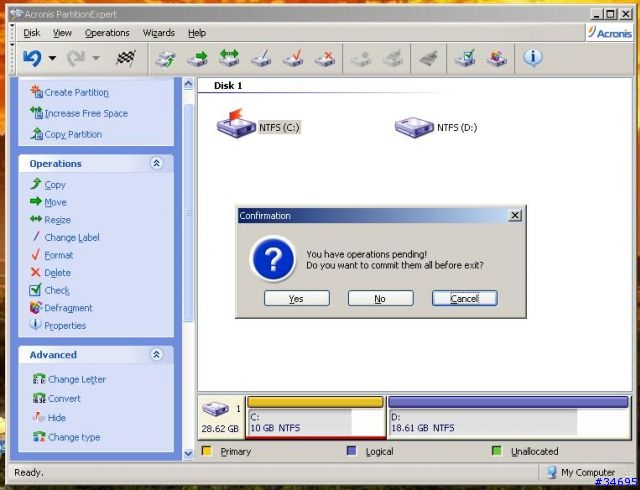
不用重新開機...資料也不會不見...
因為我昨天劃分好了...所以執行的畫面容小弟沒提供...
而檔案格式的話我電腦是NTFS...沒重新開機直接在Windows下直接重劃分大小...
實驗室電腦是FAT32...有重開機後在Windows XP一個藍色畫面下變更大小...
相同的步驟...相同的效果...最害怕的檔案遺失意外沒發生

其他的功能就同理可證了...
呼...希望大家有機會的話也善用這軟體囉
感謝大家捧場