前言
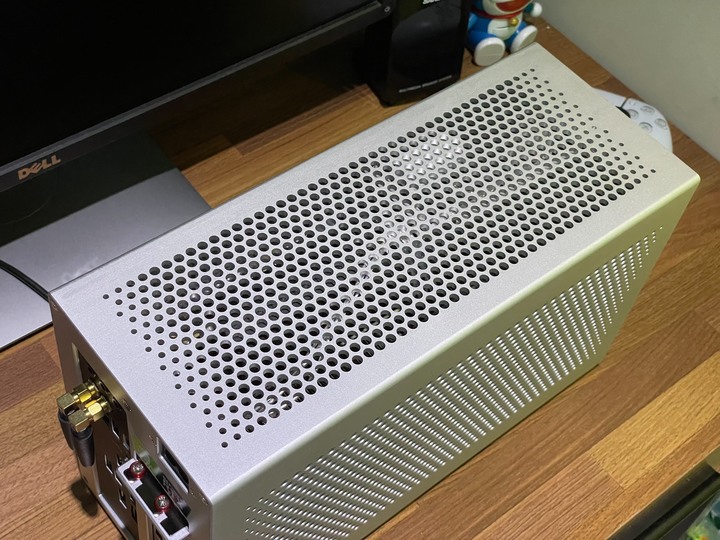
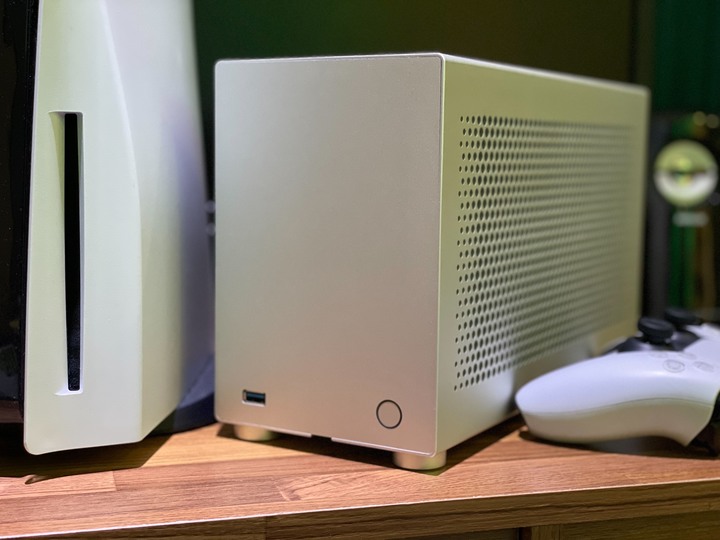
為什麼要裝這麼小的機器,既然都有筆電了,何必又要這樣搞呢,原因就是因為目前ITX裝機的分享是在是太少,也不知道現在大家對ITX主機的想法是甚麼,之前有裝過一台Cooler Master NR200,但對我來說那還不是真正的ITX裝機體驗,既然要玩ITX就要玩真的,在台灣基本上是買不到ITX主機殼的,只有國外網站或是淘寶,國外網站上能選擇的有兩種機殼:
1.Dan Case A4 V4.1
2.Ghost S1
以上這兩款機殼應該是ITX指標性機箱了,幾乎所有淘寶機殼都"借鑑"他們的設計,現在買這兩款也很方便,網站上都有現貨可以UPS到台灣。
另外有一款比較特殊性的機箱就是FormD T1,這款機殼目前在網站上無現貨要等,而且價格貴,設計巧思真的良好,但9.5L對我來說還不夠極限,因此有了以下淘寶機箱的選擇:
1.ZS-A4 V2
2.ZS-A4 V3
3.傻瓜超人 K55 Pro
4.翼王 V1
5.WDEAN DORA D1S
但多方比較後還是選擇了裡面最難裝的ZS-A4 V2來搞死自己
 ,原因就是他不是側板分離式的,他是一體是中框,當所有零件鎖上中板後,是真的有夠難塞進中框的,以下就來分享我的裝機過程。
裝機配置
CPU:AMD Ryzen7 5800X
主板:技嘉 X570 I AORUS PRO WIFI
顯卡:技嘉GeForce RTX 3060 GAMING OC 12G
記憶體:芝奇 G.SKILL TZ RGB DDR4 3600 8GBx2
存儲:WD 藍標SN550 1TB SSD PCIe NVMe
電源:Corsair 海盜船 SF750 80Plus 白金牌
散熱:CRYORIG 快睿 C7 Cu
機箱:祖傳黑店 ZS-A4 V2
開始裝機
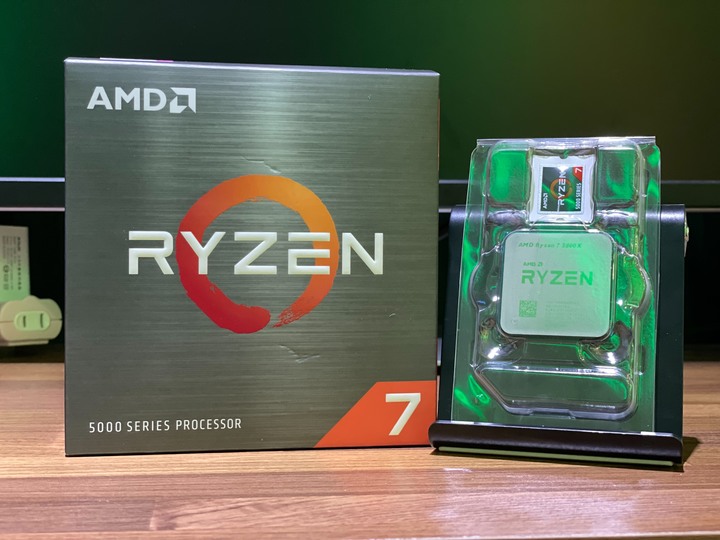
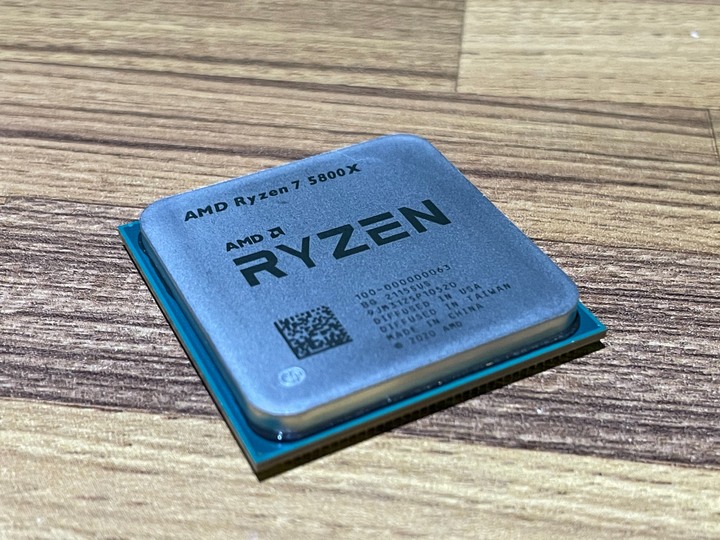
這次一次把CPU弄到我自己心目中的頂,若是以後還要再換機殼的話,就不用換CPU了

但是選擇5800X真的是在這機殼搞死自己,等等最後會有原因,建議玩ITX的人要慎選CPU。
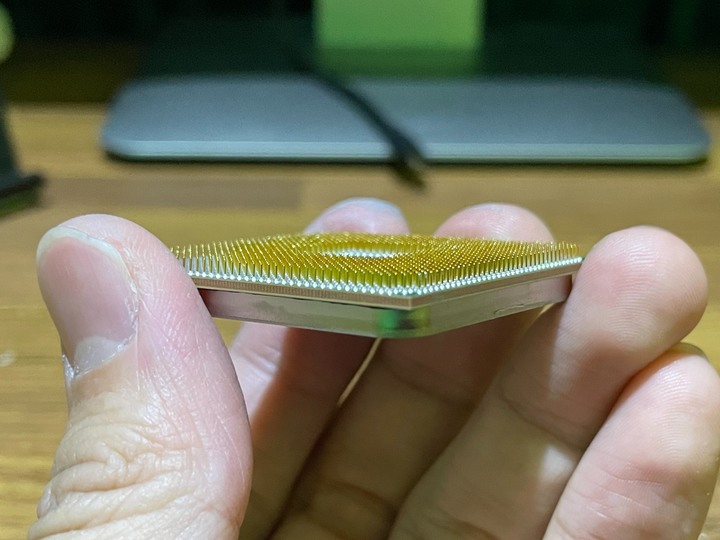
看看這AMD美麗的針腳,每次拆散熱的時候,不管怎樣都會把CPU連根拔起,直接黏在散熱底座上.....
 ,也不知道甚麼時候才要改成無針腳設計。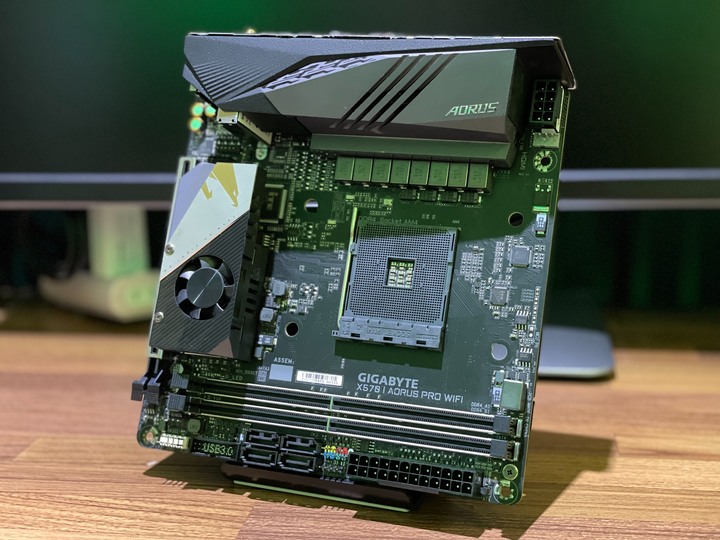
主板是技嘉 X570 I AORUS PRO WIFI,直出式8相IR數位VRM,直接從Zen 2戰到Zen 3的5900X都沒問題。
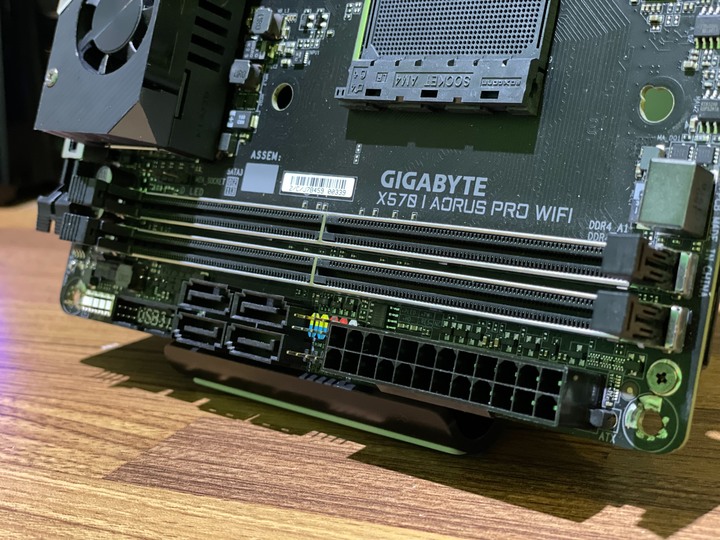
記憶體有金屬框加固。
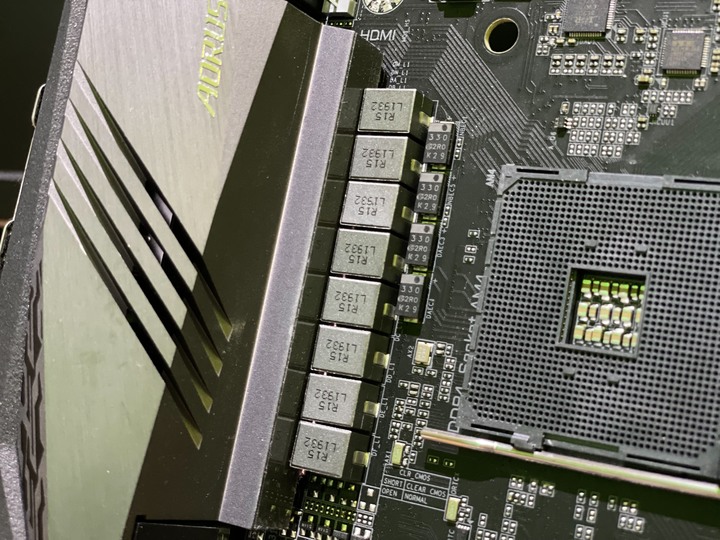
直出式8相IR數位VRM。
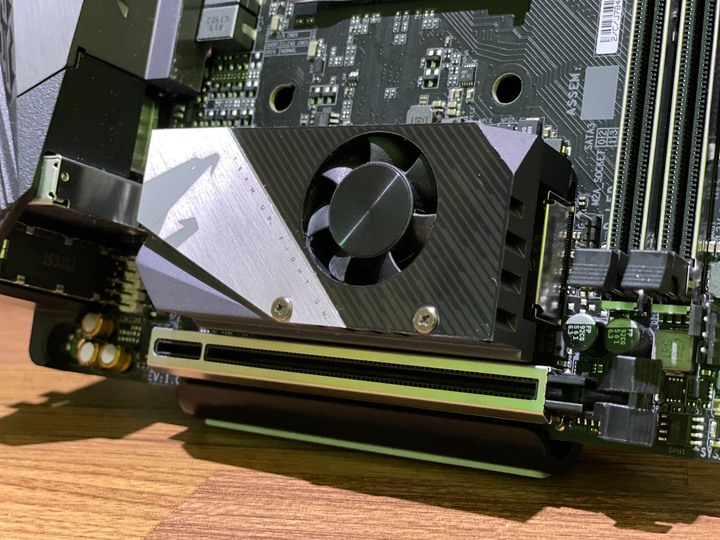
吵死人的PCH主動式散熱風扇,ITX主板也就一條PCIE+2個M.2通道,完全浪費X570多通道的優勢,如果選擇ITX主板的話建議可以選B550晶片組的ITX主板。
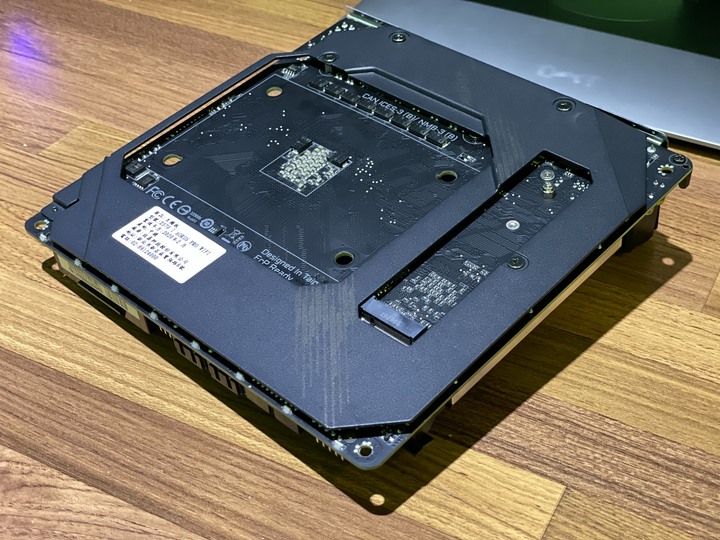
背後有金屬背板強化,加分!

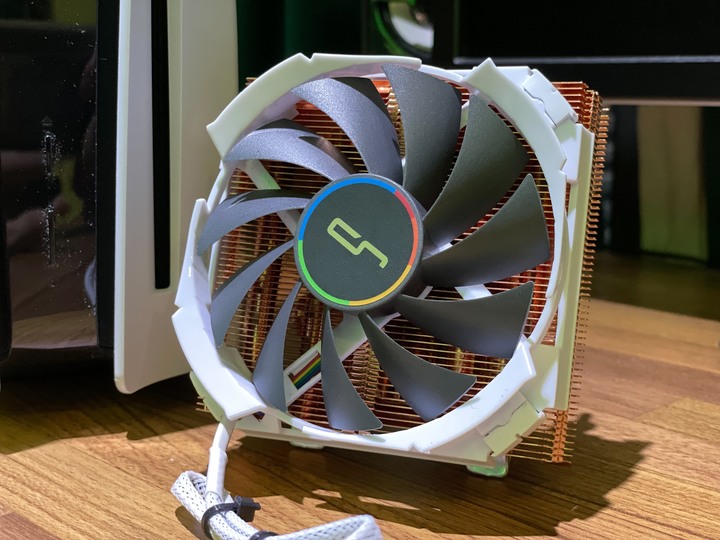
這是選擇的是快睿 C7 純銅版,本體有夠重的,有跟AXP-90相比,但AXP-90目前無現貨,就先買C7來用了。
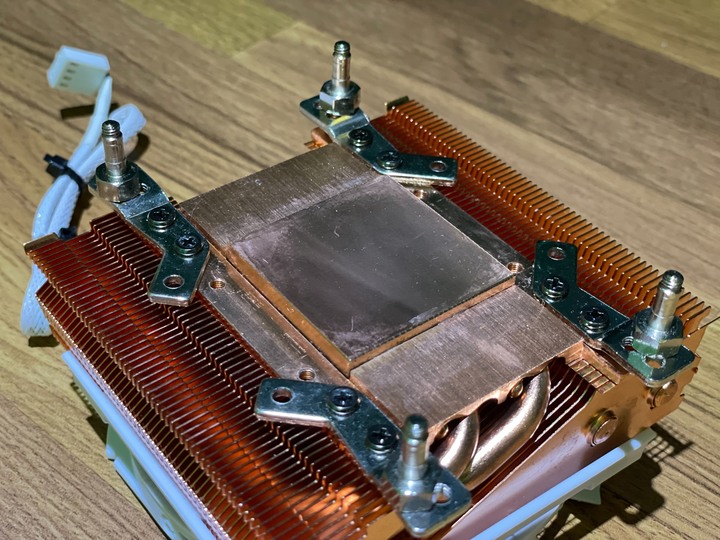
底部無亮面拋光,扣分!

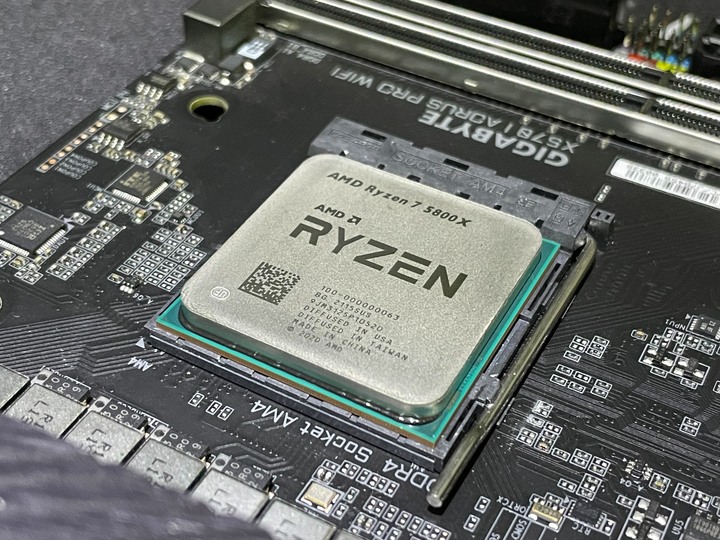
先把5800X裝上主板。
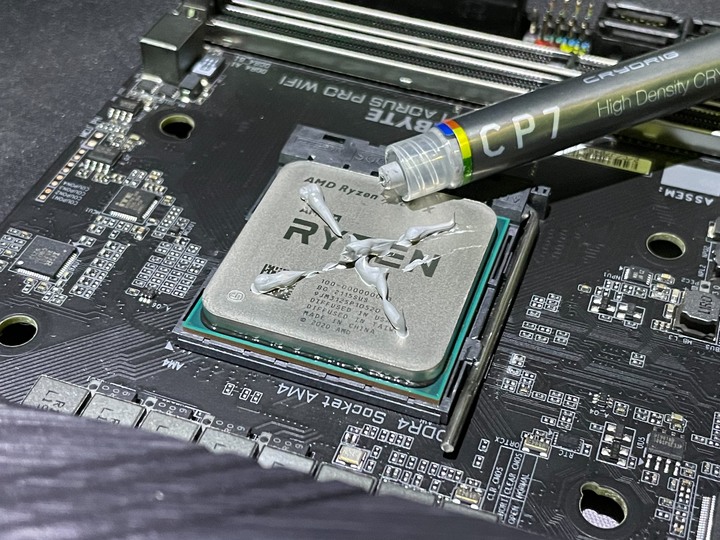
用原裝的散熱膏就好了,快睿的CP7品質還不錯,採用X塗法。
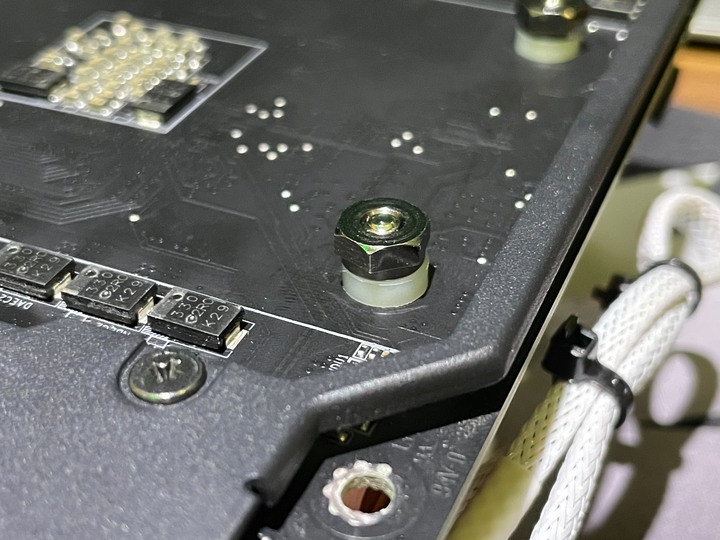
鎖上螺絲、墊片。
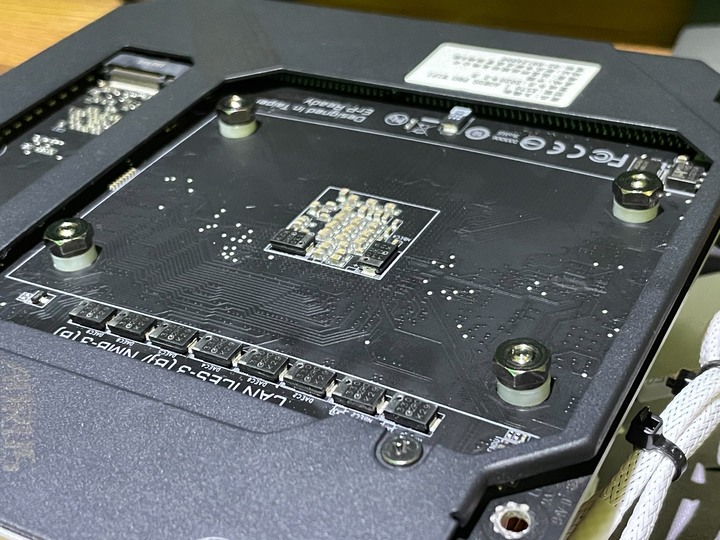
全部裝好的樣子。
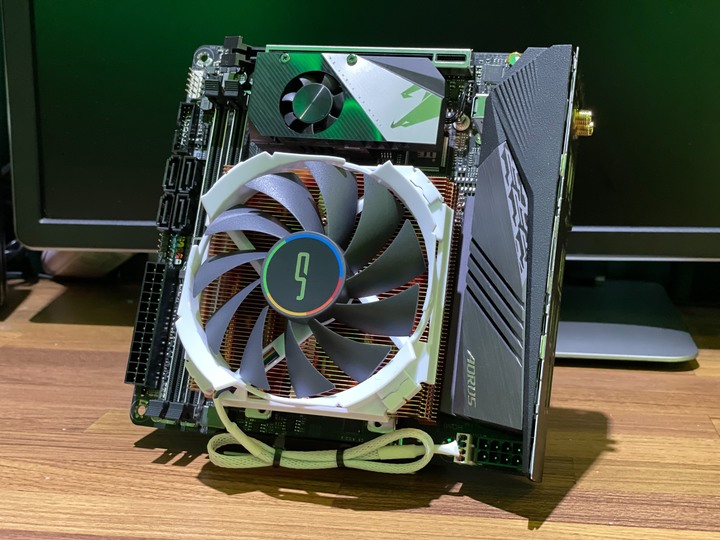
主板正面,ITX主板有種像是散熱器長出主板的搞笑感

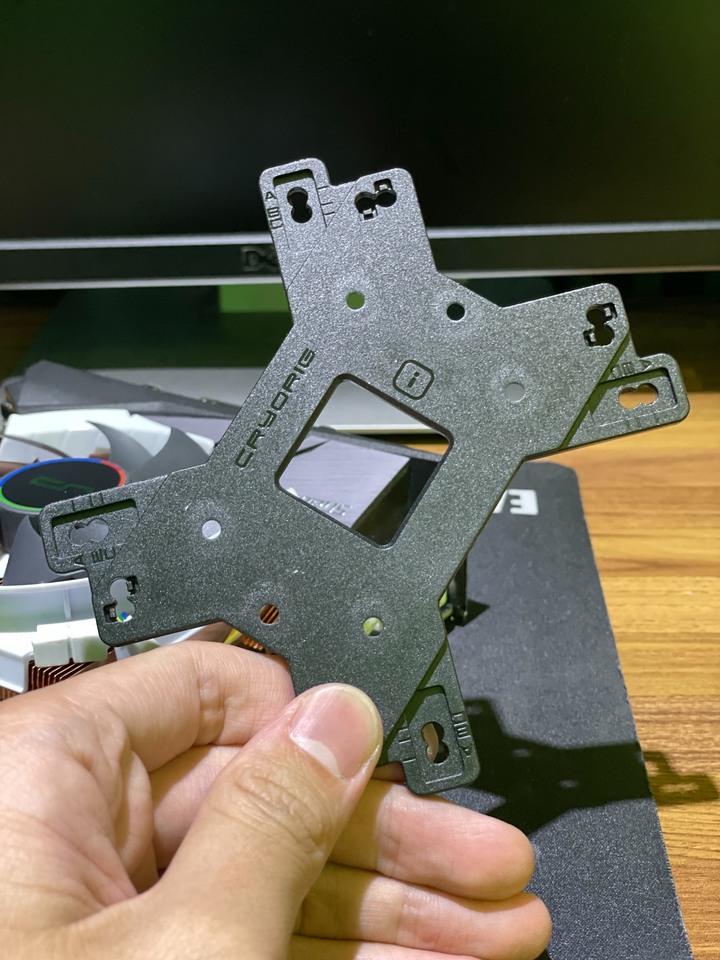
C7是有附強化背板的,但跟我的主板有太多干涉,無法裝入。
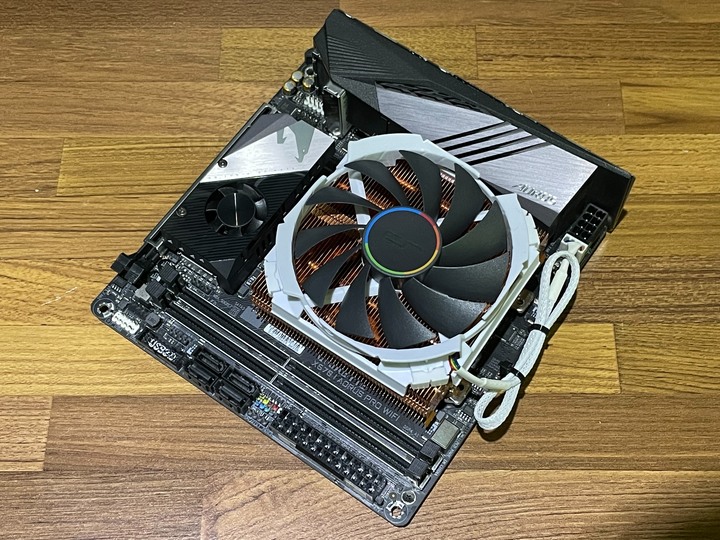
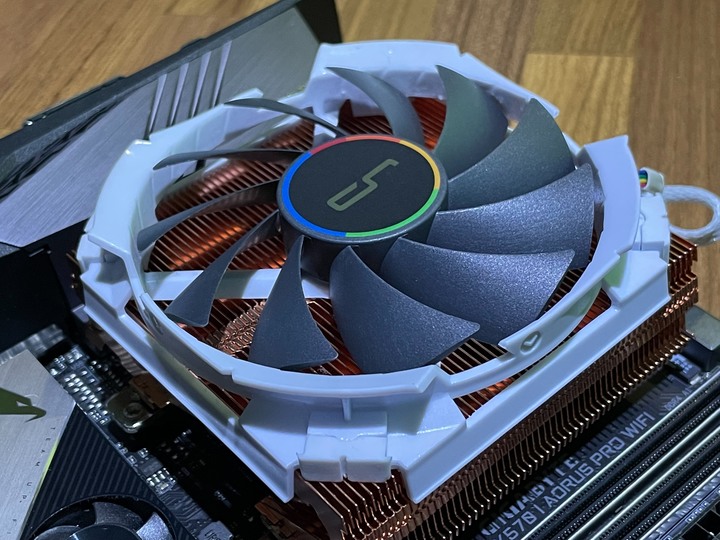
來兩張定裝照,整體看起來還滿好看的,沒有突兀感。
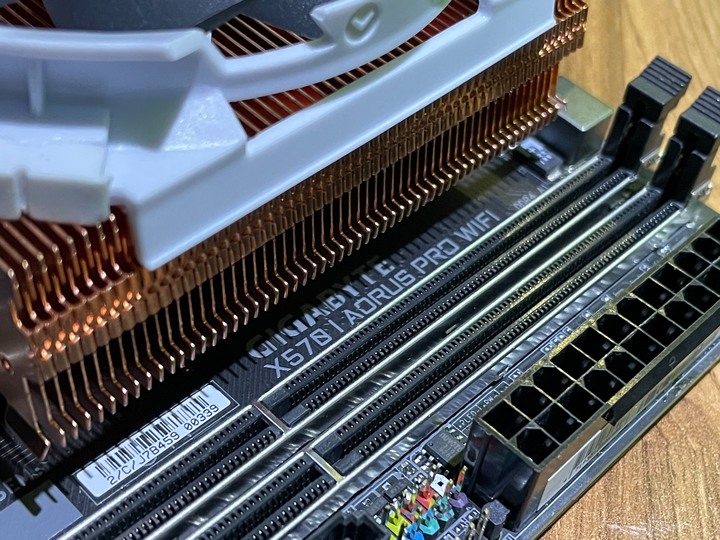
散熱器下方還可以看到主板上的X570 I AORUS PRO WIFI字樣。
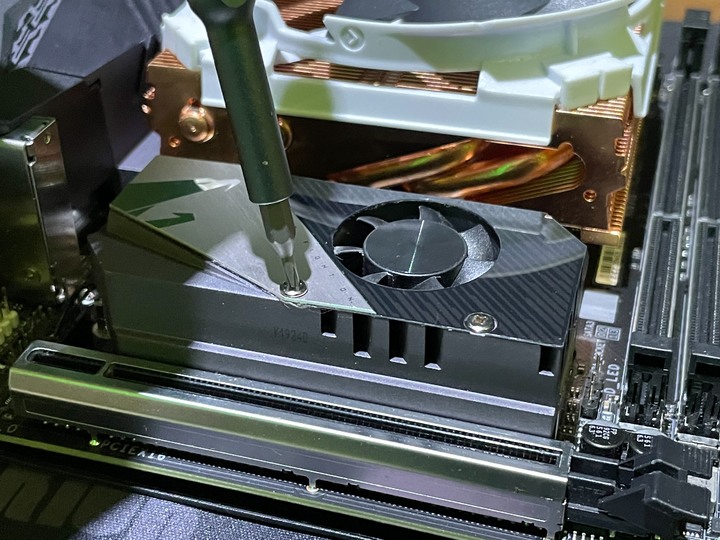
M.2固態是裝在PCH的風扇下面,因此先拆開PCH風扇固定螺絲。
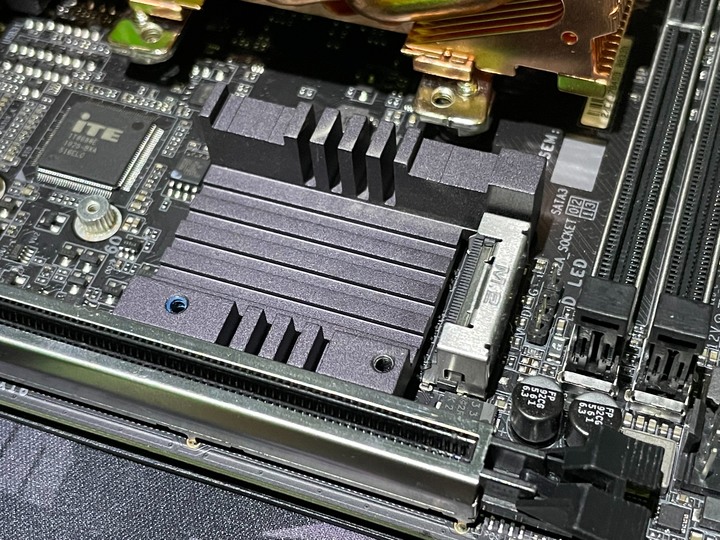
露出M.2底座。
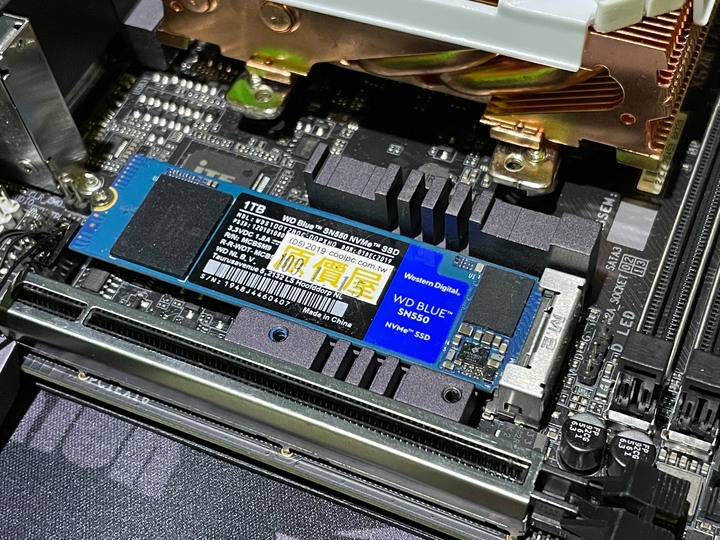
裝上SN550 1TB,這真的是很棒的M.2固態,便宜又大碗,對我來說很夠使用。
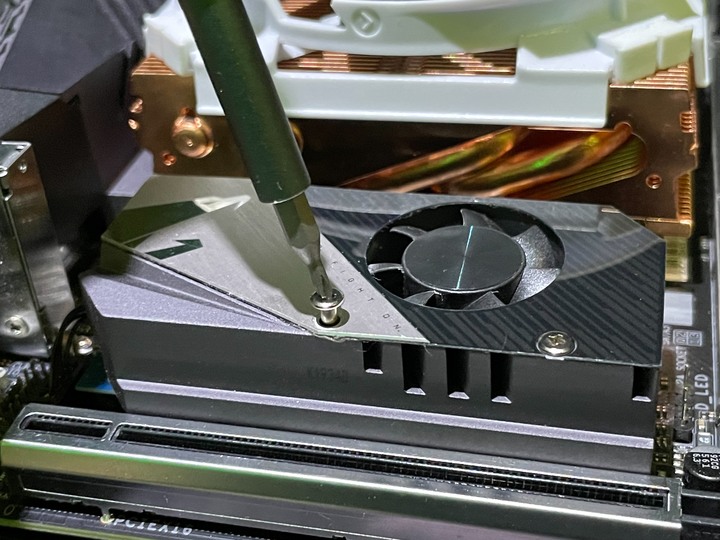
最後再裝回風扇固定螺絲。
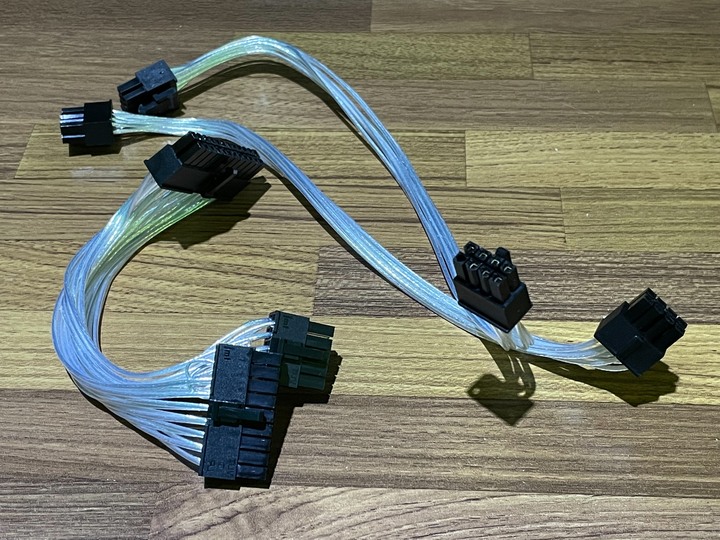
這是我在淘寶買的訂製線,台灣賣訂製線太貴了啦,淘寶一堆可以選品質又好又便宜的,台灣的MOD真的可以好好學一下,淘寶訂做大概一了禮拜左右就可以拿到了,但我這次訂製的鍍銀線太硬了!!已經再訂製一組超軟硅膠線來做替換,24PIN長度14公分,CPU 8PIN長度23.5公分,顯卡電源線一開始來的鍍銀線長度做錯了,也不能說做錯,因為技嘉的3060電源插口是裝在PCB版上,所以變成裝在顯示卡的正中間,以至於鍍銀線不夠長,所以會走記憶體旁邊上去插入電源。
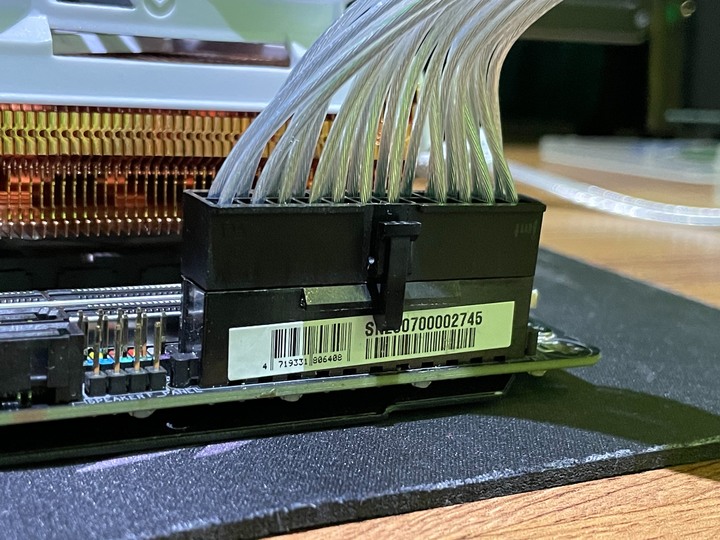
插上24PIN。
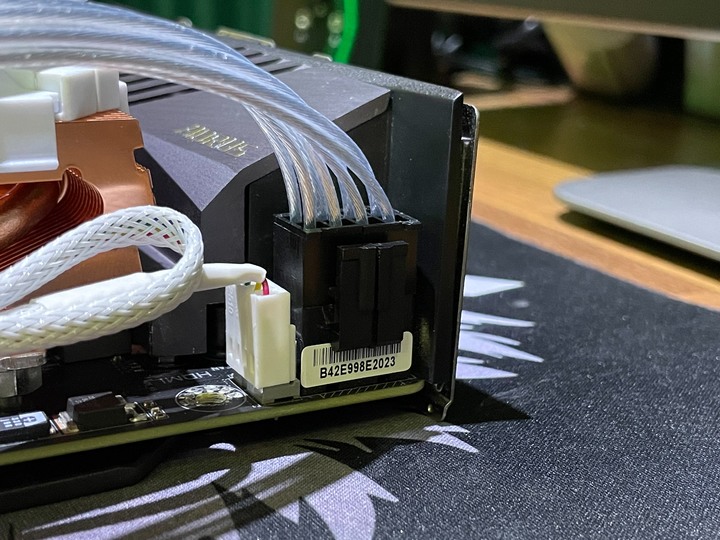
插上8PIN。
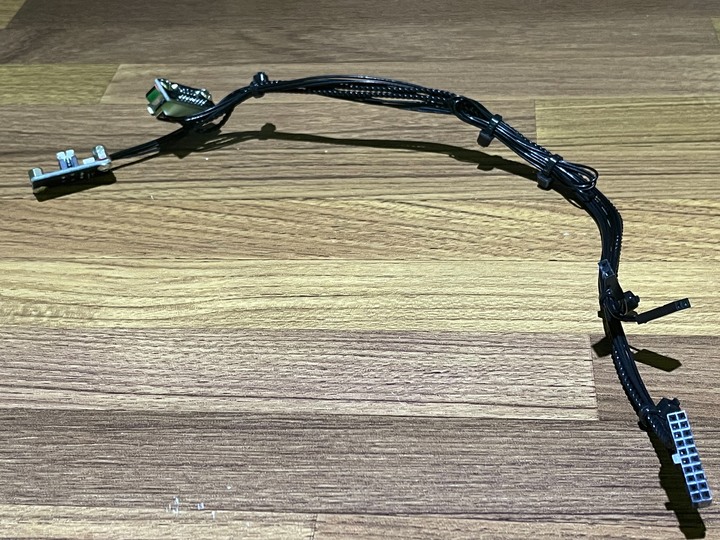
先把前面板的IO拿下來整理好線,不然是無法插入中框後再安裝IO的。
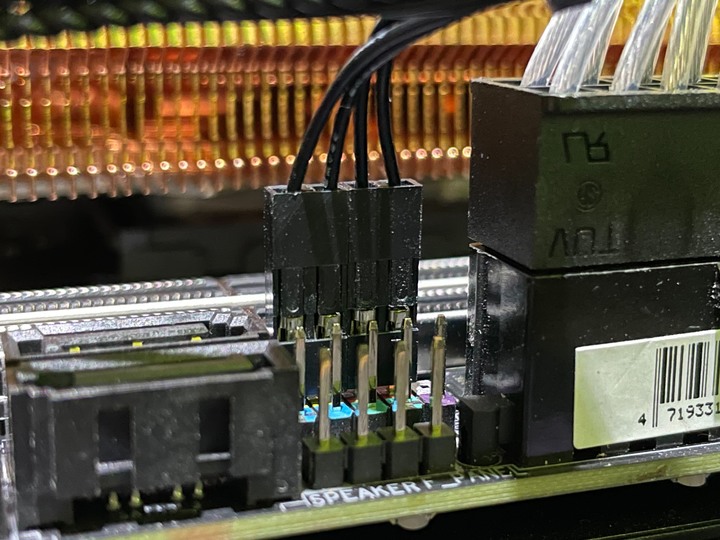
插入跳線。
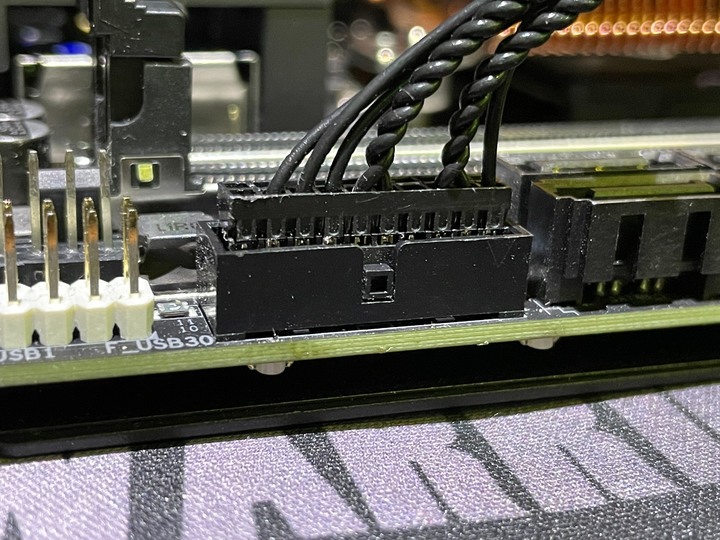
插入USB 3.0線。
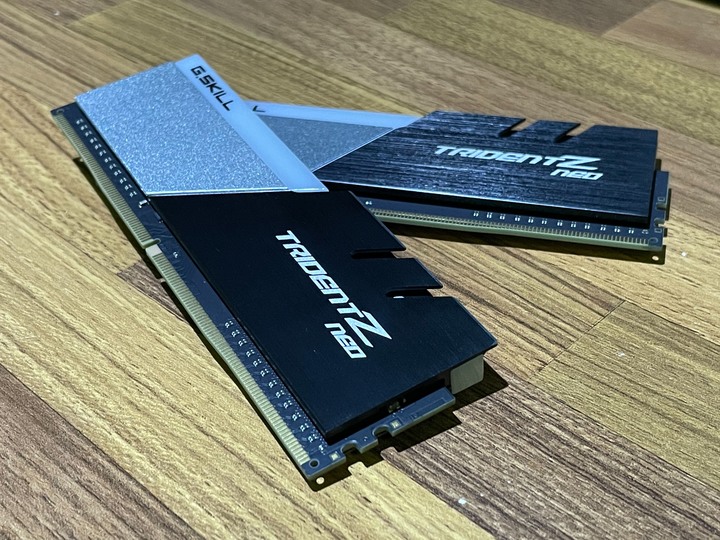
記憶體是選擇芝奇 G.SKILL TZ RGB DDR4 3600 8GBx2,還做了AMD優化,而且不得不說芝奇在台灣的保固真的是很棒,我這組是我的第二組焰光戟,第一組因為鐵片莫名翹起,我拿去芝奇公司做維修,芝奇的服務人員看到後,就直接連盒未拆的給了我新的,真的是有夠讓人開心跟感動!

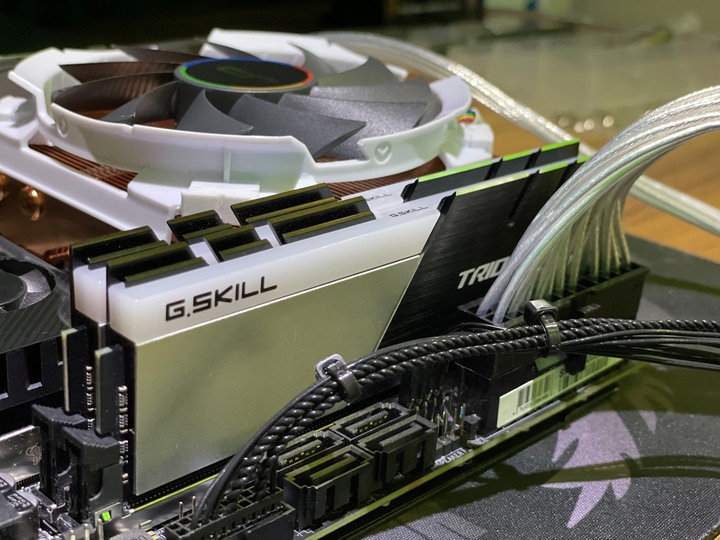
主板插上記憶體後的樣子,C7完全沒有干涉到記憶體,很棒!
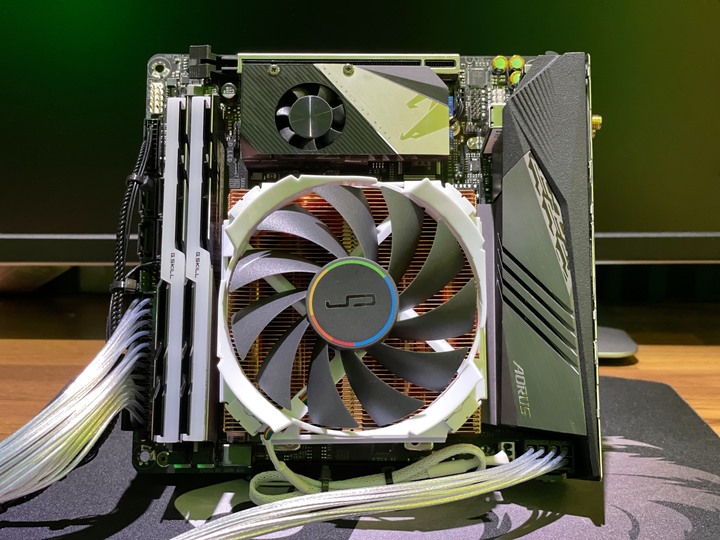
將所有線才裝上主板後的樣子,實在緊湊,舒服。
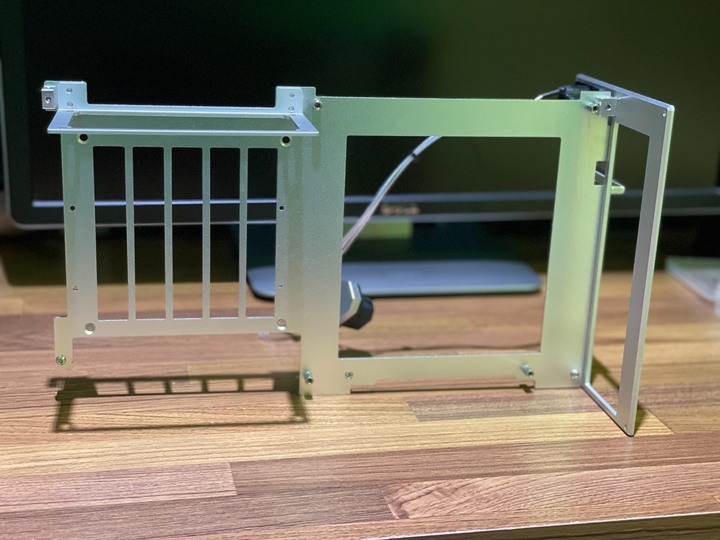
再來就是把中板拿出來。
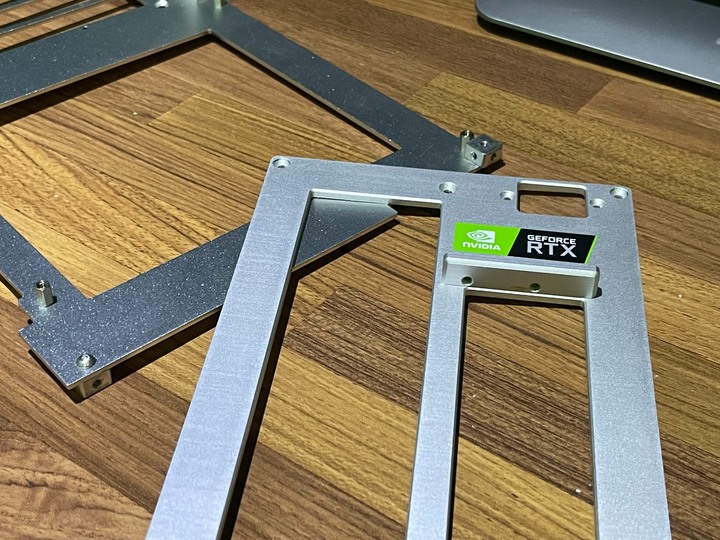
先拆下背板會比較好安裝。
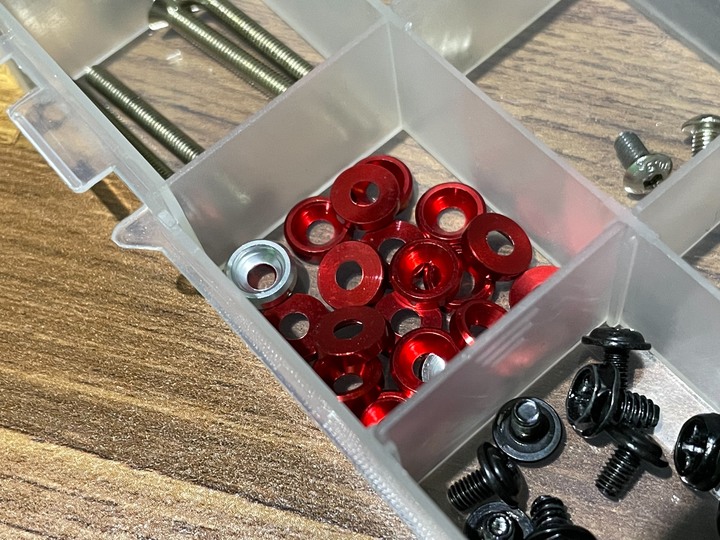
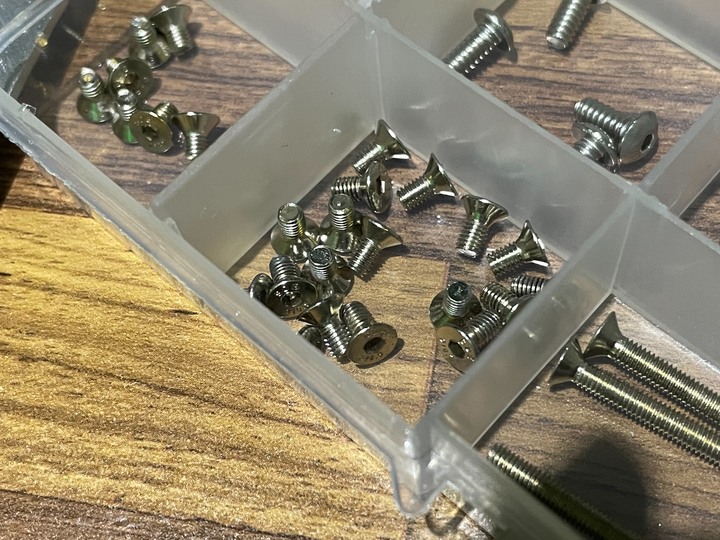
為了讓主板上螺絲漂亮一點,還特買了沉頭螺絲墊片,紅色騷氣十足。

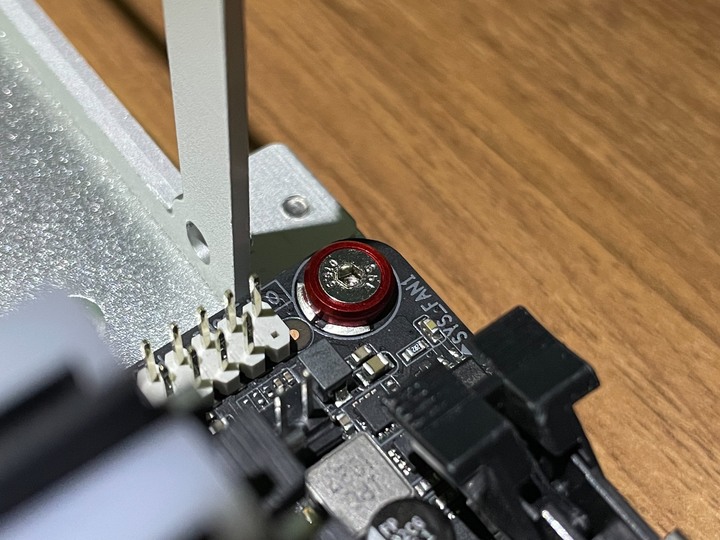
鎖上主板後真的是美到不行。
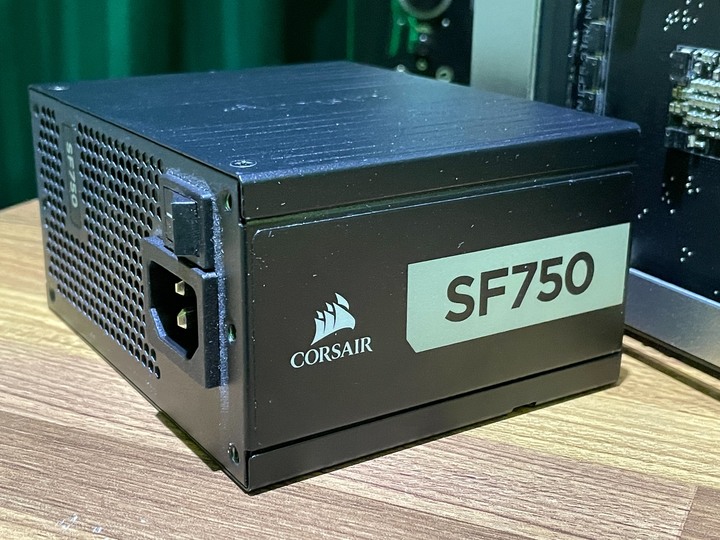
海盜船 SF750有一批是要召回的,但幸好我的不是召回的品項,而SF系列的電源在製作訂製線的時候很方便,很多淘寶店家都已經有現成的訂製線了,你只要選擇長度即可,除非是要用特殊顏色的訂製線才會需要等待時間訂製。
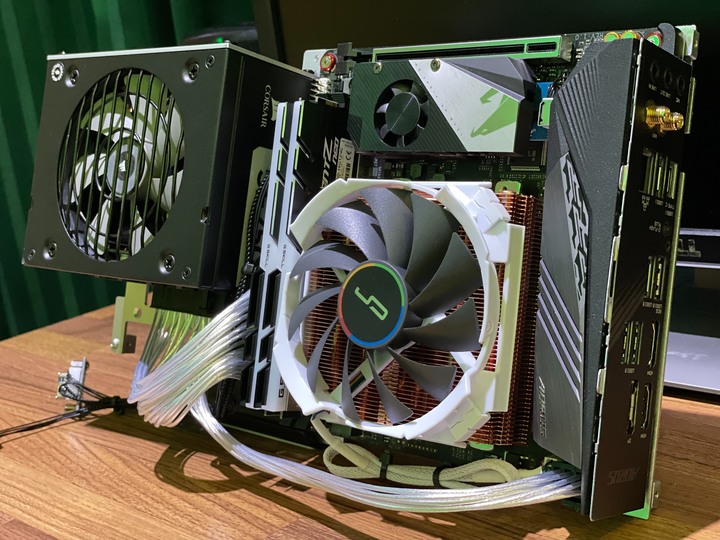
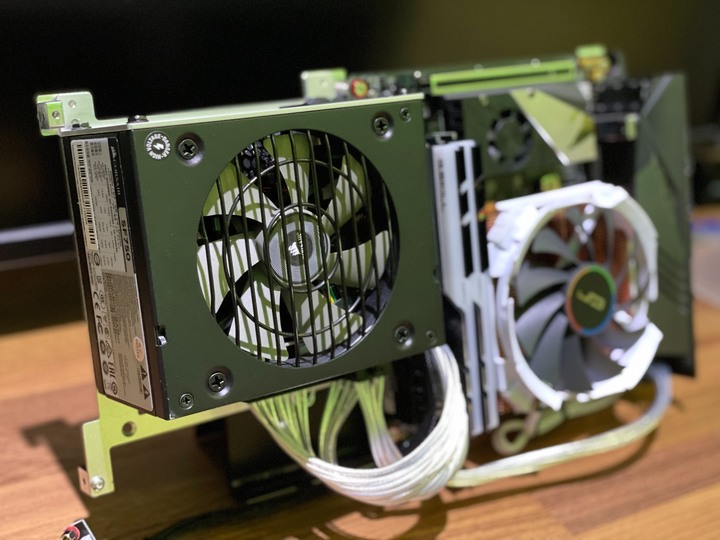
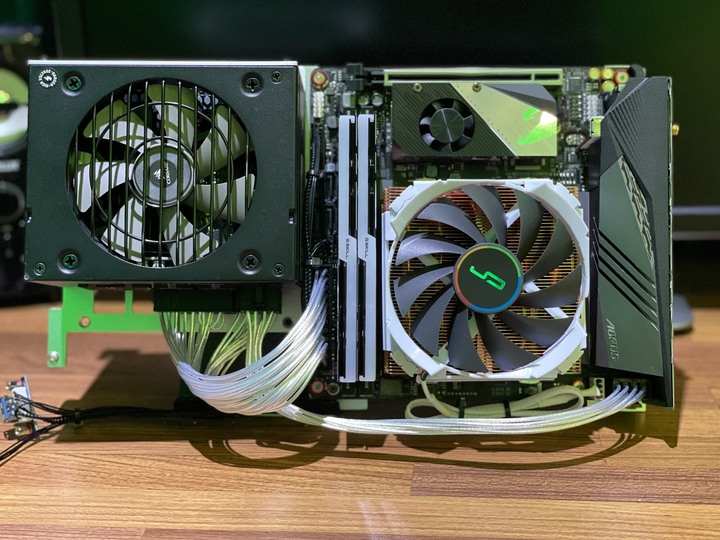
再來我們把電源鎖上中板,整體看起來很舒服。
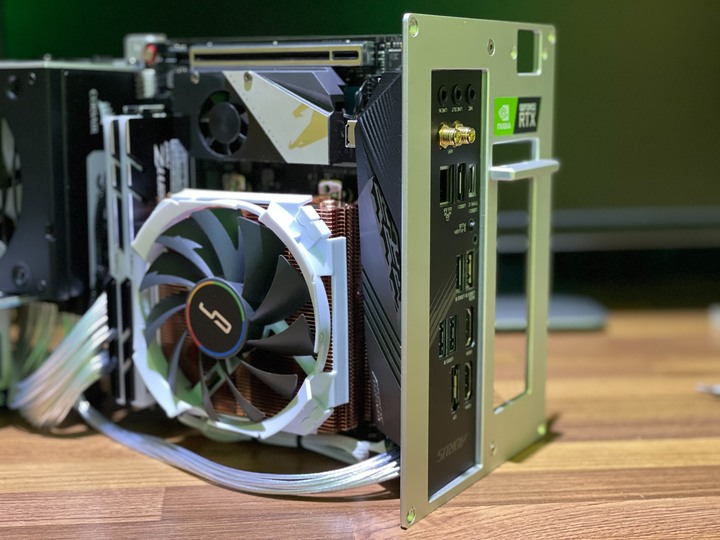
最後再把背板鎖上,那前半部分就算完成了。
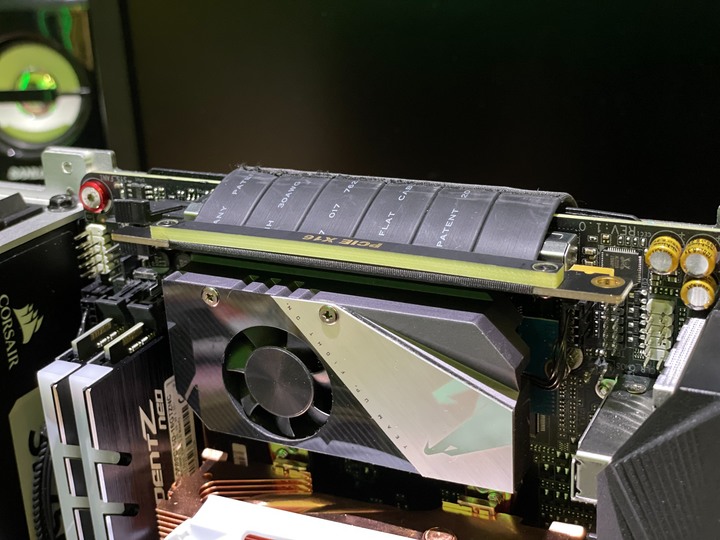
之後我們把延長線裝上主板後直接插上RTX3060.......且慢!!!!更換CPU後BIOS一定會回到最初設置,因此要用神器更改BIOS設置。之所以要設定BIOS是因為我的顯示卡延長線是PCIe Gen3的,若是用RTX3060無法亮機,因為RTX3060是Gen4的,因此要更改BIOS。
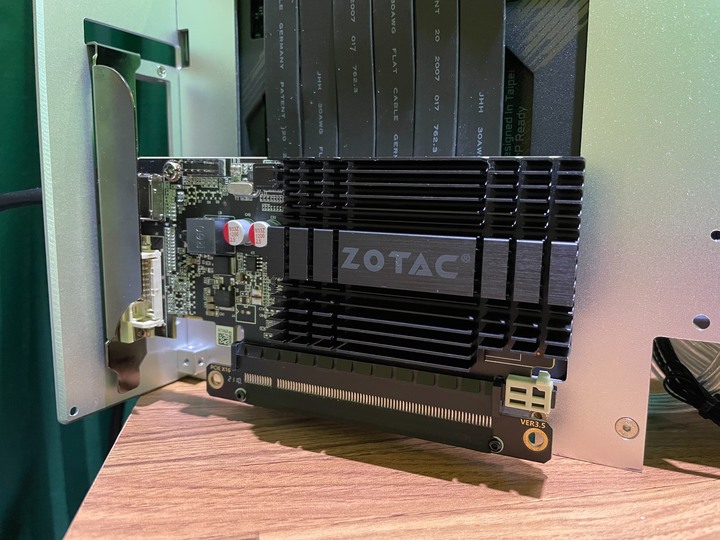
這裡的神器就是索泰亮機神卡GT710,你們看這張卡華麗的被動式散熱,由他所輸出的畫面美麗動人。
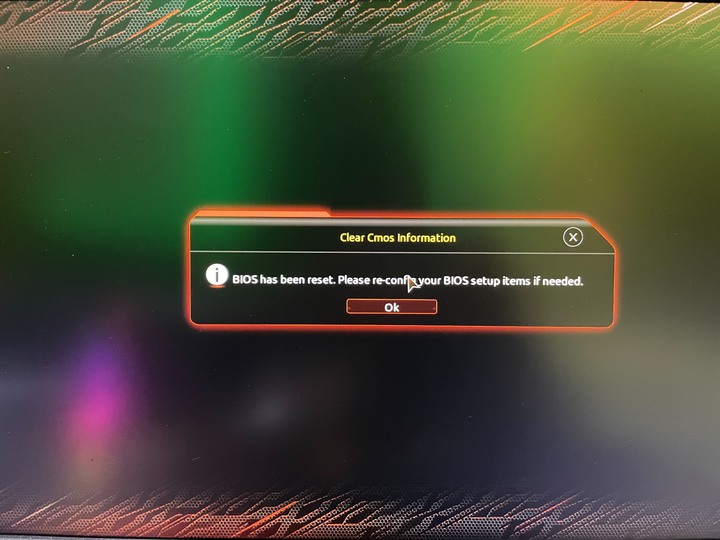
果然回到初始設定了。
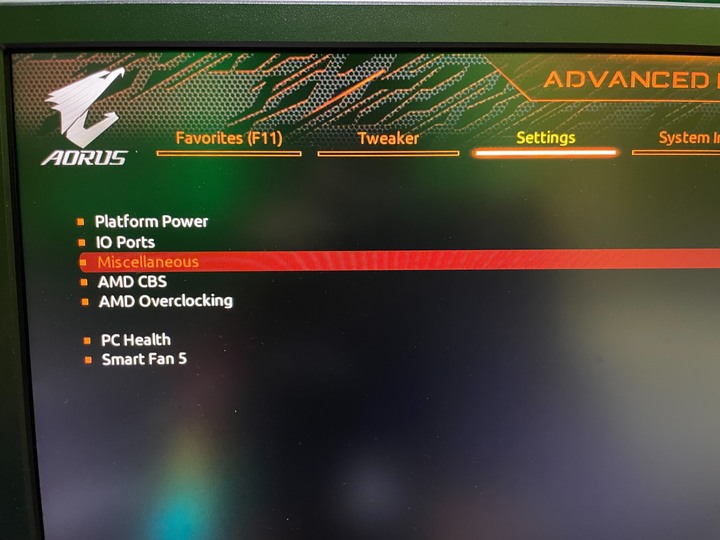
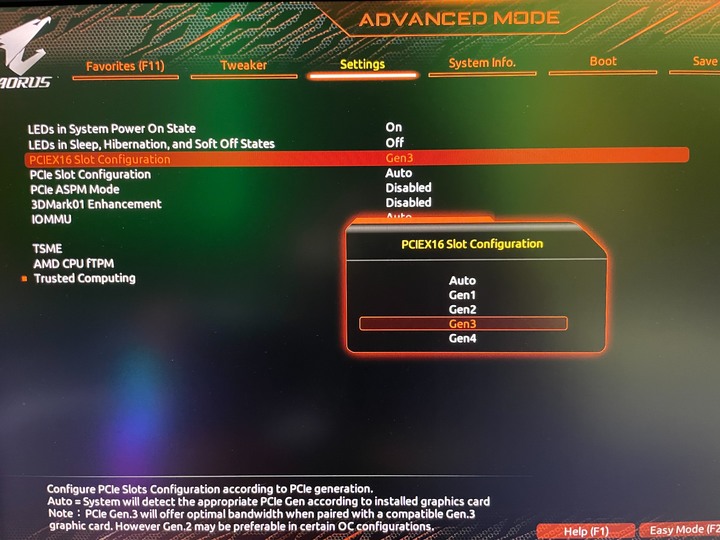
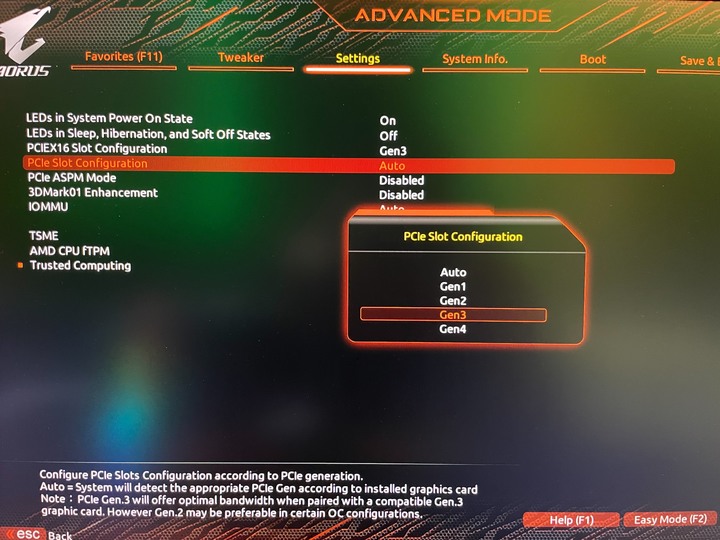
進入到設定後把PCIe設置改為Gen3。
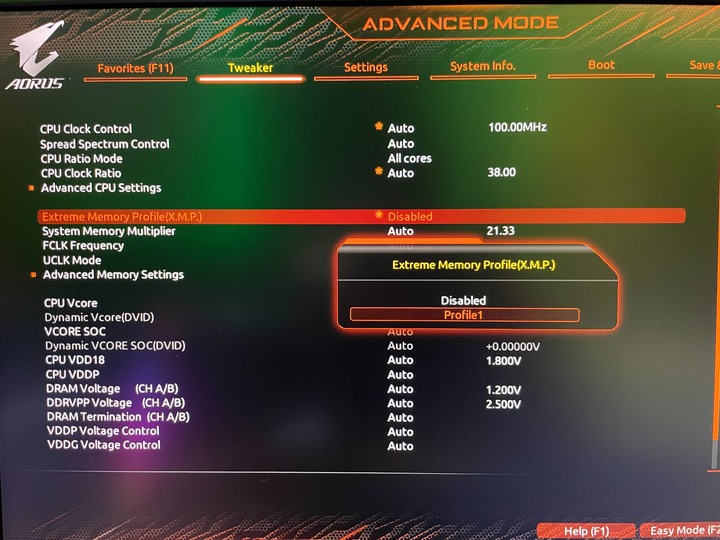
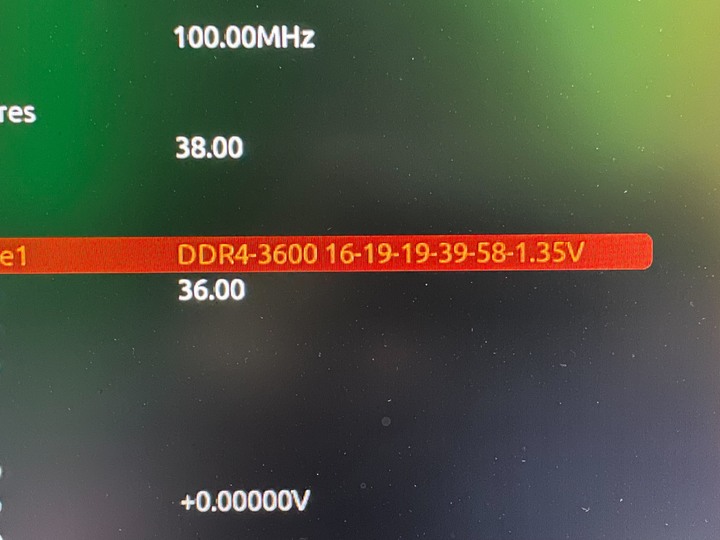
之後一定要把X.M.P.打開。
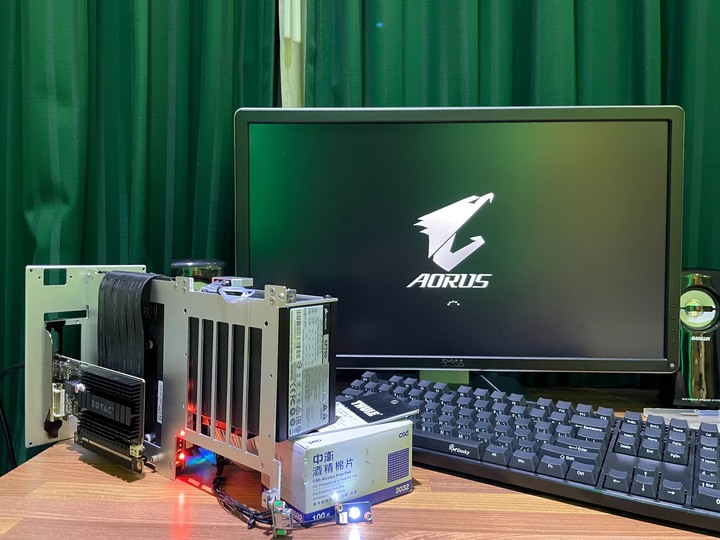
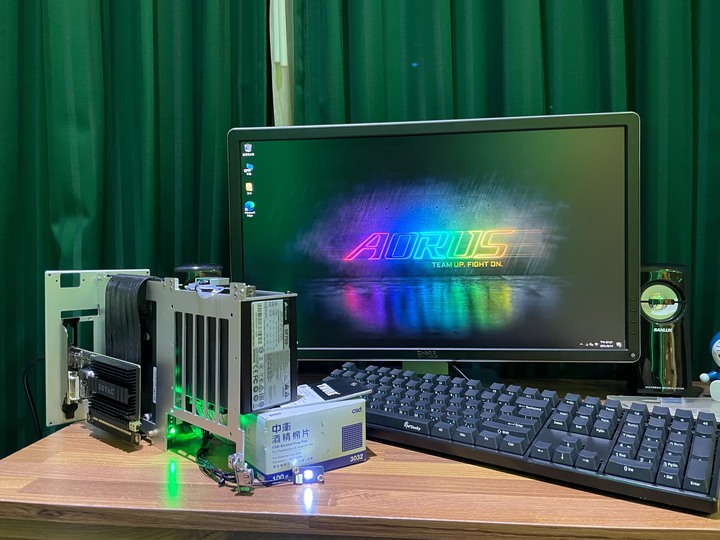
亮機成功!!

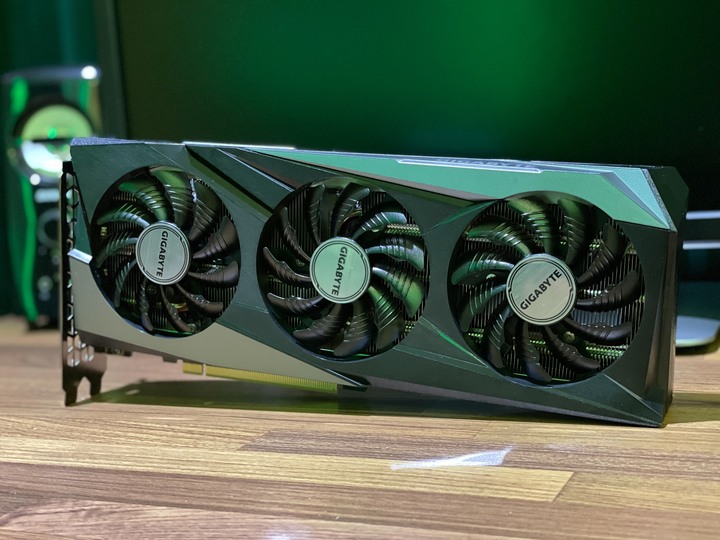
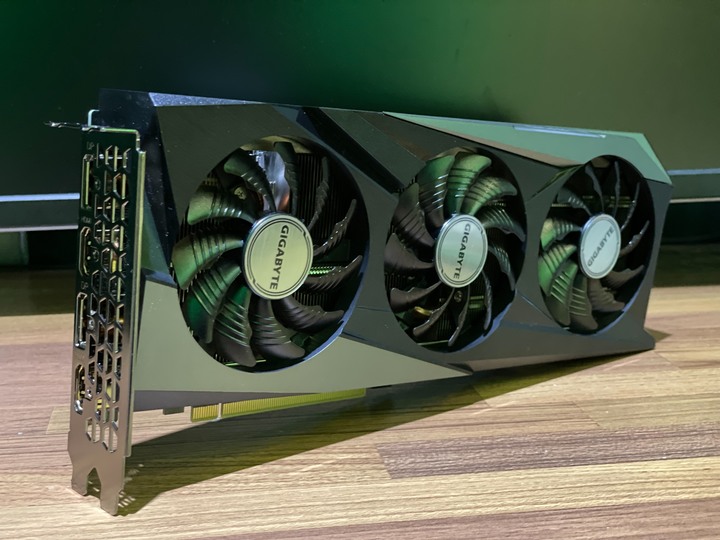
技嘉的RTX3060 Gaming OC鎖算力版本,之所以選RTX3060有兩個原因:
1.現在顯卡爆幹貴,根本無法碰RTX3060以上的顯卡。
2.我有PS5,因此電腦不是我的主力遊戲機,RTX3060夠用了,等之後顯卡價格變便宜後要換再換。
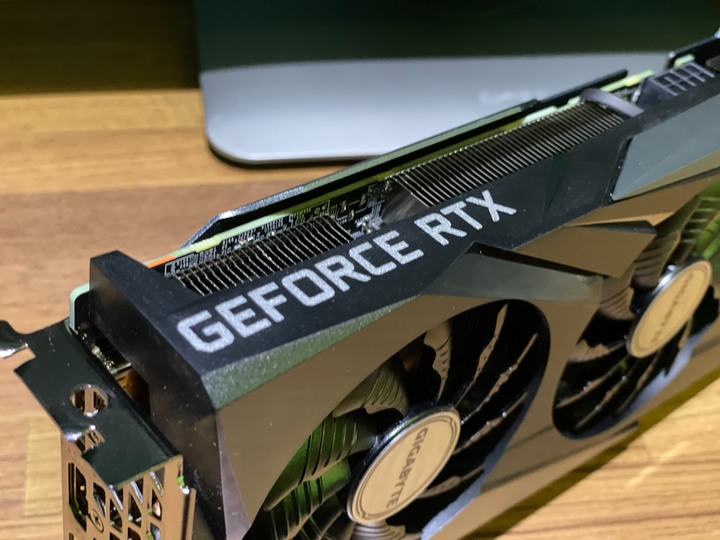
顯卡上的RTX標誌。
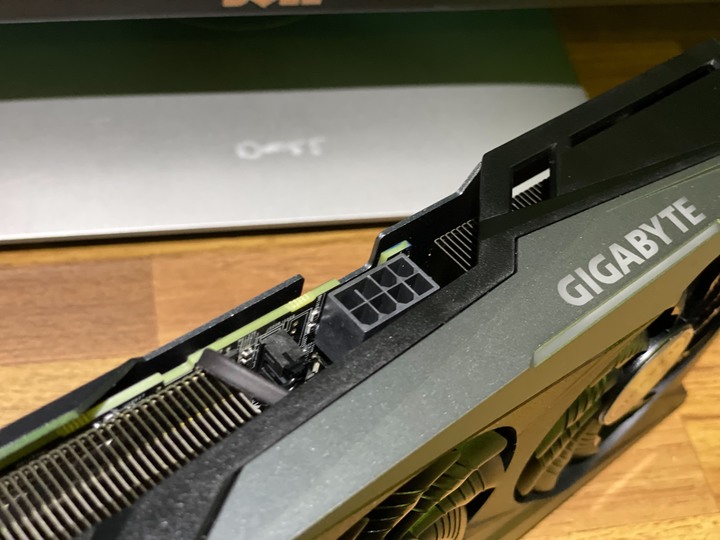
就是這個中置電源輸入口,害我的訂製線長度不夠
 ,沒差啦,在訂製一套就好
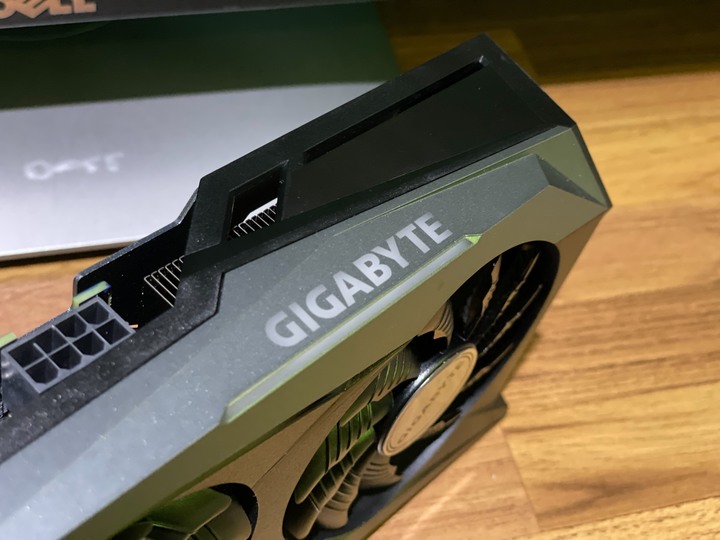
整卡唯一會發光的地方,因為我的機箱有很多孔,因此會透出一些光線,有夠騷的

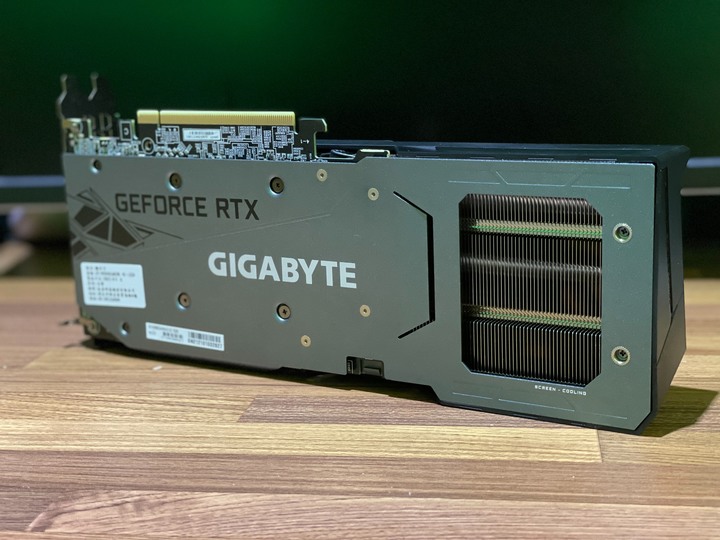
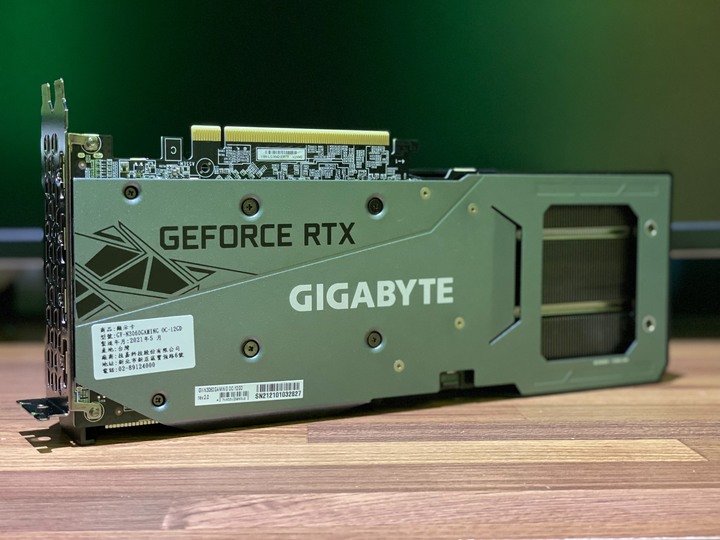
就算是技嘉的低階卡,但金屬背板一樣有提供欸,感動
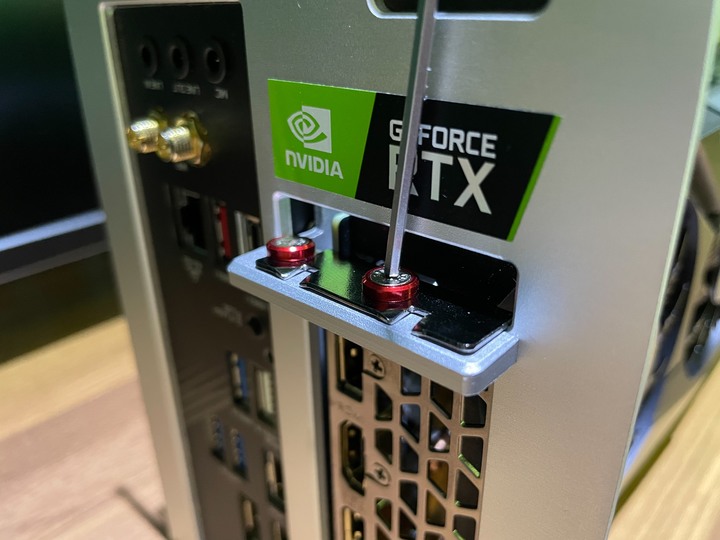
用顯卡延長線的話,一定要先把顯卡鎖上背板卡槽,因為每組機箱都有公差,若先把延長線鎖在中板上的話,會導致顯卡卡不進卡槽裡。
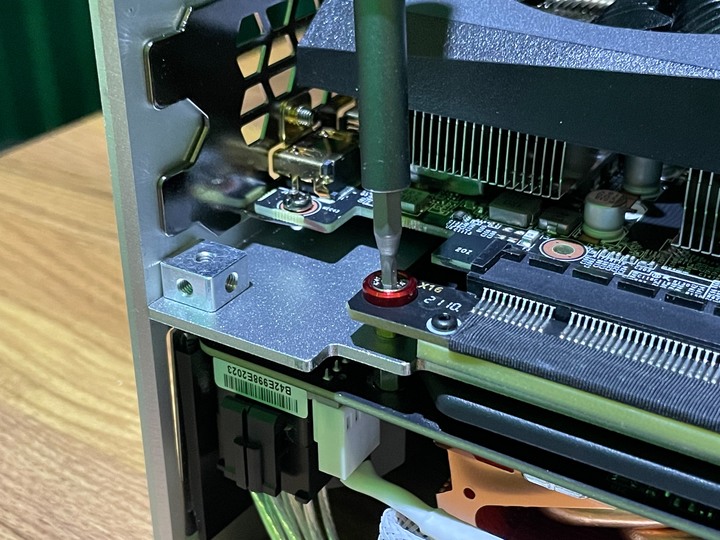
之後把顯卡金手指推入延長線PCIe插槽後在鎖上延長線。
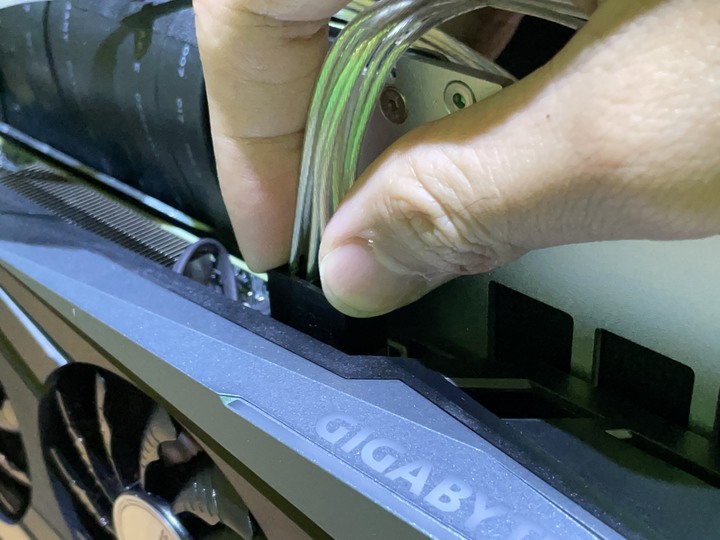
最後插上電源供應線。
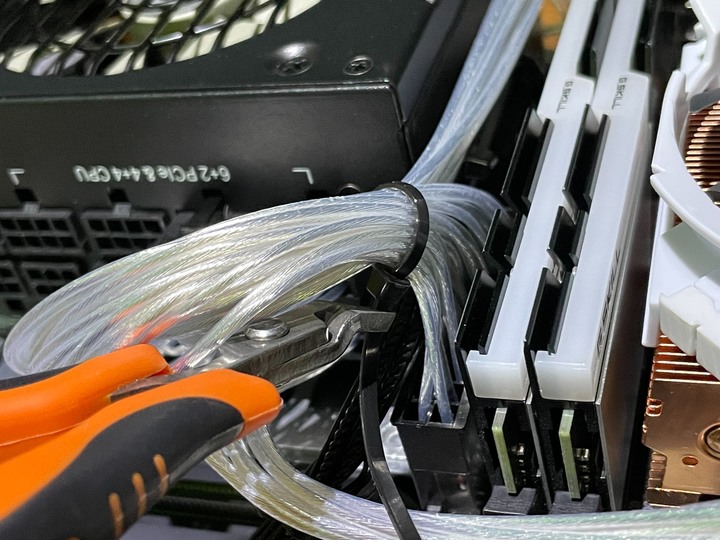
整線開始,束線帶鎖上!
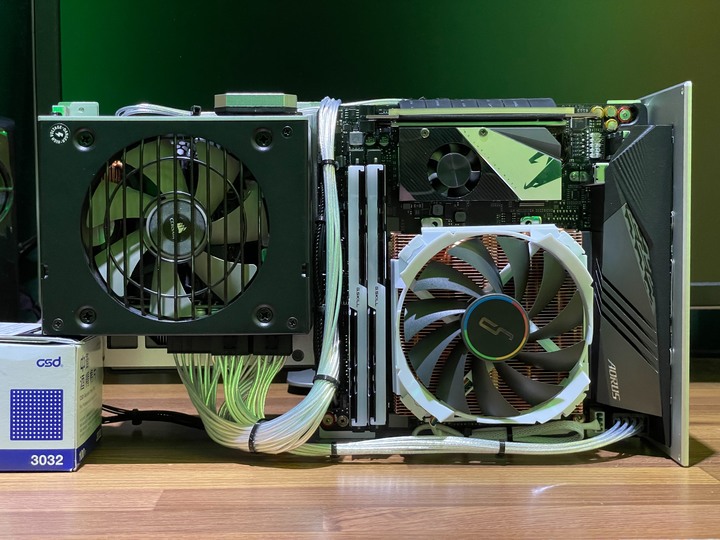
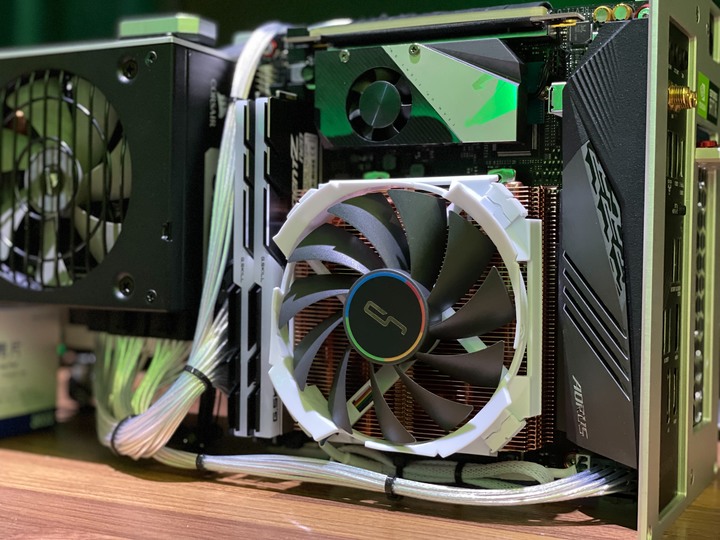
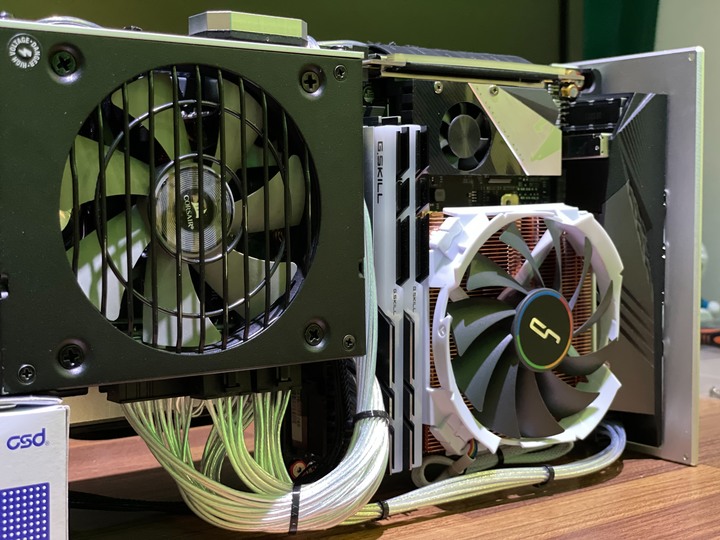
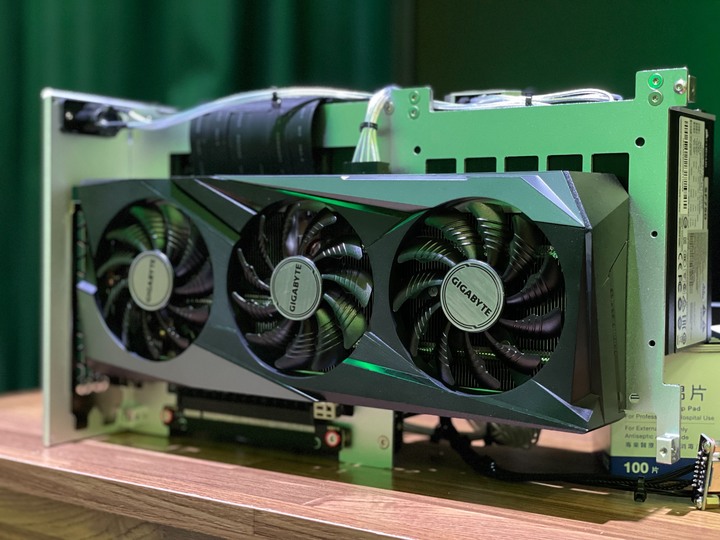
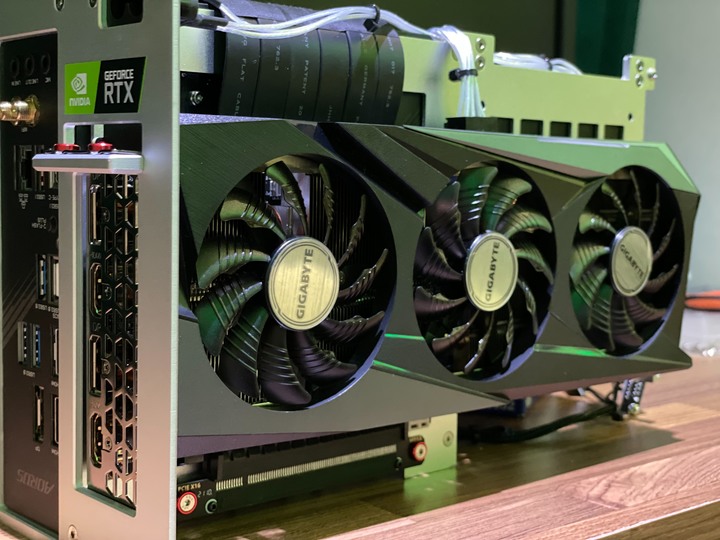
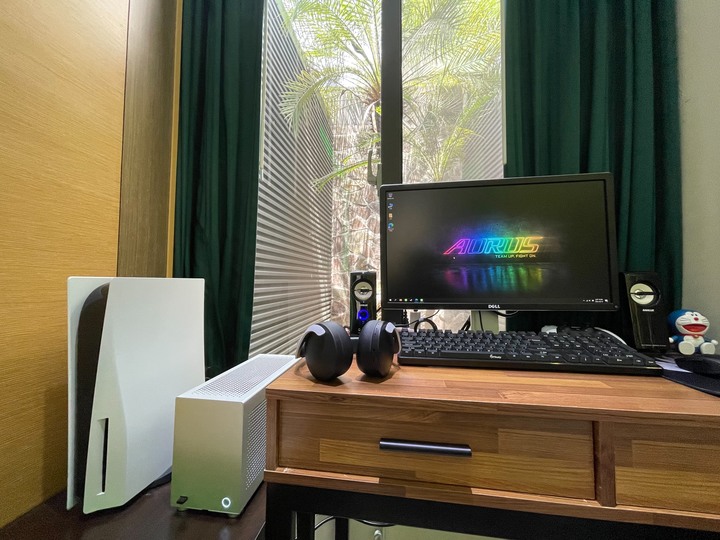
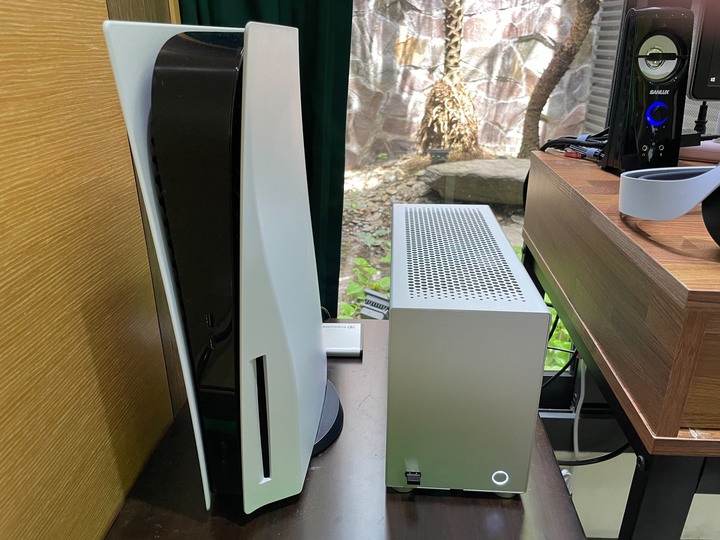
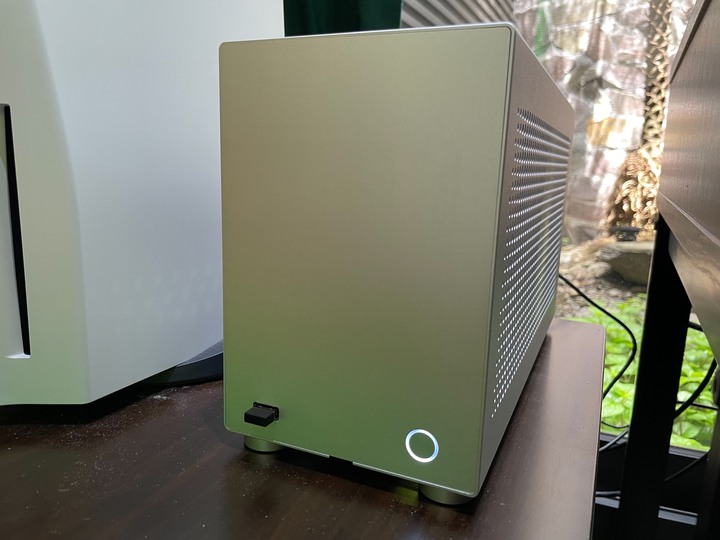
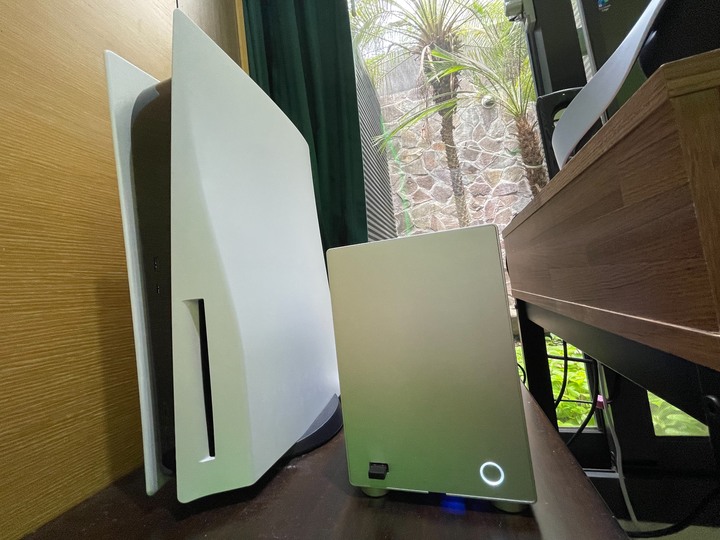
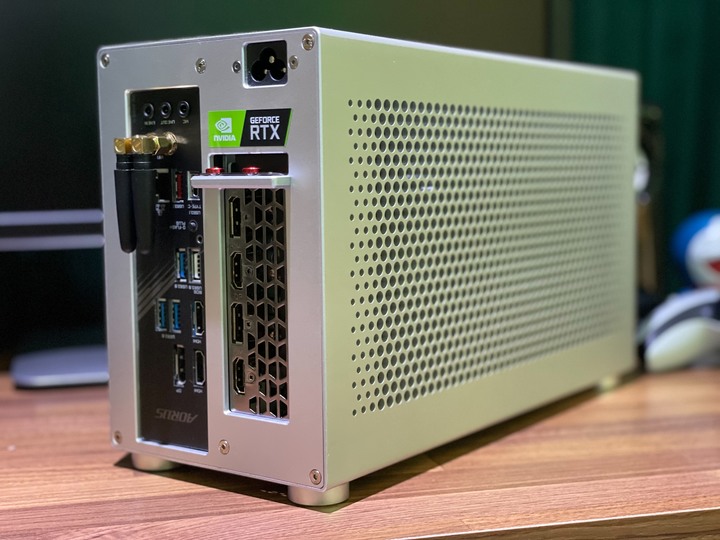
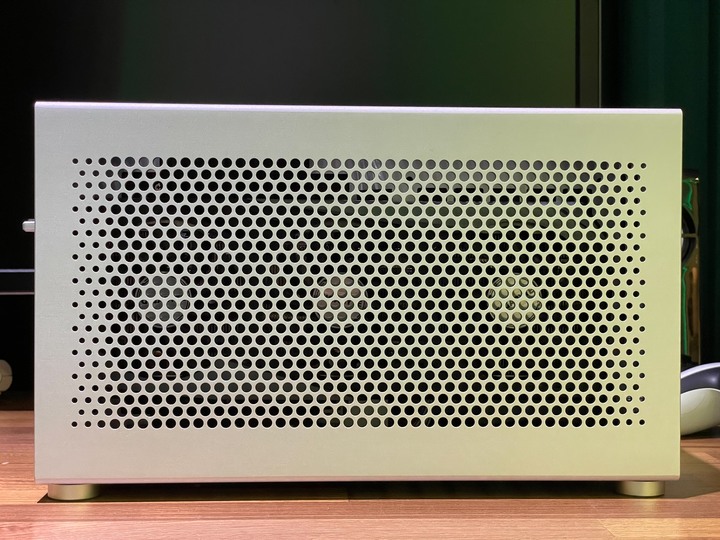
全部整理完的樣子,有沒有很美很緊湊阿,這就是ITX主機讓人心動的地方,能夠把這麼多零件全部塞進一個小小的7.5L機殼裡,真的很有成就感,可以把桌上的空間空出一大片出來,放放公仔,放放衛生紙.....

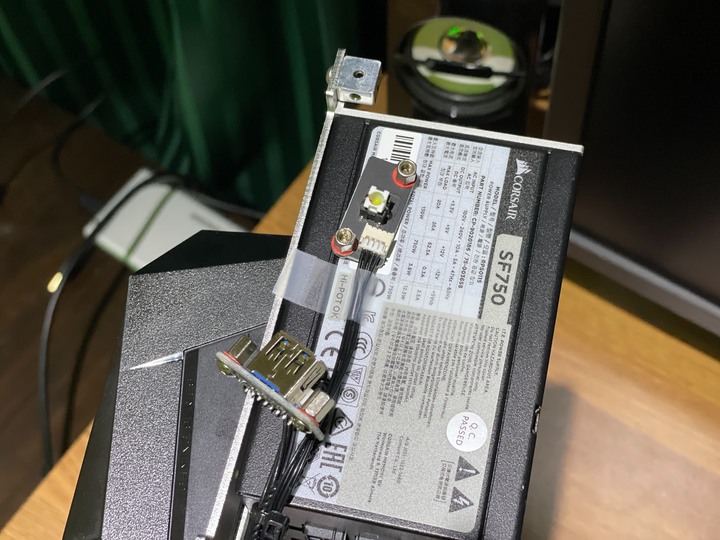
因為要把整個中板推入中框,這是最最困難的部分,尤其是前面板IO會卡到,因此先把他黏在中板上,這樣才不會晃來晃去卡到中框。
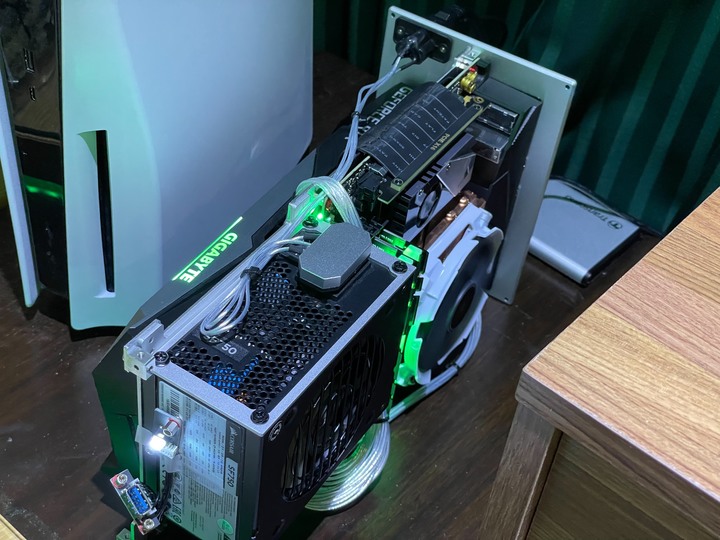
在推入之前,做最後一次開機檢查,沒問題後再推入。
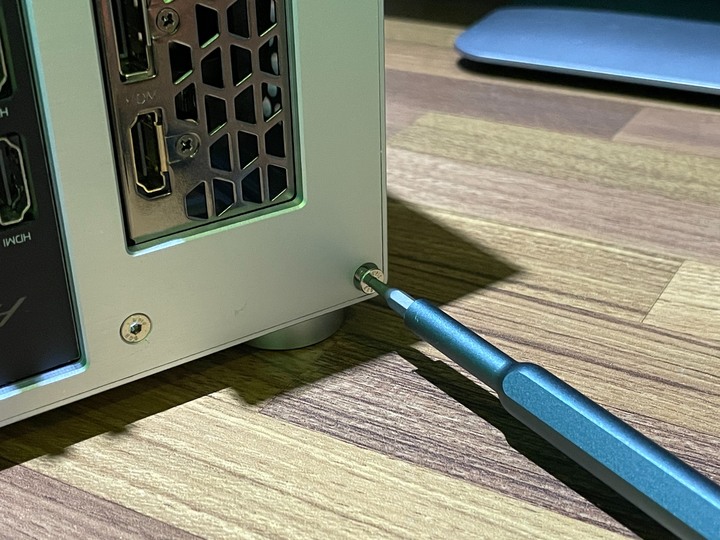
推入後鎖上背板。
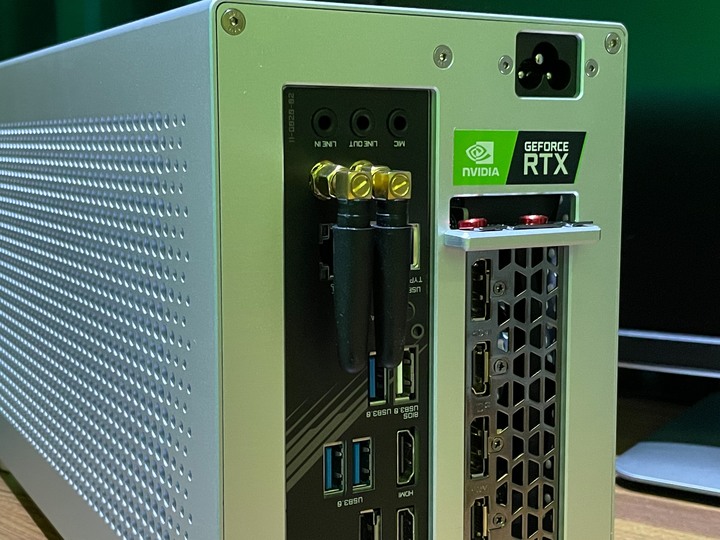
為了小主機還特別買了兩個可愛的小辣椒天線,是不是很可愛很小巧阿,實測網路速度不受影響,因為WIFI機就在我的電腦旁邊,哈哈哈

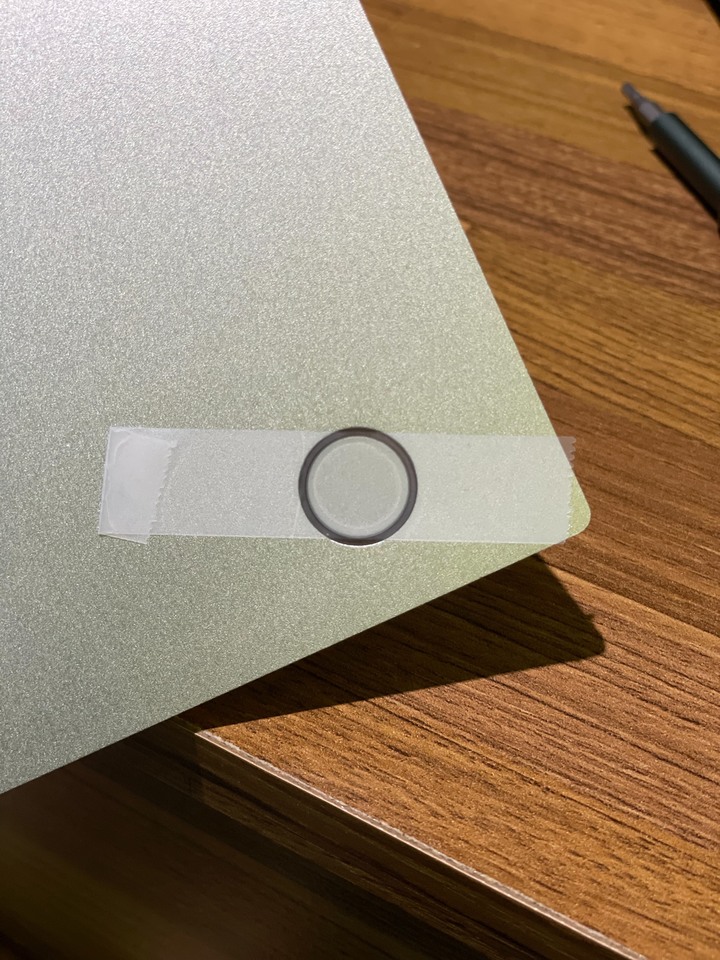
然後前電源不是固定的,先黏在面板上比較好蓋上面板。
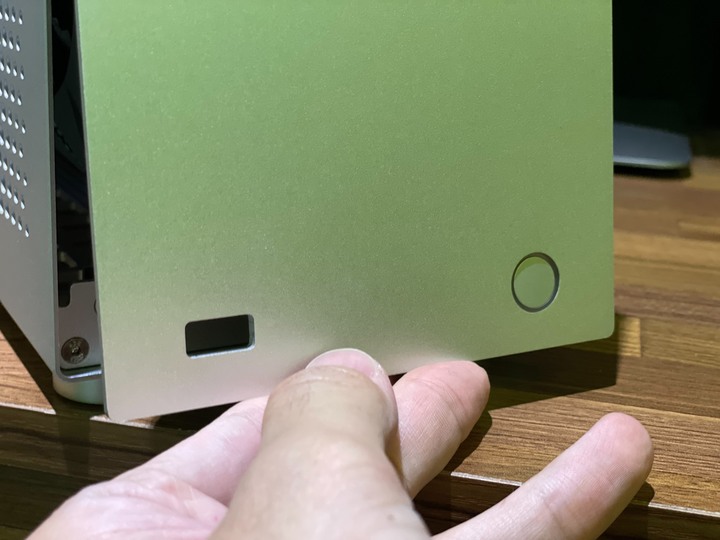
最後蓋上面板,本次裝機就算完成了。
燒機測試
這邊有幾張燒機測試照片,可以給各位參考ITX機箱所面臨的問題。
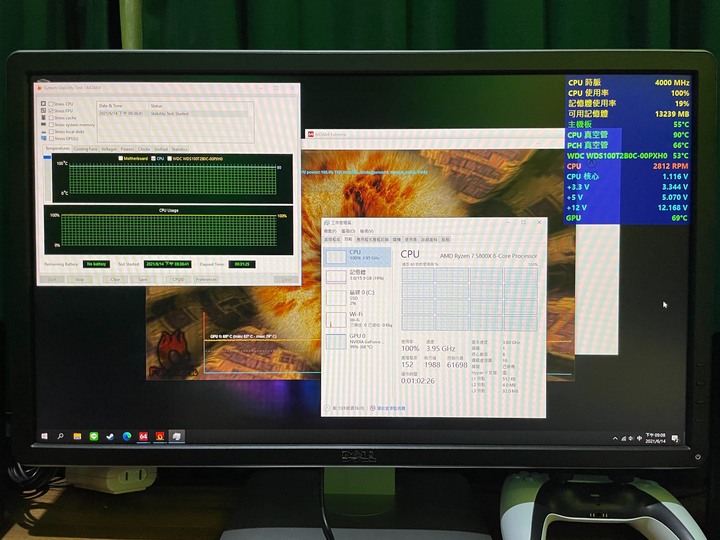
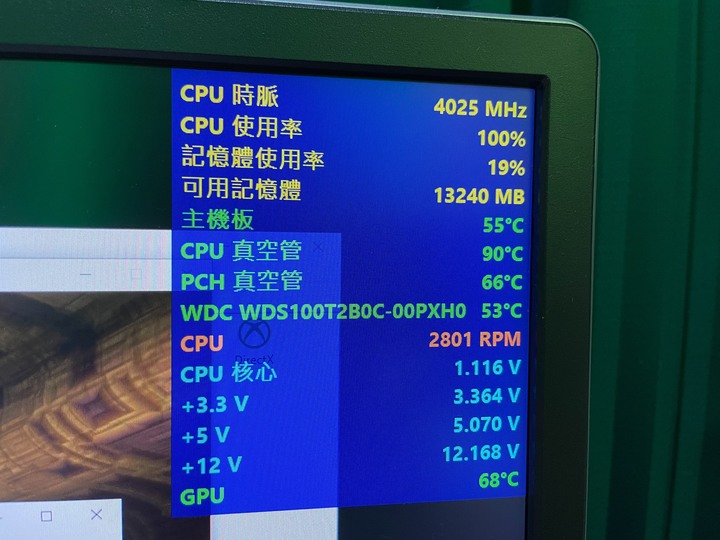
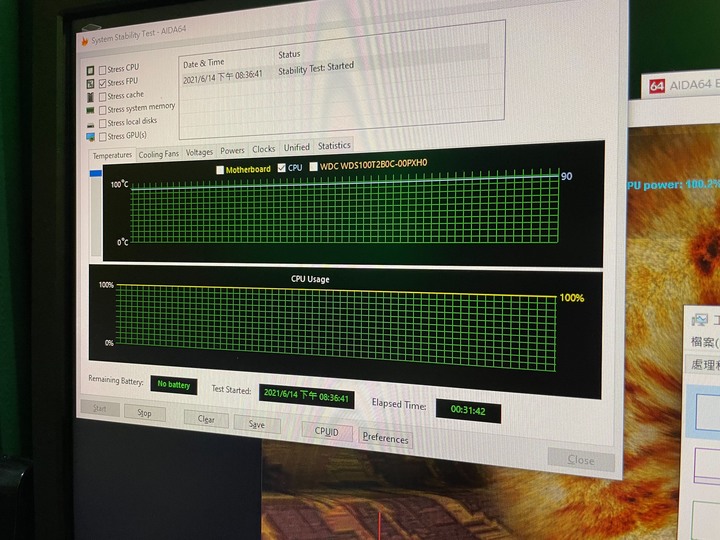
燒機30分鐘,CPU撞90度溫度牆,全核4.0GHz,只發揮了原始性能的83%左右,此時GPU溫度為68度,都無法發揮正常性能。
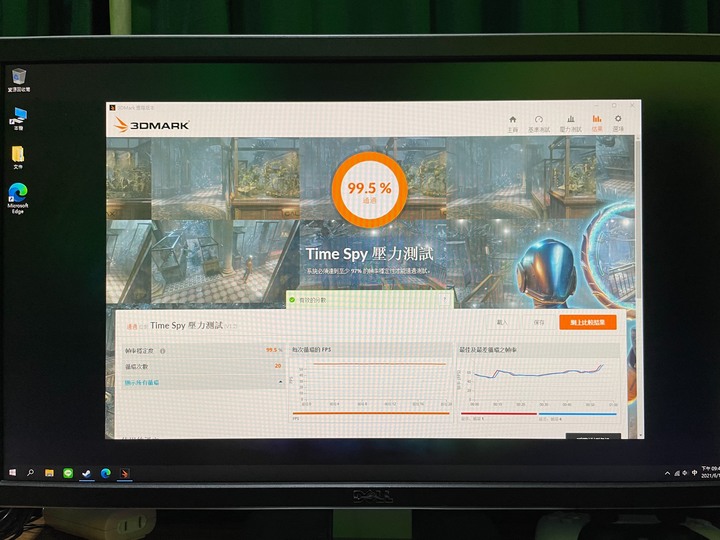
Time Spy烤機能夠過關,還算欣慰.....都降頻了不過也怪。
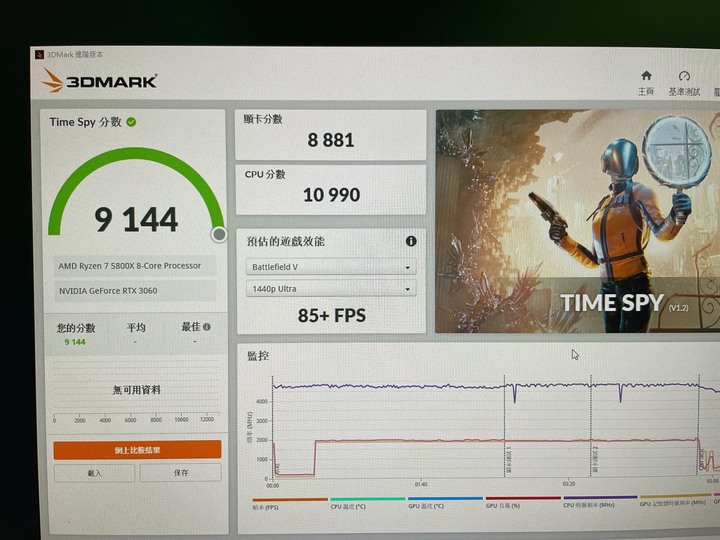
Time Spy分數為顯卡8881分+CPU10990分,總分為9144。
總結
ITX主機真的因為小巧的關係又能塞進很多高階零組件而讓人喜歡,想像看看這麼小的機器裡裝滿著高階產品是不是很讓人心動,但反面來講就是個小核彈,散熱是ITX主機最大的硬傷,要小就不能要散熱,你就要忍受主機性能只有發揮80%的能力,或是降階使用R5等級的CPU,再來就是ITX的零件真的有夠貴,整台組下來絕對比ATX常規主機還要貴,以上分享給大家,讓大家參考看看。

桌面分享