★前言★
常言道: 選擇了一個好老闆,等於選擇了一個好公司,就等於選擇了一個光明的未來。
睜開智慧的雙眼,就能夠給自己選擇一個美好的未來!
最近我的客戶常常說,要給櫃檯小妹找一台體面的筆電,要取代原本那台古早的桌機
找了找,於是幫他選了幾台筆電,但都被他打槍,因為櫃台小妹這台電腦,除了需要體面之外,螢幕也要大
而且他還常常幫公司產品拍照&拍攝影片,必須要一台傳輸速度快的機器
於是立刻想到ASUS最近的USB3.0機種,聽說傳輸速度可以到達理論值的10X
跟客戶老板說這件事情,想都不想立刻我去找這台的資訊
廠商報價後,客戶覺得OK,隔兩天馬上就到貨了,裝機前先來發篇文
★規格★
處理器:Intel® Core™ i5 Processor 520M Processor(3M Cache, 2.4 GHz with Turbo Boost up to 2.93Ghz)
晶片組:Intel® Mobile Intel® HM55 Express Chipset
記憶體:2GB DDR III 1066(雙插槽,最大可支援到8GB)
硬碟:2.5吋 640GB SATA HDD
LCD:16吋LED背光鏡面寬螢幕(16:9,1366x768)
光碟機:DVD Super Multi DL
顯示晶片:NVIDIA® GeForce® 325M 1GB DDR III
網路功能:藍芽2.1+EDR、支援802.11n無線網路、RJ-45有線網路
重量:2.8Kg(含6-cell電池, 4400 mAh)
保固:二年國際完全保固,一年電池有限保固
★開箱★
▼外箱

▼提手處有個ASUS

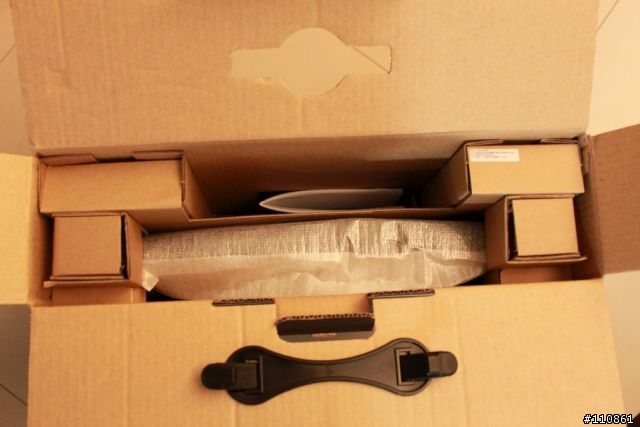
▼包的挺扎實,用四個紙盒緊緊的包住筆電本體,不讓他晃動造成損傷
▼所有的配件,似乎只有小筆電系列沒有附上滑鼠
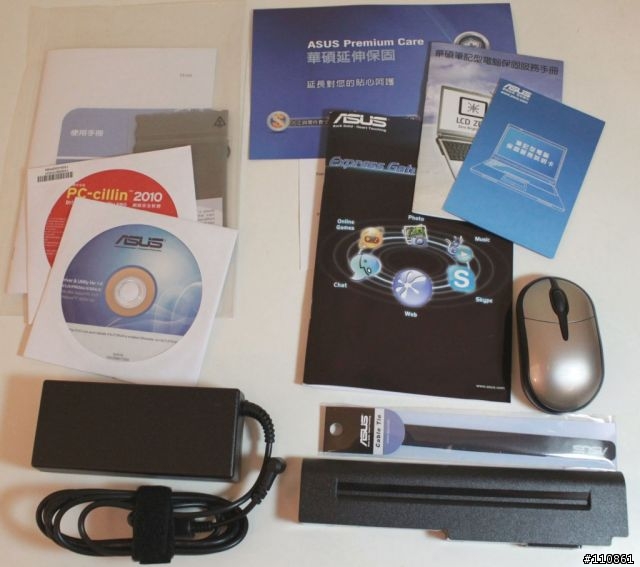
▼驅動程式+ASUS工具程式

▼PC Cillin 2010一年授權

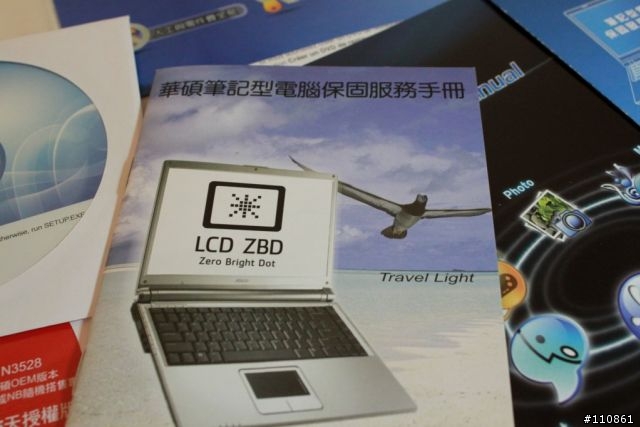
▼保固手冊-原廠兩年保固,保留發票就從購買日算,不然就是出廠日期開始算
▼這款是羅技代工的滑鼠,金色的塗裝
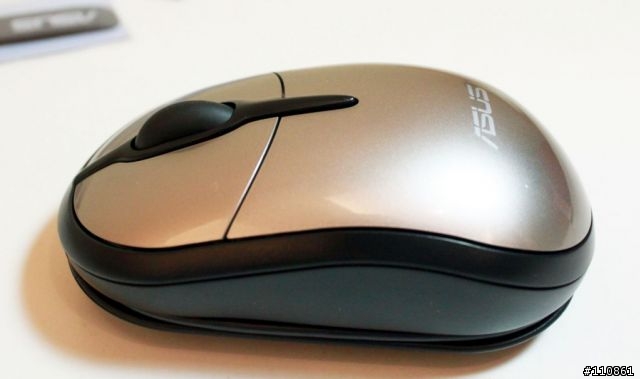
▼可將線縮在周圍,並固定在後面

▼電池
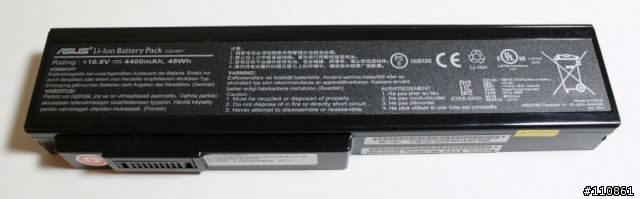
▼4400mAh

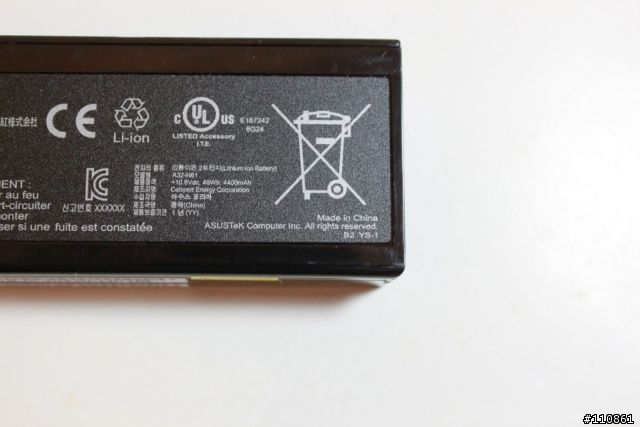
▼每一顆電池都會提醒你千萬別亂丟唷
▼原廠變壓器,這個體機頗大,100-240V~50-60Hz OUTPUT:19V

▼有附上含魔鬼氈的整線帶
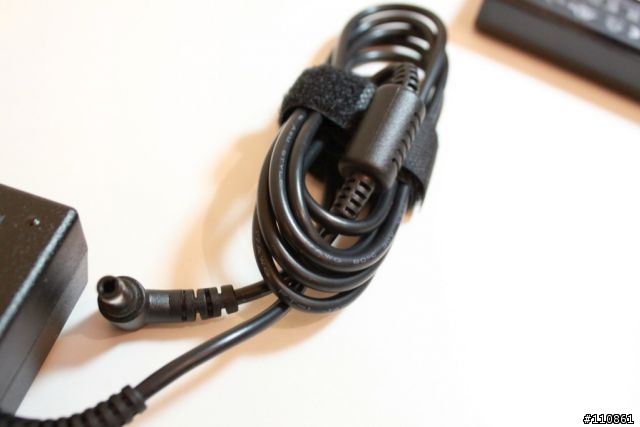
▼另外再多付一條原廠整線帶,可以用來收變壓器的短線

▼16吋的大筆電登場
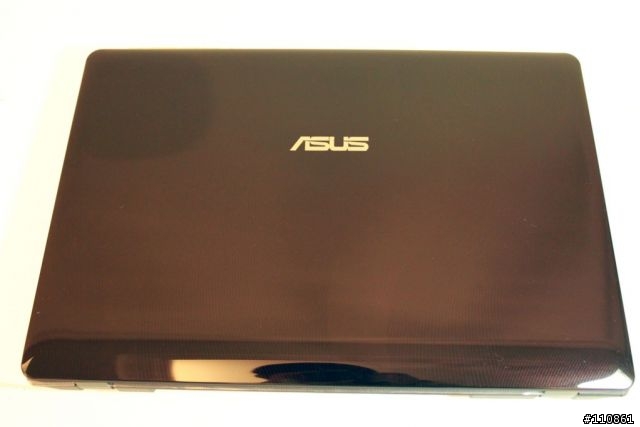
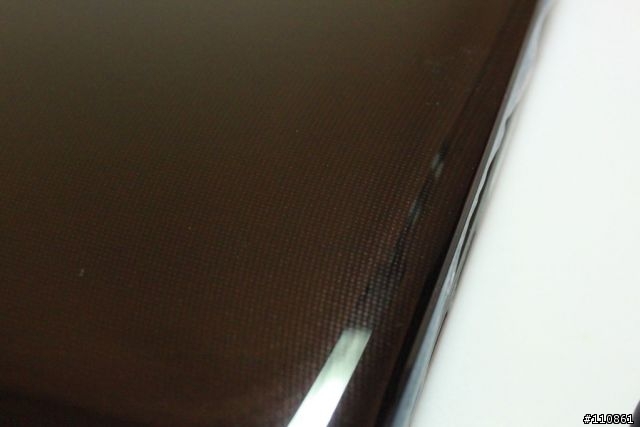
▼可以看到他的外殼,有著細緻的紋路,手摸上去是平滑的,紋路是在裡層
▼正面及背面,可以看到筆電雖然大,厚度卻沒增加,多虧了i5的新製程,讓筆電的耗電量變低,散熱變好了

▼左右兩側
左側的IO分別為
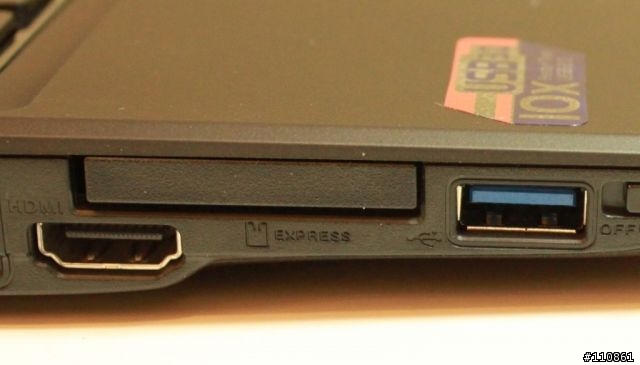
電腦鎖 / AC / 散熱出風口 / VGA / LAN / HDMI / Express Card插槽 / USB 3.0 /WLAN開關
右側的IO則是
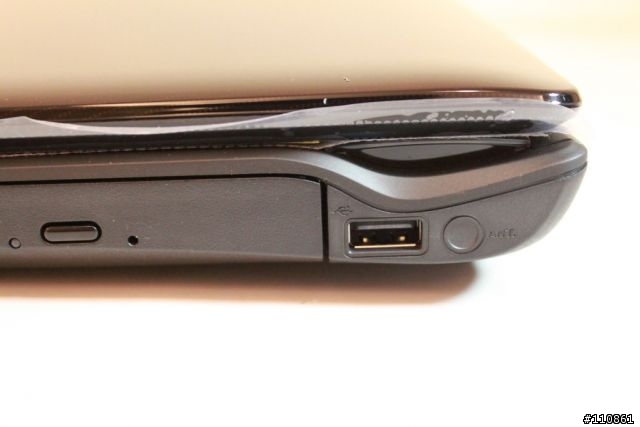
AUDIO / USB 2.0 / eSata / DVD DL-RW / USB 2.0

▼這是一般的USB2.0

▼這也是USB2.0,黑色的塑膠片
▼在ASUS筆電中不常見的Express Card插槽,可以擴充其他的裝置,例如增加USB3.0的插槽
▼整台筆電的上視圖,六列鍵盤,消光黑的C件

▼詳細的規格貼紙,註明了USB3.0、Nvidia OPTIMUS自動切換技術

▼多點觸控已成為ASUS筆電的標準配備了

▼數字鍵的配置

▼巧克力鍵盤 (孤島式鍵盤)

▼最左邊的是效能切換快速鍵,功能等同於軟體的Power4Gear,其餘的是音量切換及音樂的播放紐

▼可以按下最左邊這顆鈕,來切換高效能模式,或是省電模式等等四種省電模式

▼很大的電源開關,N61的電源開關做的十分豪華,周圍繞著一圈放射狀的透明壓克力
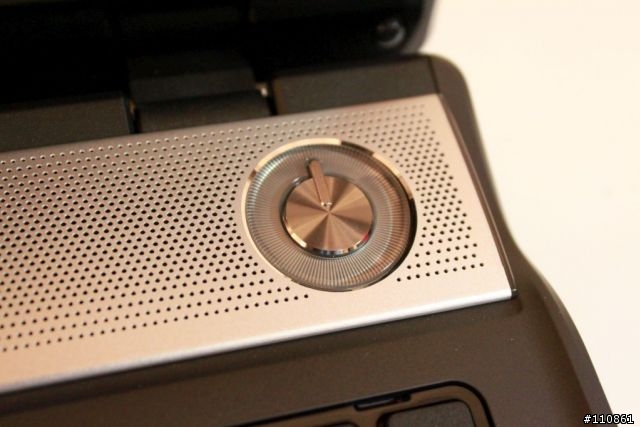
▼通電後,會發出白光

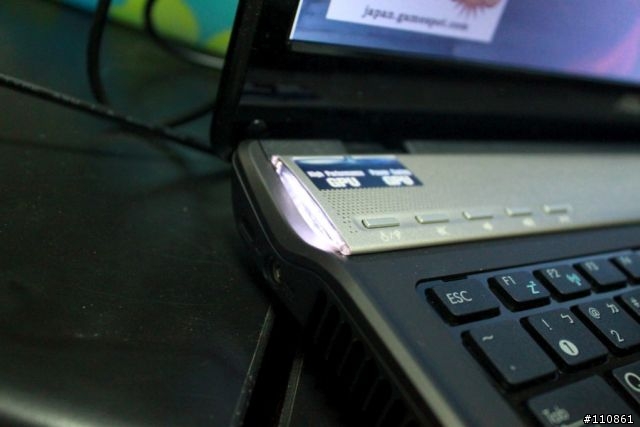
▼N61系列的筆電特色就在這個弧度,隱藏著效能的光芒
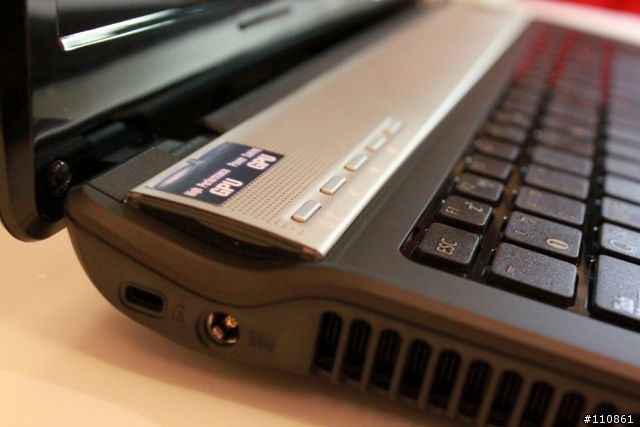
▼當使用Intel內顯的時候,會發出藍色的光,而玩遊戲時,Nvidia OPTIMUS會視需要自動切換到獨立顯卡,而這時後換轉變成白光

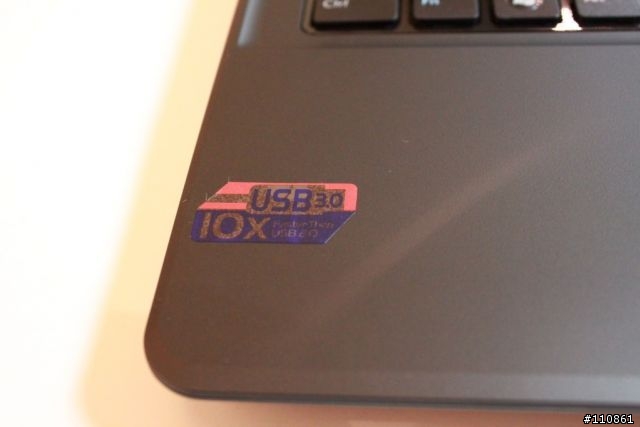
▼USB3.0

▼WEBCAM

▼這一塊銀色的板子看起來頗有厚度,但其實螢幕蓋上並不會壓到LCD
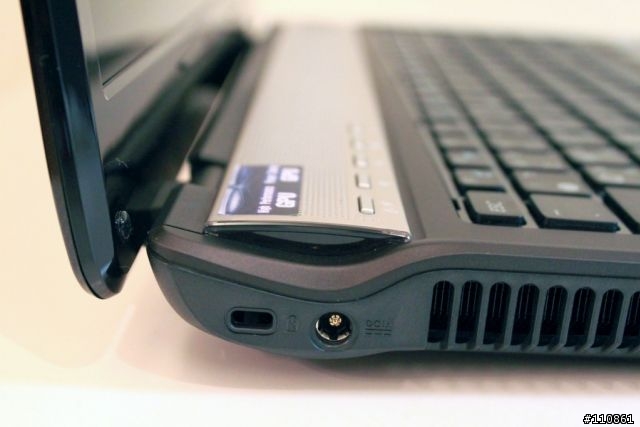
▼堅固的轉軸

▼最大開合角度

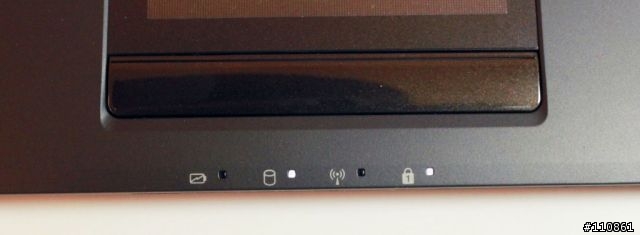
▼位於觸控板處,有四個狀態燈
分別為 電池 / 硬碟 /無線網路 / 數字鍵
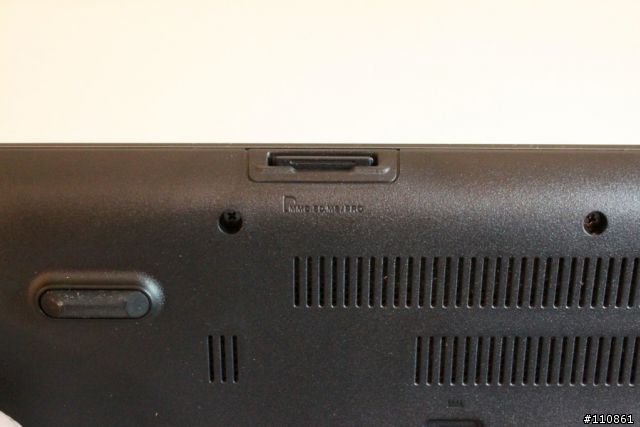
▼位於D件正前方的SD卡插槽
▼背部
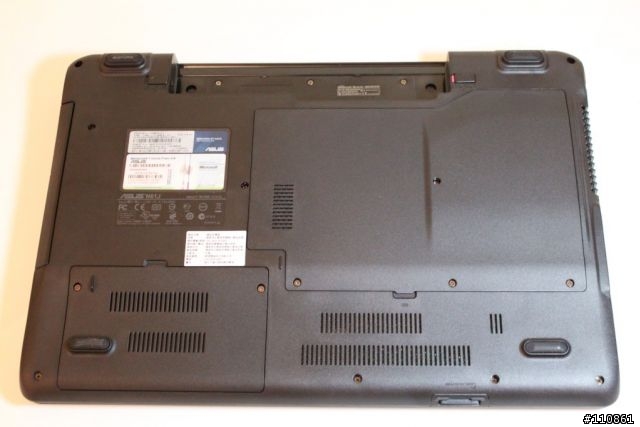
▼打平來看,在一些部位做了凸起的設計

▼拆開來看

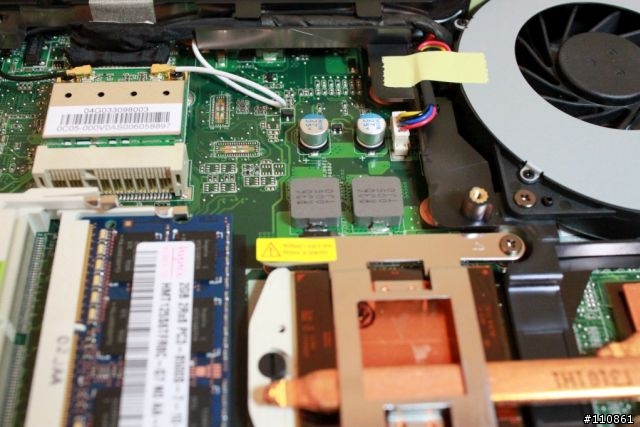
▼整台機器的核心,由於做了獨立顯卡,為了散熱所以加強了散熱導管及較大顆的風扇

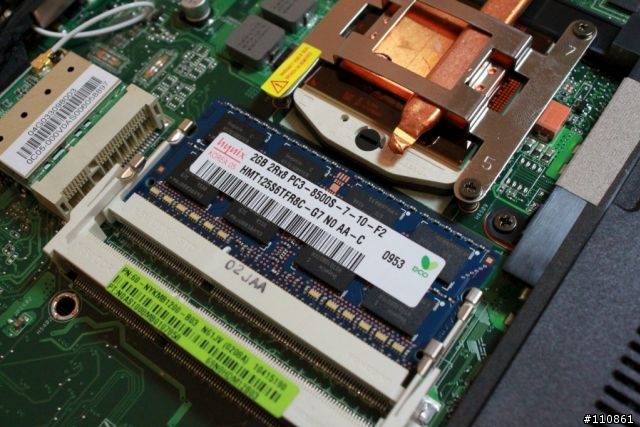
▼內建2G海力士顆粒的記憶體
▼Intle的無線網卡

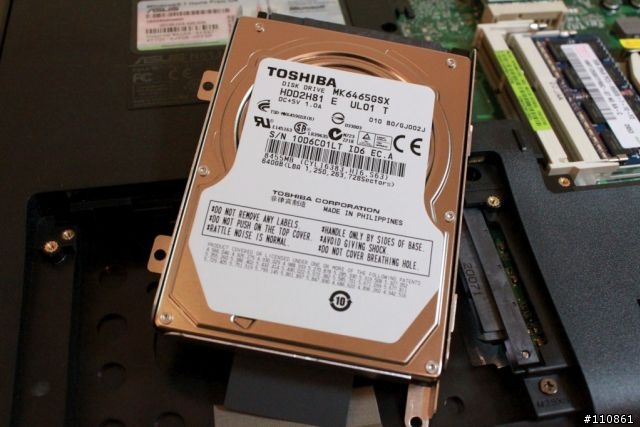
▼TOSHIBA MK6465GSX 640G硬碟
▼鋁殼固態電容
▼Paragon代工的機殼

★效能測試★
這影片,是全球第一台內建USB3.0的宣示廣告,由一個金髮披圍巾達爾頭的國外男生示範
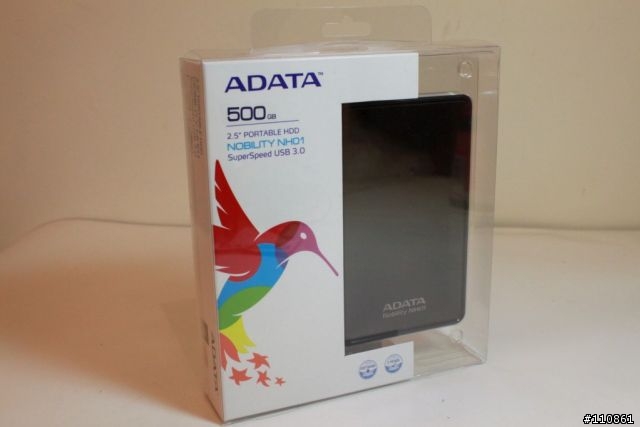
這麼神奇? 可以快這麼多? 自己動手來測試一下,為了測試USB3.0的效果,順便買了一個USB3.0的外接式硬碟
▼ADATA威剛 外接式500G
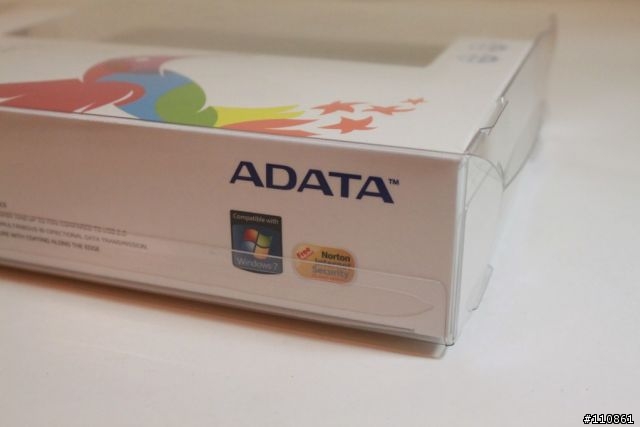
▼三年保固

▼支援USB3.0

▼配件只有一條USB3的傳輸線
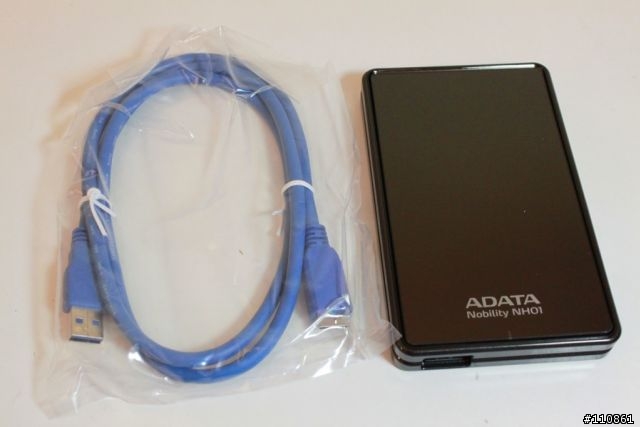
▼鏡面鋼琴烤漆
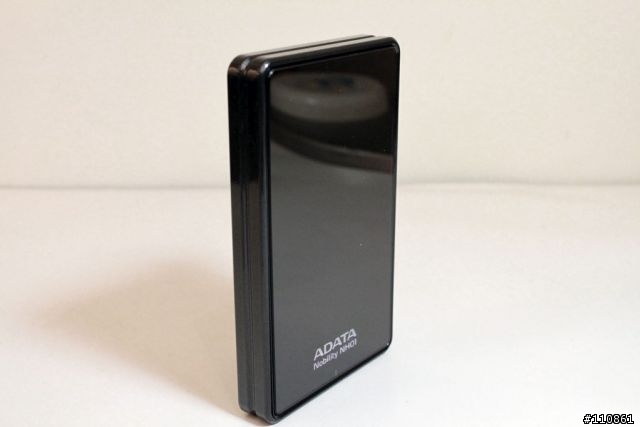
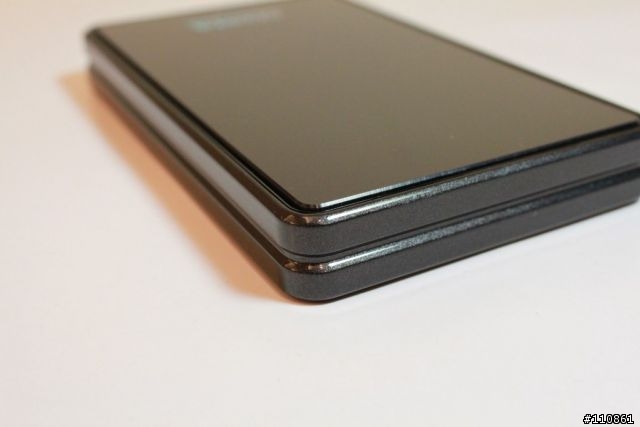
▼USB3.0的接頭長的很特別,比Mini USB還扁,比Micro USB還長


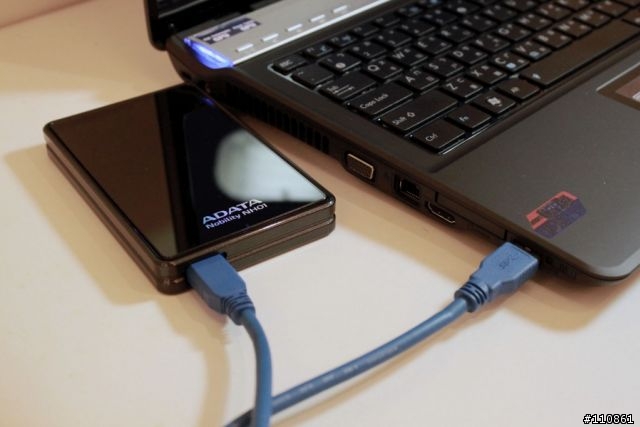
▼直接插上來測試囉,在LOGO處會亮起藍色的狀態指示燈

▼進入系統

▼裝置管理員資訊 i5 520 2.4,顯卡有兩張,網卡是Atheros AR8131

▼Windows 評分為3.6 ,評分時是在intel 模式
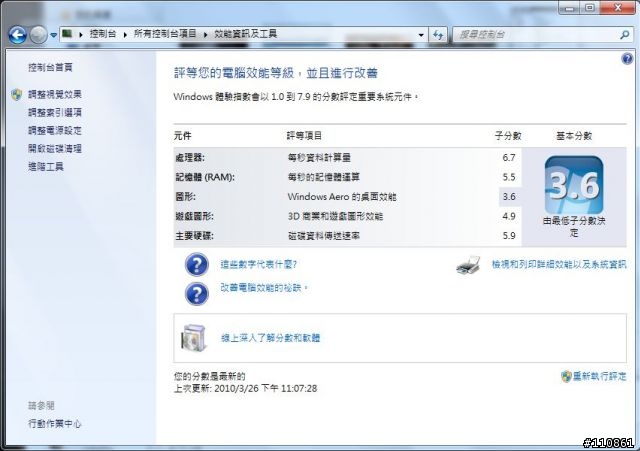
▼剛剛接上的ADATA 500G也抓到囉

測試軟體用了幾個大家常用的BenchMark
1.Street Fighter 4 Benchmark
2.DevilMayCry4_Benchmark
3.ATTO Disk Benchmark
4.CrystalDiskMark
5.HD Tune PRO
6.CINEBENCH R10
7.GPU-Z
▼HD Tune PRO USB3.0 Benchmark

▼HD Tune PRO USB3.0 File Benchmark

▼USB3.0 Random Access

▼HD Tune USB2.0 Benchmark
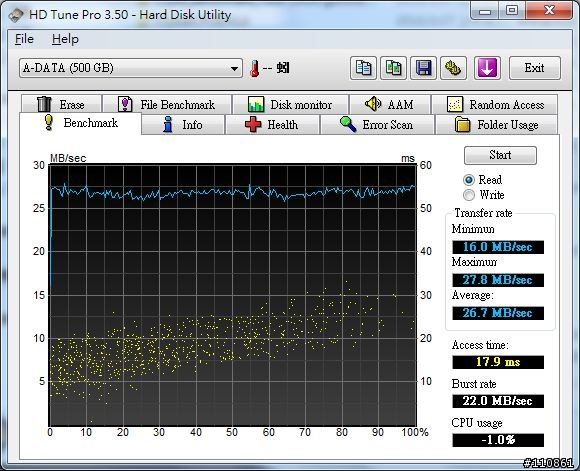
▼HD Tune PRO USB2.0 File Benchmark
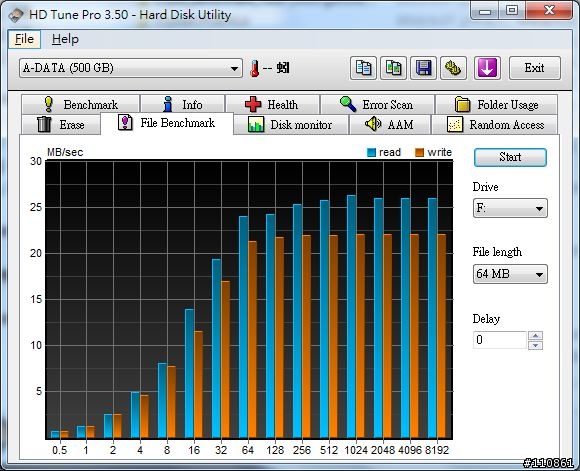
▼USB2.0 Random Access

▼本機的Toshiba 640G Benchmark

▼ATTO Disk Benchmark-USB3.0 Test

▼ATTO Disk Benchmark-USB2.0 Test
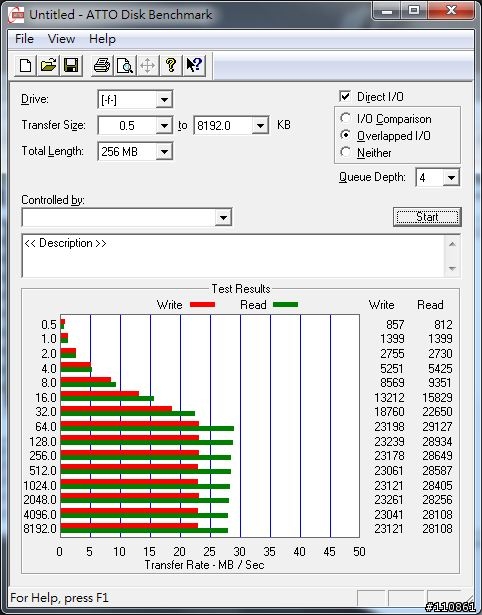
▼CrystalDiskMark-本機硬碟 Test

▼CrystalDiskMark-USB3.0 Test
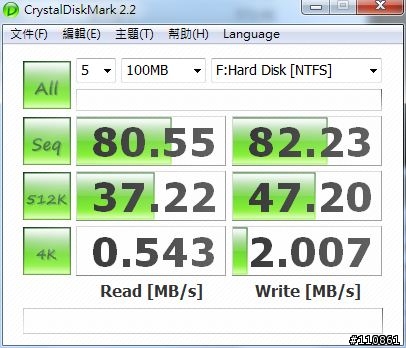
▼CrystalDiskMark-USB2.0 Test

▼Optimus技術是一種全自動的智慧型技術,讓您不需要手動更改設定便能體驗更長的電池壽命與令人為之驚嘆的視覺效果。
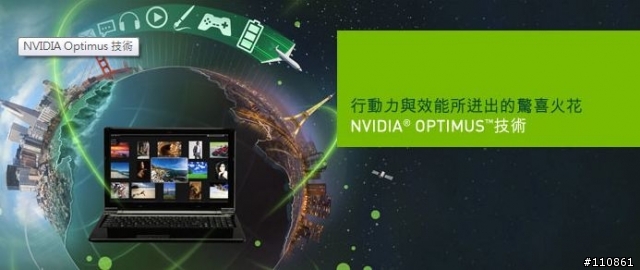
在完全不干擾您工作進度的狀況下,找出將您的筆記型電腦運算體驗提升到完美狀態的最佳方法。
擁有您原本所期待的NVIDIA優異繪圖效能,以及透過NVIDIA® CUDA™ 技術所帶來超過10倍以上的效能躍進,讓您可以完全不受干擾,且心無旁騖地盡情享受有趣的應用程式與遊戲體驗。
這裡可以看Optimus技術說明文件
▼如果想手動指定Nvidia來執行的話,可以到Nvidia控制面板,進行手動指定
在桌面空白處,按下右鍵就會出現Nvidia控制面板

▼預設是Intel 整合圖形內顯
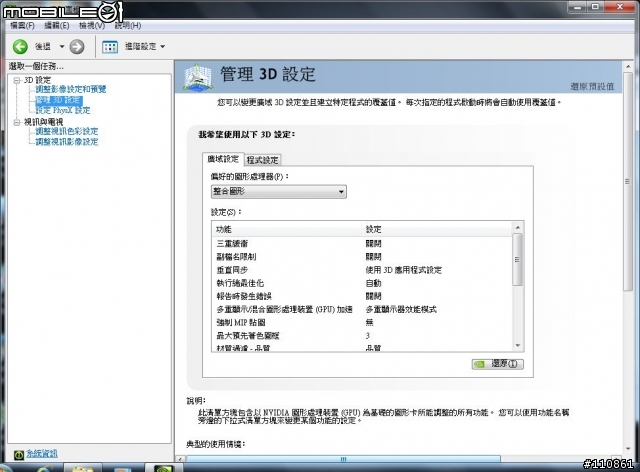
▼可以用廣域設定,將所有程式預設執行時都用Nvidia來跑

▼也可以個別指定程式,靈活的運用,讓筆電的省電及效能更能兼顧

此技術改善了先前手動切換內顯及獨顯時,螢幕會出現短時間黑屏的狀況
▼開了Street Fighter 4 Benchmark來測試
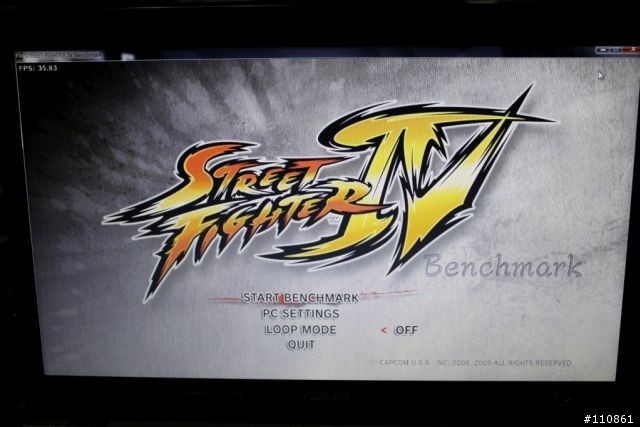
▼此時,旁邊的VGA切換指示燈已經變成白色,看來N61已經準備好了
▼可是測試時出現的是Intel GMA HD內顯資訊

▼評分為C SCORE:8961

DevilMayCry4_Benchmark
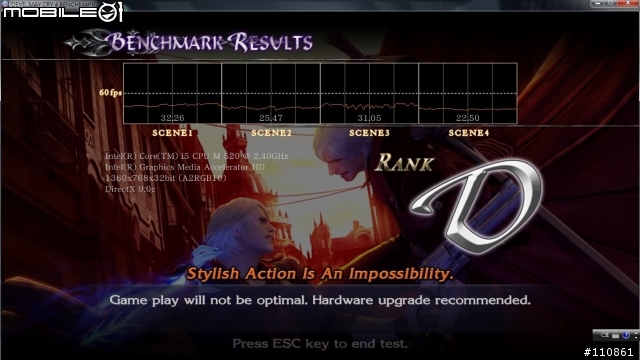
▼惡魔獵人用了兩種模式來測試 DirectX9 評分為D
▼惡魔獵人 DirectX10 評分為B

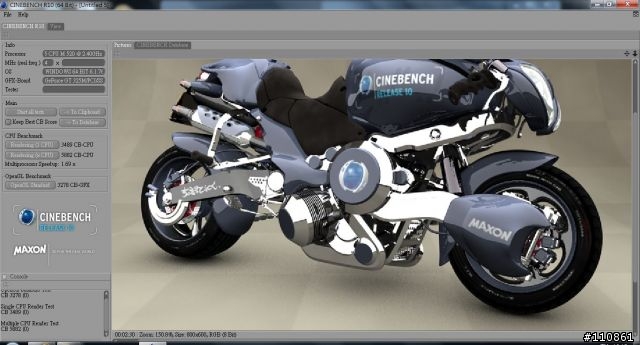
▼CINEBENCH R10 Test
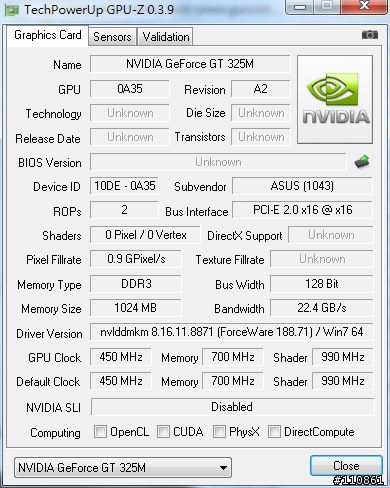
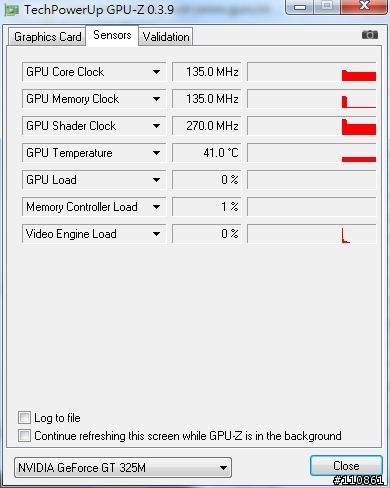
▼GPU-Z Nvidia Geforce GT 325M Test
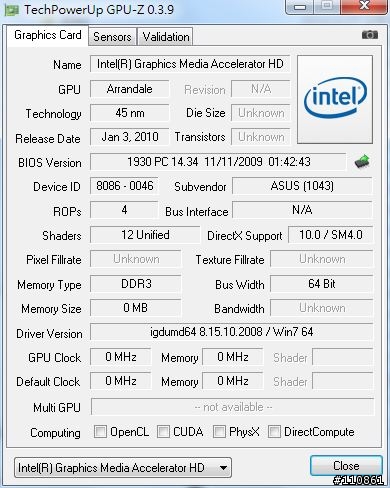
▼GPU-Z Intel內顯Test
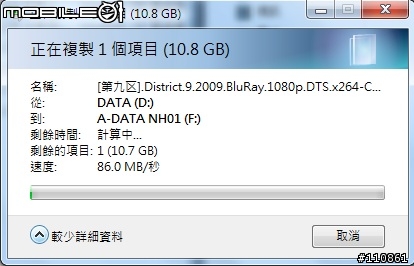
測試實際速度,直接拉一個10G的影片來測試速度,每秒可以跑到64.5MB,比USB2.0快了很多
▼本機 -> 外接硬碟 USB3.0
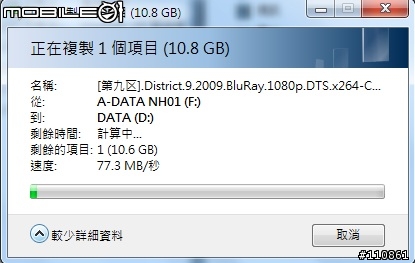
▼本機 -> 外接硬碟 USB2.0

▼外接硬碟 -> 本機USB3.0
▼外接硬碟 -> 本機USB2.0

影片測試,從USB3.0外接盒來播放
▼用我個人喜歡的射手撥放器,並且開啟硬解加速
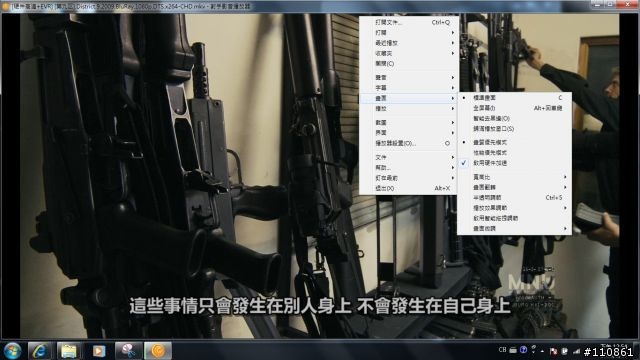
▼測試影片為 【忍者刺客】Ninja.Assassin.2010.BluRay.720P.DTS.x264-CHD.mkv


▼超血腥,忍不住多截了幾張圖





▼【香奈兒傳奇】Coco.Avant.Chanel.FRENCH.720p.BluRay.x264-FHD.mkv

外接硬碟開啟這麼大的影片一樣可以撥的很順暢,一點也不停格
★系統還原★

▼開機後在ASUS商標出現時,按下F9
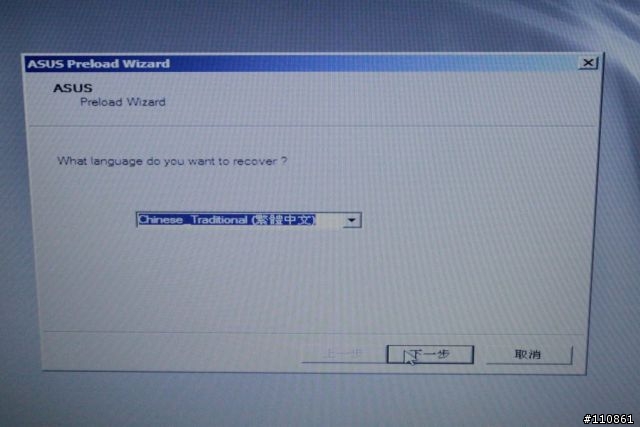
▼出現華碩預載精靈的產品警語-不可用於其他電腦(好像很多人都還是會用在別台電腦)
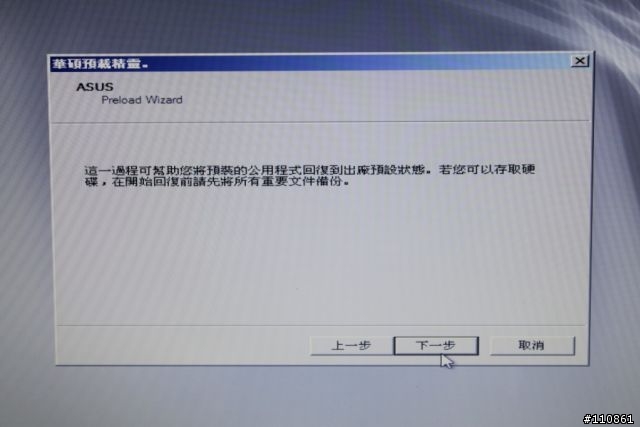

▼有三個選項,第一個是將系統環原到第一分割,第二個是將磁區打掉,僅做一個分割區,第三個是將系統還原到第一分割,但第二磁區的資料也會消失
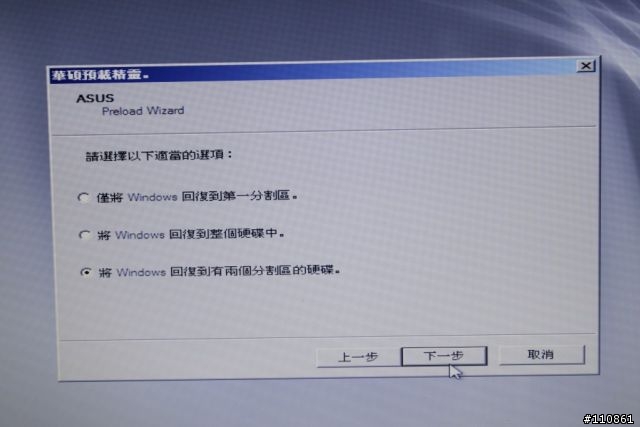
▼確定了嗎? 不確定就按上一步回去檢查一下,通常很多遺憾都是沒有檢查而發生的

▼然後就慢慢的等,重新開機後就恢復到出廠預設值囉

★結論★
這台筆電第一次接觸到的時候,就深深的被他消光的C件給吸引,摸起來的觸感很像是皮質烤漆,但又不是那種單純的噴漆的感覺,像是貼了一層稍有厚度的外皮,很好摸!

16吋大尺寸的筆電又大又重,也較不適合提著外出走動,但他優異的效能,以及不貴的價格真的是上上之選。尤其在USB3.0的加持之下,喜歡拍照的我,在做照片備份的時候,可以加強備份的效率
影音播放的部分,效果其實跟桌機差不了多少,播放藍光等級的片,一樣很順暢
Nvidia OPTIMUS技術的加持,對於省電及效能之間的平衡,也頗有幫助,主動的幫我自動切換兩者之間
一般的使用下,其實並不會那麼在意現在是處於內顯,或是獨顯
整體來說,N61Jv在效能 節能 價格 用料,都取得了很具優勢的競爭力
謝謝收看


 ,I5不是都32mm製程的嗎?怎會如此?期待胖哥高人開示一下如何?再來還缺機體內部CPU GPU及上方觸控板附近溫度是多少?CPU全速燒機時風扇會大聲嗎?還有一個節能問題並未交代完成?我也很想知道他的續航力有多強說?還是恭喜新機上手,感恩