Vector 17 HX A14VGG-208TW
處理器: Intel® Core™i9-14900HX
顯示卡: GeForce RTX™ 4070 8GB GDDR6
記憶體: 16GB*2, DDR5-5600
硬碟: 1TB M.2 SSD
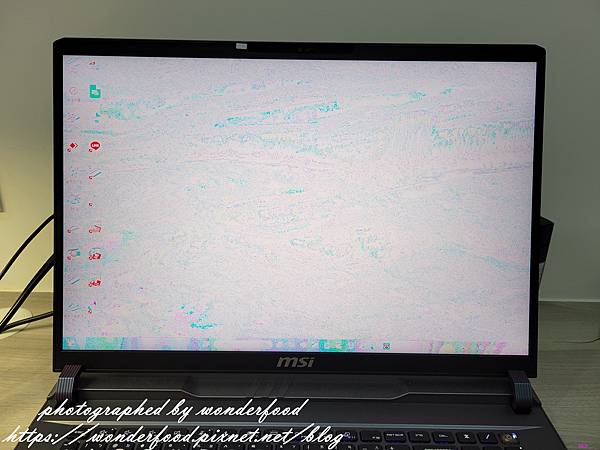
目前使用了近半年除了一次系統更新造成的螢幕白屏外
其他都很順利
來做個不專業筆電分享!
MSI Vector 17 HX A14VGG-208TW Gaming Laptop購買資訊
購買時間:2024.09.06
購買地點:台北光華---茂訊電腦
購入價格: 63500元(附原廠滑鼠與電競後背包)
官網資訊:MSI Vector 17 HX A14VGG-208TW

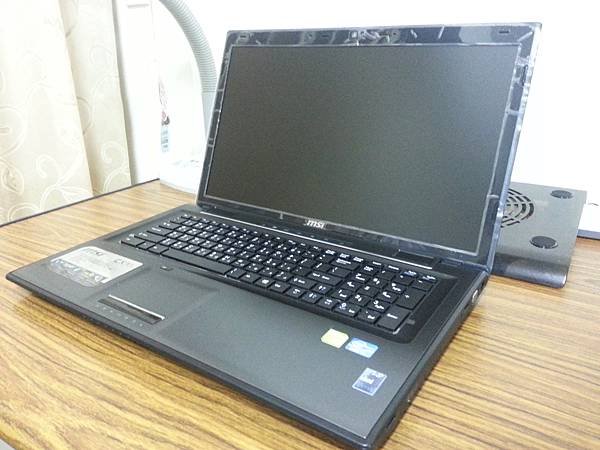
https://imageproxy.pixnet.cc/imgproxy?url=https://s.pixfs.net/f.pixnet.net/images/emotions/028.gif MSI CX70
說起來我也是MSI筆電的骨灰級使用者了
第一台微星筆電是在2013年購入
那時候是窮學生
買了一台初階的文書機
儘管規格配備不高
但螢幕17吋數大便是美
且價錢只有2萬出頭
仍是覺得買的划算用的開心
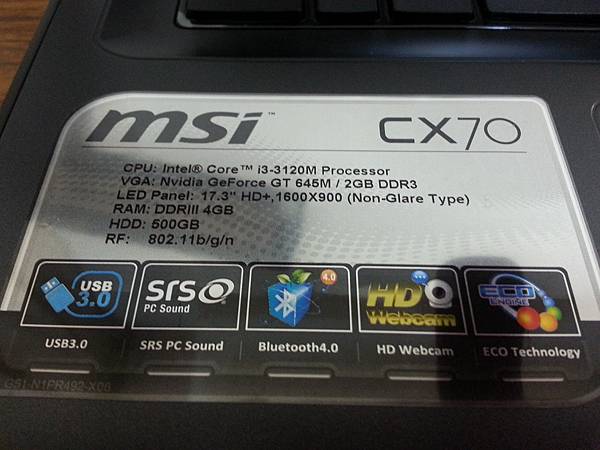
這規格讓人看了有懷舊之感
https://imageproxy.pixnet.cc/imgproxy?url=https://s.pixfs.net/f.pixnet.net/images/emotions/028.gif MSI CX72 7QL
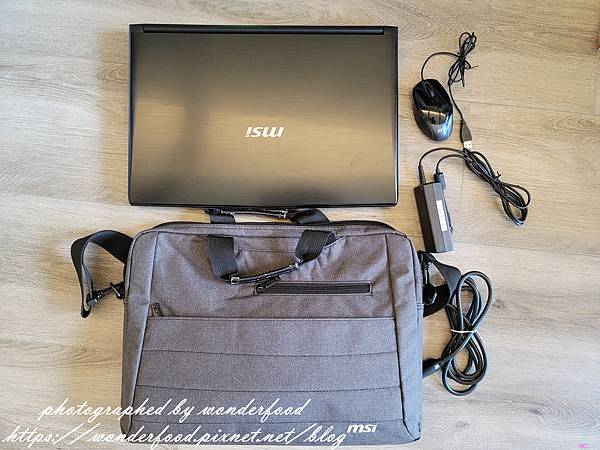
那台CX70文書機很勇健
使用了五年後
2018年的某一天它壞掉了
但生活中不可一日無筆電阿!
壞掉後我立馬衝到當初購買的光華原價屋
看到升級版的文書機CX72 7QL
配備都有升級且價錢大概是2萬5上下
立馬就買了
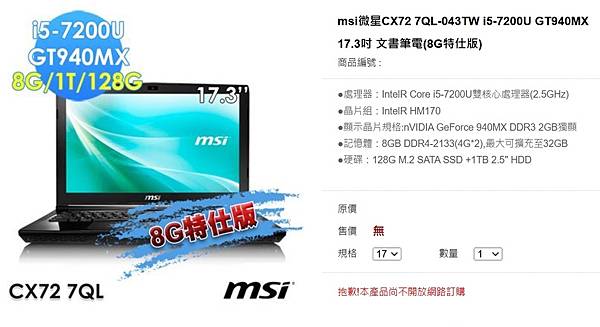
這是我在網路上查到的資料
CX72比起CX70真的有很大的升級
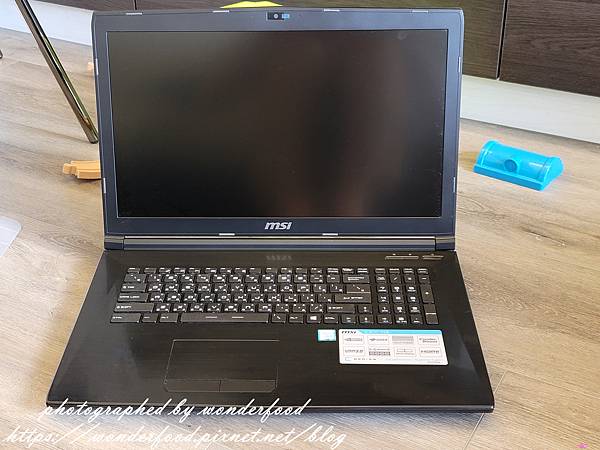
這台CX72是我感情很深的老戰友
它不知承載了我多少創作靈感
但天下無不散的筵席
2024年9月的某一天它突然螢幕黑掉了
雖然當下我很震驚難過
但對一台文書機來說使用6年也算是享高壽了
於是我拍拍老戰友說辛苦了謝謝
然後把它好好的封存起來
預備要尋找下一台筆電了
https://imageproxy.pixnet.cc/imgproxy?url=https://s.pixfs.net/f.pixnet.net/images/emotions/028.gif MSI筆電分析
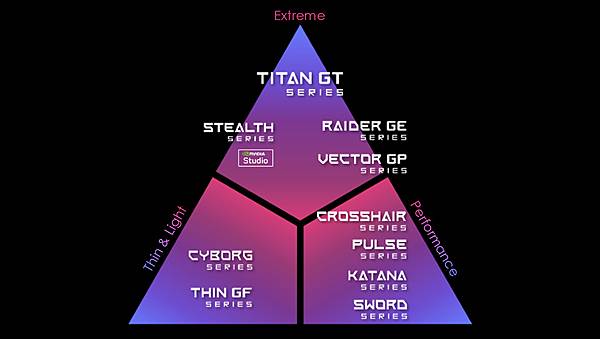
MSI筆電三大產品線包括電競、創作者及商務系列
這裡我只研究電競的部分
畢竟MSI就是電競筆電起家的
而且平常我的使用就是文書為主偶爾玩個遊戲
到底該如何選擇適合自己的MSI電競筆電呢?
我查到網路上一段資料寫得挺重肯(資料來源請點我)
若是單純希望追求最高效能
沒有經常攜帶筆電到其他地方使用的需求,同時可以配置的預算充足
Taitan / Raider 系列就會是不二的選擇
若是筆電使用也會有攜帶性的要求
依照預算的多寡可選擇 Stealth 或是 Cyborg / Thin GF 系列
若是希望筆電除了玩遊戲之外
也能在其他專業工作場合也能使用
或許可以考慮 Vector 系列
滿足絕大多數玩家需求
同時定位偏向中階規格的 Crosshair /Pulse/Sword/Katana 系列
可以說是為遊戲玩家量身打造的系列產品
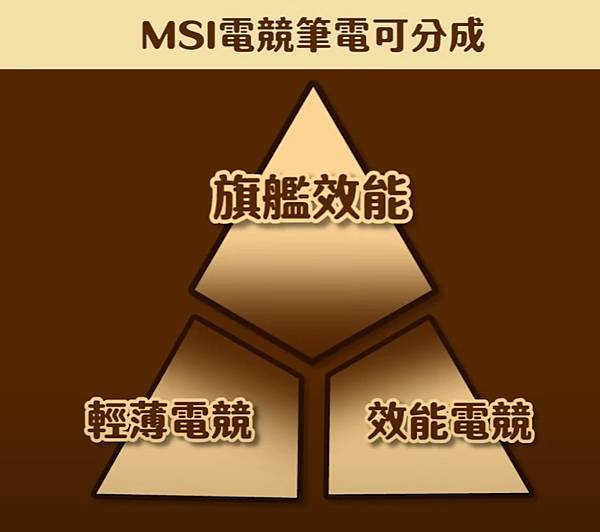
<電競筆電全系列挑選建議 ! 不同系列的價格、特色,哪款最適合你 Ft.欣亞數位【貝爾熊派】>
2013我是窮學生
2018我是窮上班族
打滾了幾年2024的我勉強可以稱做是小資女孩了
於是我聚焦於旗艦效能的這幾款
Titan GT、Stealth、Raider GE、Vector GP
Titan就是裡面最厲害規格拉到最頂效能最強
家裡面有金礦的人可以買的
如果預算同樣抓很高,規格次好的就可以選Raider系列
Stealth同樣有超強規格,但比Titan更輕薄一點,適合有攜帶外出需求的使用者
而Vector系列是旗艦效能裡面的入門款
為什麼它可以像前幾台一樣高規
但價格又沒那麼高呢?
主要是有所取捨
Vector把重點放在處理器和顯卡上
螢幕沒有那麼高規,外觀設計也比較低調
我覺得以我的預算和需求Vector最適合我!
https://imageproxy.pixnet.cc/imgproxy?url=https://s.pixfs.net/f.pixnet.net/images/emotions/028.gif 逛光華
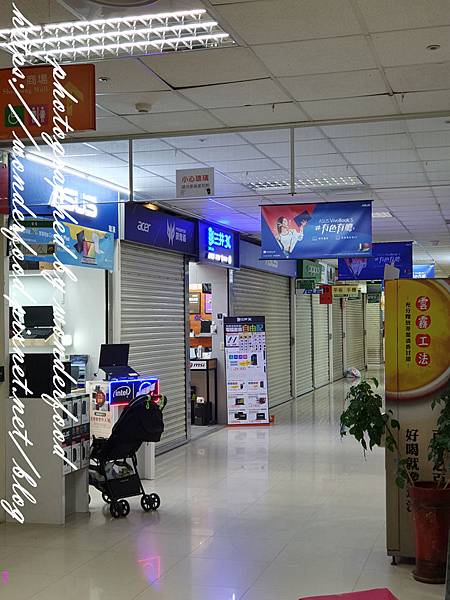
比起如百貨公司的三創
我更習慣逛由一間一間小店組成的光華
如果心中已有鎖定
逛起來就會較有目標性
反正就是挨家挨戶的比價和詢問
過程中還會獲得許多新知識呢!
https://imageproxy.pixnet.cc/imgproxy?url=https://s.pixfs.net/f.pixnet.net/images/emotions/028.gif 入手Vector 17 HX A14VGG-208TW、規格
一個下午在光華比價詢問後
就把Vector帶回家了
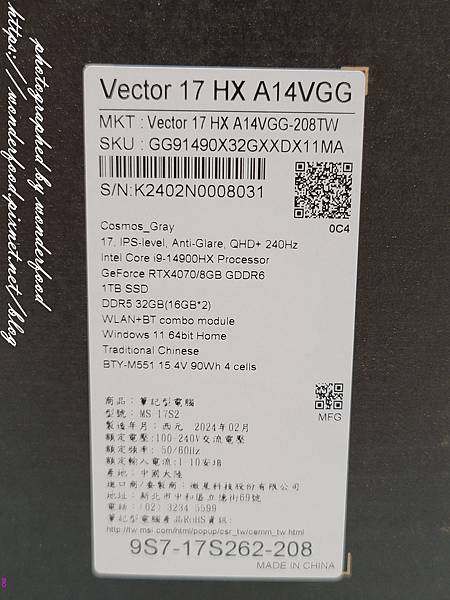
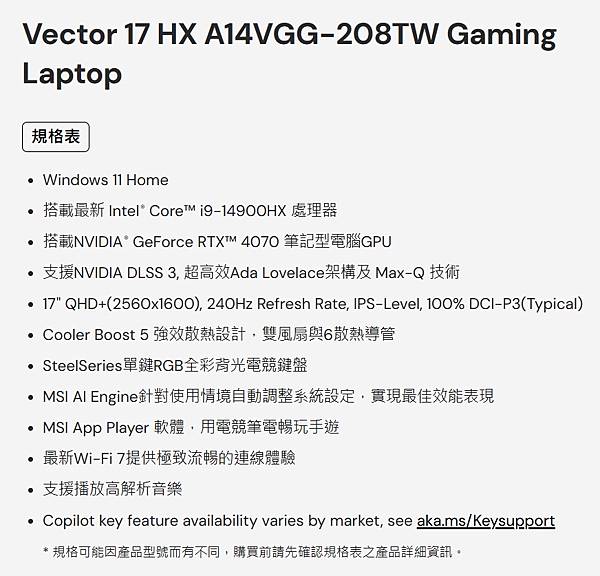
我買的這台詳細規格如以下
作業系統: Windows 11 Home
處理器: Intel® Core™i9-14900HX (2.2GHz/Turbo 5.8GHz)(Cache 36MB)
螢幕: 17” QHD+ (25外 IPS-Level
晶片組: Intel® HM770
顯示卡: GeForce RTX™ 4070
CPU 及 GPU 綜合效能: Max. 215W CPU-GPU Power with MSI OverBoost Technology.
顯示卡記憶體: 8GB GDDR6
記憶體: 16GB*2, DDR5-5600
記憶體插槽及最高支援容量: 2 Slots, Max 64GB
硬碟: 1TB M.2 SSD (NVMe PCIe)
儲存插槽:
2 Slots Number of SO-DIMM Slot
1x M.2 SSD slot (NVMe PCIe Gen4),
1x M.2 SSD slot (NVMe PCIe Gen5) Compatible
攝影鏡頭: HD type (30fps@720p) 3D Noise Reduction (3DNR)
鍵盤: Per-Key RGB Gaming Keyboard by SteelSeries
Touchpad: Silky Smooth Touchpad
安全性: Webcam Shutter, Kensington Lock
LAN 2.5 Gigabit Ethernet
無線連線: Intel® Killer™ Wi-Fi 7 BE1750, Bluetooth v5.4
音效: 2x 2W Audio Speaker
音源連接埠: 1x Mic-in/Headphone-out Combo Jack
USB 連接埠
1x Type-C (USB3.2 Gen2 / DP)
1x Type-C (USB / DP / Thunderbolt™ 4)
1x Type-C (USB3.2 Gen2 / DP) with PD charging
1x Type-A USB3.2 Gen1
1x Type-A USB3.2 Gen2
1x SD Express Card Reader
1x RJ45
讀卡機: 1x SD Express
影像連接埠: 1x HDMI™ 2.1 (8K @ 60Hz / 4K @ 120Hz)
電池: 4-Cell 90 Battery (Whr)
電源: 280W Adaptor
尺寸 (寬 x 長 x 高): 380 x 297.97 x 23.55-29.45 mm
重量: 3 kg
外觀顏色: Cosmos Gray
認證: Meta Ready
保固期限: 2年保固
總之重要的幾個
處理器: Intel® Core™i9-14900HX
顯示卡: GeForce RTX™ 4070 8GB GDDR6
記憶體: 16GB*2, DDR5-5600
硬碟: 1TB M.2 SSD
https://imageproxy.pixnet.cc/imgproxy?url=https://s.pixfs.net/f.pixnet.net/images/emotions/028.gif 價錢
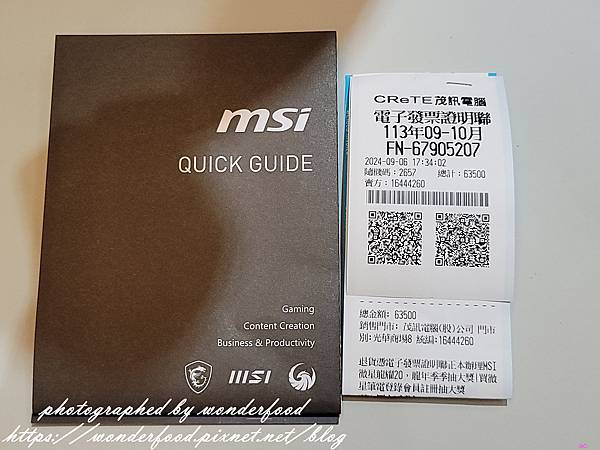
繞一圈後發現這台的最低價就是63500元
然後茂訊電腦的店員很認真介紹
就跟他買了
https://imageproxy.pixnet.cc/imgproxy?url=https://s.pixfs.net/f.pixnet.net/images/emotions/028.gif 開箱
興高采烈的扛著新電腦回家
迫不及待的要開始用了
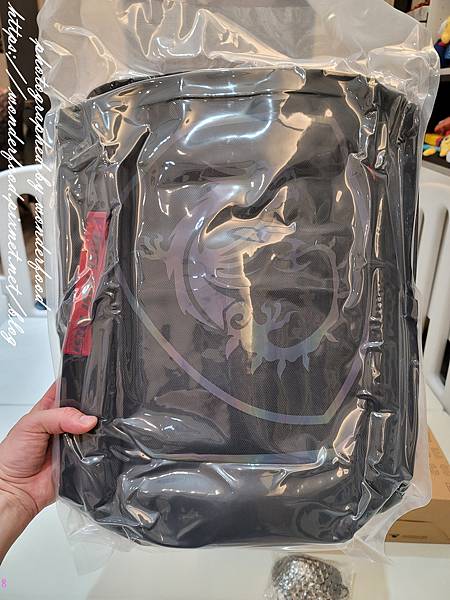
▲ MSI Titan Gaming Backpack 20th
先來看看這個包
店員說他去倉庫找了半天找不到vector的包
索性就直接給我升級成Titan的包了
超開心的
買不起Titan但可以用Titan的包~~~
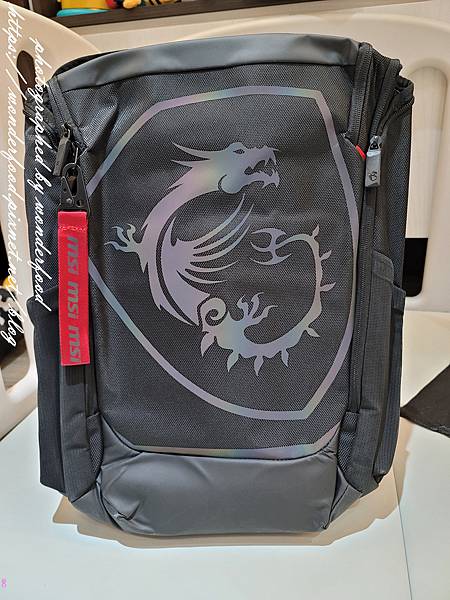
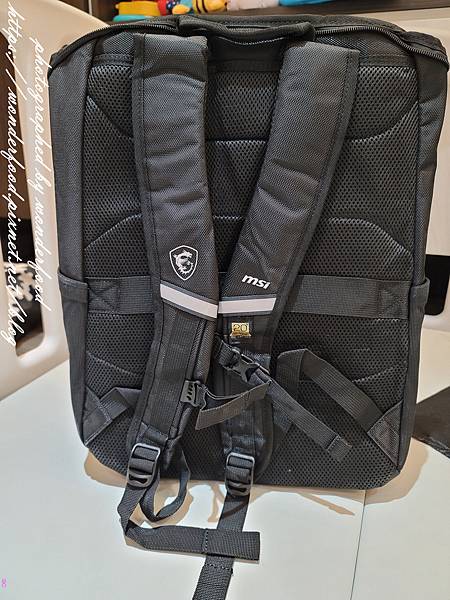
那隻變色龍好帥
後背肩帶粗而柔軟支撐力夠
就算是體型嬌小的女生背著3公斤的筆電趴趴走也不覺吃力
裡頭有許多夾層
放許多電腦相關配件不是問題
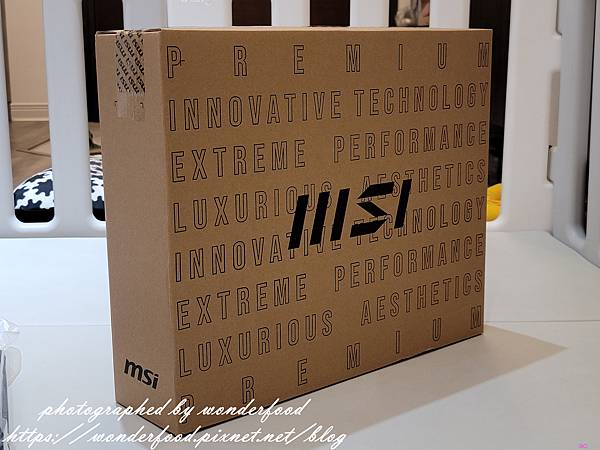
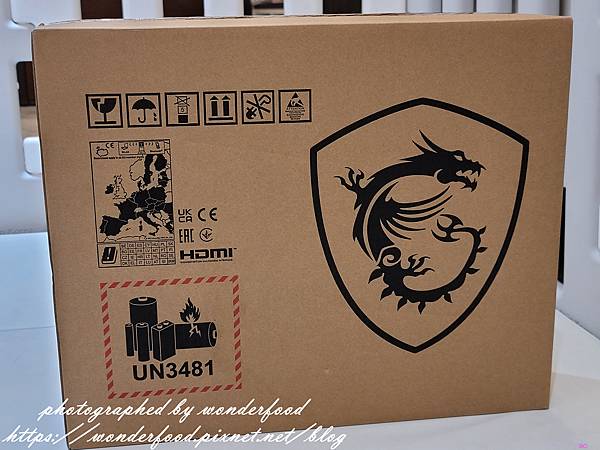
看完背包
接下來就進入重頭戲了
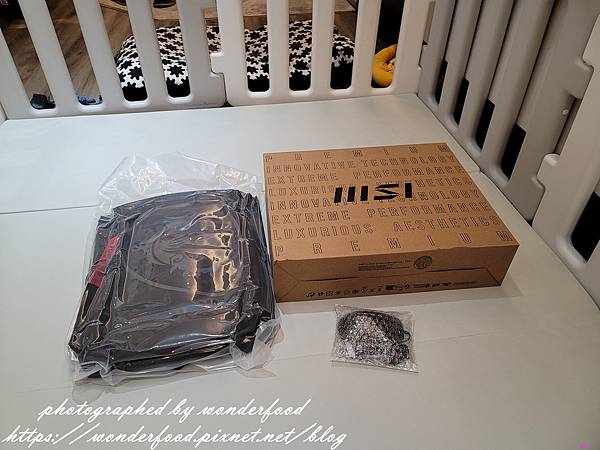
一層一層的打開箱子
充滿了驚喜與期待
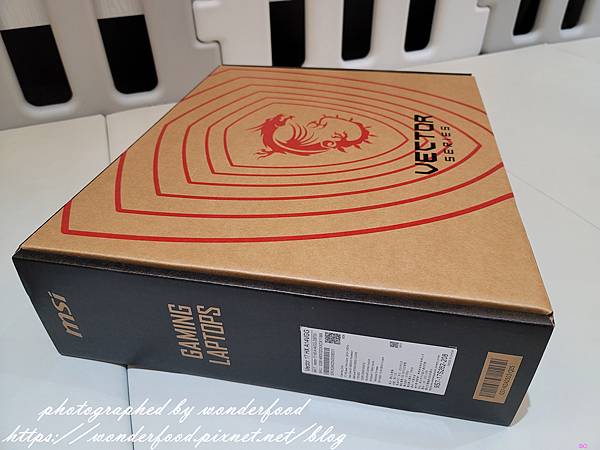
第二層是一個上方有紅色MSI龍圖騰的箱子
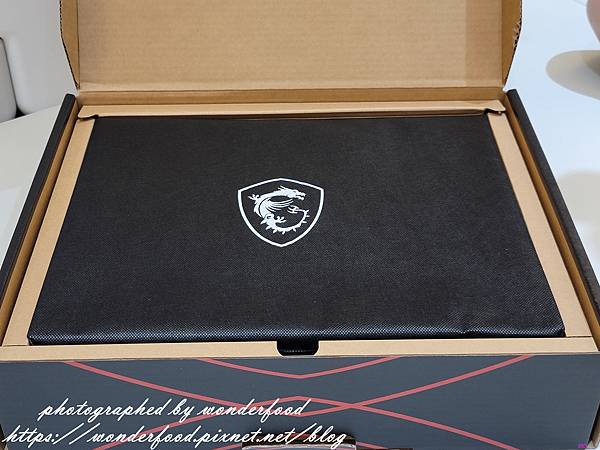
打開後是用黑布包緊緊的筆電
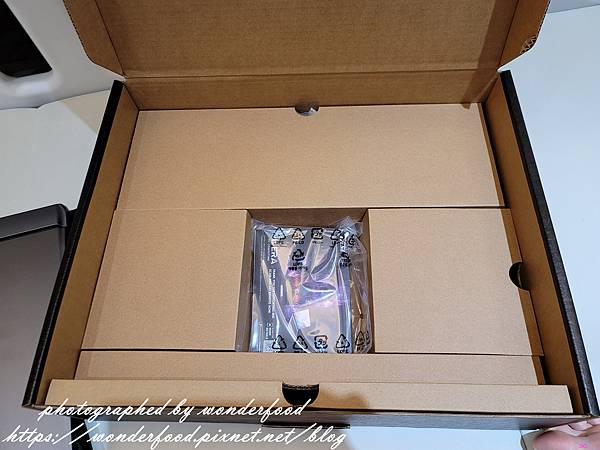
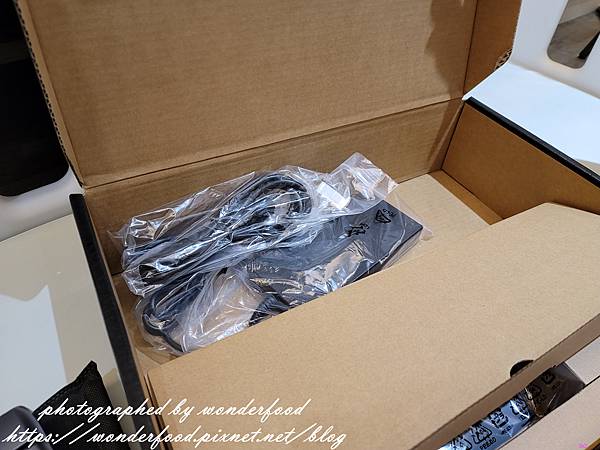
筆電下方有充電器和說明書
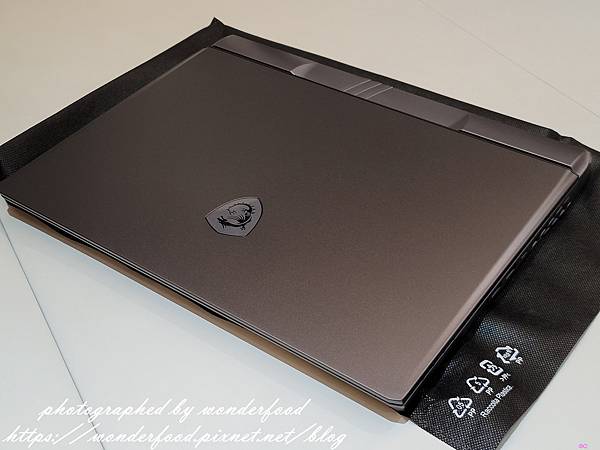
把黑布打開
這就是vector的廬山真面目
外觀上呈現金屬的低調質感
電競感沒有很強
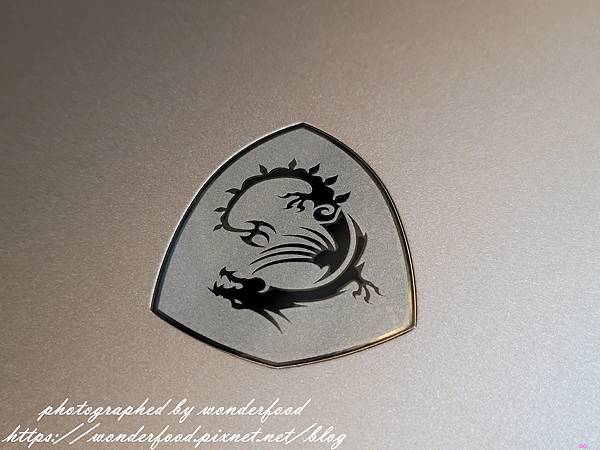
筆電背殼上的這隻龍挺帥
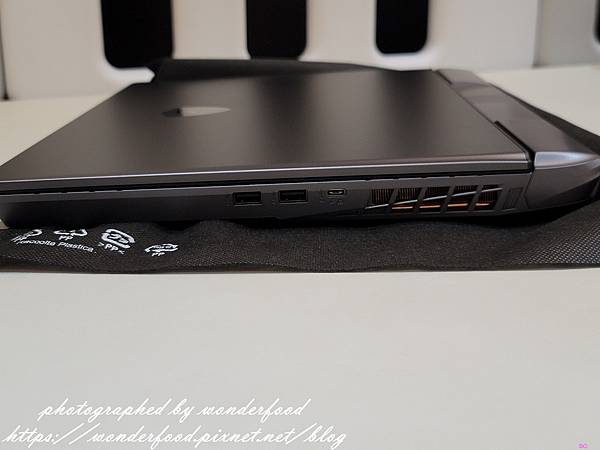
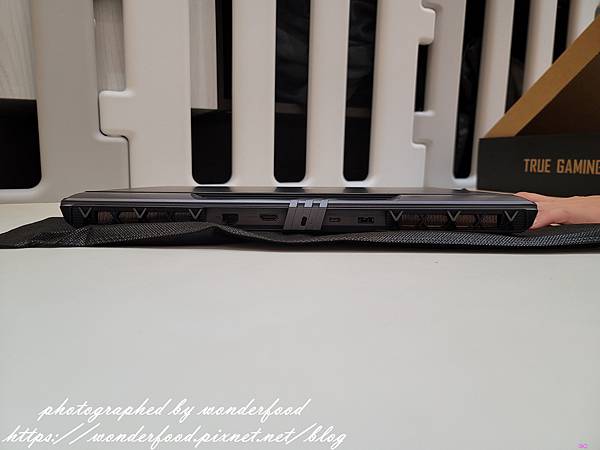
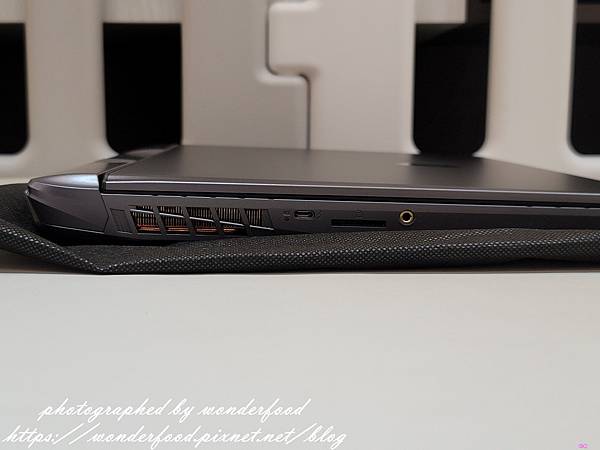
筆電的左側、右側和後面
音源連接埠 1x Mic-in/Headphone-out Combo Jack
USB 連接埠 1x Type-C (USB3.2 Gen2 / DP)
1x Type-C (USB / DP / Thunderbolt™ 4)
1x Type-C (USB3.2 Gen2 / DP) with PD charging
1x Type-A USB3.2 Gen1
1x Type-A USB3.2 Gen2
1x SD Express Card Reader
1x RJ45
讀卡機 1x SD Express
影像連接埠 1x HDMI™ 2.1 (8K @ 60Hz / 4K @ 120Hz)
比較特別的是電源連接處不是做在側邊而是後方
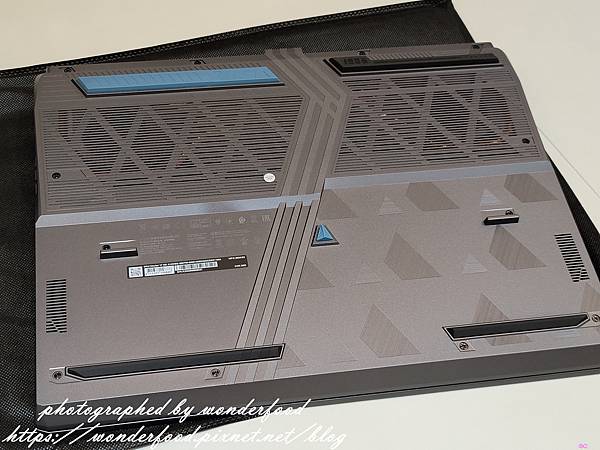
筆電底部
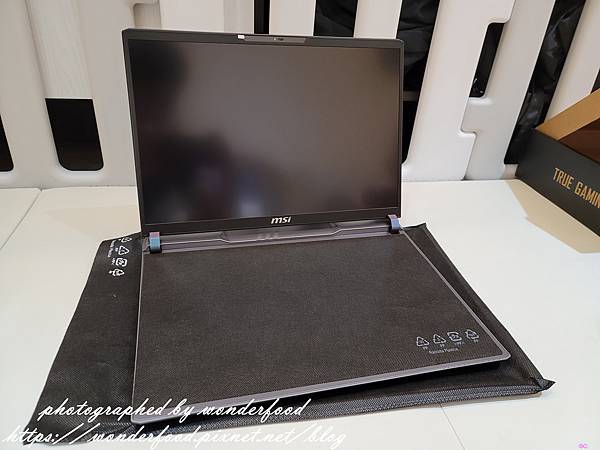
把筆電打開
螢幕是17吋,QHD,240HZ更新率
跟以前的17吋螢幕相比
它做成16X10
較偏正方形
對於視野上比較好集中較護眼
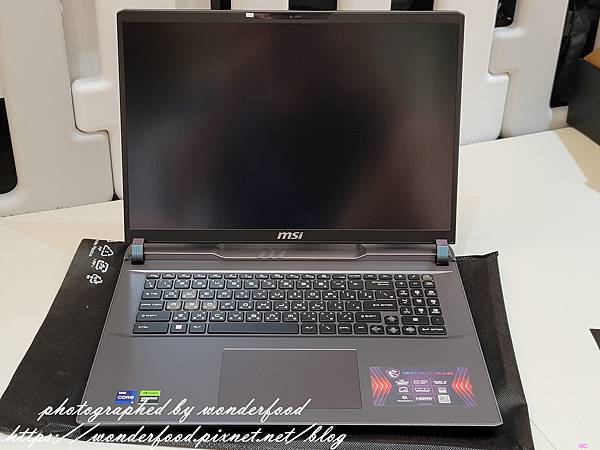
把黑布拿掉露出鍵盤
SteelSeries單鍵RGB全彩背光電競鍵盤
而這次我決定不使用鍵盤保護膜
因為上一台CX72我用了鍵盤保護膜
一直用到它壞掉我都沒有接觸到實際的鍵盤
實在太無言了
所以這次我決定要親手觸摸感受鍵盤的流暢度與質感
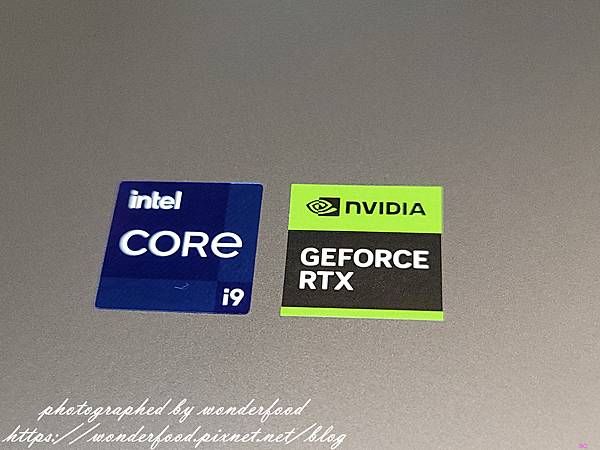
處理器: Intel® Core™i9-14900HX
顯示卡: GeForce RTX™ 4070 8GB GDDR6
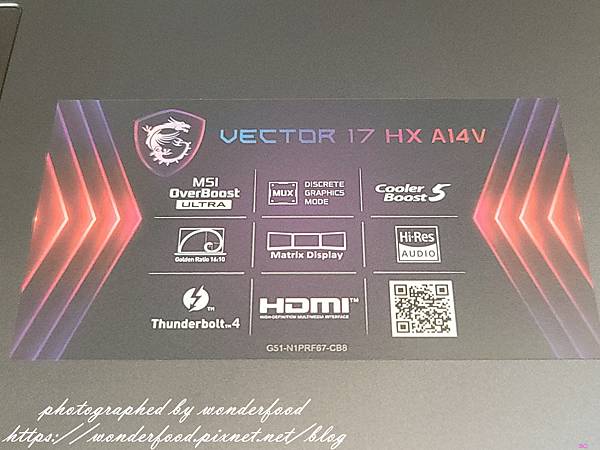
Cooler Boost5強效散熱設計、支援播放高解析音樂
支援Thunderbolt 4技術、螢幕比例16:10等
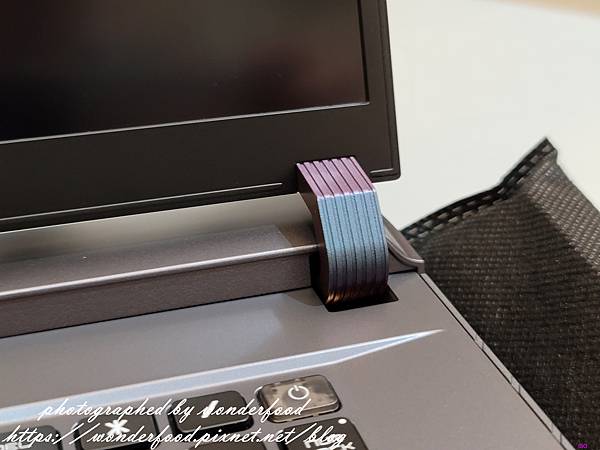
比較特別的是筆電的開闔設計
看起來挺有現代設計感
不過實際使用我卻發現裡頭的凹槽很容易積灰塵
因此強迫我養成了使用完就把筆電蓋上的習慣
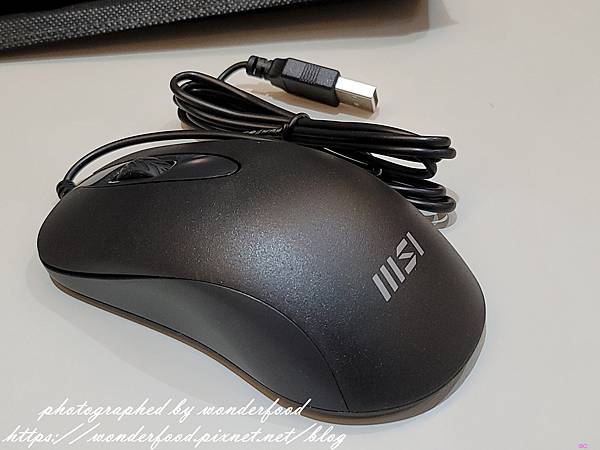
隨筆電附上的滑鼠
中規中矩
所以若是真的追求外觀有強烈電競感的玩家
這款Vector或許沒那麼適合
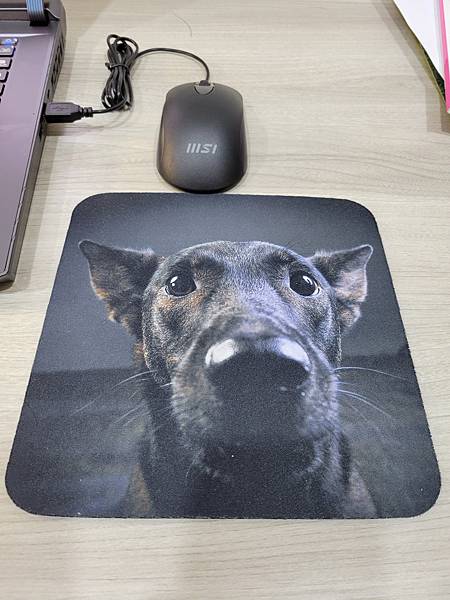
為了迎接全新的滑鼠
特地去訂做了一個全新滑鼠墊
把錢錢的大頭照放上去
每次使用都覺得好像在摸錢錢一樣
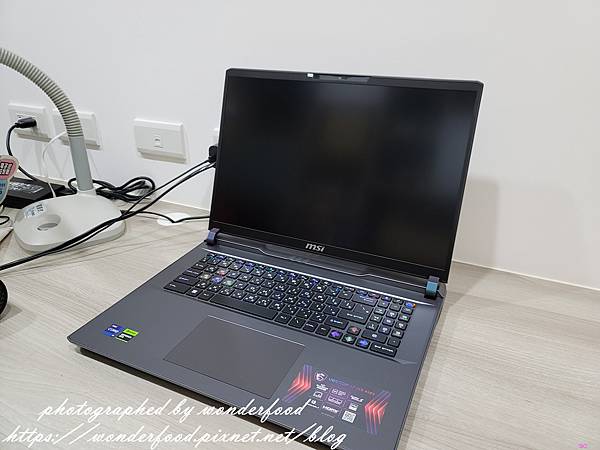
放在書桌上的樣子
雖然是17吋
但可能因為比例是16:10
視覺上感覺不那麼龐然大物
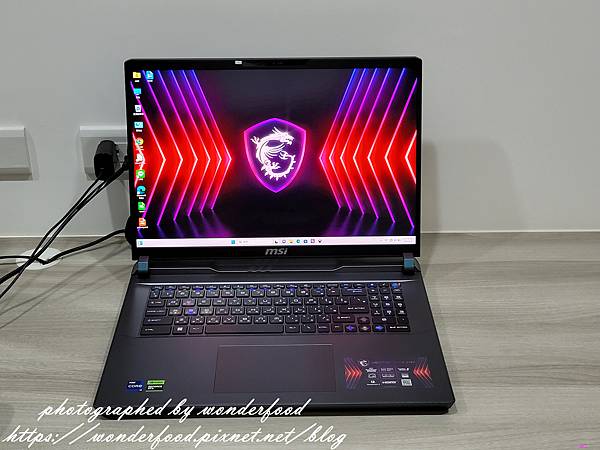
螢幕亮起MSI的桌面
瞬間覺得好熱血
該玩遊戲了
https://imageproxy.pixnet.cc/imgproxy?url=https://s.pixfs.net/f.pixnet.net/images/emotions/028.gif 後續使用狀況
我是2024.9.6買的電腦
使用了3個月後
12月初的某一天螢幕就突然變成這樣了
當下我嚇死了
寫了一半的文都不見了...
趕緊拿去MSI修
結果維修人員跟我說不是電腦的問題
而是windows更新程式造成
好在後續使用都沒有再遇到同樣的狀況
第一次寫電腦的相關文章
查了許多資料
但因為是非專業人士所以文章中資訊或許有少有錯有漏
而且距離買的時間已近半年
或許這台也早已過時
有更新的機種取代
本篇只是記錄使用新電腦的過程與雀躍的心情而已
MSI Vector 17 HX A14VGG-208TW Gaming Laptop購買資訊
購買時間:2024.09.06
購買地點:台北光華---茂訊電腦
官網資訊:MSI Vector 17 HX A14VGG-208TW
延伸閱讀: 【筆電開箱】MSI GE65 Raider 9SE(i7-9750H/16G/512GB SSD+1TB HDD/RTX2060-6G)
<vector 17="" hx="" a14vgg-208tw="" 規格=""></vector>
作業系統: Windows 11 Home
處理器: Intel® Core™i9-14900HX (2.2GHz/Turbo 5.8GHz)(Cache 36MB)
螢幕: 17” QHD+ (25外 IPS-Level
晶片組: Intel® HM770
顯示卡: GeForce RTX™ 4070
CPU 及 GPU 綜合效能: Max. 215W CPU-GPU Power with MSI OverBoost Technology.
顯示卡記憶體: 8GB GDDR6
記憶體: 16GB*2, DDR5-5600
記憶體插槽及最高支援容量: 2 Slots, Max 64GB
硬碟: 1TB M.2 SSD (NVMe PCIe)
儲存插槽:
2 Slots Number of SO-DIMM Slot
1x M.2 SSD slot (NVMe PCIe Gen4),
1x M.2 SSD slot (NVMe PCIe Gen5) Compatible
攝影鏡頭: HD type (30fps@720p) 3D Noise Reduction (3DNR)
鍵盤: Per-Key RGB Gaming Keyboard by SteelSeries
Touchpad: Silky Smooth Touchpad
安全性: Webcam Shutter, Kensington Lock
LAN 2.5 Gigabit Ethernet
無線連線: Intel® Killer™ Wi-Fi 7 BE1750, Bluetooth v5.4
音效: 2x 2W Audio Speaker
音源連接埠: 1x Mic-in/Headphone-out Combo Jack
USB 連接埠
1x Type-C (USB3.2 Gen2 / DP)
1x Type-C (USB / DP / Thunderbolt™ 4)
1x Type-C (USB3.2 Gen2 / DP) with PD charging
1x Type-A USB3.2 Gen1
1x Type-A USB3.2 Gen2
1x SD Express Card Reader
1x RJ45
讀卡機: 1x SD Express
影像連接埠: 1x HDMI™ 2.1 (8K @ 60Hz / 4K @ 120Hz)
電池: 4-Cell 90 Battery (Whr)
電源: 280W Adaptor
尺寸 (寬 x 長 x 高): 380 x 297.97 x 23.55-29.45 mm
重量: 3 kg
外觀顏色: Cosmos Gray
認證: Meta Ready
保固期限: 2年保固