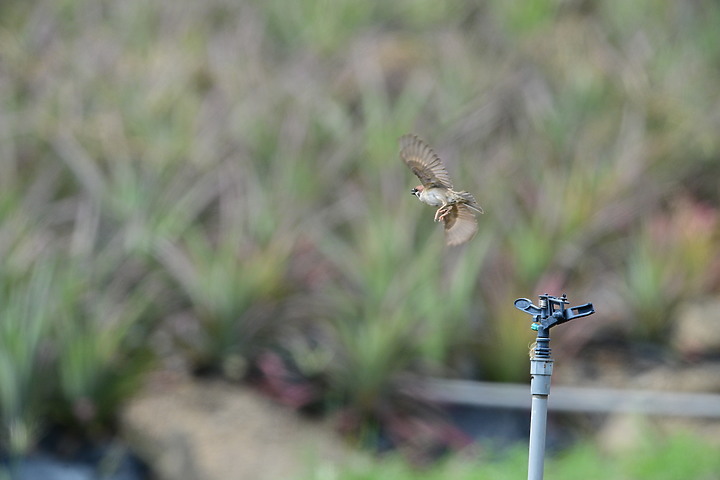
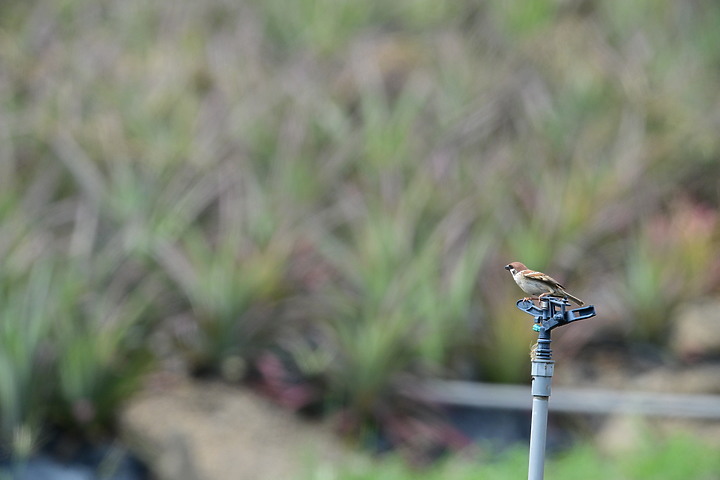
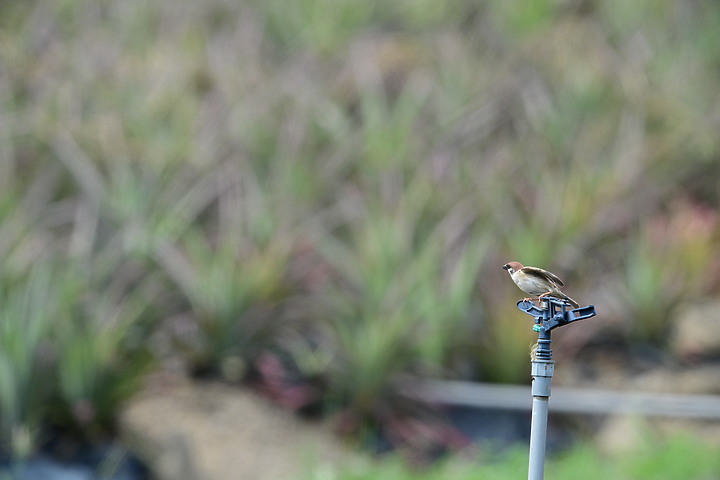
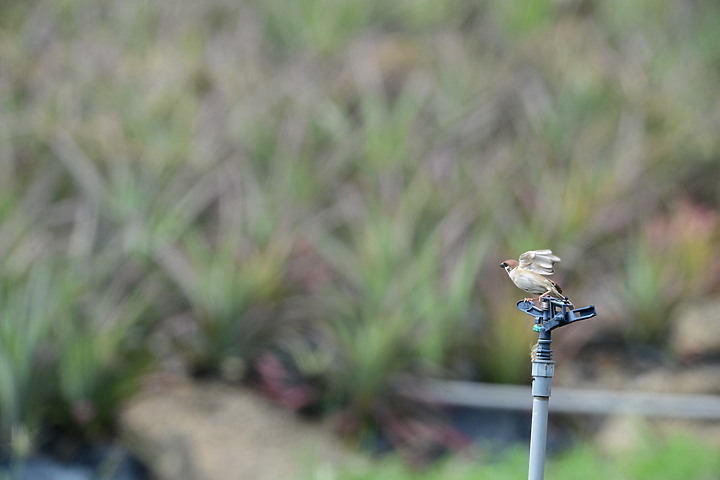
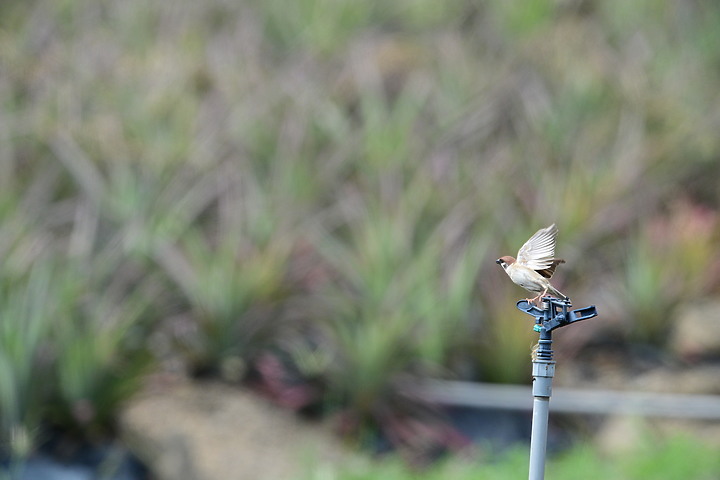
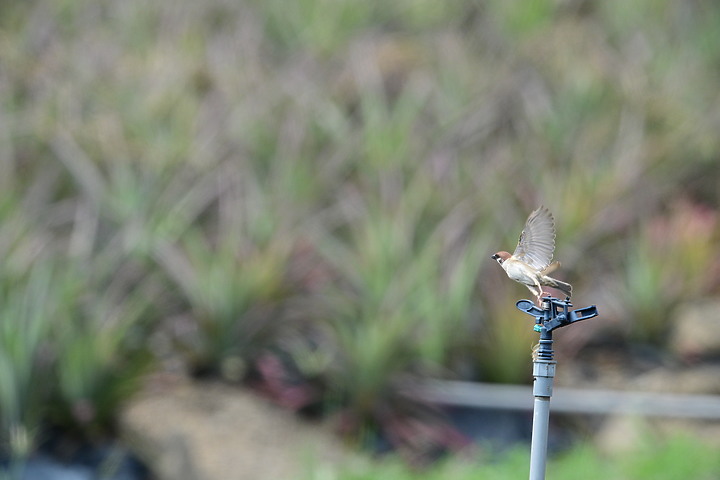
由於更新提供的新功能不少,所以網路上有不少操作上的分享,以下是4月15日的視頻。
有提供預錄(照片非此功能所拍,是20fps模式所拍,僅是示範。)


該功能在選單d4

提供拍照前0.3秒、0.5秒及1秒的預錄,可惜僅支援連拍30張及120張,無法拍raw檔。

這次韌體升級主要在視頻可以提升到8.3K60P,但非常耗電與吃記憶體,一般人並不適合。

以256GB的記憶卡而言,僅能錄5分49秒,非常誇張。

但錄影時加紅框顯示,幫助攝影者確認是否已按下錄影鍵幫助很大。

升級2.0版後以8bit 4K60P所拍視頻,加紅框顯示真的幫助很大,非常確定是在錄影中。
另一幫助很大的對焦框的區域範圍改變

操作非常容易,只要按下Z9此鍵。

然後按左右鍵即可調整對焦區域範圍


提高連拍時EVF的分辨率,請把20pfs觀景器顯示開啟為"ON",但注意會多耗電。

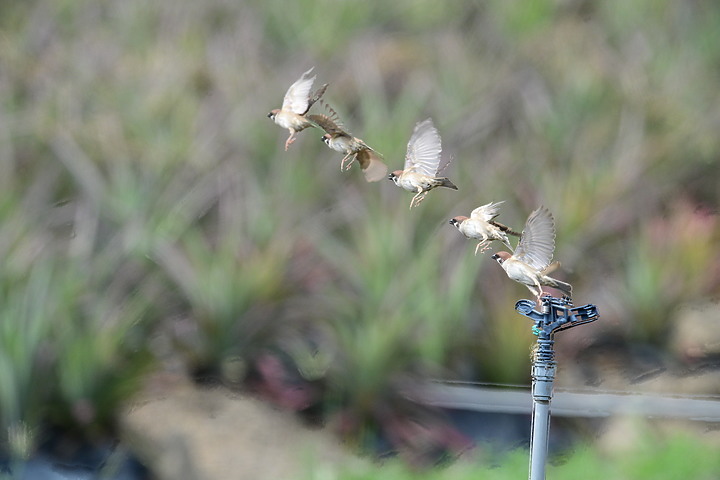
連拍合成圖,個人認為還不是很理想,除了僅適用30pfs及120ps外,主體若集中某處,如連拍飛羽常是讓主體鳥兒擺在畫面中間,如此合成會像疊高高樂。
注意選擇此功能時,照片至少要選擇5張(含)以上,否則會出現照片選取不足的提醒。

操作此功能,在開啟照片播放後,按下"i"鍵。

然後依序選擇"修飾"

動作合成

照片儲存位置

點選照片,至少5張(含)以上。

執行該功能時,需固定背景無偏差的完全一致,所以最好以遙控快門拍攝,以減少震動。

這張所選的背景不好,因為檳榔樹受風吹無法固定不變。

該張除了背景沒有固定不動外,所選的主體(斑鳩)照片,前後張位置上有接觸到。

建議選擇背景單純不容易動的(如天空或樹幹),如此就容易執行該功能。