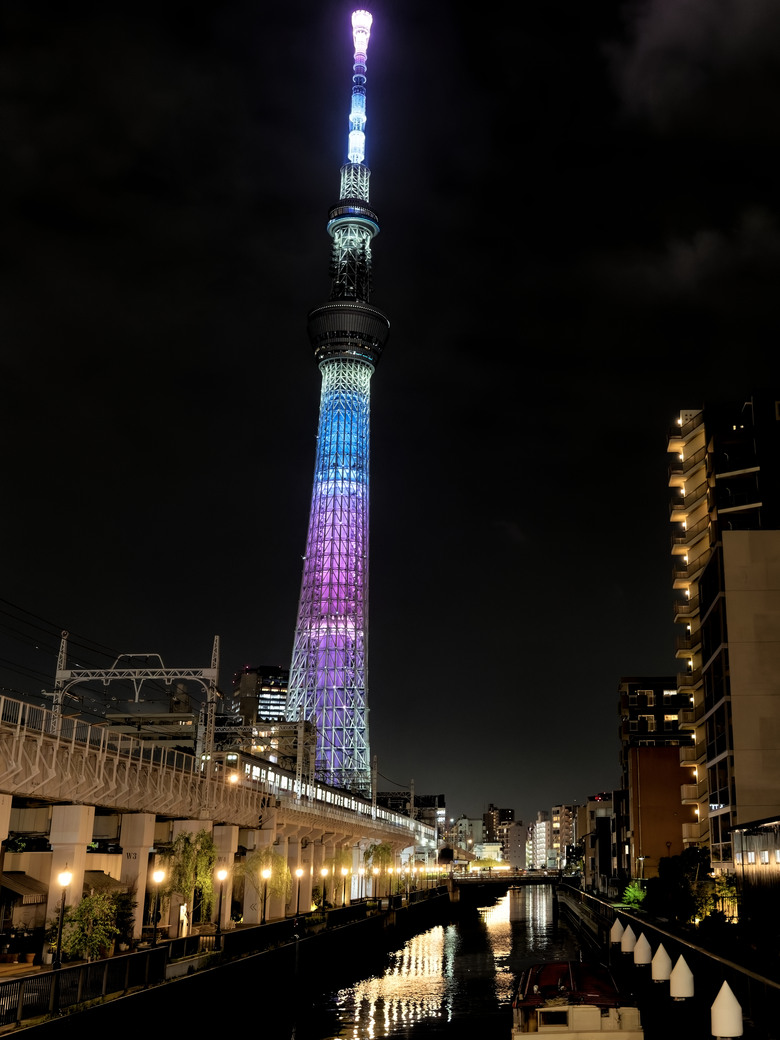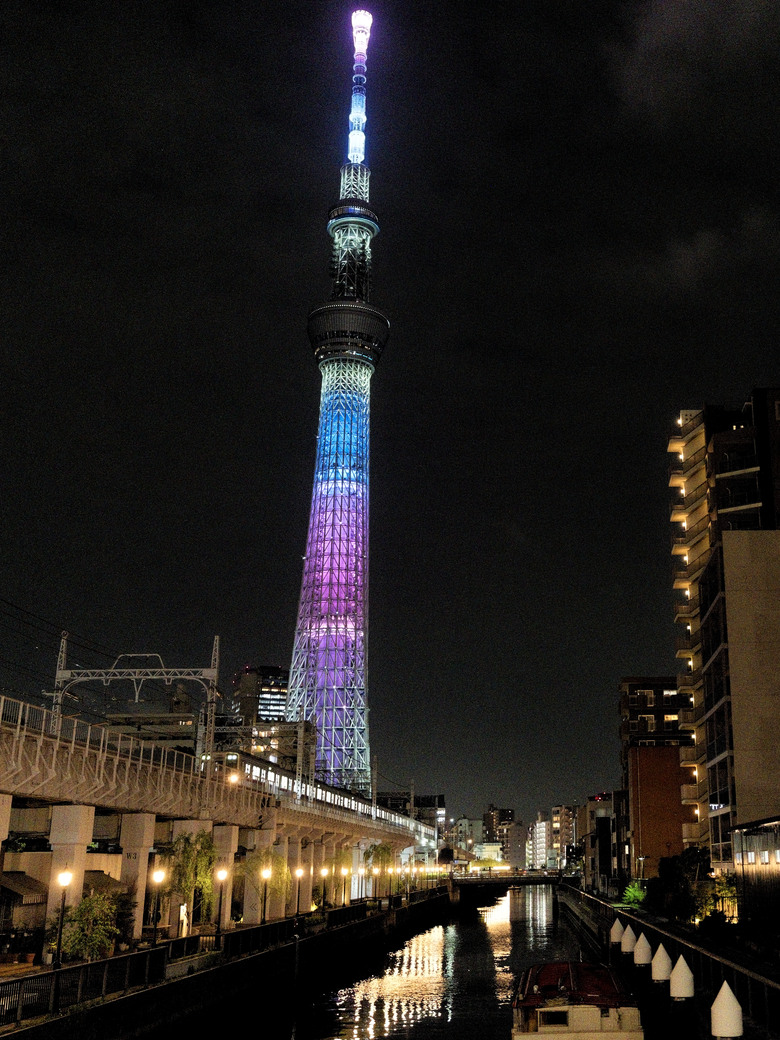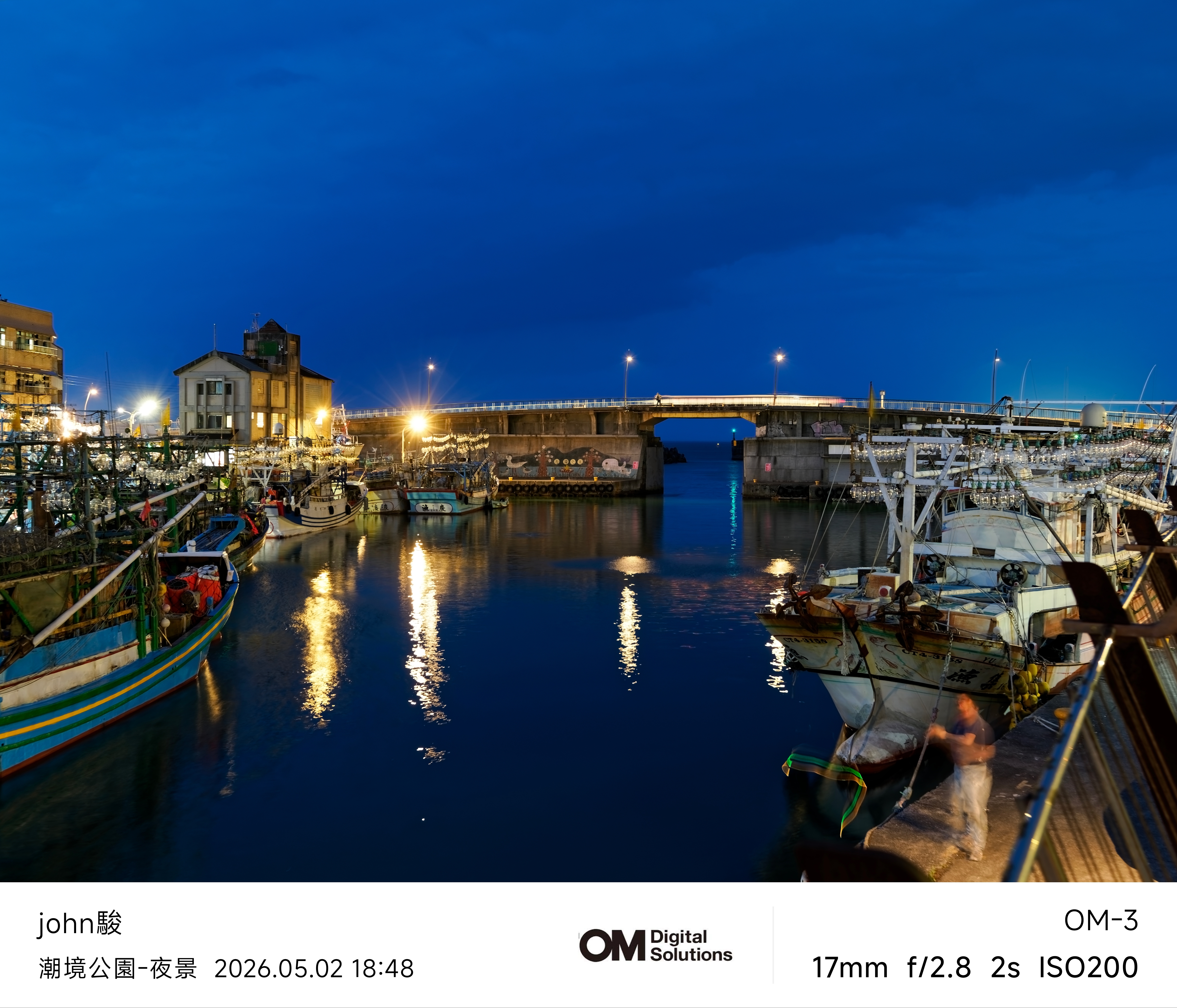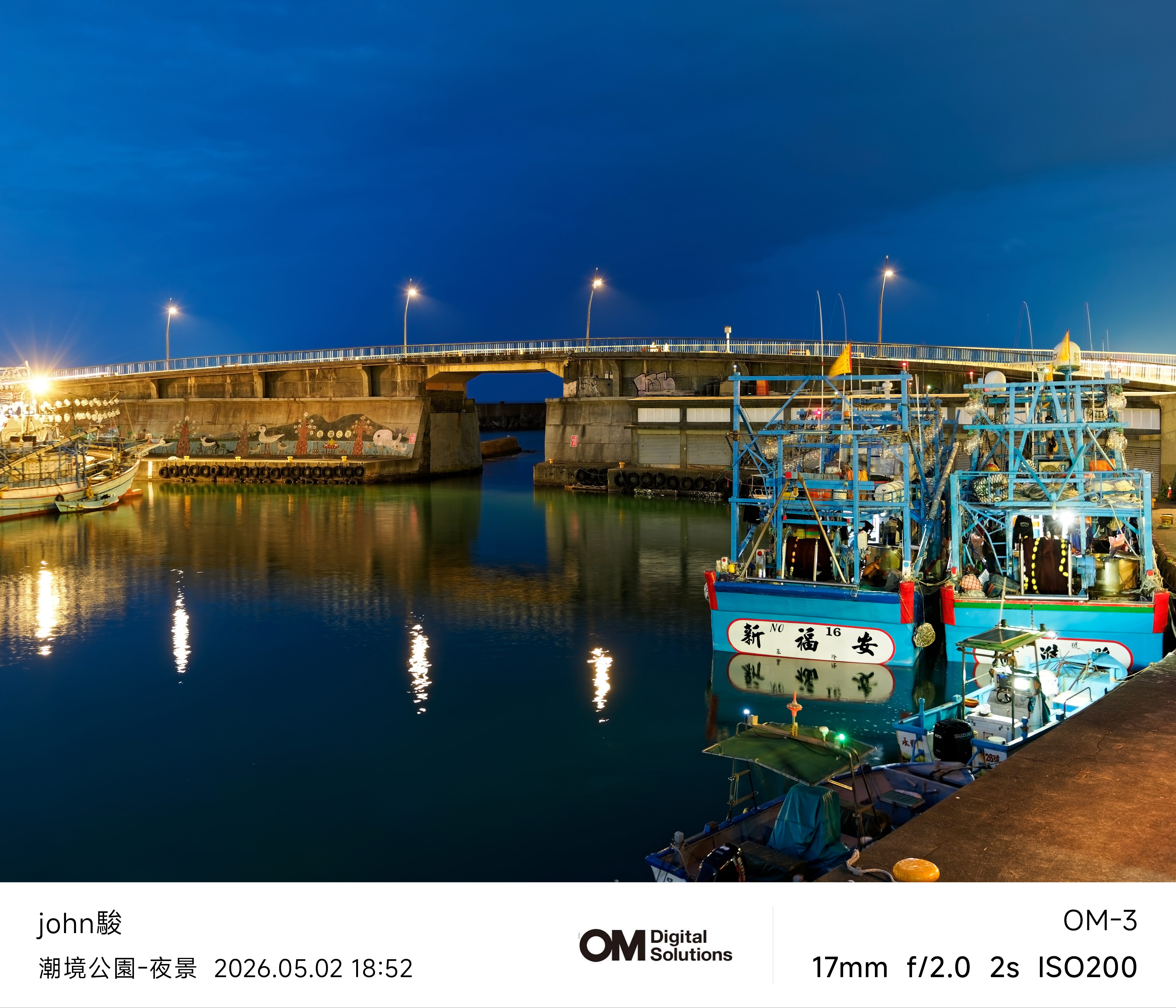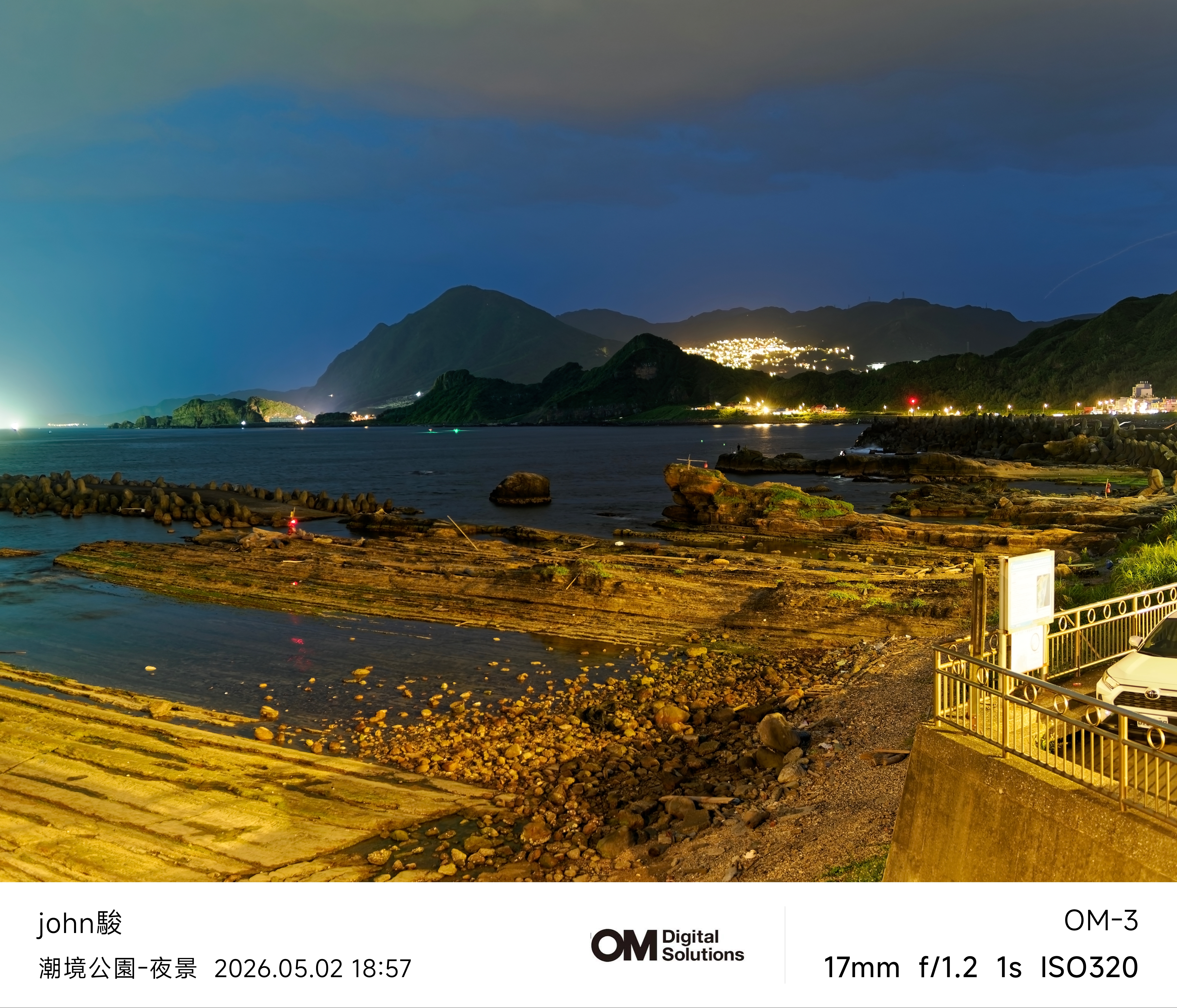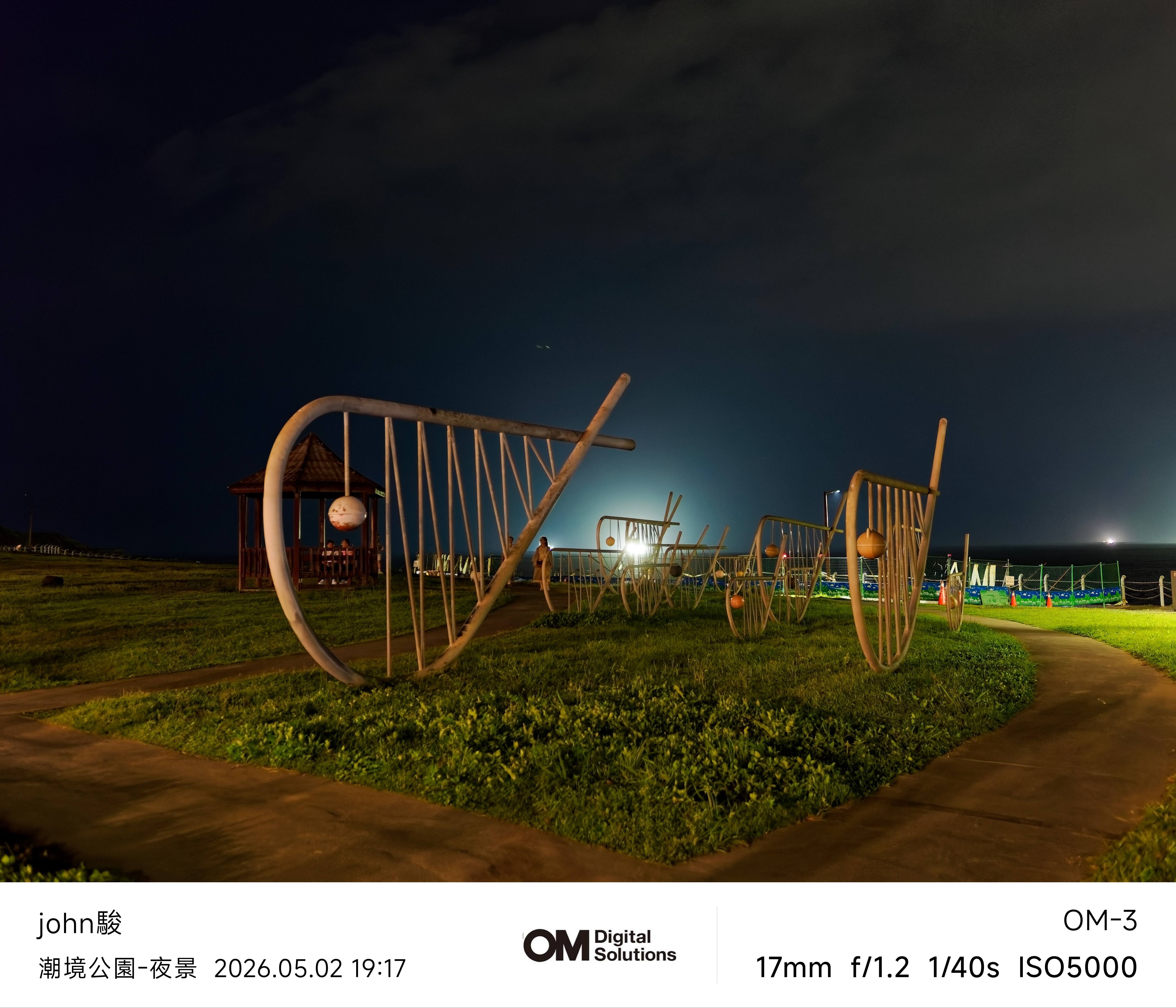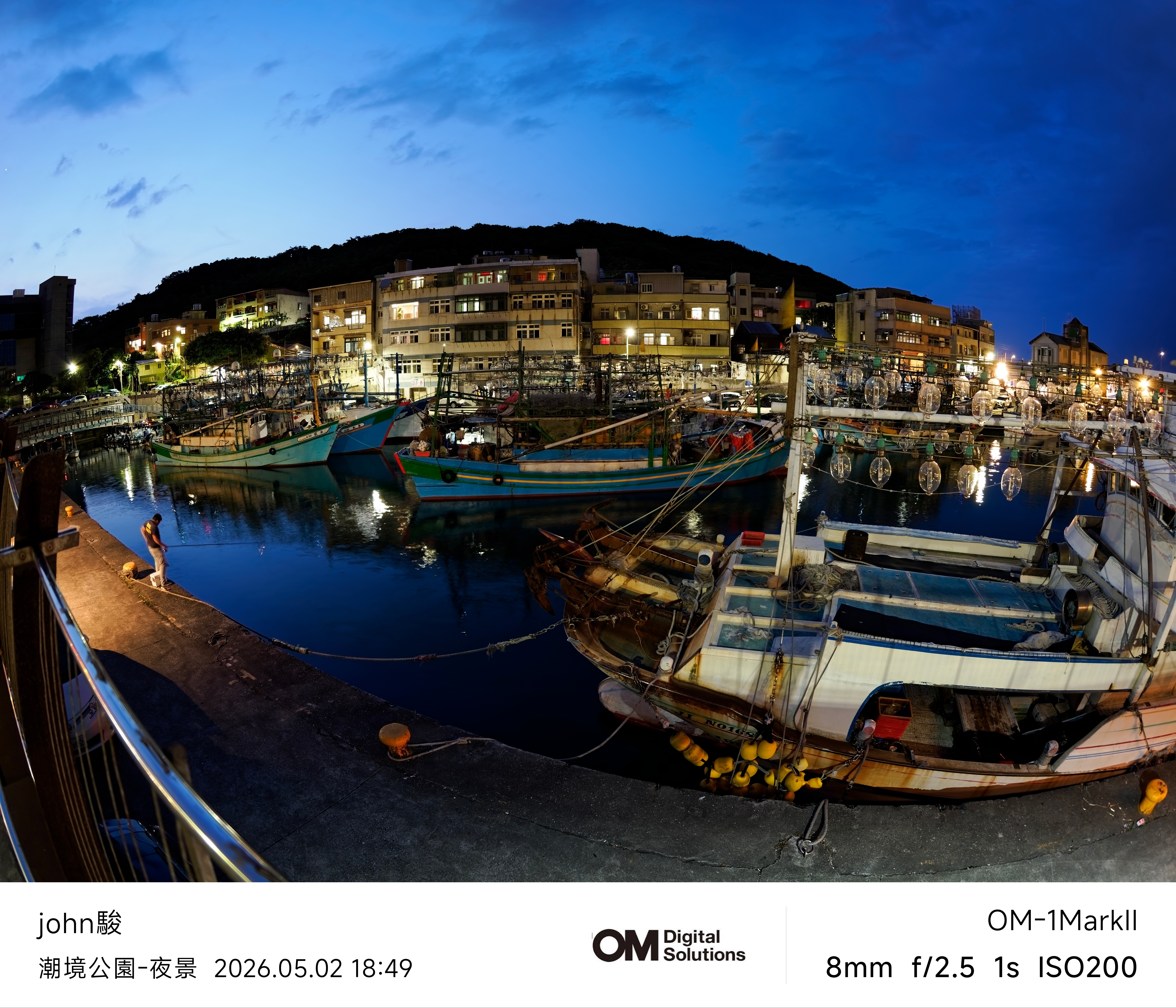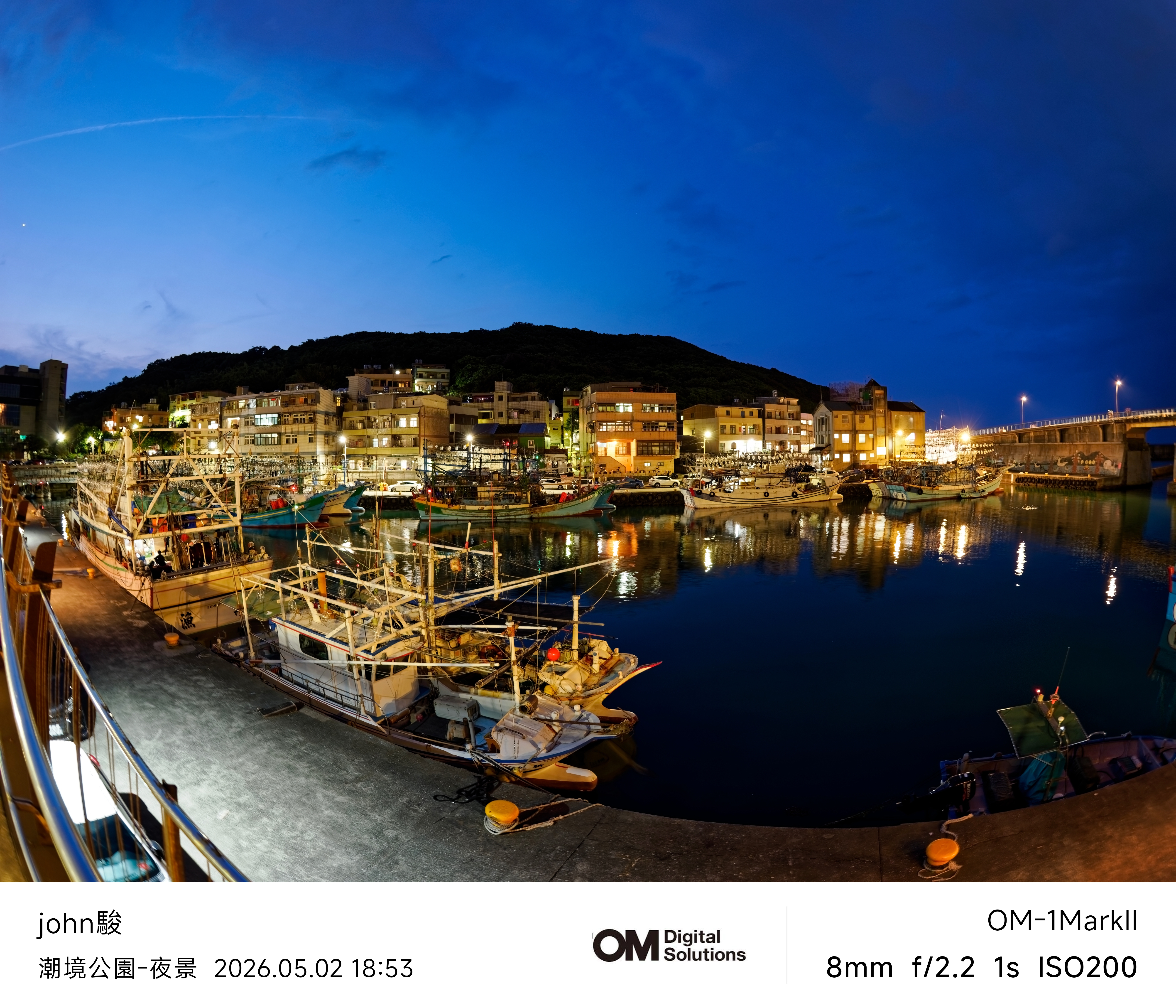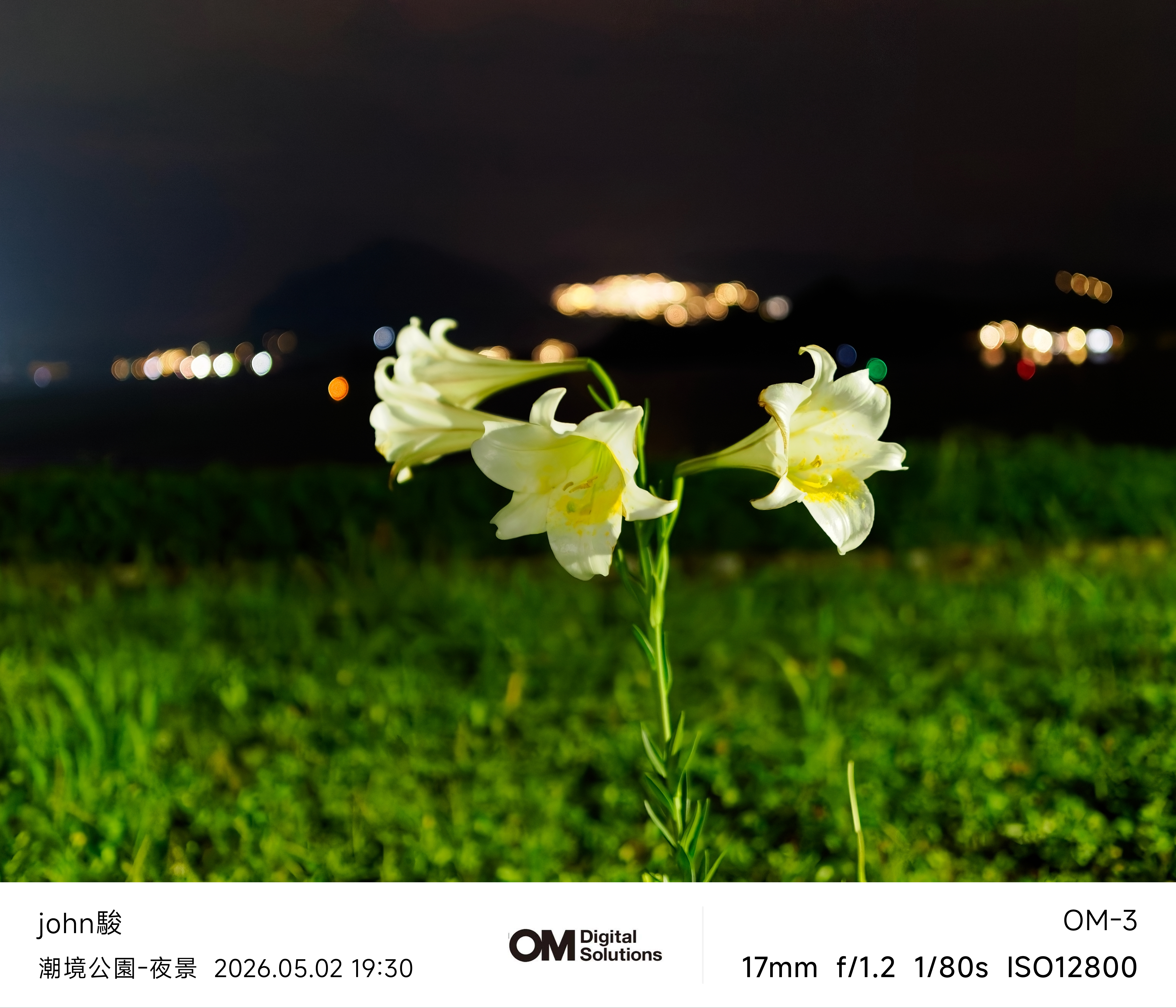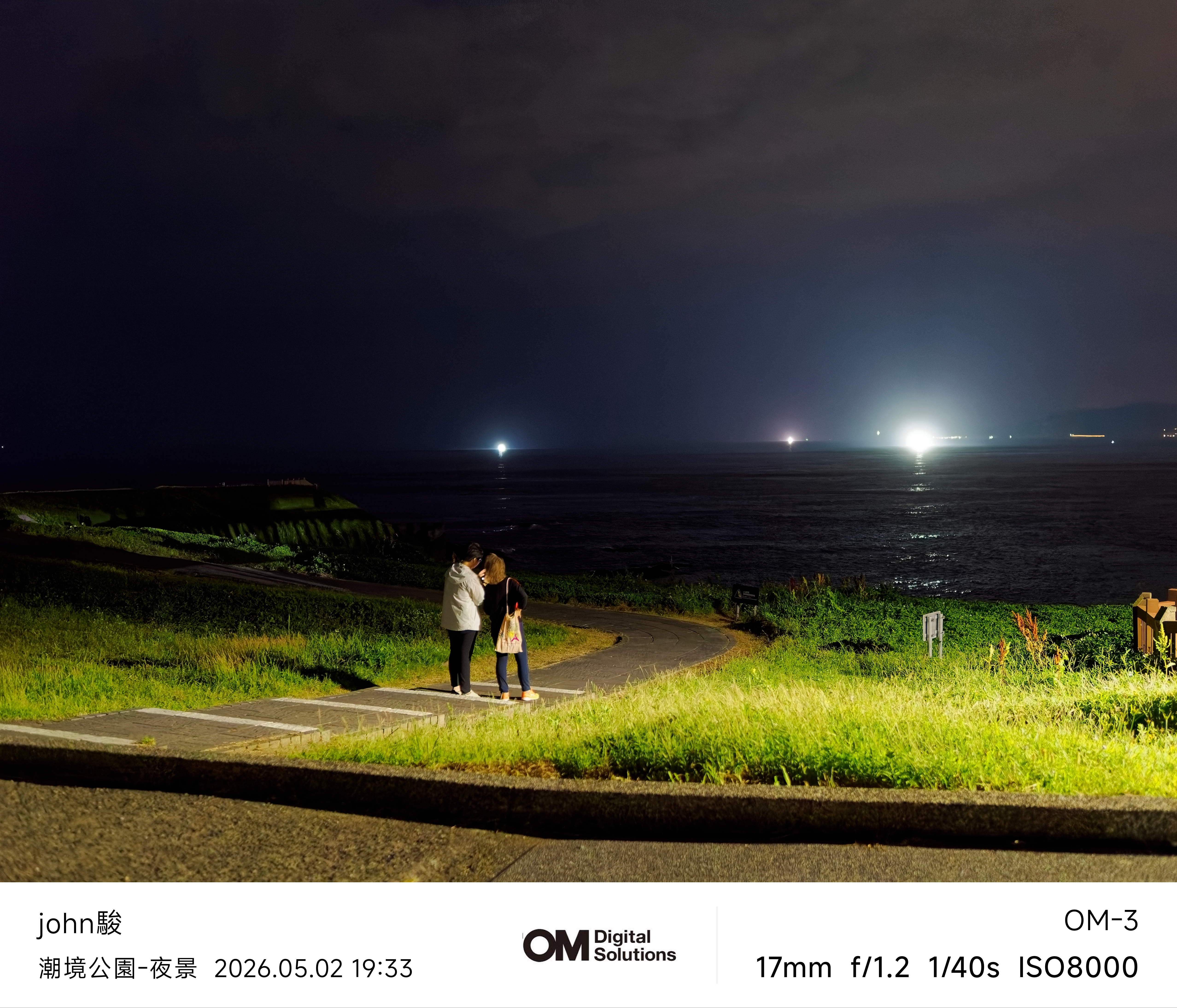
最擔心就是畫質跟ISO的問題
所以先入手EP7
然後用DxO PureRAW 降噪
再加上LRC修圖
讓畫質跟高ISO勉強能追上全幅
(底大一級壓死人物理上不可逆,極限畫質跟高ISO,全幅還是完勝的)
才有了跳槽OM3+OM1II敗家事件發生
但LRC月費一直漲價
再加上又要養一套買斷DxO PureRAW
費用實在太驚人所以乾脆跳槽到DxO PhotoLab
用上B站DxO官網優惠碼新用戶可以打75折
買斷大概5000元上下划算多了...
而且有30天免費使用,可以下載來嘗試看看
但DxO PhotoLab修圖跟LRC還是有些差別
就順便分享一下我使用的一些設定跟心得
【細節】
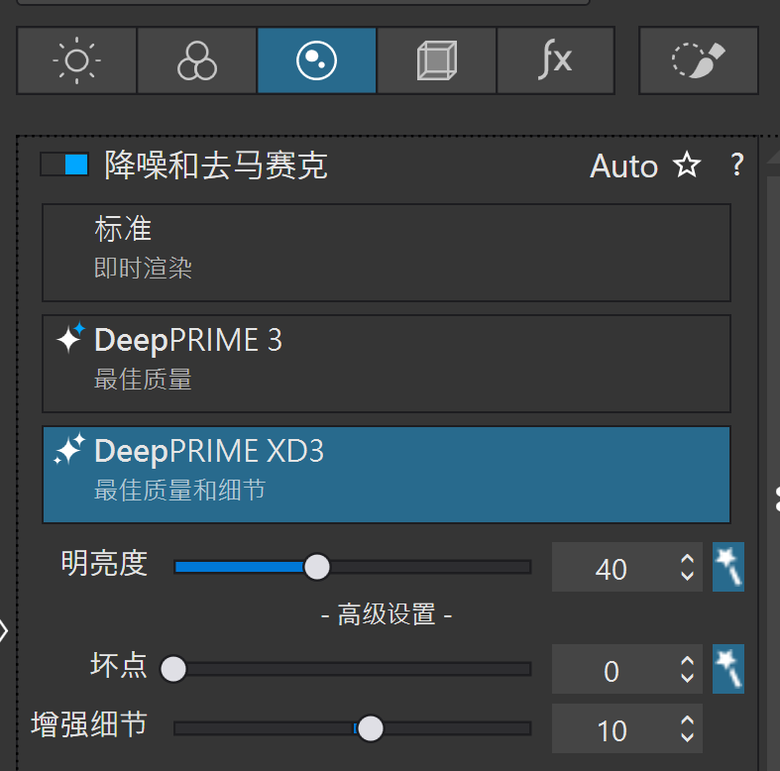
這分類就是畫質降噪的部分
因為m43高ISO噪點真的多
(LRC的AI降噪在高ISO時,個人覺得抹除感太重且效果比DXO低一到兩檔)
所以我一律選擇
【DeepPRIME3】
明亮度跟壞點都選擇自動
增強細節【10】<===千萬不要選太高,不然會很怪
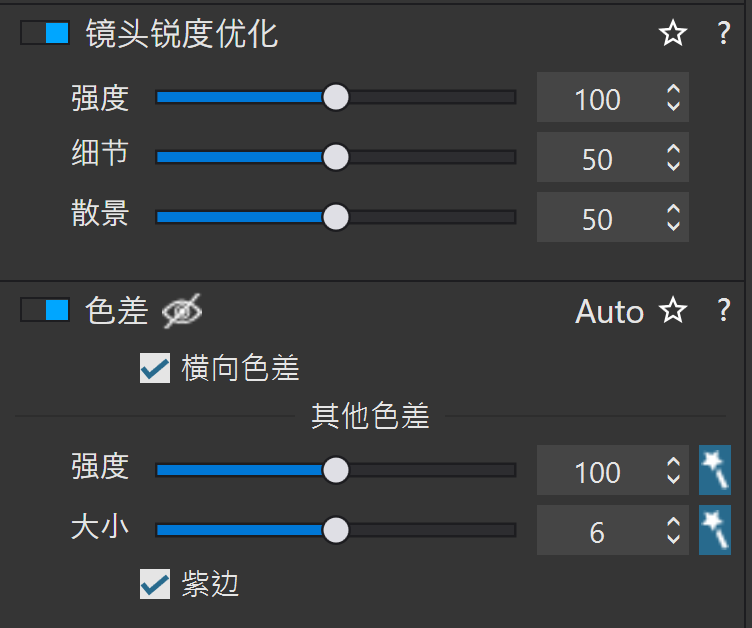
鏡頭優化銳度&摩爾紋就選自動
細節選項這邊就搞定了
幾何
就是鏡頭矯正
只要是支援的相機跟鏡頭
當在導入照片時就會連上網自動下載矯正訊息
所以【畸變】我都是選自動
DXO的矯正訊息很不錯尤其是超廣角的部分
會比LRC的好還要再廣,
尤其是比較差一點的鏡頭
17mm矯正後會更接近16mm視角...
【透視】
就是LRC的透視變形修正
但矯正邏輯跟LRC有點不同
這只能自己多嘗試看看了
【顏色】分類就是這套的核心功能色彩的調整
【工作色彩空間】-有傳統跟DXO廣色域兩個選項
DXO廣色域=顏色會比較豐富(不是鮮豔而是顏色的色域比較廣)
傳統=會比較像LRC的顏色
我個人是比較愛傳統
【白平衡】就跟LRC差不多
【一般渲染】
DXO相機配置文件-DXO對你相機色彩的理解
DXO-人像或是中性色是DXO自己調的色調
【彩色正片】
DXO內建的膠片色彩
【DCP配置文件】
他是可以讓你去導入LRC的相機的色彩配置文件,
而且可以套上不同相機的色彩
所以偶而可以偽裝成徠卡M8的色調玩玩XD
因為我自己有購買colorfidelity的OM3+OM1II的色彩配置
所以我自己都是用這個,個人很喜歡colorfidelity給的色彩
最像相機直出的顏色
【LUT調色】
這也是DXO的一個特色
可以自己導入喜愛LUT來調色
我比較少用
手上沒有好看的LUT
如果有推薦請分享給我
底下還有一些就顏色細節調整明暗或飽和等等
但我能力不夠不會用
就等待你自己開發
這時候基本照片的降噪、顏色、矯正
都調整好了
我就會在這張照片右鍵【從圖片設置新建預設】
然後再到【編輯】->【偏好設定】-自動應用預設
之後只要導入照片就可以自動帶入現在的基本設定
【亮度】分類就是LRC調整光暗、除霧等等的功能
曝光這跟LRC就一模一樣,但多了幾個自動曝光功能
【DxO Smart Lighting】
DXO沒有LRC可以將3~5張不同曝光的照片合併成一張的HDR照片功能
但他有類似的功能DxO Smart Lighting
只要一張照片可以達到類似的笑過
當你打開他時他會自動把照片的明暗調整,
整個照片會很類似HDR的效果
號稱可以增加動態範圍等等
但我個人只會在大光比的時候使用
並且通常都是選弱到中
【選擇性色調】
【高光】就跟LRC差不多,調整亮度的
【中間調】就調整非最亮跟最慢的明暗度
【陰影】就調整暗部的明暗度
一般我都是先調整中間調,然後再看要不要降高光、還有拉高陰影
但如果陰影拉太高記得降一下【黑色】,不然整張照片會看起來假假的
這地方真的就不如LRC了,直接拉暗部就好...
【DxO ClearView Plus】
就比較類似LRC的除霧,但但但DXO的除霧好用太多了
效果明顯且不會像LR直接整個色偏或是整張照片很怪
而且DXO這個功能除了除霧外還能降反光
所以還不錯用
【局部調整】
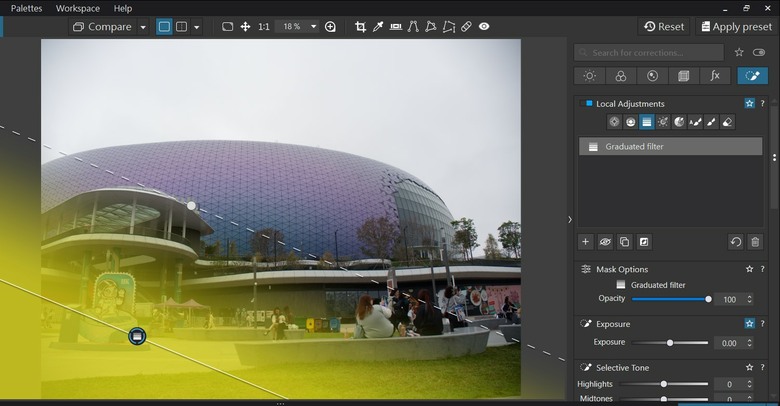
就LRC的AI天空、AI主題、AI人物、漸層或是畫筆
我個人使用感想是他的AI蒙版判斷輸LRC很多..
尤其是AI天空判斷很不精準...
但漸層或AI畫筆就很不錯
調整完成後就可以導出照片了
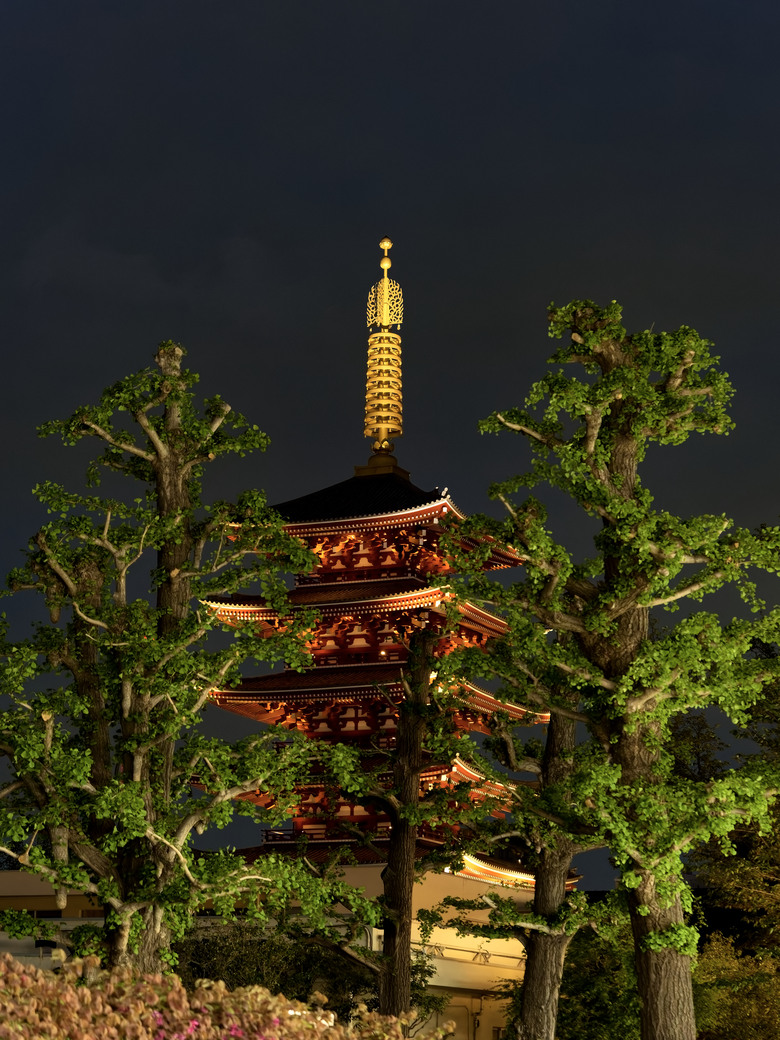
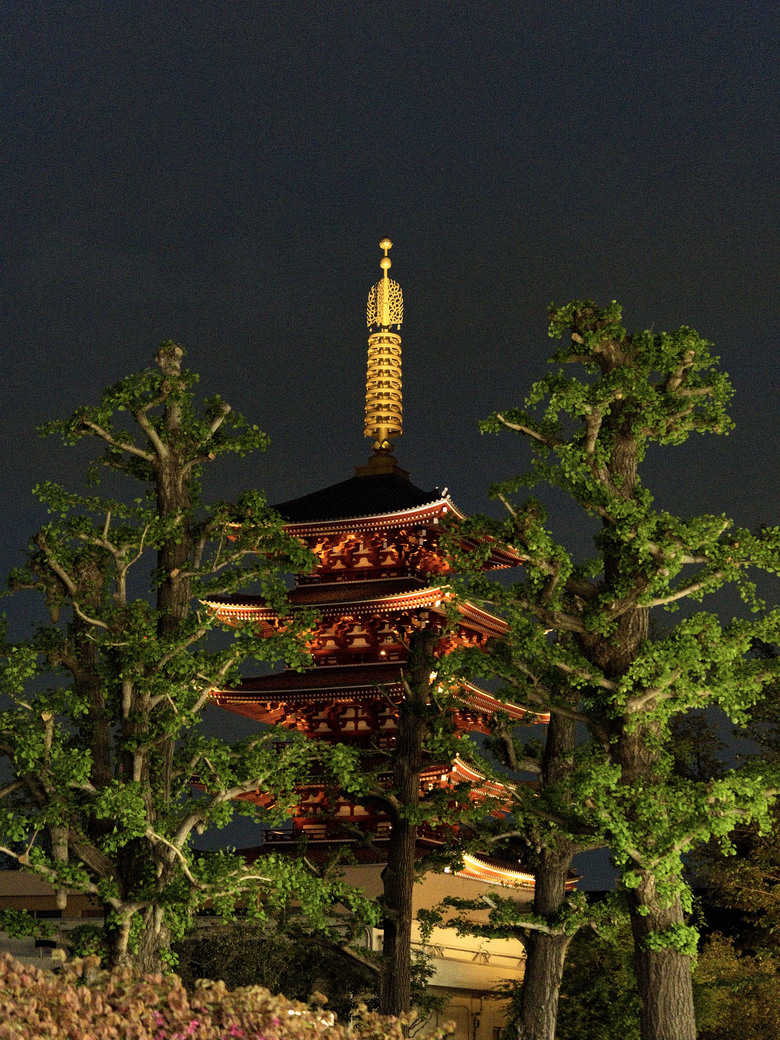
自己欣賞了~
個人感想是
AI功能遠遠不如LRC也沒有什麼AI消除、AI反射等等的功能
暗部拉亮也沒LRC效果好,且缺乏HDR功能(雖然我也沒再用)
還有就是照片導出時EXIF不會加上等效焦段的訊息
但降噪、顏色、除霧還有解RAW的細節
這些我比較在意的地方
都比LRC好很多
另外如果需要用到HDR或是景深合成
我就會用affinity,目前他是基本功能免費...