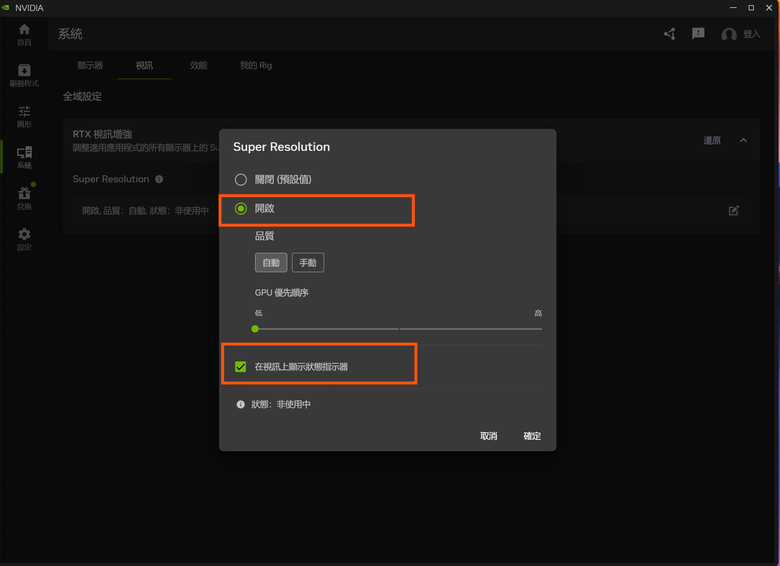
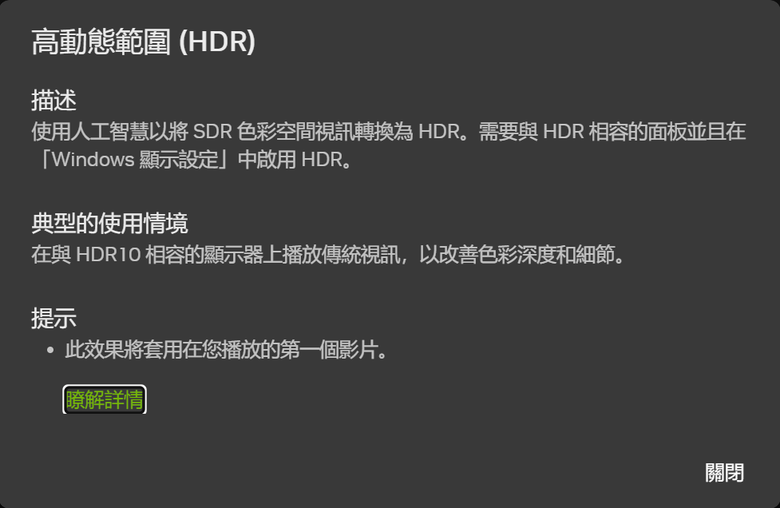
假如您的顯示卡是NVIDIA RTX顯示卡,螢幕有支援HDR,就能夠開啟RTX VSR超高解析度與RTX HDR。

開啟RTX VSR超高解析度,在觀看YouTube影片時就能提升畫質。

比較過,有開啟NVIDIA RTX VSR超高解析度,在觀看YouTube影片時,畫質真的好很多。

HDR平常不建議開啟,觀看YouTube民視新聞直播畫質會變差,只有在觀看HDR影片或玩遊戲時建議開啟HDR,在 Windows 11/10 中,開啟或關閉 HDR 的快捷鍵是Win+Alt+B ,按下後即可在 HDR(高動態範圍) 與 SDR(標準動態範圍) 之間切換。。

首先下載並安裝NVIDIA顯示卡驅動程式,就會一起安裝NVIDIA App

首先在Windows 11開啟HDR
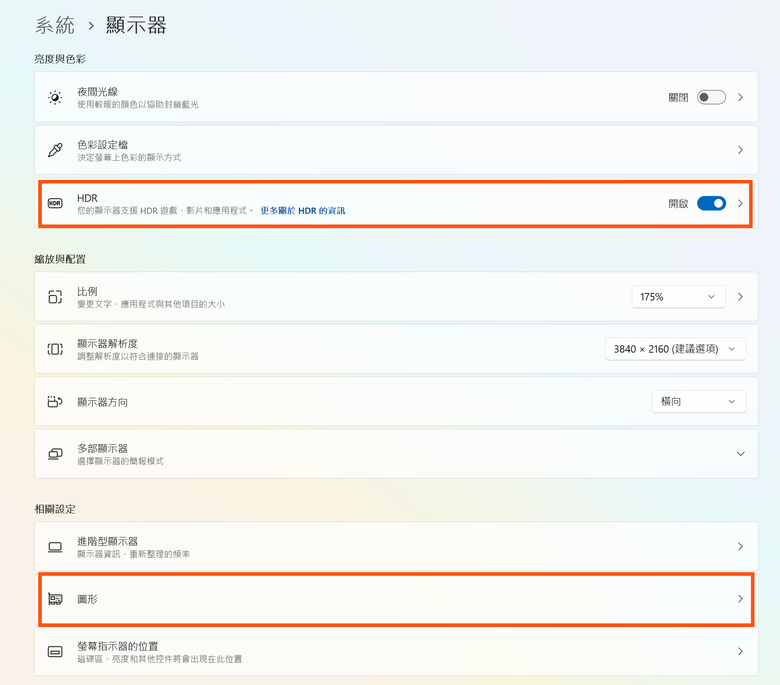
開啟RTX VSR超高解析度與RTX HDR

開啟RTX VSR超高解析度與RTX HDR

接著在NVIDIA App開啟RTX VSR超高解析度與RTX HDR

開啟RTX VSR超高解析度與RTX HDR

開啟RTX VSR超高解析度與RTX HDR

開啟RTX VSR超高解析度與RTX HDR

開啟RTX VSR超高解析度與RTX HDR

開啟RTX VSR超高解析度與RTX HDR

接著再開啟RTX數位鮮豔度與RTX HDR

開啟RTX VSR超高解析度與RTX HDR

開啟RTX VSR超高解析度與RTX HDR

開啟RTX VSR超高解析度與RTX HDR

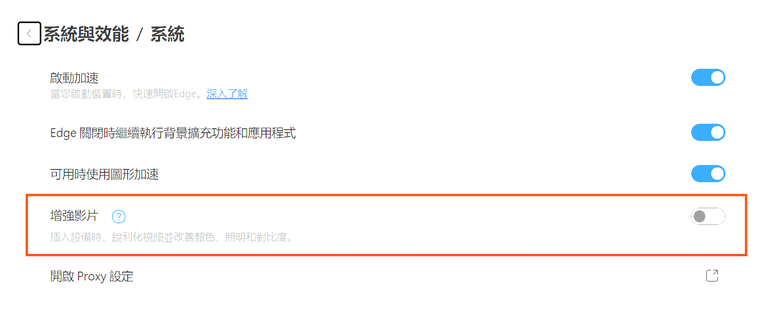
注意:在Edge裡的增強影片必須關閉,否則不能啟動RTX VSR超高解析度與RTX HDR
開啟RTX VSR超高解析度與RTX HDR

這樣便大功告成,很簡單。

開啟RTX VSR超高解析度與RTX HDR後,顯示卡的功耗會提高,大約是80瓦左右。
你一開始就輸了

YouTube看得是快又順
看完就扔不傷眼就好沒多少人會在乎

真正懂看得都去玩madVR了
luckbor
很謝謝回覆。
madVR比較方便

有HDR的影片只要全螢幕就會自動切換HDR模式,跳出全螢幕就關閉
會比較方便些,不用去調WINDOWS的HDR開關

配上PotPlayer 就足矣,若有5.1聲道再去裝LAV的插件
luckbor
很謝謝回覆。
有分享都是好事,5分GP奉上
luckbor
很謝謝給分。
看起來很厲害,但實際觀賞不知道差距是怎樣
stainyu
效果普通,別浪費顯卡效能比較好。要看低解析的升頻還是交給電視去做就好。
luckbor
開啟RTX VSR超高解析度效果比較好,開啟RTX HDR效果雖然明顯,但是開啟HDR看YouTube影片畫質沒有比較好。
文章分享
評分
評分
複製連結

今日熱門文章 網友點擊推薦!