前天,迫不及待嘗鮮,下載Lubuntu26.04 ISO安裝,先Live USB Try Lubuntu,當掉、卡住,只剩滑鼠會動,PCManFM-QT無法進入。
25.10時期我自行安裝過Labwc+Wayland Session,因為Wayland的Root權限,PCManFM-QT無法打開,所以很清楚Try Lubuntu預設值是Wayland。
儘管如此,我也不聽AI勸告,嘗試安裝Lubuntu26.04,安裝時選擇Minimal Install,所以沒有Snap沒有Office沒有火狐。
安裝一切順利,重新開機後進入,很順,跟Try Lubuntu很不同,查找了一下,原來Lubuntu26.04預設仍是X11🤣,沒替我安裝Labwc+Wayland Session。
安裝SMPlayer沒安裝GIMP,火狐免安裝和設定檔25.10時期就已經放D槽,/gail/.config/mozilla只是連結而已。整體佔用C槽5.2GB。
但火狐仍要求登入,登入後重新覆蓋舊設定檔,依然有40%須自己手動微調~~~
/gail/.config和楓葉游標和theme我老早備份,覆蓋過去即可。(.config資料夾要分批覆蓋,PCmanFM-QT不可覆蓋,不然小心root模式無法進入~~)
但有幾點仍然困擾。
LXQT Panel2.0問題多多,當時我改用Plank,2.1後改進,我也改回來,如今2.3又出問題。
工作列世界時鐘修改路徑/home/gail/.config/lxqt/panel.conf,舊版我寫
[worldclock2]
alignment=Left
autoRotate=false
customFormat='〈font〉'hh:mm'〈/font〉〈br〉'ap'〈/br〉
但新版行不通,時鐘無法折行,無法隱藏「上午下午」字眼。研究了很久,發現新寫法:
[worldclock2]
alignment=Left
autoRotate=false
customFormat='〈font〉'hh:mm'〈/font〉〈br〉'ap'〈/br〉
dateFormatType=short
dateLongNames=false
datePadDay=false
datePosition=below
dateShowDoW=false
dateShowYear=false
defaultTimeZone=
formatType=custom
showDate=true
showTimezone=false
showTooltip=false
showWeekNumber=false
timeAMPM=false
timePadHour=true
timeShowSeconds=false
timeZoneWheel=true
timeZones\size=0
timezoneFormatType=short
timezonePosition=below
type=worldclock
useAdvancedManualFormat=false
關鍵在formatType=custom,原本是formatType=time-only,改成custom後,customFormat='〈font〉'hh:mm'〈/font〉〈br〉'ap'〈/br〉這一舊寫法就可以運行了。
後來,又發覺音量快捷鍵失靈~~~~
和Gemini共同研究兩小時,試過各種方法,截圖和改過的文件也給他看,依然無效~~~~
後來我找到兇手,就在LXQT2.3發行版聲明書裡,那根本是份自首告白書🤣
https://lxqt-project.org/....../11/05/release-lxqt-2-3-0/
該腳本lxqt-qdbus作為各種命令的包裝器添加qdbus,以便更方便地在 Wayland 上使用它們。
自啟動應用程式已歸入正確的類別。
全域縮放因子的設定僅限於 X11(在 Wayland 上,縮放應由合成器或 kanshi 等工具進行調整)。
我必須在工作列新增「音量控制」圖示,接著,讓快捷鍵圖示界面回復預設值,自動生成
path=/panel/volume2/mute
path=/panel/volume2/up
path=/panel/volume2/down
而且不可以像以前那樣pkill lxqt-panel,上述快捷鍵指令才能有效控制音量~~~
網路教學pactl set-sink-volume @DEFAULT_SINK@ +5%已經失效,amixer -q -D pulse sset Master 5%+也失效,一大堆指令都失效,所以才研究兩小時~~
簡單地說,LXQT2.3霸佔音效控制,排除其他指令!!
後來深入查找音效設備ID,Gemini幫我想出最底層指令
Exec=wpctl, set-volume, @DEFAULT_AUDIO_SINK@, 5%-
Exec=wpctl, set-volume, @DEFAULT_AUDIO_SINK@, 5%+
Exec=wpctl, set-mute, @DEFAULT_AUDIO_SINK@, toggle
不可以是Path=,必須是Exec=,wpctl指令終於成功奪回權限!!
Lubuntu26.04整體上變重、開機變慢、安全性拉高。
BleachBit as Root行不通,因為它是透過Pkexec,但這條路在新版Linux Generic 7.0、Ubuntu26.04基於Rust安全性下,已經封鎖了。目前透過終端機 sudo bleachbit 還行得通,Gemini原本還想嘗試突破Pkexec,也失敗,我認為那是 BleachBit 開發者要去傷腦筋的,暫時跟他要了快捷鍵新語法,透過終端機
Exec=qterminal, -e, "sh -c 'sudo bleachbit --gui; $SHELL'"
26.04安裝後也手動安裝了i965,並在/gail/.profile底下寫
export LIBVA_DRIVER_NAME=i965
儘管i965安裝好了,vainfo檢查 returns 0,我還是不想安裝Labwc+Wayland Session,安裝過程26.04判斷技嘉Bace-3160使用X11最好,那就這樣吧!因為是長期支援版,看來X11用到2029年沒問題🤣
25.10更新非常頻繁,但ISO檔比Lubuntu Update早出來,於是用ISO安裝,直接從Linux Generic 6.17跳到7.0,變重、變慢、為了更安全~~
家裡另一臺桌機N5105雙系統Win11+Lubuntu25.10就讓它透過Lubuntu Update自動升級到26.04吧。

個人積分:384分
文章編號:93074543
個人積分:384分
文章編號:93081075
diodon從未當掉,安裝26.04後卻首度當掉,diodon常常試圖奪取GPU資源,這事逼我不得不解決.xsession-errors裡頭wayland報錯問題。
我用root權限關閉lubuntu update自動更新(向來我都手動,常常,所以沒差),用sudo systemctl disable bluetooth.service關閉藍芽,儘管藍芽仍在背景佔用632KB,之後/home/gail/.config/lxqt/globalkeyshortcuts.conf裡改寫
Exec=env, -u, WAYLAND_DISPLAY, redshift, -m, randr, -O, 6000
Exec=env, -u, WAYLAND_DISPLAY, redshift, -m, randr, -O, 7000
Exec=env, -u, WAYLAND_DISPLAY, redshift, -m, randr, -x
6500以下過濾藍光,6500以上單純調整明暗,所以必須寫兩個。
快捷鍵選單原本就是Exec=/usr/bin/diodon,保留原樣,但開機選單如圖所示:
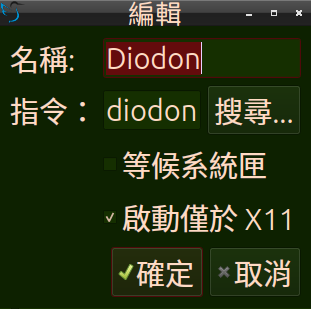

-m randr 和「僅啟動於X11」打勾都要做(快捷鍵須添加逗號,開機選單-m randr不可添加逗號,理由自己去問AI)。如此,.xsession-errors終於不再出現十幾次wayland報錯字眼!!
Lubuntu26.04在「純X11環境下」,如今和剛安裝完稍稍不同,跑得竟比25.10還快。

個人積分:384分
文章編號:93081098
想入門Linux的人,可以參考看看我的快捷鍵,少走些冤枉路。😆
路徑 /home/gail/.config/lxqt/globalkeyshortcuts.conf
[General]
AllowGrabBaseKeypad=true
AllowGrabBaseSpecial=false
AllowGrabLocks=false
AllowGrabMiscKeypad=true
AllowGrabMiscSpecial=true
MultipleActionsBehaviour=first
WindowSize=@Size(1600 868)
[Alt%2BF1.1]
Comment=GPU
Enabled=true
Exec=qterminal, -e, "sh -c 'sudo intel_gpu_top; $SHELL'"
[Alt%2BF2.2]
Comment=磁碟空間
Enabled=true
Exec=qterminal, -e, "sh -c 'df -h; $SHELL'"
[F6.3]
Comment=SMplayer
Enabled=true
Exec=smplayer
[Control%2BAlt%2BD.4]
Comment=顯示桌面
Enabled=true
path=/panel/showdesktop2/show_hide
[Control%2BAlt%2BDelete.5]
Comment=qps
Enabled=true
Exec=qps
[Control%2BInsert.6]
Comment=Pkill Diodon
Enabled=true
Exec=pkill, -f, diodon
[F1.7]
Comment=l3afpad
Enabled=true
Exec=bash, -c, cd /home/gail/Documents && l3afpad
[F4.8]
Comment=pcmanfm-qt
Enabled=true
Exec=pcmanfm-qt, /home/gail/Documents/
[F7.9]
Comment=Launch Terminal
Enabled=true
Exec=qterminal
[F8.10]
Comment=firefox
Enabled=true
Exec=/home/gail/D/程式/firefox/firefox
[F9.11]
Comment=小聲
Enabled=true
Exec=wpctl, set-volume, @DEFAULT_AUDIO_SINK@, 5%-
[F10.12]
Comment=大聲
Enabled=true
Exec=wpctl, set-volume, @DEFAULT_AUDIO_SINK@, 5%+
[F12.13]
Comment=pcmanfm-qt root
Enabled=true
Exec=lxqt-sudo, pcmanfm-qt
[Meta%2BZ.14]
Comment=lxqt-panel exit
Enabled=true
Exec=pkill, -f, lxqt-panel
[Pause.15]
Comment=logout
Enabled=true
Exec=lxqt-leave, --logout
[Print.16]
Comment=screen shot
Enabled=true
Exec=screengrab, --fullscreen
[Super_L.17]
Comment=lxqt-panel
Enabled=true
Exec=lxqt-panel
[XF86AudioPlay.18]
Comment=XnView
Enabled=true
Exec=/home/gail/D/程式/XnView/xnview.sh
[XF86Calculator.19]
Comment=leave
Enabled=true
Exec=lxqt-leave
[XF86HomePage.20]
Comment=Bleach as root
Enabled=true
Exec=qterminal, -e, "sh -c 'sudo bleachbit --gui; $SHELL'"
[XF86Mail.21]
Comment=BleachBit
Enabled=true
Exec=bleachbit
[XF86Sleep.22]
Comment=關機
Enabled=true
Exec=poweroff
[Alt%2BF8.23]
Comment=Kill Firefox
Enabled=true
Exec=pkill, -f, firefox
[Alt%2BF3.24]
Comment=Lubnutu Update
Enabled=true
Exec=lubuntu-update
[Alt%2BF5.25]
Comment=系統資訊
Enabled=true
Exec=qterminal, -e, "sh -c 'uname -a; cat /etc/os-release; $SHELL'"
[Insert.26]
Comment=Diodon
Enabled=true
Exec=/usr/bin/diodon
[XF86AudioRaiseVolume.27]
Comment=redshift 6000
Enabled=true
Exec=env, -u, WAYLAND_DISPLAY, redshift, -m, randr, -O, 6000
[XF86AudioLowerVolume.28]
Comment=redshift 7000
Enabled=true
Exec=env, -u, WAYLAND_DISPLAY, redshift, -m, randr, -O, 7000
[XF86AudioMute.29]
Comment=redshift exit
Enabled=true
Exec=env, -u, WAYLAND_DISPLAY, redshift, -m, randr, -x

個人積分:2374分
文章編號:93081993


個人積分:384分
文章編號:93082904
cruiseton wrote:您沒用BleachBit Root和非Root同時清理,火狐和設定檔都放C槽,當然暴增🤭
在 virtualbox...(恕刪)
當初,火狐我是從手機下載免安裝,然後透過路由器FTP複製到D槽,PCManFM-QT內建FTP,很好用,手機的DHCP從路由器固定,找個內建FTP功能、好用的手機檔案總管APP,PCManFM-QT就可以把手機FTP位址加入書籤。
如果您沒從手機先下載火狐免安裝,即使您從終端機安裝,也避開不了Snap。
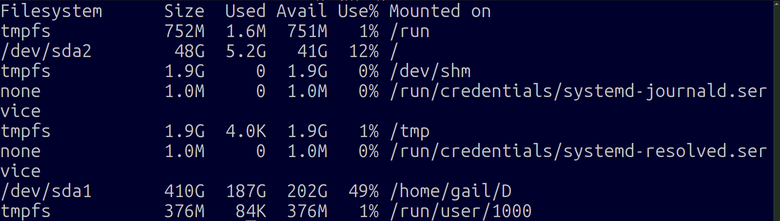
新版火狐會在/home/gail/.config底下自動生成mozilla資料夾,把該資料夾移動到D槽,利用PCManFM-QT拖曳捷徑的功能,拖一條捷徑到/home/gail/.config底下。如此,才能確保設定檔「真正」不佔C槽空間。
PCManFM-QT還能透過滑鼠「批次」拖曳檔案連結,所以,我一大堆中文字型,主體放D槽,/usr/share/fonts僅僅字型連結而已🤭
個人積分:2374分
文章編號:93082942
一直以來都不喜歡 Ubuntu, 就是他很笨重. 我玩票性質一直也都是 Debian
照 AI 指示移除了 Snap 
==
步驟 1:移除 Snap 版 Firefox
sudo snap remove --purge firefox步驟 2:加入 Mozilla 官方 APT 軟體庫
# 安裝必要工具sudo apt update && sudo apt install software-properties-common wget -y# 加入 Mozilla 儲存庫的金鑰
sudo mkdir -p /etc/apt/keyrings
wget -q https://packages.mozilla.org/apt/repo-signing-key.gpg -O- | sudo tee /etc/apt/keyrings/packages.mozilla.org.asc > /dev/null
# 新增 Mozilla 儲存庫
echo "deb [signed-by=/etc/apt/keyrings/packages.mozilla.org.asc] https://packages.mozilla.org/apt mozilla main" | sudo tee /etc/apt/sources.list.d/mozilla.list > /dev/null
步驟 3:設定優先權,避免 Snap 版被重新安裝
sudo bash -c 'cat > /etc/apt/preferences.d/mozilla-firefox << EOFPackage: firefox*Pin: origin packages.mozilla.org
Pin-Priority: 1001
Package: firefox*
Pin: release o=Ubuntu
Pin-Priority: -1
EOF'
這樣做會強制系統永遠從 Mozilla 官方安裝 Firefox,永遠不理會 Ubuntu 儲存庫提供的 Snap 過渡套件。
步驟 4:安裝原生 Firefox
sudo apt updatesudo apt install firefox安裝完成後,請從應用程式選單啟動 Firefox,確認運作正常。
步驟 5:徹底移除 Snap
# 停止 Snap 服務sudo systemctl disable --now snapd.service snapd.socket snapd.seeded.service# 移除 snapd 套件
sudo apt autoremove --purge snapd -y
# 刪除殘留目錄
rm -rf ~/snap
sudo rm -rf /snap /var/snap /var/lib/snapd /var/cache/snapd
個人積分:384分
文章編號:93082961
cruiseton wrote:是嗎?Snap從一開始就從未進入我的電腦裡,BleachBit as Root 每次掃描都顯示「snap not found」😚
一直以來都不喜歡 Ubuntu...(恕刪)
[sudo: authenticate] Password:
(org.bleachbit.BleachBit:6301): libayatana-appindicator-WARNING **: 14:31:27.418: libayatana-appindicator is deprecated. Please use libayatana-appindicator-glib in newly written code.
錯誤:pacman.cache: Function: paccache -rk0
Traceback (most recent call last):
File "/usr/share/bleachbit/bleachbit/Worker.py", line 88, in execute
for ret in cmd.execute(self.really_delete):
~~~~~~~~~~~^^^^^^^^^^^^^^^^^^^^
File "/usr/share/bleachbit/bleachbit/Command.py", line 166, in execute
func_ret = self.func()
File "/usr/share/bleachbit/bleachbit/Unix.py", line 735, in pacman_cache
raise RuntimeError('paccache not found')
RuntimeError: paccache not found
錯誤:snap.disabled: Function: snap remove disabled
Traceback (most recent call last):
File "/usr/share/bleachbit/bleachbit/Worker.py", line 88, in execute
for ret in cmd.execute(self.really_delete):
~~~~~~~~~~~^^^^^^^^^^^^^^^^^^^^
File "/usr/share/bleachbit/bleachbit/Command.py", line 166, in execute
func_ret = self.func()
File "/usr/share/bleachbit/bleachbit/Unix.py", line 825, in snap_disabled_clean
return snap_disabled_full(True)
File "/usr/share/bleachbit/bleachbit/Unix.py", line 777, in snap_disabled_full
raise RuntimeError('snap not found')
RuntimeError: snap not found
個人積分:2374分
文章編號:93082998

個人積分:2374分
文章編號:93083196
以下是將最新版 Firefox AppImage 安裝到 Lubuntu 26.04 最小安裝系統的完整步驟,全程不使用 snapd,也不需要其他瀏覽器。
快速方法:下載並執行
這個方法使用社群維護的 Firefox AppImage(來自 GitHub 上的ivan-hc),適用於現代 Linux 系統。只需幾分鐘即可完成。1. 建立目錄並下載
打開終端機,執行以下指令:mkdir -p ~/Applicationscd ~/Applications
下載最新穩定版 AppImage:
wget https://github.com/ivan-hc/Firefox-appimage/releases/latest/download/firefox-stable.appimage
⚠️ 最小安裝注意事項:如果系統沒有wget,請先執行sudo apt install wget安裝。
2. 賦予執行權限並啟動
chmod +x firefox-stable.appimage./firefox-stable.appimageFirefox 就會立即啟動。你可以將這個檔案放在任何位置,放在家目錄下就很方便。
後續步驟:整合到系統中
如果不想每次都用終端機啟動,可以將 Firefox 加入 Lubuntu 的應用程式選單。(選用)不使用 FUSE 執行
如果 AppImage 出現「FUSE」相關錯誤,可以用以下方式繞過:./firefox-stable.appimage --appimage-extractcd squashfs-root
./AppRun
建立啟動器(強烈推薦)
建立一個.desktop 檔案,讓 Firefox 出現在開始選單:nano ~/.local/share/applications/firefox.desktop
貼上以下內容(請將
YOUR_USERNAME 換成你實際的使用者名稱):[Desktop Entry]Type=Application
Name=Firefox
Comment=快速、私密且自由的網頁瀏覽器
Exec=/home/YOUR_USERNAME/Applications/firefox-stable.appimage
Icon=/home/YOUR_USERNAME/Applications/firefox-icon.png
Terminal=false
Categories=Network;WebBrowser;
按下
Ctrl+O 儲存,再按 Ctrl+X 離開。(選用)下載圖示
如果啟動器中沒有顯示圖示,可以手動下載:wget -O ~/Applications/firefox-icon.png https://www.mozilla.org/media/img/favicons/favicon-32x32.1b1f4f3f6b3a.png
完成後,你就可以直接從 Lubuntu 的應用程式選單中啟動 Firefox 了。
個人積分:384分
文章編號:93083728