我的Win11 Iot Ltsc過去還未升級到 26H2時,其他軟體/驅動大概幾個月才使得 Netio.SYS 造成黑屏死機一次。
然而,我前幾週升級到26H2後,就變成每隔2、3天就讓我死機一次!
不過,我的Realtek網卡驅動已經是最新版。
請問,我該如何解決這問題?謝謝
其次,他站網友認為問題出在Windows上的Adguard!
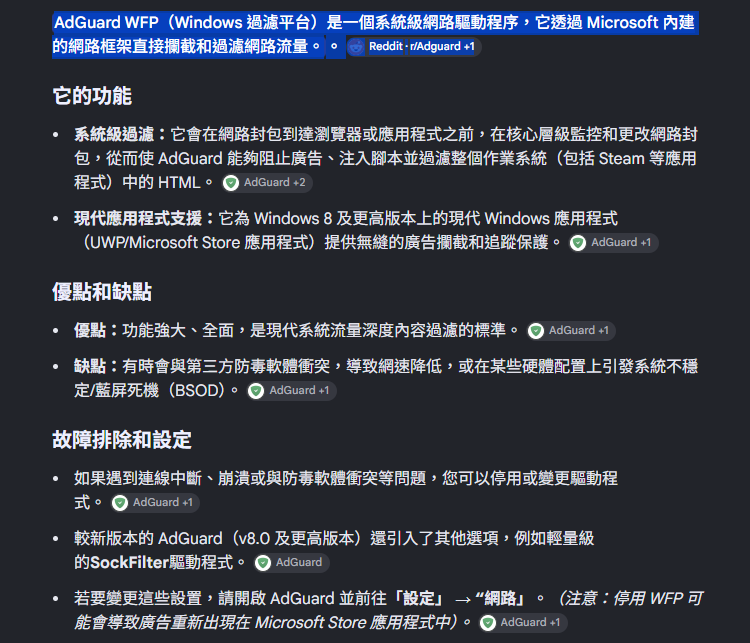
他們建議關掉Adguard的WFP驅動!
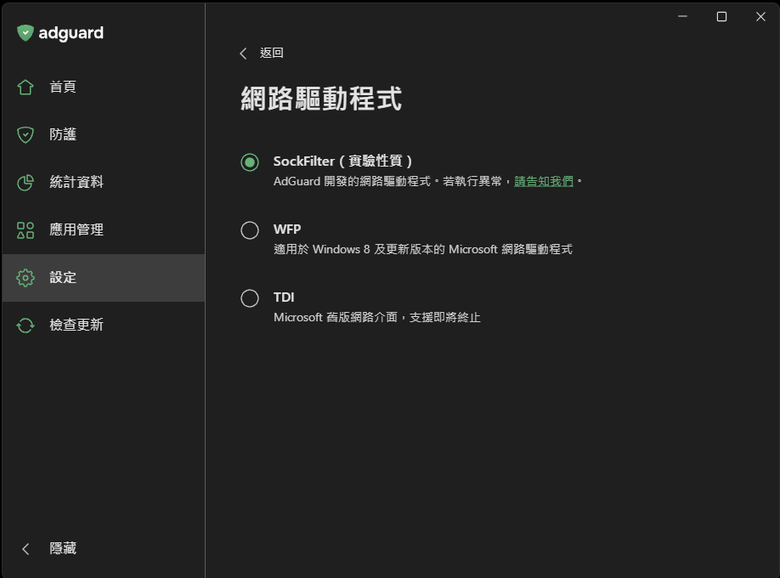
我關掉這個以後,該用Adguard的哪一個模式比較適當?
https://m.gamer.com.tw/forum/C.php?bsn=60030&snA=670199
PS:
我的配備:
AMD Zen 2
Asus B550M WiFi主機板
Asus Rx580顯卡
32GB DDR
螃蟹牌網卡(以太網路線連到第四台網路100M/10M)

個人積分:148分
文章編號:93552317

個人積分:2866分
文章編號:93553352

個人積分:148分
文章編號:93558031

個人積分:211分
文章編號:93559643

個人積分:4038分
文章編號:93561182
個人積分:148分
文章編號:93578883

個人積分:5918分
文章編號:93613040


個人積分:148分
文章編號:93616532
其次,Google Notebook AI說:
Here's what I found on **Win11 26H2 netio.sys 死機問題與 AdGuard 過濾模式**:
升級到 Windows 11 24H2 / 26H2(核心版本 26100+)後,微軟針對網路核心架構(NDIS 6.90、WSK 與 AppContainer 沙盒)進行了重大更新。這導致 AdGuard 預設採用的 **WFP (Windows Filtering Platform) 網路驅動程式 (`adgnetworkwfpdrv.sys`)** 與 Windows 系統核心的 `netio.sys` 產生嚴重的驅動掛鉤與記憶體競爭衝突,引發頻繁的黑屏/藍屏死機(BSOD,如 `DRIVER_IRQL_NOT_LESS_OR_EQUAL`)。這也是為什麼更新 Realtek 網卡驅動無法解決的原因,因為問題出在核心網路過濾驅動層。
---
### 1. 解決死機問題的立即步驟
* **關閉 WFP 驅動程式**:
開啟 AdGuard Windows 版,前往 **「設定」** → **「網路」** → **「流量過濾」**,取消勾選 **「使用 WFP 網路驅動程式」**(Use WFP network driver)。修改後重啟電腦,`netio.sys` 死機問題將會立即停止。
---
### 2. 關閉 WFP 驅動後,該選擇哪種 AdGuard 過濾模式/驅動?
當您關閉 WFP 驅動時,請根據 AdGuard 的版本與您的需求選擇以下合適的模式:
* **首選:SockFilter 驅動程式(適用於 AdGuard v7.22.4 / v8.0+)**
* **特點**:AdGuard 官方為了徹底解決 Windows 11 24H2/26H2 的 WFP 死機衝突,開發了全新的 **SockFilter** 驅動程式。
* **優勢**:它運作於 Socket 傳輸層(TCP/UDP)而非低階封包攔截層,完全避開了 `netio.sys` 的核心衝突,同時又能完美過濾現代 Chrome/Edge 流量。可在 AdGuard 網路設定的驅動程式選項中直接切換。
* **次選:本地代理模式(Local HTTP / HTTPS Proxy)**
* **特點**:在 AdGuard 網路設定中,將過濾模式切換為「本地 HTTP 代理」(設定連接埠如 `127.0.0.1:8080` 或自動)。
* **優勢**:完全不使用任何 Windows 核心驅動程式(無 WFP / 無 TDI),安全性與系統穩定度最高,100% 不會造成系統死機。
* **不建議:傳統 TDI 驅動程式(Legacy TDI Driver)**
* **缺點**:早期關閉 WFP 時會退回到 TDI 驅動。然而在最新的 Google Chrome 142+ 與 Edge 中,瀏覽器已將網路服務移入 `AppContainer` 沙盒,採用 WSK 架構,傳統 TDI 驅動**無法讀取或過濾新版 Chrome/Edge 的流量**,會導致網頁廣告攔截失效。
* **輕量替代方案:AdGuard 瀏覽器擴充功能 + AdGuard DNS**
* **特點**:若主要廣告攔截需求集中在網頁瀏覽,可改用 AdGuard 瀏覽器擴充套件,並搭配系統層級的加密 DNS(DoH/DoT)。這種組合完全免去核心驅動程式的風險。
別信賴瑞隆8088、台灣財經網紅(李O修、陳O銘、、)!