個人積分:688分
文章編號:70010823

個人積分:1073分
文章編號:70011069
個人積分:690分
文章編號:70011433


個人積分:690分
文章編號:70011519
個人積分:688分
文章編號:70011545
個人積分:2877分
文章編號:70011592
個人積分:690分
文章編號:70012474
個人積分:690分
文章編號:70012491
個人積分:27分
文章編號:88567954
存取被拒後首先要保護硬碟的檔案
雖然我們需要備份外接硬碟的檔案,但對於存取被拒的外接硬碟,想要訪問檔案比較困難,但好在我們可以使用Bitwar檔案救援軟體先把外接硬碟的檔案轉存到硬碟或其他存儲裝置。
如何修復外部硬碟存取被拒錯誤
在這裡,我們列出了外部硬碟存取被拒的各種經過驗證的修復方法,希望大家一一嘗試:
方法1:檢查您的外部硬碟連接
通常,損壞或連接不正常的線纜或故障的USB端口可能是您無法訪問外部硬碟的原因。因此,您可以執行以下幾個操作來修復並解決故障:
將硬碟直接連接到主板上的 USB 端口。
更換USB電纜並重新連接磁碟機。
將外部硬碟連接到另一台電腦,然後查看磁碟是否顯示訪問被拒絕。
方法2:使用 CMD 命令獲取所有權
如果您習慣使用 Windows 命令提示字元,則可以使用命令提示字元獲取外部硬碟的所有權。以及獲取整個磁碟機的所有權:
在 Windows 搜索 ( ) 中鍵入“cmd”,Windows Key + S然後右鍵單擊命令提示字元 > 以管理員身份運行。
鍵入以下命令並按 Enter:takeown /F X:\ /r。將X:替換為外部硬碟的磁碟機代號。
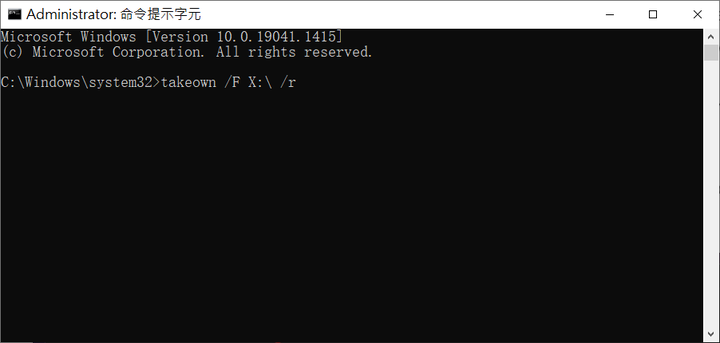
要更改磁碟機的所有權,請鍵入icacls X:\* /grant Everyone:F /t並按 Enter。同樣,X需要替換為磁碟機代號。icacls
方法3:使用錯誤檢查工具檢查磁碟機是否損壞
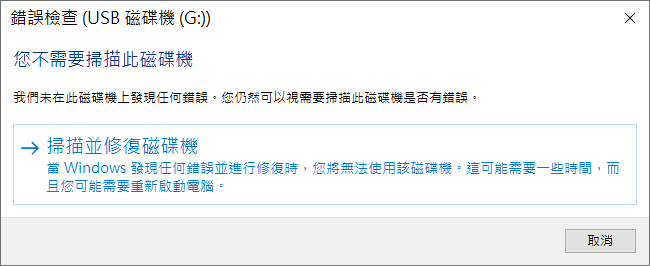
Windows 具有磁碟錯誤檢查功能,如果您的磁碟顯示訪問被拒絕,您可以運行該功能。以下是在 Windows 中運行錯誤檢查實用程式的方法:
打開檔案總管。
右鍵單擊外部 HDD,然後單擊“內容”。
在“內容”中,單擊“工具”選項卡,然後單擊“檢查”。您將需要管理權限。
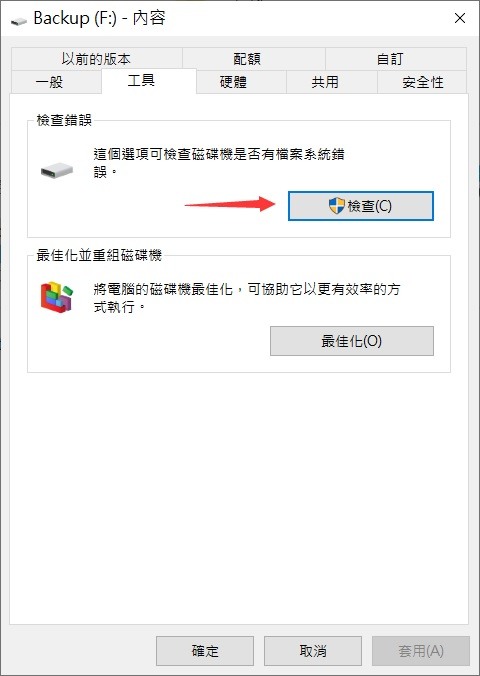
在下一個提示中,單擊“掃描並修復磁碟機”。等待掃描結束,然後單擊關閉。
個人積分:2928分
文章編號:88568769