若—Lubuntu使用Xfce桌面環境—好像很奇怪🤣~~

找了GTK、找了QT、找了OpenBox,找了SDDM,找不到XnView MP的UI字型放大的設定~~~

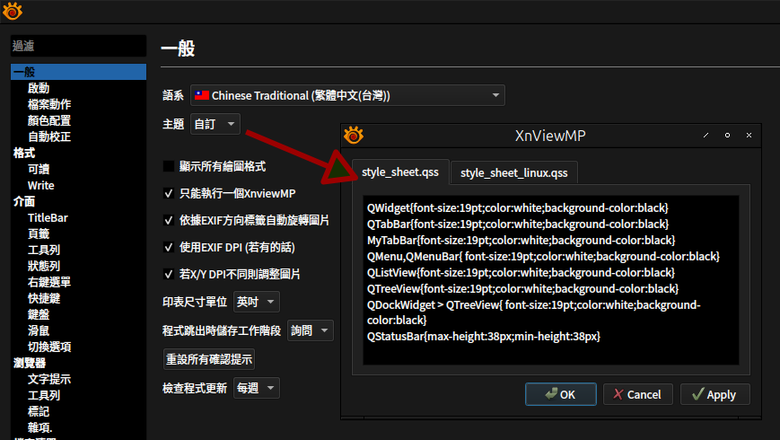
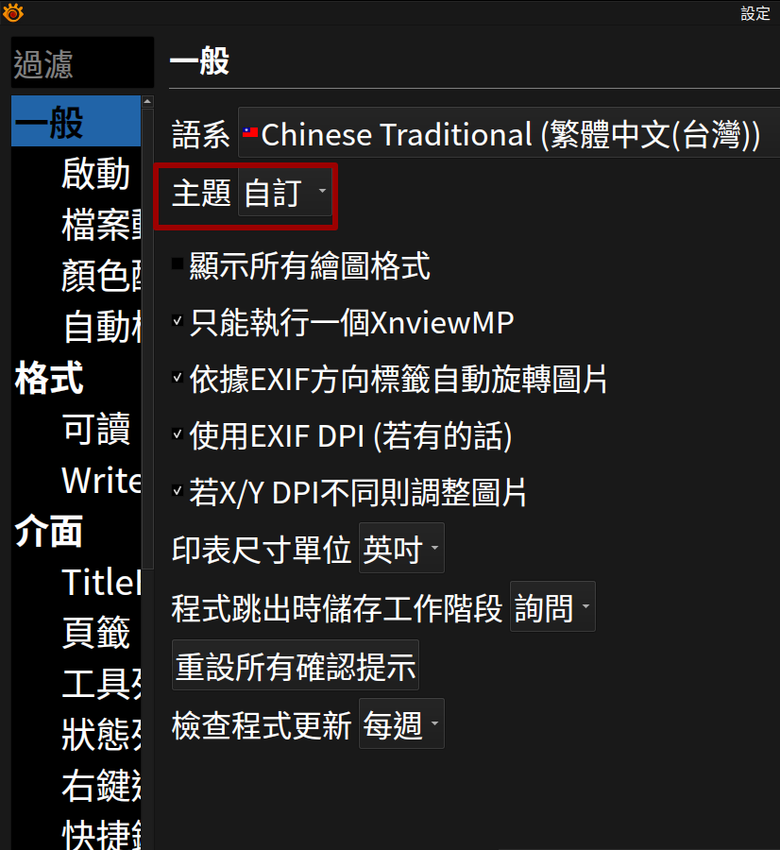
雖然網路上有人有教學,但那是舊版,新版要從「設定」,語系下的「預設」改為「自訂」,接著會跳出style_sheet.qss的框框。

style_sheet.qss這個檔案不在UI資料夾,而是和xnview.ini、xnview.sh同一個目錄。也就是說,UI資料夾的qss檔刪除是沒關係的。

研究了一下子,黑底白字並且大字體而且狀態列也清楚的,我參照他人的語法寫了自己的style_sheet.qss語法:

QWidget{font-size:19pt;color:white;background-color:black}
QTabBar{font-size:19pt;color:white;background-color:black}
MyTabBar{font-size:19pt;color:white;background-color:black}
QMenu,QMenuBar{ font-size:19pt;color:white;background-color:black}
QListView{font-size:19pt;color:white;background-color:black}
QTreeView{font-size:19pt;color:white;background-color:black}
QDockWidget > QTreeView{ font-size:19pt;color:white;background-color:black}
QStatusBar{max-height:38px;min-height:38px}

字型大小一律設19pt,狀態列高度設38px,可自行更改。

幸好字太小的問題終於解決,不然差點要改成Gwenview了~~

網頁樣式叫CSS,QT樣式叫QSS,同樣的方法或許也可以解決其他Appimage字太小的問題,例如繪圖軟體Krita……


Win11強迫推銷AI,給我的感覺是——不需要拐杖的人,你硬要說服他走路必須要拐杖,他還得花費大把時間去學習怎麼使用拐杖,然後跌倒好幾次,最後終於不依賴雙腿而依賴拐杖~~
這才是我逃到Lubuntu的理由——寫字就寫字,修圖就修圖,簡單輕巧,安全性夠——雖然不曉得這水中沙洲能夠擋多久~~
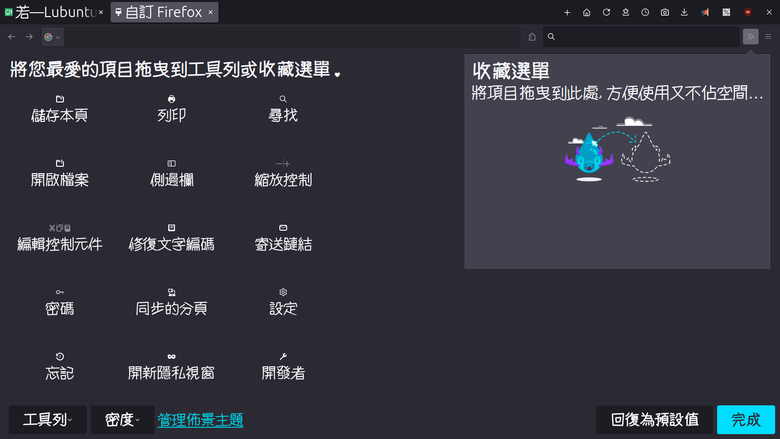
OpenBox的標題列很傳統,十年前我玩Lubuntu到現在,它是唯一沒變的🤣,但Win10火狐老早沒有標題列,使得Lubuntu底下火狐有標題列、分頁欄、網址列,很厚。

也是吃了些苦頭,終於找到更改的方法。

/home/gail/.config/openbox有個rc.xml,是OpenBox的設定檔,毋需root,用記事本打開,在文件底部
<application name="firmware-updater">
<decor>no</decor>
</application>
底下添加
<application class="firefox">
<decor>no</decor>
<maximized>true</maximized>
</application>
即可。

或是更改成
<application name="firmware-updater" "firefox"="">
<decor>no</decor>
</application>
也可以。

更改後要重新登入才會生效。

decor就是OpenBox的「視窗裝飾」,也就是標題列。

之後到火狐附加元件找一個關閉按鈕的附加元件,移動到右上角即可。

https://addons.mozilla.org/zh-TW/firefox/addon/close-custom-buttons

剛剛測試SMPlayer卻失敗,可能因為SMPlayer是免安裝軟體的關係。

更改前

更改後


另外,滑鼠縮小的元兇找到了——出在SDDM這個登入管理軟體,只要修改了SDDM,滑鼠就會變小,昨天更改登入大頭照,大頭照更改很成功,但滑鼠卻變小~~,更新SDDM或添加其他SDDM-theme都沒用。而上次,僅僅是SDDM X11 選項 Eable QT's automatic hight DPI-scaling 打勾而已~~
也是吃了些苦頭,終於找到更改的方法。

不是自訂工具列把標題列的勾選去掉就完事了嗎...現在都什麼時代了...


不過你倒是讓我意識到...
我換用平鋪WM這麼久了...怎麼沒想到把勾給勾回去...這樣就能去掉那三顆鈕...
網路也有人這麼說,但我沒找到選項。
我的火狐是官網的免安裝版,而且它自動更新到142.01版。
剛剛解析度改成1920*1080也一樣,不是被畫面遮住的問題。
昨晚整個系統更新到LXQT2.2,LXQT-Panel仍然有黑色固定條,而且持續崩潰中,再度徹底移除LXQT-Panel,繼續使用Plank Dock,但Plank背景無法透明,有點醜。

也找了一些時日,剛剛問AI,答案卻非常簡單🤣,AI說,因為缺乏compositing manager ,安裝Picom或Xcompmgr即可(後來我發現compton也不錯用)。

於是我從Synaptic安裝Picom,沒安裝Picom-conf,安裝完到「附屬應用程式」執行Picom,Plank馬上透明😲,即使重新登入也無須做任何動作。

原因僅僅是之前我的搜尋是plank dock cannot transparent Ubuntu,而今天改成plank dock cannot transparent LXQT~~~~🤣

PS.Picom會自動開機背景執行,讓Plank有點遲緩,改成Xcompmgr,但它不會開機自動執行,要到LXQT設定—工作階段設定,開機啟動項目新增指令「xcompmgr」,它比較小,比較不遲緩。


火狐內建抓圖外掛無法存到/home/gail/Documents,即使下載資夾改成Documents。
找了些資料,要從about:config更改
browser.screenshots.dir改成/home/gail/Documents
browser.screenshots.folderList改成2
兩處都要更改。

之前rc.xml不能直接在"firmware-updater"後面加"firefox",因為今天要添加XnViewMP,網路沒教學,自己研究了一下。

於是rc.xml底部是這樣:
-->
<application name="firmware-updater">
<decor>no</decor>
</application>
<application class="firefox">
<decor>no</decor>
<maximized>true</maximized>
</application>
<application class="XnViewMP">
<decor>no</decor>
<maximized>true</maximized>
</application>
<application class="*">
<focus>yes</focus>
</application>

毋需重新登入,OpenBox開啟然後關閉即可。

之所以要添加XnViewMP,因為之前style_sheet.qss那樣更改,導致XnViewMP好用的「批次轉換」功能的「轉換」按鈕被擠到螢幕之外,我的螢幕解析度是1600*900,得改成1920*1080才找得到「轉換」按鈕,於是重寫style_sheet.qss。

*{font-size:19pt;color:white;background-color:#0f3b02}
QStatusBar{max-height:38px;min-height:38px}
QWidget{max-height:900px;max-width:1600px}

但如此一來,狀態列只剩一半,「轉換」按鈕也只剩一半,找了半小時,終於找到原因——標題列~~

好吧!XnViewMP也隱藏標題列吧!反正ESC就可以全部關閉。

所以style_sheet.qss和rc.xml都更動了。

XnViewMP隱藏標題列後,狀態列和「轉換」按鈕都恢復正常了🎇

PS.XnViewMP若背景全黑,按鈕邊框很難察覺到,所以背景色改為深綠色#0f3b02,此方法雖然批次轉換的按鈕回來了,但設定區的「確定」按鈕卻被擠到螢幕外,只能暫時改成1920*1080才找得到~~~~

GIMP雖然是免安裝,但會自動生成設定檔在/home/gail/.config/GIMP,最好備份一份到它處,不然重新安裝的話,快捷鍵每個都要重新設定。/home/gail/.config/裡頭儲存使用者程式設定檔,可以全部備份到它處,這種設計比Windows實在貼心太多💕~~

以前都用PhotoFiltre,用Lubuntu後,有一套模仿的叫PhotoFlare,難用到不行~~,內心想法是——如果用Wine叫回PhotoFiltre就輸了!🤣

GIMP慢慢熟悉,加上可以自訂快捷鍵和滑鼠,開始喜歡GIMP,以前總有成見,覺得它又大又複雜😆,可能因為我的Lubuntu很精簡,它開啟很快,反而XnViewMP批次轉換時有些卡卡的。

GIMP去除背景,要先在圖層-透明度-加入Alpha色版,全選和移動圖層也不是很直觀,但熟悉後其實修圖還蠻順的。

Windows有一套好用軟體ImageToPDForXPS,單純就是圖片打包成PDF而已;Lubuntu也有一套類似的叫img2pdf,但沒圖形界面,只能終端機下指令 img2pdf *.png -o output.pdf --pagesize 210mmx297mm,後來研究了一下,XnViewMP打包PNG會失敗,要先把PNG轉成JPG,打包成PDF就很容易成功,有可能是圖片透明度的關係。
之前說SDDM是滑鼠縮小的元兇,其實我稍微知道原因——SDDM處於登入狀態和桌面狀態時,解析度不一樣,通常滑鼠縮小,設定值會變得很複雜。原本設定值很單純,只有:

[Autologin]
Relogin=false
Session=Lubuntu
User=gail

之前安裝Xfce4,今晚安裝elarun theme,設定值都變得很亂:

[General]
HaltCommand=/usr/bin/systemctl poweroff
InputMethod=
Namespaces=
Numlock=none
RebootCommand=/usr/bin/systemctl reboot

[Autologin]
Relogin=false
Session=Lubuntu
User=gail

[Theme]
Current=elarun
CursorTheme=
DisableAvatarsThreshold=7
EnableAvatars=false
FacesDir=/usr/share/sddm/faces
Font=
ThemeDir=/usr/share/sddm/themes

[Users]
DefaultPath=/usr/local/sbin:/usr/local/bin:/usr/bin
HideShells=
HideUsers=
MaximumUid=60513
MinimumUid=1000
RememberLastSession=true
RememberLastUser=true
ReuseSession=true

[Wayland]
EnableHiDPI=false
SessionCommand=/usr/share/sddm/scripts/wayland-session
SessionDir=/usr/share/wayland-sessions
SessionLogFile=.local/share/sddm/wayland-session.log

[X11]
DisplayCommand=/usr/share/sddm/scripts/Xsetup
DisplayStopCommand=/usr/share/sddm/scripts/Xstop
EnableHiDPI=false
MinimumVT=1
ServerArguments=-nolisten tcp
ServerPath=/usr/bin/X
SessionCommand=/usr/share/sddm/scripts/Xsession
SessionDir=/usr/share/xsessions
SessionLogFile=.local/share/sddm/xorg-session.log
UserAuthFile=.Xauthority
XauthPath=/usr/bin/xauth
XephyrPath=/usr/bin/Xephyr

在「附屬應用程式」SDDM Configuration無法修改,網路搜尋,終於找到設定檔路徑:

/etc/sddm.conf

於是檔案總管root模式用記事本修改,多餘的刪除,只保留:

[Autologin]
Relogin=false
Session=Lubuntu
User=gail

[Theme]
Current=elarun
CursorTheme=
DisableAvatarsThreshold=7
EnableAvatars=false
FacesDir=/usr/share/sddm/faces
Font=
ThemeDir=/usr/share/sddm/themes

然後,原本縮小的滑鼠,登入後竟然變回正常大小了!!🎉🎇🎊

就算用synaptic移除sddm-theme-lubuntu,只保留elarun theme,滑鼠也保持正常大小🎆

原本再生龍準備好了,想說今晚修改SDDM,若滑鼠縮小無法回復,就用再生龍回復今早的備份~~

終於!!

而且Lubuntu也更新到最新版,雖然系統大小7GB了,但關機不到5秒,程式大致上也都很快。

新版自動加裝sddm-theme-lubuntu,登入畫面是一隻可愛的松鼠,不過我不喜歡大頭照放到左邊,找不到地方修改,只好換成elarun theme。

PS.用synaptic移除sddm-theme-lubuntu後,到/usr/share/sddm/themes檢查,主題包只剩elarun,於是想更單純點,回復成:

[Autologin]
Relogin=false
Session=Lubuntu
User=gail

結果,elarun theme顯示不出來,登入和滑鼠倒是正常,於是又修改了一遍,改成:

[Autologin]
Relogin=false
Session=Lubuntu
User=gail

[Theme]
Current=elarun

就這樣!!簡單明瞭,不囉唆!!X11和WayLand那些複雜的干擾不要來煩我啦!!

PS2.elarun theme雖然漂亮,但頂部白色橫條無法去除,也不是系統問題,用synaptic找了其他主題包,synaptic裡主題包很少,而且大部分很大,我選了個不依賴其他程式只有1MB多的主題包Maldives theme for SDDM,之後/etc/sddm.conf改成這樣:

[Autologin]
Relogin=false
Session=Lubuntu
User=gail

[Theme]
Current=maldives

頂部白色條狀消失了🎉

至於更改背景,那更簡單,不需要我多說了吧!!
也忘了優化到哪裡了,精簡過頭,導致電腦手機無法透過FTP傳輸,Thunar或PC Man都沒辦法🤣

不是缺少SSH,也不是缺少vsftpd,更不是因為我開啟了防火牆 sudo ufw enable,思考了一下,可能是PC Man FTP外掛我刪除了,而Thunar是吃同一個外掛的。

這個方向去搜尋,果然找到了——沒安裝 gvfs-backends🤣

之後,更大膽地把Synaptic上頭FTP關鍵字軟體全部移除了:ftp、tnftp、vsftpd……一個不剩,同樣可以透過PC Man FM QT或Thunar傳輸。

AI教的,防火牆如何加入允許清單,移除清單教法卻不適用,情急之下, sudo ufw reset,之後 sudo ufw status檢查,全部的允許清單被移除了✌

sudo ufw reset後,sudo ufw enable必須重做一次,因為Lubuntu預設值是關閉防火牆。

還有一事,酷音仍然難用,Shift中英切換太慢,還常常按到Caps Lock,只能改回Ctrl+Space。

Win10時代,我有一文,教導酷音用Caps Lock中英切換,可從大鍵盤Caps Lock燈是否亮起察覺,不須抬頭確認。但Lubuntu不可以這樣用,因為Caps Lock仍然跟大寫綁在一起(如果有大小寫相反的英文輸入法就好了)~~

Fcitx5-Rime中州韻輸入法是拼音輸入法,卻能「智慧中英切換」,顯見是函式庫的問題,Ubuntu也能做到華碩智慧輸入法的程度,我不會拼音輸入,非常羨慕,希望酷音多學學~~
文書或繪圖、修圖,Lubuntu已經比Windows強了,影片轉檔或編輯也很不錯,連要製作Windows開機碟都可以,顯示卡intel和Nvidia都有支援軟體,雖是精簡版,認真美化,那真是美得心情飄飄然,毋需KDE桌面環境也很美……

股票軟體免費的很少,三竹一天到晚斷線😡,更多人寧願用手機看股票也不要用電腦。

有什麼理由不把Win10換成Lubuntu!?

https://3c.ltn.com.tw/news/63278
4億台電腦升不上去!美消費者報告要求微軟延長支援Windows 10

何必哀號何必求微軟!?免費又好用的作業系統那麼多,只要電腦健康,測試各種不同的作業系統跟吃飯一樣簡單~~

PS.Win10用ANSI編碼,除了檔案總管FTP中文亂碼,火狐中文捷徑也常常亂碼,酷音加入表情符號也很多亂碼,但Lubuntu沒有這種現象。

Win10工作列要透明,還得依賴Start is Back,但Lubuntu眾多Panel Dock老早把透明化設為必然選項,圖示也不會太小。

安卓或Ubuntu,更改圖示,用PNG即可,Windows非得先轉檔成ICO檔。

更改游標,Windows得另外製作安裝INF檔,而Lubuntu直接丟進游標資料夾即可。

XP更改登入畫面還算簡單,Win7稍難,Win10根本不讓你更改!!但Lubuntu更改登入畫面卻比比XP還簡單、親切。
文章分享
評分
評分
複製連結

今日熱門文章 網友點擊推薦!