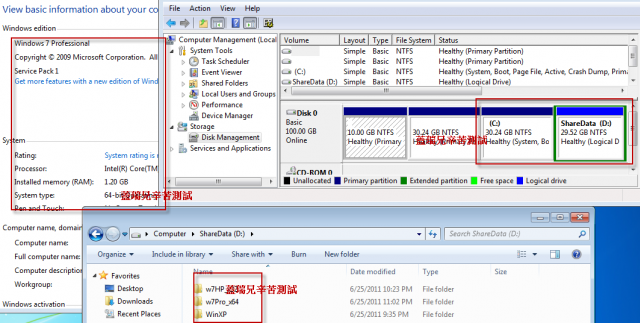
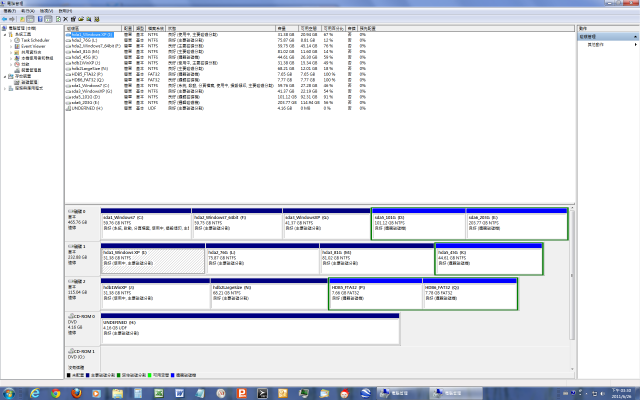
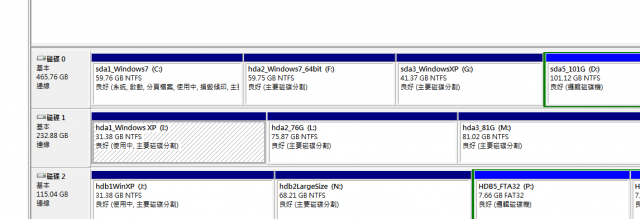
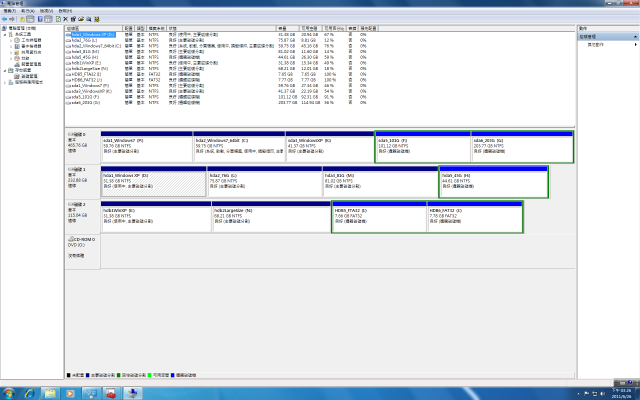
kissing wrote:
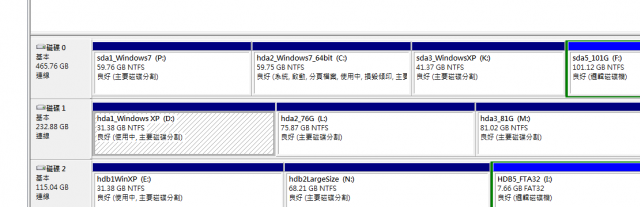
之所以顯示第二顆, 是因為用 USB 隨身碟來開機.
實際上使用時, 會把 USB 隨身碟拔起來, 用硬碟開機,
所以還是一顆!...(恕刪)
kissing wrote:
結果就是硬碟開機開不起來,
放在 MBR 應該沒關係吧?...(恕刪)
有~~關係可大著哩~~~
這就是沒有辦法正確讀到硬碟資訊的原因~~
板主設定是第二顆硬碟(一是USB)
但實際開機時~~~只有一顆~~~
造成SPFDISK無法抓到正確的開機碟~~
所以開不起來~~
如果真要這樣搞~~我比較建議的做法如下~
先準備一隻可開機的USB或光碟,裡面必備程式:會開機(廢話), spfdisk.exe, format.com, 如要GHOST或其他的請自行加入
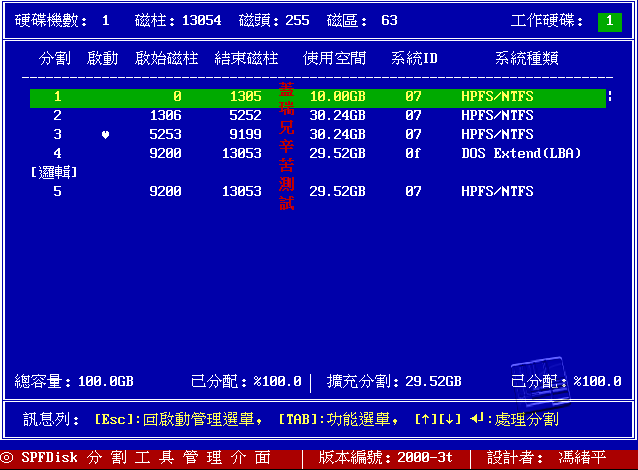
1.先用可開機裝置開機後用SPFDISK切出三個主要~~一個延伸含邏輯
part A: 7 MB(用來放開機檔) ID 忘了(好像是0c)吧 設定啟動
part B: 60 GB(WIN7 x86) ID 07
part C: 60 GB(WIN7 x64) ID 07
part D 剩下的空間(共用資料夾) ID 07
存檔後重開
2.用可開機裝置開機完成後在DOS模式下輸入 "format c:/u/s/c" ,格式化part A的部份並完成開機檔傳送,格式化後一定要將spfdisk放入,其他程式請看需求自便, 然後進入spfdisk後把分割狀態改成下面這樣
part A: 7 MB(用來放開機檔) ID 1c(隱藏分割)
part B: 60 GB(WIN7 x86) ID 07 設定啟動
part C: 60 GB(WIN7 x64) ID 17(隱藏分割)
part D 剩下的空間(共用資料夾) ID 07
存檔後重開,安裝win7 x86在part B,並完成安裝與格式化part D
3.再使用可開機裝置開機後進入SPFDISK把分割狀態改成下面這樣
part A: 7 MB(用來放開機檔) ID 1c(隱藏分割)
part B: 60 GB(WIN7 x86) ID 17(隱藏分割)
part C: 60 GB(WIN7 x64) ID 07 設定啟動
part D 剩下的空間(共用資料夾) ID 07
存檔後重開,安裝win7 x64在part c
4.再使用可開機裝置開機後進入SPFDISK把分割狀態改成下面這樣
part A: 7 MB(用來放開機檔) ID 0c 設定啟動
part B: 60 GB(WIN7 x86) ID 17(隱藏分割)
part C: 60 GB(WIN7 x64) ID 07
part D 剩下的空間(共用資料夾) ID 07
存檔後重開(記得移除可開機裝置),重開後會進入硬碟的DOS模式
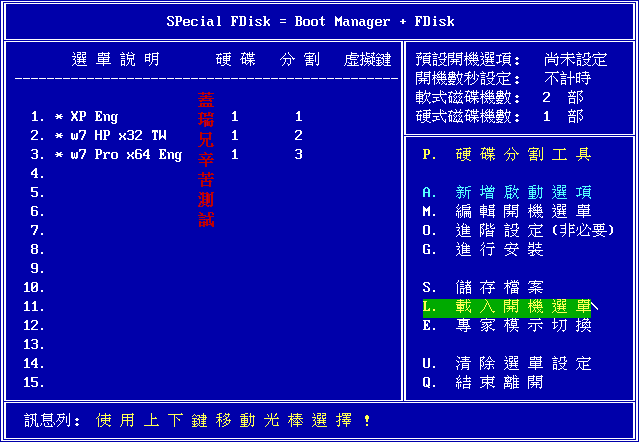
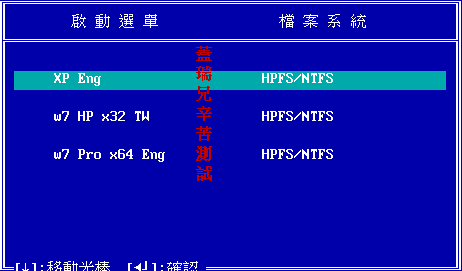
5.用SPFDISK建立開機選單,選單長得會像下面這樣(請自行發揮想像空間,如果看不懂,那這個話題就玩不下去了)
一. DOS
二. win7 x86
三. win7 x64
安裝開機選單到MBR裡(這時是硬碟機開唷~請注意~不然就前功盡棄了),安裝完畢後重開
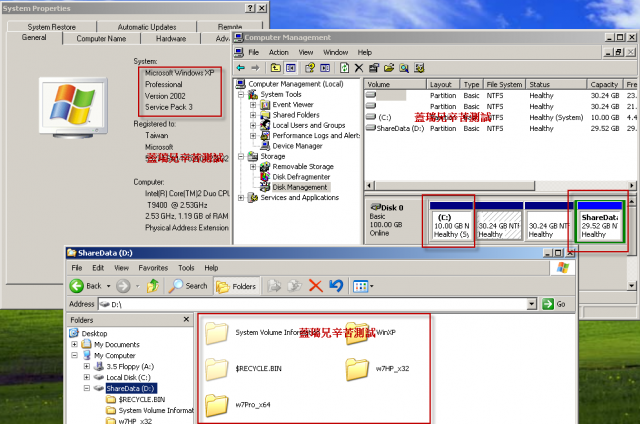
6.進入win7 x86後開啟磁碟管理,移除part A & part C的磁碟機代號,完成後重開
7.進入win7 x64後開啟磁碟管理,移除part A & part B的磁碟機代號,完成後重開
8.重新分別進入win7 x86 & win7 x64,看看系統是不是正常,如果正常,恭喜你完成了
聲明
1.人在家裡沒有強的PC可以做LAB~~因此只能用文字,也不要叫我做,不然我會花轟吧
2.上面空間大小和分割數量視情況自己調整,但是xp(包含DOS)以前的作業系統只能裝在主要分割區,裝邏輯會死給你看
3.以上都是假設只裝M$系統,如果是要裝linux/unix/freebsd/ubuntu,本篇不適用,請改用Grub2來管理開機
4.謝謝大家看我在廢話
 , 所以各位看倌自行操作吧