

AeroZoom 是個由小弟以 AutoHotKey 編寫,Windows 7 放大鏡的增強程式。AeroZoom 將普通滑鼠變成適合展示投影片 (presentation) 用的滑鼠,無需鍵盤亦能輕而易舉的放大、縮小和移動。
 AZ, 窮人的教學滑鼠
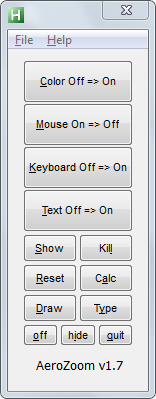 滑鼠叫出 AZ 面板
功能一覽
- 將教學時常用的鍵盤操作,改成滑鼠按鍵組合和「AeroZoom 面板」上的按鈕(右)。
- 無需鍵盤就能放大、縮小或重置縮放級別;用一隻手做更多。
- AeroZoom 面板的設計(大按鈕、按後消失特性)是基於方便切換放大鏡(次)功能的原則(平常在放大鏡選項需要 3 下點擊的,在 AeroZoom 面板只需要 1 點擊)或增加原來沒有的功能。當用者以滑鼠喚出面板,面板便在游標位置下彈出,從而無需在工作列尋找消失了的放大鏡。
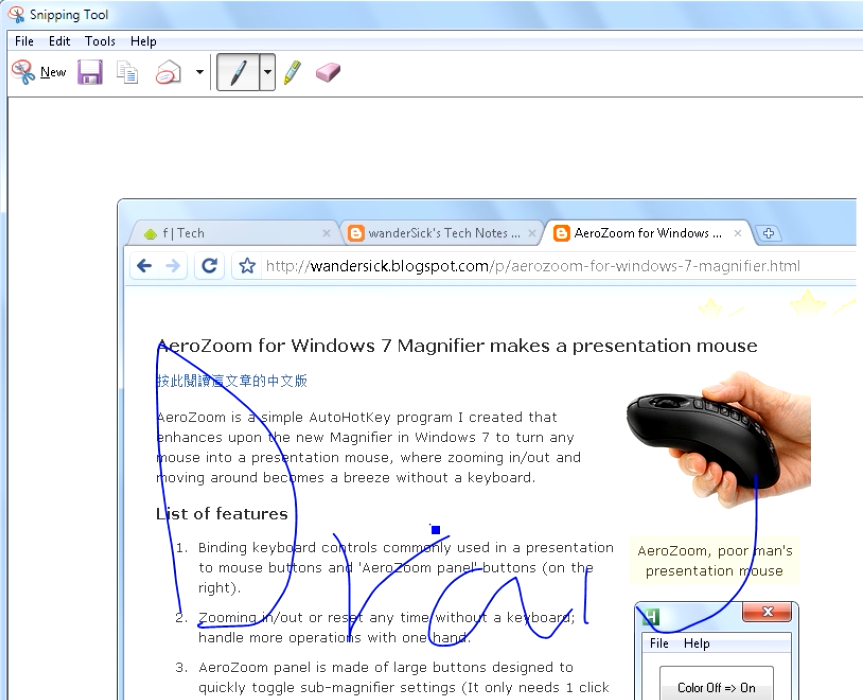
- 按鈕 [Show]、[Kill] 和 [Reset] 分別啟動或恢復最小化了的放大鏡、關閉程式和回復預設選項;[Draw]、[Type] 和 [Calc] 分別運行剪取工具 (視它為畫板,以滑鼠在螢幕繪畫)、WordPad(輸入文字)和小算盤。
- 另有左撇子專用版。
- 綠色版。設定值寫入當前用戶的登錄檔。
- 開放源碼。以 AutoHotKey 編寫。
- 配合無線滑鼠使用更佳。
- 快速和流暢的使用體驗有賴 Windows 7 大大增強其放大鏡。
(作為新放大鏡的增強器,只有比 XP 和 Vista 新的系統才能對應 AeroZoom)
操作說明
AeroZoom 1.0 和 Windows 7 放大鏡的構成元件和其關係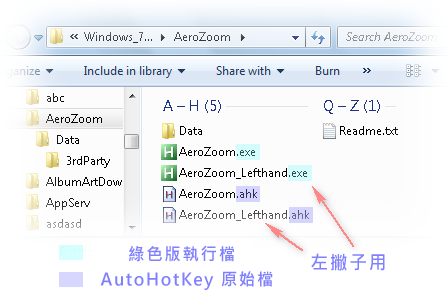
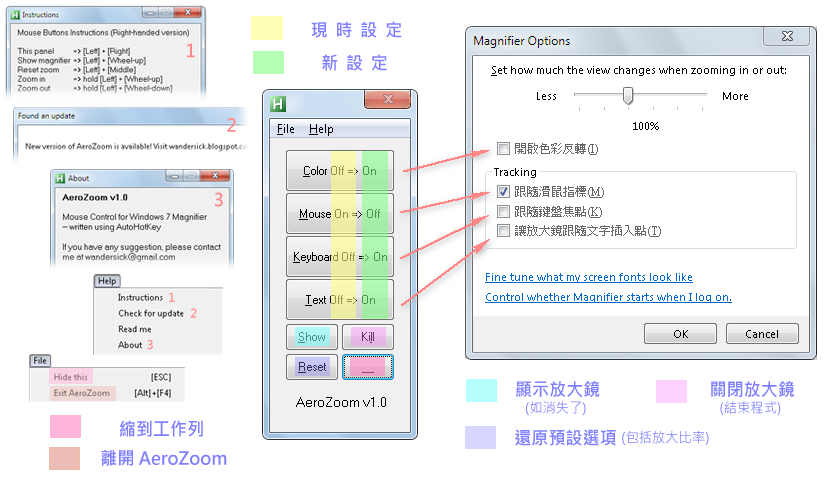
AeroZoom 將時常用到的鍵盤操作與下列鼠鍵組合聯繫。(左撇的用者請運行 Lefthand 版,並把 [左] 和 [右] 調換)
| 功能 | 滑鼠 | 鍵盤 |
| AeroZoom 面板 | [左鍵] & [右鍵] | |
顯示放大鏡 | [左鍵] & [滾輪-上移] | [視窗鍵] & [+] |
| 重設縮放級別 | [左鍵] & [中鍵] | |
放大  | [左鍵] & [滾輪-上移] | [視窗鍵] & [+] |
縮小  | [左鍵] & [滾輪-下移] | [視窗鍵] & [-] |
那...該怎樣使用?
基本上,首先運行 AeroZoom.exe(或 .ahk 如您有安裝 AutoHotKey),試試按鼠鍵組合 [左] + [滾輪] 作縮放,和 [左] + [中] 還原縮放。(後者是原來放大鏡沒有提供的功能,所以上表中鍵盤列位置是空白的)。如果需要更多功能,按 [左] + [右] 以喚出 AeroZoom 面板。
使用技巧
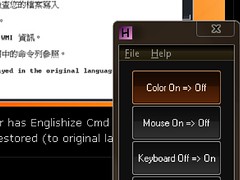 有了 AeroZoom,這再不是一場災難
- 如我突然想改變放大鏡的一個設置,例如「讓放大鏡跟隨文字插入點」,儘管可能放大鏡不在能看見的範圍,我亦無需要找它,因為可以簡單的以鼠鍵組合 [左] + [右] 喚起 AeroZoom 面版,然後在面版上點擊「Keyboard (鍵盤)」按鈕以切換功能。
萬一我搞砸任何設定,例如屏幕色彩反轉,畫面放大了甚至縮放功能都被鎖掉,我很想糾正這情況,但不幸的是放大鏡被最小化了並移出視線範圍外。這時候我會做的是按滑鼠 [左] + [右] 鍵快速啟動 AeroZoom 面版。因為面版總是出現在滑鼠游標旁邊,我就能用面版修正錯誤的設定。
遇上緊急情況時,可點擊「Kill(殺掉)」來關閉放大鏡或點擊「Reset(重設)」來恢復預設設定和縮放級別。
若要更迅速甚至可不用面板,直接按鼠鍵組合 [左] + [中] 來重置縮放級別,不過這樣做不會恢復其他預設設定。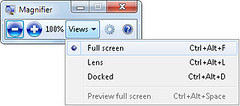 「Show」按鈕找出放大鏡,調整鏡類型
 - AeroZoom 面版上的「Show(顯示)」按鈕除能將縮到最小的放大鏡恢復,還能全新啟動它。
然而最快的放大鏡啟動方式只需按鼠鍵組合 [左] + [滾輪-上移]。
但要小心不要因滾得太遠而使到「輕鬆存取中心」彈出。訣竅是在剛開始時不要太用力的滾。(之後你想怎樣滾、縮放都可以了)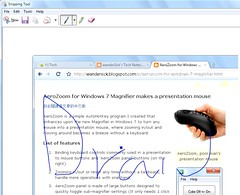
AZ 採用新的剪取工具在螢幕繪畫 - 如想在螢幕上揮筆,可點擊「Draw (繪畫)」,那就會開啟 Windows 7 新增的剪取工具,然後便可以剪下螢幕成為圖片,用滑鼠在圖片上繪畫(請看下面示範影片 1:20 位置)。同樣地,想輸入文字可點擊「Type(WordPad 文字處理器)」(WordPad 那裡可以貼上 Snipping Tool 的圖片作後續處理);想進行數學運算的可點擊「Calc(小算盤)」。
- AeroZoom 的鼠鍵連繫有時會不方便進行某些特定應用,那時候無需要關掉 AeroZoom,只需點擊左下角的 [off] 來暫停連繫。如要恢復鼠鍵,點擊多一次即可。
如想將 AeroZoom 面板縮到系統托盤,只需關閉它或點擊「hide (隱藏)」按鈕;如要退出,請點擊「quit (離開)」。 - 除了教學,另一個用途是將電腦畫面錄成教程影片。專業的教程影片通常包括很多放大、縮小動作,但這樣做原牽涉不少步驟和需要使用專業影像剪輯軟體,例如 Adobe Premiere。現只要在錄製過程中利用 AeroZoom 縮放已可(其時把放大鏡隱藏),減輕後期製作的負擔。
- AeroZoom 需要系統管理員權限。如沒有,它會詢問提升權限。請注意 AeroZoom 不能在標準使用者帳戶下完全正常運作,無論後來有沒有以系統管理員身份執行。
示範影片
http://www.youtube.com/watch?v=_Ovr40yXAzk建議
有任何建議或臭蟲要報告嗎?請於下面回覆。
下載
※ 在這裡下載 1.7 版 [或原文這裡找其它 AeroZoom 下載點]
註:來源檔「ahk.7z」在「Data」資料夾。
(原文:AeroZoom for Windows 7 Magnifier makes a presentation mouse by wanderSick)

















