Win 8剛好陪伴我走過大四生涯,平常只用office和上網,所以使用上沒有嚴重的水土不服,為了省去不小心觸動APP的困擾,相片、影片預設務必改成桌面你習慣的程式,這樣一來,就可以全身而退了
 (這很重要)
看完01網友的評價,著實叫人捏把冷汗不敢直接升級,即使不太懂電腦,小妹我還是硬著頭皮,爬文灌在虛擬器裡,以防萬一
Win8專業版就有內建的hyper v,建立好虛擬器,路徑一路選到iso檔位置就OK了,完整iso檔和金鑰官網有釋出

很潮的魚出現了

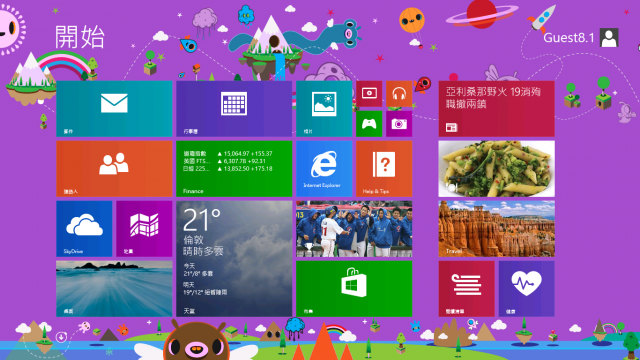
開始畫面
Windows Phone 8 動態磚可以調整成不同size,現在Windows 8.1也跟進了
開始畫面沒有資料夾功能,APP只能一釘下去,群組功能和小size的動態磚算是可以小小彌補這個遺憾。除此之外,現在可以移動多個動態磚了,不用再一個一個拉到天荒地老。
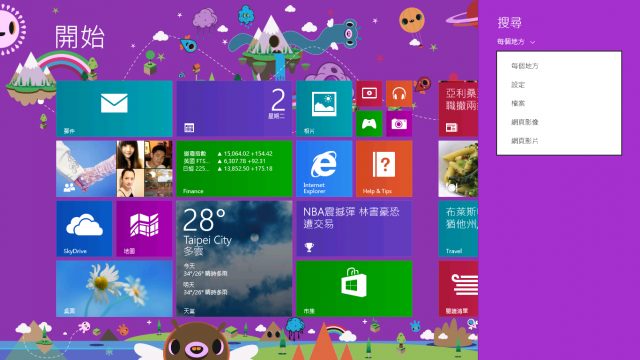
搜尋
搜尋算是微軟特別highlight的功能,搜尋位置更多了,網頁影像和影片好像連上網路才會出現?
搜尋關鍵字,輸入法變得多不一樣,相信大家都已經知道了
1. 輸入法變成橫式
2. 選字變成用enter確定或游標點擊,不是用數字
3. 注音首字輸入
4. Shift+space可切換全半形
5. 小鍵盤出走了
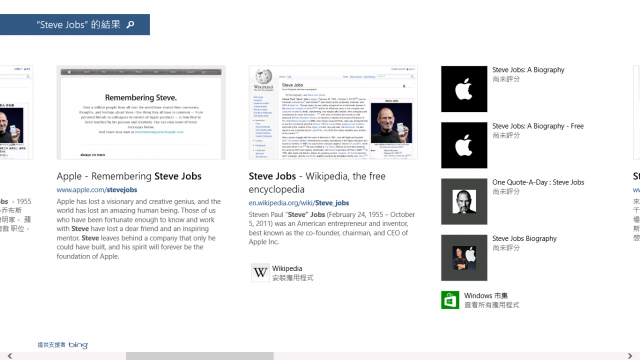
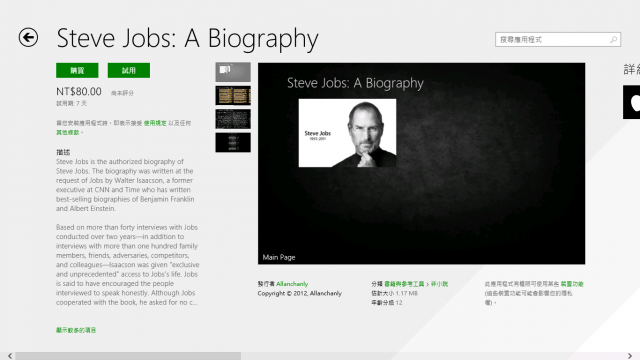
搜尋結果頁面長這樣,之前搜尋列表可以切換在不同的APP進行搜尋,到了8.1一次給你的內容更多,網頁、新聞、相關APP都看得見,相關APP點下去會直接開啟市集。

再來就是子母畫面了,以行事曆、桌面和天氣為例,最高可以並列顯示3個APP,大小可以按分界線調整,切換前要先將解析度調高,顯示器不夠大這一切是沒什麼意義的,下方和右方會出現拖曳線,無法一次瀏覽整個視窗

桌面
說好的開始鍵呢?
滑鼠操作APP時,滑鼠移到左下角,按下開始鍵就可以回到開始畫面,桌面模式的開始鍵是實體的,占用到工具列一格的空間,跟開始畫面一樣藏起來不就好了,工具列應該拿來放更重要的東西~

開機進入傳統桌面
這個功能很實際阿~對沒有觸控功能的裝置來說,可以把開始畫面變不見還不賴,可是我找這功能找超久,放在charm bar裡就好啦
工具列按右鍵>內容>瀏覽

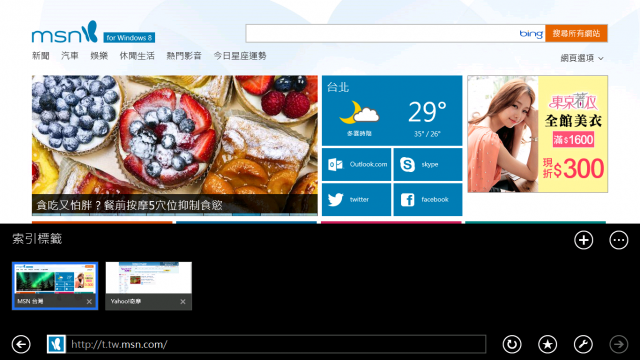
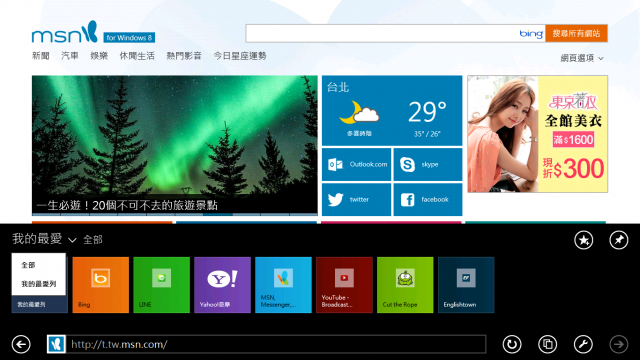
IE 11的小改變
圖示分頁變成在下方了,新增了我的最愛列同步功能,我的最愛列就是桌面IE上那一條快捷列

整體來說,8.1真的只能稱作”8.1”,只有一些小更新,不過這些改進還不差,畢竟win 8才剛出不久,在大刀闊斧的改又要被罵翻天了