相信不少從 Windows XP / Windows 7 一路用過來的朋友,跟我一樣很習慣早期「傳統注音(俗稱ㄅ半)」的打字節奏——候選字順序永遠固定、不幫你自作聰明猜長句、靠肌肉記憶盲打選字。
換到 Windows 10 / 11 後,內建的微軟新注音老是選錯字,對習慣純單字輸入的人來說真的用得很不習慣(動態詞頻一跳就很容易誤選,打字節奏常被打斷);而市面上雖然也有其他第三方輸入法或舊版替代方案,但用起來多多少少都有些問題——有的年久失修、在 Win10/11 或部分軟體(如 UWP、現代瀏覽器、高 DPI 螢幕)上相容性不佳,有的不是 TSF 架構、設定陽春,或是還是會夾帶自己不需要的詞頻學習邏輯。
為了徹底解決這個痛點、找回最單純順手的打字體驗,我自己動手用AI開發並開源了這款傳統注音輸入法——Z注音(ZZhuyin)!
這套輸入法是由我以純 C++20 核心搭配 Windows 原生 TSF(Text Services Framework) 架構從頭打造的,目標就是完整復刻 Windows 7 傳統注音(「ㄅ半」) 的手感與規則,同時補上現代 Windows 10 / 11 該有的深色主題與系統整合。
一、核心特色:找回純粹的「ㄅ半」肌肉記憶
- 純靜態固定候選排序(無動態詞頻 MRU)
完全不做動態學習或長句自動選字,每個音的候選字順序永遠固定,只要背過一次位置就能閉著眼睛盲打,不會今天跟明天順序不一樣。 - 4-Slot 亂序拼字與「同類音覆蓋」
支援聲母、介音、韻母、聲調任意順序輸入。打字過程中如果發現聲母或韻母按錯,不用按 Backspace 刪掉重來,直接按對的鍵就會自動覆蓋同一個位置;如果不小心組成不合法的注音組合,會發出提示音並僅撤銷聲調,保留原本的聲/介/韻母。 - 流暢的連續打字節奏
- 唯一候選字自動上字:只有一個同音字時免按空白鍵直接上字。
- 不中斷輸入:選字視窗開著的時候,如果沒有按數字鍵選字而直接繼續打下一個注音或標點,會自動把目前反白字(預設 1 號字)上字,並緊接著處理新的按鍵。
- 經典 9 字分頁 + 不干擾大千鍵盤的聯想詞
- 採用
1~9選字、Space/PageDown循環翻頁、PageUp不循環、↑/↓首尾循環、Esc/Backspace取消選字。 - 有開啟「提示相關字詞(聯想詞)」的話,採
Shift + 1~9選詞;如果直接裸按1~9,系統會自動關閉聯想視窗並直接開始下一輪組字(像大千鍵盤的1是ㄅ、2是ㄉ),完全不會卡到連續打字!
- 採用
二、現代化 Windows 10 / 11 整合與實用功能
除了底層手感還原,我在日常使用體驗上也補上了不少細節:- 支援 4 種注音鍵盤配置
內建 標準大千、倚天(ETen)、IBM、精業(Gin-Yieh) 四種配置,設定畫面裡還有即時的 5 排注音鍵盤預覽圖可以對照。 - 密碼欄位自動切換英文
偵測到系統或瀏覽器/軟體的密碼輸入欄位時,會自動切換成英文模式並放行按鍵,離開密碼欄位後再自動恢復原本的中/英文狀態,登入帳號時不用再手動切來切去。 - 中/英切換與 47 鍵全形標點小鍵盤
- 支援
Ctrl + Space、短按Left Shift(也可於進階設定調整左右 Shift)或點擊系統匣的經典方框ㄅ/英圖示切換中英文。 - 按下
Ctrl + Alt + ,可叫出經典的 47 鍵全形標點符號螢幕小鍵盤,支援滑鼠點擊或直接按實體鍵盤對應鍵位,選完自動關閉;另外也內建 13 組Ctrl/Ctrl + Alt標點快捷鍵。
- 支援
- 內建三頁籤設定視窗 + 深色/淺色主題(Dark / Light Theme)
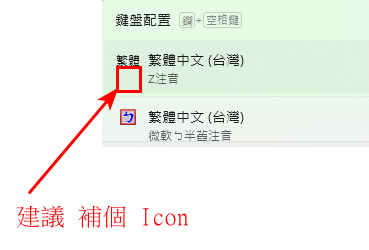
對右下角系統匣ㄅ圖示按右鍵選「設定值」(或從 Windows 設定 → 語言選項 → Z注音 → 鍵盤選項)即可開啟設定:- 外觀主題:支援 Dark / Light 即時切換,從設定視窗、字元集子視窗、候選字窗到符號小鍵盤都會同步變色。
- 候選字窗:支援直排/橫排切換,以及 100%~200% 字型大小調整(支援高 DPI)。
- 輸出與字元集:支援 繁體字/簡體字 即時轉換輸出,以及 BIG5 / Unicode(含 CJK 擴充 A/B 區、HKSCS、CNS11643) 字元集設定。
三、下載與安裝方式
專案完全免費開源,支援 Windows 10 / 11(x64 / x86 / ARM 皆有獨立安裝檔):
前往 GitHub Releases 頁面下載安裝檔:
👉 https://github.com/zack709/ZZhuyin/releases- 64 位元 Windows 請下載:
ZZhuyin-Setup-<版本>-x64.exe - 32 位元系統或需要 32 位元支援請下載:
ZZhuyin-Setup-<版本>-x86.exe - ARM版 Windows 請下載:ZZhuyin-Setup-
<版本>-arm64.exe
- 64 位元 Windows 請下載:
- 執行安裝檔後,使用
Win + Space就能切換到 「Z注音」 開始使用。 - 若想移除,直接到 Windows 設定 → 應用程式 → 已安裝的應用程式 找到 「Z注音」 解除安裝即可,乾淨無殘留。
四、專案連結與授權說明
- GitHub 專案首頁:https://github.com/zack709/ZZhuyin
- 字詞庫來源:Release 安裝檔內建之開源字詞庫來自
libchewing-data(新酷音字庫)。 - 授權條款:程式碼採 Apache License 2.0 + Commons Clause v1.0(可免費自由使用、修改與散佈,但不得用於商業販售)。
五、誠徵協助:程式碼簽章(Code Signing)
目前這個專案由我個人開發與維護,Release 的安裝檔與 DLL 尚未經過 Windows 程式碼簽章(Code Signing),因此大家在下載或安裝時可能會遇到 Windows SmartScreen 跳出「Windows 已保護您的電腦」的提示。如果 01 上有持有合法程式碼簽章憑證(或相關開源簽章資源/流程經驗)的熱心大大,願意幫忙為我開發的這個開源輸入法進行程式簽章(或協助對接開源簽章方案),讓更多喜歡傳統注音的朋友可以更安心地安裝使用,歡迎在底下留言或私訊聯繫,非常感謝!
如果有還在找 Win7 傳統注音替代方案、或是用不慣新注音與其他第三方輸入法的朋友,歡迎下載試用看看我寫的這套 Z注音;使用上有任何問題(Bug 回報)或功能建議,都歡迎直接到專案的 GitHub Issues 提出,也歡迎在底下一起討論交流!
喜歡Z注音輸入法的人,也別吝嗇給我專案一個Start,謝謝!