看了一大堆網路上大家的開箱文
原本是鎖定Optoma P1 pro
但會決定這台的因素最主要是我看影片跟玩遊戲大約是佔50:50
在國外的測試說這台遊戲模式的input lag可以低到16.7ms
其他的投影機大概都要50~60ms以上
另外就是他的亮度可以到4000流明
開燈看起來不會差電視太多
因為家裡客廳長度有超過5米
原本掛的是一台65吋的LG B7T
畫質好是沒話說 但怎麼的就是越看越小
到上個月終於下定決心給他訂下去搭配120吋的抗光幕
另外經過計算家裡裝潢的固定電視櫃也需要請木工再更改設計
還好只痛苦了一天而已

原本的65吋電視
原本的電視櫃設計是固定的一大片木板過去 所有設備都放在檯面上 線也亂竄
看起來真的不舒服
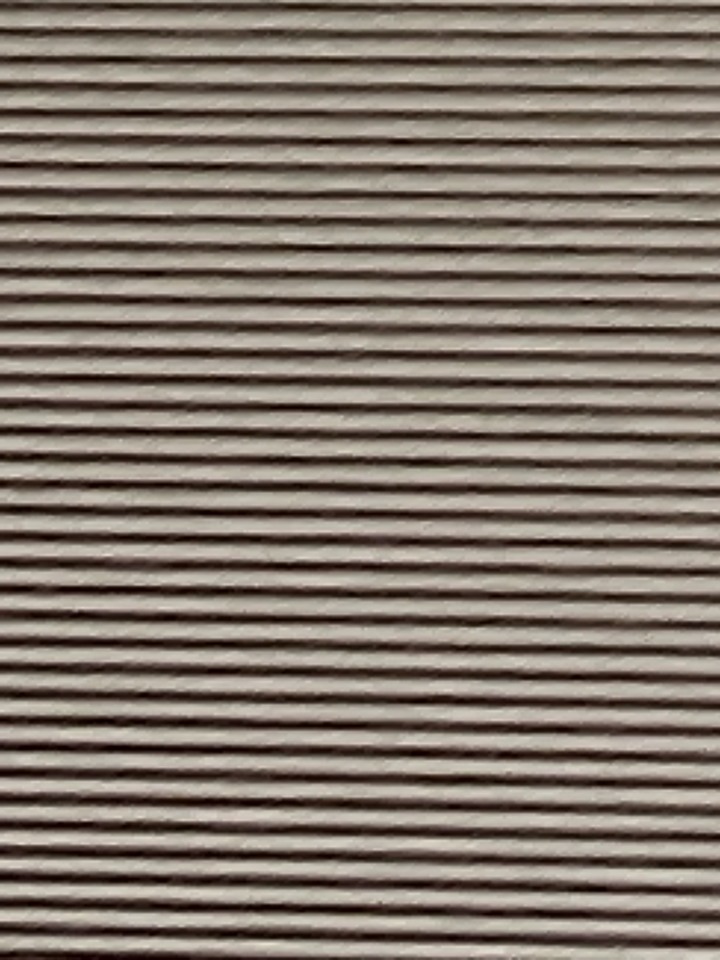
特地近拍抗光幕 裡面一層一層的格柵

電視櫃這時已經改好了 投影機放在托盤滑軌上 手動拉出
本來有想做電動的 但有點費工 要不然就要自己DIY 請專業的作可能也所費不眥
想說一天這樣看下來大概退進拉出的機會應該就一兩次 就先這樣維持著好了

這跟上一張一樣是Netflix的動畫片 有開側邊的燈但上面沒開 晚上的時候看的

托盤拉出來的樣子 其實投影機擺放的高度好像差一點點
所以畫面的邊緣跟螢幕還差了大概一至二公分
要調到完美實在很累人
坐在最後面看倒是看不太出來 也暫時先這樣了

這是整理完的線跟器材 由左至右為Sony Z9F的重低音(買了四個橡膠墊貼側邊讓他倒放)
Nintendo switch, Sony Z9F本體, router, PS4 pro, XBX
因為接了sound bar 所以對投影機本身的喇叭音質我就沒有很在意

燈全關看youtube 這是經過調整的畫面
原廠的設定太亮 如果甚麼都沒調整的話 出廠就是用明亮劇院模式 雷射光源100%出力
當然這樣白天一定看得清楚 但整個對比跟顏色就偏掉了
--
後來參考國外reddit的建議
把模式調成劇院 雷射光源出力降為50%(風扇音在此時少非常多 變得很安靜)
對比跟亮度調整和顏色的微調 整個效果好非常多
細部調整的部分就不特別細講 如果有人有興趣我再分享
原本的畫面有些偏綠 而MOD的畫面就很難調整 感覺每個頻道出來的設定都不太一樣
所以我就不特別調整了
另外原始出廠會預設HDR的動態範圍為8
用這個設定看HDR的畫面會太昏暗 尤其是Netflix的片源
reddit上建議調成2~5即可 我的經驗是調到3或4
看youtube或是SDR的訊源調到7差不多
--
還有一個我看前人比較少講到的問題
就是對焦銳利度
據別人說和別的短焦雷射投影機相比
這台的銳利度算是很清晰了 因為中心和邊角的銳利度真的無法兼得
要畫面中間跟邊緣都有可以接受的清晰度的話
需要在對到邊緣最銳利時再把對焦撥桿往回一些 這樣才能兼顧中心跟邊角的清晰度
但據說Optoma的清晰度就稍差一些 不過這部分我沒親眼看過
--
下面放一些demo的畫面
以下為youtube 4K HDR demo

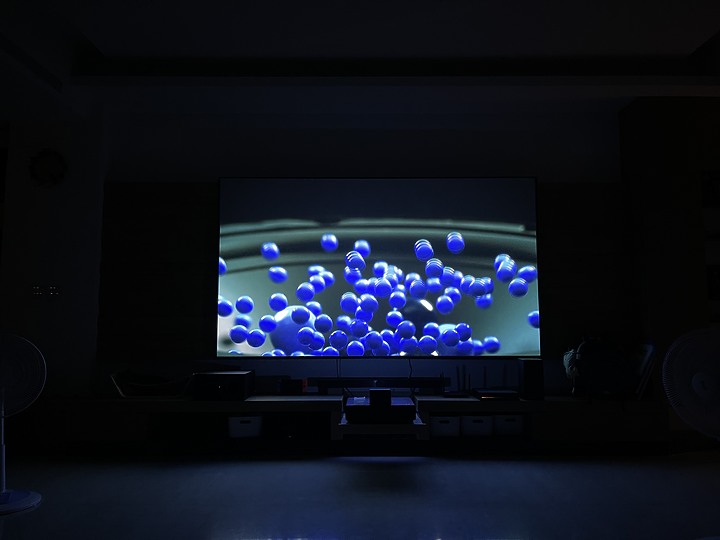


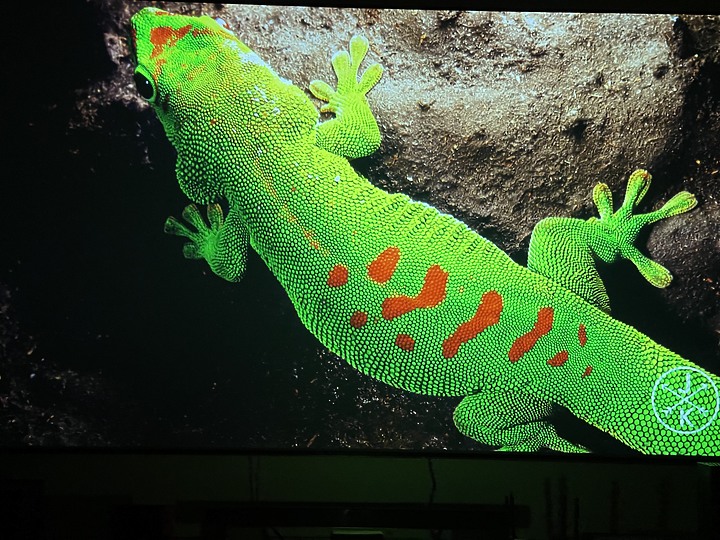
上傳之後人臉上的細節有點丟失
圖片跟肉眼相比大概是8成5左右


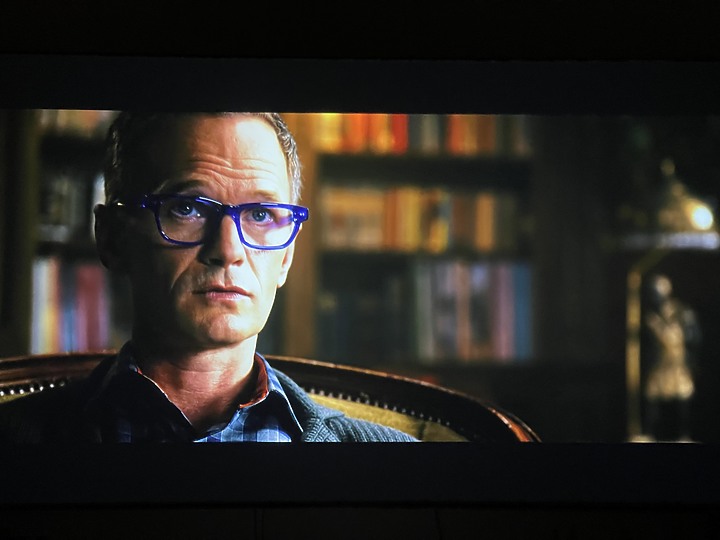


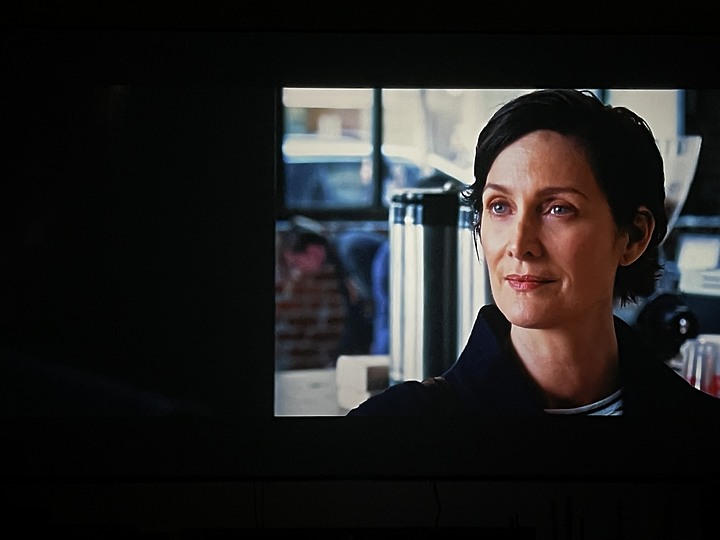
以下為Netflix的獵魔士影集 4K HDR
人物的膚色還有明暗對比都很不錯
畢竟圖片還是差了現場一些


結論:
寫這篇給大家參考的用意基本上是分享一下心得
因為有些內容是我之前在網路上搜尋時沒有提供的
本身自已也有一間視聽室放的是Optoma UHD51搭配一個135吋的電動幕
比較下來在全遮光的環境還是覺得UHD51的銳利度, 對比及顏色比較討喜
但能在客廳這樣看我覺得也滿足了 沉浸感大幅提升
之前有看過別人說過 選大畫面投影機跟畫質好的電視就好比選一位大胸美女跟氣質美女
礙於預算只能擇其一 不過我選的是投影機在這個時間點就是了