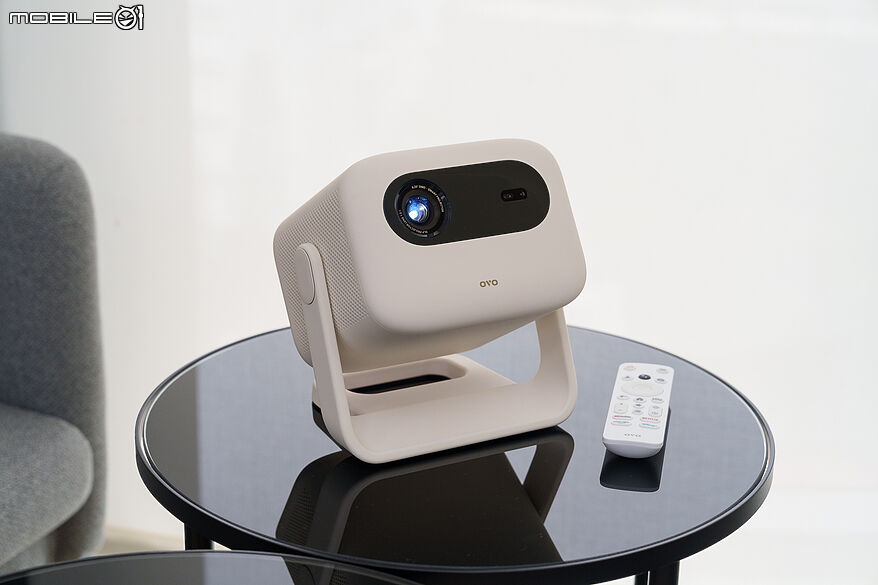
以智慧電視盒起家的台灣品牌 OVO,從 2019 年起發表首款智慧投影機以來,以內建自家開發的 OVO 智慧系統搭配正版影音訂閱服務,成功在台灣競爭激烈的影音產品市場站穩腳步,在 2022 年發表只有掌中大小的 U1 小蘋果智慧投影機後,更進一步提升品牌的能見度,隨後更推出一系列便攜 U 系列的智慧型投影機,除內建充電式電池強化行動性外,更導入高畫質投影畫面與 K 歌等功能,讓娛樂體驗進一步昇華。
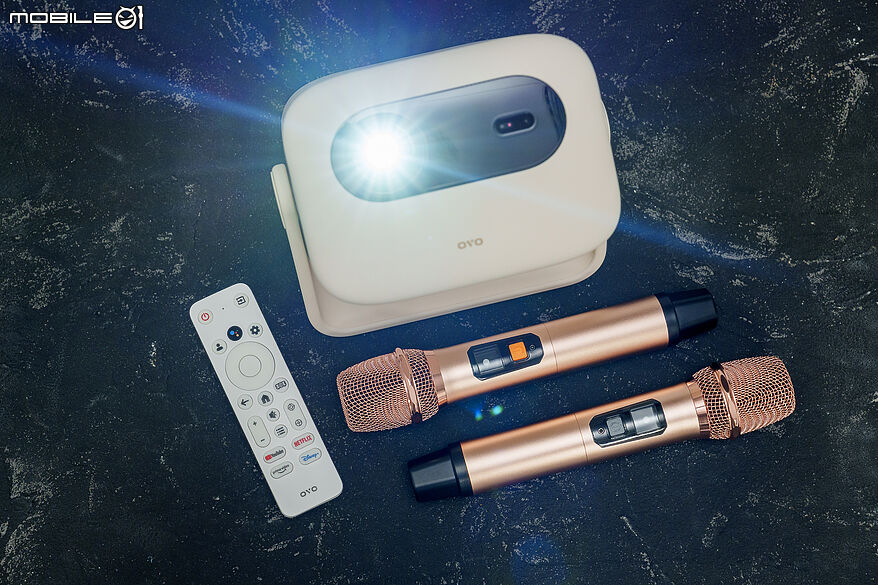
本文要跟各位分享的便是 OVO 最新推出的小天王行動劇院 U11,其內建 A73 四核心處理器、DLP 影院技術、1080p 解析度、2000 LED 流明亮度、支援 4K 解碼、8-180 吋投影畫面、130% Rec. 709 色域、HDR10+ 動態對比、MEMC 動態補償、25ms 低延遲、自動對焦、六向自動梯形校正、支援側投等功能,同時更具備 OVO 與 Google TV 雙系統、20W 立體聲喇叭、藍牙 5.1、最高 3 小時電池續航等功能,不僅能搭配智慧行動裝置當作藍牙音響聽歌,更能透過隨機附上的雙無線麥克風進行歡唱,簡單來說,OVO 小天王行動劇院 U11 就是一款主打能看、能聽、能唱歌的多功能娛樂智慧投影機。
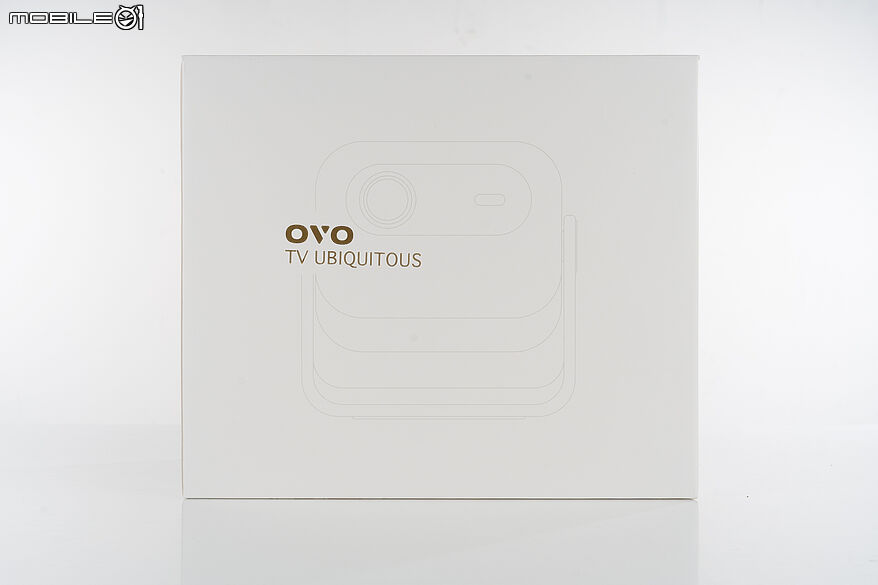
- 外盒包裝
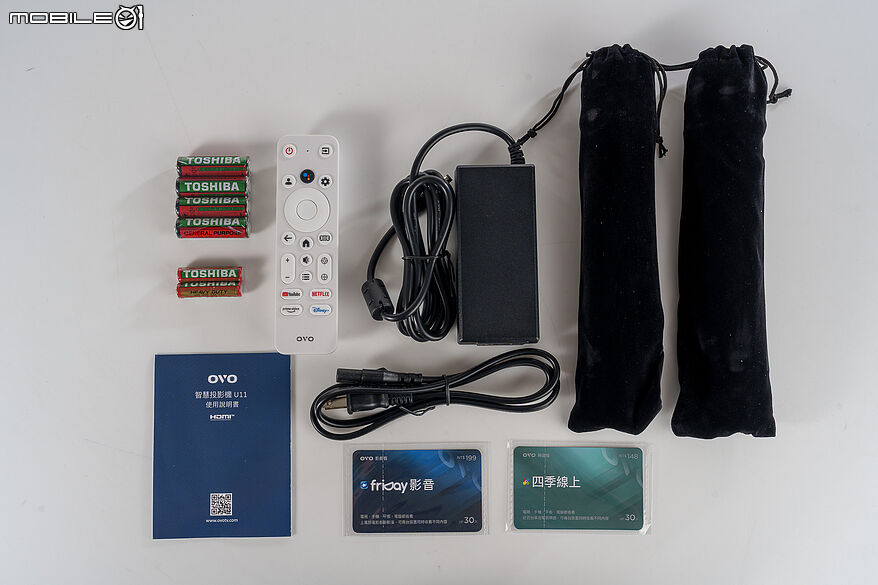
- 隨機配件
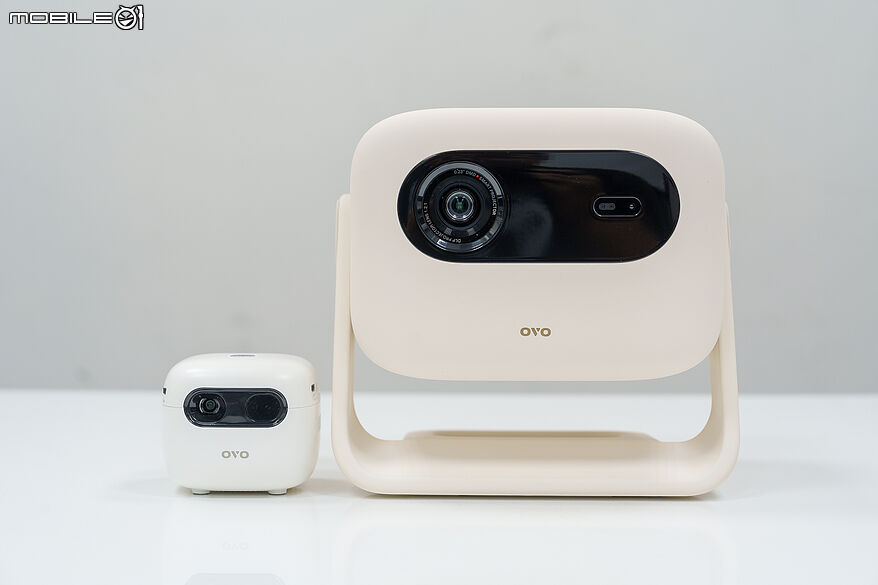
- U1 與 U11 外型對比
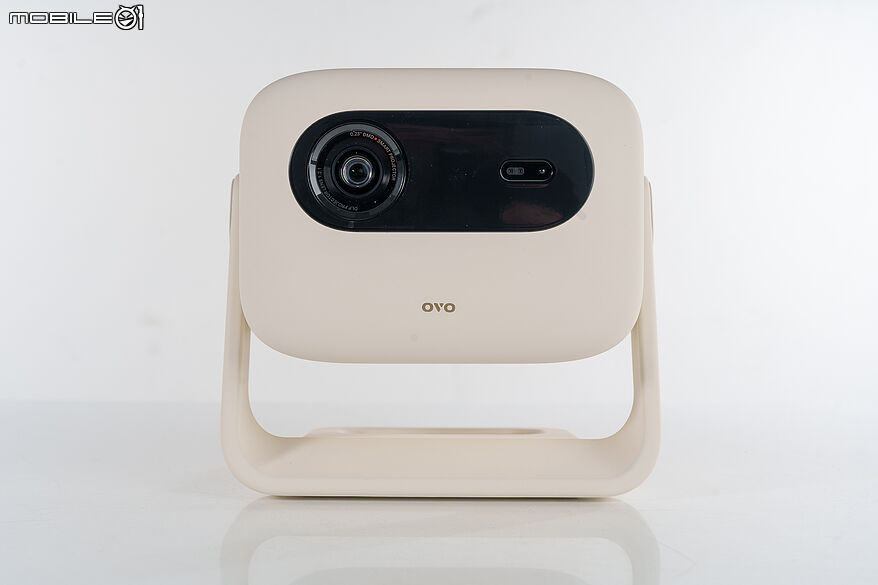
- 投影機正面
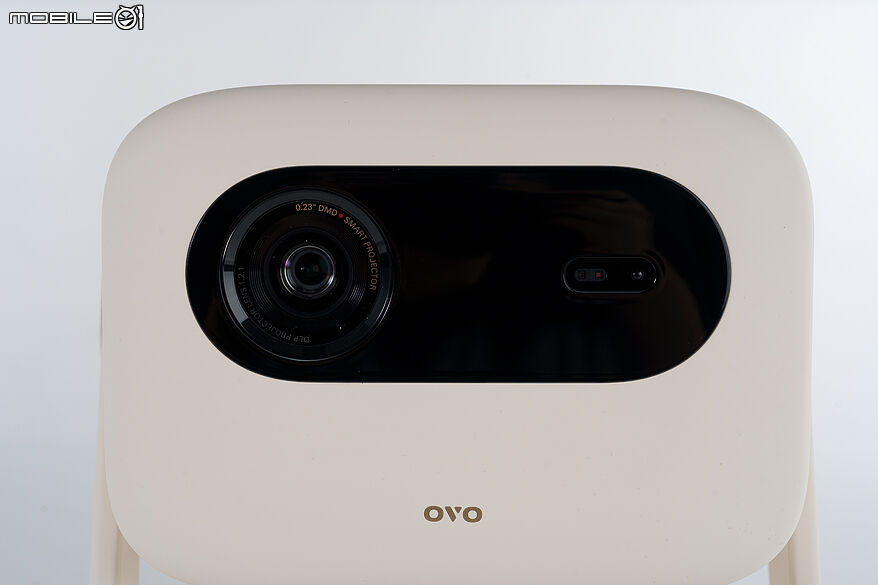
- 投影鏡頭
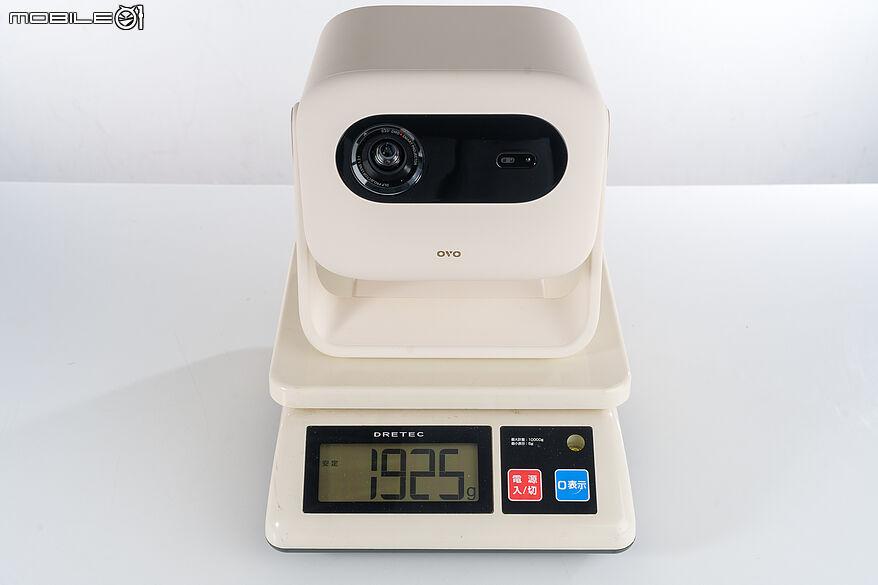
- 投影機重量
- 提把式雲台
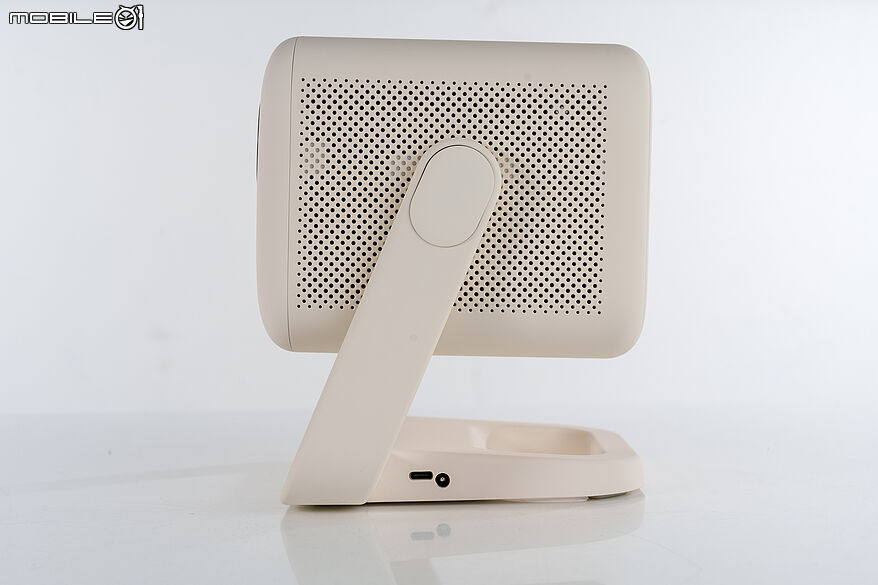
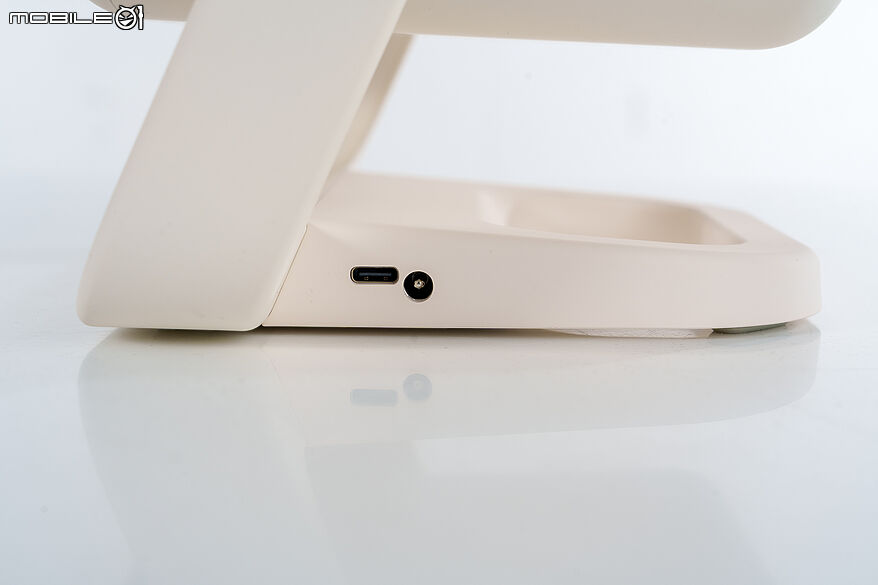
- 電源輸入孔與 USB-C
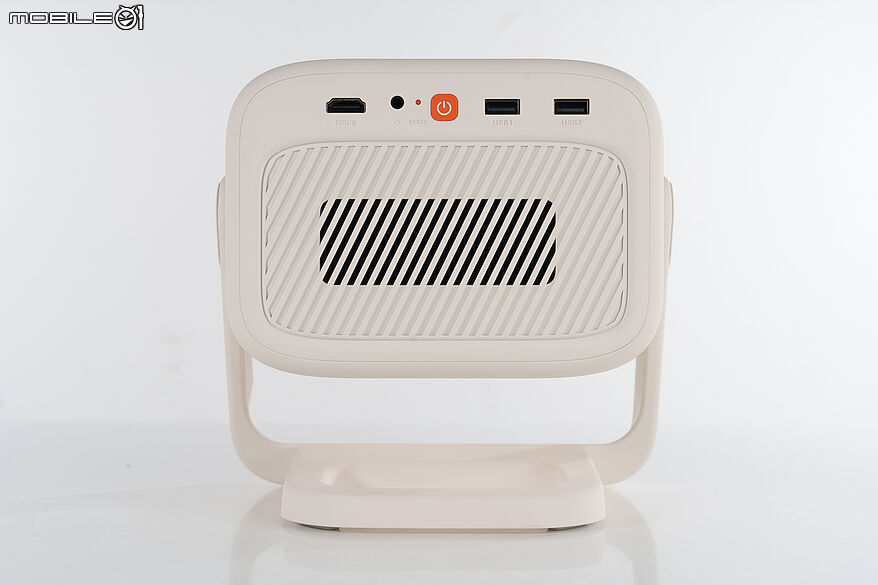
- 投影機後側
- I/O 與電源按鍵
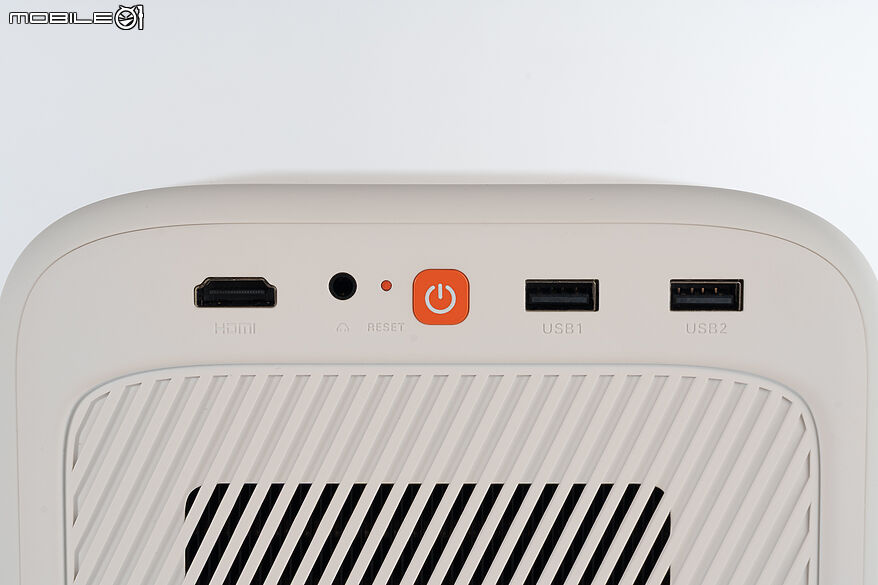
機身後方則可以看到電源與 Reset 重置按鍵,同時也具備 HDMI 2.0、AUX 音訊輸出、兩個 USB 2.0 Type-A 埠的配置,其中電源按鍵則備有指示燈,讓使用者能清楚的辨識充電與電池供電狀態。
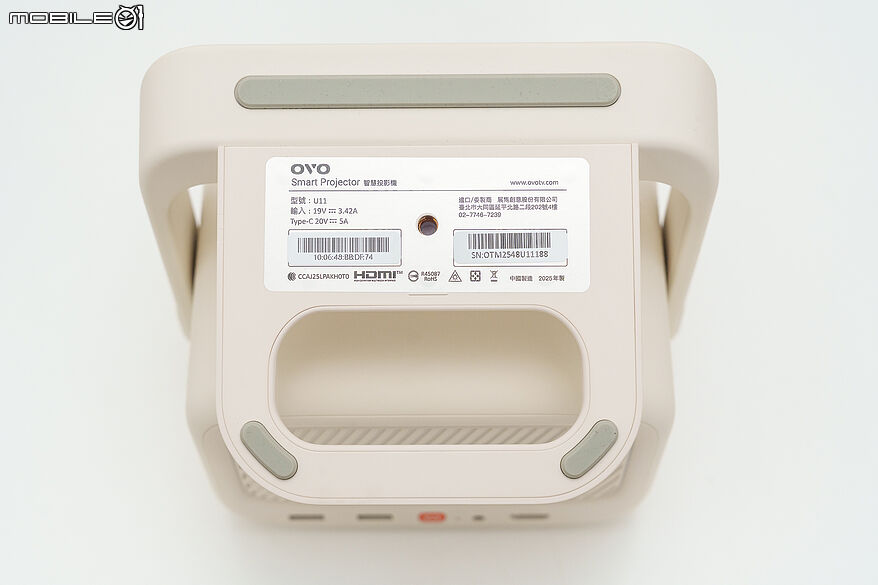
從底座底部便能看清楚縷空的提把設計,更備有防滑橡膠墊與腳架通用的螺絲孔,在戶外使用時也能搭配腳架來增加實際投影應用環境。
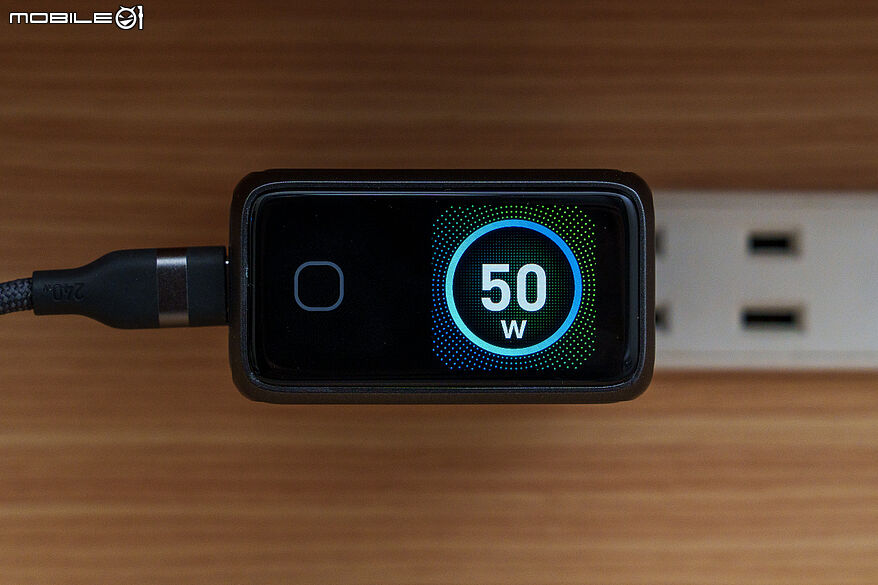
- USB-C 充電實測
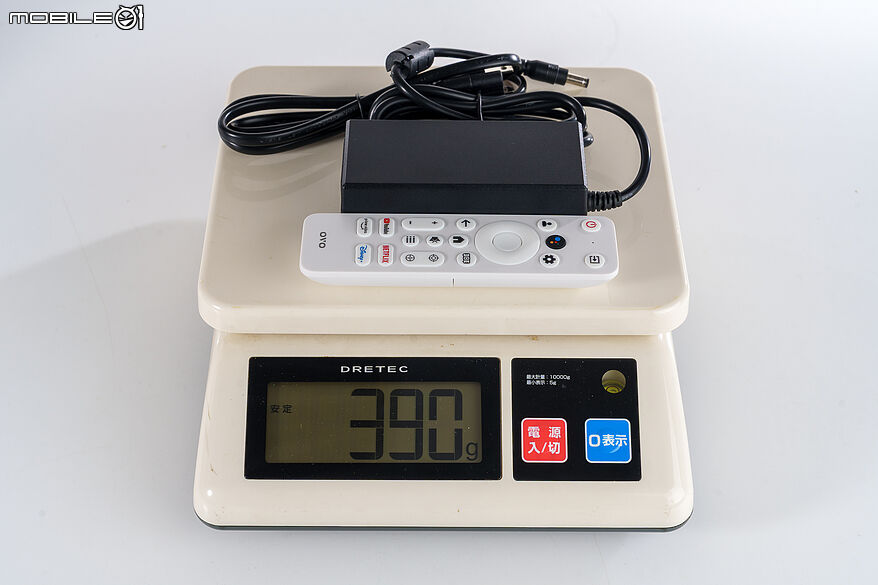
- 變壓器與遙控器重量
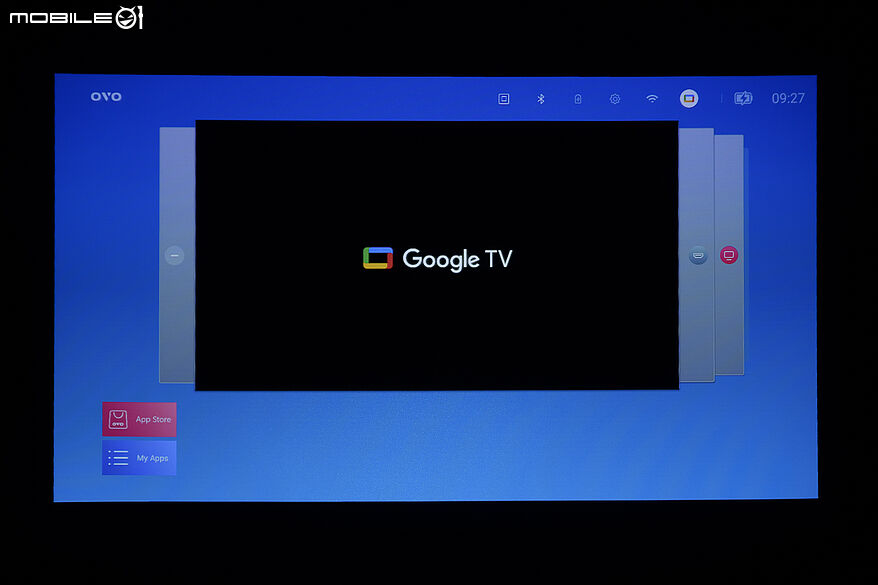
- OVO 系統主畫面
- HDMI 輸入畫面
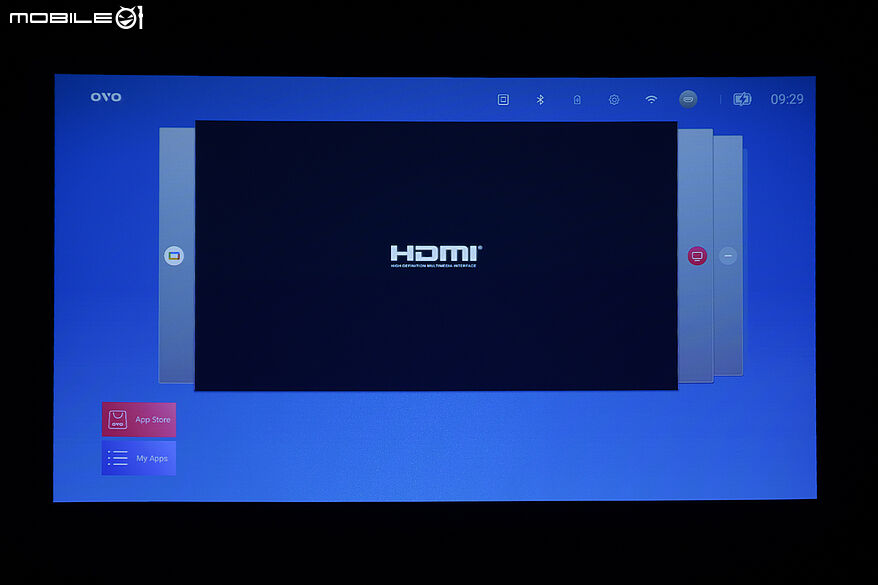
- LiTV 畫面
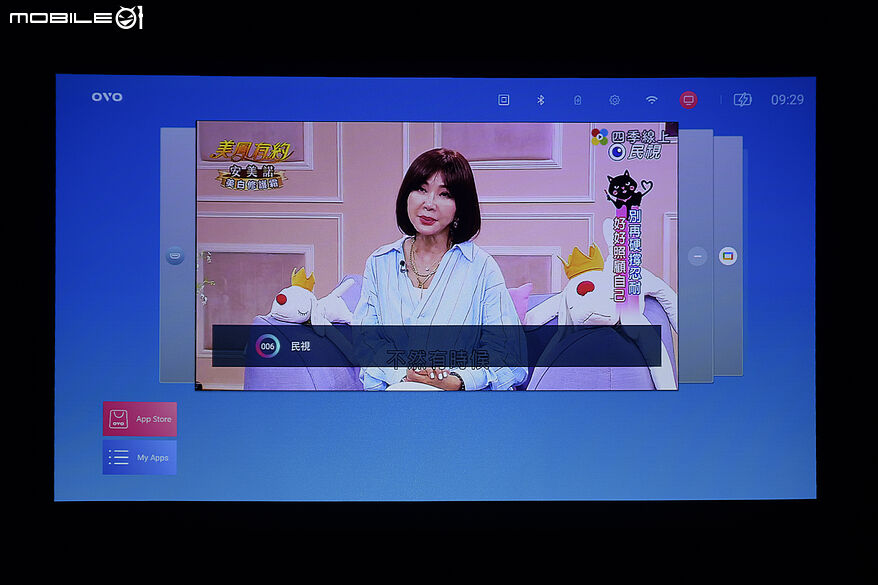
- 畫面縮放設定
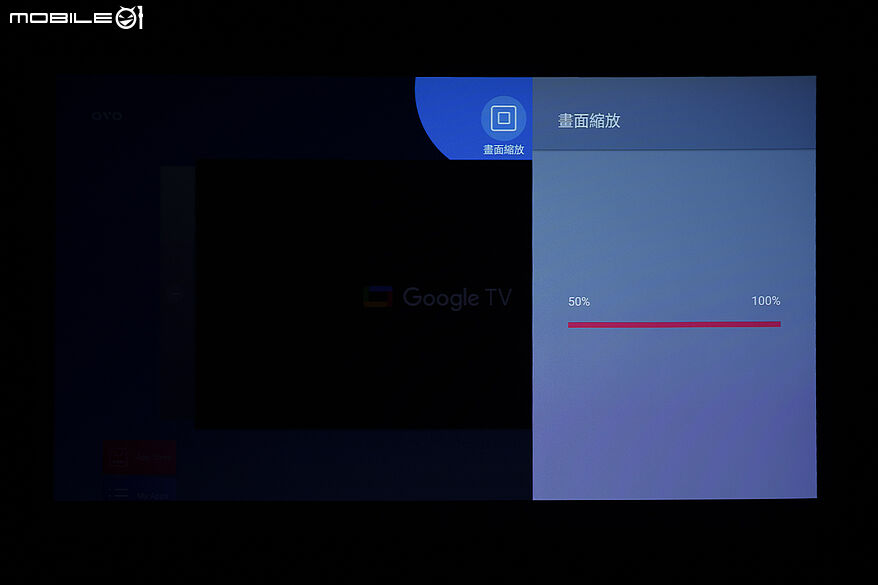
- 電源模式(標準)
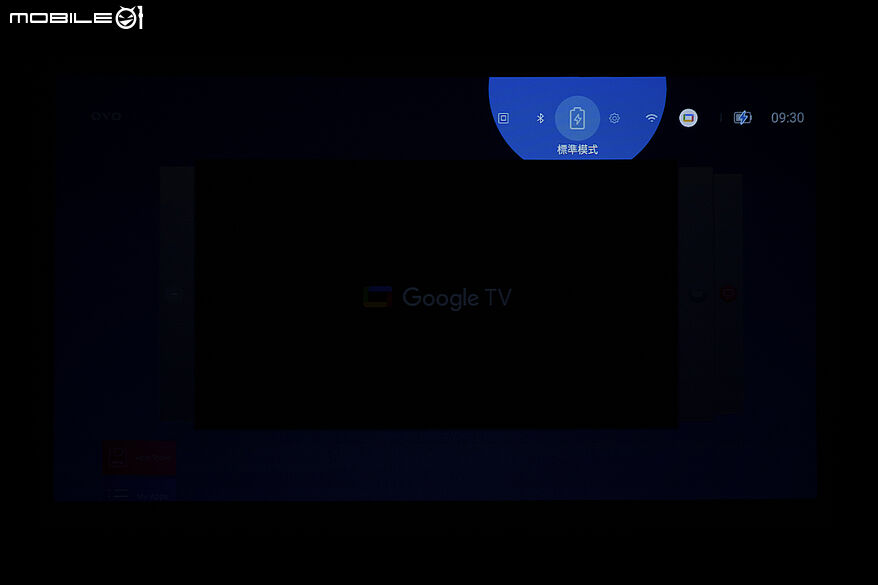
- 電源模式(經濟)
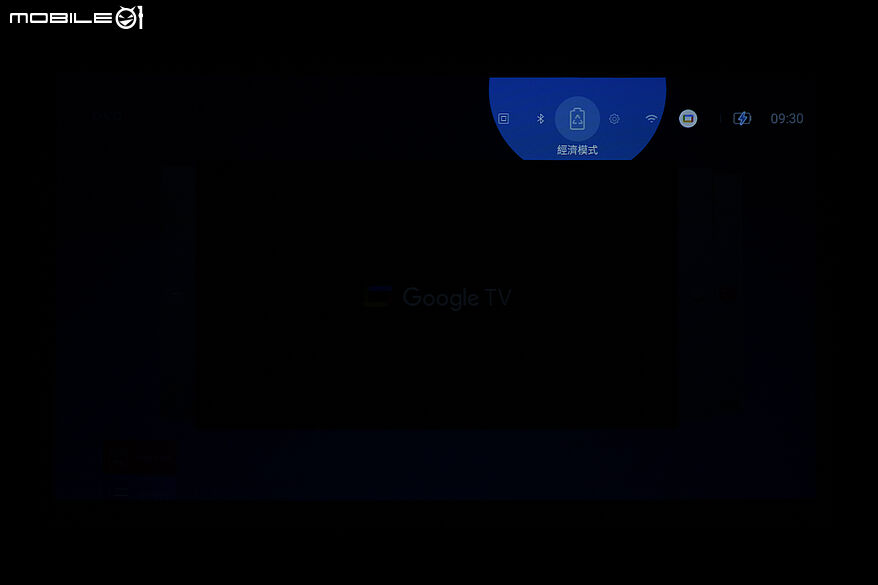
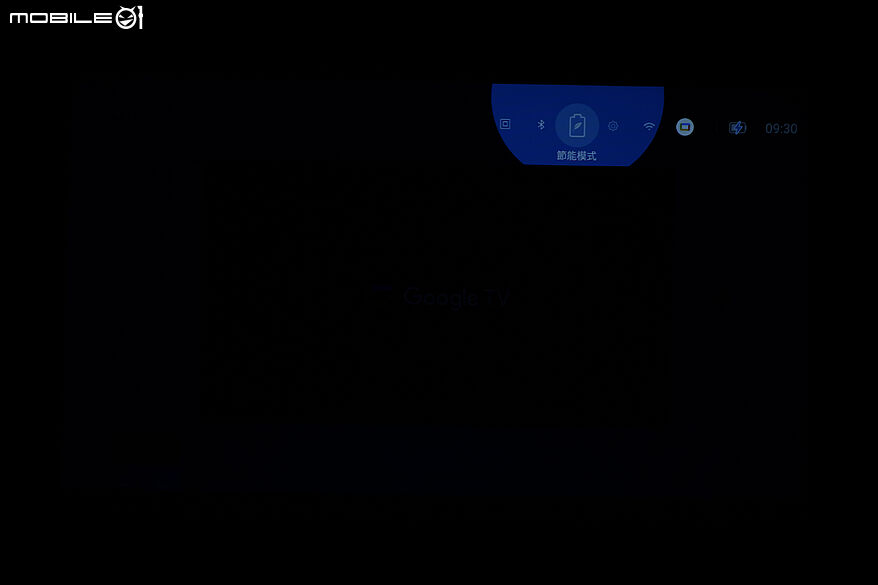
- 電源模式(節能)
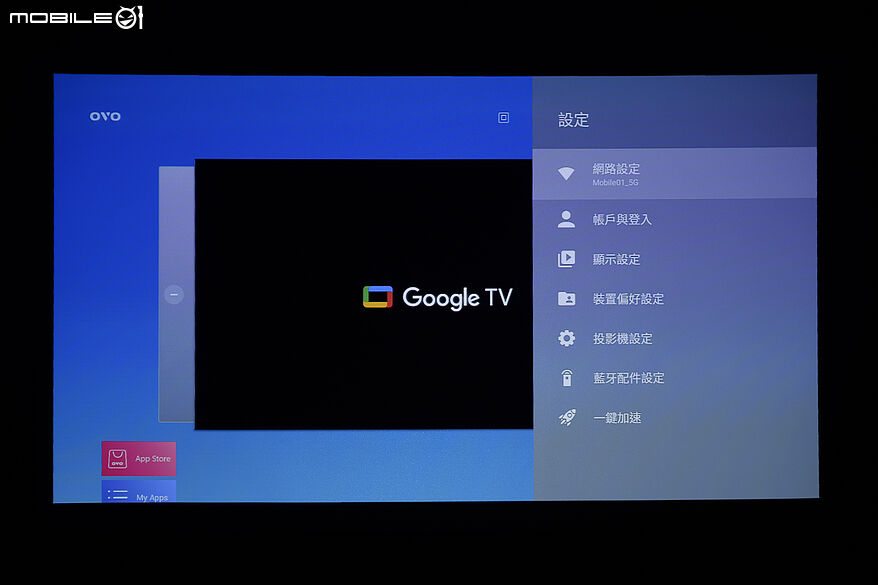
- 設定選單
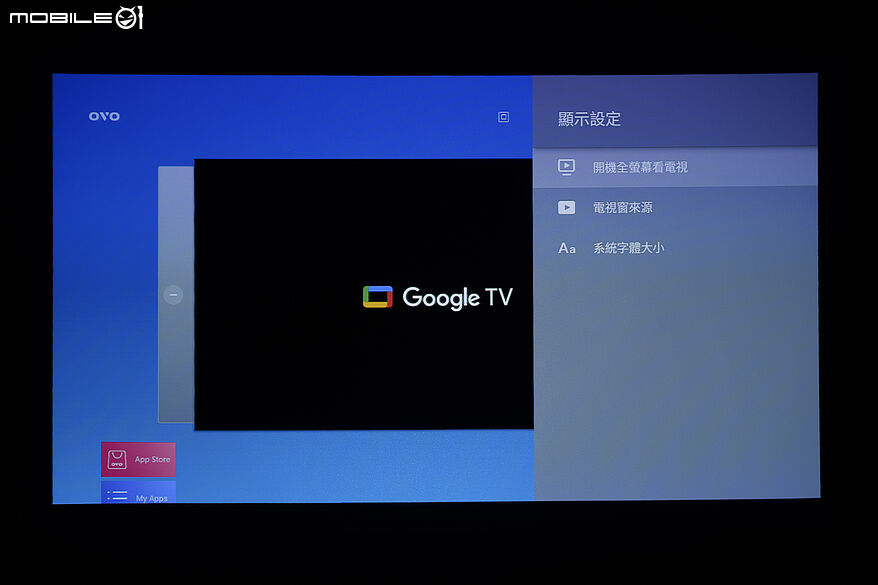
- 顯示設定
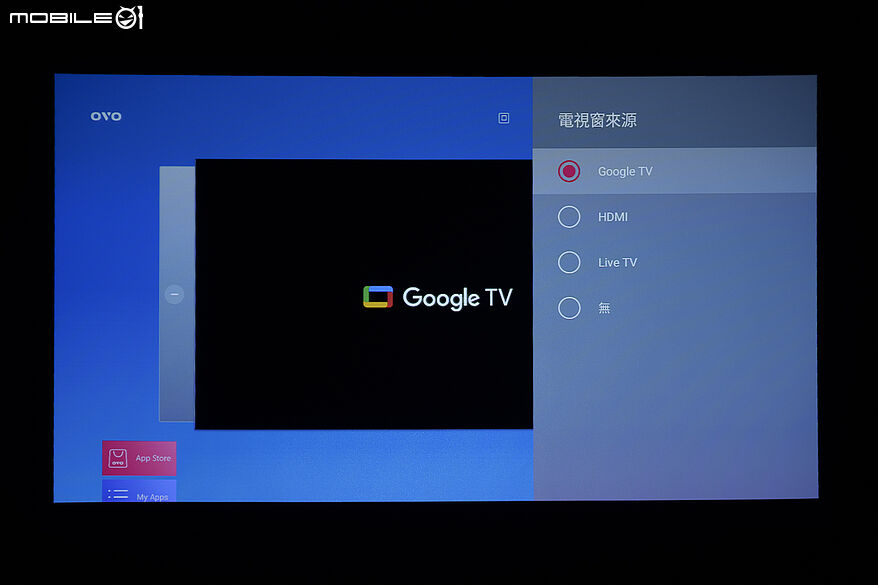
- 電視窗來源
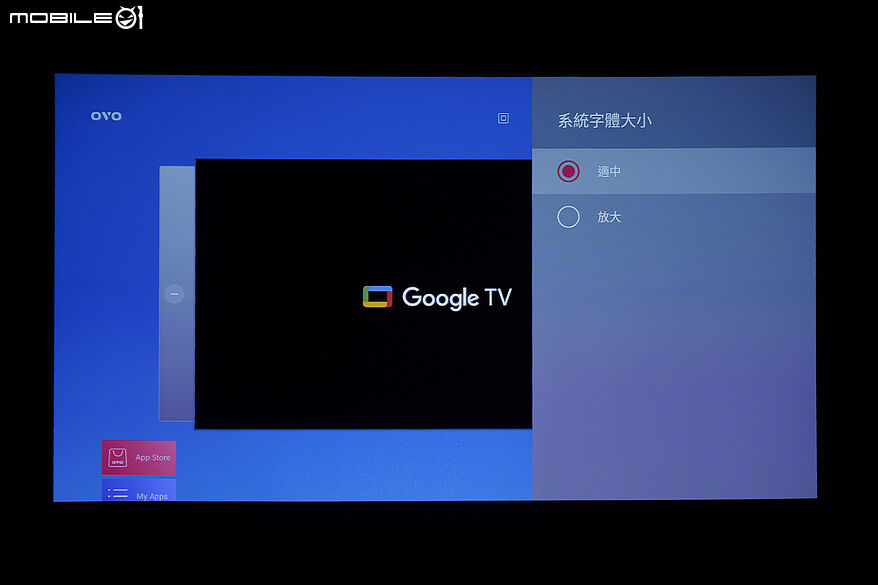
- 系統字體大小
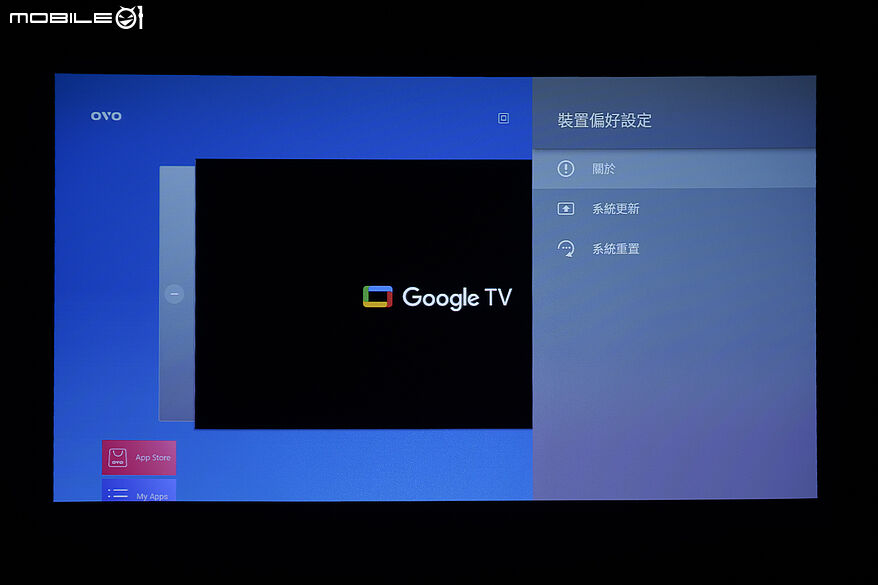
- 裝置偏好設定
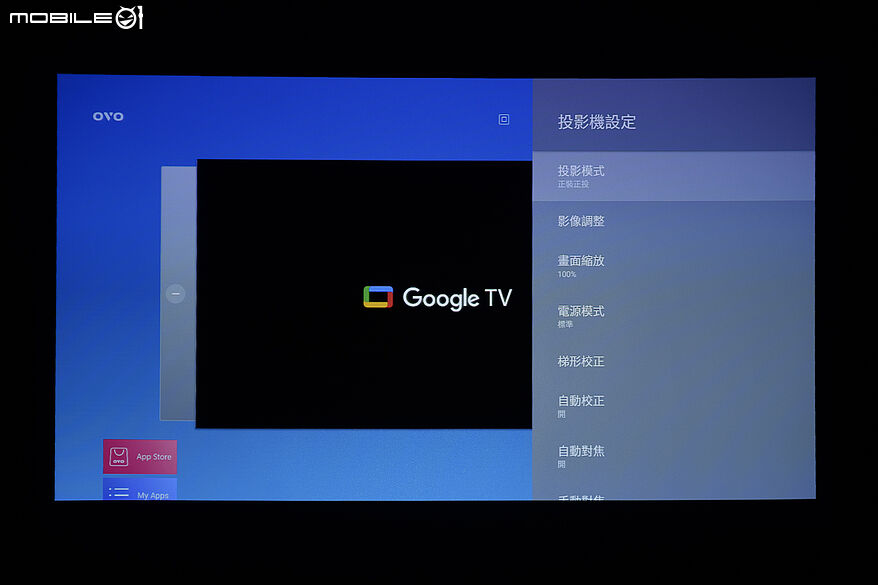
- 投影機設定選單
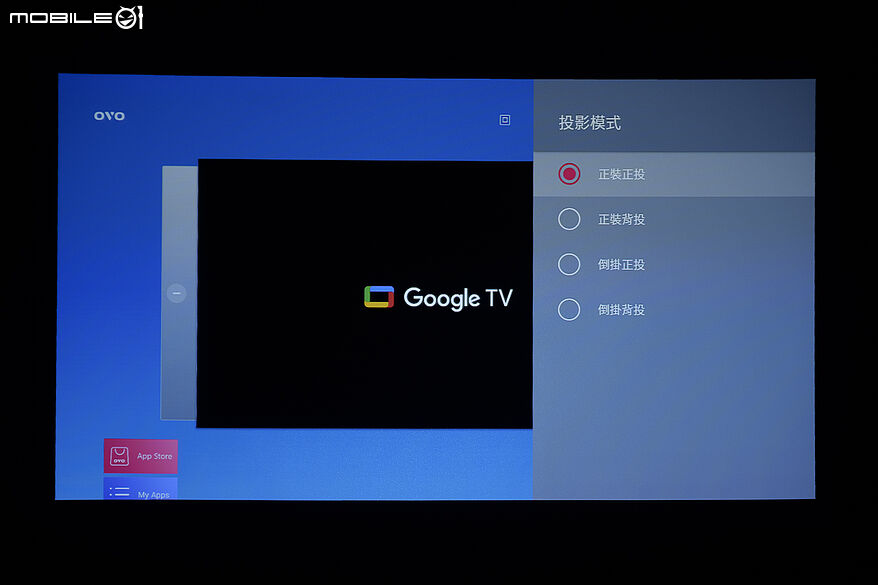
- 投影模式
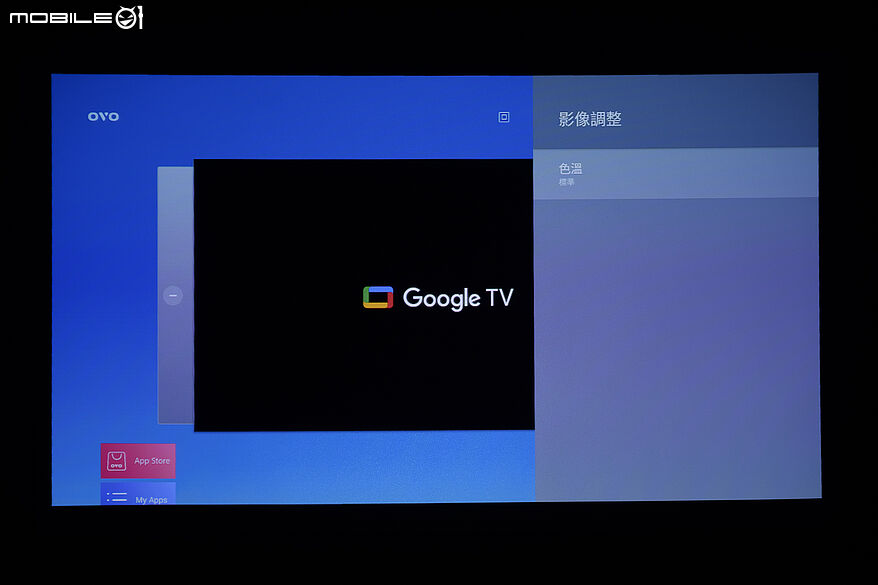
- 影像調整
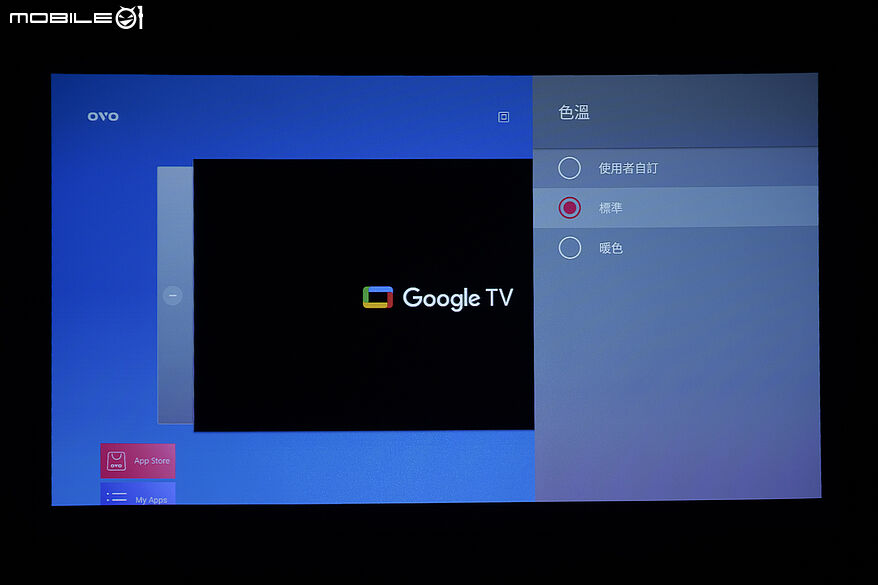
- 色溫設定
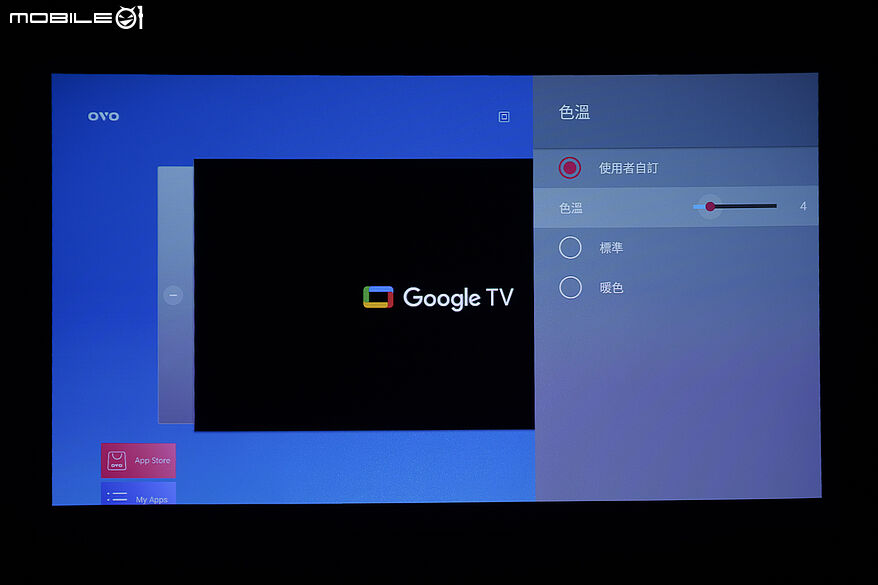
- 色溫自訂
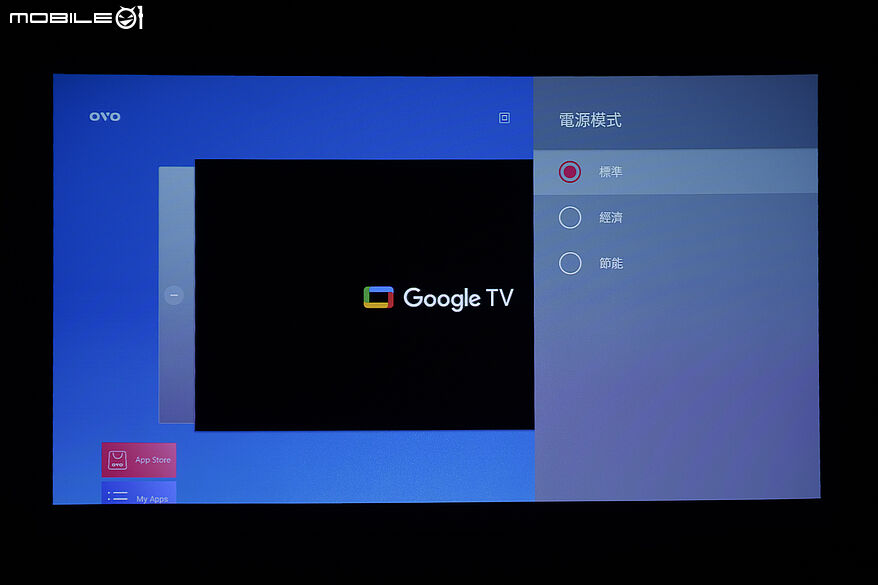
- 電源模式
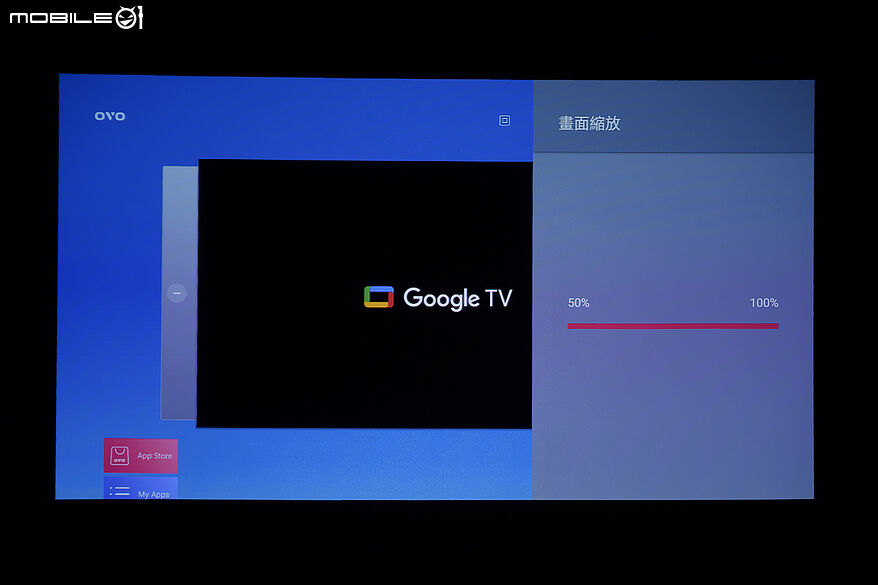
- 畫面縮放
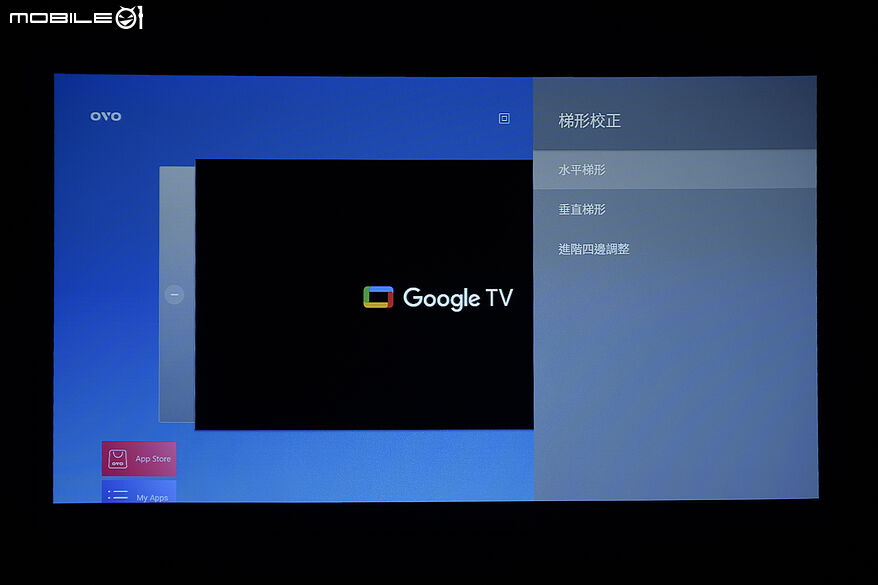
- 梯形校正
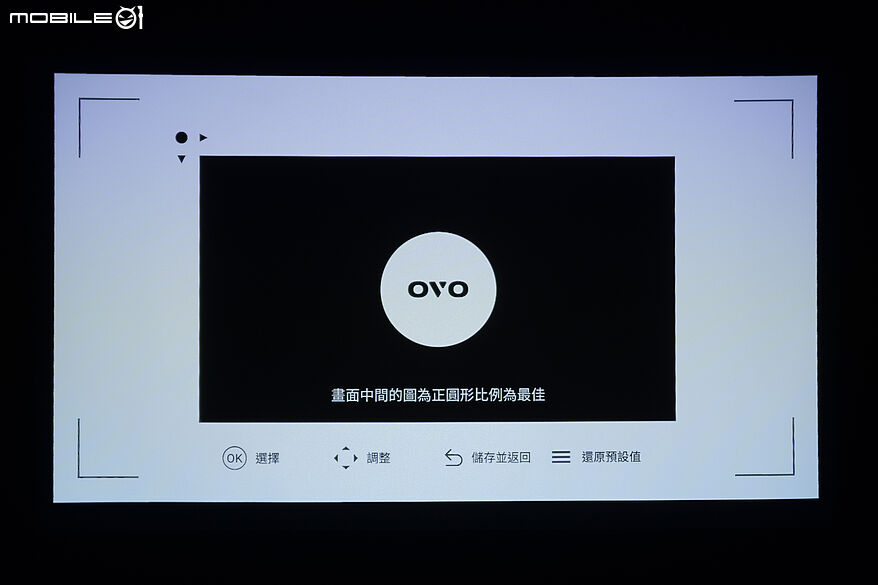
- 進階四邊梯形校正
- 自動校正
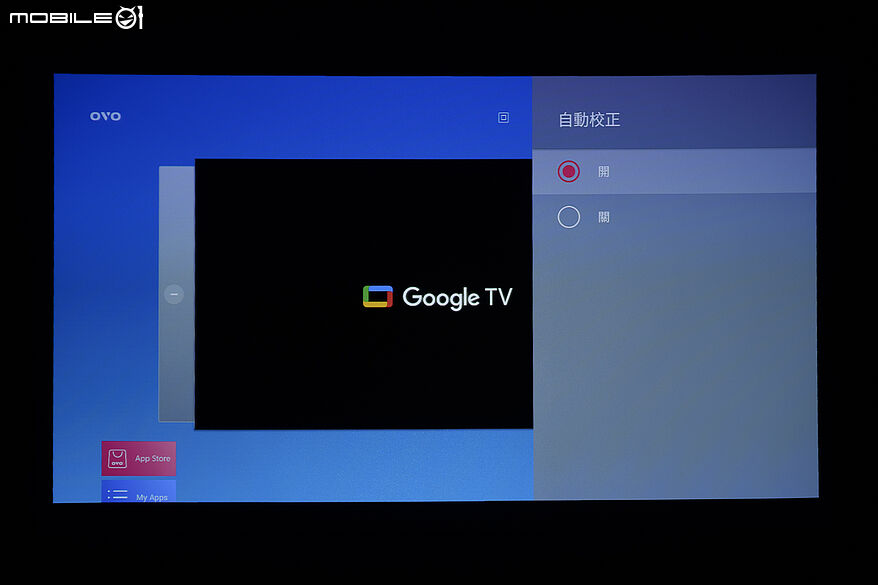
- 自動對焦
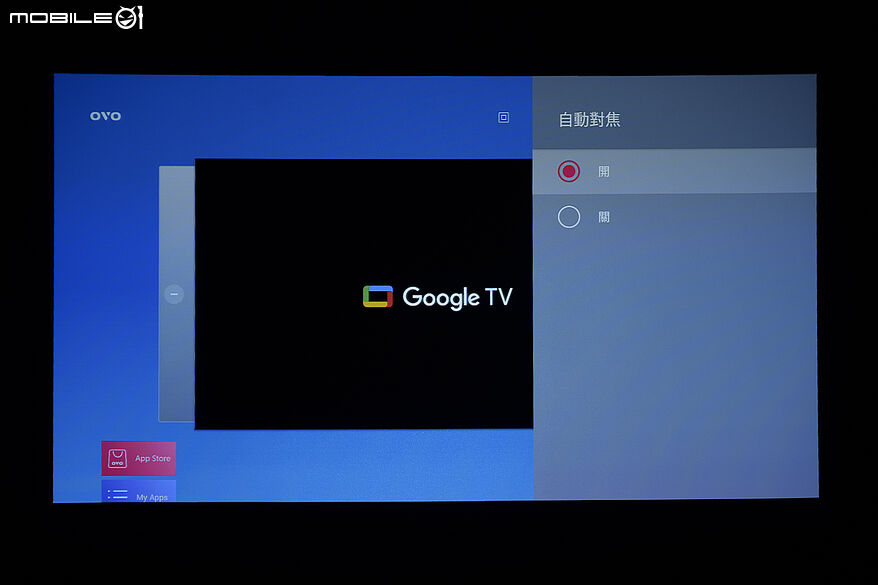
- 聲音設定
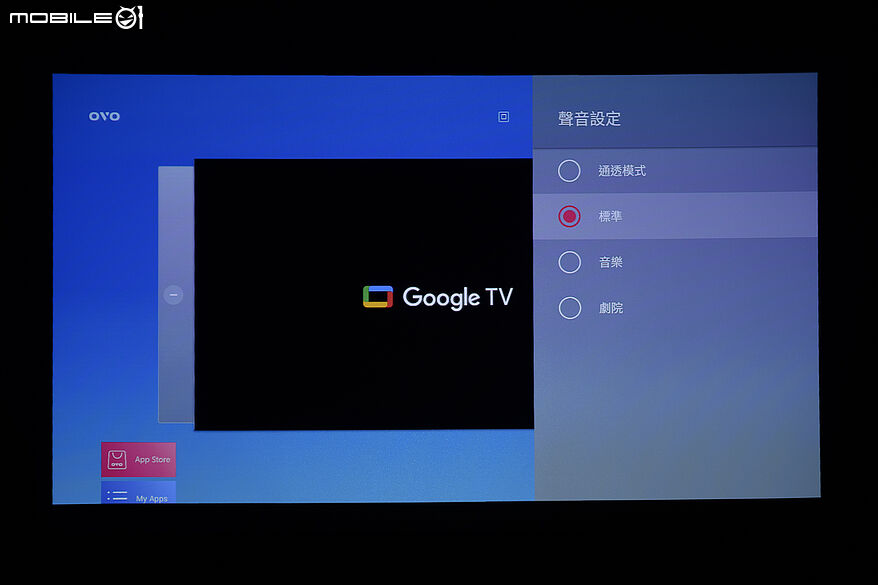
- 遊戲模式
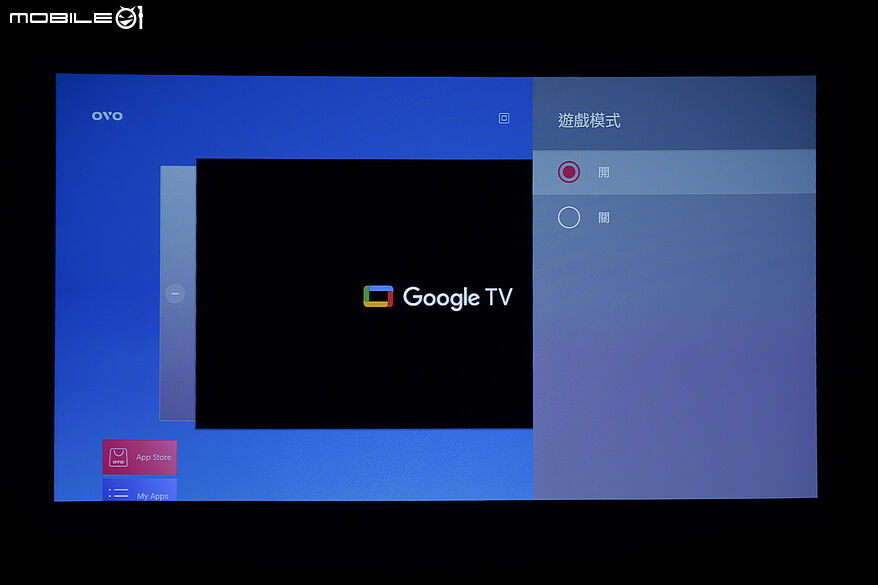
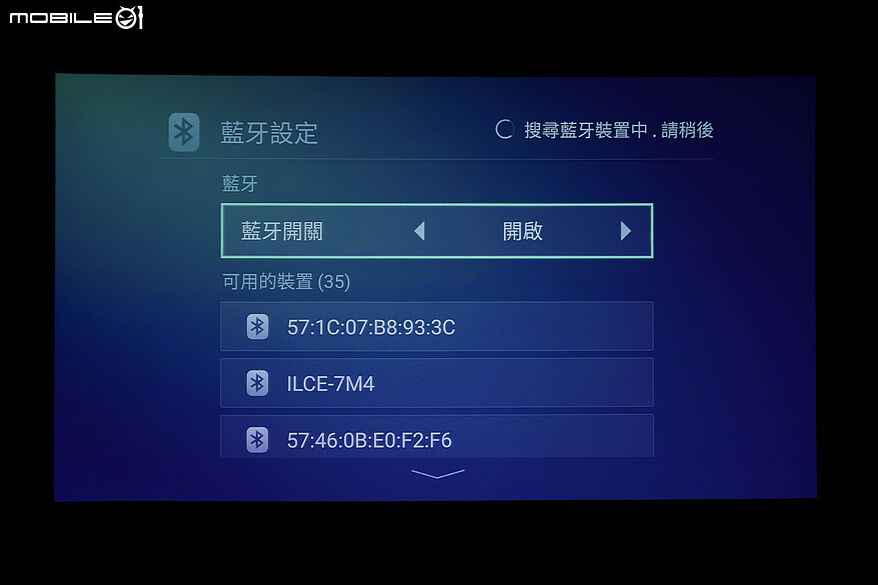
- 藍牙設定
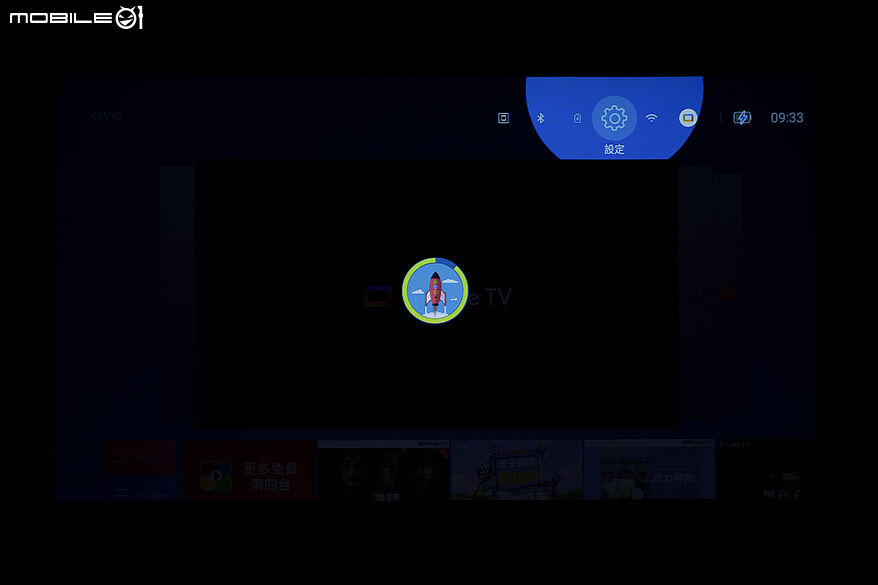
- 一鍵加速
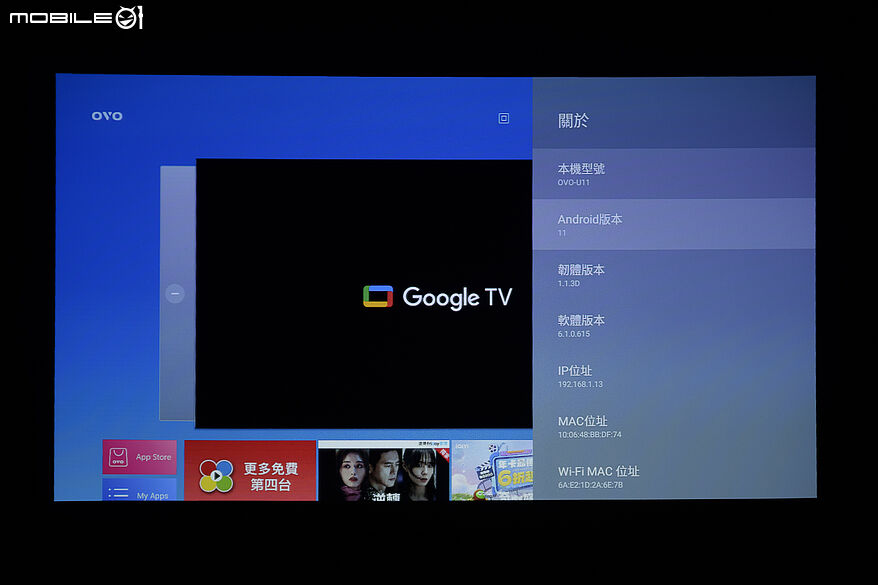
- Android 版本
- 系統更新
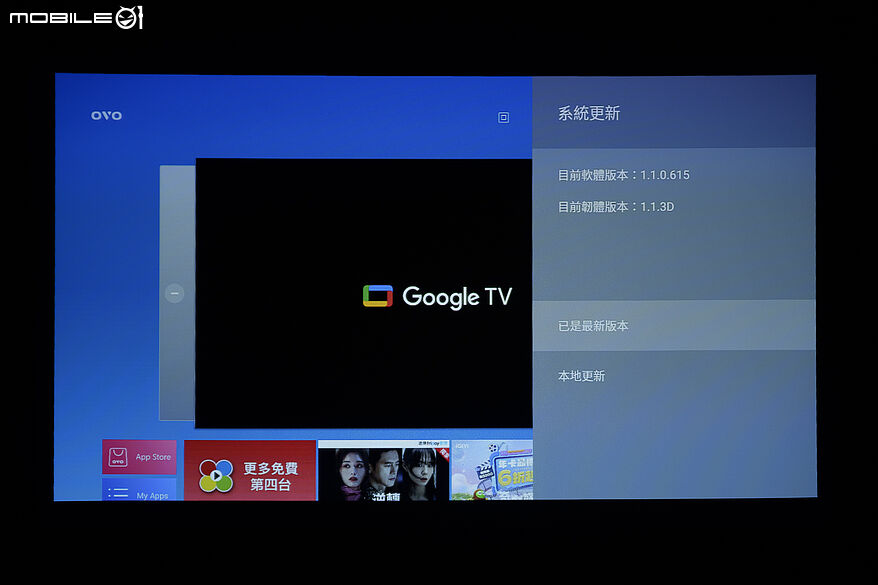
藍牙設定則能讓 U11 連接藍牙音響、耳機或喇叭來進行聲音輸出,當然也是連接語音遙控的主要依據,一鍵加速則是可以在系統有感的變慢時,來清理快取記憶體等緩存來使用,有想到就按一下也可以保持系統運作的流暢性。最後,可以看到內建的 Google TV 版本為 11,系統更新部分則可使用線上與 USB 外接硬碟來進行本地更新作業。
- 應用程式商店
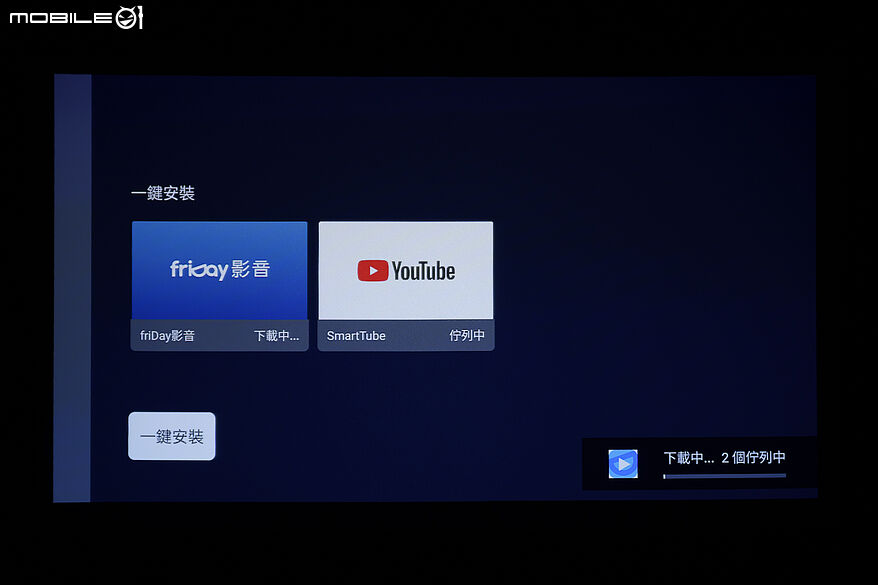
- 一鍵安裝
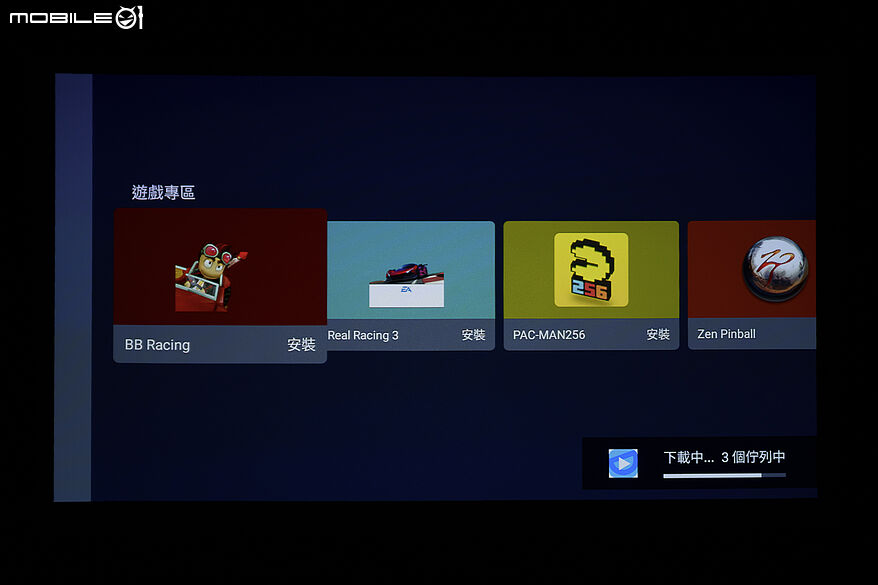
- 遊戲專區
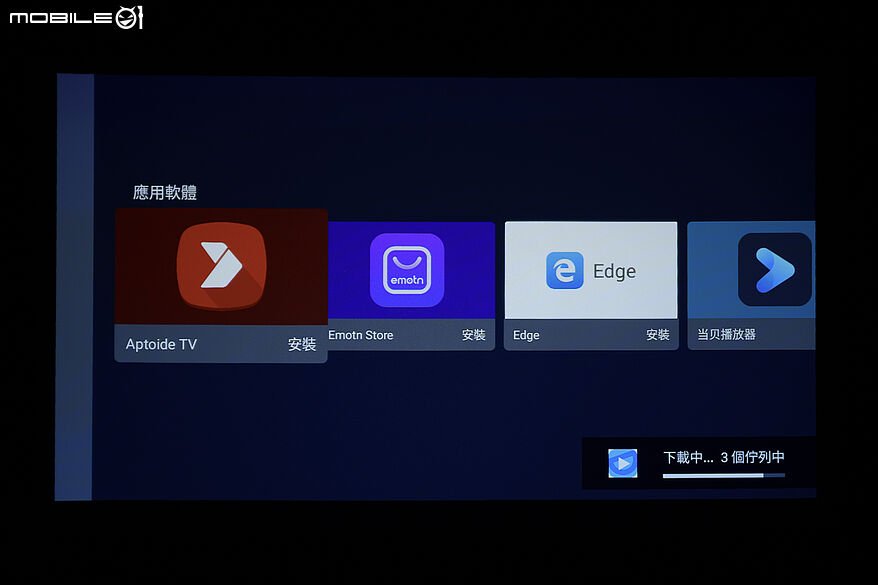
- 應用軟體
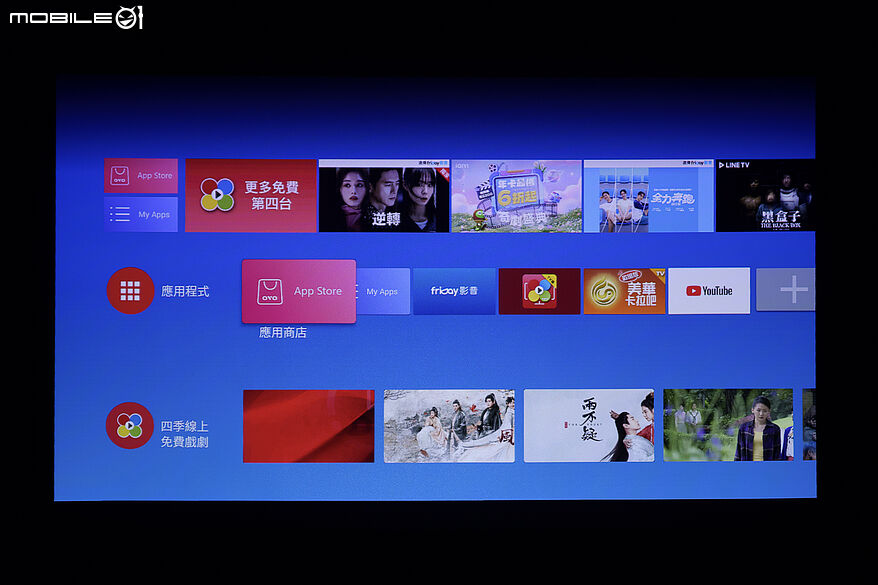
- 四季線上免費影音內容
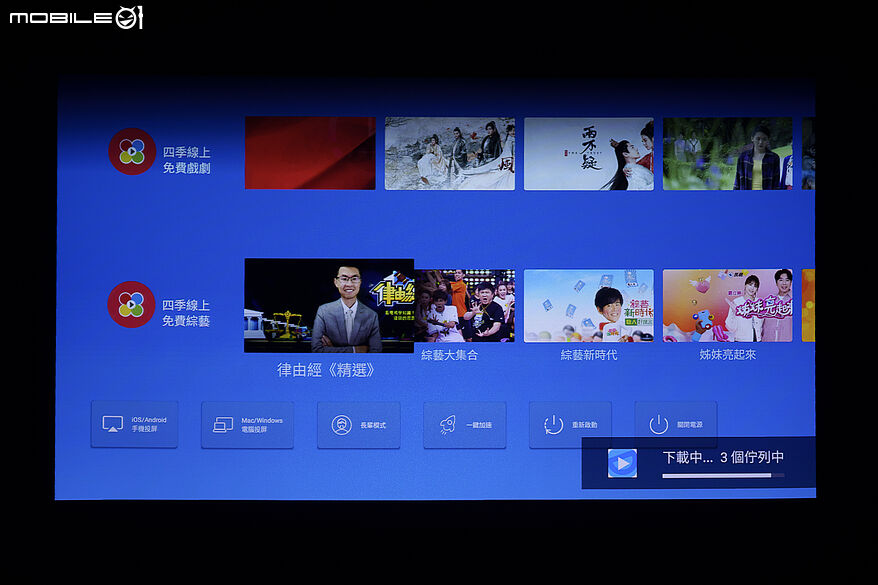
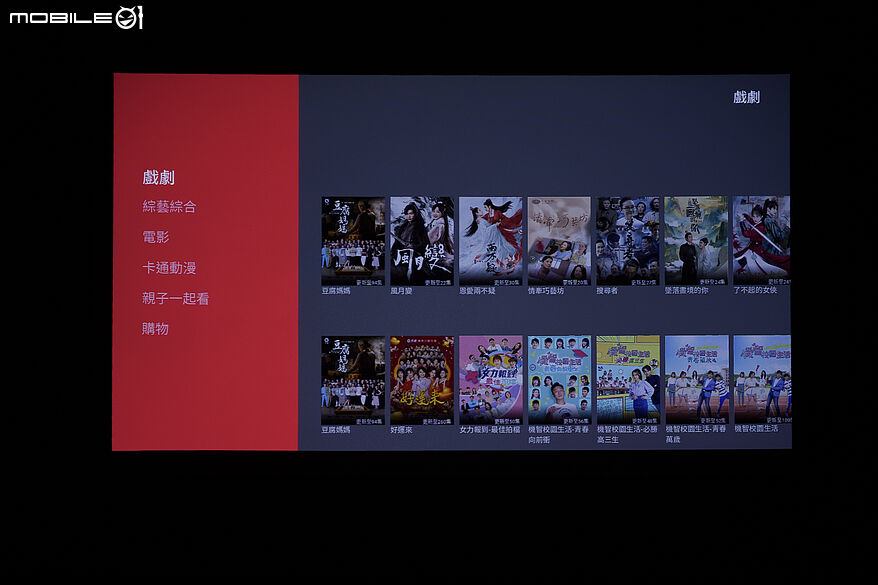
- 影音內容分類
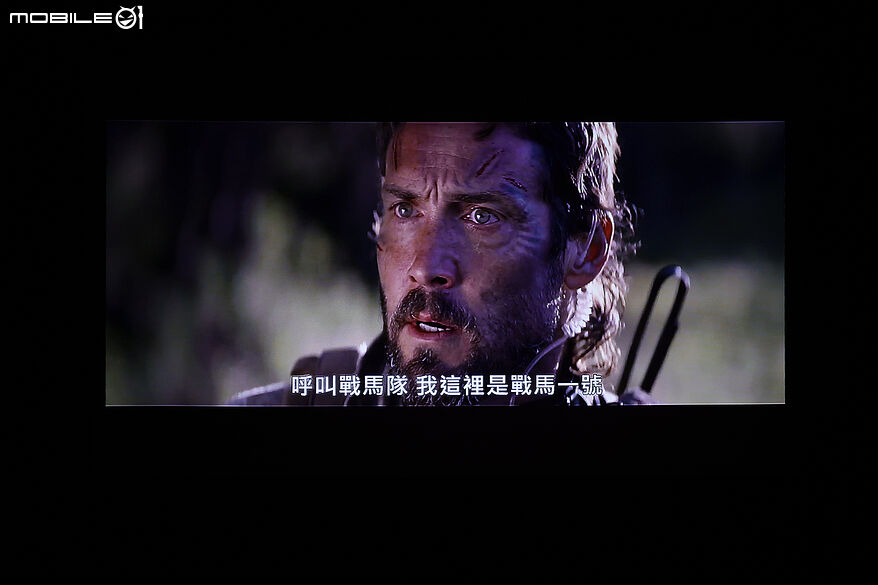
- HD 電影試播(一)
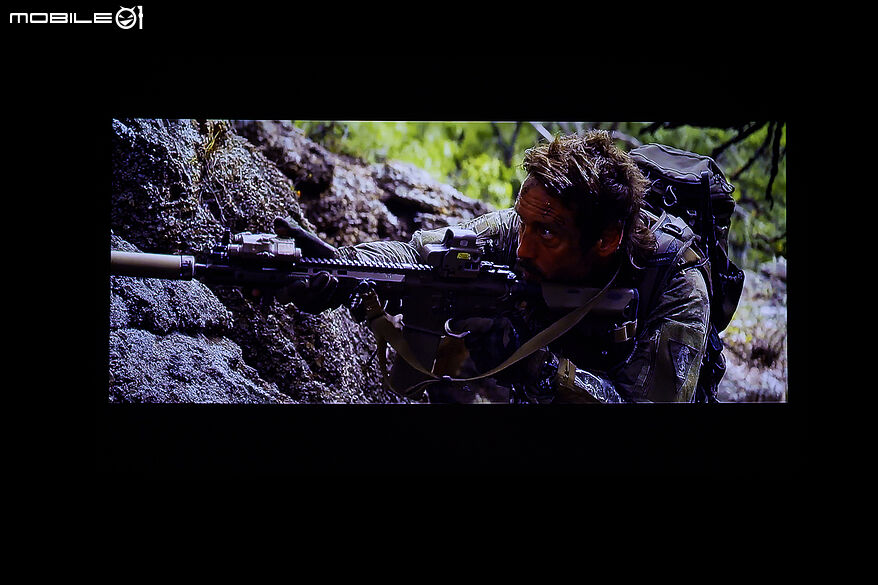
- HD 電影試播(二)
- 藍牙音響模式
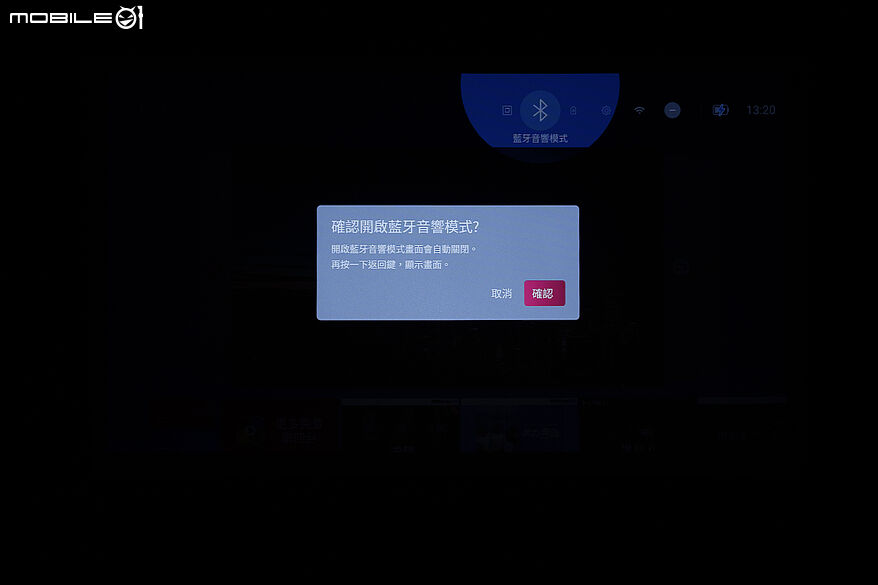
而內建的 20W 立體聲喇叭搭配藍牙技術,則能使用 U11 內建的藍牙音響模式,記得要先在行動裝置連接 U11 的裝置,便能在畫面關閉的情況下聆聽線上音樂平台的音樂。
這邊也為各位實際使用內建的四種聲音模式來進行試聽,先說結論,我自己最喜歡通透模式,不僅強化了前後音場的深度,同時也讓聲音擁有不錯的分離感,對於這類型攜帶式投影機來說,算是相當具有沈浸感的聽感表現。至於標準模式聽感就有點中規中矩,音樂模式則是強化人聲的細節與環繞音場感,至於劇院模式,就有更好一點的低音表現與環繞聲音效果,各位可以點開影片實際聆聽。
至於自動對焦與自動梯型校正的實際測試,我也同樣用影片的方式呈現,不難發現校正的速度相當快,同時也不會有失準的情況發生,側投的效果也很優異,讓 U11 智慧投影機能在更有限制的使用環境下順利取得優異的投影畫面。
- EShare 無線投影功能
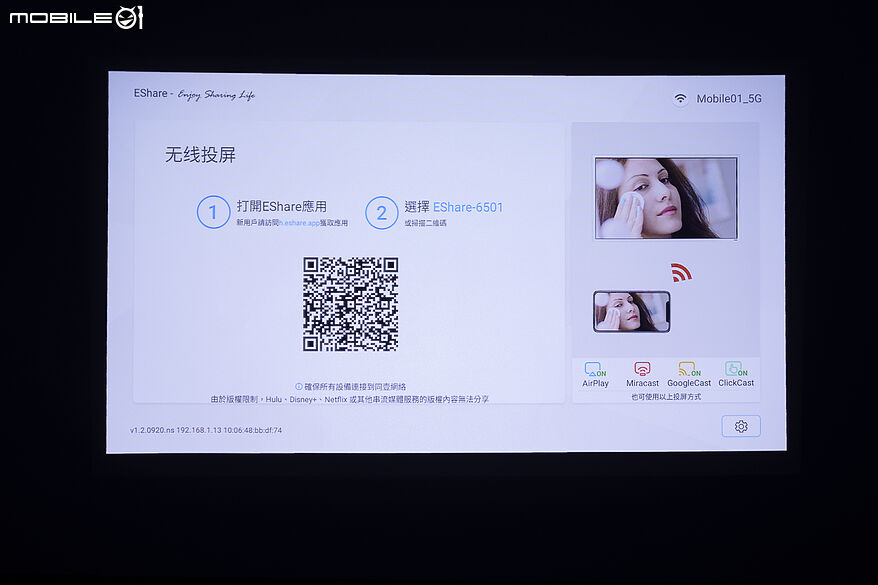
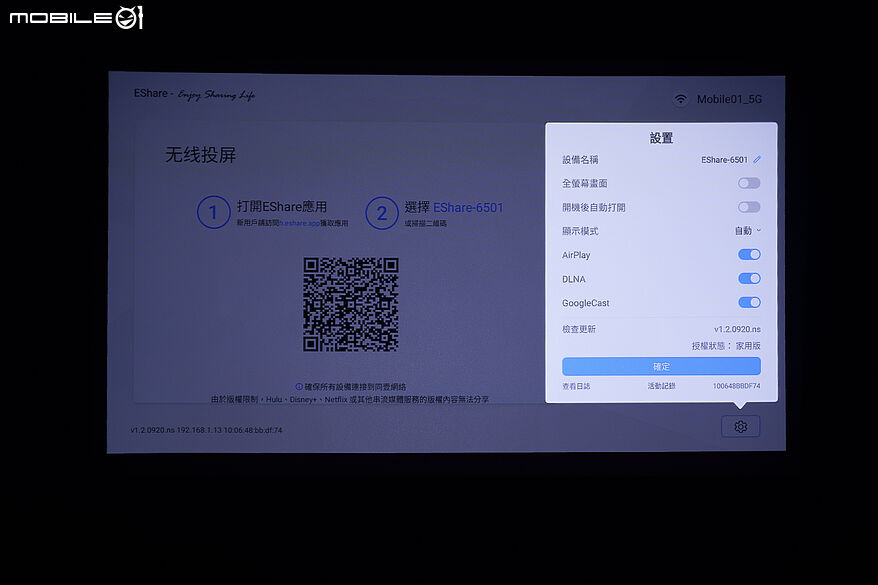
- 設定選單
- 投影畫面(一)
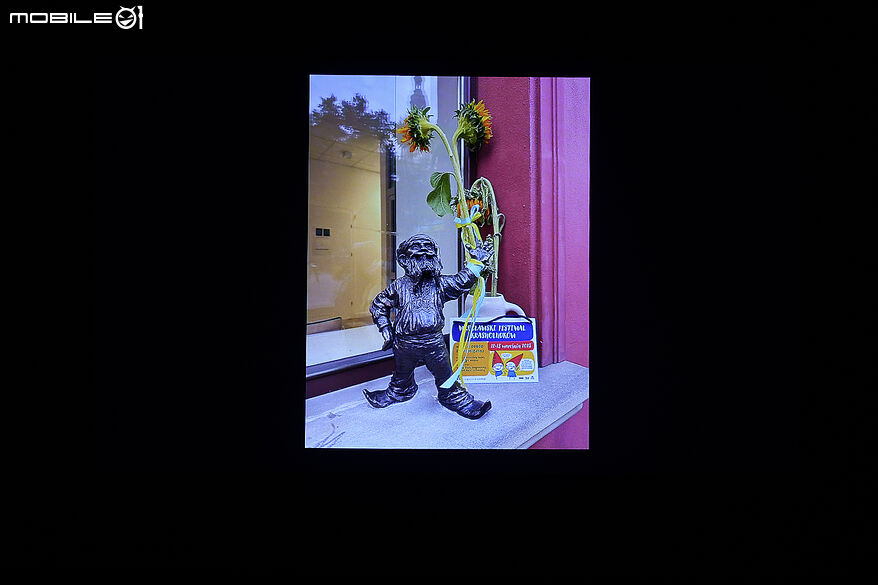
- 投影畫面(二)
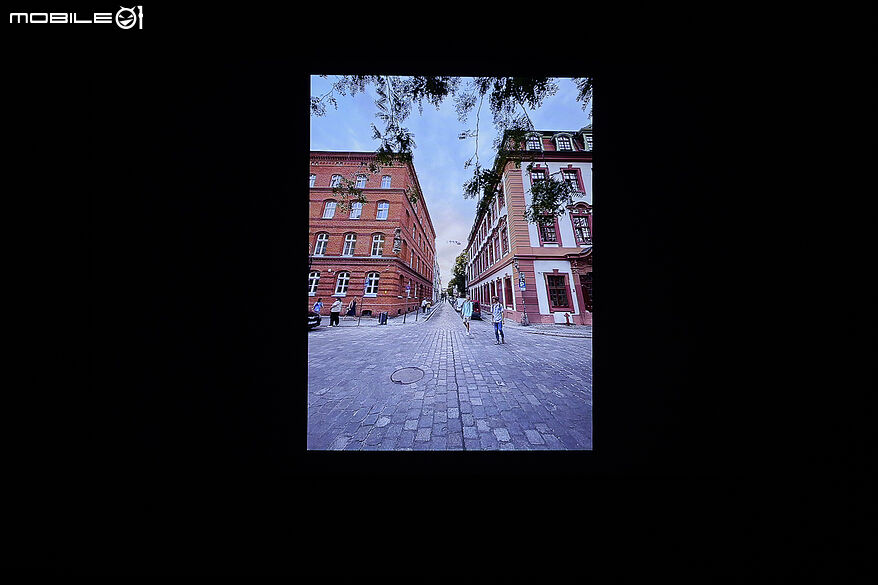
- 投影畫面(三)
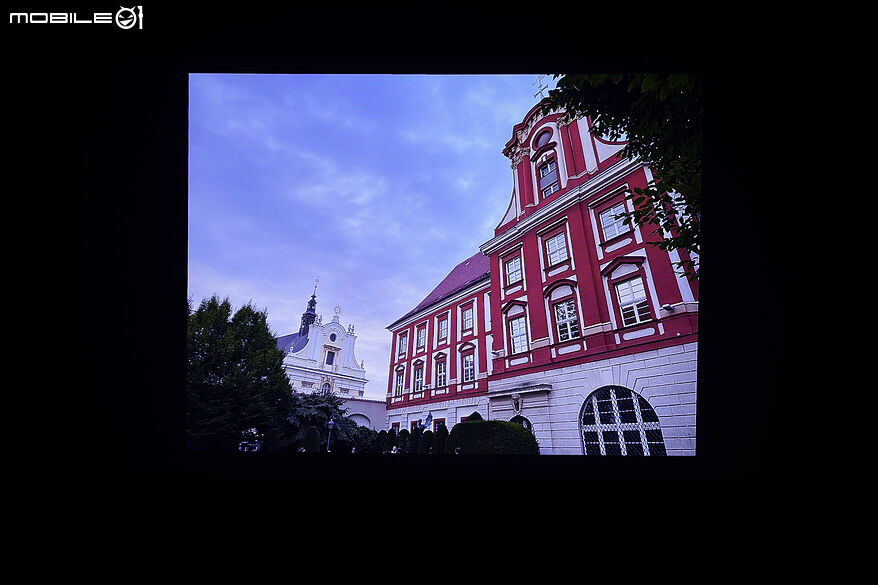
- 投影畫面(四)
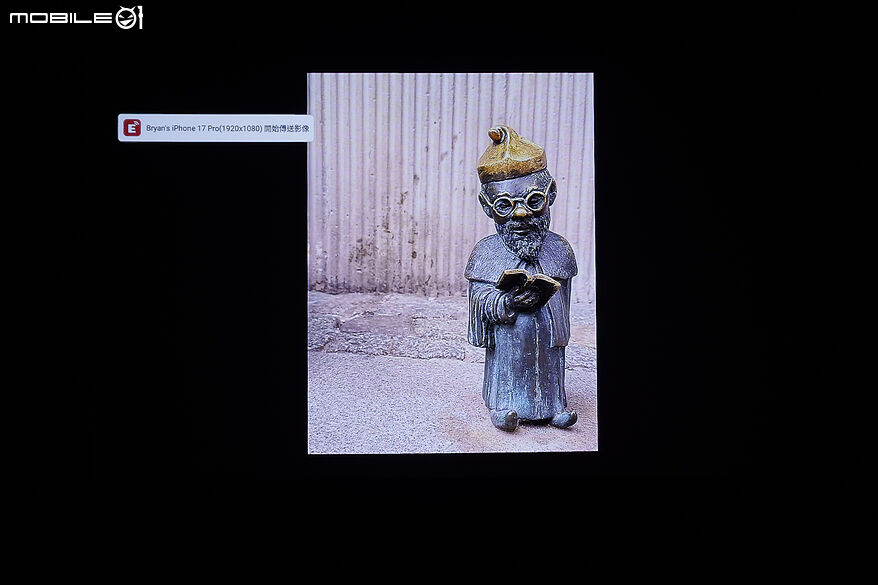
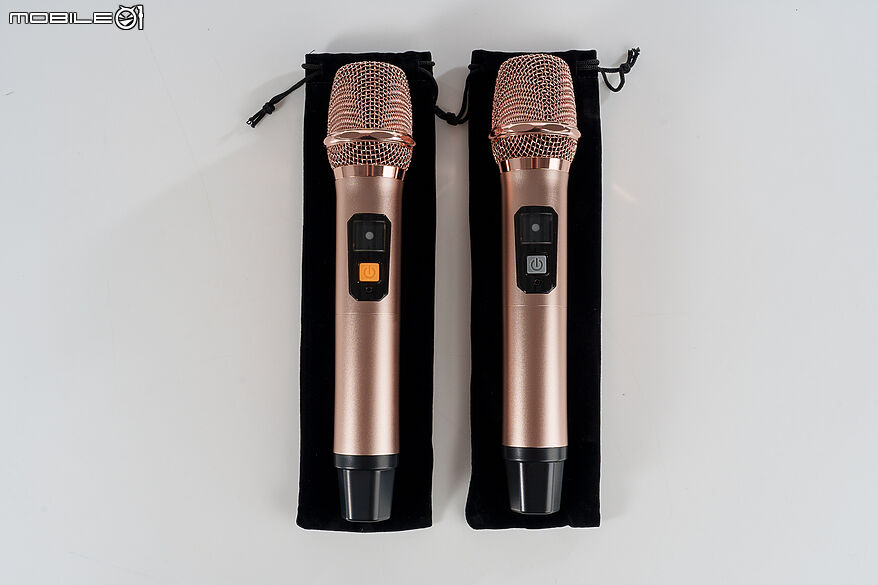
- 無線麥克風
- 電池安裝槽
- 設定與音量調整按鍵
- 美華卡拉吧 App
- 伴唱帶畫面
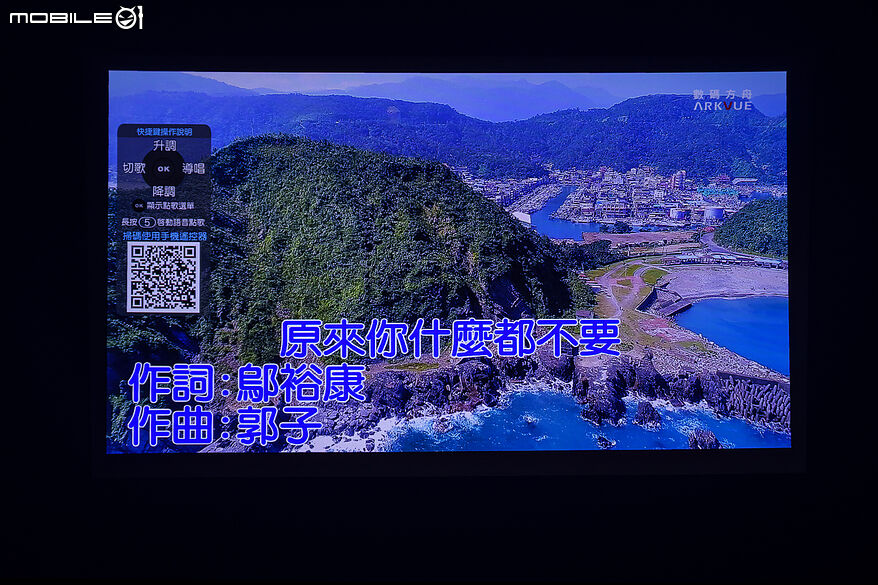
另外也提醒各位的是,畢竟 U11 智慧投影機的本質還是一款投影機(廢話...
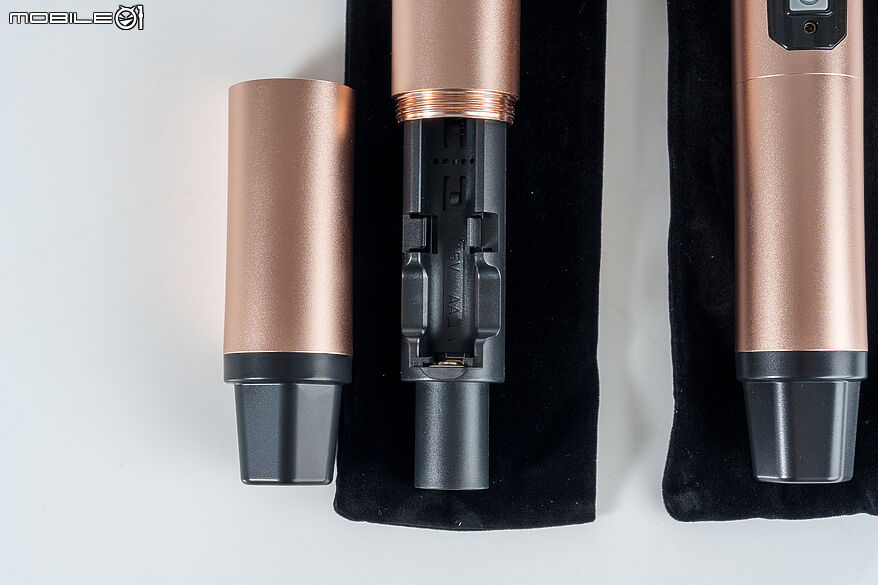
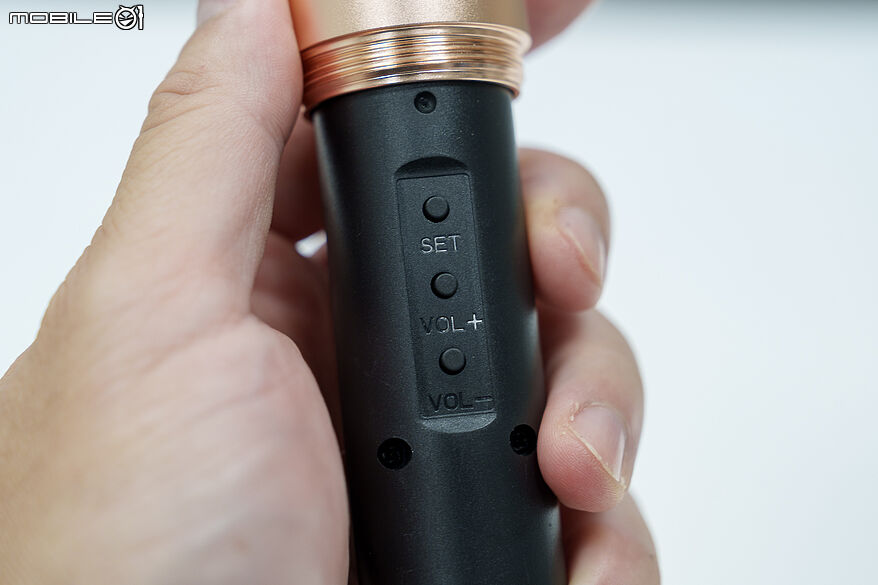
 )因此在系統上並沒有內建獨立的麥克風音效設定的選單,像是迴音降低與增加,都要透過麥克風內部的 Set 配對鍵,透過短按的方式來調整迴音的量感,如果是透過 YouTube 影片來進行歡唱,則可短按電源按鍵來進行人聲去除,其他的迴音調整與麥克風音量,都需將麥克風握把蓋旋開後,才能進行相關的設定,這點倒是稍微有點麻煩之處。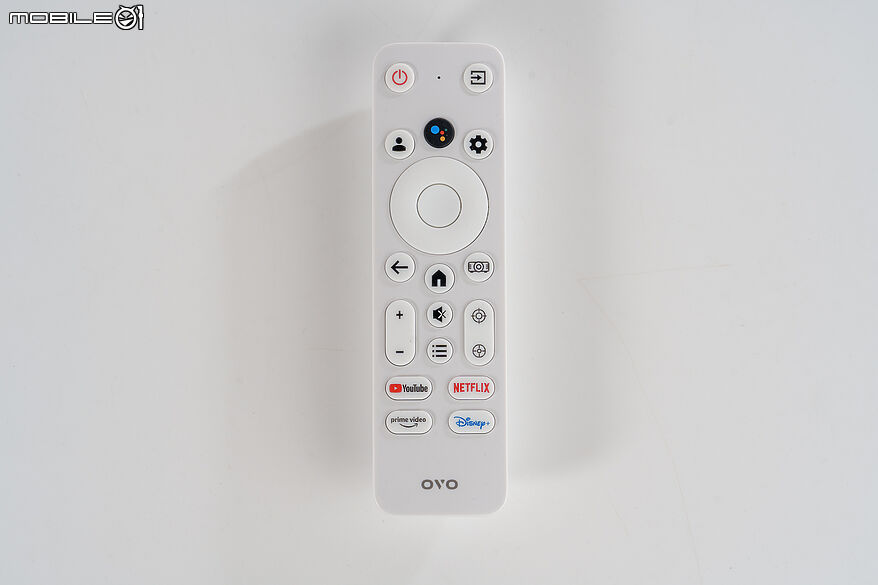
隨機附上的語音遙控器,其實就是不少行動智慧投影機遙控器的公版配置,只是 OVO 增加了手動對焦的快速按鍵,其他的功能按鍵配置基本上都是完全相同,當然搭配米白配色機身所採用的白色配色也與多數採用黑色配色遙控器有著明顯的差異性。
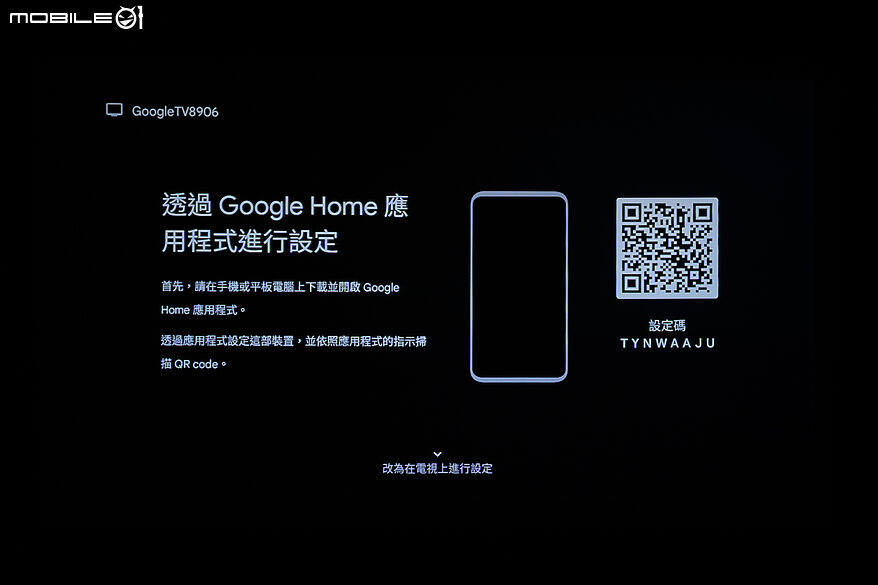
- Google Home 設定
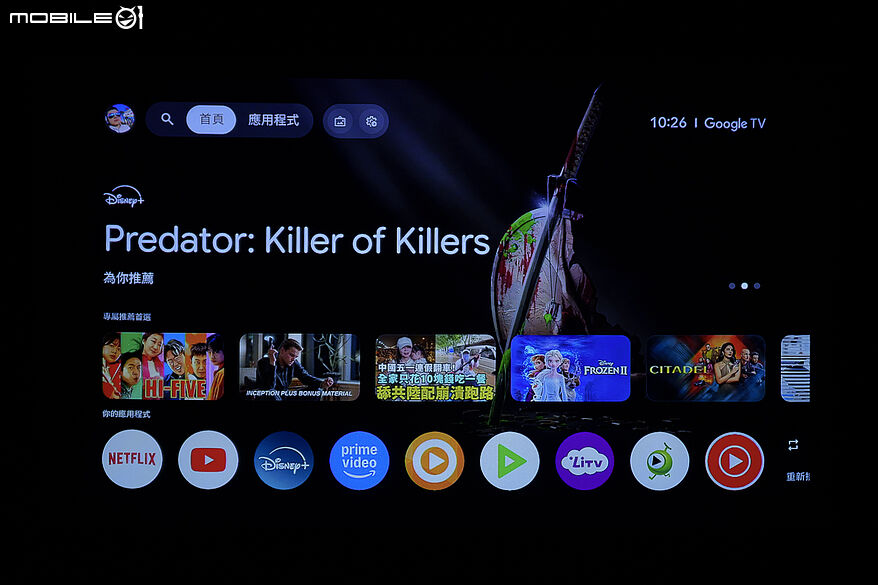
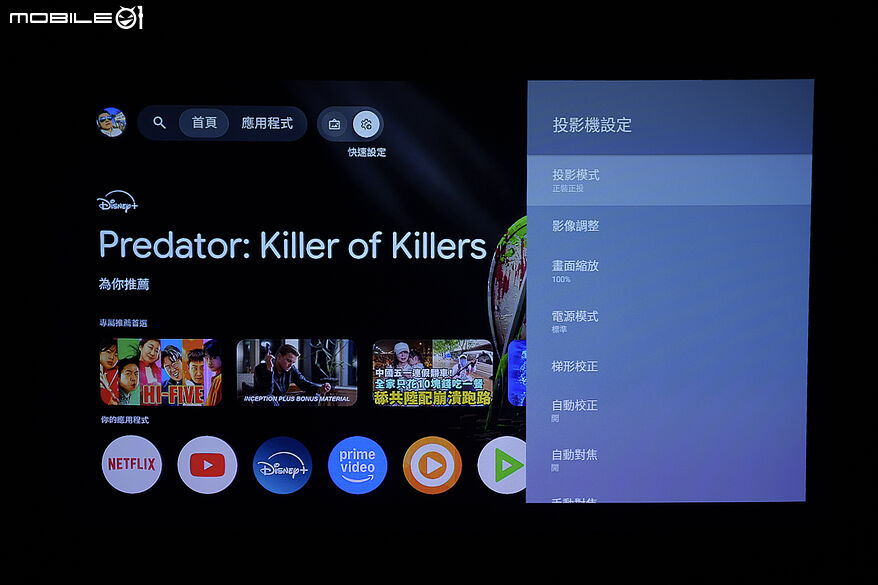
- Google TV 主畫面
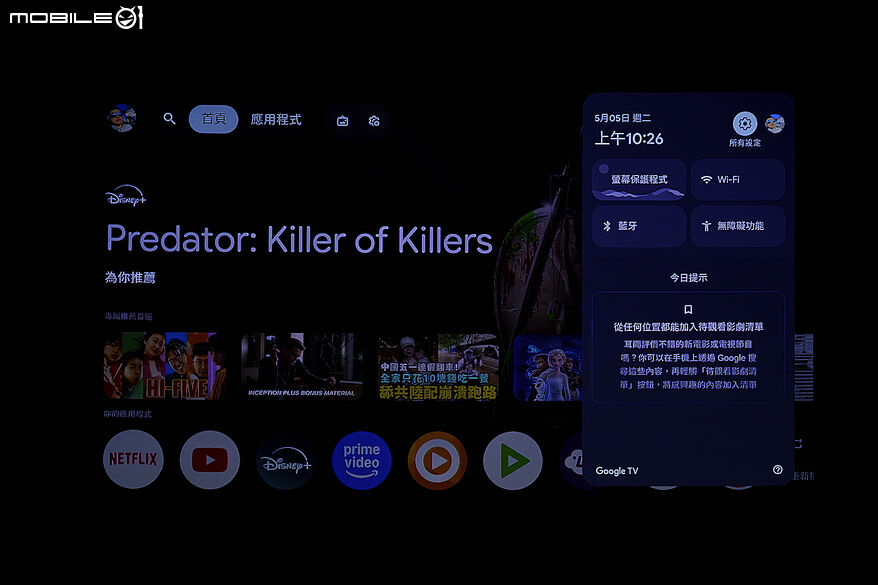
- 設定選單
- 投影機設定選單
- 靜態圖片(1)
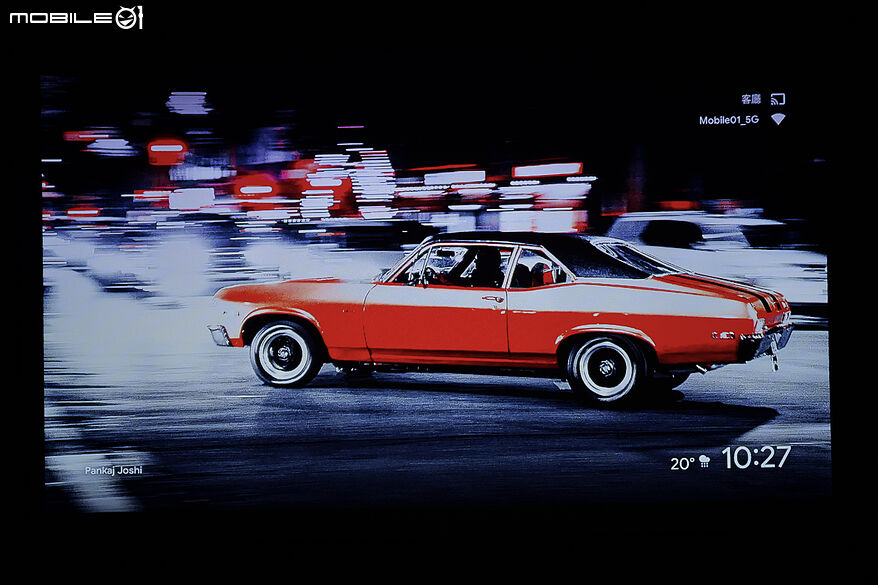
- 投影畫面(2)
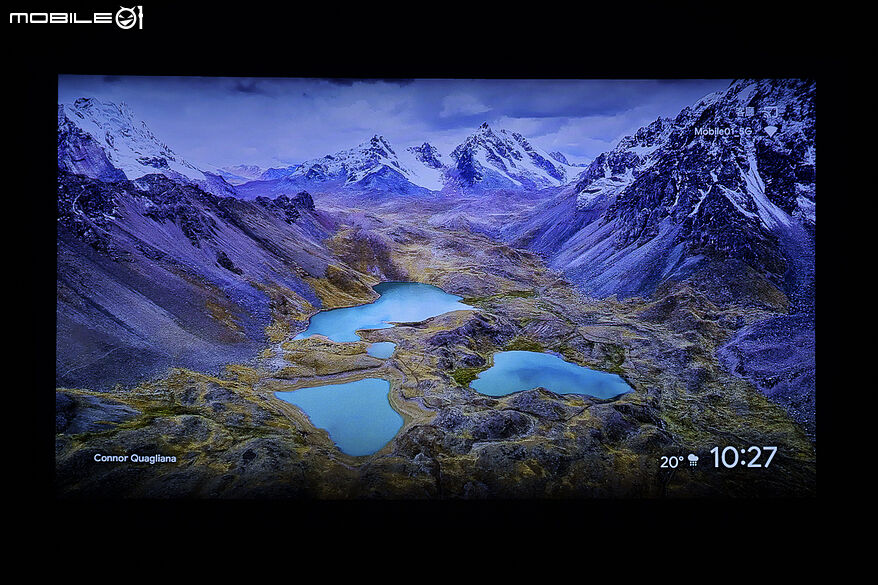
- 投影畫面(3)
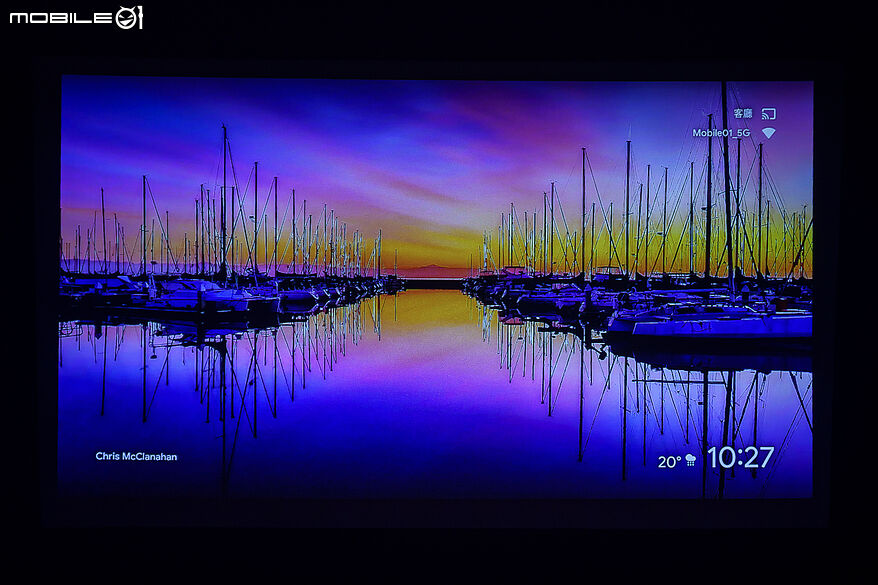
- 投影畫面(4)
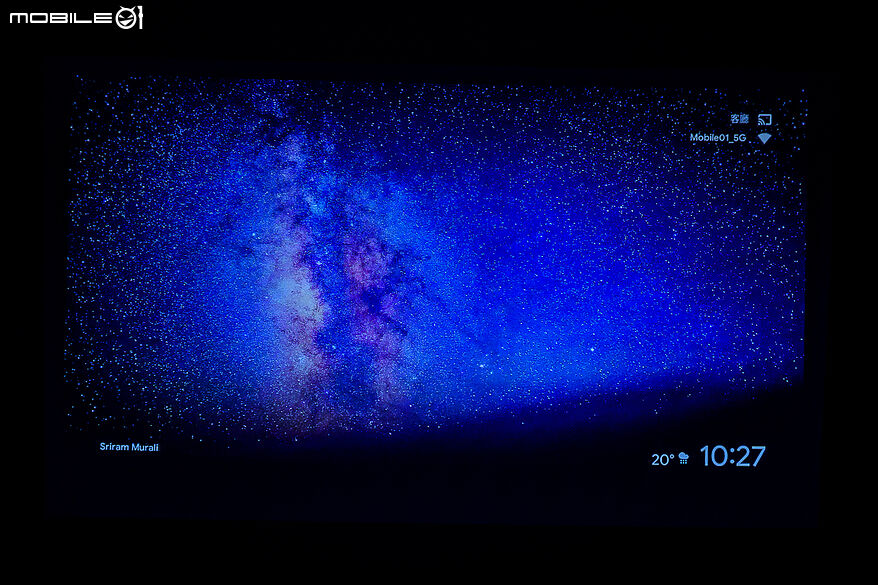
- 投影畫面(5)
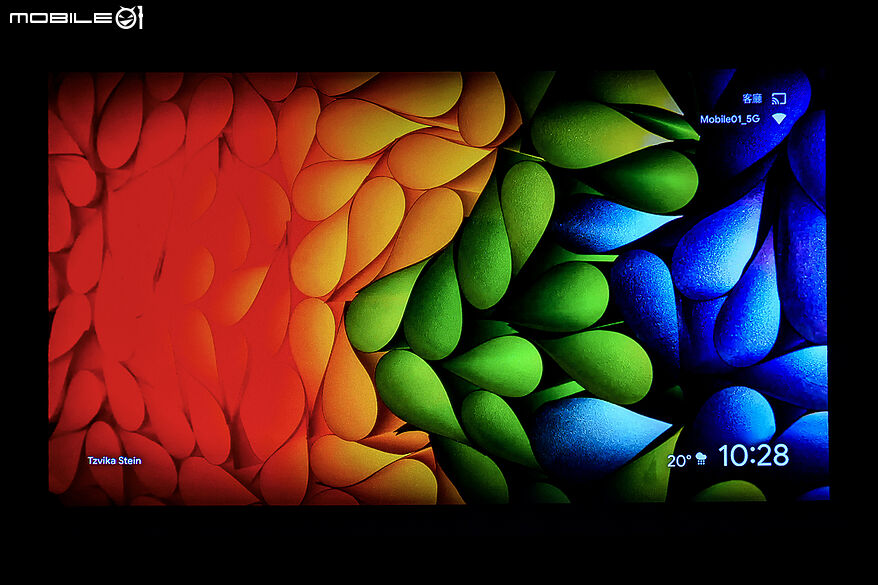
- 投影畫面(6)
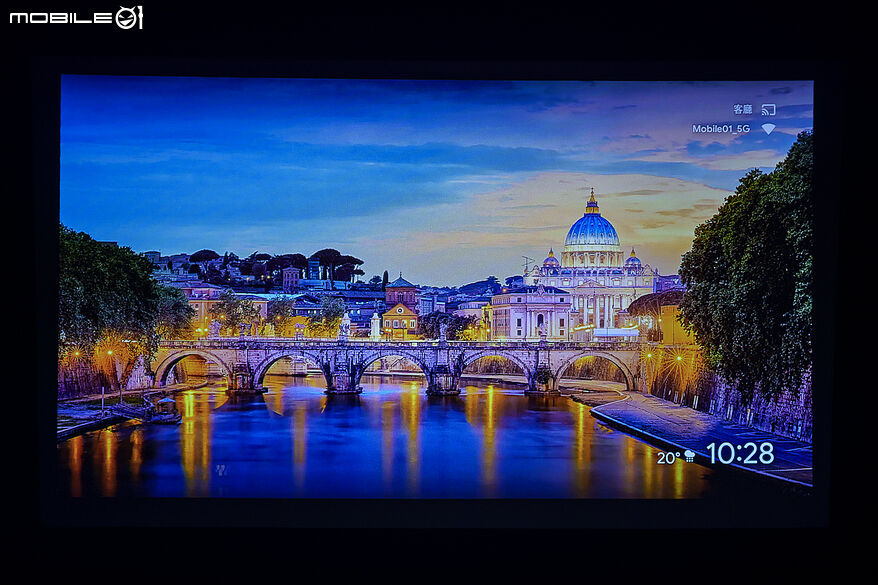
- 投影畫面(7)
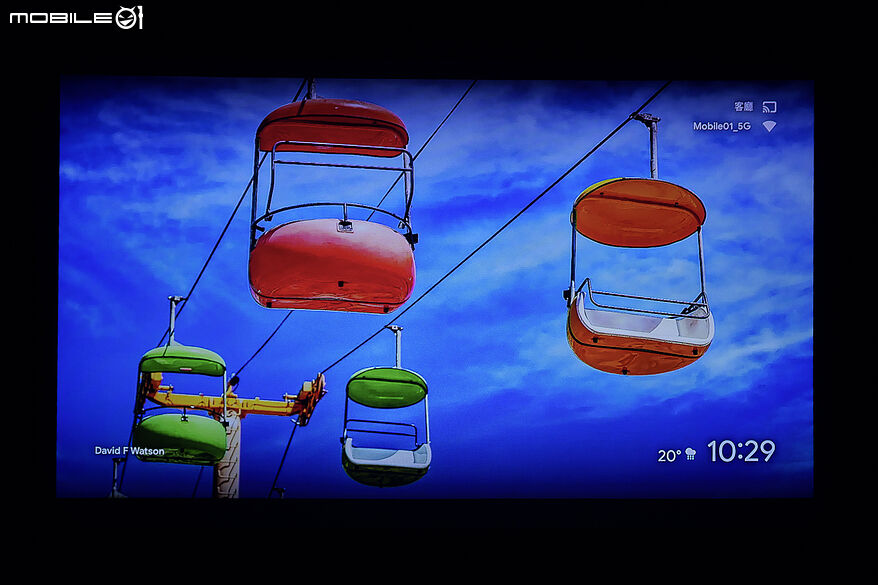
- Netflix HDR 畫面(1)
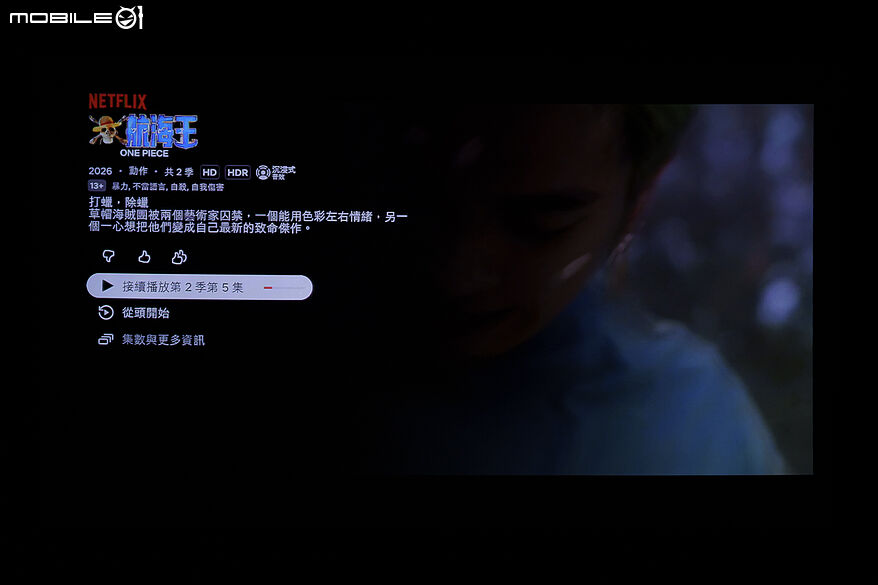
- Netflix HDR 畫面(2)
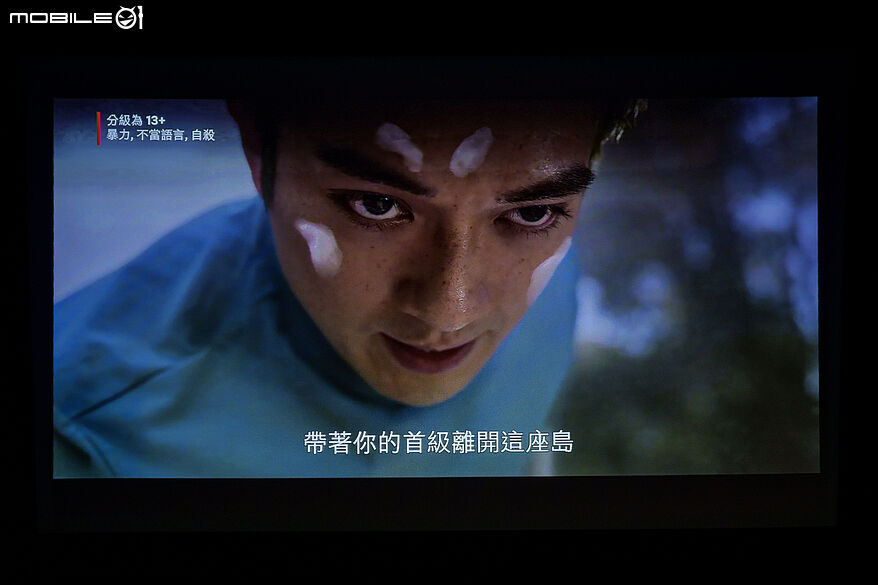
- Netflix HDR 畫面(3)
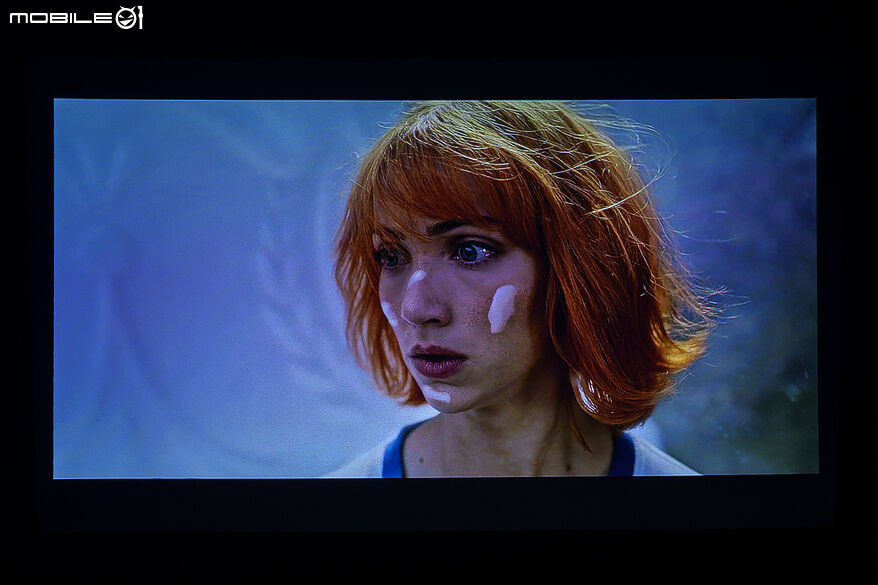
- Netflix HDR 畫面(4)
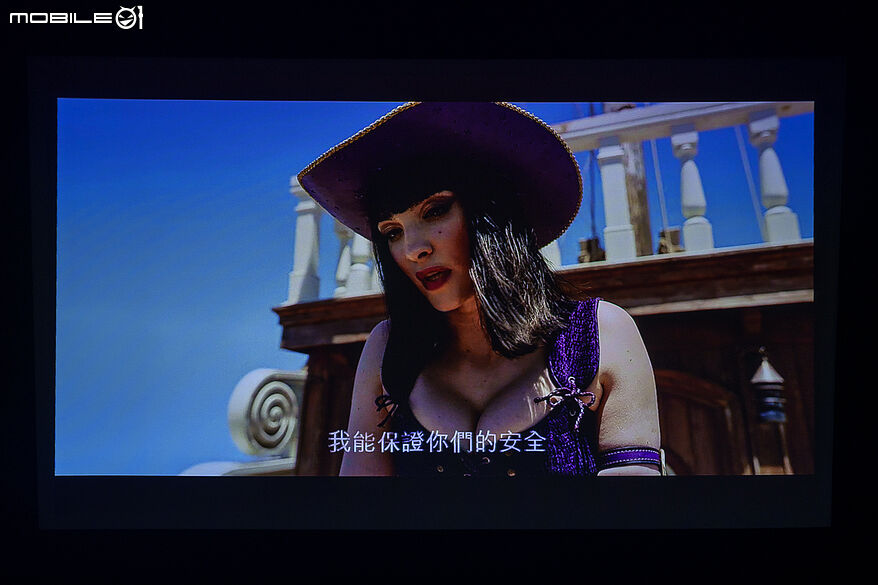
- Netflix HDR 畫面(5)
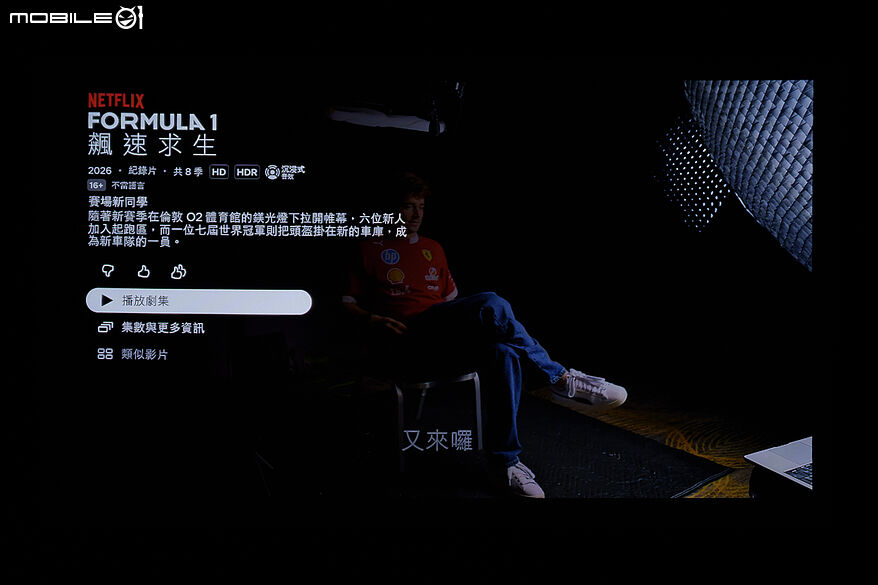
- Netflix HDR 畫面(6)
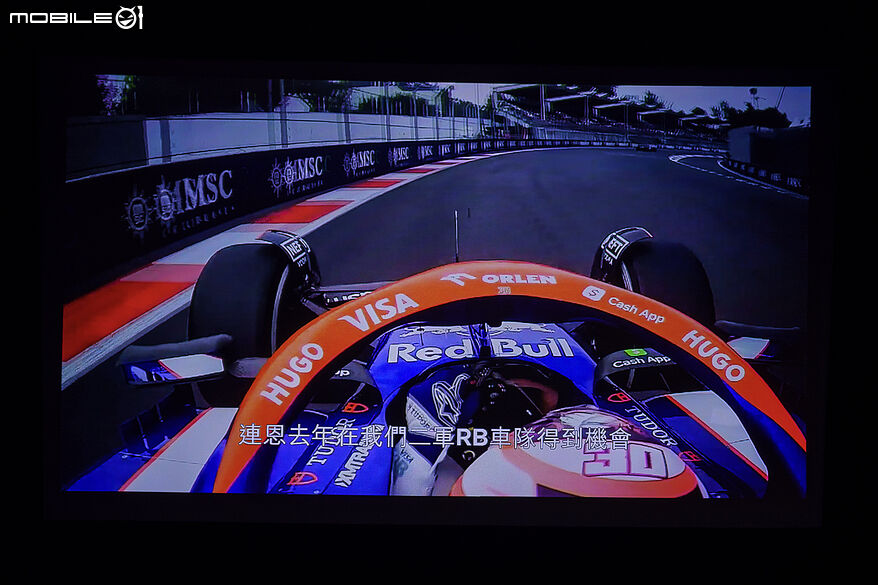
- Netflix HDR 畫面(7)
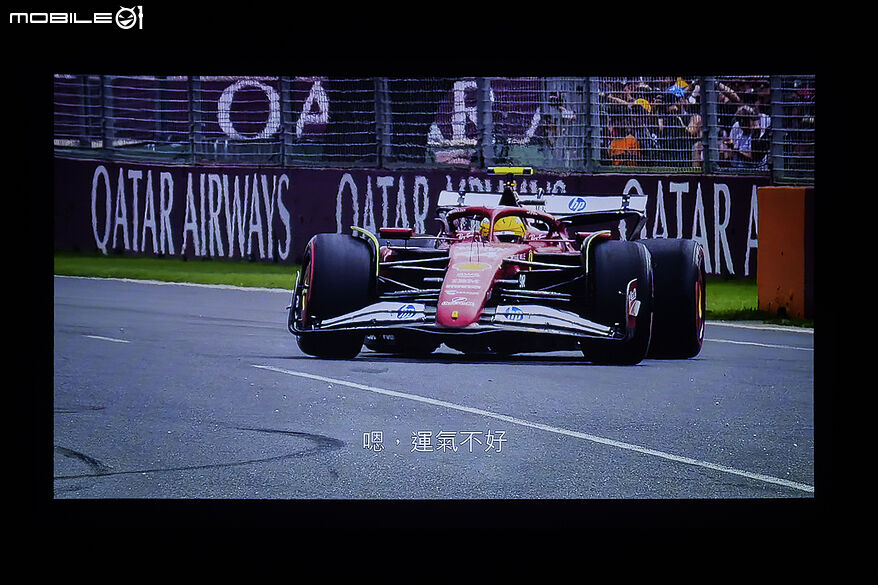
- YouTube 4K 影片(1)
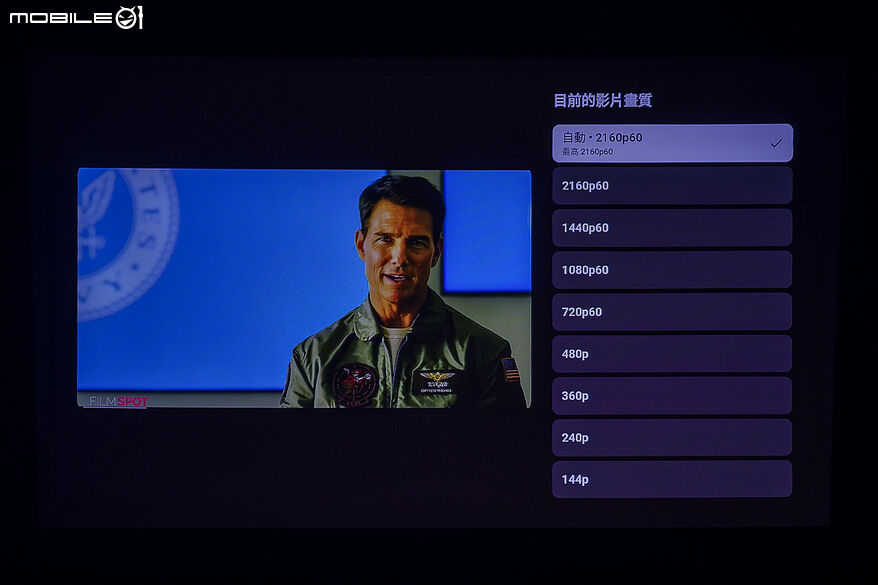
- YouTube 4K 影片(2)
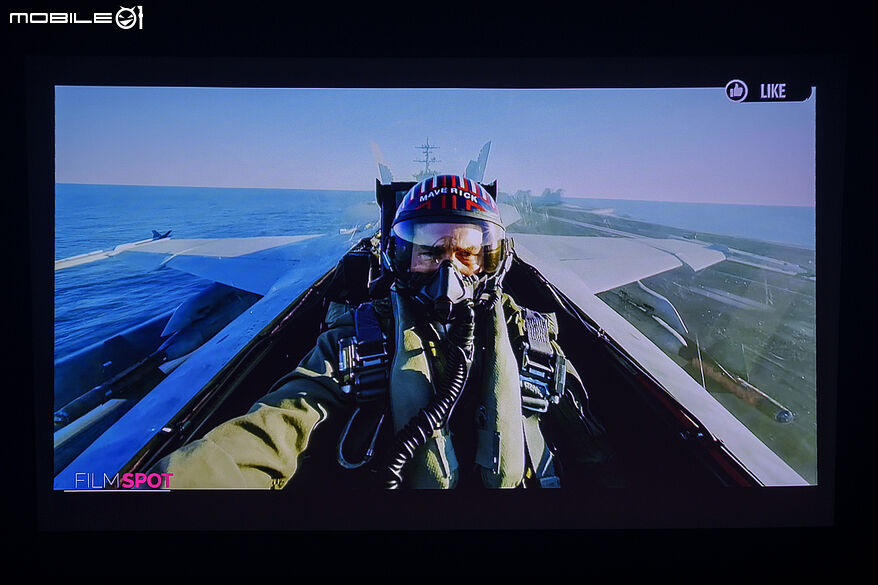
- YouTube 4K 影片(3)
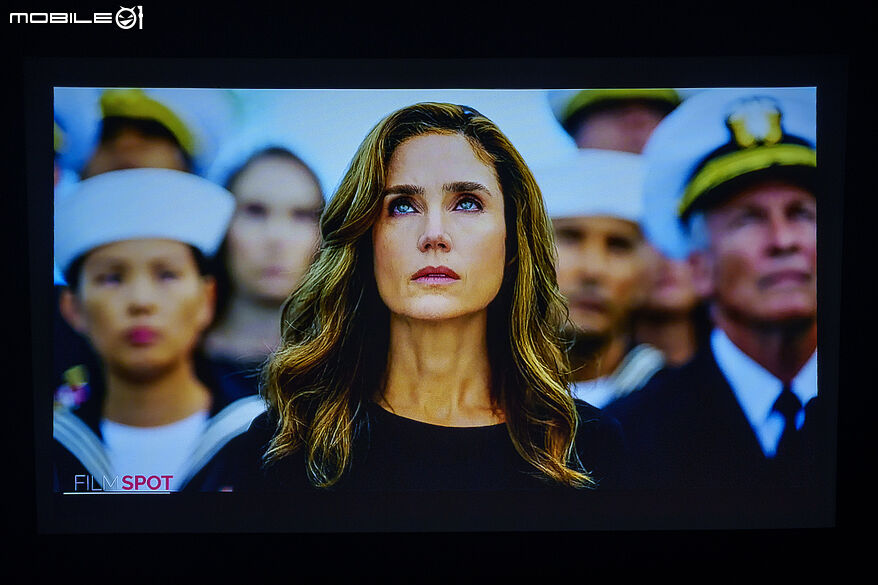
- YouTube 4K 影片(4)
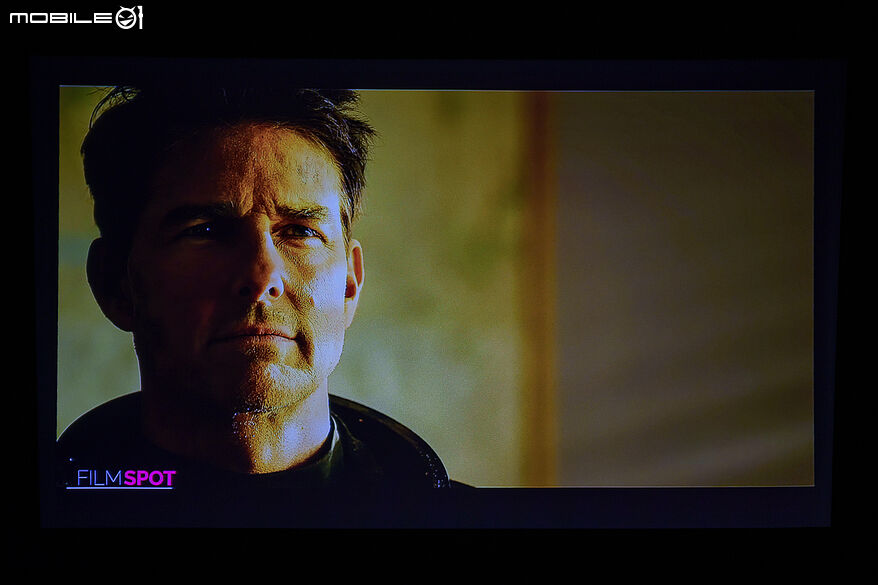
- 圖片設定選單
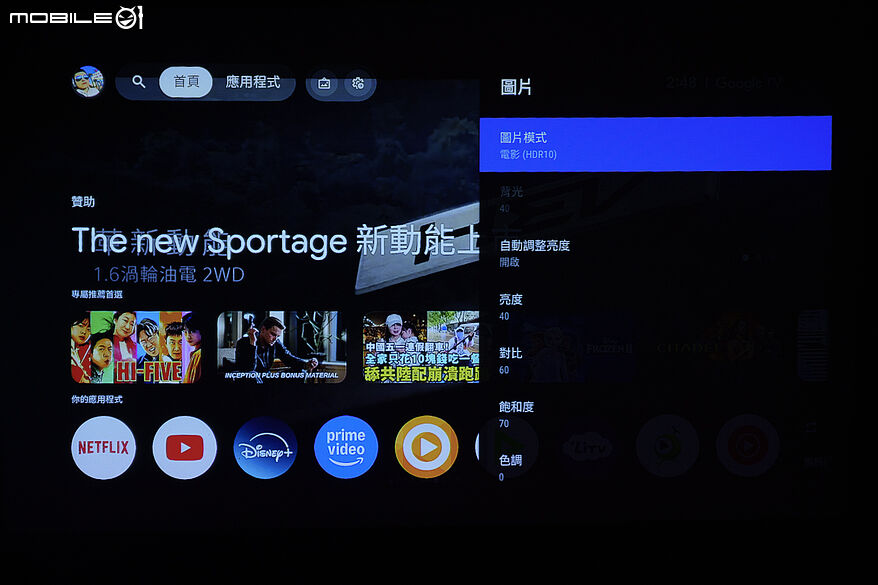
- 進階影片設定選單(一)
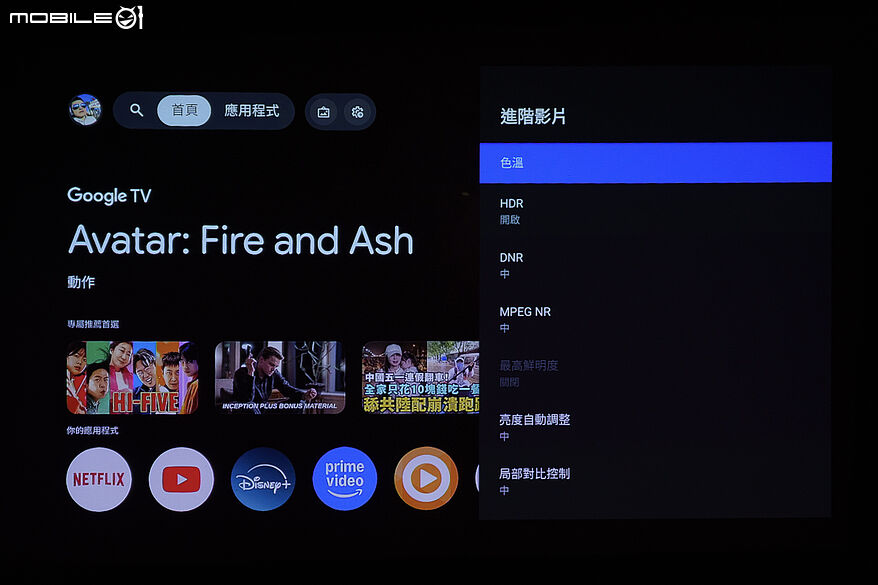
- 進階影片設定選單(二)
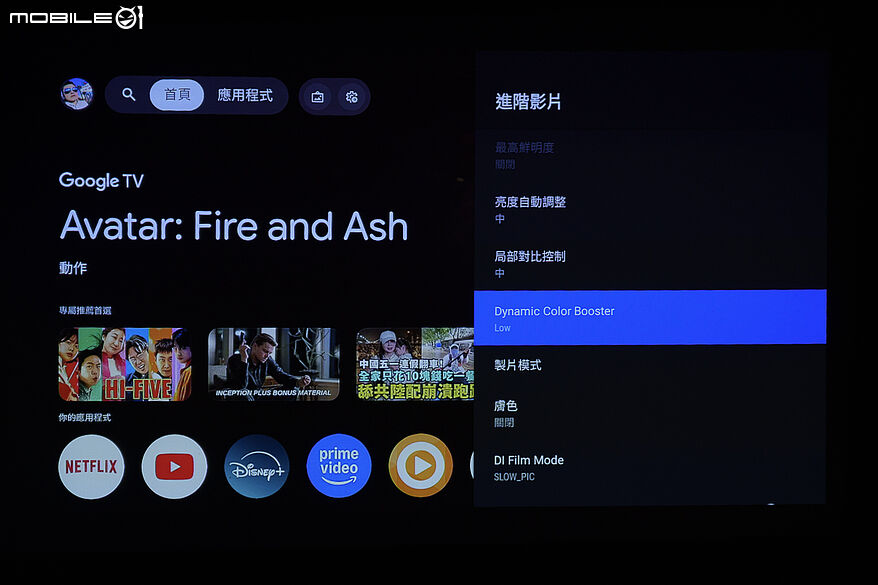
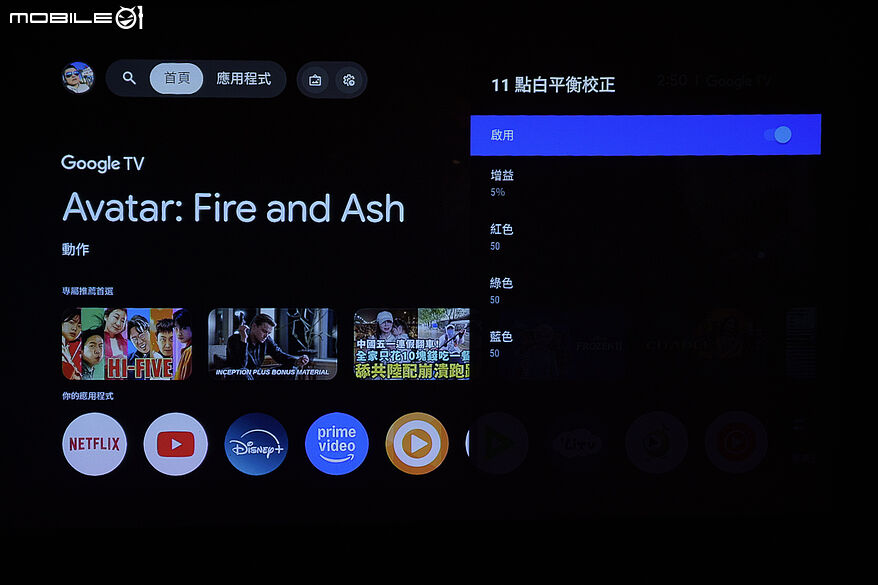
- 進階影片設定選單(三)
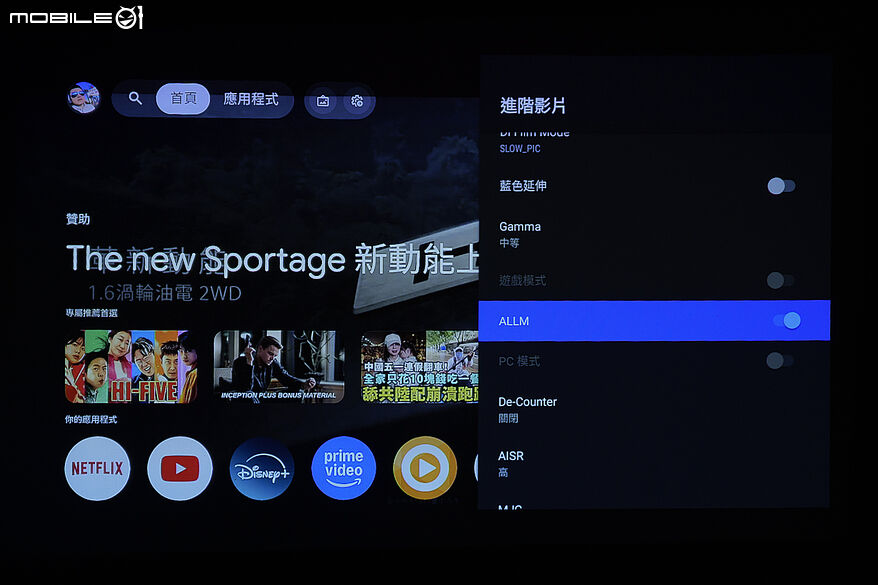
- 進階影片設定選單(四)
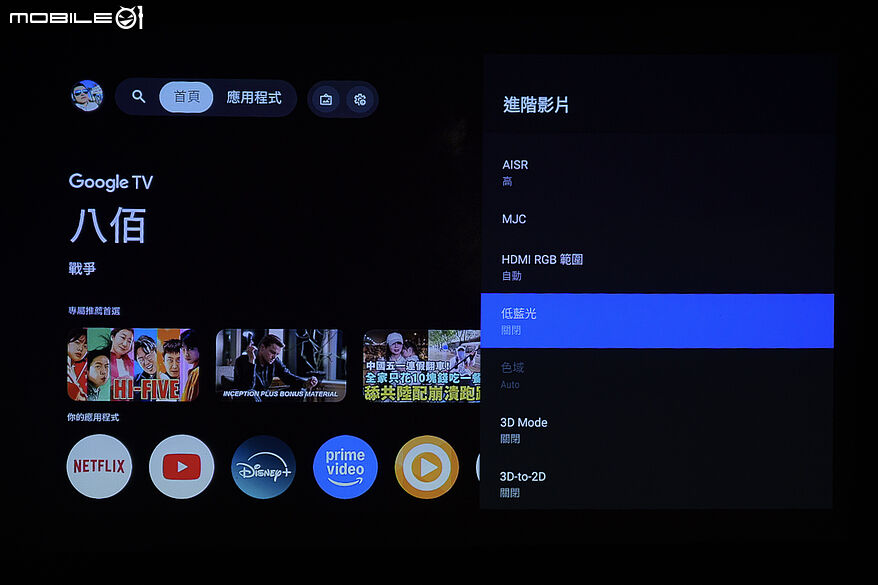
- 進階影片設定選單(五)
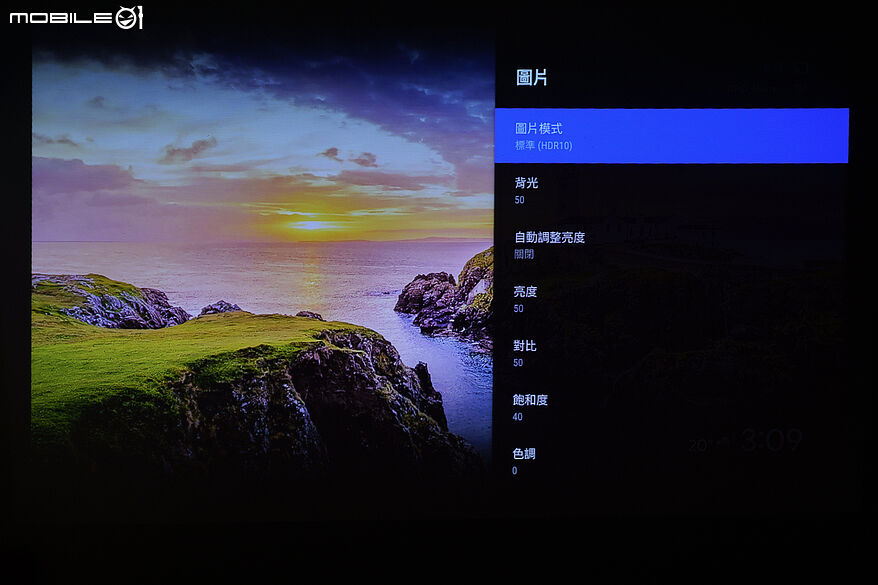
- 標準圖片模式
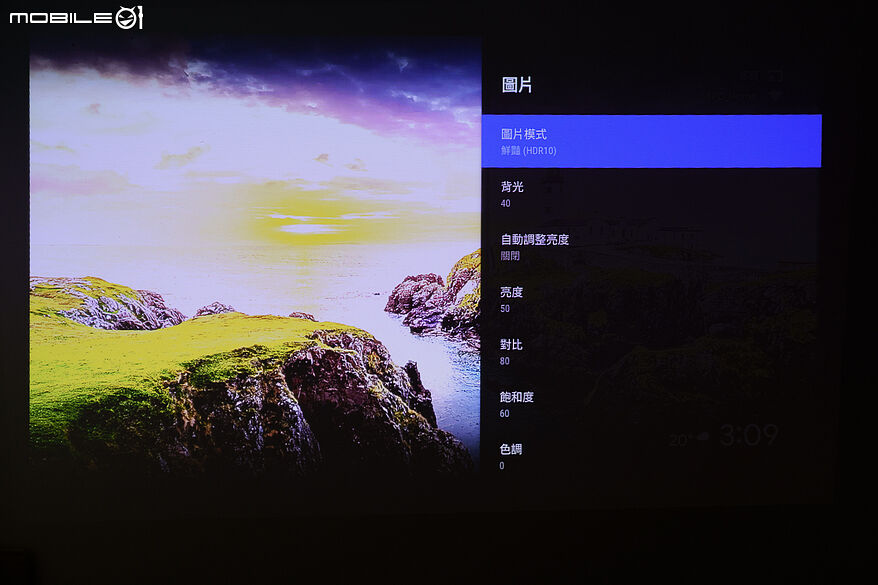
- 鮮豔圖片模式
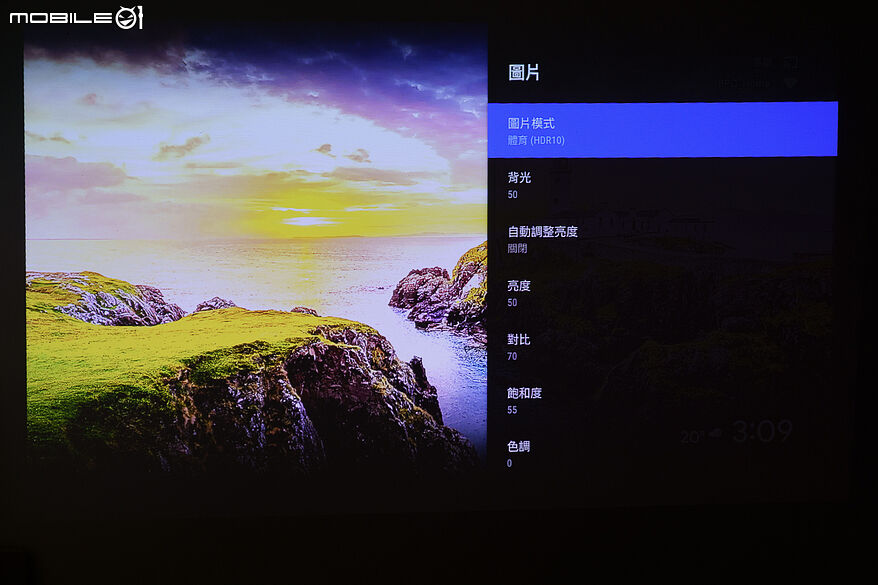
- 體育圖片模式
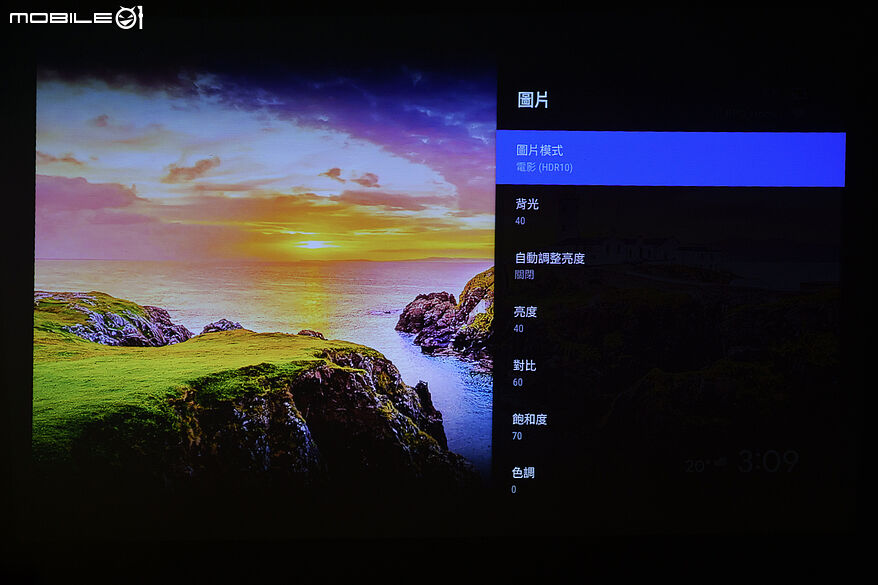
- 電影圖片模式
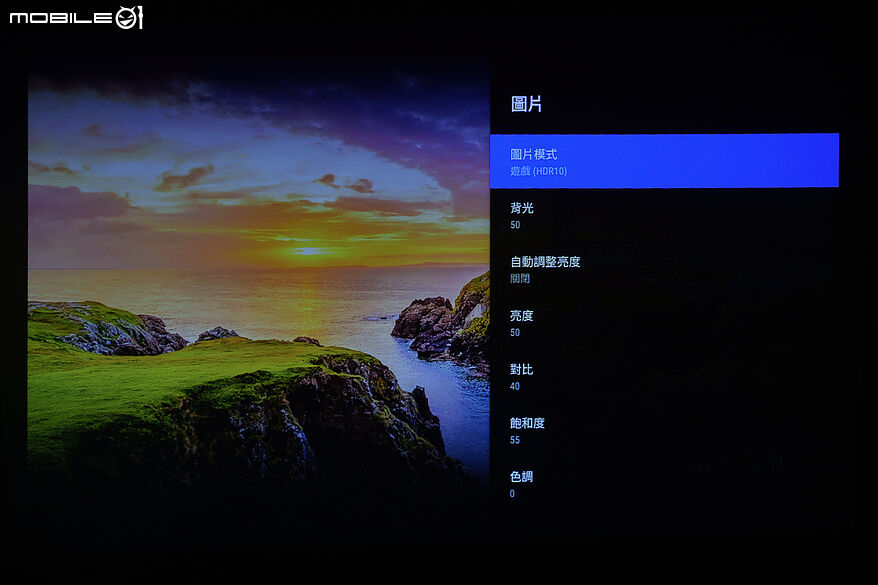
- 遊戲圖片模式
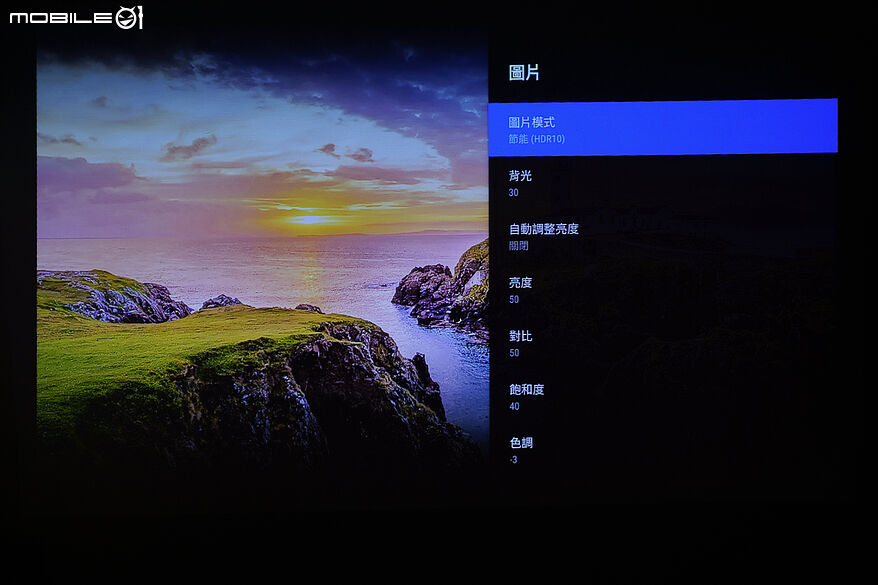
- 節能圖片模式
實際體驗過這款 OVO 小天王行動劇院 U11 智慧投影機後,首先簡約流線並融入 U1 小蘋果的可愛造型確實相當討喜,更重要的是與同級的智慧投影機,在外觀上做出滿明顯差異性,藉以提升產品的辨識度。在硬體與功能配置上,採用四核心處理器搭配 40GB 儲存空間,在同級產品來說也算高階的配置,搭配獨特的 OVO TV 與 Google TV 雙系統,讓使用者可依照使用習慣自行切換,畫質部分則具備 1080p 真實解析度加上支援 4K 解碼(雖目前僅有 YouTube 支援),再加上市面上見的低延遲與 MEMC 動態補償,則能進一步優化投影畫質表現。
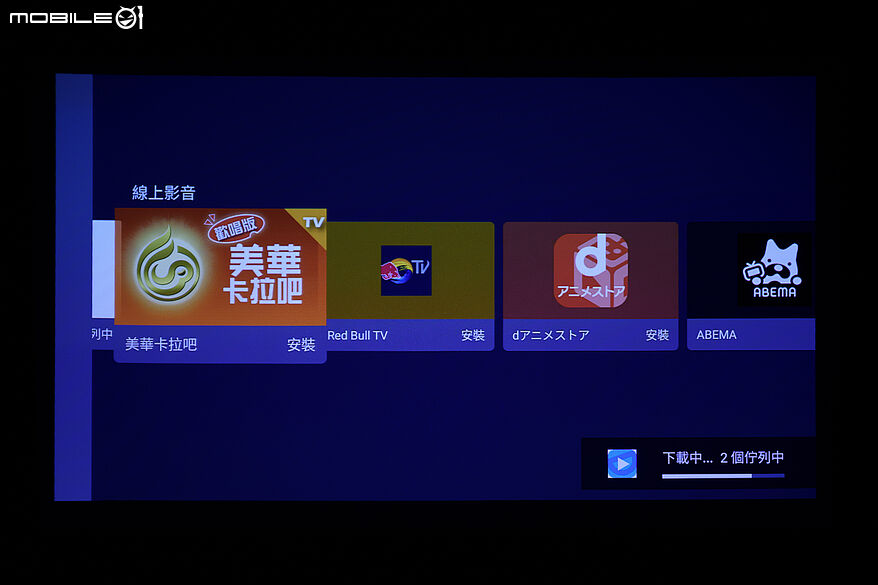
至於內附雙無線麥克風,搭配需要額外付費的卡拉OK App,這點我自己覺得就是額外的加分項目,即便不是拿來唱歌,搭配麥克風也可以將 U11 直接變成行動的揚聲器,倒也是另一種使用方式。當然 U11 也有不少可以進一步精進的地方,像是雙系統的 WiFi 必須各別設定、影像模式的選擇與設定項目不一致,OVO TV 未能整合 Netflix 與 Disney+ 等熱門 OTT 平台等,雖然知道這也是為何 OVO 要選擇雙系統的原因,畢竟 U11 智慧投影機的要價來到新台幣 22,999 元,面對市場上相當多低於萬元的競品選擇,如果能在雙系統整合性進一步強化,同時帶來更好的操作與畫質體驗,或許會讓消費者更願意掏錢買單。
▍回文抽獎活動
在本文下方留言寫下您對『OVO 小天王行動劇院 U11』的看法與建議(正反意見不拘),留言完成後即獲得抽獎資格,每個帳號僅會有一次抽獎的機會,留下過於簡短或無意義的留言,將會取消抽獎資格。本次回文抽獎的贈品為 OVO 所提供的 OVO 小天王行動劇院 U11,共 1 個名額。抽獎回文活動截止時間至 2026 年 5 月 13 日(3) 24:00 止,活動小組會活動結束後,抽出得獎人並在本篇文章內文更新得獎名單,請各位把握時間參加!