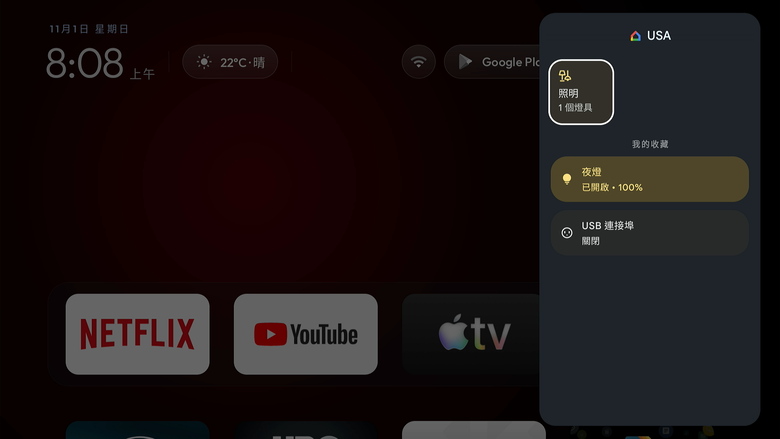
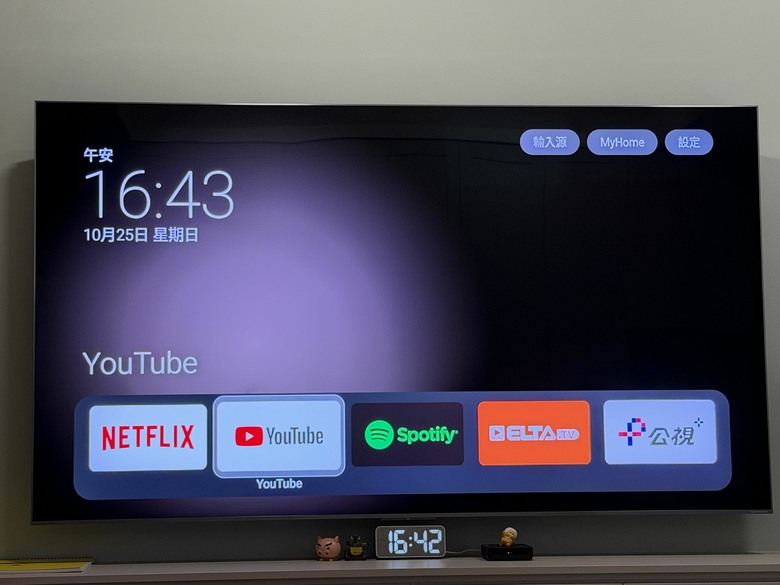
家裡有 2 台小米電視(Google TV),一開機首頁就是滿滿的推薦跟廣告,找個 App 要滑半天,實在受不了,所以花了點時間研究怎麼清理,分享一下過程跟踩到的坑。
【用什麼方法】
用開源工具 CleanYourTV(GitHub:Gathin23/cleanyourtv),透過 USB 偵錯(ADB)把不需要的系統程式「停用」。
重點:是停用不是刪除,不用 root、不用刷機,之後隨時可以還原。
【我的做法】
1. 先唯讀看清楚:連上後先列出電視裡的程式(我這台共 129 個),確認型號、韌體,先不動任何東西。
2. 清單不能照抄:每個型號要停的東西都不一樣,網路上的清單只能參考。
3. 一個一個試:停一批、重開機、確認首頁/Wi-Fi/遙控器都正常再繼續。最後第 1 台停了 15 項、第 2 台 14 項。
4. 第 2 台把首頁換掉:原本的 Google TV 首頁光它就佔約 170MB,這台記憶體只有 1.8G,換成輕量首頁之後清爽很多。
【3 個要先知道的坑】
坑 1:有些型號只停 Google 首頁、沒處理開機設定精靈,會變成每分鐘自己重開機(這是別人記錄到的案例,我沒遇到,但要先知道)。
坑 2:停掉設定精靈後,手機投放(Cast)可能會失效。我家沒在用投放所以還好,常用的人要考慮。
坑 3:部分機型的 Wi-Fi 綁在設定精靈上,停掉可能斷網,動手前要先查。
【老實話】
・YouTube 這類 App 裡面自己的廣告,這方法去不掉,它只處理開機自帶的推薦跟不必要的程式。
・會不會影響保固?我不是廠商,不確定。
・系統更新後,停掉的東西可能會跑回來,要再檢查。
・做完一定要把 USB 偵錯關掉,不然同一個網路裡的裝置都可能連進你的電視。
每台型號、韌體都不一樣,不熟的話建議不要輕易嘗試,要做也請先確認自己的機型。
完整過程我錄了一支影片(約 6 分鐘,含操作畫面),有興趣可以參考:
https://youtu.be/obPzX9rhP4E

個人積分:225分
文章編號:93683070

個人積分:33分
文章編號:93683109


個人積分:585分
文章編號:93683180

個人積分:14381分
文章編號:93683319
個人積分:2539分
文章編號:93695030

個人積分:2516分
文章編號:93695163