不到7500高CP值的Acer XV275K V3 4K MiniLED 輕開箱

原本桌上的舊螢幕是 Acer XV272U V,11/17上班無聊亂逛購物網站看到 Acer XV275K V3 特價 ,實在忍不住就手滑帶回家了。
目前電腦配備備如下:
CPU:R7 5700X
顯卡:RX 7700 XT
RAM:16G x2 (3200)
舊螢幕:Acer XV272U V

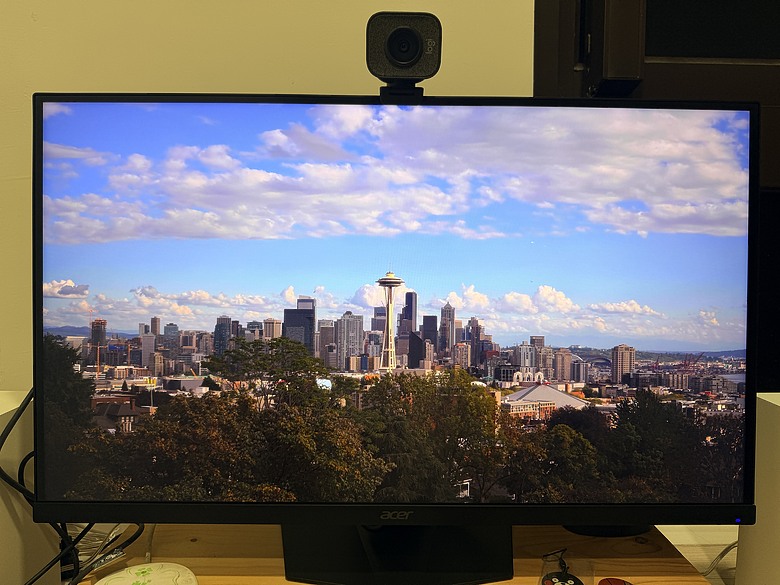
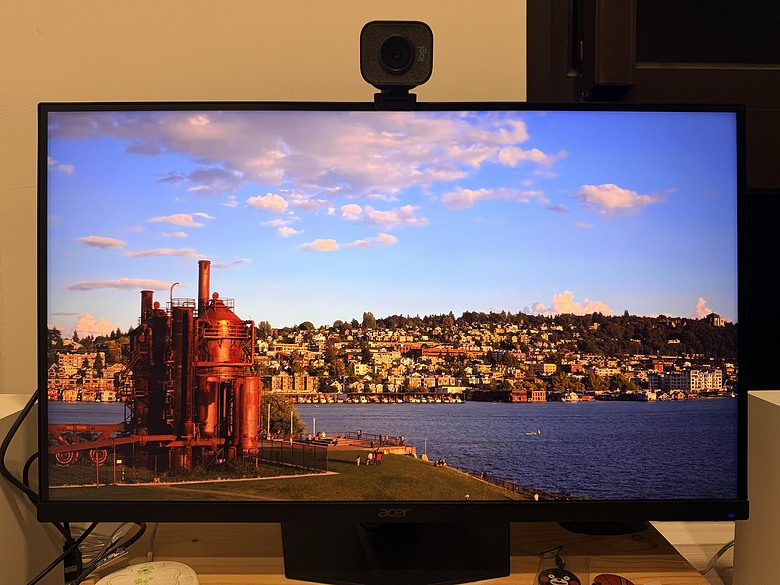
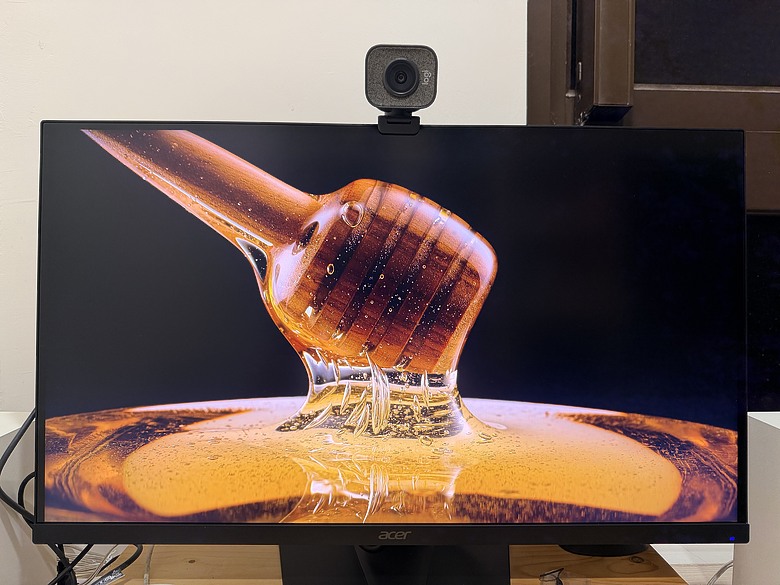
隔天11/18就在門口踢到箱子了,直接上機點亮!開箱配件走極簡路線,箱子打開只有螢幕主體、電源線、HDMI 2.1 線三樣(沒有附 DP 線)和說明書,直接用原廠附的這條 HDMI 2.1 接顯卡就能跑滿規格。HDR顏色真的蠻漂亮的。
不到7500高CP值的Acer XV275K V3 4K MiniLED 輕開箱

不到7500高CP值的Acer XV275K V3 4K MiniLED 輕開箱

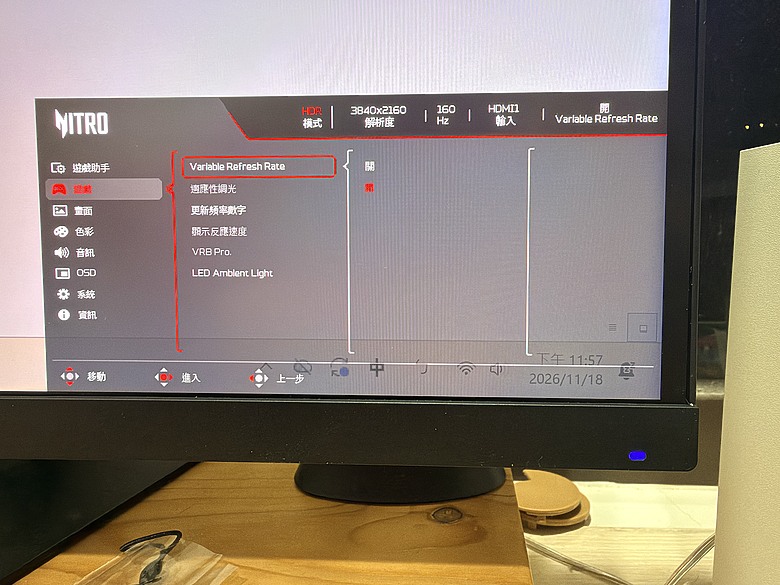
特別測試了一下分區控光,發現在一般 SDR(使用者模式) 下,選單裡的「適應性調光」已經可以手動開啟調整了(有低、平均值、快速三段可選)。
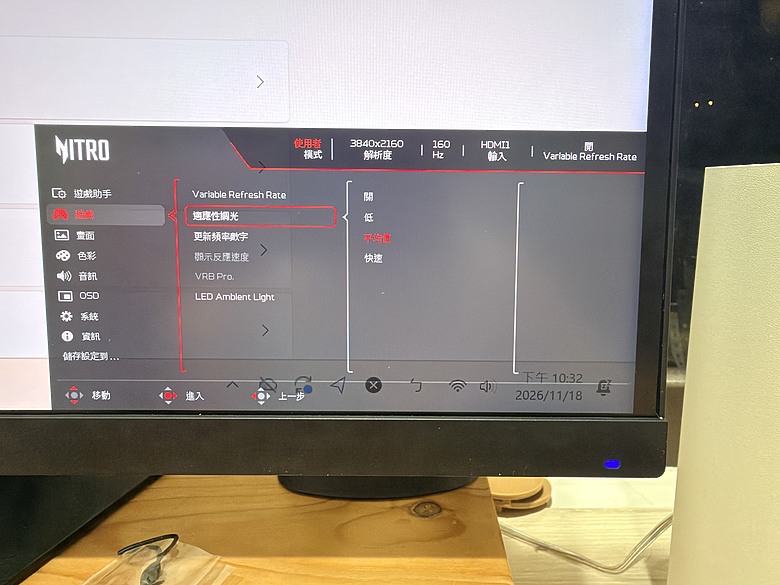
不到7500高CP值的Acer XV275K V3 4K MiniLED 輕開箱

不過切到 HDR 模式 後,原本的「適應性調光」選項反而會反灰無法調整;詢問Gemini 回覆說 HDR 模式下系統預設自動開啟分區控光,無法調整。
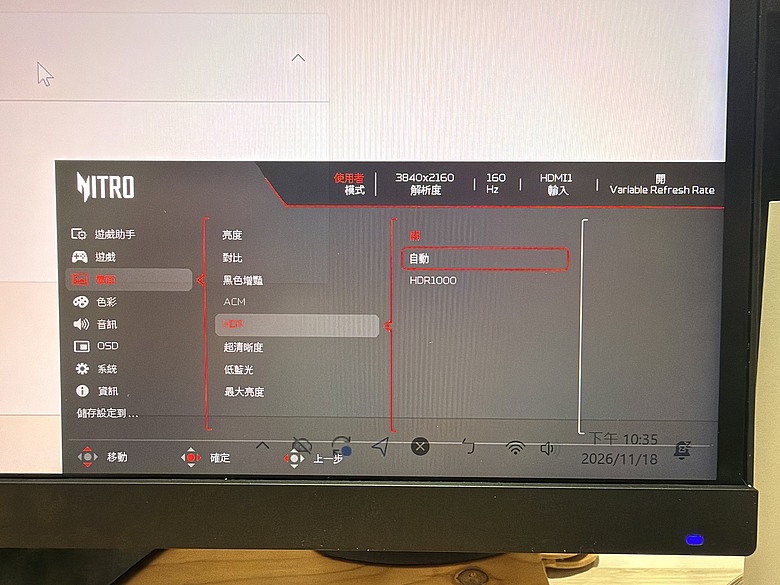
不到7500高CP值的Acer XV275K V3 4K MiniLED 輕開箱

不到7500高CP值的Acer XV275K V3 4K MiniLED 輕開箱

順手測試了一下雙模功能,在 Windows 裡可以直接拉到 1920x1080 320Hz(10 位元 RGB)
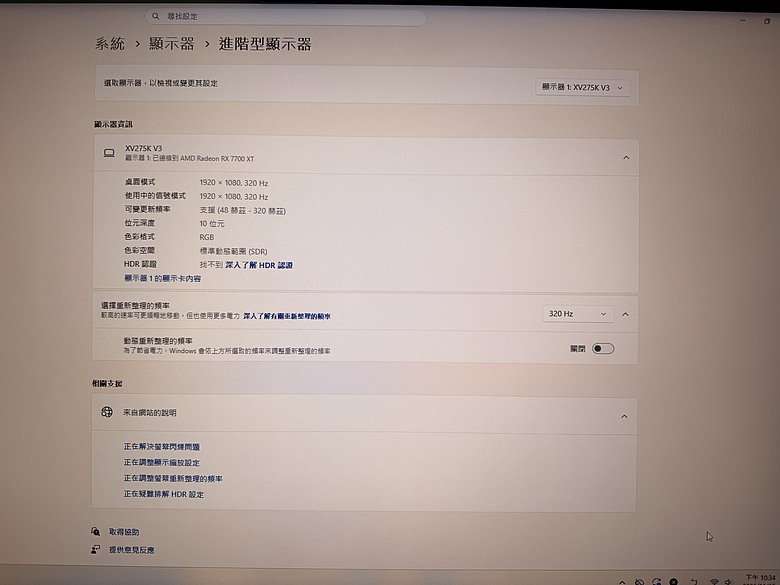
不到7500高CP值的Acer XV275K V3 4K MiniLED 輕開箱

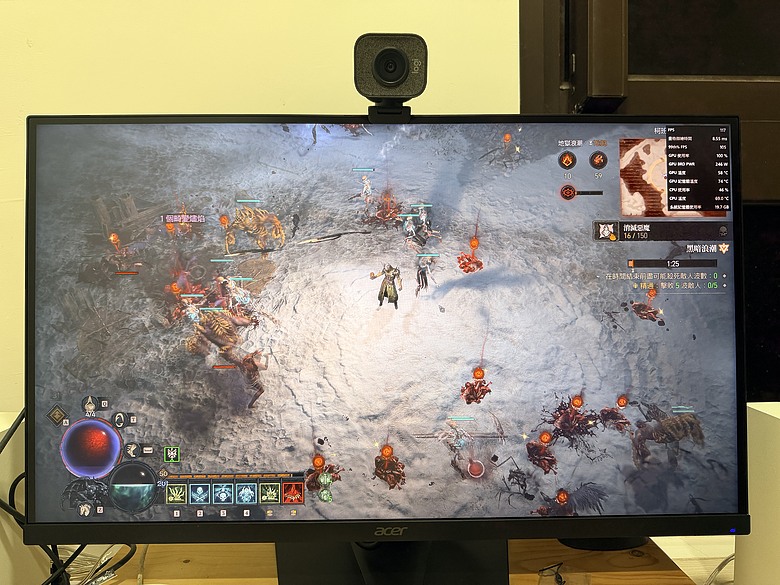
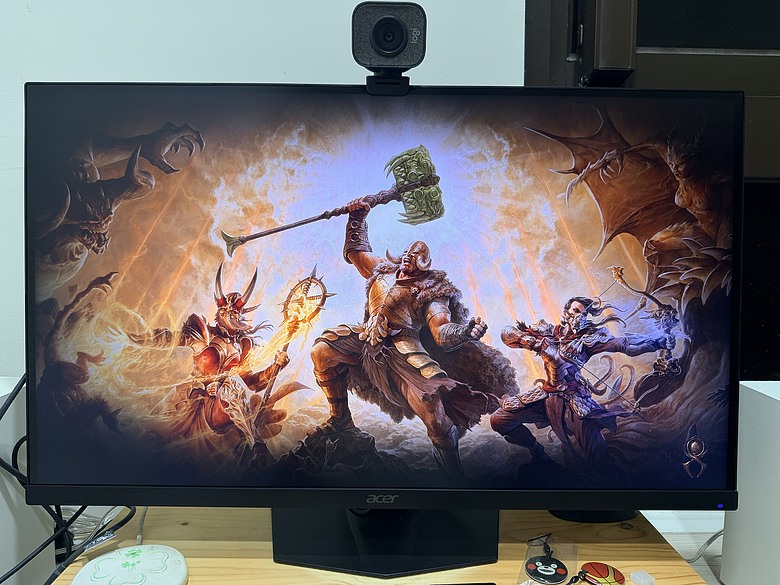
原本還有點擔心 RX 7700 XT 推這4K會不會太硬,實際跑一下暗黑 4,開FSR和AMD Fluid Motion Frames 2.1 也能順順跑110幀左右,表現還算OK。(現在顯卡和記憶體實在太貴了,升級不起QQ)
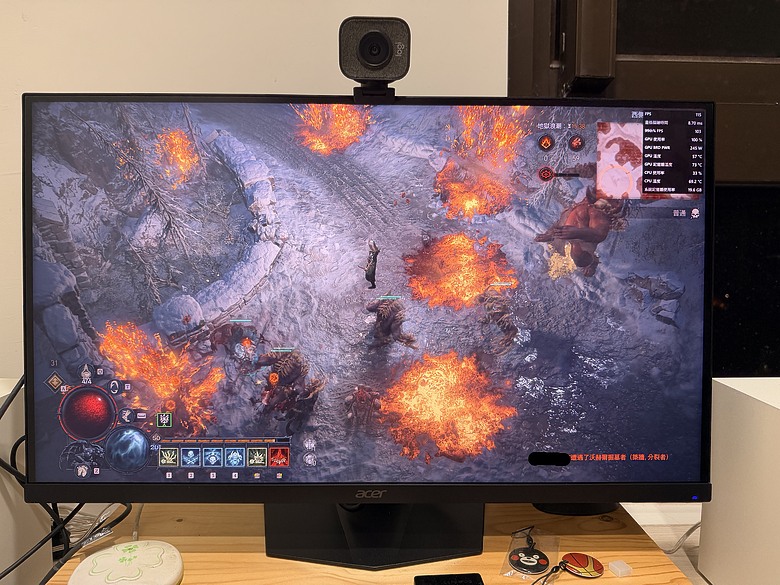
不到7500高CP值的Acer XV275K V3 4K MiniLED 輕開箱

不到7500高CP值的Acer XV275K V3 4K MiniLED 輕開箱

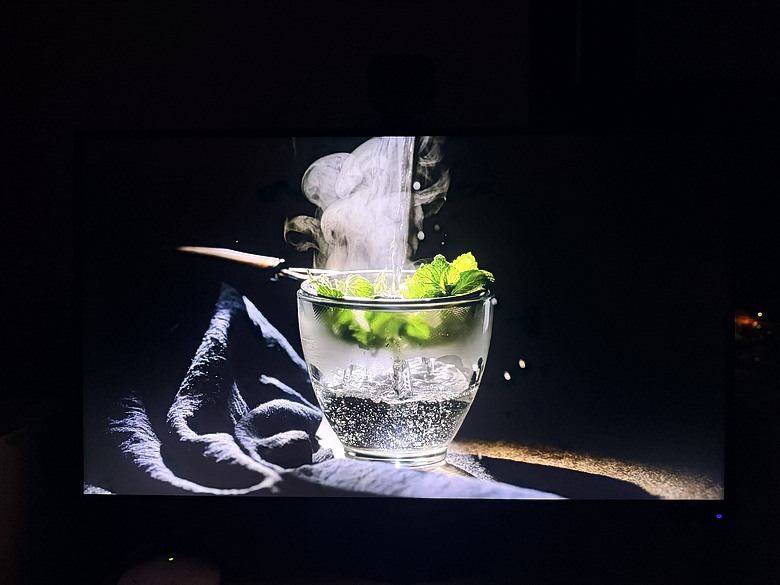
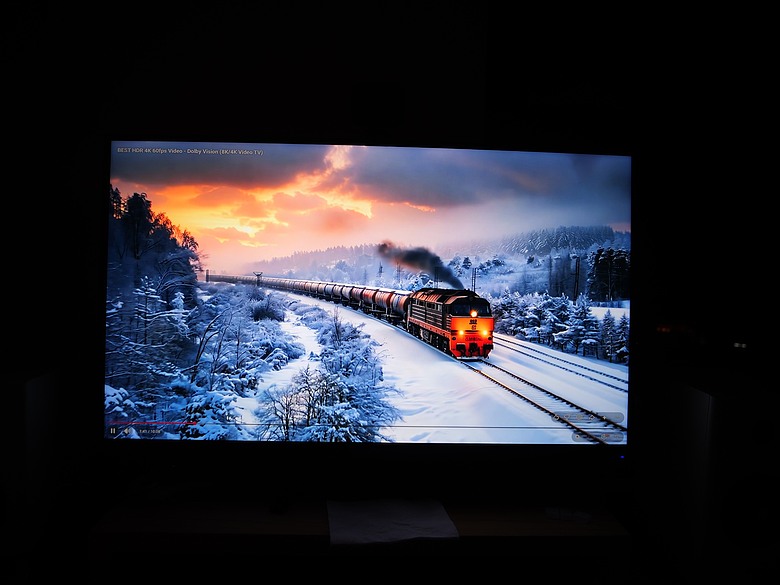
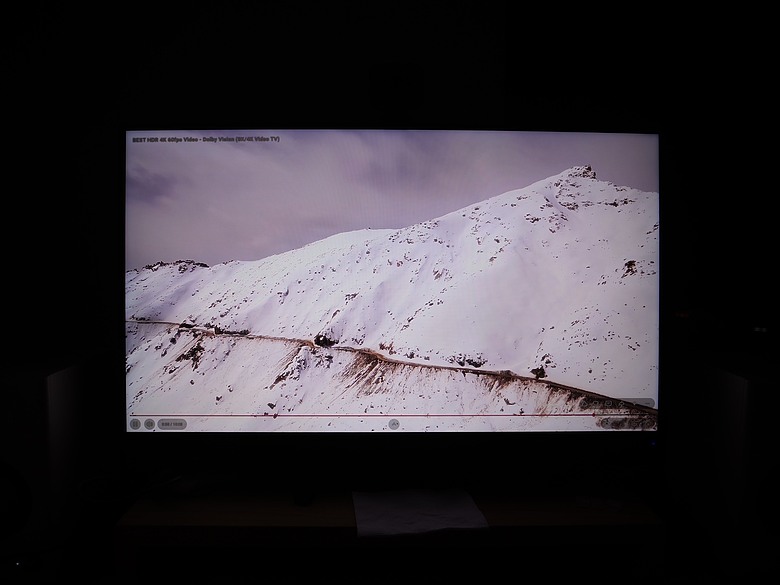
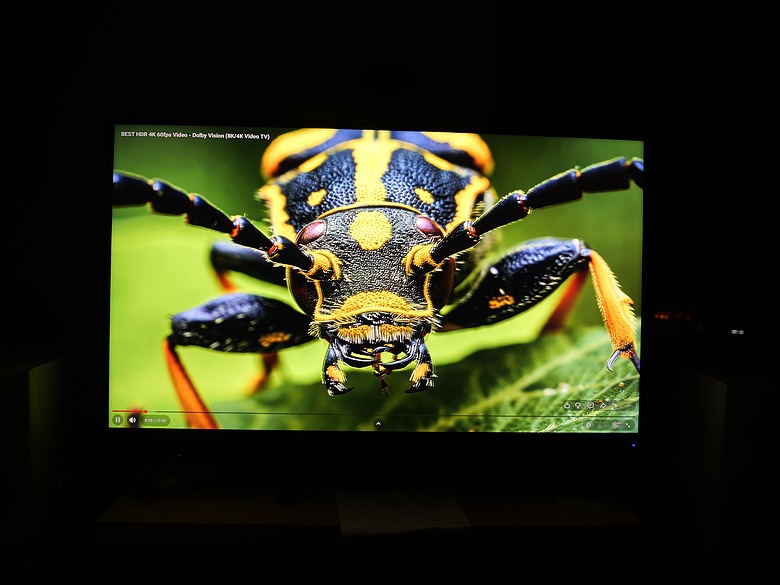
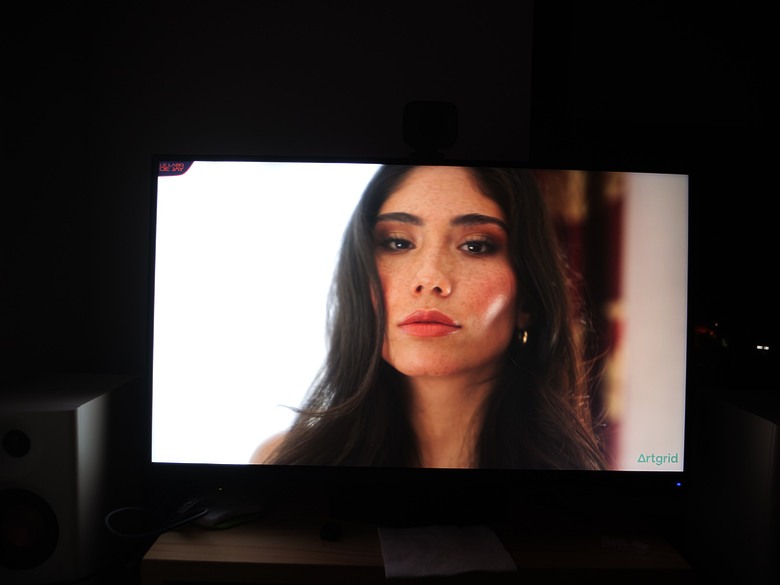
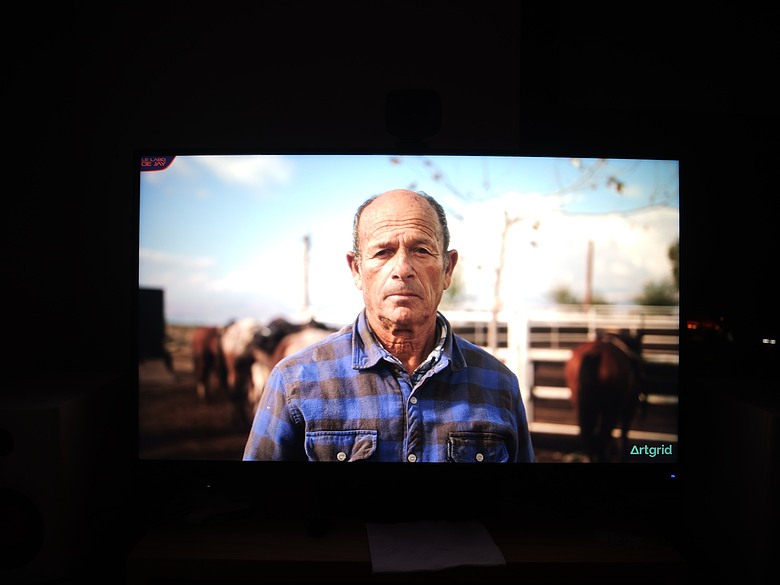
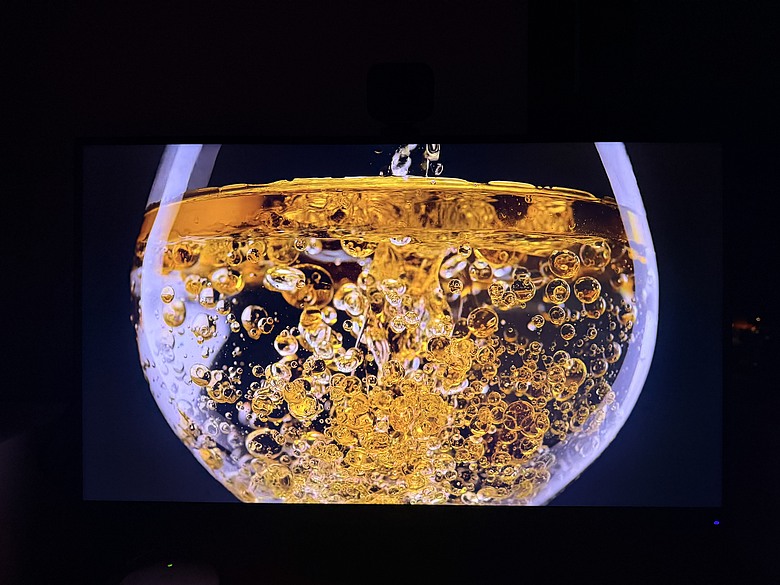
最後在YT上找了幾部HDR影片測試了一下,感覺還不錯,顏色都很好看XD
不到7500高CP值的Acer XV275K V3 4K MiniLED 輕開箱

不到7500高CP值的Acer XV275K V3 4K MiniLED 輕開箱

不到7500高CP值的Acer XV275K V3 4K MiniLED 輕開箱

不到7500高CP值的Acer XV275K V3 4K MiniLED 輕開箱

另外關於電流聲,我這台拿到開機了幾小時靠近聽是沒聽到,不過剛拿到手而已,接下來幾天會再持續觀察看看。

不到7500的價格能買到亮度1000尼特的4K mini LED,又有1152區的分區控光,好像也沒甚麼好嫌的了,以上,給大家參考,祝大家都能買到自己想要的配備XD。

11/23更新: 在2樓分享一鍵切換HDR和SDR使用者模式的小工具

11/25更新:在3樓新增一份校色檔,有需要可行下載。
在使用幾天後,發現V3在SDR和HDR之間轉換有點麻煩,要做兩次設定,下載AcerFALDv2來使用又因為這是針對P5的小程式且要配合ColorControl使用,V3上執行也會有一些問題(例如HDR螢幕亮度被SDR影響),所以請Gemini幫我設計一個小工具,讓我可以透過Win + Alt + B一鍵切換HDR和SDR使用者模式,在這分享給其他Acer XV275K V3的使用者,下載連和使用方法如下:

https://drive.google.com/file/d/1a8oyCmh1b9sDfHHPvQYZh9QCpP39o9Ko/view?usp=sharing

使用前準備
1. 確認螢幕設定:按螢幕背後搖桿打開 OSD 選單,確認 「HDR」設為 Auto或HDR1000、「DDC/CI」設為 開啟(原廠預設皆為開啟)(OSD可以查看)。
2. 安裝 Python:若電腦尚未安裝 Python,打開「Microsoft Store」搜尋 Python(建議選 3.12 版本)安裝即可。

放置檔案
1. 下載完後解壓縮,並在電腦建立一個固定資料夾(例如 C:\XV275K_Sync),將解壓縮後的xv275k_v3_sync.py 放進去(請勿放在桌面或隨時會清空的資料夾,以免日後捷徑失效)。
2. 直接雙擊兩下執行 xv275k_v3_sync.py,會跳出一個黑色視窗並顯示 已背景啟動。
3. 按下鍵盤 Win + Alt + B 切換一次 HDR 與 SDR,確認螢幕模式有跟著切換後,按右上角 X 關閉黑色視窗。

設定開機自動在背景執行(隱藏黑框)
1. 對著 xv275k_v3_sync.py 按右鍵 → 點選 「複製截徑」(也可按 Ctrl + Shift + C)。
2. 按下鍵盤 Win + R 開啟「執行」視窗,輸入 shell:startup 後按 Enter 打開「啟動」資料夾。
3. 在「啟動」將捷徑放入。
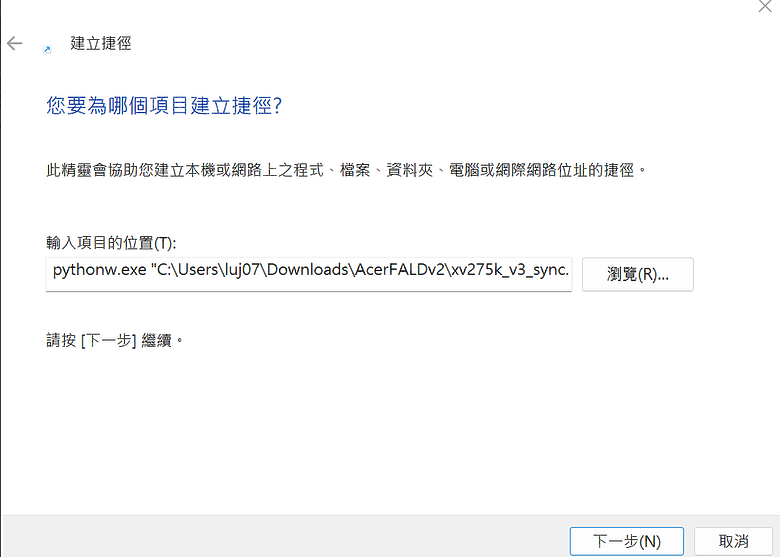
4. 對捷徑使滑鼠右鍵選擇內容,在目標處先輸入 pythonw.exe (注意後面要留一個空格),再按 Ctrl + V 貼上剛剛複製的路徑,整串會長得像這樣:
pythonw.exe "C:\檔案路徑\xv275k_v3_sync.py"(如下圖)


5. 點擊「下一步」,名稱隨意輸入(例如 XV275K_Sync),按「完成」。

啟動背景常駐
直接雙擊剛剛在「啟動」資料夾建好的捷徑(這次不會跳出黑色視窗),以後每次開機都會自動在背景執行。
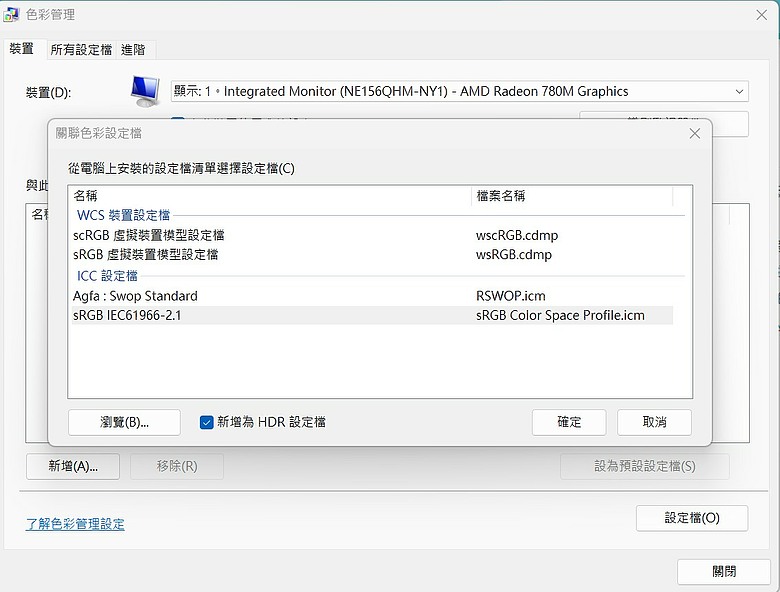
因為本身有點懶,所以還是想要讓螢幕常駐HDR,這樣就不用切來切去,但家人反應常駐HDR下,看網頁原本螢幕顏色會偏粉,所以就聽從Gemini建議下載ColorControl來進行調色,Gemini搭配ChatGPT兩邊一起調色,最後調了一版偏暖白看了稍微舒服的版本,有需要可以自行下載,但因為家裡沒有校色工具,實際顏色純粹依肉眼看的感覺調整而已,另外因為我是A卡,不確定N卡是否適用,下載完檔案可以放到C:\Windows\System32\spool\drivers\color路徑下,再搜尋色彩管理,把校色檔新增建去並設成預設就可以了,不喜歡也可以直接換成其他或移除。

色彩管理範例圖


校色檔下載連結
https://drive.google.com/file/d/1bXHgbHnwe25uGygL5FzNvKZU-WUVwGYq/view?usp=sharing

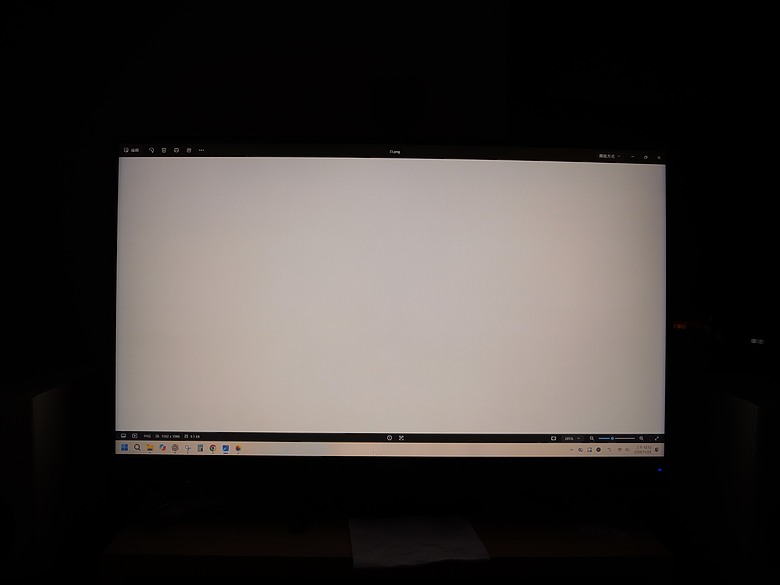
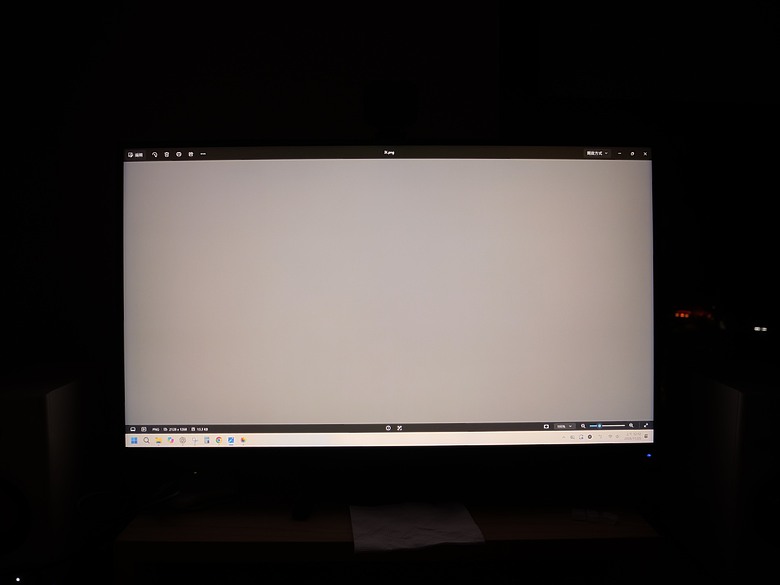
參考照片如下,晚上關燈的房間使用P家G9M2 色溫固定6500K,曝光值0下拍攝

白


灰


HDR影片參考


文章分享
評分
評分
複製連結

今日熱門文章 網友點擊推薦!