用Odyssey來開箱Odyssey, 為此強強聯合獻上完美演繹~
前言:
在忙碌的工作之餘, 每天回到家就只想擺爛休息, 但、又不想睡覺的時候, 怎麼辦?
我想很多人應該會跟我一樣, 選擇追劇、打電動來消磨屬於自己的悠閒時光.
今天很高興有機會參加Mobile01 x Samsung所舉辦的以下活動:
有此機會來好好體驗一下這款集遊戲/追劇/文書處理等多用途的OLED AI神機, 實在令人開心~~
根據我過往的開箱分享, 今天的開箱分享會分為三個部分:
第一部分 - 靜態開箱, 包含產品外觀造型、產品功能特色等介紹
第二部分 - 動態開箱, 包含使用不同的串流程式以及不同的電玩, 來說明Odyssey OLED G8在這些應用上的表現
第三部分 - 心得分享, 包含建議等
寫在前面 - 熟悉產品
在開始前, 先讓大家看一下Odyssey OLED G8的介紹影片, 以及產品規格; 因為這也是我要拿來介紹Odyssey的參考重點之一~
首先是官網規格的部份:


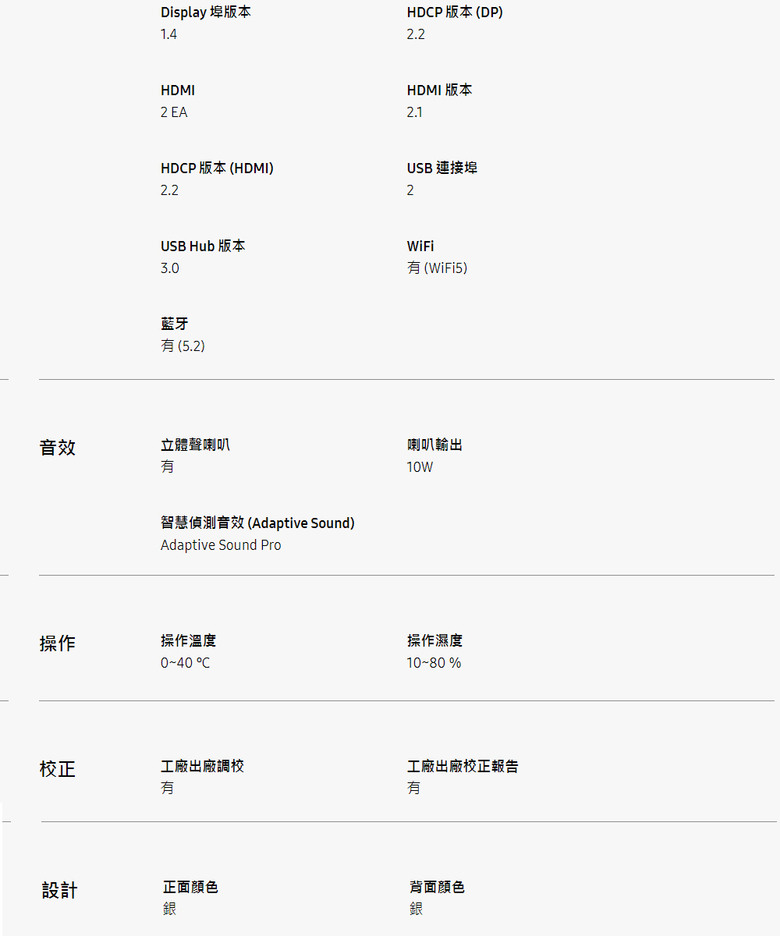
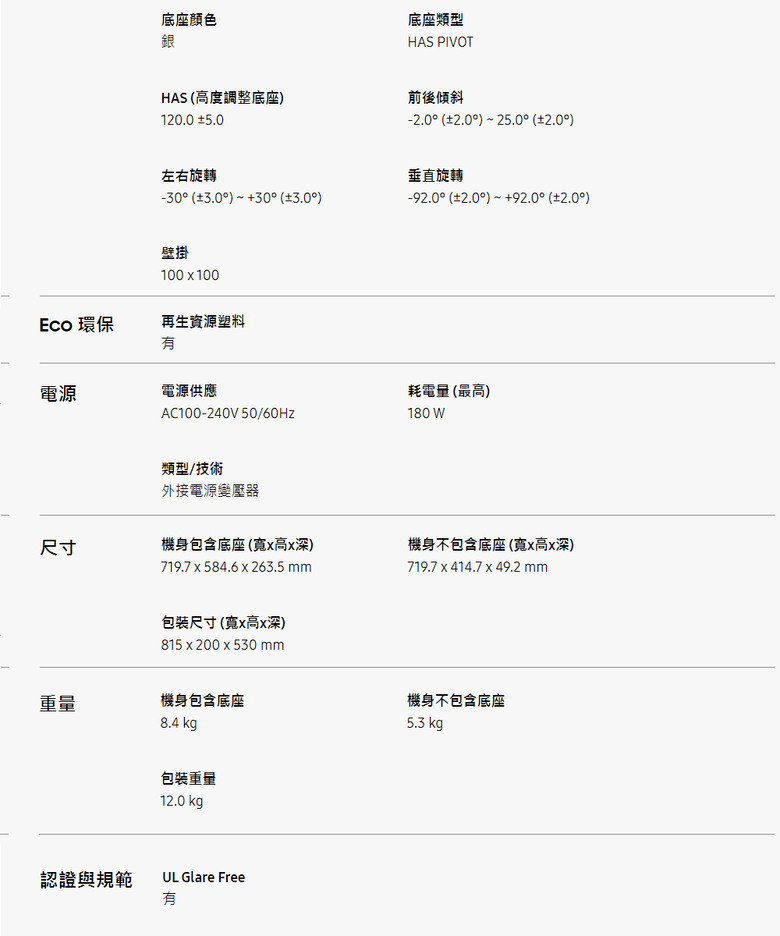
官網所提供的規格, 給各位做個參考
接著是產品的宣傳影片:
怎麼樣? 看完以後是不是更想立馬手刀衝去買一台啊

看完影片後, 可以從影片的順序, 摘錄到Odyssey OLED G8的幾個重點. 英文的部份是原文, 而底下的中文是我結合產品規格, 自己總結的產品特色
1. NQ8 AI Gen3 Processor, Brighter highlights & Stunning color、harmonizing with deep shadows and purer black
2. Samsung OLED Safeguard+, The proprietary Dynamic Cooling System, diffuses heat to keep the screen cool
3. OLED Glare Free, Minimal glare, maximum game immersion
4. 4K / 240Hz / 0.03ms GtG, Sharp performance for the responsive gameplay
5. nVidia G-Sync Compatible, Smooth video for smooth moves.
6. AI Powered Entertainment, enjoy AI-upscaled picture quality (by NQ8 AI Gen3 Processor), upscaling lower resolution to nearly 4K.
7. In game hub, the All-in-One gaming home, and your favorite Smart TV streaming apps.
8. Slim metal design, Ergonomic Stand.
我所歸納的重點如下:
(1) 帶有AI功能的 NQ8 Gen3 處理器, 不但能讓Odyssey OLED G8擁有極致明亮及純粹黑的色彩,能完美處理深色陰影和更純的黑色完美融合; 同時支援nVidia G-Sync,讓Odyssey OLED G8不但能提供流暢的視頻、更能將較低解析度升級至接近4K的效果.
(2) 在超薄防眩光4K螢幕的本體部份,採薄型金屬設計並帶有符合人體工學的支架;螢幕本身擁有具備動態冷卻系統的OLED Safeguard+技術,確保螢幕在維持4K / 240Hz / 0.03ms GtG的同時,也能保持螢幕冷卻、避免OLED烙印.
(3) 最後在軟體應用部份,Smart Hub能集成所有遊戲功能及智能電視串流應用.
我就準備結合這些特點、跟這些特點所帶出來的實際成效, 來寫出本篇的體驗文~
以下~正文開始~~
第一部分 - 靜態開箱, 包含產品外觀造型、產品功能特色等介紹
這部份由於開箱的人非~~常多, 而且我今天拿到的也並不是全新產品.
因此我不會花太多時間從開箱 => 組裝開始介紹.
只會把我融會貫通整體規格後,認為可以闡述外觀、造型等特色的部分, 提出來跟大家分享.
1-1 簡單開箱及外型的簡單介紹
收到螢幕後, 首先讓今天的兩個主角 - Samsung Odyssey OLED G8 & Samsung Galaxy Z Flip5 - 合照一張~

本次開箱的兩位主角
接著要來開箱了~

每次必備的開箱小助手 - 喵皇 - 躺在這裡彷彿在說: 你一定要給我拿下第一名, 我才會有這個...箱子...你看這個位置多麼適合我

首先螢幕來拍一張, 個人很喜歡螢幕正面的設計, 霧面窄邊框, 簡、直、超美型; 這就是所謂的"抗眩光真霧面面板"
以下稍微跳開一下開箱, 借用01整理的文字、靜態介紹一下抗眩光真霧面面板的特點.
✨抗眩光真霧面面板
Glare Free 抗眩光技術明顯減少外部光源的反射,因此,你可以清楚看到深邃的黑色和鮮豔的色彩。螢幕的光澤度比傳統防反射膜低 54%,讓你能清楚地看到整個遊戲環境並擊中敵人。
老實說這個真的非常重要, 我很討厭看電視或玩Game到一半, 被外面的陽光反射到螢幕上, 控的自己甚麼都看不清楚

稍後實際體驗的時候會讓大家了解這一點~

重點是呢, 這個面板他還很薄, 薄到我用一元硬幣還對焦了個半天不然微距都拍不出他的薄

重要的IO接口也拍一下, 由左至右分別是USB Hub / USB-A*2 / HDMI 2.1(W/ARC) / HDMI / Display Port / 電源接口
接著要組合螢幕支架, 跟底座結合的部分我就不多做描述了.
- 螢幕支架卡合處

- 螢幕支架卡合前

- 螢幕支架卡合後


Odyssey的螢幕還有另一個重點, 就是他導入了"脈衝式熱管"技術, 後面這一整面就是導入買衝式熱管的區域(還有漂亮的炫彩LED)
✨絕佳散熱效果,確保穩定性
全球首款將脈衝式熱管應用在顯示器,防止螢幕烙印。動態冷卻系統利用蒸發和冷凝和冷卻劑來散熱,確保高效率效能,同時保護你的螢幕!

脈衝式熱管冷卻示意圖
畢竟你只要Google "OLED", OLED 烙印這樣的關鍵字, 必定是在最常出現的搜尋關鍵字之一.

OLED 烙印絕對是令人聞之色變的關鍵問題啊
 有脈衝式熱管避免OLED烙印真的很

而在後方你平常看不到的軸承處, 也是奧秘所在
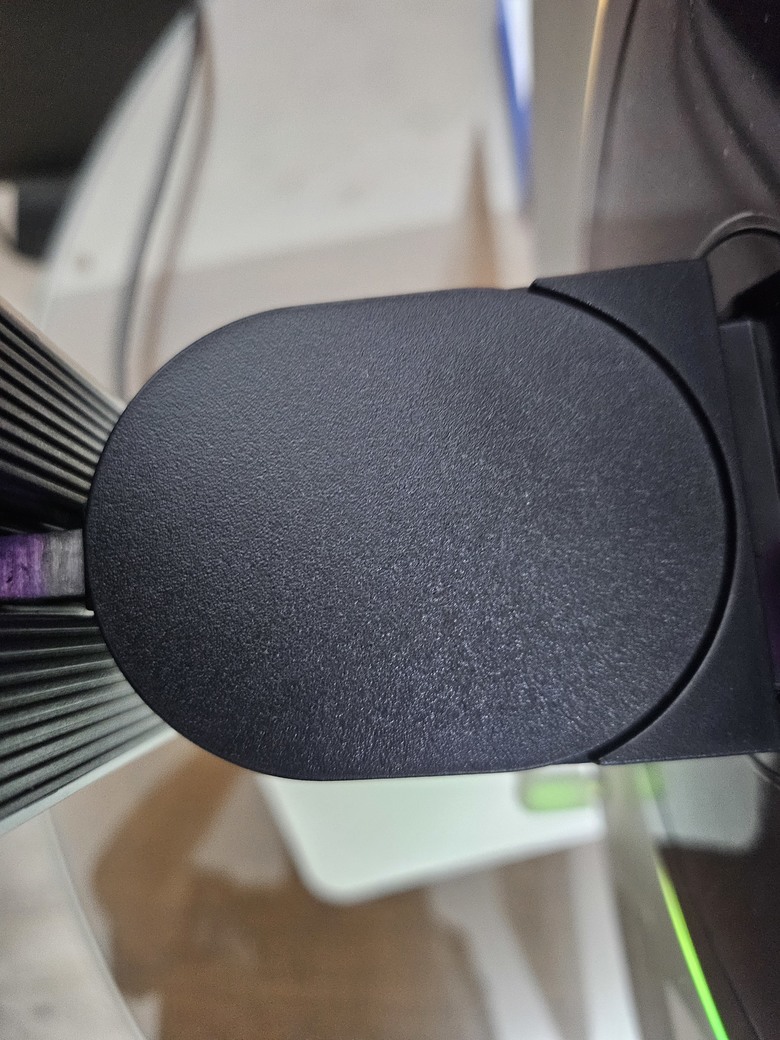

這個軸承的設計, 讓你的螢幕可以做到前後/高低/水平/垂直等旋轉挪移

螢幕的可調整角度, 也有出現在我前面整理的規格表中

螢幕支架的後方有一個活動式的理線用固定扣, 再也不怕後面的各式線材凌亂不已了~

配件部分則包含HDMI cable / DP cable / 遙控器 / 180W變壓器

小巧卻具有強大功能的Odyssey OLED G8遙控器, 稍後在動態開箱的過程當中我會跟大家來介紹他的特色
至此基本的靜態開箱告一段落, 接著我們要來做各種動態開箱囉~
第二部分 - 動態開箱, 包含使用不同的串流程式以及不同的電玩, 來說明Odyssey OLED G8在這些應用上的表現
接著我們要正式開機、開始使用Odysessy OLED G8了.
但為了將他的效能最大化, 我們要先從跟Samsung手機配對開始.
2-1 Samsung SmartThings APP介紹

在Samsung手機裡必備的"SmartThings" APP


只要是有支援SmartThings協定、甚至是支援matter協定的裝置, 都可以透過SmartThings來配對及操控

透過點選"三星裝置", 很快就能找到32'' Samsung OLED G8


在此跳過一些設定過程中的步驟, 最終, 你就可以從手機的選單中快速的控制你的Odysessy OLED G8了~
這裡同步讓各位看一下使用Galaxy Z Flip5的SmartThings程式來操控Odyssey OLED G8的影片.
能夠使用SmartThings APP來操控Odyssey OLED G8真的是非常的方便
下面我要分享一個、全台灣應該只有我能分享的部分~

能看到我的設備中有一台用紅線框起來的設備嗎?
那就是, 全台唯一一台(應該是)的Samsung Galaxy Home mini智能音箱操控影片~
可以透過Bibxy、無須按押你的遙控器/手機便可達到開機、開啟程式(甚至指定內容)的極致智慧操控手段, 是不是很酷又很聰明啊~
接下來, 我們要進行其他的介紹了~
2-2 將你的Samsung Odyssey OLED G8當成輕電腦使用
這裡有一點很可惜的是: 我的手機是Galazy Z Flip5, 不像S2x / S2x Ultra等旗艦手機系列有內建Dex, 所以無法直接將手機內容鏡像到Odyssey OLED G8上, 做生產力的平行化使用.


不能用DeX來演示手機與螢幕的極致同步, 實在是有點可惜啊

但是, 記得我在前面的介紹嗎?
"最後在軟體應用部份,Smart Hub能集成所有遊戲功能及智能電視串流應用"
Samsung Odysessy OLED G8本身採用Tizen系統, 就有內建多種應用程式, 讓你的螢幕不僅僅是一台螢幕.


內建的各種程式, 可以讓你直接上面直接瀏覽各種串流媒體的內容, 甚至直接拿它來作為一台可辦公的輕電腦


跟藍芽鍵盤跟滑鼠配對後...

你的Samsung Odyssey OLED G8就成了一台可辦公的輕電腦囉~
直接放上使用的影片給各位參考
接著, 就要來到最重要的部分 - 透過串流媒體跟玩Game, 來呈現Samsung Odyssey OLED G8的頂級配置.
2-3 使用Samsung Odyssey OLED G8來看串流媒體與玩Game的極致享受
這裡我會用以下的幾種情境, 來呈現Odyssey OLED G8的以下特點:
(1) 使用Odyssey OLED G8, 遊玩PS5遊戲
(2) 使用Odyssey OLED G8, 透過1分2 HDMI 4K Spliter, 比較與一般的電腦螢幕在玩遊戲上的差異.
(3) 使用Odyssey OLED G8, 比較與一般電視在觀看藍光及串流媒體(4K 240Hz來源 & 直立畫面)的差異
2-3-1 使用Odyssey OLED G8, 遊玩PS5遊戲
在這裡首先我會將Odyssey OLED G8直接接上PS5, 但線材則是用上我手邊現行最頂的WaveSpliter WST-CHD002 HDMI2.1傳輸線.
當初為了寫好電視也是買了一堆設備啊, 線材也是~~
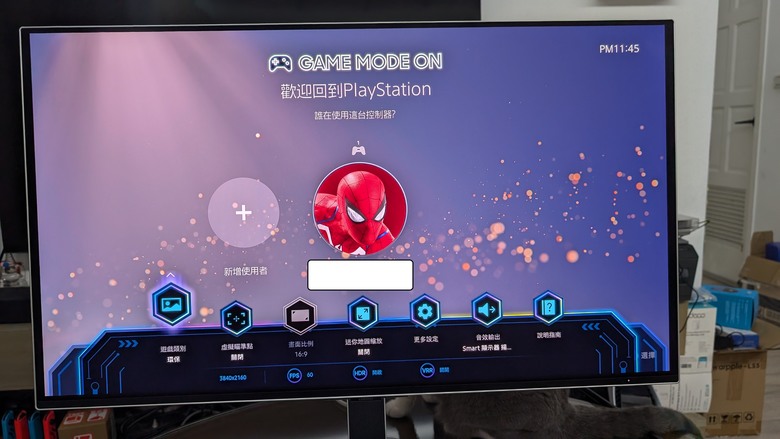
接上PS5後, Odyssey直接進入Game Mode, 可以設定許多諸如比例/解析度/回應時間等跟游戲有關的關鍵選項

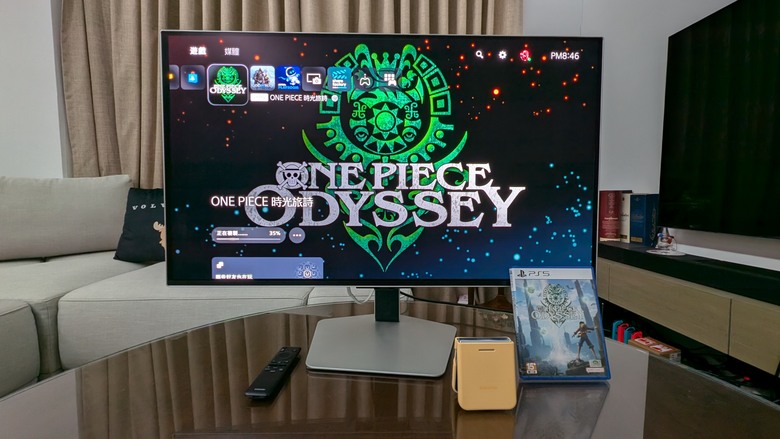
使用Samsung Odyssey OLED G8, 搭配One Piece Odyssey / Galaxy Z Flip5, 促成你完美的遊戲體驗
首先先透過開頭動畫, 來讓大家感受一下在畫面切換過程中, Odyssey OLED G8所能帶來的極速刷新率及畫質(PS5只能支援最高到2K 120Hz to 4K 60Hz, 那就是源頭的限制了)
實際在遊玩過程中可以感受到, 動作的銜接流暢而不卡頓
2-3-2 使用Odyssey OLED G8, 透過1分2 HDMI 4K Spliter, 比較與一般的電腦螢幕在玩遊戲上的差異
這裡為了驗證Samsung Odyssey OLED G8在畫面流暢度 / 光影效果處理 / 色彩鮮豔度與一般電腦螢幕的差異, 我購買了一個一出二的HDMI Splitter, 透過遊戲畫面的同步, 讓大家直接看出差異.
P.S 但是畫面的解析度跟刷新率會受到Splitter的影響, 直接降轉為1080P / 60Hz. 所以在此我們純粹比較畫質及明亮度/對比等資訊.
- HDMI Splitter - 上視圖

- HDMI Splitter - 背面

- HDMI Splitter - 正面


測試標的右邊為一般電腦螢幕; 左邊是Samsung Odyssey OLED G8. 來源則是右下方的PS5, 遊戲軟體是戰神5


螢幕的前方可以看到我已經將線材及HDMI Splitter分別接好了
在這裡可以很明顯的看出, 一般電腦螢幕的細節不夠清楚, 亮度不足造成整體對比度也不足. 此時如果有任何從暗處跑出來的怪物, 你很有可能就因為忽略了而失血了
此外, 人物臉上的細節處也能在左方的Samsung Odyssey OLED G8獲得更佳的呈現2-3-3 使用Odyssey OLED G8, 比較與一般電視在觀看藍光及串流媒體(4K 240Hz來源 & 直立畫面)的差異
這部分就是純粹的觀影體驗了, 而在體驗的影片, 我選擇了幾個片段, 最能感受到Samsung Odyssey OLED G8的以下幾個特點:
(1) 極致明亮及純粹黑的色彩、深色陰影和更純的黑色完美融合
(2) 流暢的視頻且能將較低解析度升級至接近4K的效果
A. Batman v.s Superman, 蝙蝠俠與超人初次面對面的一幕
B. The Dark Kight, Batman要到香港追Mr. Lau的那一幕
C. 8K 240Hz HD YouTube串流影片


兩台對比用的螢幕跟兩部影片都已經準備好了; 4K HDMI Splitter也就位了
以下不囉嗦, 直接上影片.
從影片可以看出, 右邊的螢幕總是有一股白光壟罩在上方, 造成許多純黑夜的場景會因為光暈效應而看不見, 從而影響觀影的感受
再來是DC三巨頭對戰Doomsday, 一樣, 畫面的流暢度、黑與白的對比度...等等, 都可以明顯的看出差異性
最後是The Dark Knight, 我挑選了許多場景是純黑夜, 以及黑夜到白天的轉換. 可以看到右方的黑夜場景中, 燈光會明顯暈開, 而且一樣由於背光跟螢幕的關係, 整個螢幕的白光會嚴重影響到純黑環境中的觀影效果
最後, 看一下4K 240Hz的觀影效果比較.
這部分讓兩台螢幕同時播放相同的YouTube影片來源, 確保兩者不僅來源相同、也不會受到HDMI Splitter的影響, 將高階螢幕的效果降轉了.
從YouTube裡挑選的橫置/直立式影片來源如下:
這部是我拿來橫置作為輸入源的影片
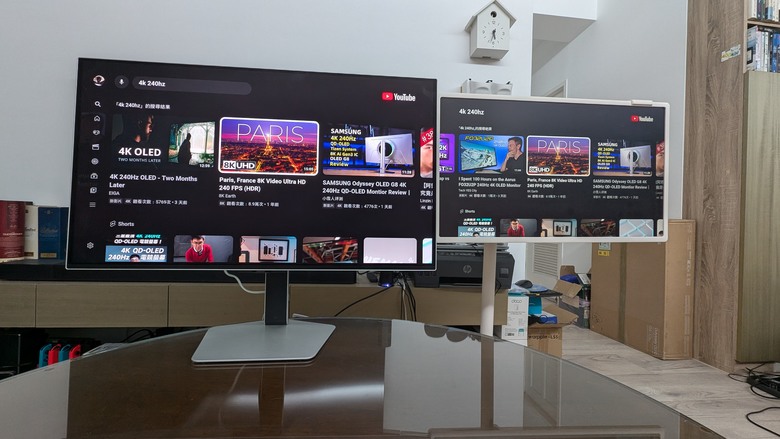
兩台螢幕橫置side by side, 各自播放YouTube的影片, 避免受到一分二Splitter的影響
兩部影片可以明顯的感受到, 在畫質(解析度)/流暢度(刷新率)/對比(黑暗與明亮)之間的明顯差異, 就算是透過手機錄影所呈現的影片, 相信明顯的差異就擺在那裏
這部是我拿來直立模式作為輸入源的影片

兩台螢幕都能垂直播放, 很可以我沒找到直立式的4K 240Hz影片
除了剛才的差異以外, 選擇超慢速1000FPS影片的另一個原因, 就是為了要看清楚"細節". 這部分如果你也跟我一樣在現場, 想必體會更深刻
至此, 所有的動態開箱及比較就告一段落啦~
第三部分 - 心得分享, 包含建議等
最後, 照例要來說說心得感想啦~~
1. 先說說最重要的遊戲體驗部分, Samsung Odyssey OLED G8不愧為頂規的電競級螢幕, 在遊戲體驗過程中, 無論是反應時間/解析度/刷新率/明亮度以及對比, 都是輾壓我手邊電腦螢幕甚至電視的存在.
2. Samsung Odyssey OLED G8還具備了AI Smart TV的功能. 就算不用來玩Game, 他也能支援串流媒體播放、Office 365等生產力工具等, 搭配32''的螢幕大小, 以及可做多角度調整的轉軸, 也非常適合放在個人電腦桌前作為你的純電腦/娛樂螢幕.
3. 良好的IO擴充性、支援ARC / CEC, 不但可以外接Soundbar加強你的音效, 搭配PS5的遊戲機, 更是可以同步控制以節省使用者一次要拿兩隻遙控的不便.
以上就是本次使用Samsung Odyssey OLED G8的全體驗心得, 謝謝收看~~