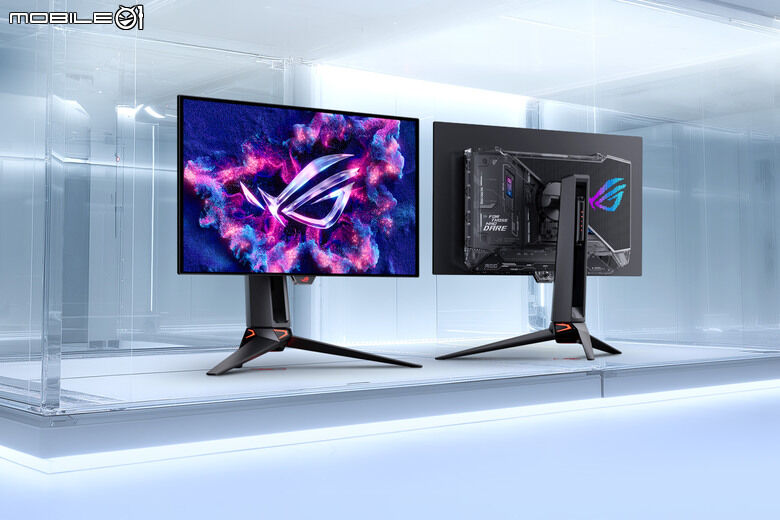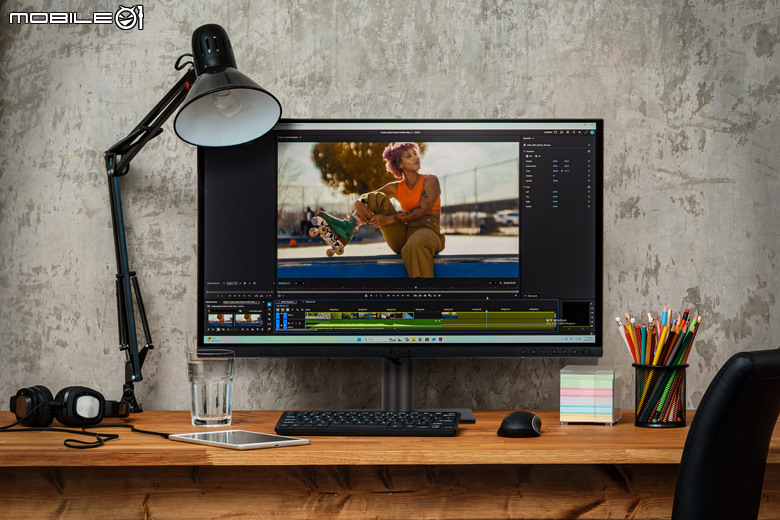
ProArt Display PA279CDV 螢幕。
雖說在遊戲螢幕市場使用 OLED 面板的產品數量已經相當多了,但是在內容創作領域以及一般工作使用部分,到了今年才開始有使用 OLED 面板的親民價格產品問世(看來 OLED 面板價格應該下來了),讓過去許多因為價格因素仍然在工作螢幕上選擇 LCD 面板的使用者,以相對平實的價格也能體驗到 OLED 面板的飽和度與色彩表現(畢竟看過就很難回得去了)。而陳拔這次要來開箱的,就是 ProART 這次針對一般創作者市場,所推出的相對平價 OLED 螢幕 ProArt Display PA279CDV,具備 4K 解析度、120Hz 更新率、HDR10 高動態範圍、99% DCI-P3 顯示色域、 ΔE < 1.5 色準、Calman 認證等顯示性能表現,以及 96W USB-C 供電配置、USB Hub 以及自動 KVM 等設置,在不到 2 萬 5000 元的價格帶,提供創作者在畫質表現以及周邊配置上都相對完整的選擇。
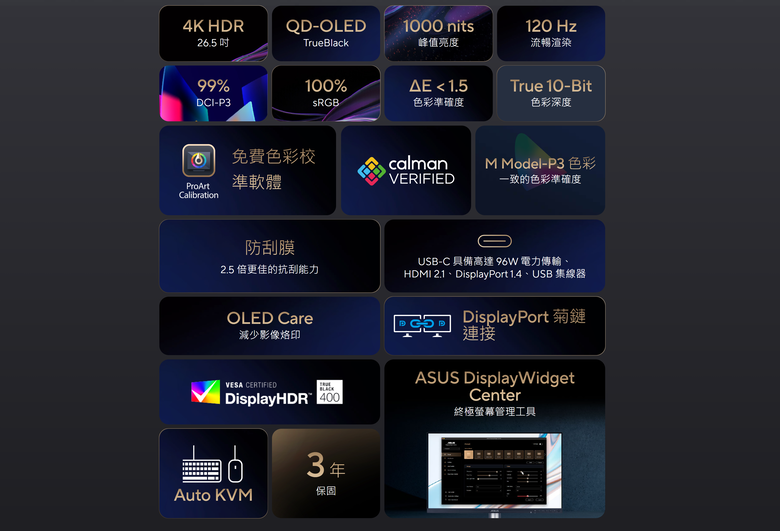
ProArt Display PA279CDV 螢幕官網上的產品特色。
同樣的因為文章篇幅較長,所以陳拔在下方也做了分段連結方便大家閱讀:
ProArt Display PA279CDV 螢幕開箱與外觀配置
首先同樣先來看 ProArt Display PA279CDV 螢幕的開箱與外觀配置的部分,ProArt Display PA279CDV 螢幕算是 ProArt 螢幕產品線中針對一般內容創作者所設計的款式,所以不像是先前專為專業影視工作所設計的 ProArt Display OLED PA27UCDMR、ProArt Display OLED PA27USD/PA32USD、ProArt Display OLED PA32UCDMR-K 般,在外部設計具備獨特的風格,偏向一般內容工作者的 ProArt Display PA279CDV 螢幕就依循先前 ProArt 螢幕的設計元素,走向比較實用的風格。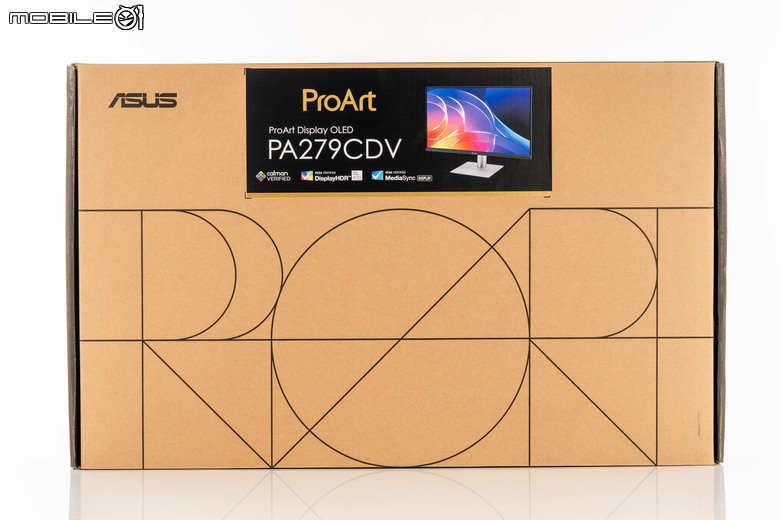
ProArt Display PA279CDV 螢幕的盒裝正面,基本上就是 ProArt 產品的設計,透過線條字體呈現品牌名稱,上方則是以黑底顯示產品影像、型號以及主要認證特色,這次 ProArt Display PA279CDV 螢幕提供了包括 Calman verified、VESA DisplayHDR True Black 400 以及 VESA MediaSync Display 的官方認證通過。
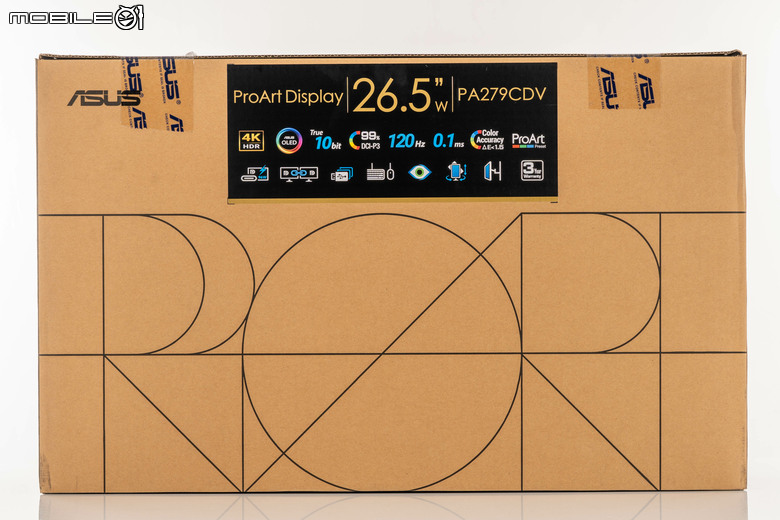
另一面也是同樣的設計,但是這部分就以產品本身的特色規格為主,包括 4K HDR 顯示、OLED 面板、真 10 Bit 色彩顯示、99% DCI-P3 色域、120Hz 更新率、0.1 毫秒反應速度、ΔE < 1.5 色準表現、96W USB-C PD 充電、DisplayPort 串聯、USB Hub 設計、KVM 切換功能、護眼設計、人體工學調整、支援壁掛以及三年保固等等。
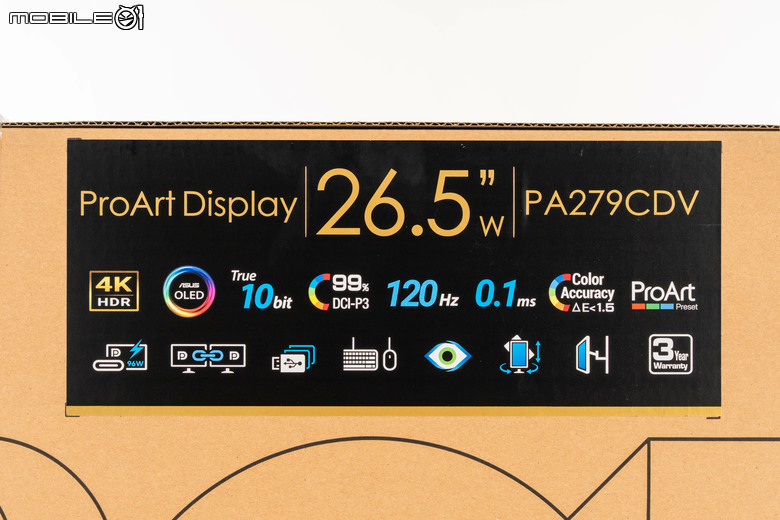
只能說這次 ProArt Display PA279CDV 螢幕支援的功能真的很豐富,基本上內容創作者想要的大部分都給了。
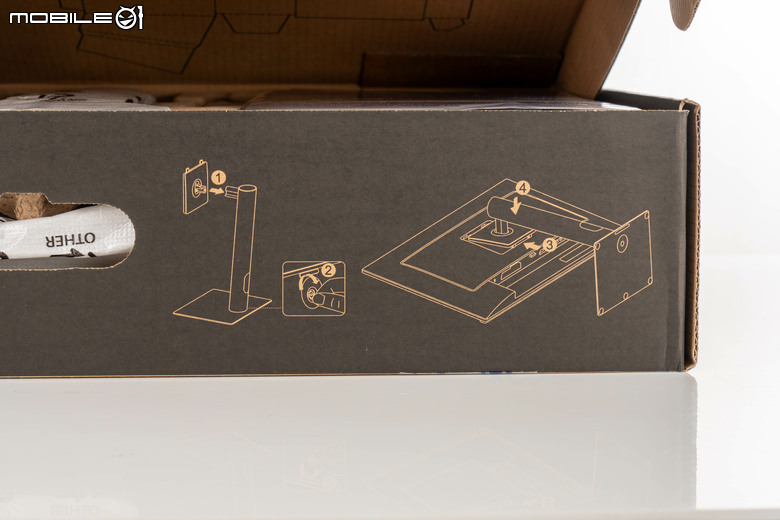
開啟盒裝後的側面還有安裝的簡易圖示說明。
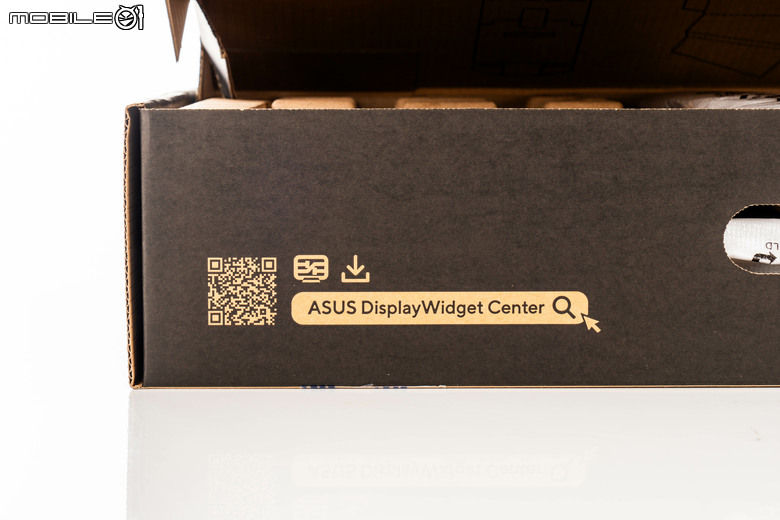
另一側則是 ASUS DisplayWidget Center 軟體的下載連結 QR Code。
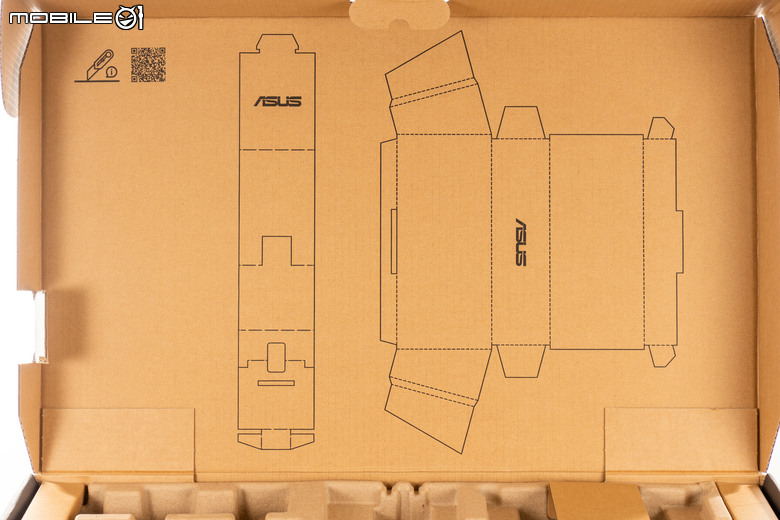
其實外箱在開箱後也有用途,使用者可以依照上面的裁切線割開外箱,就能將外箱變成收納盒(右)跟手機支架(左)。
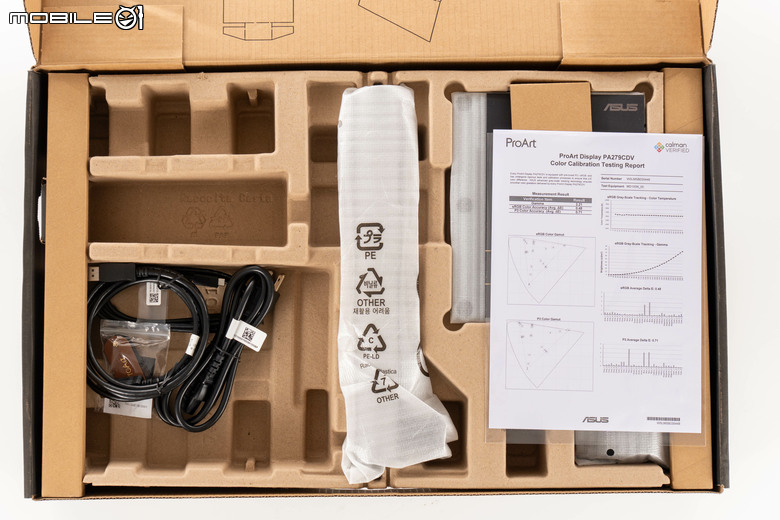
開箱後的 ProArt Display PA279CDV 螢幕盒裝上層配置,主要是線材跟配件為主,品項不算多。
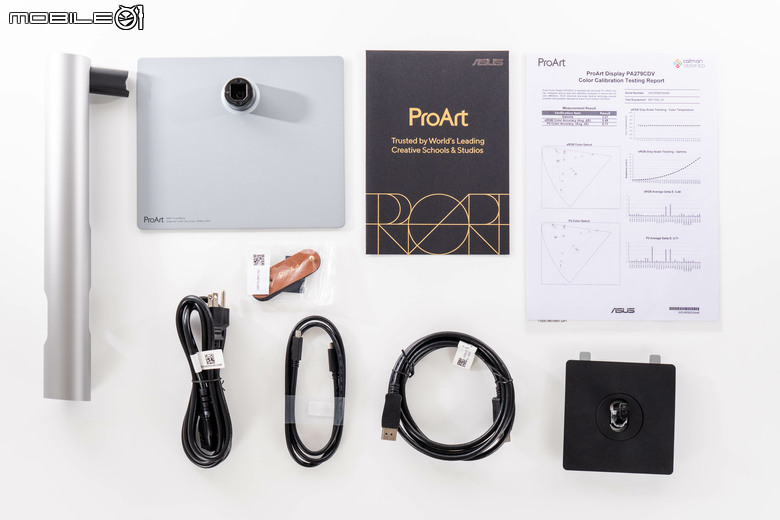
將全部配件都拿出來看,包括支架、底座、產品說明文件套、出廠校色報告、電源線、皮革束線帶、USB-C 傳輸線、DisplayPort 傳輸線、螢幕快拆腳座等。
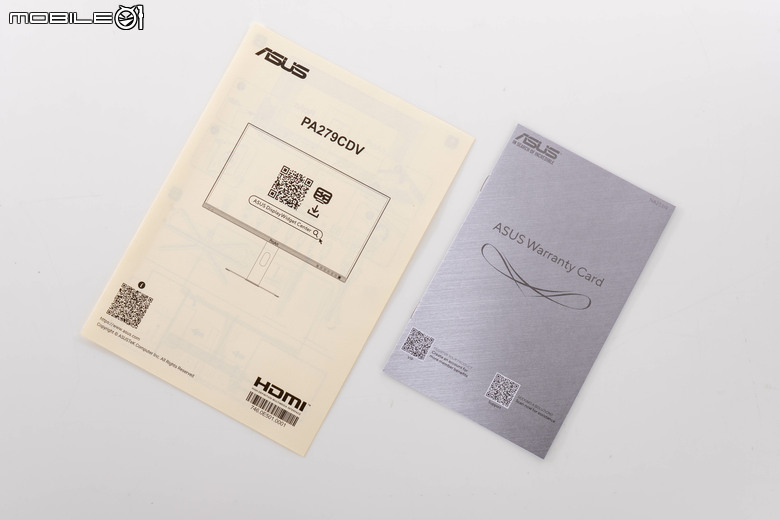
說明文件套裡包括了快速使用指南跟保固卡。
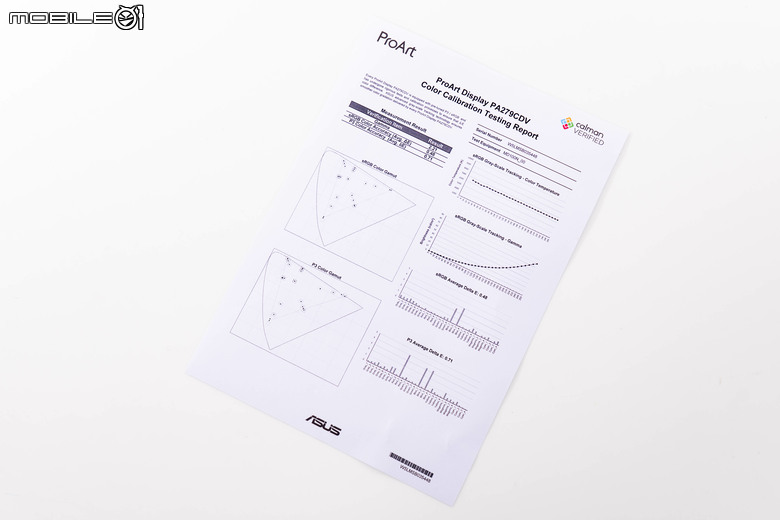
創作者螢幕必備的出廠校色報告。
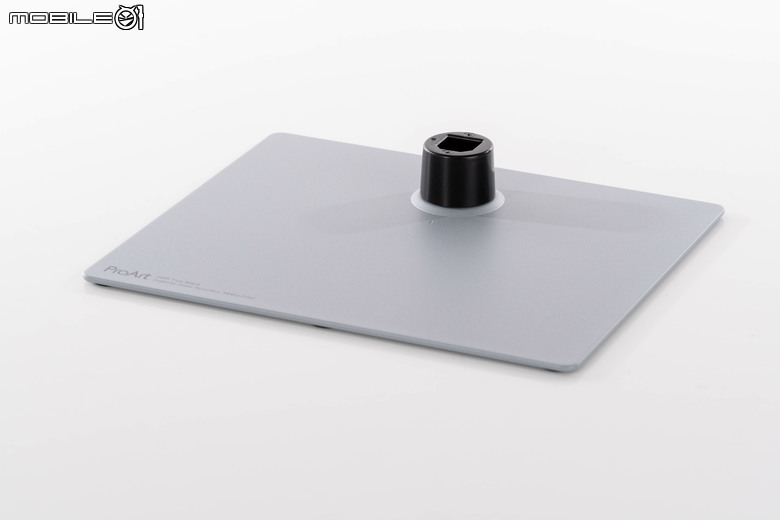
底座部分則是採用平面化的設計,尺寸大約是 23 x 19 公分,高度在 3mm 左右。
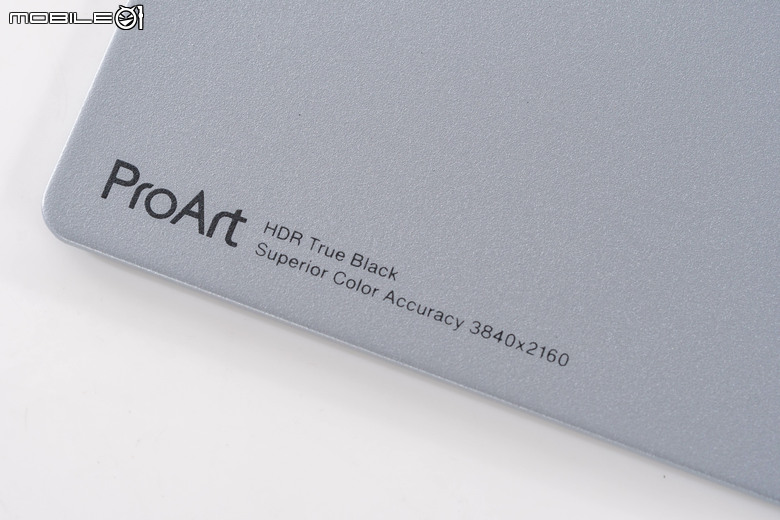
底座一角還有 ProArt 的品牌名稱、HDR Black、優異色準以及 4K 解析度的字樣。
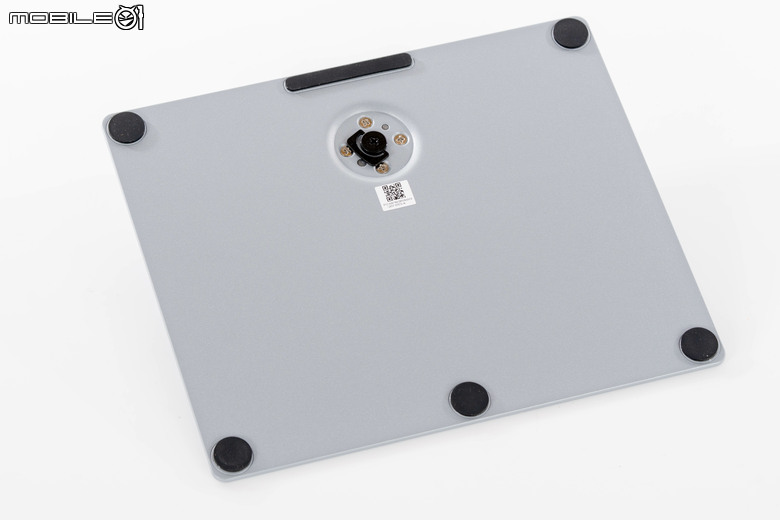
翻到底座背面可以看到具備了六處橡膠緩衝腳墊設計,跟支架的固定方式則是採用單一手轉螺絲的形式。
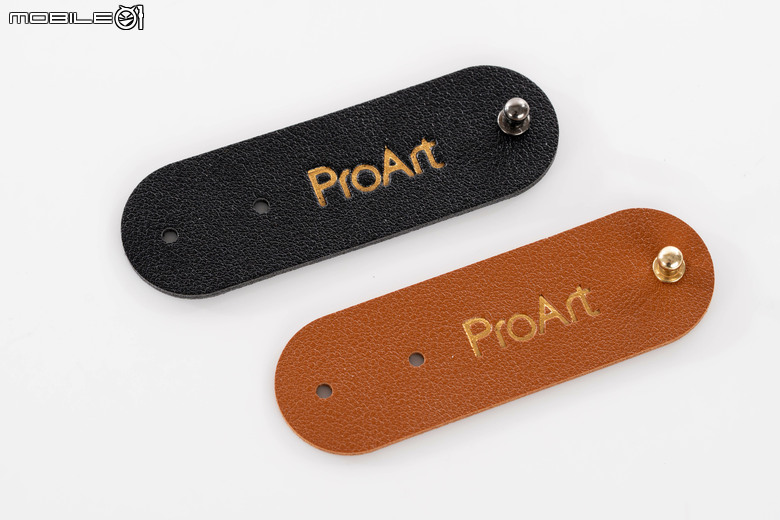
ProArt Display PA279CDV 螢幕在配件中還提供了兩個不同顏色的皮革束線帶,方便使用者整理線材。
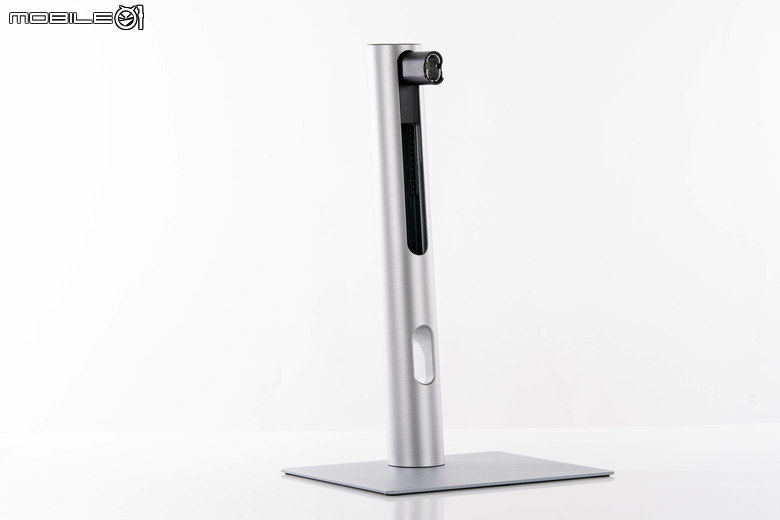
把底座跟支架安裝好後的情形,可以看到 ProArt Display PA279CDV 螢幕在下方位置處設計了穿線孔,方便使用者管理連接線材。
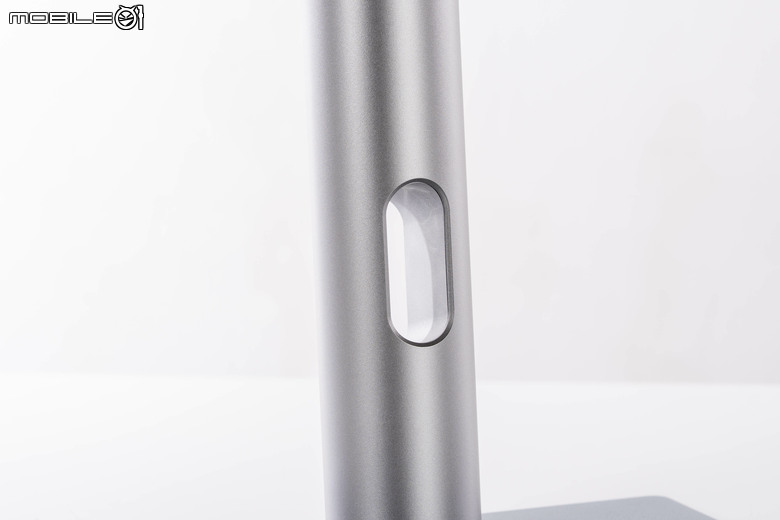
穿線孔的大小還算適中。
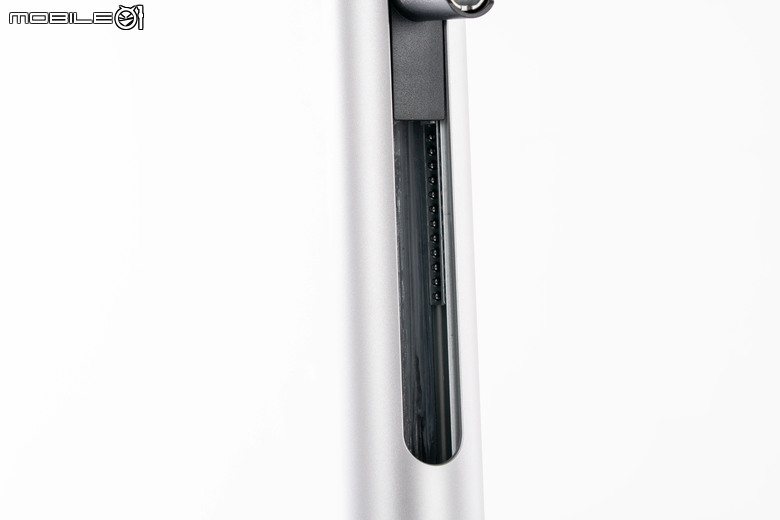
ProArt Display PA279CDV 螢幕的高度調整設計,提供了 13 公分的高度調整範圍。
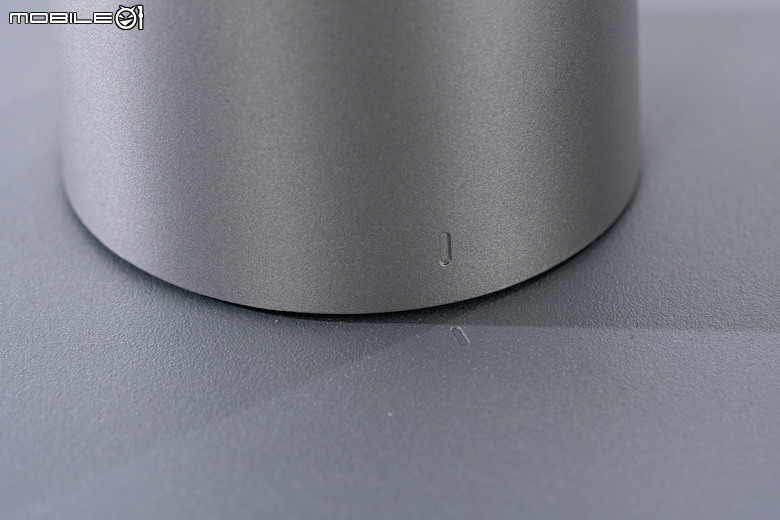
支架與底座連接的部分設計了對應的刻痕標記,方便使用者在水平旋轉後可以快速歸定回正中央的顯示角度。
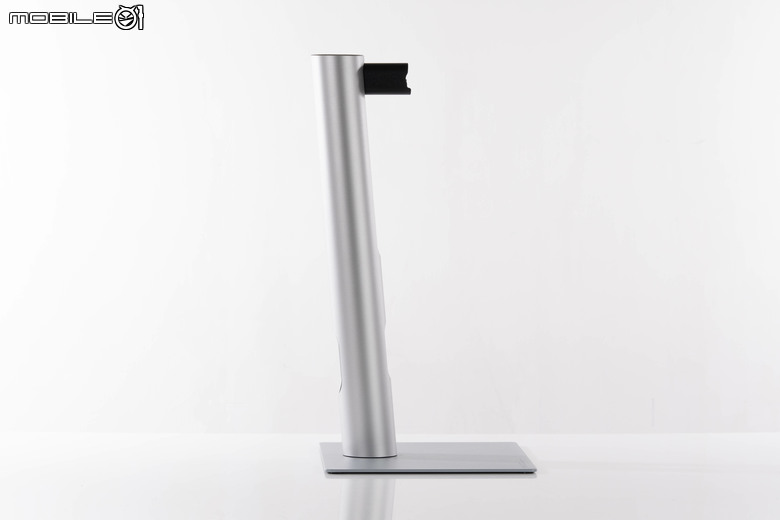
支架採用向後傾斜的設計,來增加使用者的觀看距離。
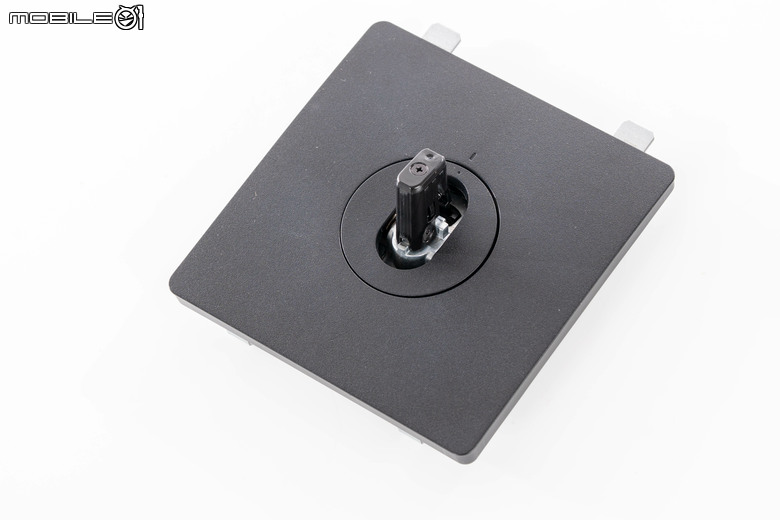
螢幕本體跟支架的連接座設計採用獨立形式,安裝前要先跟支架結合,而這個連接座提供了垂直旋轉的機制,可以看到原始的水平位置還設有刻痕設計,方便使用者可以快速進行水平復歸調整。
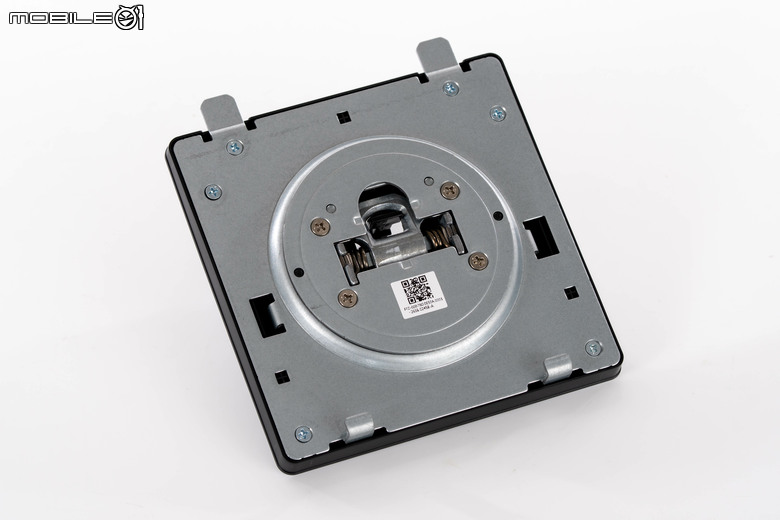
連接座的另一面,中央部分是跟支架連接的彈簧/卡榫設計。
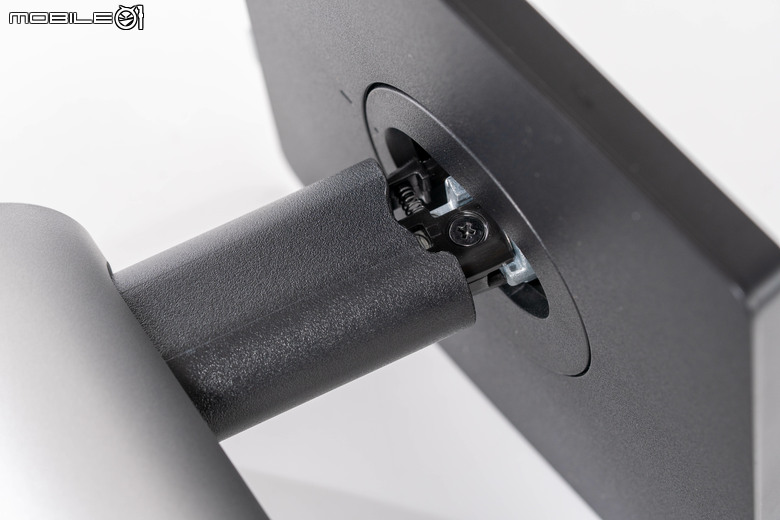
將連接座與支架結合的情形,可以看到連接座中央的卡榫要對準支架的缺口插入。
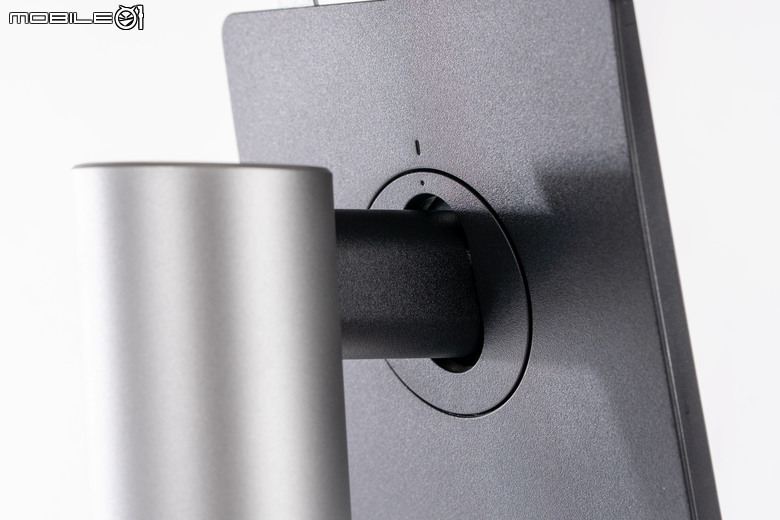
完全插入後的情形。
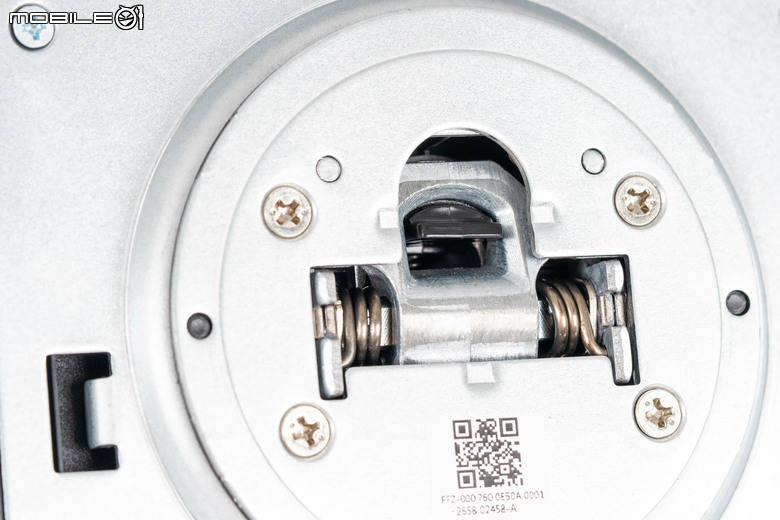
這時連接座另一面中央的黑色卡榫將會跳起至固定位置,這才是安裝好的鎖定狀態,若是要將連接座與支架分離,就要先按下這個黑色卡榫,調整為釋放狀態後,就可分離連接座與支架。
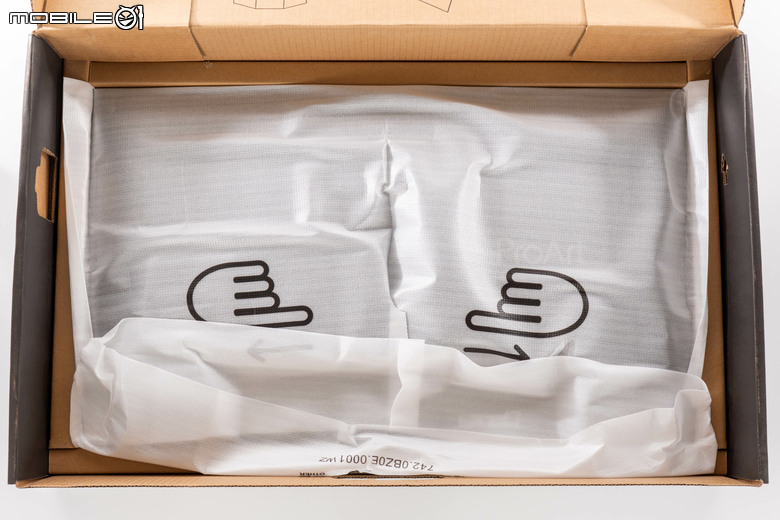
下一層則是螢幕本體,保護套上面還有向左右兩邊分開的指示標誌,方便使用者安裝支架。
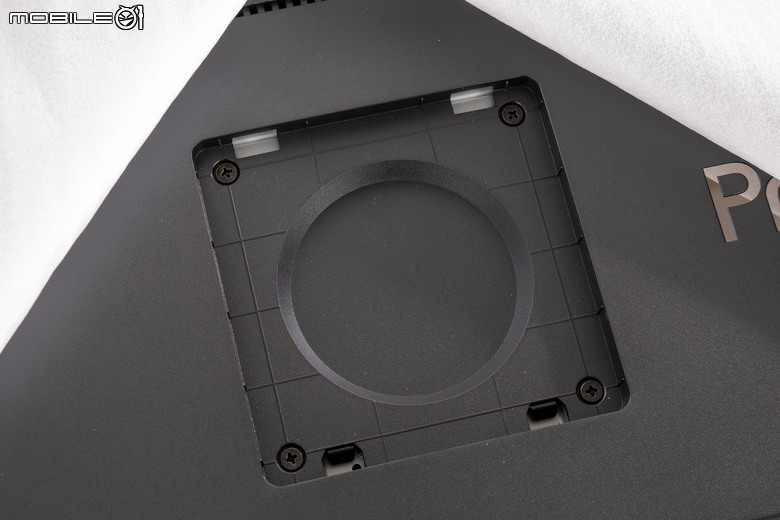
掀開可以看到螢幕本體與連接座接合的部分,ProArt Display PA279CDV 螢幕在這邊也提供了 100 x 100 mm 規格的 VESA 壁掛安裝孔,並且先預鎖上了安裝螺絲,安裝方式就是先將連接座上方的兩個金屬卡榫插入後,再闔上下方卡榫即可。
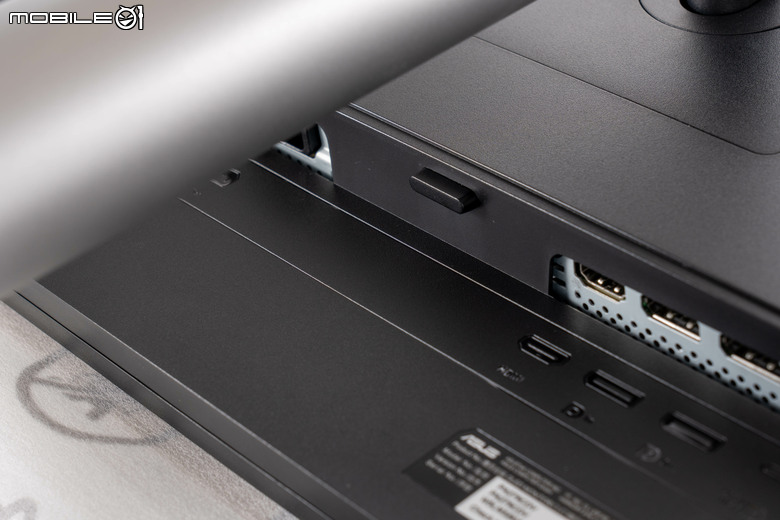
釋放按鍵則是在下方的垂直部分。
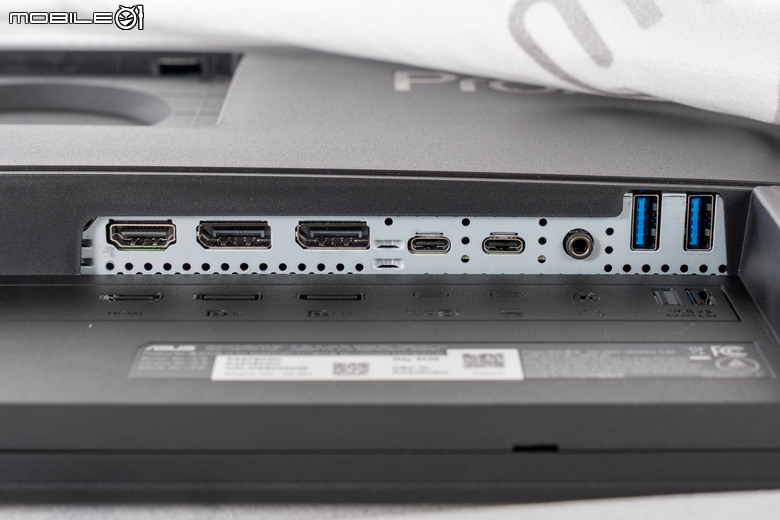
主要連接埠區域則是位在螢幕背面右側,由左至右提供了一組 HDMI 2.1 連接埠、DisplayPort 1.4 輸入(支援 DSC)、DisplayPort 1.4 輸出(支援 DSC),USB 3.2 Type-C 連接埠(支援 96W PD 供電與 DisplayPort Alt)、USB 3.2 Type-C 上行連接埠(僅訊號傳輸)、3.5mm 耳機孔、兩組 USB 3.2 Gen 1 Type-A 連接埠。
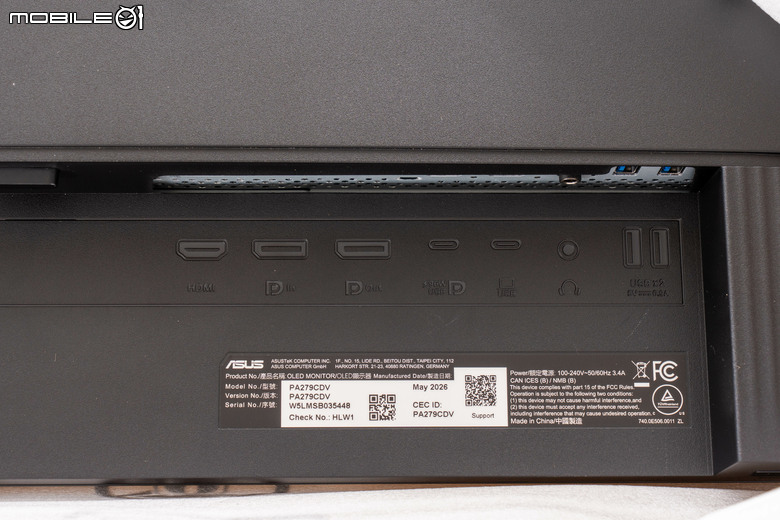
另外在對應的外殼位置也有連接埠的圖示,方便使用者連接安裝。
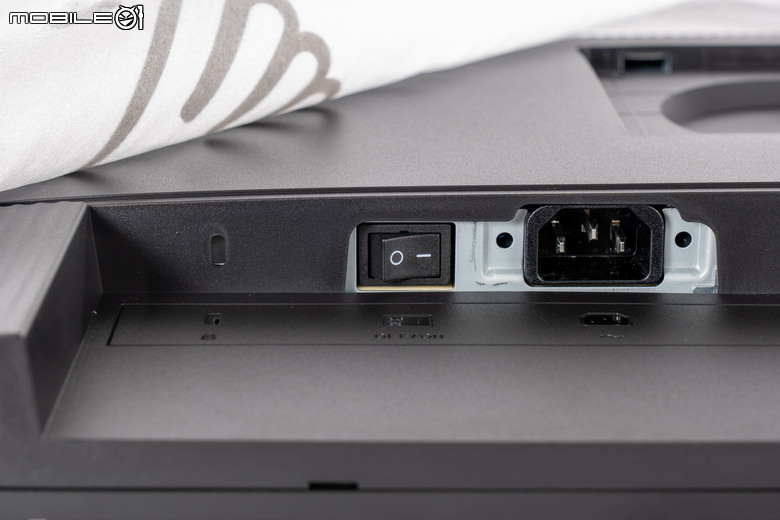
左側則是電源線插孔(右)、電源開關按鍵(中)、Kensington 防盜鎖孔(左),ProArt Display PA279CDV 螢幕在電源的部分採用內置變壓器的配置,所以在散熱部分也有做出了較多的對應設計。
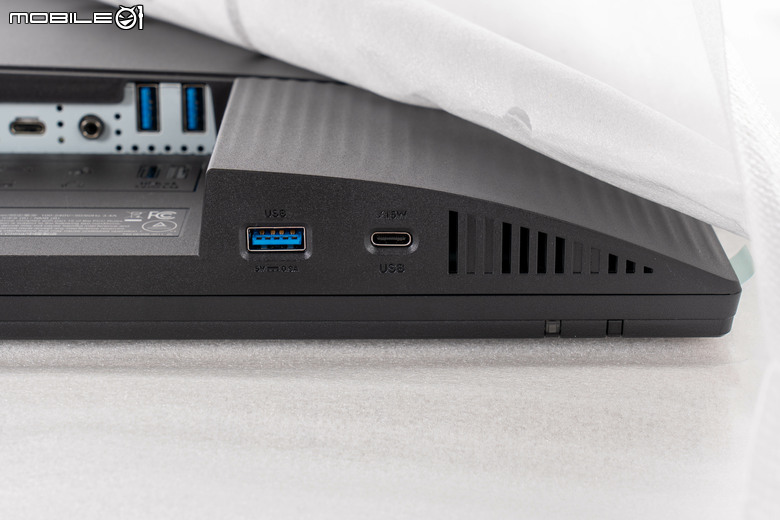
在機身下方兩側都有散熱用的開口。另外從正面看過去的左側機身下方還有 USB 3.2 Gen 1 Type-C 連接埠/Type-A 連接埠各一組的設計。
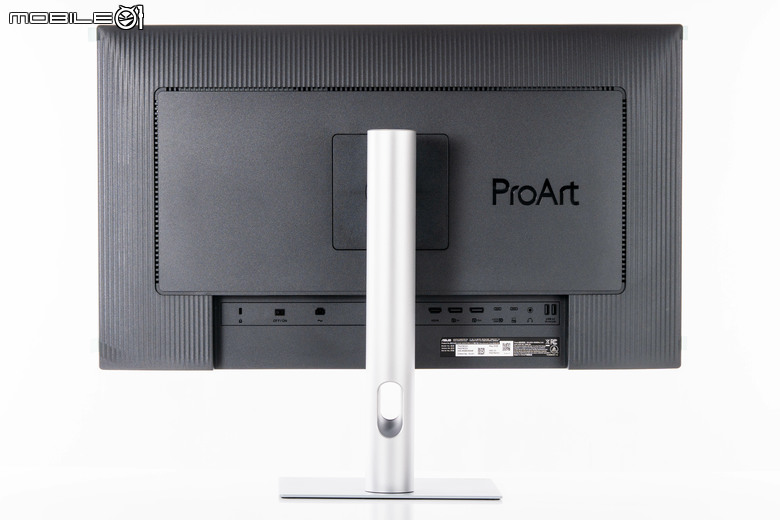
將支架底座組合好後的 ProArt Display PA279CDV 螢幕背面設計,基本上就是維持 ProArt 螢幕的設計風格,採用素面/條紋塑料表面,並且在上方與兩側都做出了散熱開口。
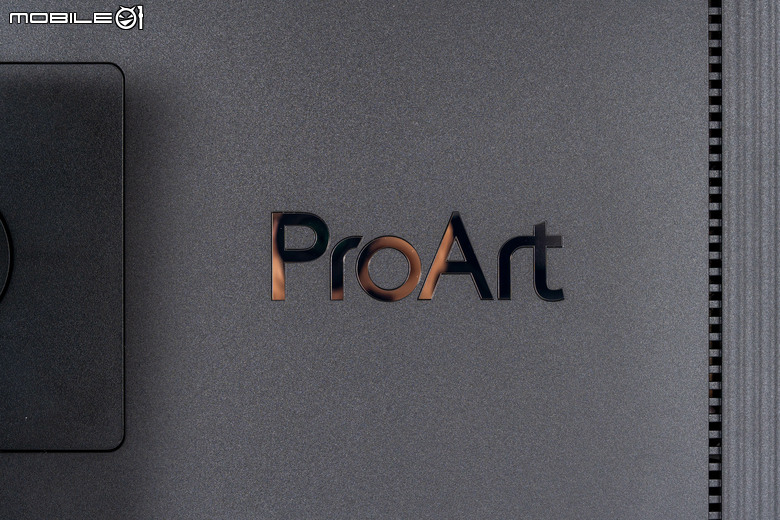
背面右側的 ProArt 字樣設計。
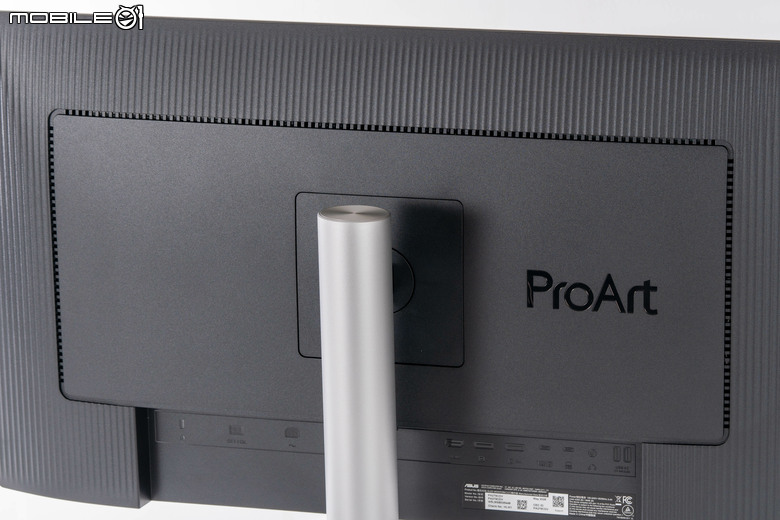
環繞中央的散熱開口。
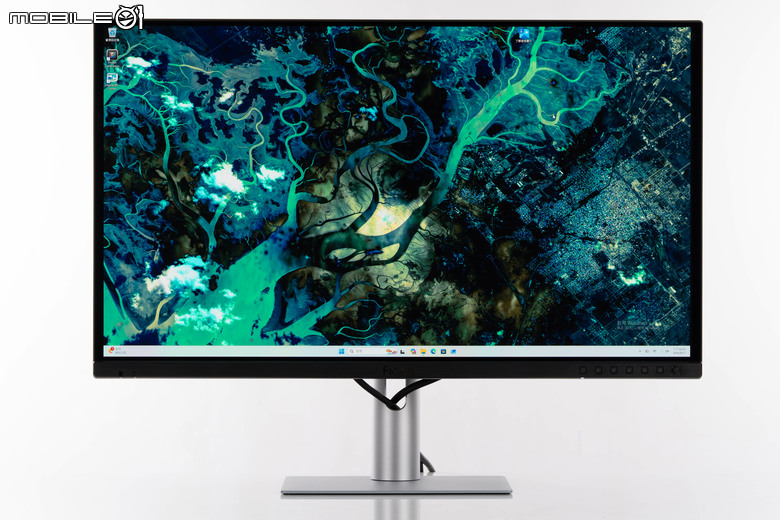
接著轉到 ProArt Display PA279CDV 螢幕的正面,採用三邊窄邊框的設計,下方邊框則是提供了近接感應器、環境光源感應器、電源按鍵、OSD 操作按鍵/搖桿等配置。螢幕面板部分雖然是採用 QD-OLED 面板較常見的霧面處理,不過 ProArt Display PA279CDV 螢幕加入了抗炫光的處理來減少反光,並且加入了防刮膜設計,根據官網的產品資料,可以提升 2.5 倍的抗刮能力,畢竟是工作用的螢幕,還是耐操一點的好。
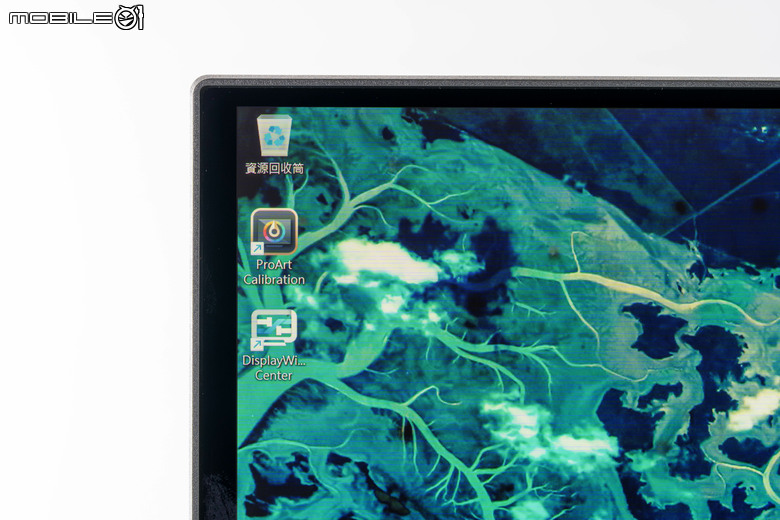
邊框厚度大約在 1mm 左右,但是內側還有 8 mm(兩側)與 6mm(上方)的顯示內縮。
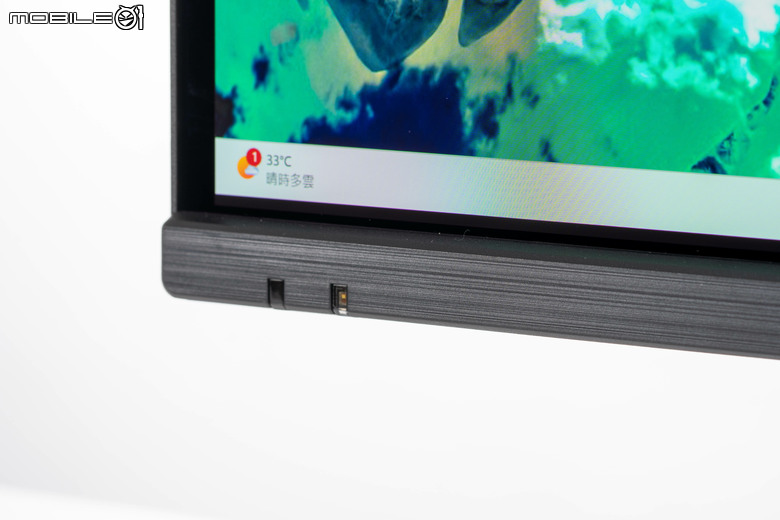
下方邊框厚度大約在 1.8 公分左右,並且有稍微向前突起的設計。
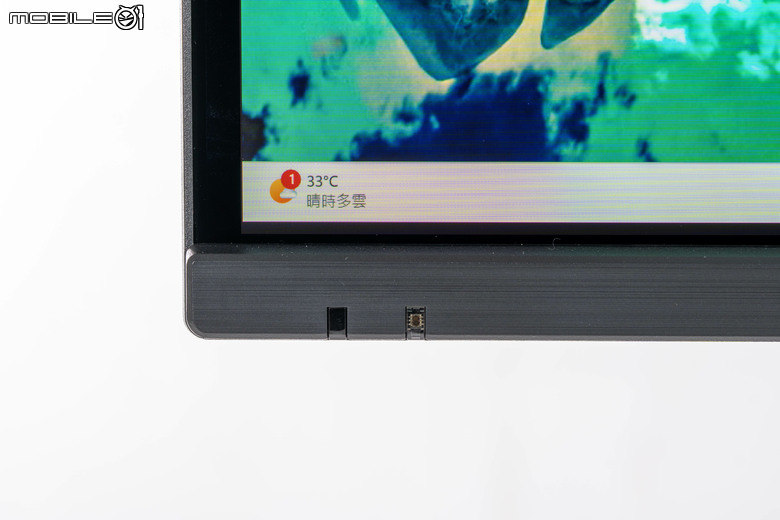
下方邊框左側則是有近接感應器(左)以及環境光源感應器(右),前者偵測前方是否有使用者,當偵測到螢幕前沒有使用者時,會自動逐漸降低亮度來保護螢幕。後者則是讓螢幕可以依照環境照明條件自動調整螢幕亮度跟顯示色溫。
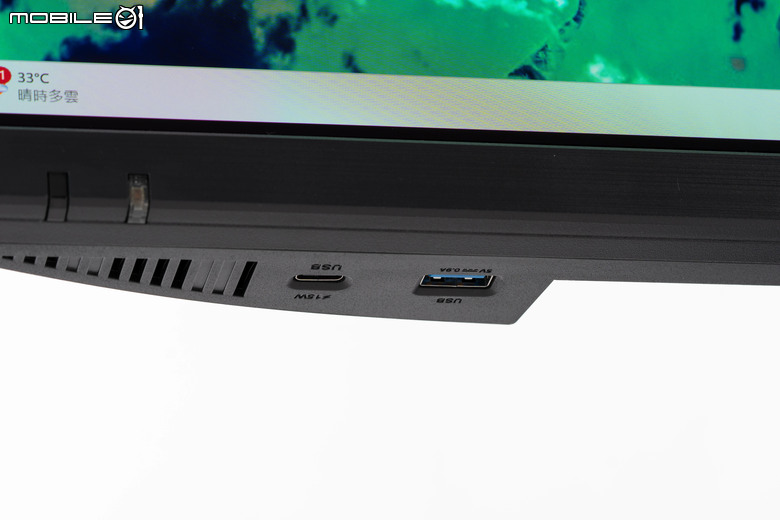
近接感應器下方則是前面提到的 USB 3.2 Gen 1 Type-C 連接埠(左)/Type-A 連接埠(右),陳拔是覺得可以把 3.5mm 耳機孔改做在這邊,使用上會更方便一些。
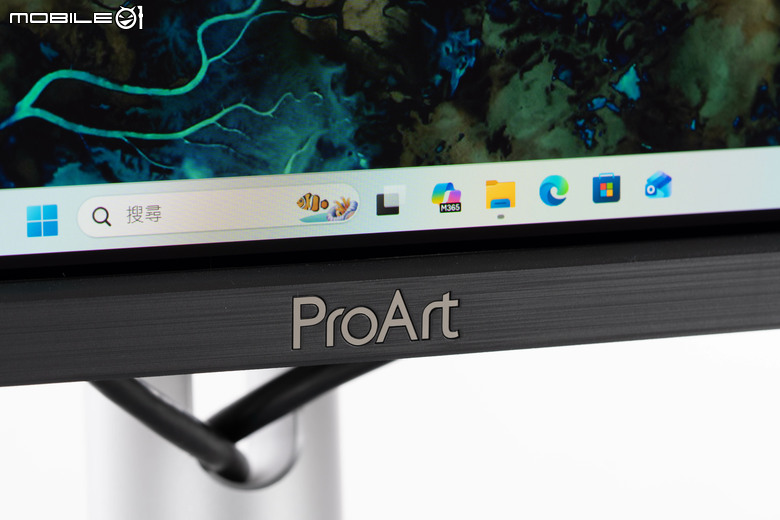
下方邊框中央則是 ProArt 的品牌 Logo。
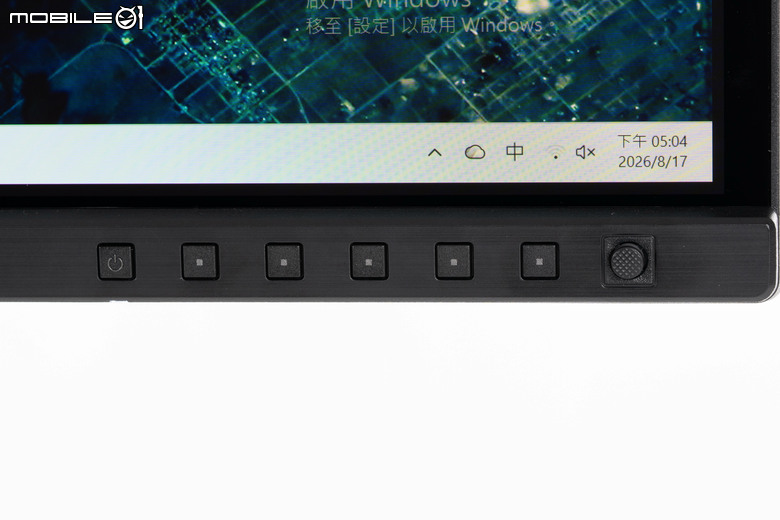
下方邊框右側則是電源開關/OSD 操作按鍵以及五向操作搖桿,按鍵數量以新款螢幕設計來說算是多的,不過這是 PorArt 一貫的設計了。
ProArt Display PA279CDV 螢幕 OSD 設計
接著來看 ProArt Display PA279CDV 螢幕的軟體功能部分,這次除了本機的 OSD 控制操作以及前面有稍微提到的 ASUS DisplayWidget Center 軟體外,針對內容創作者的色彩管理以及校色需求,ProArt Display PA279CDV 螢幕還支援了多螢幕同步的 ColorSync 功能以及 ProArt Calibration 校色軟體等等,也針對 Mac 的使用者推出了跟 MacBook 螢幕顯示一致的 M Mode P3 色彩設定以及 MacBook 控制功能,以這個價格帶的螢幕來說,在軟體部分可說是給得相當完整。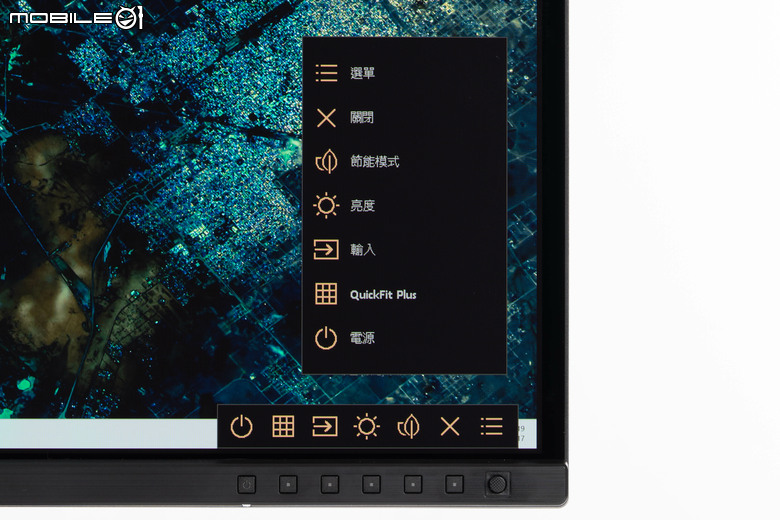
首先來看 OSD 快速選單的設計部分,ProArt Display PA279CDV 螢幕延續先前 ProArt 螢幕的設定,採用較窄的直向 OSD 選單設計,跟一般螢幕的橫式選單有點不同,按下任何一顆 OSD 按鍵,就會出現快速選單,可以透過下方的實體按鍵進入功能,由左至右分別是電源、QuickFit Plus、輸入源選擇、亮度、節能模式、關閉跟進入主選單。
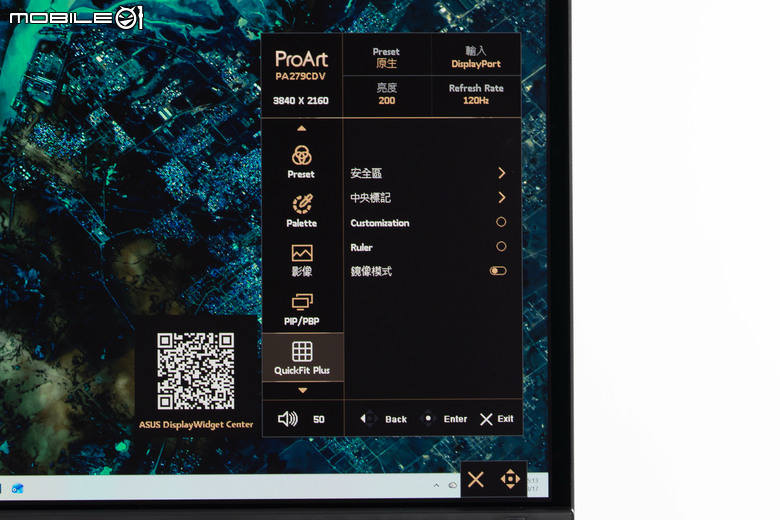
QuickFit Plus 功能主要提供了影像編輯相關的快速操作設定,包括安全區、中央標記、自訂安全區顯示、尺規顯示、左右翻轉的鏡像模式等。
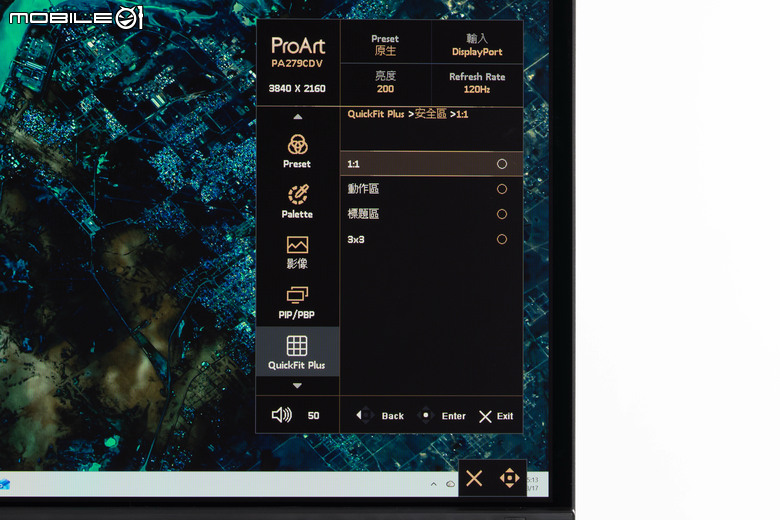
安全區提供了 1:1、動作區、標題區以及 3x3 的顯示設定,在編輯時提供素材顯示邊界的檢視提醒,以下是這四個模式的顯示情形。
- 1:1
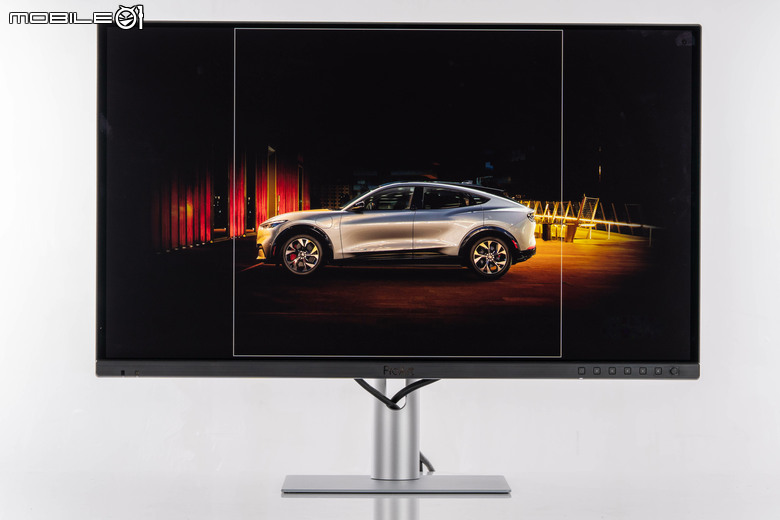
- 動作區
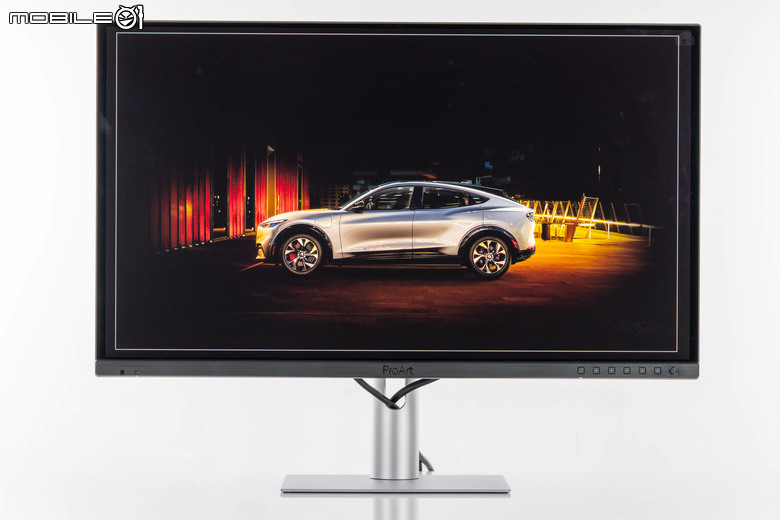
- 標題區
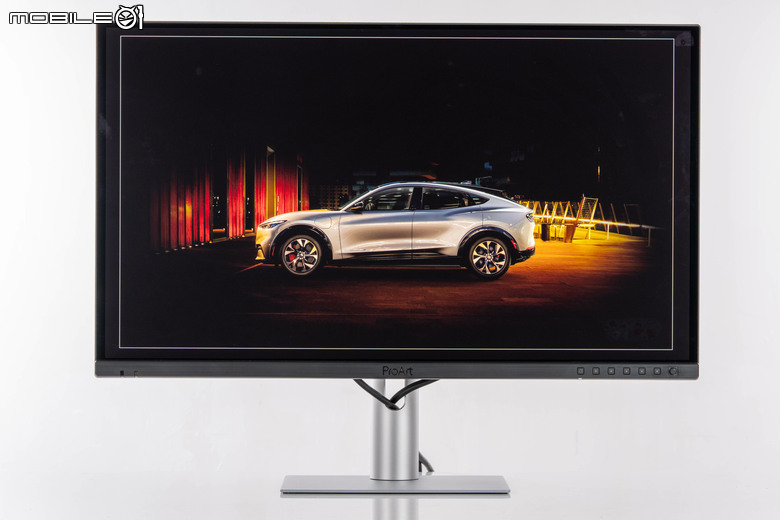
- 3x3
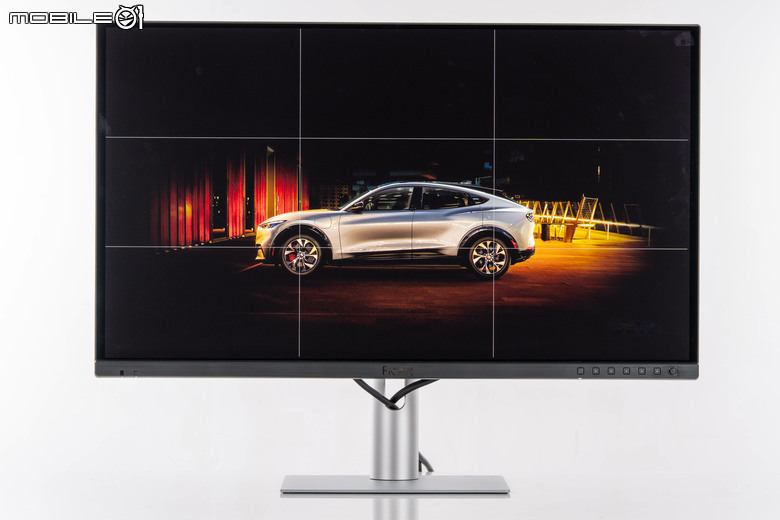
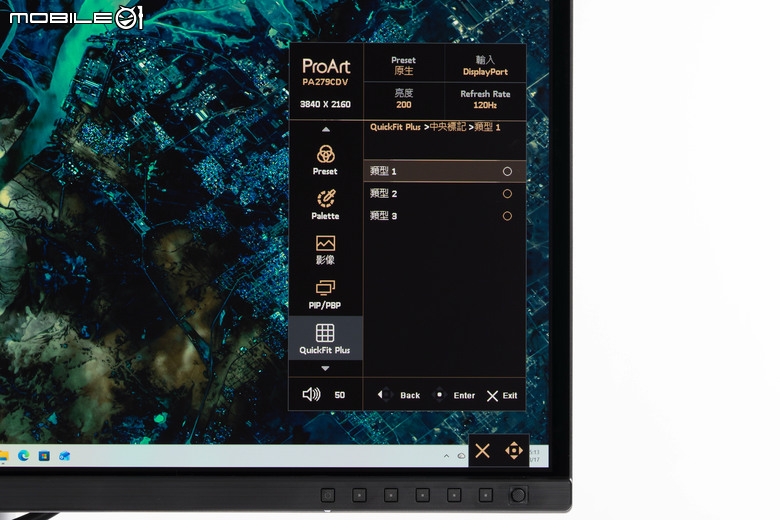
中央標記則是可以直接標出螢幕中心點,ProArt Display PA279CDV 螢幕提供了三種不同的中心點顯示模式,以下是這三個中心標記模式的顯示情形。
- 類型1
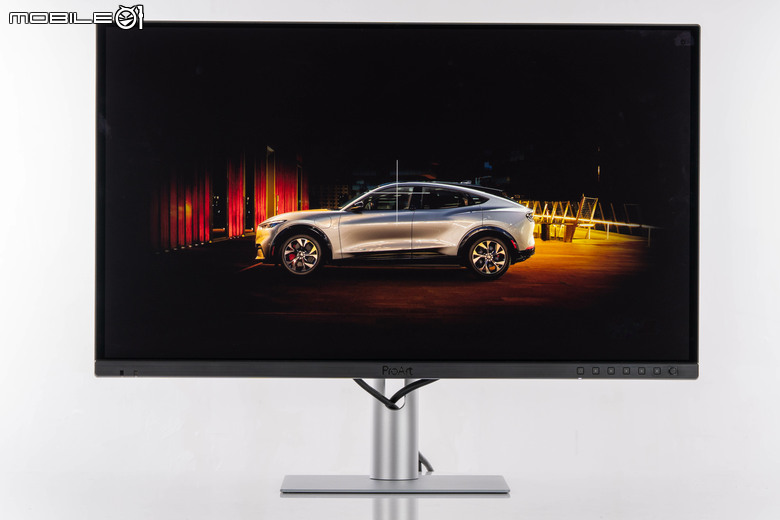
- 類型2
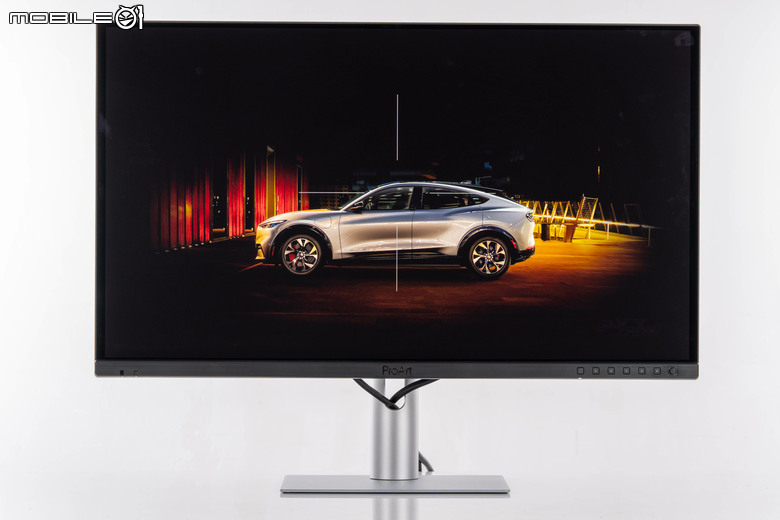
- 類型3
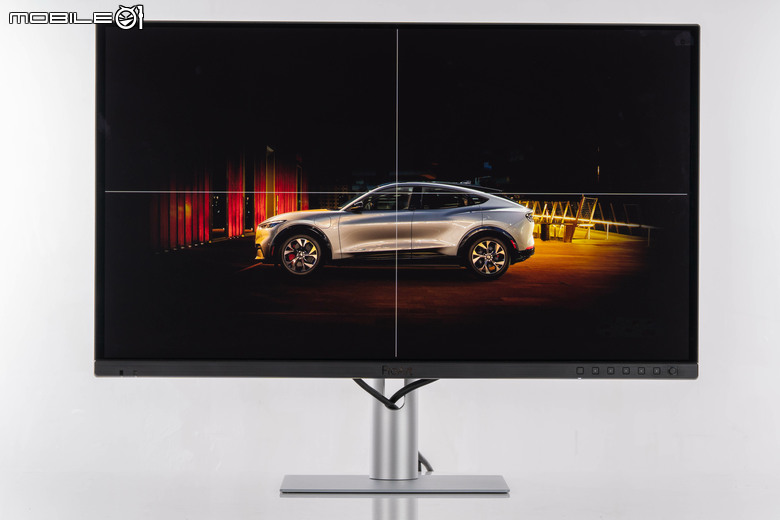
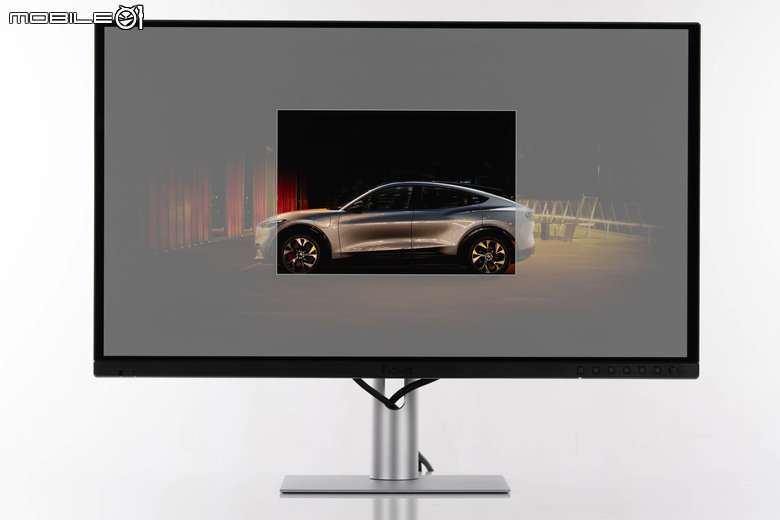
自訂安全區顯示部分則是可以在螢幕中央自訂安全區的顯示範圍,可以調整水平寬度跟垂直高度,進入之後會在畫面中央顯示目前安全區的水平寬度跟垂直寬度,使用者可以利用 OSD 的五向搖桿進行調整。
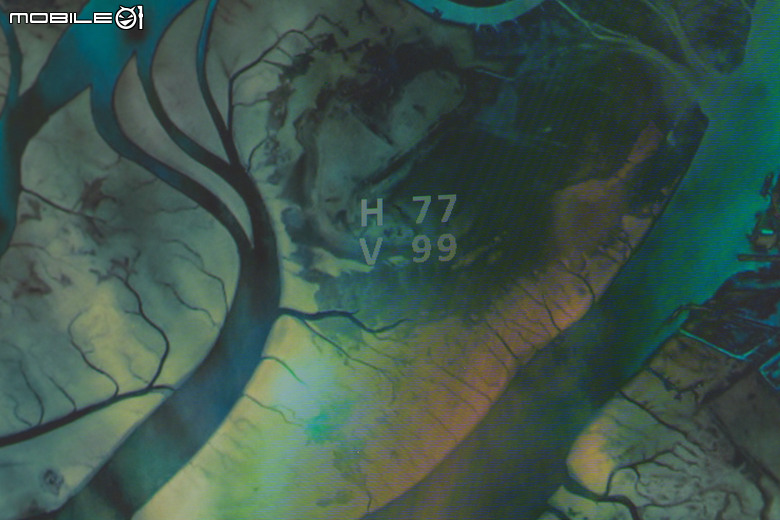
在畫面中央顯示的安全區尺寸。
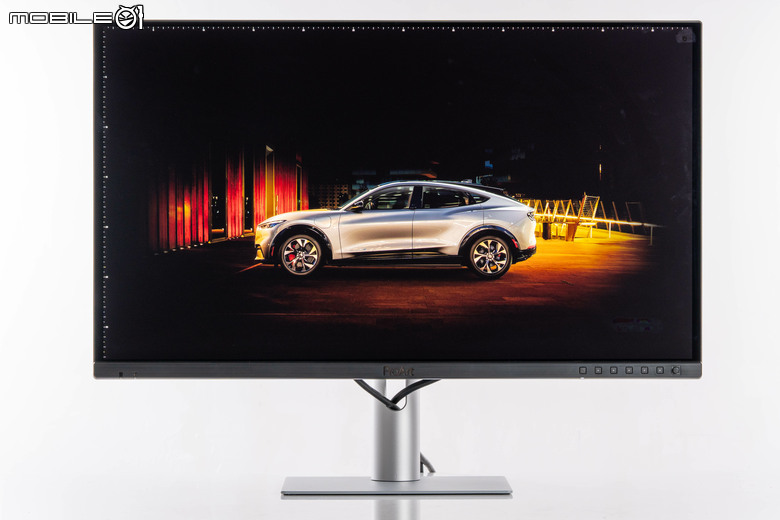
尺規功能開啟後會在螢幕邊緣顯示實際長度的刻度線,方便使用者跟實體稿件進行比對。
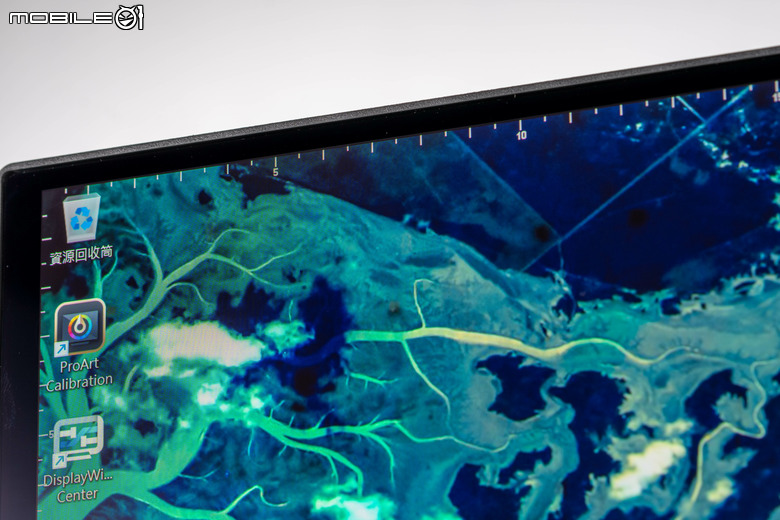
開啟尺規功能後在螢幕邊緣顯示的刻度,單位是公分。
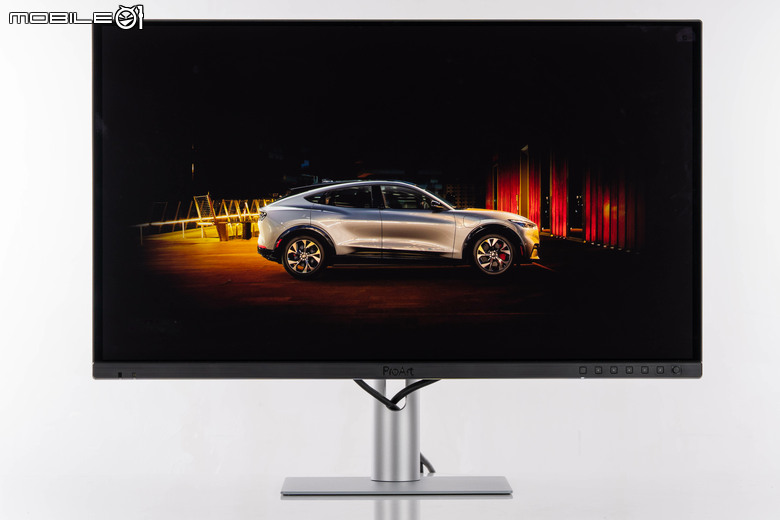
鏡像功能開啟後則是會將畫面水平翻轉,對於要檢視反向影像的使用者蠻實用的。
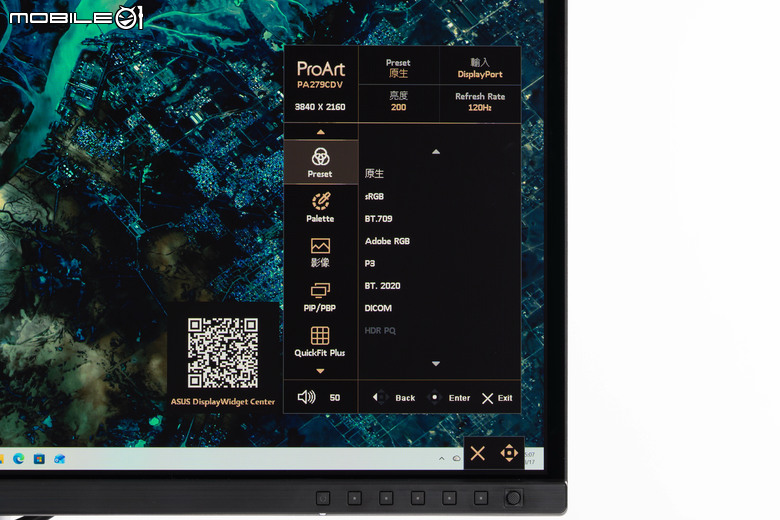
接著進入主選單來看,前面提到了 ProArt 系列螢幕採用直向的選單設計,在主選單部分也相同,但是在上方仍然具備基本的螢幕顯示參數,包括目前使用的解析度、Preset 顯示預設集、輸入源、亮度跟更新率。左側則是主功能選單,提供了 Preset 顯示預設集、Palette 色彩設定、影像相關設定、PIP/PBP 畫面分割功能、QuickFit Plus、輸入源選擇、螢幕硬體設定以及捷徑等。
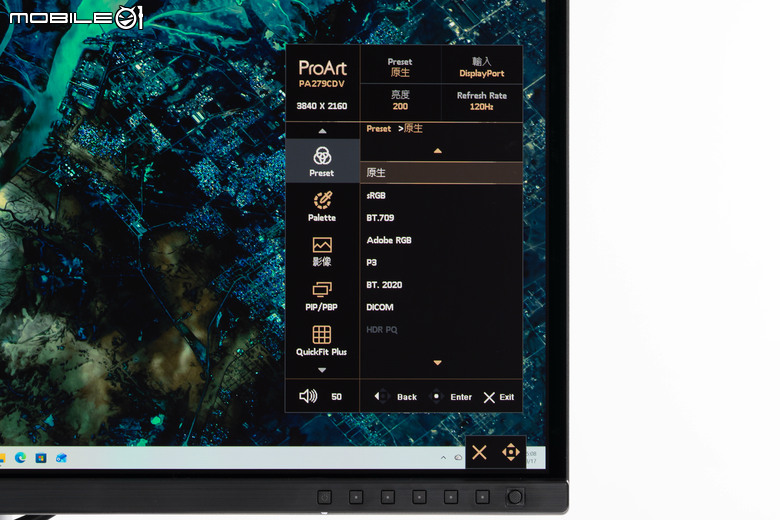
進入 Preset 顯示預設模式來看,ProArt Display PA279CDV 螢幕提供了包括原生、sRGB、BT.709、Adobe RGB、P3、BT.2020、DICOM、HDR PQ 以及兩組使用者自訂模式的儲存空間,以下是各個 Preset 的顯示情形,在官方資料中也提供了各個模式的設定參數:
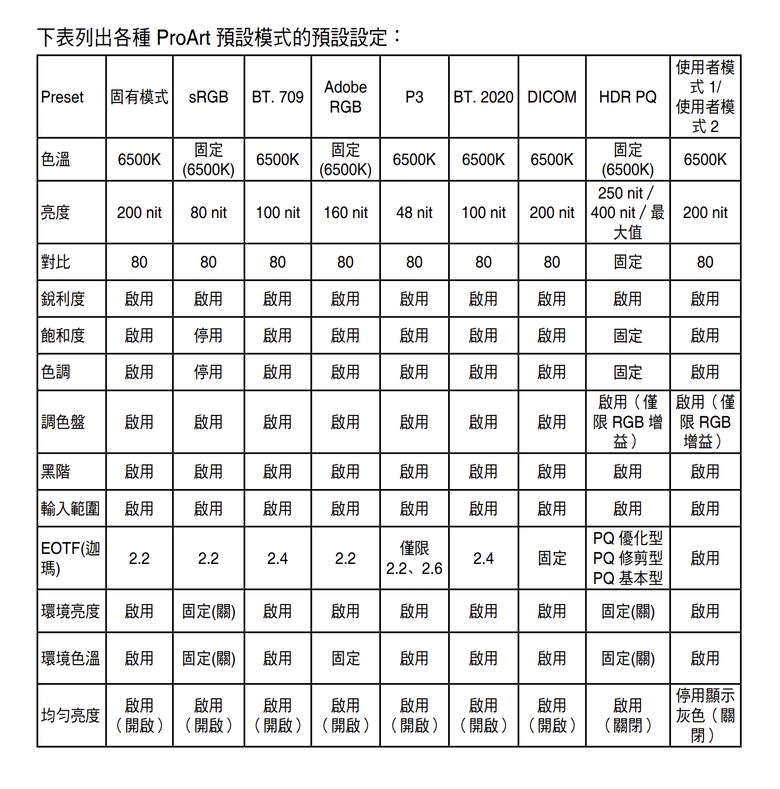
(點擊可看大圖)ProArt Display PA279CDV 螢幕各個 Preset 的設定參數,陳拔也利用相機翻拍了各個 Preset 設定下的顯示畫面,提供給大家參考:
- 原生
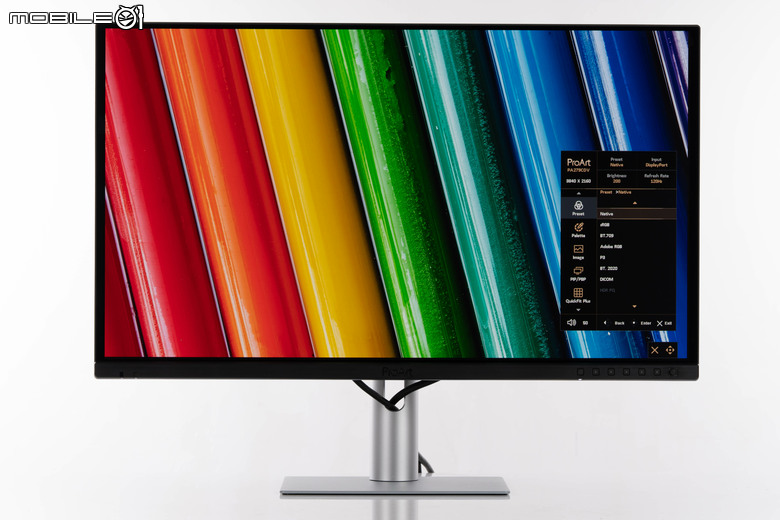
- sRGB
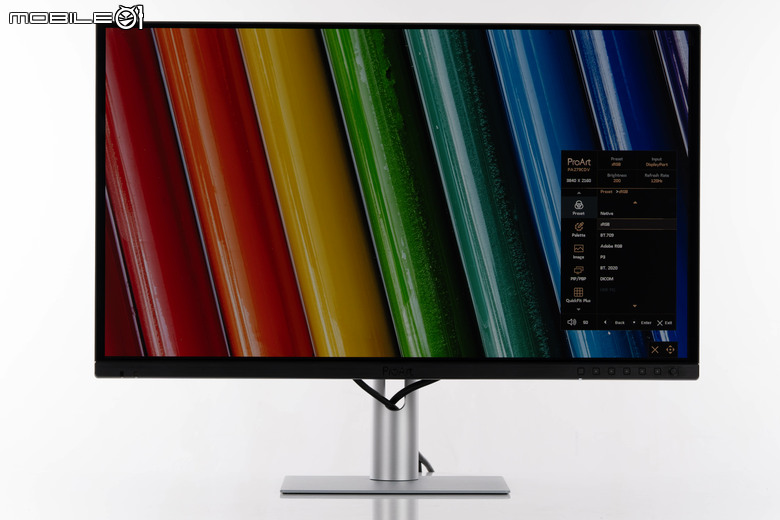
- Rec.709
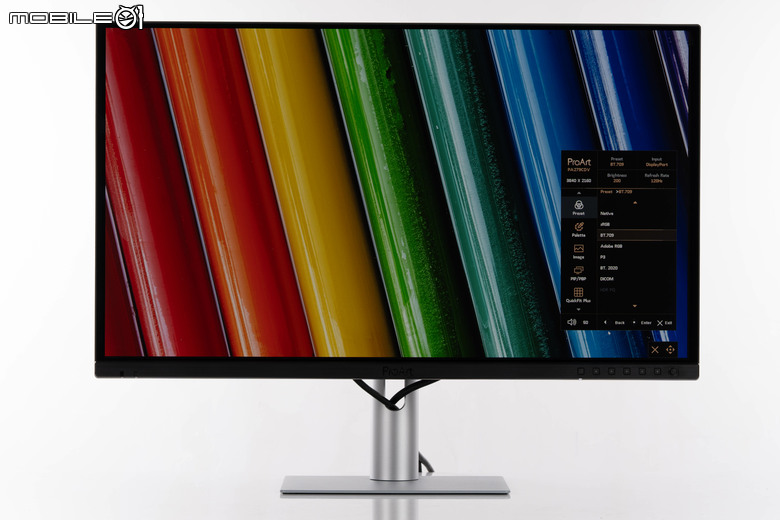
- Adobe RGB
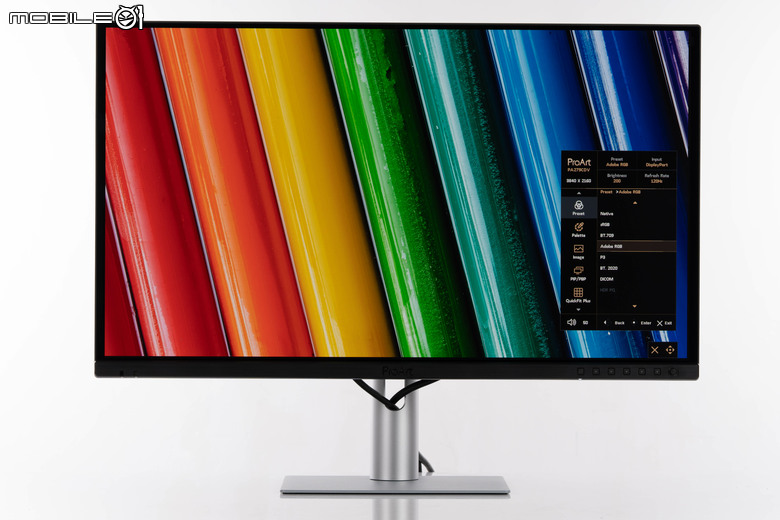
- P3
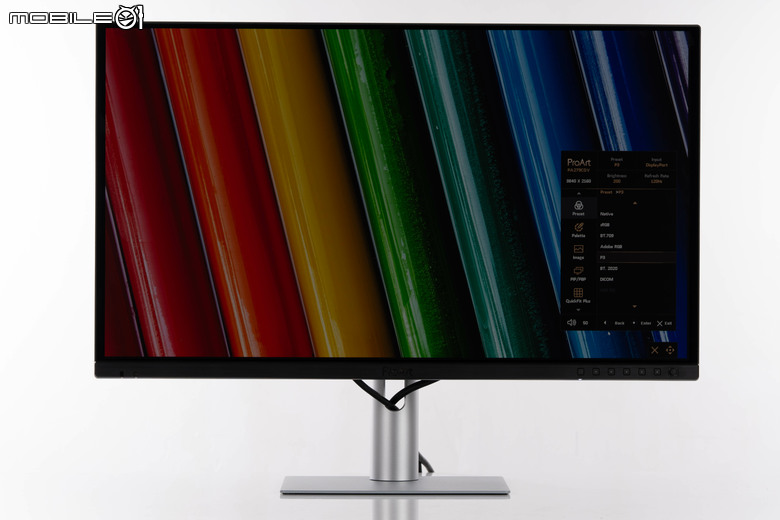
- BT.2020
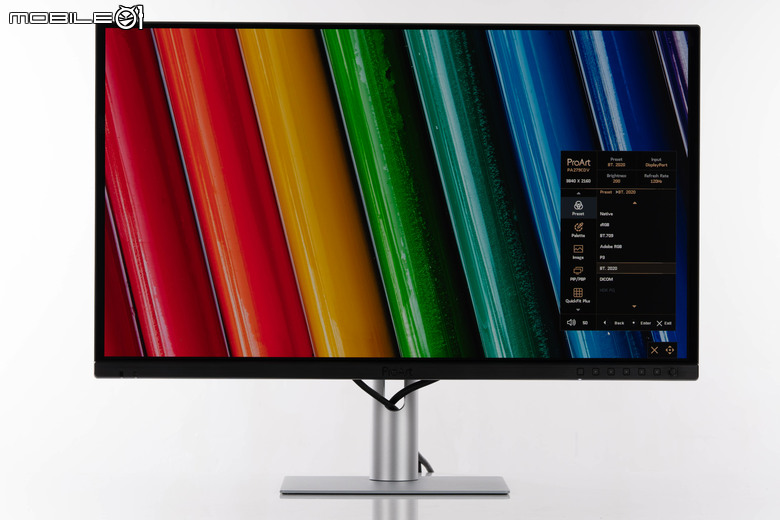
- DICOM
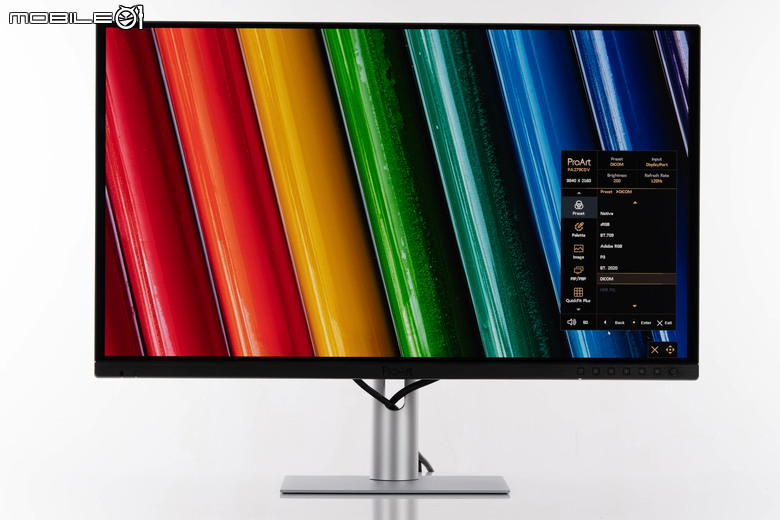
- HDR PQ
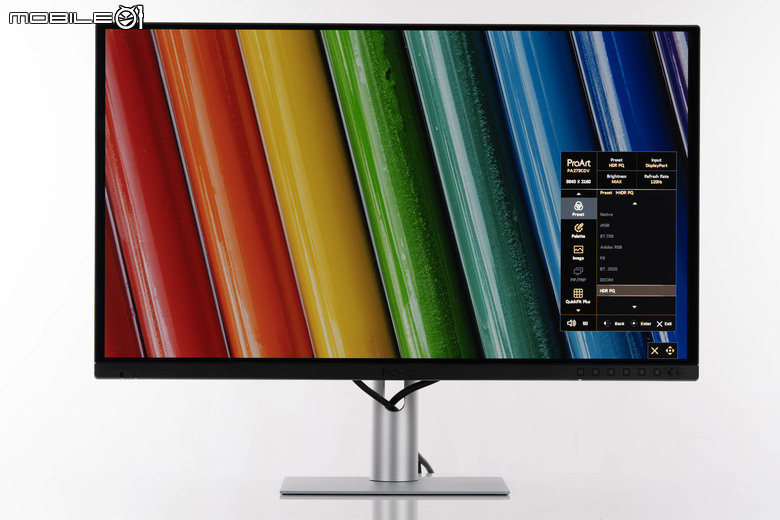
另外陳拔也利用 x-rite i1Display Pro Plus 校色器搭配 DisplayCAL 軟體,對各個顯示 Preset 進行量測,以下是所量測出來的 RGB 亮度分佈以及色溫設定表現等數據:(點擊可看大圖)
- 原生
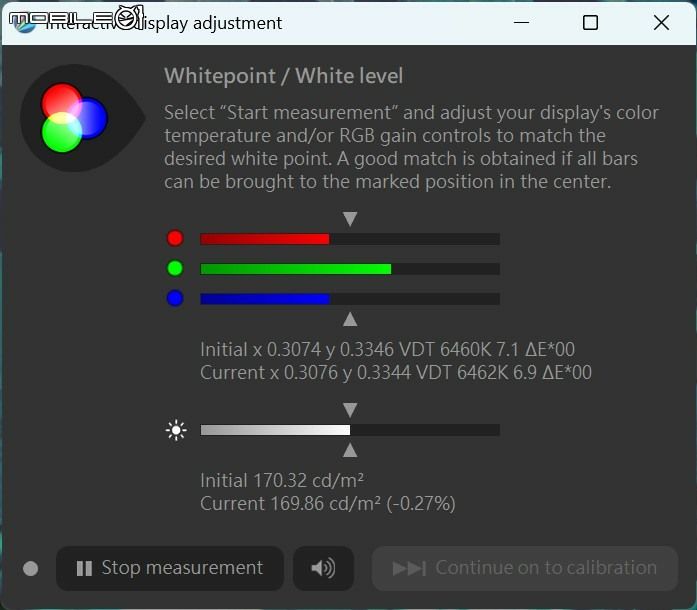
- sRGB
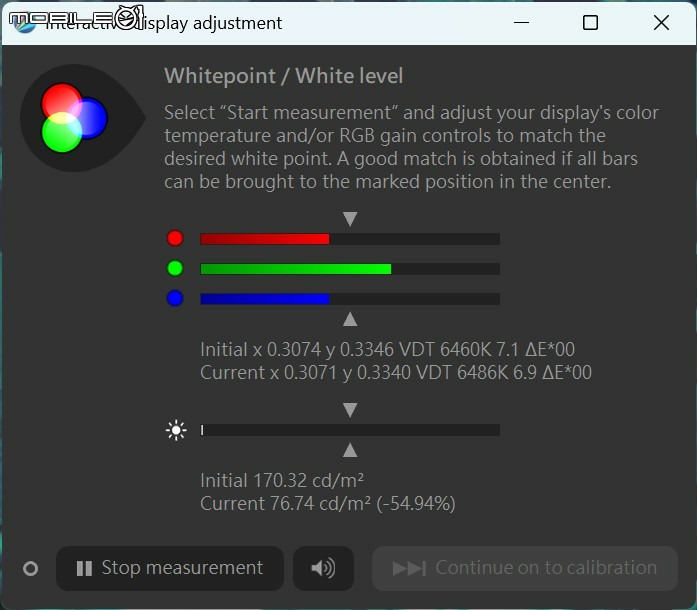
- BT.709
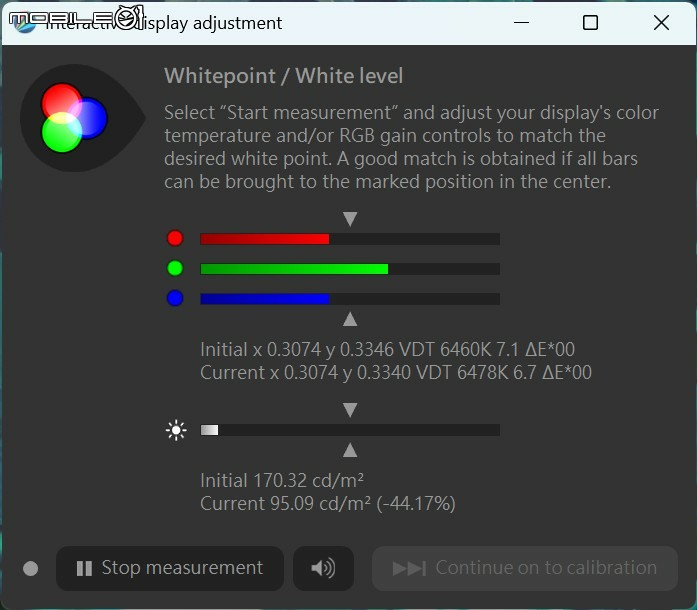
- AdobeRGB
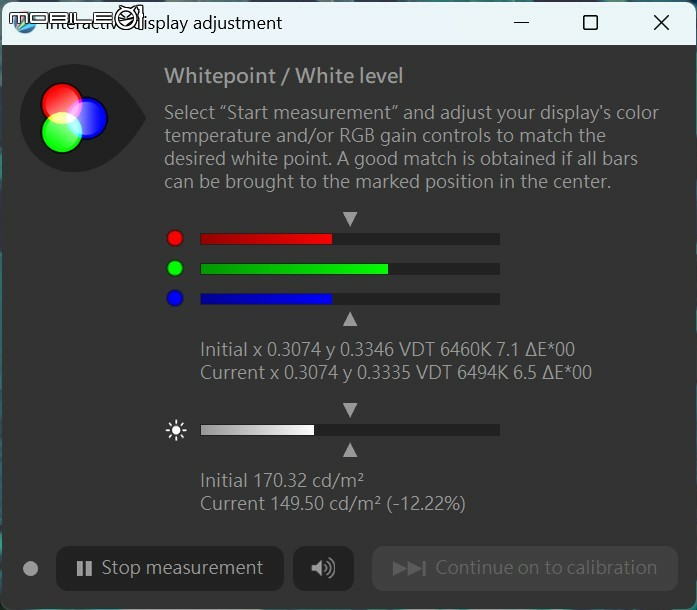
- P3
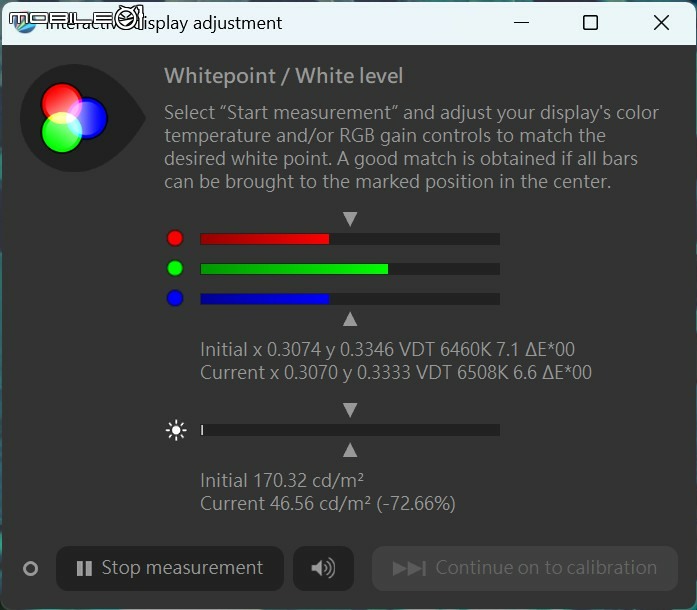
- BT.2020
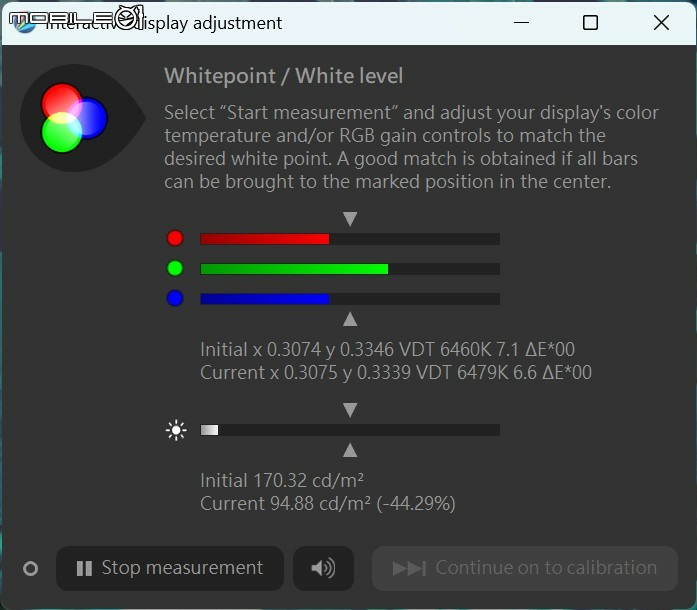
- DICOM
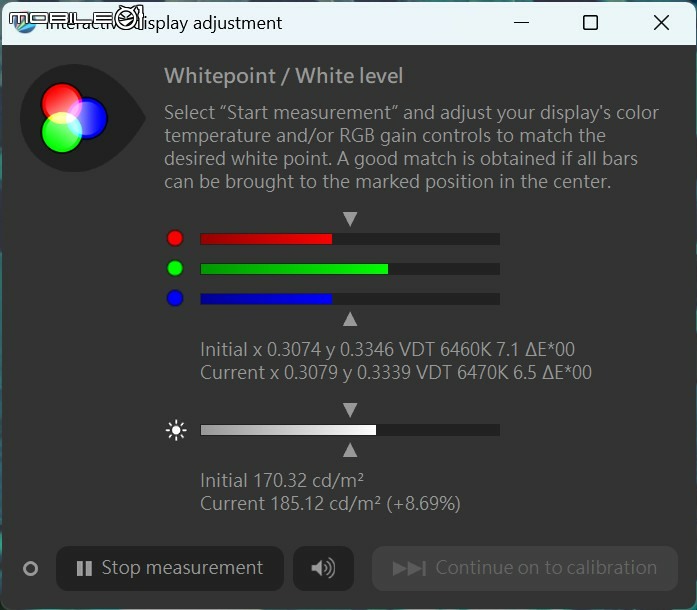
- HDR PQ
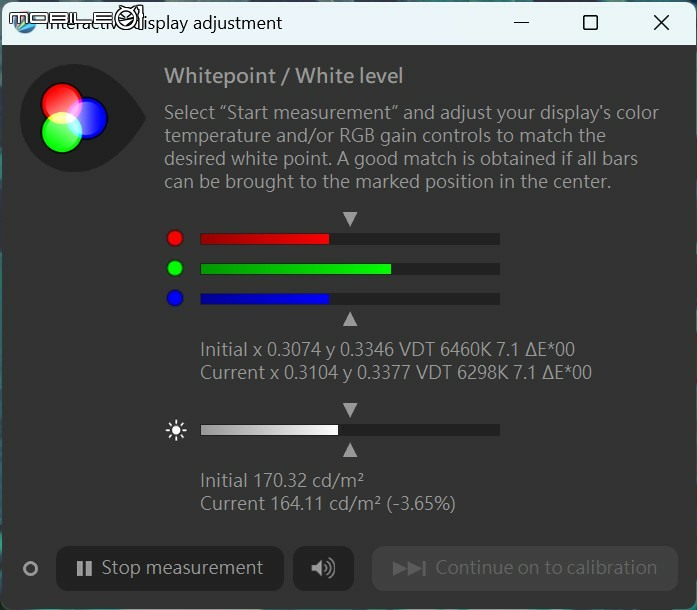
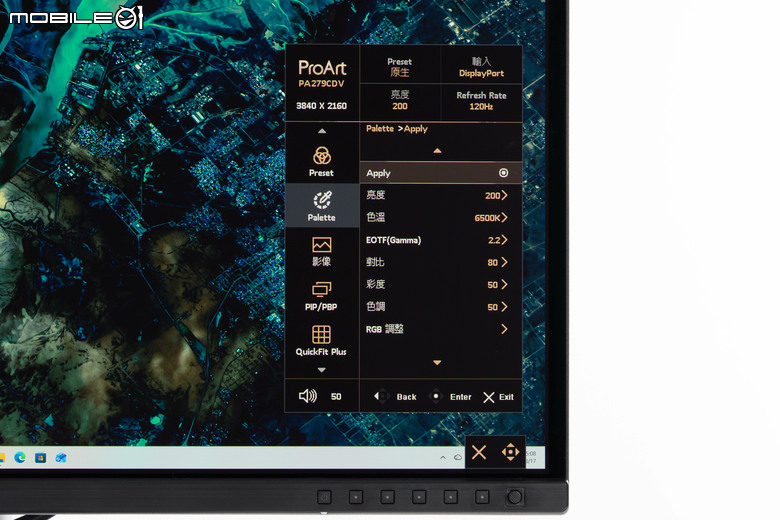
Palette 色彩設定項目則是針對各個 Preset,提供了包括亮度、色溫、EOTF(Gamma)、對比、彩度、色調、RGB 調整、黑色色彩等調整設定,而在調整過後還可以儲存到對應的 Preset 中。其中色溫部分則是是提供了從 5000K 到 9300K 不等的調整範圍,提供了 5000K、5500K、6500K 以及 9300K 的色溫調整,另外也針對蘋果裝置適用的 M Mode 以及 DCI 標準特別設定了對應色溫,不過要在對應的顯示 Preset
設定下才能進行調整。
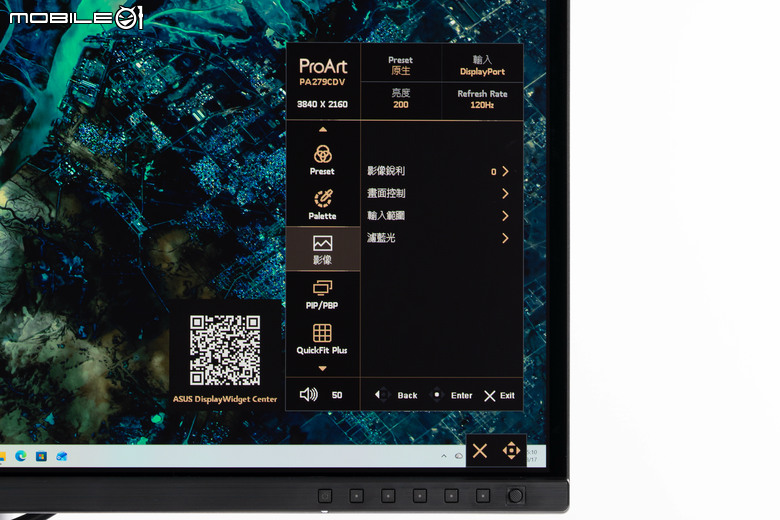
影像的部分則是針對影像銳利度、畫面控制、輸入範圍、濾藍光等四項工作進行調整。
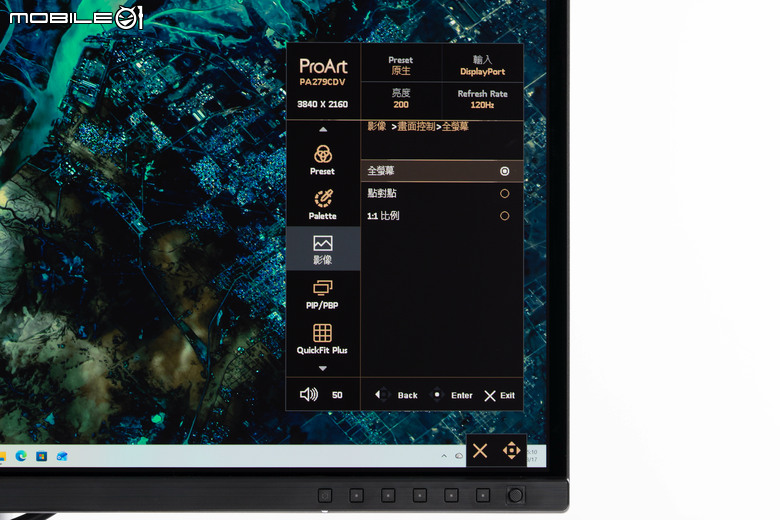
畫面控制部分主要控制螢幕縮放比例,提供了全螢幕、點對點以及 1:1 比例三種設定。
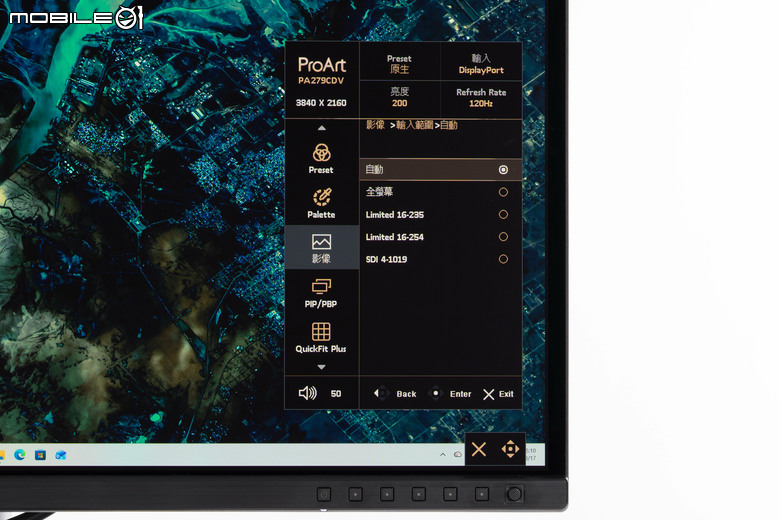
輸入範圍則是設定整個黑色到白色呈現的灰階顯示範圍對應,提供了自動、全螢幕、Limited 16-235、 Limited 16-254 以及 SDI 4-1019,使用者可以依照自己的素材/專案需求來設定顯示範圍。
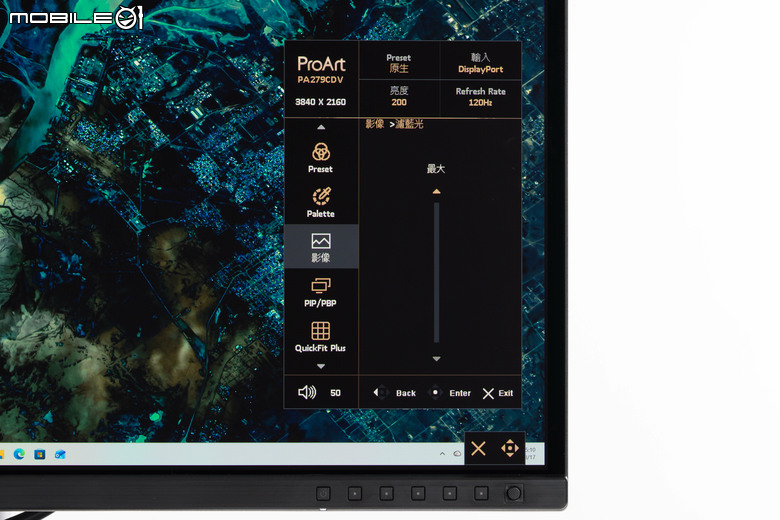
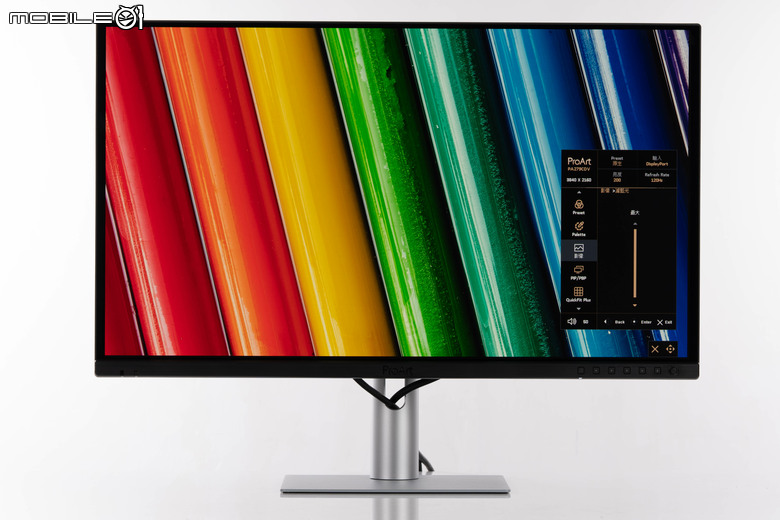
濾藍光部分則是提供了 10 段的設定調整,以下是不同濾藍光設定下的螢幕顯示畫面翻拍:
- 濾藍光關
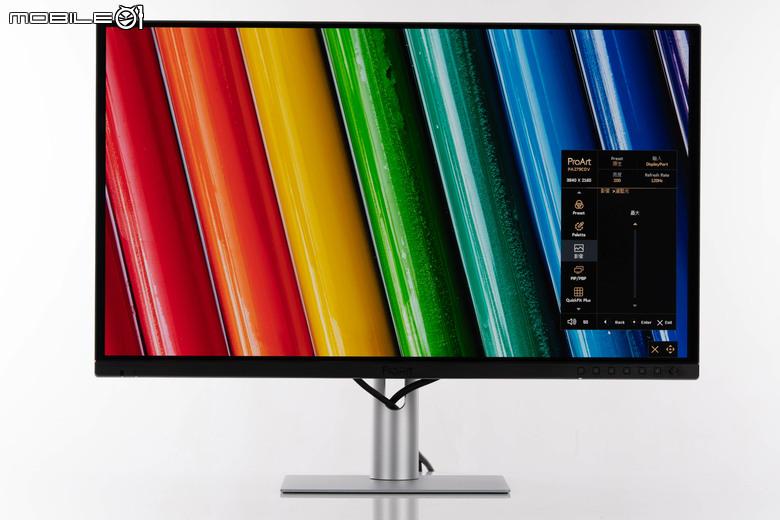
- 濾藍光 中間
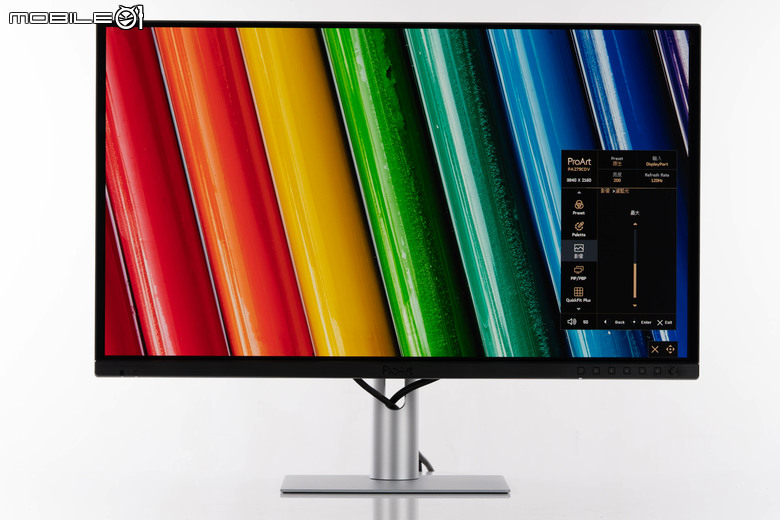
- 濾藍光最大
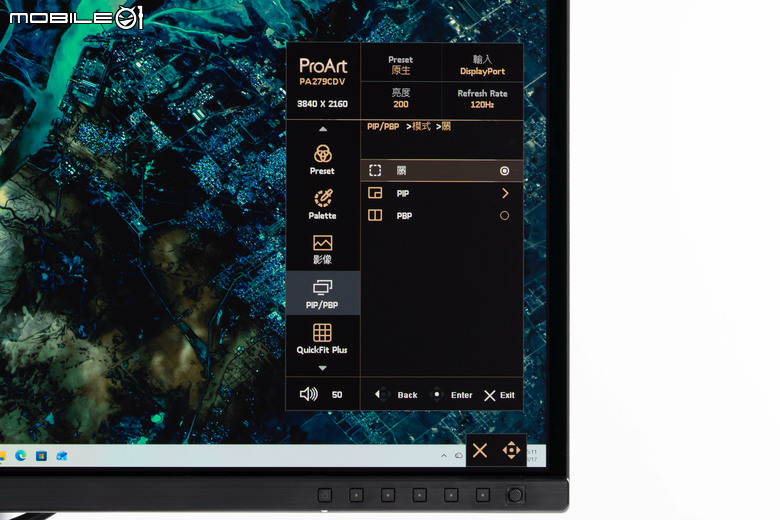
PIP/PBP 螢幕分割部分提供了分割模式選擇、分割畫面的輸入來源、個別畫面的色彩設定以及 PIP 子畫面大小設定等功能。
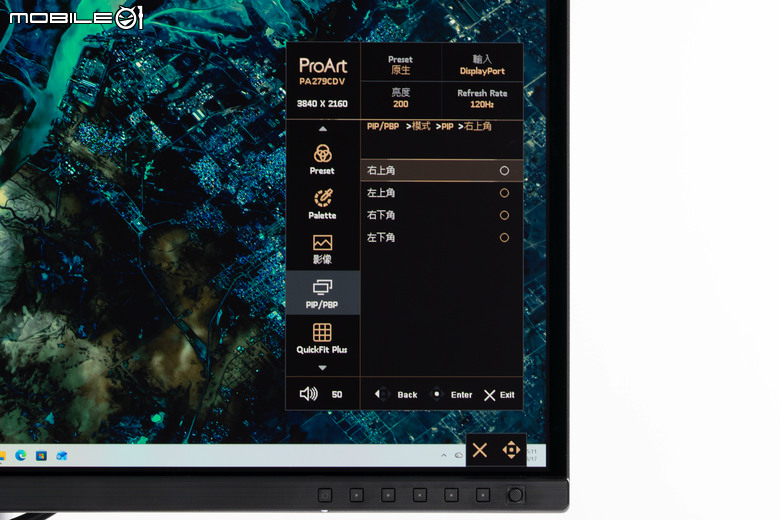
PIP 畫面的位置僅能設定在畫面的四個角落,並沒有辦法自由調整。
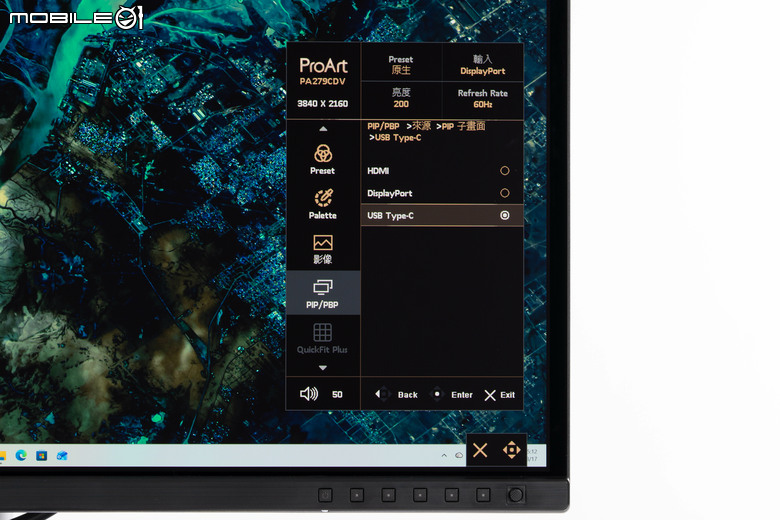
輸入來源部分則是可以針對不同分割畫面的訊號來源進行設定。
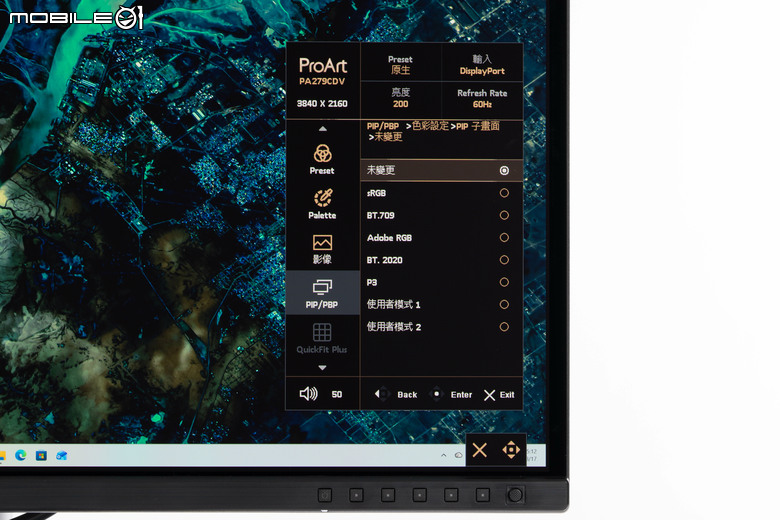
色彩設定則是可以指定不同分割畫面使用不同的 Preset 設定來顯示。
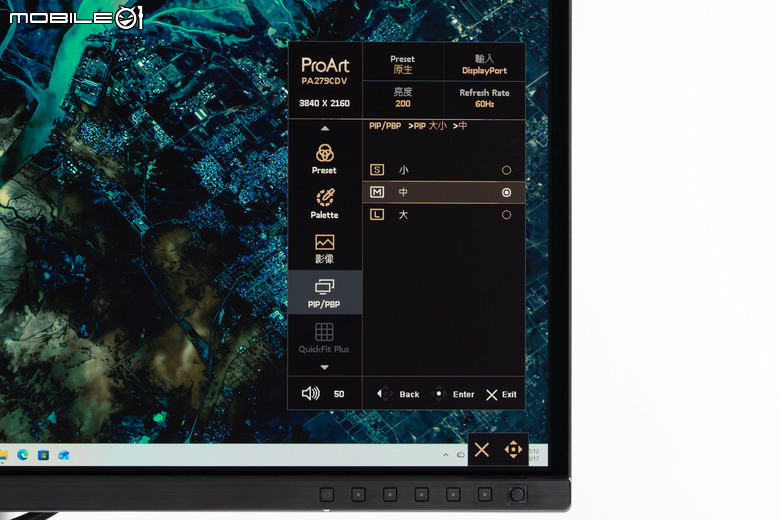
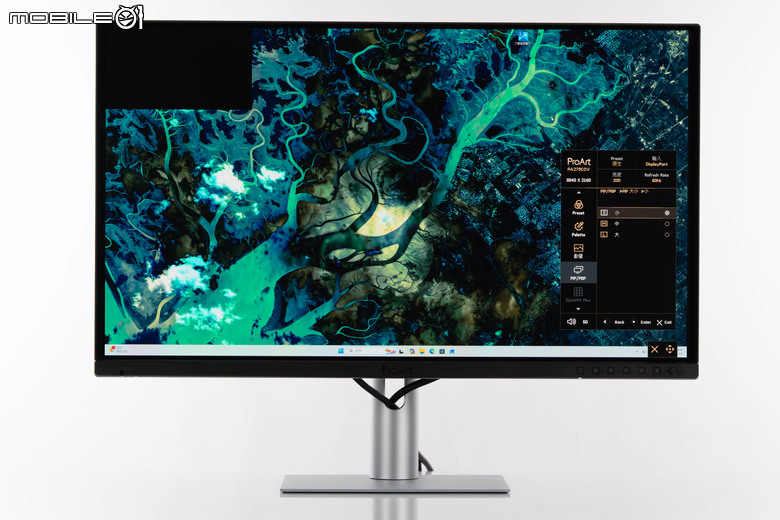
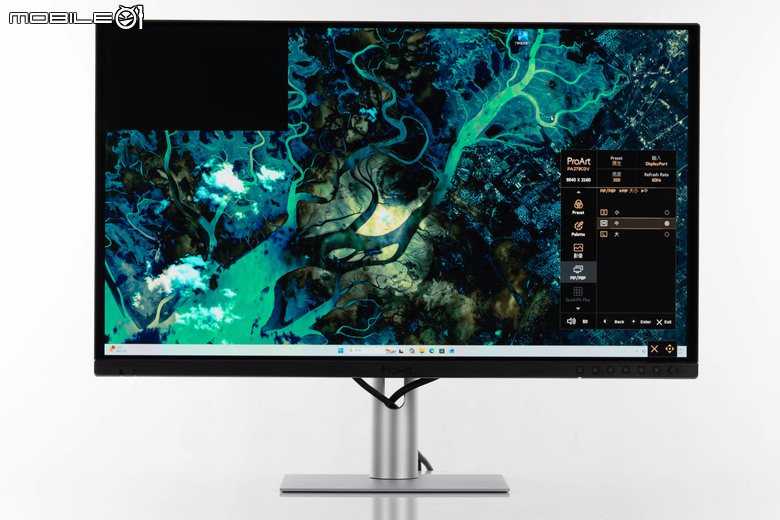
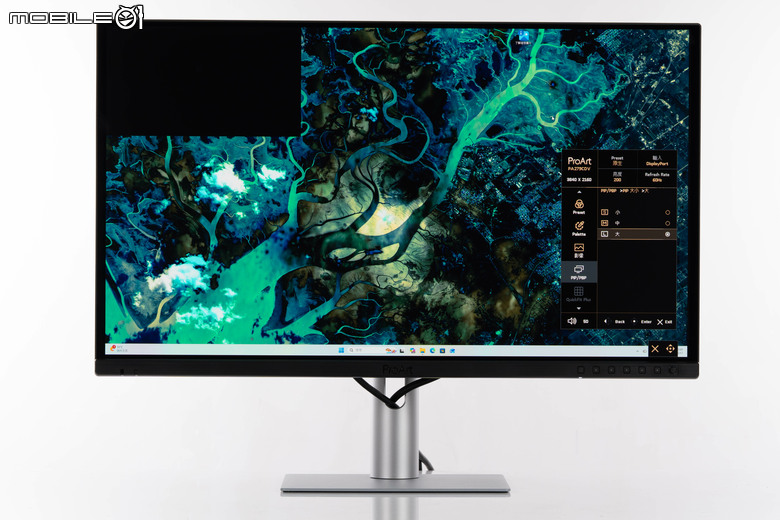
PIP 畫面大小則是提供了三種不同尺寸選擇,以下是這三個尺寸的顯示狀況:
- 小
- 中
- 大
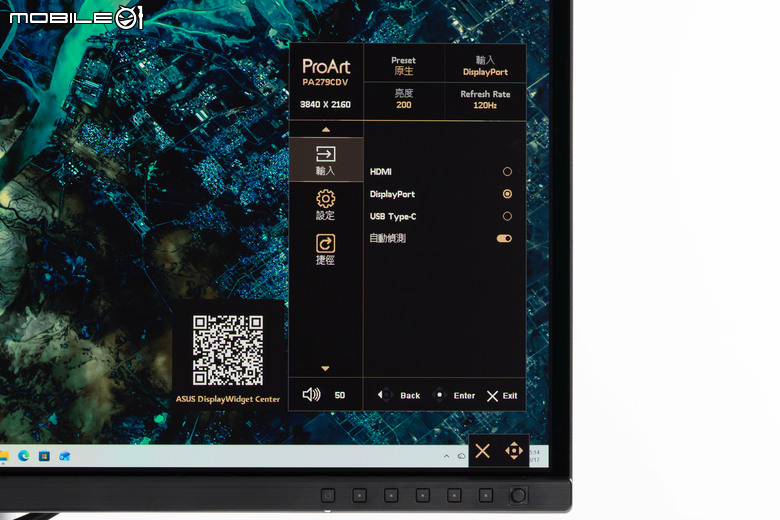
輸入源部分則是提供了 HDMI、DisplayPort、USB-C 以及自動偵測四個選項。
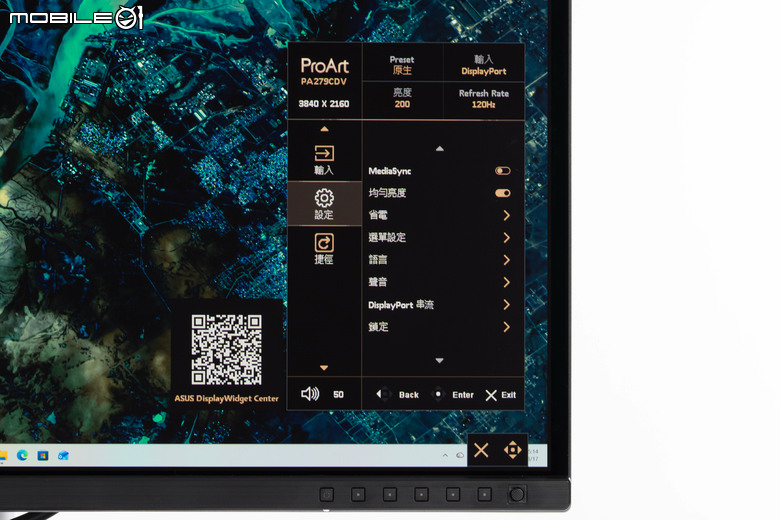
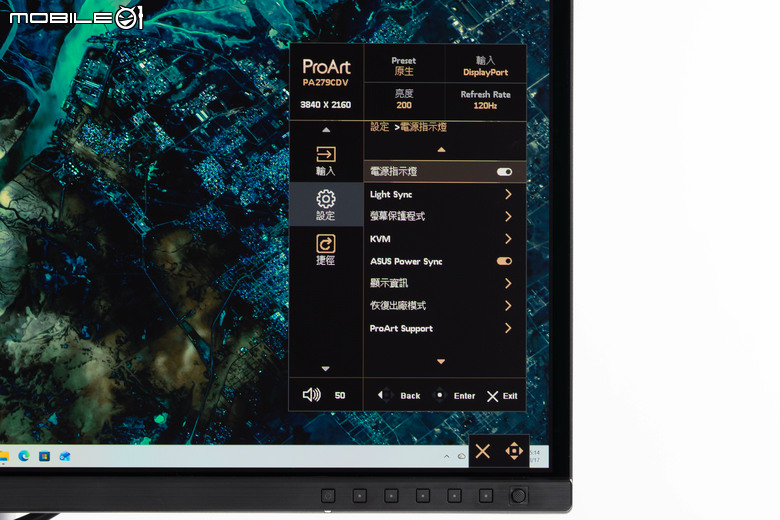
設定部分則是提供了螢幕本身的功能以及進階設定,包括 MediaSync、均勻亮度、省電、選單設定、選單語言、聲音設定、DisplayPort 串流設定、鎖定功能、電源指示燈設定、Light Sync 自動調整功能、螢幕保護程式、KVM、ASUS Power Sync、顯示器資訊、恢復出廠模式以及 ProArt 支援連結等選項,陳拔挑了其中比較特別的來講一下:
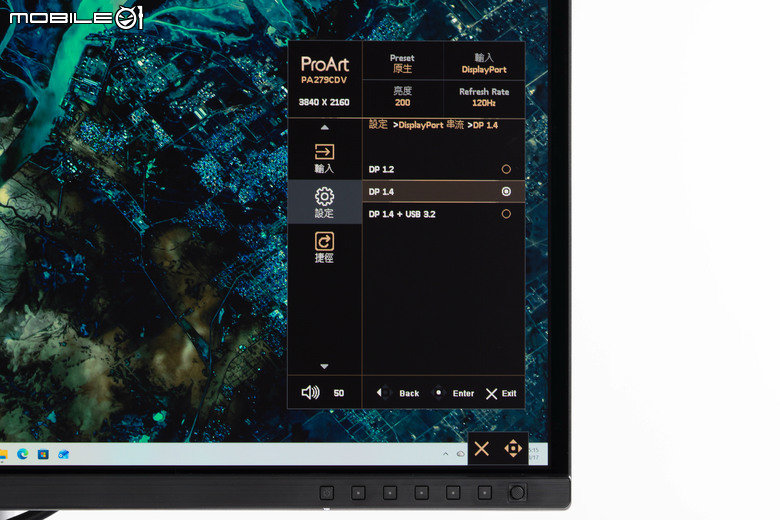
DisplayPort 串流功能則是可以指定 DisplayPort 的版本,提供了 DP 1.2、DP 1.4 以及 DP 1.4+USB 3.2 三種設定選擇。
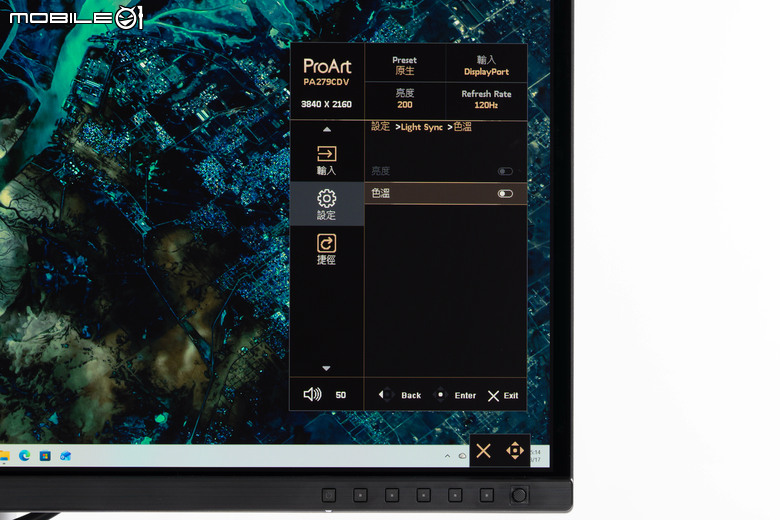
LightSync 的部分則是利用螢幕左前下方的環境光源感測器來感測環境光條件,自動調整色溫跟螢幕亮度,不過若要調整螢幕亮度的話,則需要將螢幕保護的相關功能關閉才可啟用。
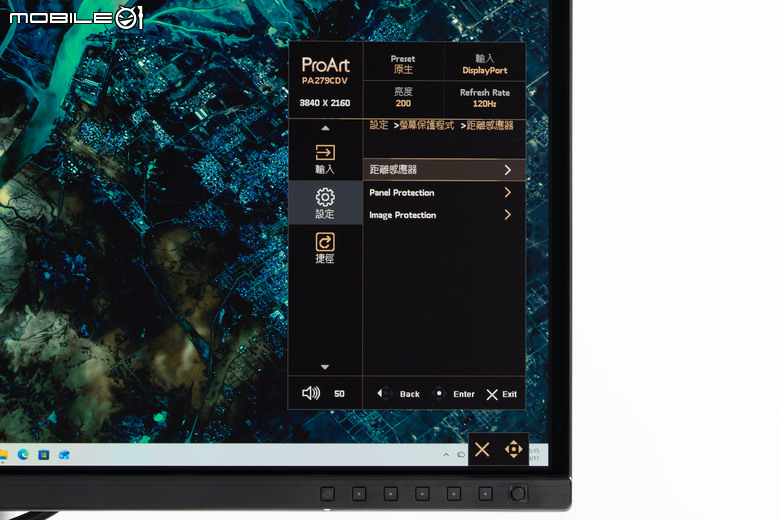
針對 OLED 面板的保護部分,ProArt Display PA279CDV 螢幕則是在 OSD 中提供了距離感應器、面板保護跟影像保護三個功能。
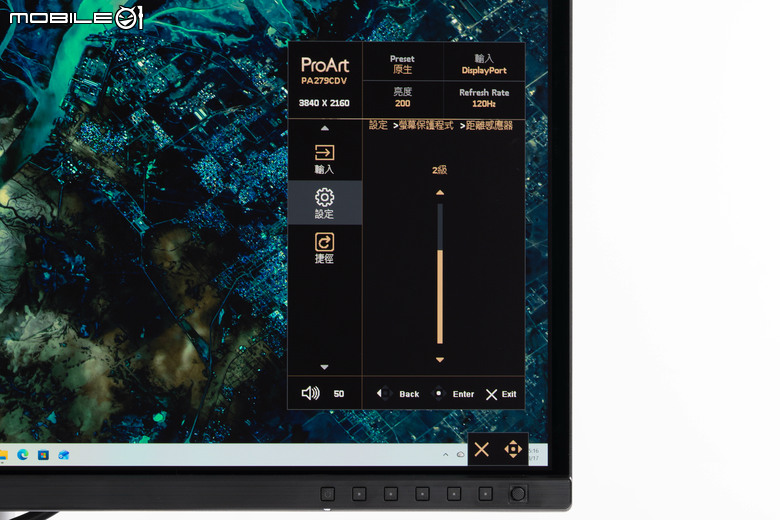
距離感應器的部分則是透過螢幕左前下方的近接感應器,在偵測到使用者離開螢幕前時,自動降低螢幕亮度來減少螢幕面板烙印的機會,ProArt Display PA279CDV 螢幕在這邊提供了零到三級(偵測距離最長 90 公分)的調整設定,基本上陳拔在使用時會設定在最長的三級(90 公分),不然前兩級(30 公分/60 公分)的偵測距離對於桌面使用來說真的太短了,很容易就會觸發啟動。開啟距離感應器功能後,離開座位一陣子會先自動進入省電模式,接下來螢幕就會變得更暗來避免螢幕烙印。
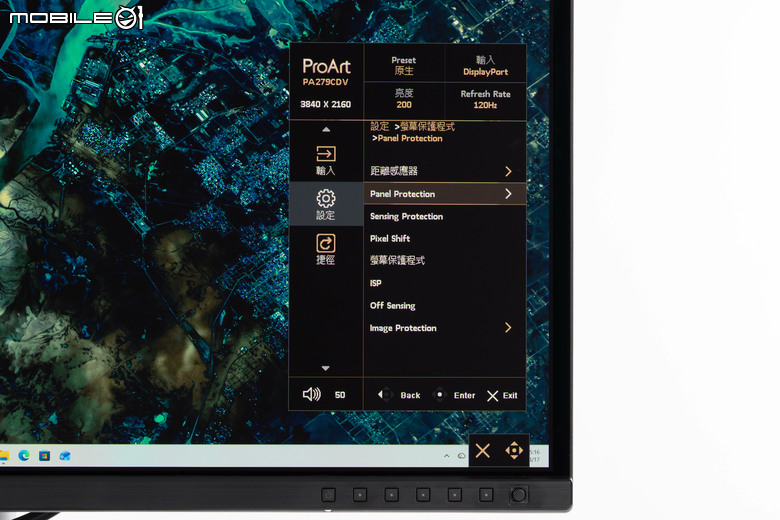
面板保護功能部分則是提供了多重的整合保護機制,包括感測保護、像素移位、螢幕保護程式、ISP 等設計,ProArt Display PA279CDV 螢幕在這邊提供了三段調整(關、一級、二級)的調整機制。
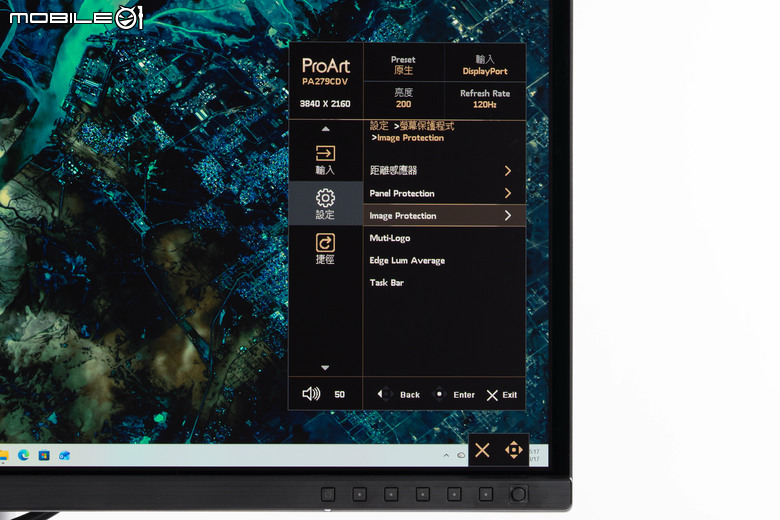
影像保護功能則是針對顯示的內容進行偵測調整,包括多重標誌(應該是圖示 Icon 偵測)、邊緣且輝度平均,以及工作列,來避免同一像素在長時間內顯示相同內容所產生的烙印現象,在這邊也同樣提供了三段調整機制。
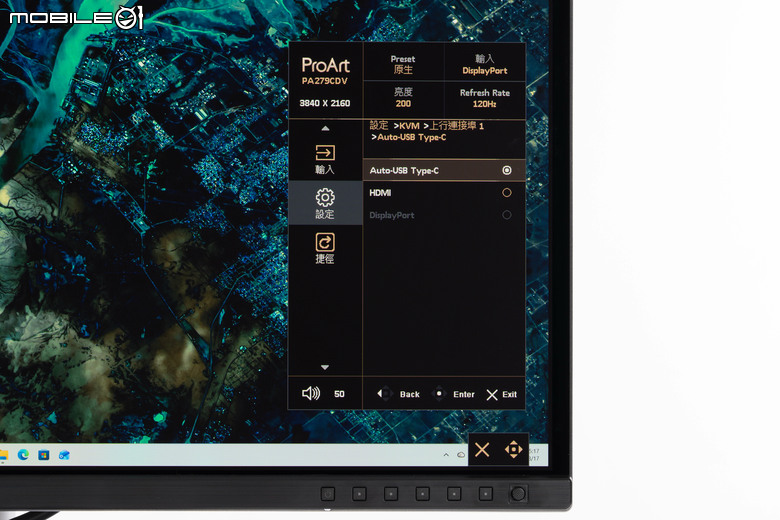
KVM 的部分則是可以選擇連接不同主機的上行連接埠,上行連接埠 1 是具備 96W PD 供電的 USB-C 連接埠、上行連接埠 2 則是另一組單純資料傳送的 USB-C 連接埠,另外也會依照選擇顯示的影像輸入源進行自動切換。
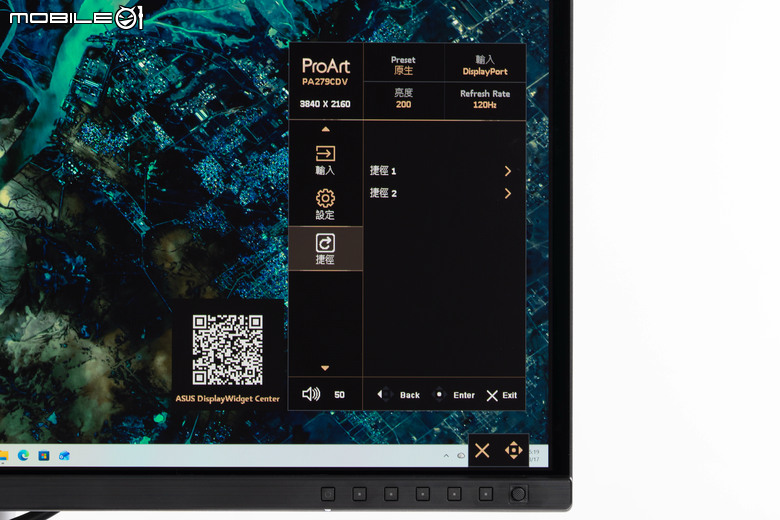
捷徑部分則是讓使用者可以自訂快速選單的功能,提供了兩組捷徑讓使用者改變設定。
ProArt Display PA279CDV 螢幕附加軟體功能
接著來看 ProArt Display PA279CDV 螢幕的附加軟體功能,華碩提供了 ASUS DisplayWidget Center 以及 ProArt Calibration 兩套軟體可以讓使用者下載,前者是可以在電腦軟體界面上進行螢幕的設定(就是軟體版本的 OSD),後者則是針對 ProArt 系列螢幕推出的免費校色軟體。其實在開機連上後不久,就會自動跳出提醒視窗詢問使用者是否要下載使用,不用到官網上尋找載點。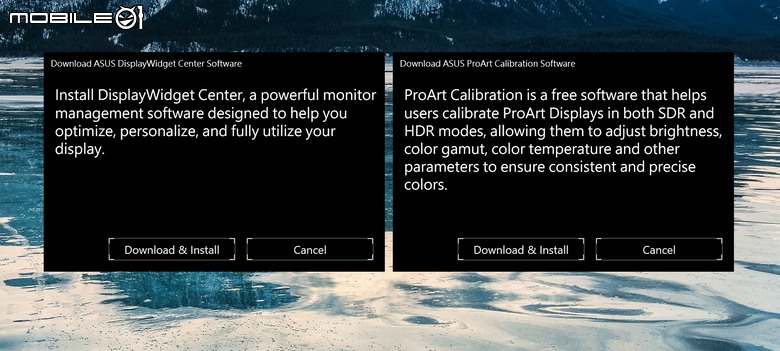
連接電腦一段時間後,就會跳出詢問使用者是否要下載安裝的視窗。
首先先來看可以設定螢幕功能的 ASUS DisplayWidget Center 部分,透過這個軟體,使用者可以設定螢幕的顯示 Preset、MultiScreen 螢幕快速分割、快捷鍵、App Tweaker、系統設定、AI 助手等功能,其實除了顯示 Preset 的設定外,其他功能在 OSD 裡面都沒有,這是跟其他廠商的軟體控制功能比較不一樣的地方。
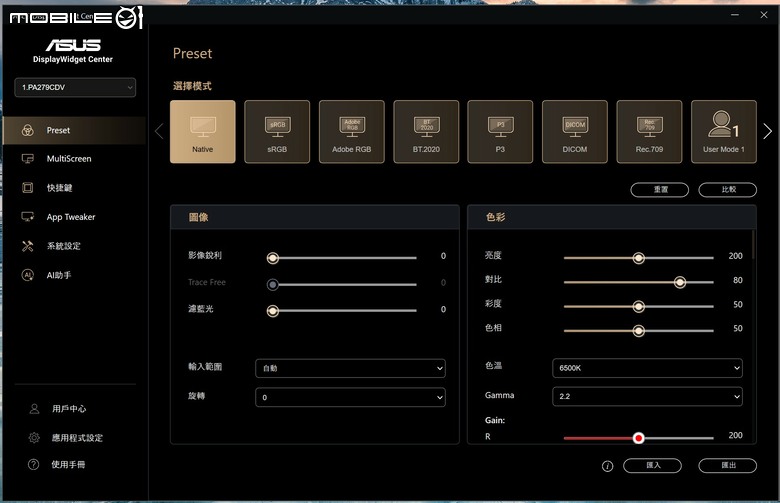
(點擊可看大圖)ASUS DisplayWidget Center 安裝好的首頁,左側是主要功能區域,右側則是顯示器選擇(如果安裝多個顯示器的話)以及主要功能選單。首頁顯示的是 Preset 的選擇,使用者可以點擊上方圖示快速切換顯示 Preset。另外下方則是有比較細項的影像調整功能,包括銳利度、濾藍光、亮度、對比、色溫、Gamma 等等,算是整合了 OSD 在顯示部分的設定。
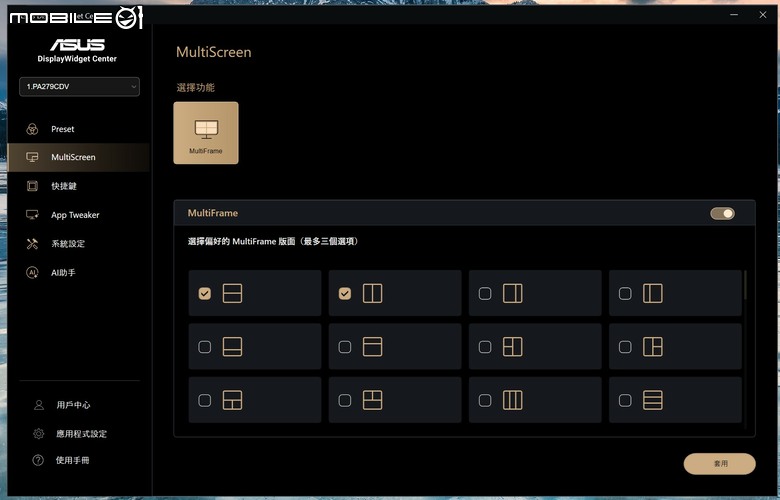
(點擊可看大圖)MultiScreen 功能則是可以將螢幕畫面快速劃分成預設的布局,對於一次會開多個視窗工作的使用者,可以快速整理桌面上的多個視窗。ASUS DisplayWidget Center 在這部分一次可以讓使用者選擇三個比較常用的佈局。
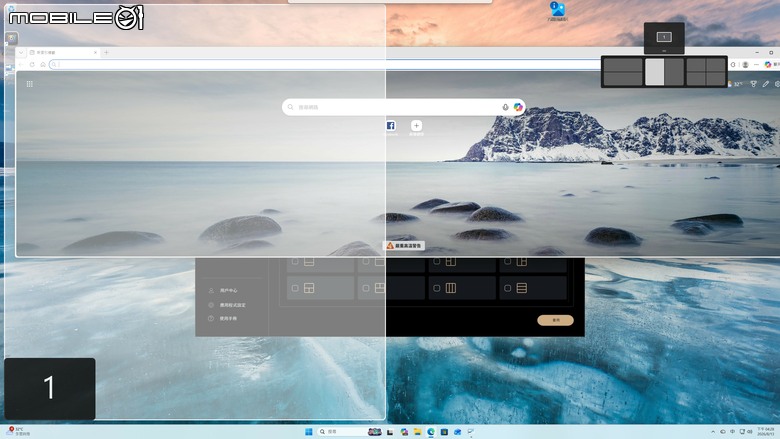
(點擊可看大圖)使用時拖拉移動時窗時,會出現對應的螢幕編號以及所選的佈局,將視窗拉到對應的佈局上使其反白,就會自動調整成該佈局的大小。
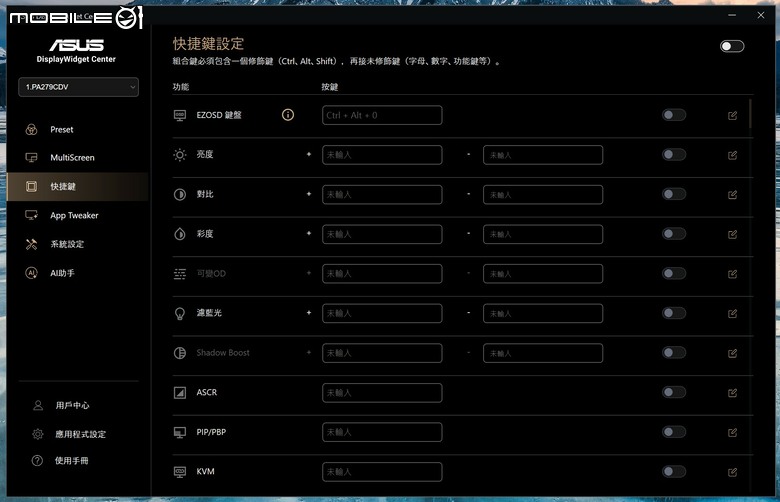
(點擊可看大圖)快捷鍵功能則是可以讓使用者設定鍵盤快速鍵來調整螢幕的功能,包括亮度、對比、濾藍光等級等等,另外 ProArt Display PA279CDV 螢幕還提供了相當特殊的 EZOSD 按鍵設計,可以直接透過電腦鍵盤操控螢幕的 OSD 選單控制,不用按螢幕邊框上的實體按鍵。
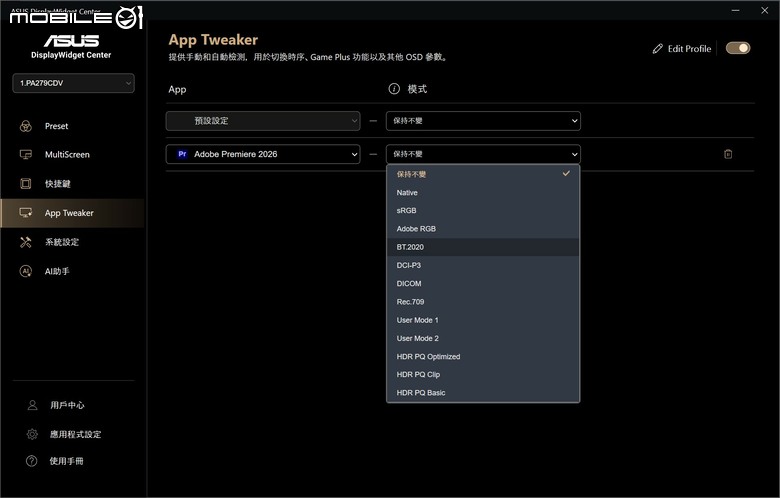
(點擊可看大圖)App Tweaker 的部分則是可以指定在開啟特定 App 時自動切換到不同的顯示 Preset。
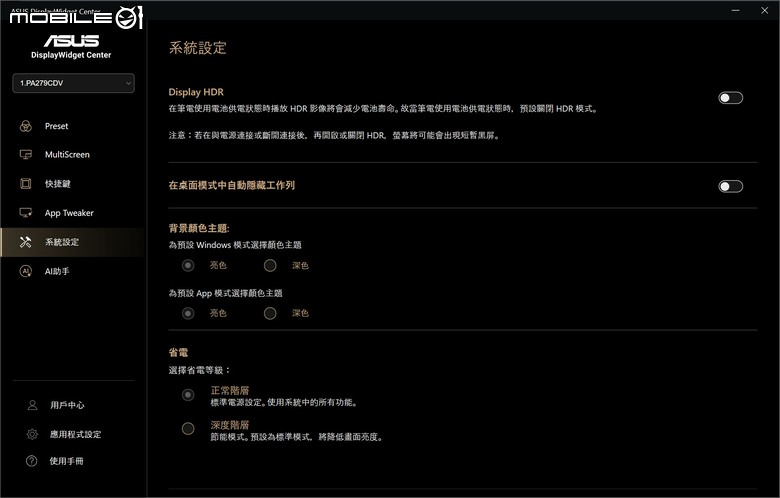
(點擊可看大圖)系統設定部分的功能,可以設定開啟/關閉 Display HDR、在桌面模式中自動隱藏工作列,選擇背景顏色主題、選擇省電等級等等。
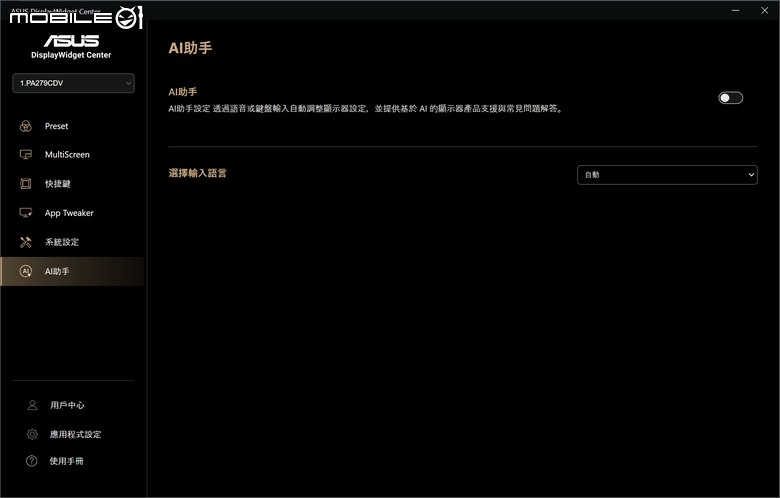
(點擊可看大圖)AI 助手部分則是可以利用語音或是鍵盤輸入自動調整顯示器設定,並且透過 AI 進行產品支援與常見問題解答,不過開啟前要先下載智慧語音模組與登入華碩帳號。
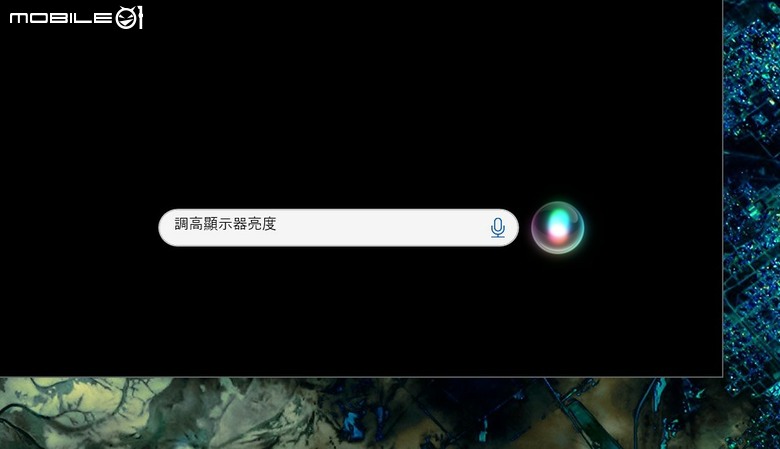
語音助理開啟時的情形。
接著來看 ProArt Calibration 軟體的部分,這是 ProArt 螢幕所提供的一套免費校色軟體,提供了包括色彩校正、自訂目標調整,也可以檢視先前的校色程序,或是進行預約校色等,對於需要定期校準螢幕顯示色彩的使用者來說相當方便,校色設備則是相容包括 X-Rite、Datacolor 和 Klein 等主流的校色硬體產品。
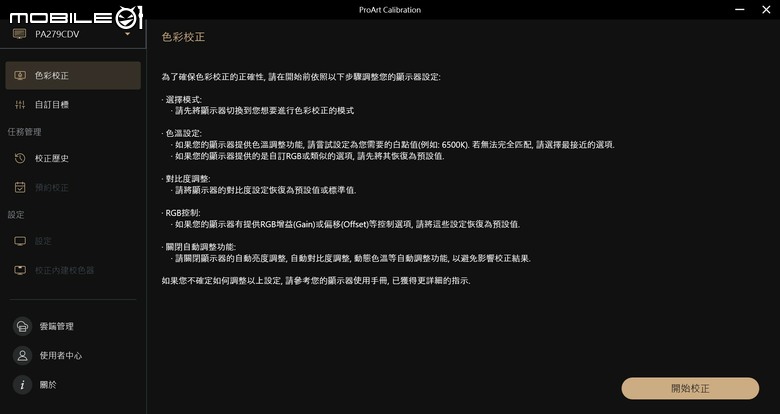
(點擊可看大圖)ProArt Calibration 軟體的功能主畫面,一開始就會進行色彩校正,軟體首頁顯示了一些色彩校正前要注意的事項。
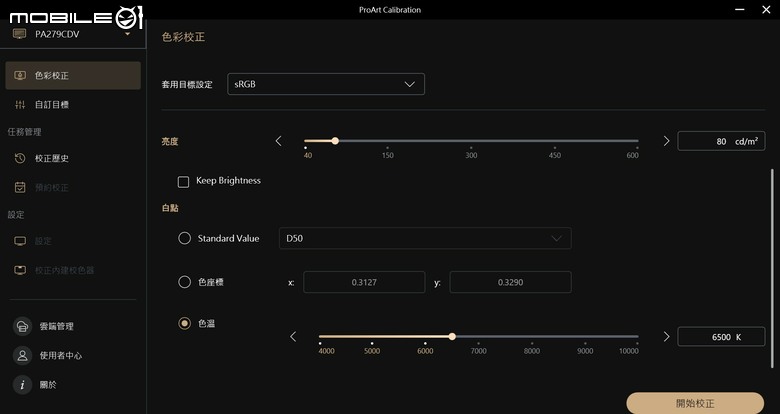
(點擊可看大圖)按下下方按鍵就會出現一些螢幕參數調整的選項,包括要校色的 Preset 模式、螢幕亮度、白點設定等等。
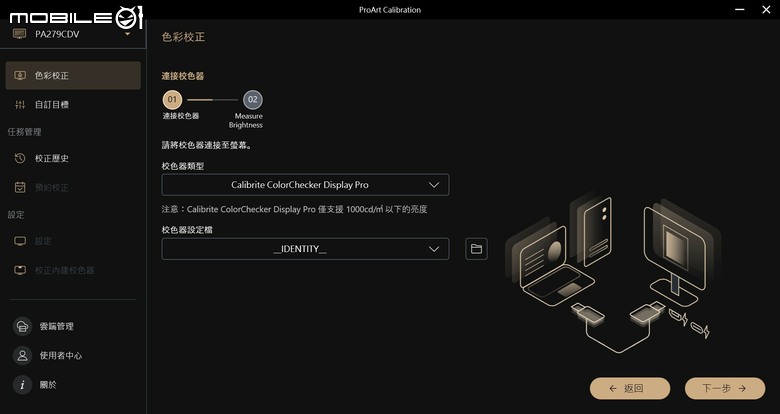
(點擊可看大圖)按下『開始校色』後就會出現選擇校色器硬體以及校色器設定檔的資訊,接著就可以進行下一步。
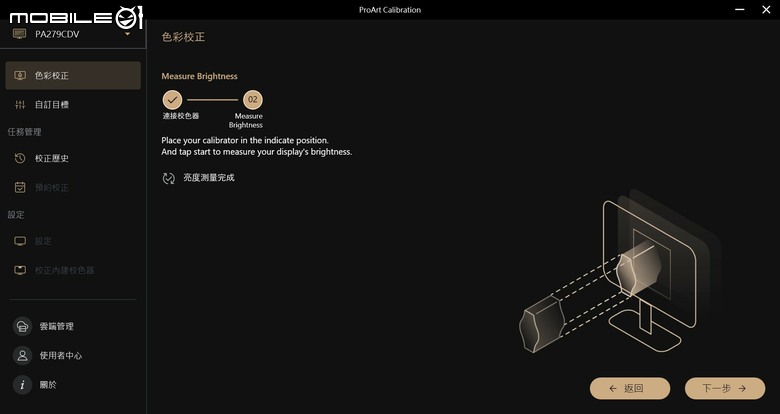
(點擊可看大圖)開始校色前進行螢幕亮度的預先測量,讓使用者可以將螢幕亮度調整至 ProArt Calibration 的設定值。
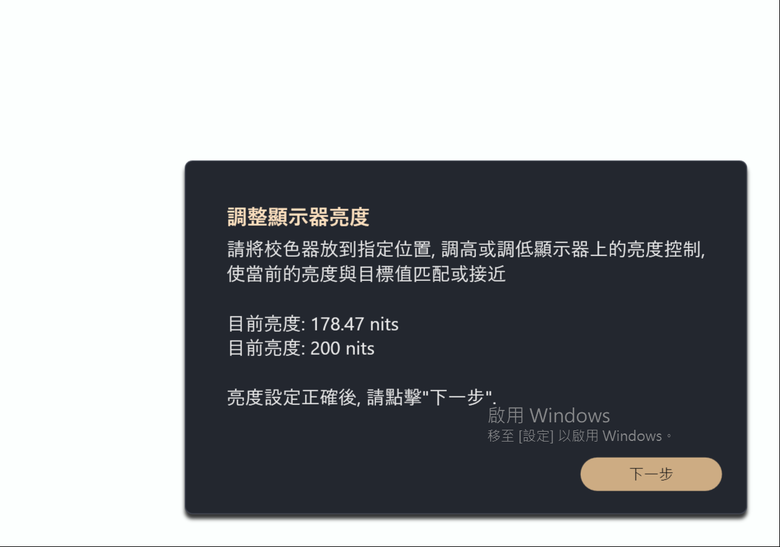
(點擊可看大圖)在螢幕右下角會顯示目前測量到的亮度數值,可以讓使用者自行調整至想要校正的數值。
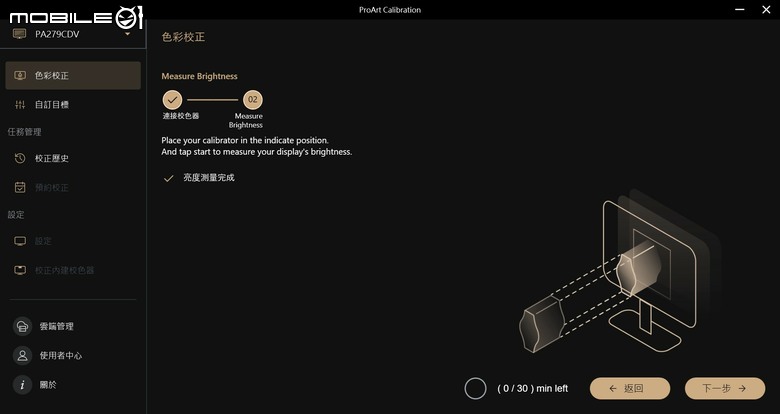
(點擊可看大圖)亮度調整完成後就可以進行下一步,還要先進行約 30 分鐘左右的暖機程序,來確保螢幕顯示的穩定。暖機程序完成後就可以開始進行校色工作。(當然也可以略過暖機程序直接開始)
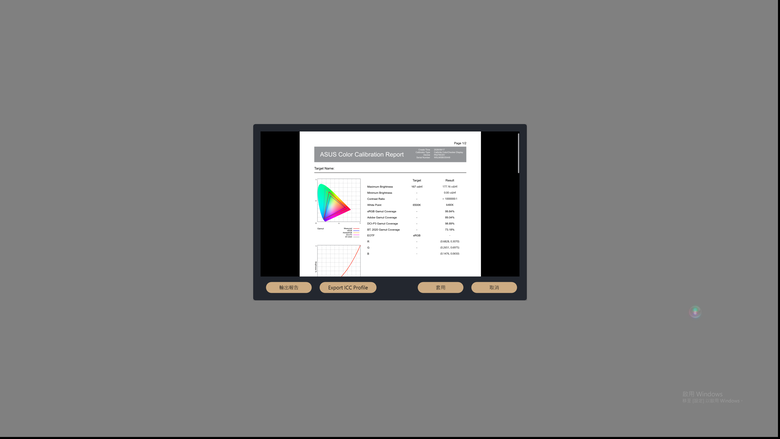
(點擊可看大圖)整個校色的過程還蠻快的,大約在 5 分鐘左右就結束了,結束後會產生一個校色報告以及 ICC 描述檔,使用者也可以直接進行套用,以下是陳拔測試時所產生的校色報告:
- 校色報告第一頁
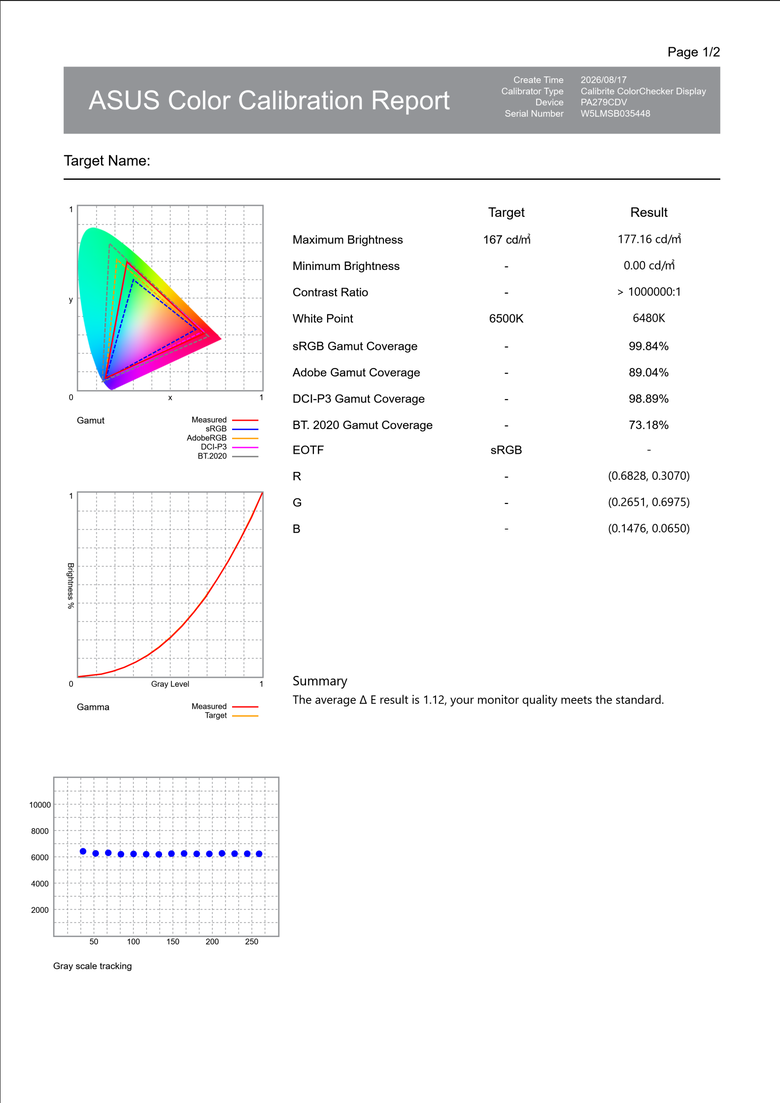
- 校色報告第二頁
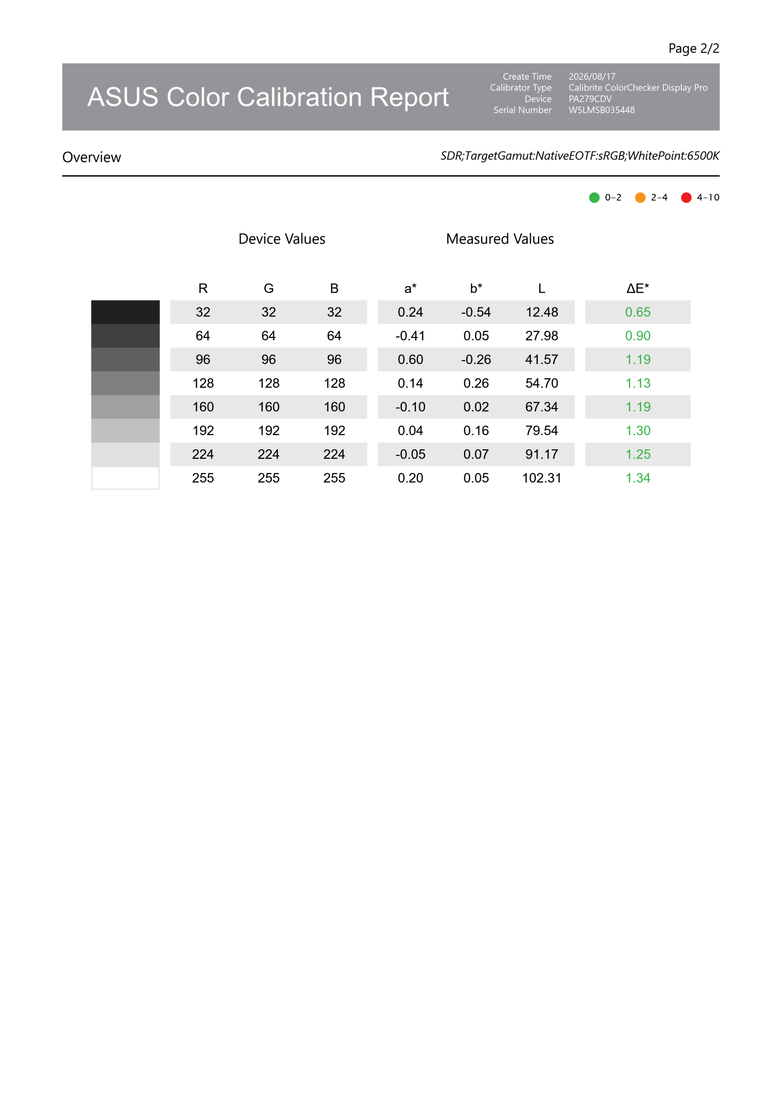
至於在 ProArt Calibration 軟體的其他功能部分,因為這次 ProArt Display PA279CDV 螢幕是沒有內建校色器的款式,所以比較進階的功能像是預約校正、設定以及校正校色器的功能都沒辦法使用。
ProArt Display PA279CDV 螢幕顯示表現
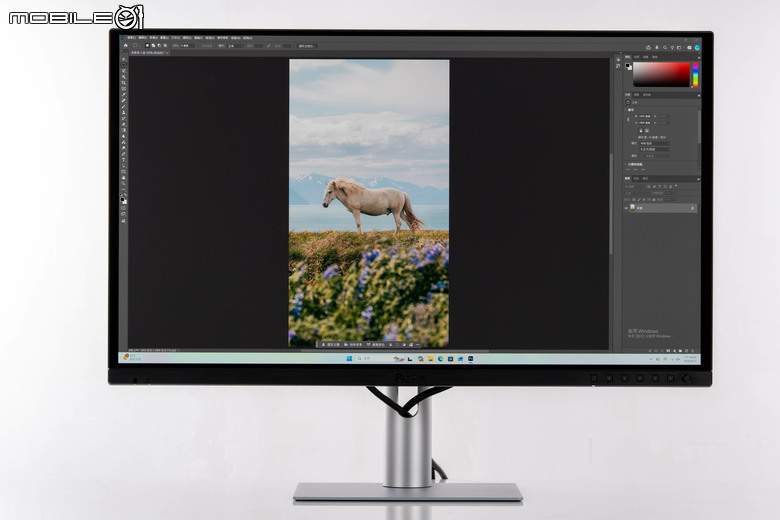
在看完了 ProArt Display PA279CDV 螢幕的外部設計與功能之後,接著來看肉眼體驗到的顯示表現,以一台工作導向的內容創作螢幕來說,陳拔心裡覺得最重要的就是能讓使用者在長時間使用下仍然保有觀看的舒適性,這部分 ProArt Display PA279CDV 螢幕透過螢幕表面的抗炫光處理來達成,雖然跟霧面面板的機種相比,環境裡的點光源/條狀光源仍然有造成反光的情形,但是眩光的部分已經降低許多,如果搭配螢幕遮光罩的話,舒適性還是比市面上大部分的鏡面螢幕要好很多。
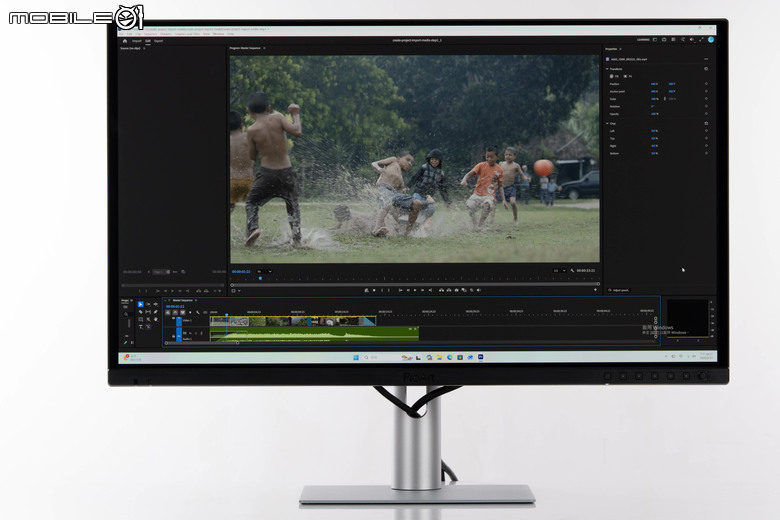
另外值得一提的是,ProArt Display PA279CDV 螢幕算是在這個價格帶的內容創作導向螢幕中,提供 120 Hz 更新率的機種,在市面上大部分創作者/工作用螢幕維持在 4K 60Hz 或是 75Hz 的設定下,ProArt Display PA279CDV 螢幕在 4K 解析度提供 120 Hz 更新率的設定,對於影片創作者來說,在回放幀率較高的素材時,能夠觀看更流暢的畫面(當然使用主機本身的硬體也要足夠效能搭配),在編輯時的視覺感受上會好很多。
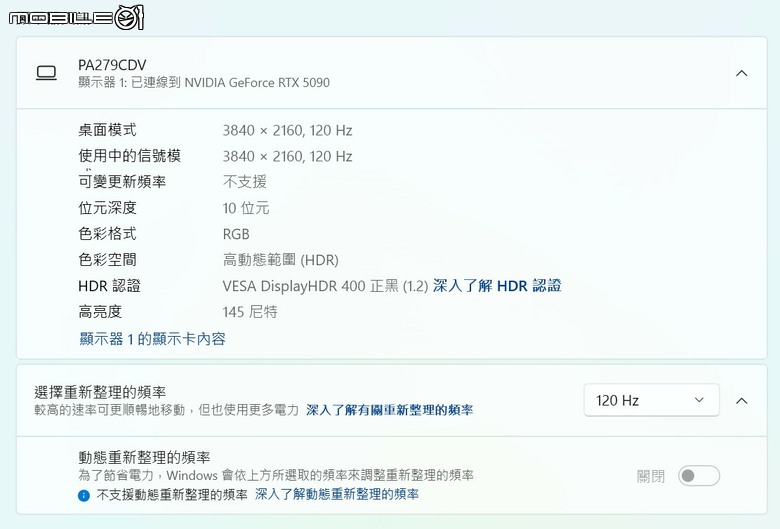
(點擊可看大圖)ProArt Display PA279CDV 螢幕在 4K 解析度下支援 120Hz 的更新率表現,對於需要檢視高幀率影片的內容創作者來說是相當實用的規格。另外色彩深度則支援 10 Bit 以及 VESA DisplayHDR TrueBlack 400 規格。
接著來看規格面的部份,首先是 ProArt Display PA279CDV 螢幕的官方硬體規格:
面板類型:QD-OLED
面板尺寸:26.5 吋
最大解析度:3840x2160
更新率:120Hz
亮度:1000 cd/㎡(峰值)/250 cd/㎡ (典型)
對比度:1500000:1
色彩覆蓋率(sRGB):100%
色彩覆蓋率(DCI-P3):99%
HDR:HDR 10
水平/垂直視角:178° (H) / 178° (V)
反應時間: 0.1ms(GtG)
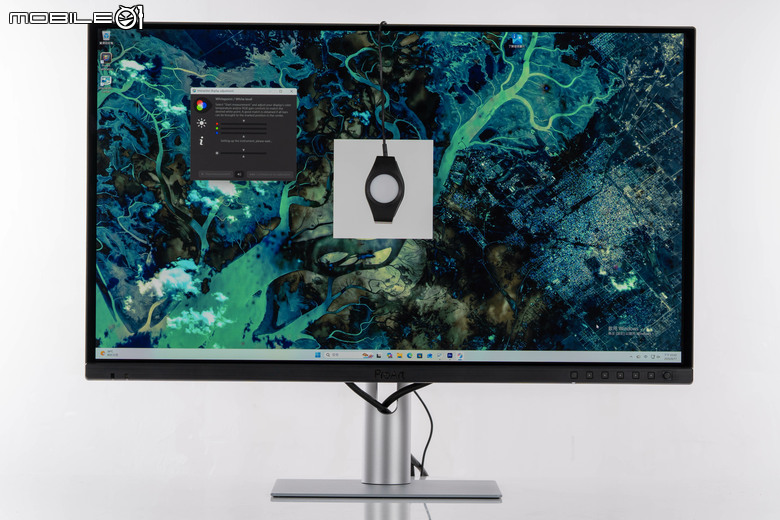
陳拔先以出廠預設值的設定下,利用 x-rite i1Display Pro Plus 校色器搭配 DisplayCAL 軟體對 ProArt Display PA279CDV 螢幕進行測試,非 HDR 模式以及預設值設定下,所測出來的顯示色域表現如下:
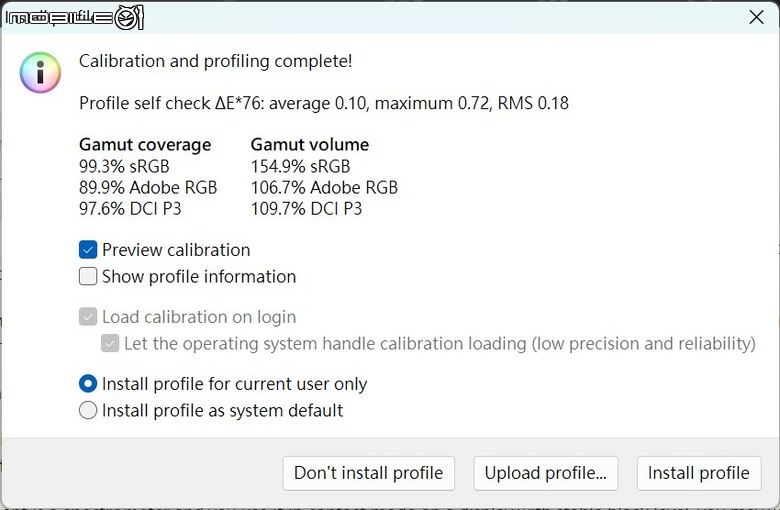
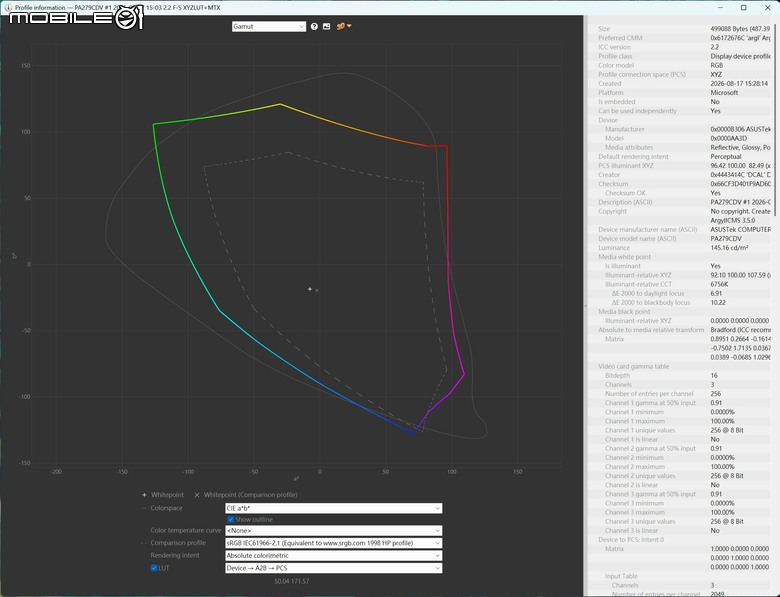
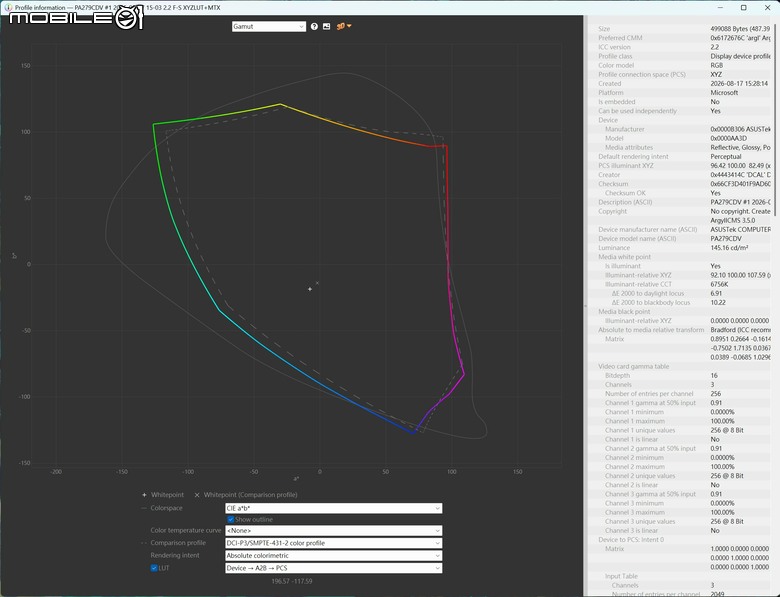
ProArt Display PA279CDV 螢幕所得到的測試表現,sRGB 有 99% 的覆蓋率、Adobe RGB 有 89.9% 的覆蓋率、DCI-P3 有 97.6% 的覆蓋率,色準部分 ΔE 的最大值為 0.72,以下是跟 sRGB 以及 DCI-P3 色域的覆蓋率比較:(點擊可看大圖)
- 跟 sRGB 對比
- 跟 DCI-P3 對比
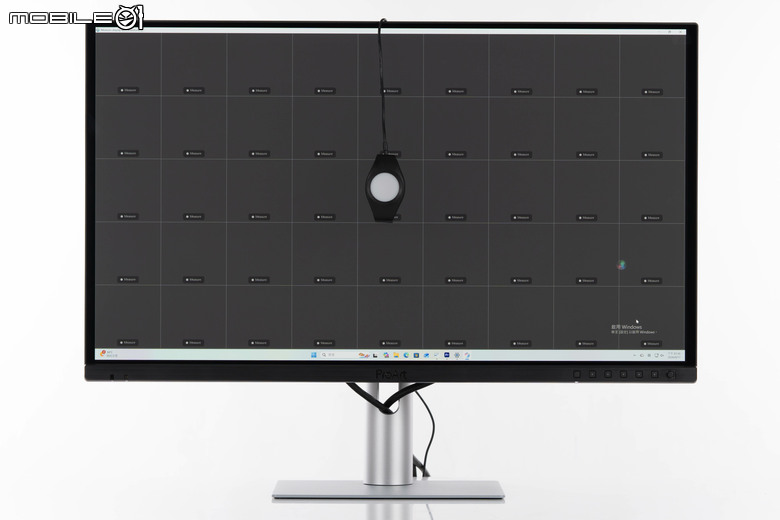
另外在面板亮度均勻度的測試上,陳拔也利用 x-rite i1Display Pro Plus 校色器搭配 DisplayCAL 軟體,對 ProArt Display PA279CDV 螢幕進行測試,以下是測試結果:
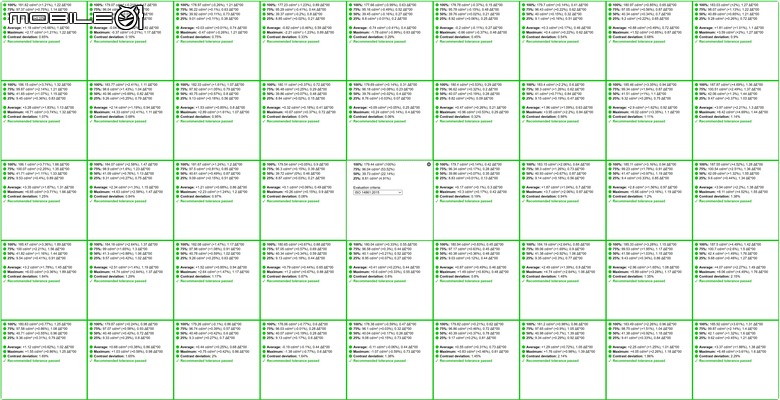
(點擊可看大圖)可以看到在 OLED 自發光螢幕的控制下,ProArt Display PA279CDV 螢幕的面板亮度均勻度上的表現真的相當不錯,從周圍到中央並沒有明顯的亮度差異。在預設值設定下,100% 的亮度大約在 180 cd/㎡ 左右。
ProArt Display PA279CDV 螢幕測試體驗總結
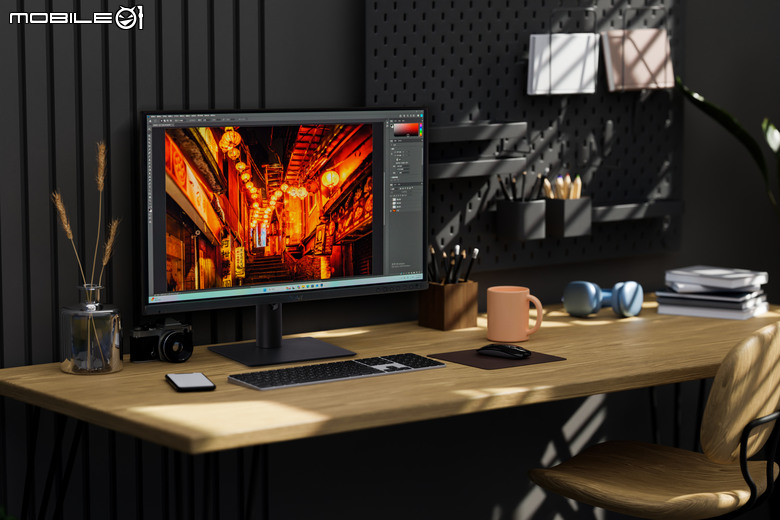
ProArt Display PA279CDV 螢幕。
就陳拔這段時間的測試體驗來說,如果是以陳拔平常的工作用途(整理/編輯照片影片、撰寫稿件),ProArt Display PA279CDV 螢幕這台可說是陳拔近期最想入手的螢幕之一,幾乎完整的連接埠配置(還可利用 DisplayPort 串接,只差沒有 Thunderbolt),3A1C 的 USB Hub 配置以及 96W 的 PD 供電機能,加上自動 KVM 切換設計,對於需要連接多個桌面周邊的內容創作者來說,也可以成為桌面的周邊集線中心。
至於在顯示表現部分,雖然 ProArt Display PA279CDV 螢幕並非最適合工作使用的霧面面板設計,但是透過加入防刮塗層的配置,在抗炫光能力上仍然比市面上許多鏡面螢幕要來得好,如果搭配螢幕遮光罩的話,其實 ProArt Display PA279CDV 螢幕的鏡面螢幕反射在實際工作上並不會造成太大困擾,加上寬廣的色域顯示以及優秀的面板亮度均勻度表現,以 2 萬 5000 元有找的內容創作用螢幕來說,ProArt Display PA279CDV 螢幕真的很具備競爭力!(陳拔自己都想買一台了,120Hz 的更新率還可以偷偷用來玩遊戲)