不過依照過去幾次大版本更新的經驗,我不太建議看到紅點就立刻按下去。尤其手機裡有工作資料、銀行 App 或遊戲帳號的人,更新前還是多做幾個準備比較安心。
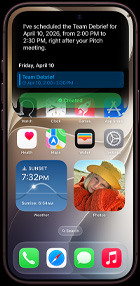
Apple 官方介紹:
https://www.apple.com/tw/os/ios/
【哪些 iPhone 可以升級?】
依照 Apple 目前公布的相容名單,iPhone 11 系列、iPhone SE 第 2 代與後續機型都能安裝 iOS 27,當然也包含較新的 iPhone 12~18 系列。
但要注意,可更新 iOS 27 不代表所有 AI 功能都能使用。Apple Intelligence 與 Siri AI 對硬體有額外要求,而且 Siri AI 首波先以英文推出,所以如果主要期待繁體中文 AI 體驗,可以先觀望一下。
【iOS 27 這次有哪些重點?】
我自己比較在意下面幾項:
- 全新的 Siri AI,可進行更自然的連續對話
- 照片加入空間重構與升級版清除工具
- Liquid Glass 提升對比度,並能調整透明程度
- App 啟動、照片載入與 AirDrop 傳輸速度改善
- Wi-Fi 與行動網路切換更流暢
- 郵件搜尋結果重新排序
- 輔助使用、共享相簿和 AirPods 等化器更新
【更新前先做這幾件事】
- 使用 iCloud 或電腦完整備份。
- 保留足夠的儲存空間。
- 將常用 App 更新到最新版本。
- 確認 Apple ID 密碼與雙重驗證方式。
- 接上電源並使用穩定的 Wi-Fi。
- 工作機或唯一一支手機,建議不要搶第一時間更新。
【如果更新卡住怎麼辦?】
如果只是下載很慢,可以先檢查網路、儲存空間與 Apple 系統服務。若長時間停在 Apple 標誌、進度條完全不動或反覆重新開機,可以先嘗試強制重新啟動,再使用 Mac 的 Finder 或 Windows 的 Apple Devices 更新系統。
真的無法正常開機時,我另外查到 Fixppo 這類工具,主要用途是處理更新卡住、白蘋果、恢復模式或反覆重新啟動等 iOS 系統異常。可以先查看這份iPhone 系統異常修復方式,確認支援情況與操作模式。
不過第三方工具不是每台手機都需要使用。我的建議順序還是:先備份、強制重新啟動、嘗試 Apple 官方更新或回復方式,仍無法處理時再評估其他方案。涉及硬體損壞、進水或電池膨脹,就直接送 Apple 或授權維修中心檢查。
【我的更新計畫】
我的主力機會先等一天,確認銀行 App、通訊軟體和常玩的遊戲沒有重大相容問題再更新;備用機則會先升級試用,看看 Liquid Glass 的可讀性和實際耗電表現。
大家今天會直接升 iOS 27,還是先等第一波使用者回報?如果已經更新,也想知道續航、發熱和 App 相容性目前如何。