每次都不知道怎麼起頭好

不過開頭本身就不是重點 重要的是內容 你們說對吧

很開心這次能被選上參加這次的Intel Evo筆電試用活動

其實自己除了工作上還是使用Windows系統外
個人使用上面已經換成mac很多年了
但也因為如此對於目前功能強大的windows筆電也感到好奇
這次活動所提供給大家試用的系列全部都是屬於Intel Evo的認證筆電
什麼是Intel Evo ?
節錄了官方說明內的一小段敘述
Intel® Evo™平台的筆記型電腦提供了優異的反應能力、長效電池續航力,順暢可靠的連線能力、逼真還原的音訊與顯示器,加上輕薄的機身設計,讓您能夠自由行動並維持靈感湧現。所以當你選擇了擁有Intel Evo認證的筆電 大概就等同於擁有了下面幾點的優勢(節錄自Mobile01&官方說明)
- 1秒內休眠喚醒
- 超快的反應能力: 能開啟多個應用程式, 處理大量媒體內容及快速切換視窗
- 30分鐘快速充電可使用4小時以上
- 配備 Full HD 顯示螢幕的筆電, 可維持至少9小時的續航能力
- 提供同級最佳無線及有線的連線能力 – Intel Wi-Fi 6 & Thunderbolt 4
- 全新第 11 代 Intel® Core™ 處理器搭配 Intel® Iris® Xe 顯示晶片
當你選擇了Intel Evo認證的筆電 大概就可以說是你買到了一台大概80甚至90%的工作都可以用它輕易完成的規格
 (當然這是指一般需求 若你的工作內容或是所需用途需要比這更高的規格 相信自行去比較這些數據也難不倒你的
 )
)截至我寫完這篇文章為止 我也去上網搜尋了一下Intel Evo認證筆電的價格帶
大概是25000~85000左右 平均大概落在50000左右 各個主流廠牌都有 雖然不能說便宜 但也算是橫跨了不同價位區間 讓以預算為考量的用戶能有多一些選擇上面說完了什麼是Intel Evo認證(下面有提到的話會用Evo代稱)
下面就來介紹一下這次試用的機型 ASUS UX371
這邊會分成下列幾個段落
大家可以直接點擊跳到想看的部分
當然如果願意全部看完小弟更是感激不盡

規格
開箱 配件 外觀
360度翻轉 I/O
OLED螢幕 鍵盤
WFH 辦公
照片編修
影音娛樂
筆記繪畫
優缺點總結
| 規格(節錄自PChome24H) |
LCD尺寸: 13.3吋/4K UHD OLED觸控螢幕 /(3840 x 2160)/ 流明度400NTS/DCI-P3: 100%文鄒鄒的規格我就先寫在前頭了 可能有些內文沒有特別提到的細節可以在這邊找找
CPU:Intel® Core™ i7-1165G7 Processor 2.8 GHz (12M Cache, up to 4.7 GHz, 4 cores)
Memory:16GB LPDDR4X on board
HDD:PCIEG3x2 NVME 1TB M.2 SSD
其它:Intel® Iris® Xe繪圖晶片、360度ErgoLift軸承設計、最高15小時電力續航、NumberPad 2.0 虛擬數字觸控版
作業系統:64 Bits Windows 10
--------------------------------------------
重量:1.2 KG
WLAN無線網路:Wi-Fi 6(Gig+)(802.11ax)
網路攝影機:HD camera with IR function to support Windows Hello//Without privacy shutter
藍芽: Bluetooth 5.0 (Dual band) 2*2
--------------------------------------------
●輸入輸出介面(I/O):
--------------------------------------------
1x HDMI 1.4
1x USB 3.2 Gen 1 Type-A
2x Thunderbolt™ 4 supports display / power delivery

| 開箱 |

非常有質感的包裝盒 大的盒子內裝了筆電本體&觸控筆 小盒子內則是裝了變壓器&Type-C轉3.5mm耳機線

打開盒子可以看到整體包裝非常簡潔
下面這邊將各個配件分別介紹一下
- 變壓器質感

- 65W功率

- 接耳機沒煩惱

- 觸控筆

搭配著65W的變壓器 體積可以說中規中矩
但美中不足的是插頭不可收折 以及線材是一體成型不可拆的形式 在收納上面會沒那麼簡潔
耳機轉接線:
因為筆電本身沒有耳機孔 ASUS也貼心的附贈了轉接線 讓你不用另外再去購買
觸控筆(ASUS PEN SA201H):
畢竟這台型號是有搭載觸控功能的 要在上面書寫筆記或是簡單的插畫 有隻筆總是方便不少
另外那個像信封一樣的袋子 我在想原本裡面應該會有說明書才對? 但我打開內容物只有觸控筆 這我就不確定是試用產品的疏失還是原本就這樣設計了
另外也要提醒一下我在網路上面搜尋都沒有看到特別寫觸控筆是附贈的 所以我並不是很確定這是因為試用體驗所以附上還是實際上有包含在電腦售價內配件介紹完了 接下來進入到了我們的筆電本體

外觀是非常漂亮的髮絲紋 用圖片很難表現它的質感 所以我也特別拍了個小小短片讓各位感受一下光線照到時的質感
但這類金屬髮絲紋的缺點就是非 常 容 易 沾 指 紋
 所以如果你有強迫症想看到乾乾淨淨的 可能會花不少時間在擦拭它
| 各種花式翻轉 |
- ErgoLift轉軸

- 平板模式
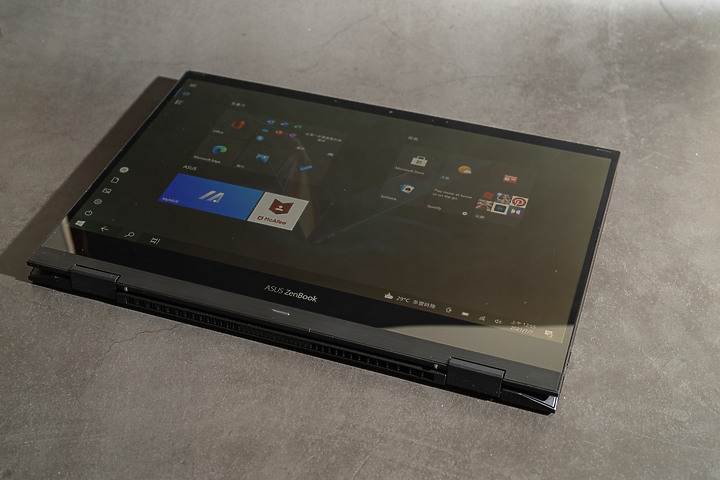
- 開會分享模式
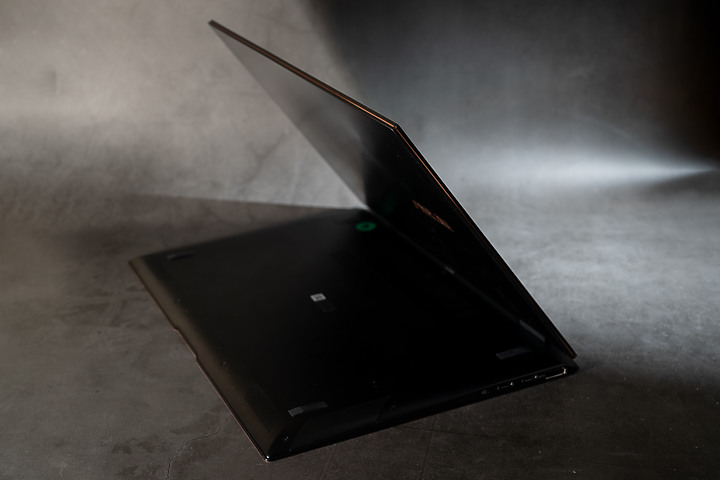
- 追劇耍廢模式

搭配適當的阻尼感 可以無段的調整到適合自己的角度 隨心所欲依據個人需求做使用
在傳統的筆電模式當中也會因為轉軸設計讓鍵盤稍稍有些傾斜 讓打字更加順手

I/O部分
- 左側I/O

- 右側I/O
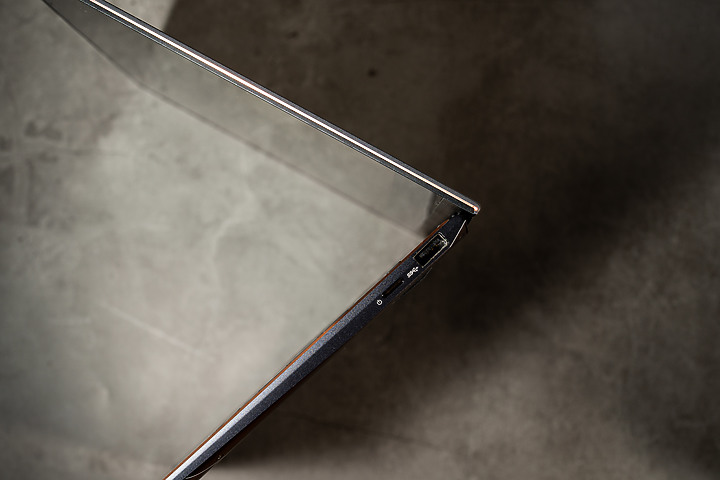
 右側則是電源開關以及USB Type-A孔 在這個Type-C跟Type-A的過渡期 能有個Type-A接口實在是方便不少 而電源的位置設計在側邊主要是為了平板模式可以更直覺的使用
這邊要說小缺點的話我個人是希望充電用的Type-C孔可以分散在左右兩邊 畢竟有時插座位置不一定會在哪邊 這時候就不用把電源線從電腦繞過去 對於喜歡簡潔的人來說會比較舒適
| 接下來我們進入這台筆電的重點 螢幕 |

ASUS UX371搭載的是13.3吋的4K OLED觸控螢幕 DCI-P3覆蓋率達到100%
下面我也實際錄製了影片讓大家體驗一下實際觀看時的感受
播放的原影片網址為【4K HDR】東京雨夜|尼康夜神NIKKOR Z 58mm f/0.95 S Noct
- 4K HDR(HDR錄製)
- 4K HDR(非HDR錄製)
另外鍵盤會一閃一閃不是壞掉 而是因為錄影設備的幀數跟發光頻率交錯的關係 這邊就不再另外解釋了可以看出這塊螢幕的表現非常出色 翻拍都能看出畫質非常的不錯 更不用說拿在眼前實際觀看了 用這塊螢幕來追劇 只能說“爽”

這邊也稍微解釋一下 OLED螢幕的特點是他會自己發光 所以螢幕的後面不需要額外有發光的面板 這可以讓畫面的黑色是“完全不會亮的全黑“ 藉此我們就可以得到更高的畫面對比度 在看一些晚上室內等等畫面時就不會有種“灰灰”的感受 大多數的情況下都能有更好的觀影體驗鍵盤
而HDR指的是高動態範圍 簡單來說當你肉眼觀看夕陽時 我們的人眼可以分辨到海邊暗處的沙灘 很亮的太陽 但整體看出去又不是全黑的 這是因為人眼可以處理非常高對比的畫面 而HDR的設備就是希望能模擬這樣的效果
- 微光下也看得清

- 快捷鍵

- 虛擬數字鍵

發光部分目前幾乎是筆電的標配了 在微光或是無光下使用可以看清按鍵在哪(但還是建議在光線充足的地方使用保護眼睛)
最上面也提供了一排快捷鍵 方便快速的操作
除了虛擬數字鍵外 當你從觸控板左上角的UI往中間滑 可以快速開啟小算盤 是不是很方便呢?
| 接下來我稍微提一下Asus所提供的軟體服務 - MyASUS |
- MyASUS首頁

- 風扇模式

- 無線連接

- 電池與效能

- AI降造麥克風

- AI降造喇叭

但這邊我個人使用上在AI降噪麥克風是有發現一些問題 就是除了關閉或基本優化選項以外 不管是單人電話會議或是多人電話會議 只要開啟了對方完全聽不到我的聲音


下面就來講一下實際使用上面的體驗
| WFH工作體驗 |


這台筆電在工作上使用可以說沒什麼好挑剔的
因為工作上面會需要用到虛擬機來跑Linux系統 這邊也將平常辦公用的環境裝上來測試並模擬實際情況
一邊使用虛擬機編譯code 一邊使用Skype跟同事討論
而將VM copy過去時也可以感受到I/O的速度非常快 只要有支援的設備基本上都可以跑到相對應的速度
會議時透過開啟MyASUS的“基本優化“功能可以有效降低環境音(EX. 電扇) 在會議上有也不錯的表現 不過視訊鏡頭我就沒有另外測試了
輕薄的外型設計也讓有移動需求時可以更方便的帶著走 搭配上超強的電量&快充 相信正常使用下的電量一定夠你使用
| 照片編輯部分 |

我自己本身很喜歡拍照
拍完了多少都會有些編輯後製需要處理
雖然不是什麼重度編輯 但此篇文章所有照片拍攝完後都是用這台筆電完成的
不管是編輯時的流暢度 或是編輯後轉出檔案的速度都沒有話說
總歸一句 順暢 舒服

另外這台筆電螢幕的DCI-P3覆蓋率達到100%也對於修圖工作的色彩準確度有一定幫助 但因為本人天生有色弱 不透過儀器我也不好說明它螢幕色準是準還不準 就不另做討論了

| 一起宅在家耍廢救台灣(為保護當事阿宅 臉部使用興奮到模糊後製處理) |

- 追劇1

- 追劇2

- 追劇3

- 漫畫

搭配上這台4K OLED螢幕 不得不說觀看體驗上面非常的不錯
另外也可以注意到我在床上使用將螢幕攤開成180度 雖然看起來似乎很好笑 但實際上這樣觀看可以將電腦靠在腳上又不需要低頭可以維持平視 觀看起來其實還蠻舒服的
至於為什麼我要嘛握持鍵盤部分 要嘛握持螢幕部分 而不是兩者一起拿 可以看看我下面的說明
這類筆電/平板複合式的設計有些小缺點
- 因為是有風扇的設計 在床上有棉被 或抱枕靠著的情況散熱不佳 很容易有發熱的狀況
- 雖說以筆電來講是非常輕薄的等級 但對比一般常見的平板 重量上面還是很有感的 另外以這台機型來說 因為邊緣都是銳角 握持感並不是很好 再加上窄邊框設計 若是握的深一點就會觸碰到螢幕 只能說這類型的平板筆電還是比較適合放在桌上使用
| 畫畫? 筆記? 教學使用體驗 |
 剛好女友是教師 就請她來做個示範
基本上瀏覽學生的作業 編輯所需的教材等等 這些都是很OK的
反過來說學生用來視訊上課也是一樣沒有問題
但如果你使用的是Google classroom 這邊有一點要注意一下 電腦版是不支援批改的(或者準確的來說要透過第三方軟體)
相較之下如果你使用平板是可以直接開啟並使用觸控筆編輯(以iPad為例)
所以如果是Google classroom上面有想使用觸控筆功能編輯的朋友可能要自己考量一下
至於寫寫筆記 畫畫插畫部分就由我跟我女友來獻醜一下
(使用Everynote的“塗鴉”)
搭配上了內附的觸控筆 是可以支援4096階的壓力感應 實際書寫起來也很明顯的可以感受到壓力不同的筆觸不一樣 所以可以拿來畫畫寫字這點是ok的
因為這邊我書寫跟畫畫的時候發現延遲感稍微嚴重了點 並且常常因為手腕一靠上去螢幕就畫到或是移動到的情況 但後來發現這是Evernote本身適配性的問題 若我換成Windows內建的自黏便箋 防誤觸功能就可以很好的作用 延遲感也大大的降低
所以有需要在這上面做筆記繪畫的朋友們可能要挑選一下所選擇使用的軟體| 總結 |
既然能夠有這個試用機會 我希望的就是將優缺點都如實列出
至於消費者該如何選擇則是他們另外的考量 如果都寫優點這樣就沒有參考價值了
優點:
-
重量體積:打從拿到盒子起 就很難不對這個重量有深刻的感受 因為本體真的是十分輕薄
-
螢幕表現:這點應該就不用多說了 4K OLED的螢幕 除了因為尺寸限制無法跟電視的觀感一樣震撼外 表現上面可是一點都不馬乎
-
電量&快充:官方數據是最長15hr的使用時間(Evo標準是FHD下至少9hr) 但這邊都是以文書處理為主 我這邊有做個小測試 打開YouTube 4K影片播放 從100%~11%大概播放了4小時55分鐘 將近5小時的時間 而當電量降到11%後插上充電 大約30分鐘就可以回復到45% 一小時後可以充到80% 相信對於一般人在外的使用來說是非常足夠的了
-
待機喚醒:在習慣了手機/平板這種一按下電源鍵就喚醒的裝置後 相信很多人對於電腦也會有相同的期待 EVO的其中一項規格就是待機狀況要能夠1秒喚醒 而ASUS UX371當然也做到了 幾乎是開蓋的同時就完成了喚醒的動作
但我這邊也有遇到過一兩次無法迅速喚醒的情況 在想或許是某些條件下使得筆電進入了深層休眠 但我就沒有刻意去尋找原因了 -
AI降噪:雖然我在使用上是有遇到一些小bug 但還是很樂見這樣的功能放入到筆電當中 不然有時候在家沒有開冷氣只開電扇卻又遇到需要開會的時間 電扇聲會是很惱人的存在
-
I/O速度以及HDMI&Type-A:只要你的設備有支援 I/O就可以跑到相對應的讀寫 我想以一般用戶會使用到的產品來說 這樣的I/O速度算是頂尖的了 另外在目前這個USB規格大雜燴的年代 常會遇到新舊產品交雜 導致USB Type-A Type-C常常同時需要使用的情況下 UX371還保留了Type-A的接孔以及方便簡報的HDMI接孔真的是非常貼心
-
虛擬數字鍵&快捷鍵:有了快捷鍵在影音播放上面真的會方便不少 而虛擬數字鍵也補足了沒有實體數字鍵的麻煩 雖然手感上比不上 但總比按著一整橫排的數字要好多了
-
重量:有人一定想說 為什麼我優點講了重量 缺點卻也講重量? 缺點這邊的重量指的是平板模式的時候 我在使用體驗時有提到過 因為重量的關係其實並不是很適合長時間的懸空拿著 再加上不易握持的外型 在平板模式下面重量比起市售的平板實在是太重了
-
發熱:這我前面也有提到過 在筆電模式下發熱這點其實算是小問題 畢竟都放在桌上也不太會有感受 但如果今天是放在大腿上面使用 其實這點是蠻有感的 甚至有遇到無法放在腿上使用的溫度過 平板模式也會遇到類似的情況
但往個好處想 代表他有透過機殼在做散熱吧 -
變壓器:這其實不是什麼大問題 只能說目前市面上65W變壓器其實體積都做得蠻小了 也都有方便收納的設計 但UX371所附贈的變壓器只能說中規中矩 不過真的有需求就自行購入 倒是很簡單解決
-
Type-C充電孔位置:如果可以的話我希望是左右兩邊都能擁有充電孔 畢竟我們有時候是無法決定插座在哪邊的 但這點市面上很多筆電也沒做到 只能說算是我自己認為希望它能夠更完美的地方吧
-
喇叭位置:ASUS UX371的喇叭位置是在觸控板的下方 也就是筆電底部的位置 這樣的位置在筆電模式放桌上使用時可以藉由桌面的反射達到不錯的空間效果 在Harman Kardon認證的加持下音質在筆電上算是很不錯的 但這樣的設計遇到了可以360度翻轉的螢幕 當螢幕翻轉成平板模式後 喇叭卻被擋住了 聲音被阻擋住 這樣對於想拿來當平板追劇又不想接耳機的用戶來說算是小小可惜了
-
觸控筆:以Windows內建的自黏便箋來說完全是可用等級 防誤觸功能也做得很好 但如果是第三方軟體的適配性可能會需要挑選一下(EX. 在Everynote上使用的體驗感並不佳) 不過單純以筆來說壓力感應做的很好 所以這點也不能算是電腦本身的缺點 -
平板模式:這部分我覺得應該算是Windows10的問題 就是我有發現在平板模式下面開啟同樣多的應用 有時候會出現lag的情況 但筆電模式情況就不會遇到這樣的問題 另外就是相較於市售的Android or iPadOS平板 手勢優化的部分實在是差太多了 將筆電改為平板模式使用的體驗實在說不上是很好 只能說他是個應急使用或是加分的應用
 -
藍芽滑鼠延遲:這部分我覺得也不一定是筆電本身的問題 只能說我有遇到 並且我用同樣的藍芽滑鼠在別台電腦上並沒有發生過 所以我簡單提一下 就是我在使用藍芽滑鼠時發現只要滑鼠停頓大約5秒後 再次移動它的時候會延遲了0.幾秒才有反應 希望這部分只是個案了
所以以ASUS UX371這台筆電的整體優缺點作為考量的話 我覺得它是一台非常值得購入的Windows筆電 假如你是希望工作上面使用外加不錯的影音娛樂用途 你應該不會失望
這邊也跟各位說聲抱歉 因為我已經多年沒有玩電腦遊戲 沒辦法替各位測試遊戲的體驗 但我想這類型的輕薄筆電本身就不會是遊戲玩家的考量

而這次藉由體驗也理解到了Intel Evo這個認證平台 希望透過介紹也讓大家可以多了解一點 對你們以後挑選筆電能有所幫助
最後謝謝看到這邊的大家 如果對於這台筆電上面有什麼疑問 也歡迎留言 我會就我自己的體驗來跟各位解答