2026年初最熱門的 AI 新聞,非 OpenClaw 莫屬,這個軟體並不是新的 AI 模型,而是利用各家現有大語言模型,當作使用者互動交談的大腦;同時串聯許多常用軟體,盡可能達成自動化,代替使用者的雙手,讓原本費工的電腦操作,輕鬆很多,令個人生產力達到另一個高峰。
筆者用一台新的 Macbook Air M4 安裝這套軟體,用了幾天之後,評價相當高,就像有人說:「Siri 想要做的,OpenClaw 做到了」。筆者甚至認為,AI 時代的作業系統,就應該是這個樣子。
當然,OpenClaw 目前還在初期發展階段,尚不成熟,資安風險也高,但筆者認為,值得嘗試。因為 OpenClaw 真的有獨到之處,而且架構合理,未來擴展潛力不可限量。
也因此,筆者想寫一系列「教學相長」的文章,引介大家使用,也希望從中學習。

個人積分:760分
文章編號:92761414
個人積分:760分
文章編號:92761439
OpenClaw 是2026年初爆紅的 AI 應用,這種應用類型有個特別名稱,叫做 “AI Agent” (AI 代理) — 除了能以自然語言進行對話之外,在理解你的要求之後,也能代替你操作電腦(例如修改檔案、網站連線、傳送訊息…等等),達成你想要的工作目標。
為什麼 AI 能操作電腦?並不是你想像中,有個實體機器人用雙手操作,而是 AI 軟體直接控制其他軟體。平常我們操作電腦,其實是在操作軟體,透過軟體來控制電腦硬體,例如用瀏覽器連網站、用 LINE 收發訊息、用 Blender 設計 3D模型…。
當然,用人手操作和其他軟體操作,兩者還是有區別,端看該軟體設計的介面 — 給人用的通常是 GUI (圖形使用者介面),而給其他軟體用的則是 API (應用程式介面);此外,還有第三種介面 — 稱為 CLI (命令列介面),則可同時給人或軟體操作。
OpenClaw 通常使用 CLI 命令列介面控制本機電腦,同時採用 API 與遠端軟體溝通。
OpenClaw 可說是 “AI Agent” 的典型,筆者甚至認為它是未來「AI作業系統」的雛形,為什麼這麼說呢?因為它除了整合目前的大語言模型之外,還可連接各類應用軟體並自動操作,如果遇到問題,還能自動判斷(透過大語言模型的幫助)並決定如何修正。
這樣的操作模式,比任何作業系統更人性化,使用者只要動動嘴巴(透過語音介面)或是傳送訊息(透過通訊軟體),不必記任何電腦指令,不必在螢幕上點來點去,更重要的是,不必浪費時間去處理傳回的錯誤訊息。
接下來,筆者以一台全新的 Macbook Air (M4) 為例,先初步安裝 OpenClaw,再進一步設定要連接的軟體。

個人積分:760分
文章編號:92761590
與 OpenClaw 最契合的電腦,應該是 Mac mini — 穩定,省電,適合24小時開機(螢幕可關閉),只要有 Wi-Fi,就能成為你專屬的全天候 AI 助手。
不過,OpenClaw 也能安裝在(幾乎)任何電腦或雲端虛擬機,最低需求不高,當然,CPU/RAM 資源越多,可做的事情也越多。
安裝 OpenClaw 必要資源如下:
- 一台連網電腦。硬體規格(CPU/RAM/SSD)不拘,虛擬機(VM)亦可,在家裡/辦公室/雲端(租用VPS/Docker),只要有網路就行;作業系統可支援 macOS, Linux, Windows。
- OpenClaw 要操作整台電腦,須賦予系統管理員權限,否則無法安裝。
- OpenClaw 背後須連接至少一個大語言模型,目前支援 OpenAI, Anthropic, Google Gemini, 阿里巴巴(千問 Qwen)…等,免費或付費帳號都行。
筆者目前有 Mac mini (M2)、iMac 21” 2019 (Intel i5)、Macbook Air (M4) 各一台,以下準備先安裝在全新 Macbook Air (M4) 上,不過有些畫面會用其他兩台 Mac 截取。
在 macOS 上安裝 OpenClaw,最簡便的方法,就是透過「終端機」下指令,也就是用 CLI 命令列介面。
若是初次使用「終端機」,可在「啟動台」或「應用程式」→「其他」(或「工具程式」)找到:

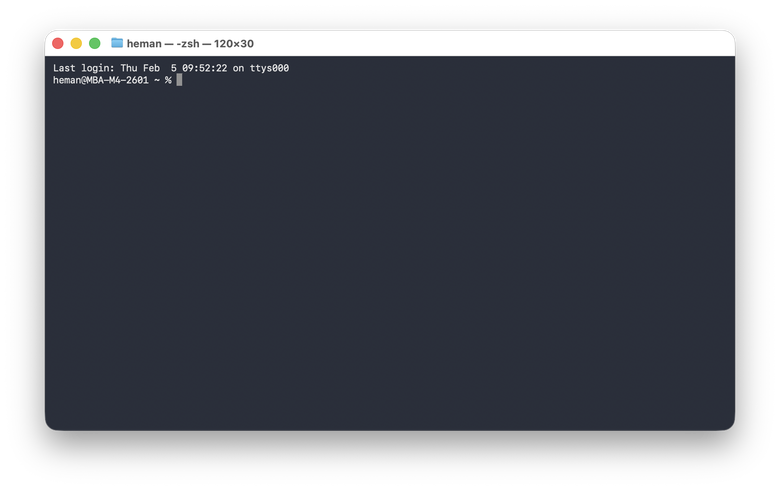
開啟後的初始畫面如下:
筆者習慣將「終端機」改成其他樣貌:

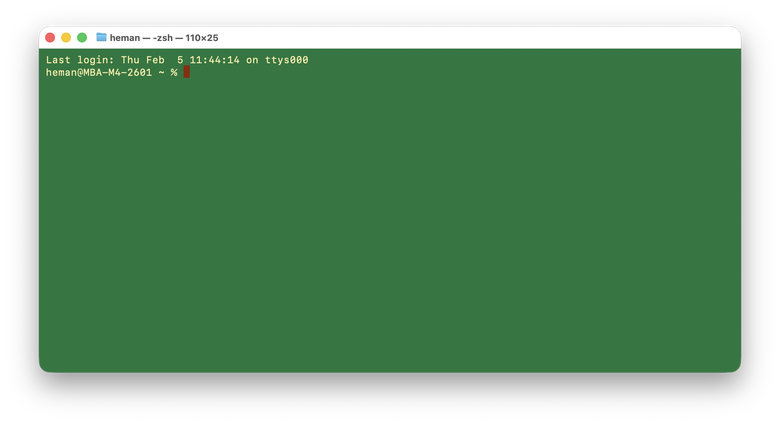
更改後的「終端機」就順眼多了:
接下來,根據 OpenClaw 官網說明,正式安裝 OpenClaw,只要在終端機下一行指令(要注意大小寫、空格、標點符號都要一致):
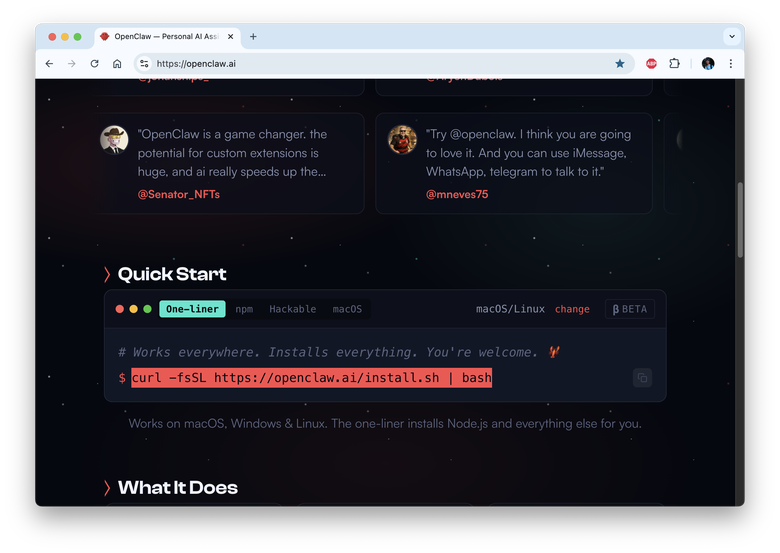
curl -fsSL https://openclaw.ai/install.sh | bash
這行指令中,“curl” 是終端機文字模式下的瀏覽器,後面的 -fsSL 是給 curl 指令的參數,每個指令都有自己的參數,參數寫法是減號(-)緊接一個字母(每個字母代表一個參數),或是連續兩個減號(--)接完整參數名稱。例如:
curl -h    // h for help
或是
curl --help
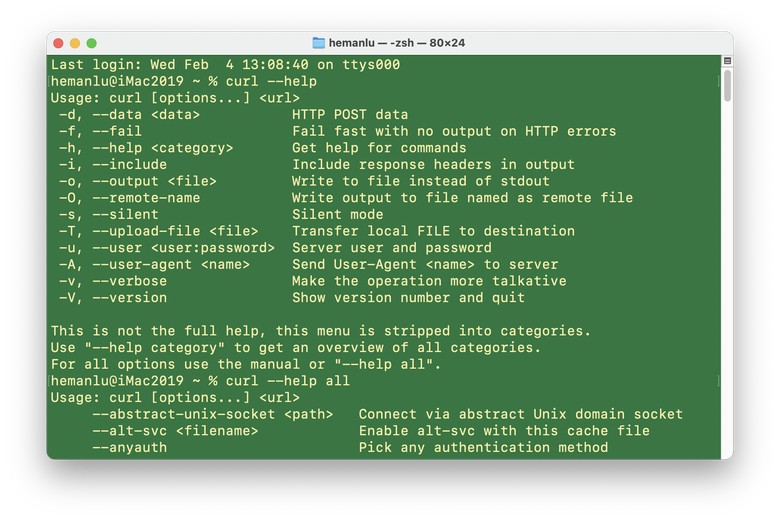
curl -fsSL 告訴 curl 文字瀏覽器不要輸出 HTTP 錯誤碼、安靜地執行、支援HTTP跳轉(redirect),然後連到後面的網址:”https://openclaw.ai/install.sh”,這個網址會下載一個命令列指令腳本(Shell-script,副檔名 .sh)。
所謂「命令列指令腳本」,其實就是一連串的命令列指令,一行接一行依次執行。這個腳本用來安裝 OpenClaw 以及前置軟體(包括 Xcode Command Line Tools, Homebrew, Node.js 等)。
我們可以執行 “curl https://openclaw.ai/install.sh”,先看一下這個腳本的內容,下圖第三行“#!/bin/bash” 以下都是腳本內容,實際超過1,400行:

curl 抓到腳本之後,接著是 “| bash”,其中垂直線字元”|”是特殊的命令列指令,稱為 「管線」(”pipieline”),作用是將管線之前的指令執行結果(文字輸出,此例為腳本內容),導入為後面指令的輸入。
後面指令 “bash”,實際上就是呼叫另一個隱形終端機 — 稱為作業系統的「外殼」(Shell),去執行導入的指令腳本。
第一次執行 “curl -fsSL https://openclaw.ai/install.sh | bash” 會出現錯誤訊息,實際上必須用以下指令,才能賦予系統管理員權限:
sudo curl -fsSL https://openclaw.ai/install.sh | bash
sudo 是將後面的指令,以 “Super-user” 的身分(也就是系統管理員)執行,按 [ENTER] 之後會要求輸入 macOS 系統管理員的登入密碼(不是 iCloud 密碼)。
執行過程可參考以下影片,歷時9分半(含檔案下載、安裝、設定OpenAI帳號),過程中所執行的指令會在標題(白底)顯示:
附帶一提,在設定 OpenAI (或其他 AI 模型)時,此例選擇「OAuth 認證」(影片4:22),會另外開啟瀏覽器(影片中看不到),讓使用者登入後,才會繼續往下。
若是選擇「API Key」,則需另外從網頁找到自己帳號的 API Key,拷貝過來,才能繼續使用。至於如何找出自己的 API Key,各家有不同流程,請自行搜尋(例如 “how to find my gemini api key”)。
最後,如果要離開 OpenClaw 的命令列,要連續按兩次 [Ctrl-C]。按一次 [Ctrl-C] 是停止目前的交談指令,按兩次才是脫離 OpenClaw。
安全提示
- OpenClaw 需要系統管理員權限,理論上能夠控制整台電腦,而且整合軟體繁多,難免有安全漏洞,安全風險其實比單獨使用 AI 模型還高,請謹慎使用。
- 資訊安全有個定律:「越方便的軟體越不安全」。OpenClaw 高度自動化,非常方便,理所當然,安全性自然比較低。
- 建議在熟悉之前,不要安裝在工作用電腦,以免發生意外。筆者所用是全新電腦,沒有任何工作相關檔案。
- 使用 OpenClaw 期間,最好在此電腦登出 Apple (iCloud)、Google、LINE… 等常用帳號。
註解
- OpenClaw 作者 Peter Steinberger 是奧地利人,具有十多年 iOS/Web 軟體經驗,自稱是「退休後又被AI吸引回來」(Came back from retirement to mess with AI)的程式設計師。
- OpenClaw 目前不支援安裝在手機或平板,但理論上可行,未來或許會有人移植到手機、平板、電動車甚至實體機器人之上。
- OpenClaw 若要安裝在 Windows,必須先安裝 WSL2 (Windows Subsystem for Linux)。
- 初步安裝之後,大約用掉 5.8 GB 硬碟空間。

個人積分:760分
文章編號:92777158
Q: 請幫我檢查以下網址所連的腳本,我準備用 sudo 執行這個腳本,預計會安裝哪些軟體? 這些軟體大致是什麼用途?有哪些安全風險?
https://openclaw.ai/install.sh
回答如下。
A: 在執行 curl ... | bash 這種直接從網路下載並執行的腳本時,謹慎檢查是非常正確的做法。根據目前 OpenClaw(原名為 Clawdbot/Moltbot)的技術文件與社群分析,以下是該腳本的安裝細節、用途及風險評估:
1. 預計會安裝哪些軟體?
執行 https://openclaw.ai/install.sh 後,腳本通常會自動執行以下操作並安裝相關組件:- Node.js 運行環境:OpenClaw 是基於 Node.js 開發的(通常要求版本為 v22 或以上)。如果系統中沒有安裝或版本過舊,腳本會嘗試透過 Node 版本管理器或包管理工具(如 npm)進行安裝。
- OpenClaw 核心套件:透過 npm install -g openclaw@latest 安裝全域 CLI 工具。
- 守護進程(Daemon/Service):腳本會要求權限來安裝背景服務(Linux 系統使用 systemd,macOS 使用 launchd),這就是為什麼需要 sudo 權限,目的是為了讓 AI 助理能在開機後持續運作。
- 必要的依賴套件:包括用於模擬瀏覽器操作的套件(如 Playwright/Puppeteer)、檔案系統操作工具以及加密套件。
- 本地 Gateway 伺服器:安裝一個本地運行的伺服器,用於連接 AI 模型(如 Claude, GPT, Gemini)與通訊軟體(如 Telegram, WhatsApp)。
2. 這些軟體大致是什麼用途?
OpenClaw 的定位是 「個人 AI 代理人 (AI Agent)」,而非單純的聊天機器人。其主要用途包括:- 電腦操作代理:它可以像真人一樣操作你的電腦、打開瀏覽器、讀取文件、發送郵件或撰寫程式。
- 全通路整合:將你的電腦變為一個遠端工作站,讓你可以透過 Telegram 或 WhatsApp 發送指令給家中的電腦執行任務。
- 自動化流程:具備「長期記憶」與「主動性」,可以監控特定事件並根據你的偏好主動執行工作(例如:每週一自動整理財報並傳送給你)。
3. 有哪些安全風險?(重要)
由於 OpenClaw 需要操作系統權限,其安全風險比一般軟體高得多:- 權限過大(Privilege Risks):你提到的 sudo 執行會讓該軟體擁有修改系統檔案、讀取所有用戶資料的權限。若 AI 誤判指令或程式碼存在漏洞,可能導致系統損壞。
- 後門風險:AI 代理本質上就是一個「受控後門」。如果你的通訊軟體帳號(如 Telegram)被盜,攻擊者可以直接透過 AI 指令控制你的整台電腦。
- API 金鑰洩漏:雖然官方宣稱資料存在本地,但腳本會要求輸入 OpenAI 或 Anthropic 的 API 金鑰。如果安裝過程遭中途劫持或伺服器被駭,金鑰可能外流。
- 隱私疑慮:為了讓 AI 具備記憶,它會紀錄你的對話細節與操作習慣。雖然它是開源且宣稱「本地優先」,但仍建議定期檢查其日誌檔與連線狀況。
建議操作
如果你決定安裝,建議採取以下預防措施:- 先下載檢查:先執行 curl -O https://openclaw.ai/install.sh 下載腳本,用文字編輯器(如 VS Code 或 Vim)打開閱讀,確認沒有異常的 rm -rf / 或奇怪的遠端回傳網址(Webhook)。
- 使用隔離環境:強烈建議安裝在 虛擬機 (VM)、備用的 Mac Mini/舊電腦 或 受限制的 VPS 上,不要直接安裝在你存有重要個資或工作機密的常用電腦上。
- 執行安全審計:安裝後可以執行 openclaw security audit --fix 來強化系統防護。
個人積分:760分
文章編號:92777212
對初次體驗命令列介面(CLI, Command Line Interface)的同學,可能會覺得奇怪:「為什麼有圖形界面(GUI)或網頁介面(WebUI)不用,卻要選複雜難用的命令列」?甚至很多人害怕 CLI,看到就跳過,避之如蛇蠍。
這有點像小朋友都喜歡吃甜點、喝汽水或手搖飲,第一次被逼著吃苦瓜,會問:「一定得吃嗎」?想不通為什麼大人愛吃苦瓜、喝黑咖啡。沒錯,GUI/WebUI 很甜很友善,相對之下,用 CLI 就像逼初學者吃苦瓜一樣。
為什麼要用命令列介面(CLI)?
為什麼要用 CLI ?簡單地說,就是利大於弊。
雖然 CLI 不好學、不好用,但優點說不完:所有 Linux、macOS 都有內建,連 Windows 在 cmd 之外還增加 PowerShell;再講一個 GUI/WebUI 沒有的好處,就是「容易自動化」,再複雜的流程,只要有命令列指令,就可自動化,前一節安裝 OpenClaw 的腳本就是最佳實例。
事實上,有很多 GUI/WebUI 應用,背後都用到命令列腳本,只是使用者看不到。這也是 CLI 既不會落伍,也不會消失的原因(之一)。
命令列常用工具
上一節安裝 OpenClaw 的過程中,一開始會先安裝幾個命令列常用的工具程式,主要包括以下幾個:
| # | 工具程式 | 用途 | 主要安裝目錄 |
| 1. | Xcode Command Line Tools | 原始程式編譯工具與系統程式 | /Library/Developer/CommandLineTools 官方說明(Apple) |
| 2. | Homebrew | 第三方套件管理工具(package manager) | /opt/homebrew 官方說明(brew.sh) |
| 3. | Node.js, npm | 網站後台開發系統,npm 為其套件管理工具(Node Package Manager) | /opt/homebrew/lib/node_modules 官方說明(nodejs.org) |
分別說明如下。
1. Xcode Command Line Tools: Apple 官方工具
這是 Xcode 附帶的工具箱,可以單獨安裝,不需要 Xcode。
“Xcode Command Line Tools” 包含一百多個 Apple 官方維護的命令列工具程式,安裝後約佔 1.8GB 硬碟空間,主要用於程式編譯、偵錯、分析,如 swiftc, xcrun, clang, python, lldb, make, git… 等,一般人不會用到,但是對軟體開發很重要。
以下指令列出 Xcode Command Line Tools 安裝的所有檔案:
ls -lR /Library/Developer/CommandLineTools

ls 是最早的 Unix 指令之一,意思是檔案目錄列表(list),用早期 C 語言命名習慣,簡寫為 ls。選項 -l 表示列出詳細資訊(”long-format”);-R 列出所有子目錄(”Recursively”),-l -R 兩個選項可以寫在一起,變成 -lR。
注意 macOS 命令列指令與目錄名稱的大小寫有嚴格區分,通常指令習慣全部小寫(也有例外),參數選項大小寫意義不同。
2. Homebrew: 第三方套件管理
Homebrew 是目前 macOS 最常用的第三方套件管理工具,作者 Max Howell 發表於 2009年,之後迅速成為開放軟體(Open Source Softwares)匯聚之處,相當於開放軟體的 App Store,全部都可以免費使用。
”Homebrew” 本意是「自家釀的(酒或醋)」,將軟體套件分為兩類,用於 CLI 稱為 “Formula” (配方),用於 GUI 稱為 “Cask” (釀酒桶,用來釀需要熟成的酒),目前可下載的 Homebrew CLI 套件數量超過8,000,GUI 套件約5,000。
Homebrew 指令為 “brew” (釀造),常用子命令包括:
| # | Homebrew 常用命令 | 說明 |
| 1. | brew install [套件名稱] | 安裝某個套件 |
| 2. | brew uninstall [套件名稱] | 移除某個套件 |
| 3. | brew update | 檢查哪些套件有更新 |
| 4. | brew upgrade | 更新所有套件 |
| 5. | brew list | 列出已安裝的套件 |
| 6. | brew info [套件名稱] | 列出某個套件詳細資訊 |
為什麼要稱「套件」(package),而不叫「程式」就好?因為一個完整程式,除了可執行檔之外,還可能包括設定檔、動態程式庫、文件…等多個檔案,有些套件還需要仰賴其他套件(稱為 “dependency”),而且不同版本套件會用到不同版本的程式庫或其他套件,維護起來相當麻煩,透過 Homebrew 這類套件管理工具就省事多了。
更棒的是,只要定期用 “brew update; brew upgrade” 就能更新軟體套件,比手動安裝方便多了。
安裝後的 CLI 套件,會放在 /opt/homebrew/Cellar 目錄下,”Cellar” 是酒窖的意思。以下指令列出 Homebrew 目前已安裝套件:
brew list -l
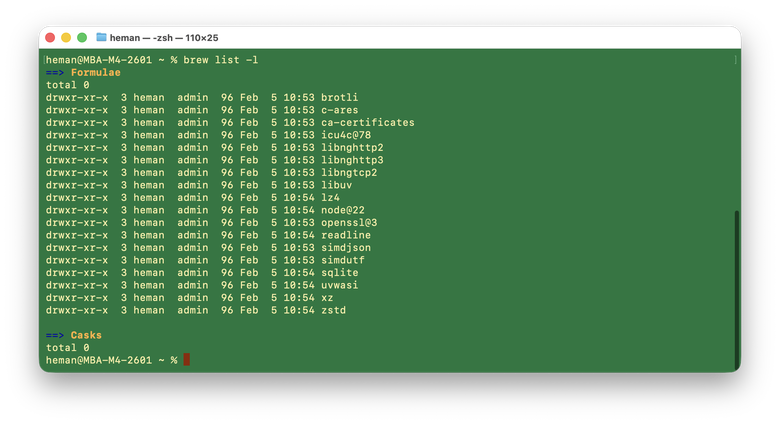
可以看到,Homebrew 目前安裝了18個套件,其中 ”node@22” (Node.js v.22) 是我們要的,其他是 node 所需套件。
3. Node.js: 網頁後台開發與套件管理
Node.js 與 Homebrew 命運很相似,一開始只是個人的軟體專案,作者 Ryan Dahl 同樣發表於2009年,之後受到很多人採用,逐漸成為主流。還有一個巧合,兩者都是用 Ruby 程式語言寫的。
Node.js 是針對 JavaScript 打造的後端開發平台。原本 JavaScript 只能內嵌在瀏覽器內執行,產生動態網頁(例如到頁尾自動更新內容、圖片輪播、顯示3D模型…等),稱為前端程式。
此處「前端」(front-end)是指直接面對使用者,通常在使用者的設備上執行;相對的,後端(back-end)通常指雲端伺服器的工作,使用者看不到。
Node.js 則是讓 JavaScript 也可以在後端執行,好處是前、後端都可以用同一種程式語言開發,不再需要藉助於 Java, PHP 或 Python 等其他程式語言。
網頁應用是目前軟體主流(因為跨平台、開發容易、內容多樣且豐富),因此 JavaScript 多年來一直是最受歡迎的程式語言之一,也因此,支援 Node.js 的人非常多,目前開放軟體套件已超過300萬個,是 Homebrew 的兩百多倍。
Node.js 專屬的套件管理工具稱為 npm (Node Package Manager),用 “npm list -g” 可以看到目前所安裝的套件列表,用 “npm list -g -all --depth=1” 可看到下一層所需要的套件列表。
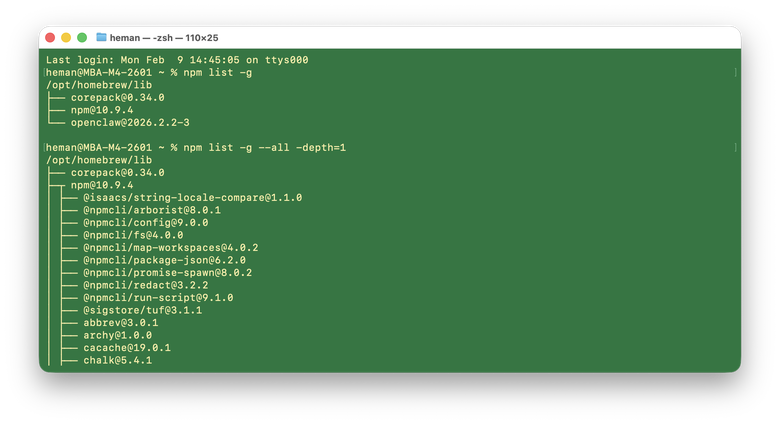
目前已安裝 3 個主要套件(corepack, npm, openclaw),以及下層所需的上千個附屬套件。
我們要安裝 Node.js 的原因很簡單,因為 OpenClaw 的後台管理就是用 Node.js 開發。
OpenClaw 命令列指令
在 OpenClaw 中,命令列介面又稱為終端機介面 TUI (Terminal User Interface) 或純文字介面(Text User Interface),除了滿足所有 OpenClaw 對話、操作、控制、調整之外,更方便於除錯。
當然,要使用 OpenClaw 並不一定得熟悉 CLI,只要基本會用就行。不過,CLI 用途廣泛,學習曲線很長,未來會再遇到的機率很高,所以,既然有此機會,就順便學一點。
以下指令 “openclaw onboard” 會開始重新設定,想要中斷的話,可以按 [Ctrl-C] 結束。
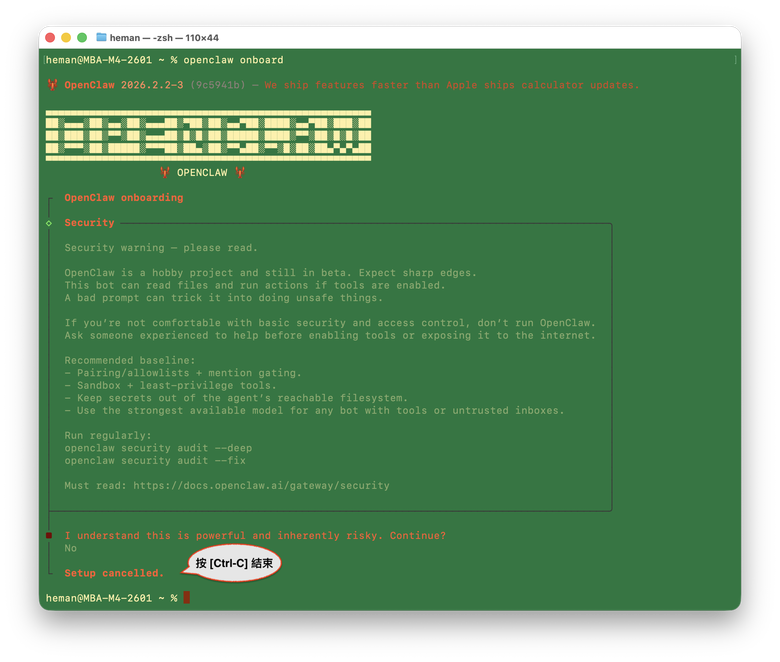
若要更改大語言模型(例如 OpenAI 改為 Google Gemini)或是最後的 TUI (文字模式)改為 Web UI (網頁模式),則可繼續設定。
CLI 另一個好處是容易看透程式的本質與全貌,而不會被「美化過的」 GUI/WebUI 蒙蔽。以下 CLI 執行 “openclaw -h”,會列出該指令的所有用法:
heman@MBA-M4-2601 ~ % openclaw -h

🦞 OpenClaw 2026.2.2-3 (9c5941b) — Ah, the fruit tree company! 🍎

Usage: openclaw [options] [command]

Options:
  -V, --version     output the version number
  --dev             Dev profile: isolate state under ~/.openclaw-dev, default gateway port 19001, and shift
                    derived ports (browser/canvas)
  --profile <name>  Use a named profile (isolates OPENCLAW_STATE_DIR/OPENCLAW_CONFIG_PATH under
                    ~/.openclaw-<name>)
  --no-color        Disable ANSI colors
  -h, --help        display help for command

Commands:
  setup             Initialize ~/.openclaw/openclaw.json and the agent workspace
  onboard           Interactive wizard to set up the gateway, workspace, and skills
  configure         Interactive prompt to set up credentials, devices, and agent defaults
  config            Config helpers (get/set/unset). Run without subcommand for the wizard.
  doctor            Health checks + quick fixes for the gateway and channels
  dashboard         Open the Control UI with your current token
  reset             Reset local config/state (keeps the CLI installed)
  uninstall         Uninstall the gateway service + local data (CLI remains)
  message           Send messages and channel actions
  memory            Memory search tools
  agent             Run an agent turn via the Gateway (use --local for embedded)
  agents            Manage isolated agents (workspaces + auth + routing)
  acp               Agent Control Protocol tools
  gateway           Gateway control
  daemon            Gateway service (legacy alias)
  logs              Gateway logs
  system            System events, heartbeat, and presence
  models            Model configuration
  approvals         Exec approvals
  nodes             Node commands
  devices           Device pairing + token management
  node              Node control
  sandbox           Sandbox tools
  tui               Terminal UI
  cron              Cron scheduler
  dns               DNS helpers
  docs              Docs helpers
  hooks             Hooks tooling
  webhooks          Webhook helpers
  pairing           Pairing helpers
  plugins           Plugin management
  channels          Channel management
  directory         Directory commands
  security          Security helpers
  skills            Skills management
  update            CLI update helpers
  completion        Generate shell completion script
  status            Show channel health and recent session recipients
  health            Fetch health from the running gateway
  sessions          List stored conversation sessions
  browser           Manage OpenClaw's dedicated browser (Chrome/Chromium)
  help              display help for command

Examples:
  openclaw channels login --verbose
    Link personal WhatsApp Web and show QR + connection logs.
  openclaw message send --target +15555550123 --message "Hi" --json
    Send via your web session and print JSON result.
  openclaw gateway --port 18789
    Run the WebSocket Gateway locally.
  openclaw --dev gateway
    Run a dev Gateway (isolated state/config) on ws://127.0.0.1:19001.
  openclaw gateway --force
    Kill anything bound to the default gateway port, then start it.
  openclaw gateway ...
    Gateway control via WebSocket.
  openclaw agent --to +15555550123 --message "Run summary" --deliver
    Talk directly to the agent using the Gateway; optionally send the WhatsApp reply.
  openclaw message send --channel telegram --target @mychat --message "Hi"
    Send via your Telegram bot.

Docs: docs.openclaw.ai/cli
多功能的軟體若以命令列方式啟動,通常會有下一層命令,稱為子命令。上面 openclaw 有42個子命令,每個子命令可能還有下層子命令,例如最後一個例子 “openclaw message send”。
乍看之下似乎很複雜,其實背後邏輯很簡單,就像程式設計的物件一樣,若將 openclaw 視為一個物件,openclaw.message 就是某個屬性(下層物件),openclaw.message.send() 則是該屬性的方法。
所以,命令列指令就像呼叫某個物件,可直接利用其屬性或呼叫某個方法。這種特性在微軟的 PowerShell 特別明顯。
這42個子命令可讓我們更了解 OpenClaw 整體架構(下一節介紹)。反過來說,到下一節了解 OpenClaw 架構之後,就能進一步熟悉這些子命令的用法。

個人積分:115分
文章編號:92842425
個人積分:115分
文章編號:92844617
個人積分:760分
文章編號:92852750
jamesandersen7722 wrote:
請教樓主不知你使後到...(恕刪)
還算正常,你遇到什麼問題嗎?
過年休假回來,竟然看到新聞 OpenClaw 原作者被 OpenAI 收編,還好 OpenClaw 會繼續維護。
我臨時接到一個用 AI 開發網站的任務,等結束後再繼續寫[OpenClaw]心得,預計三月下旬。

個人積分:0分
文章編號:92874764
個人積分:760分
文章編號:92932288
前幾天的 Nvidia GTC 2026 全球大會,意外展示 Nvidia 專為養龍蝦(”OpenClaw”)打造的一套軟體:NemoClaw。黃仁勳提到: ”OpenClaw … essentially the operating system of agentic computers” (OpenClaw 就像 AI 代理的作業系統),與筆者先前的看法一致。
NemoClaw 並非取代 OpenClaw,而是在 OpenClaw 既有架構下,將所有網路與檔案存取,鎖入一個沙盒(Sandbox)中 — 稱為 OpenShell,底層利用 Docker 虛擬技術(或稱「容器」 Container),強化安全性,就像幫軟殼蝦(OpenClaw)換一個堅固外殼。
這個沙盒,正好補足 OpenClaw 欠缺的安全性,特別是風險較高的眾多外掛(也稱技能 Skills),透過沙盒的安全政策(Policy)檢查,能適度降低風險。安全政策可透過 policy.yaml 自訂。
主要的變化,原先 OpenClaw 內部的軟體閘道器(Gateway),會更換為 Nvidia 的閘道器(軟體),預設的大語言模型改用 Nvidia 去(2025)年12月發表的 Nemotron。
NemoClaw 的架構如下圖,左側是 Docker 容器,裡面跑 OpenShell,這個容器可在本機跑,也可以付費租用雲端主機(服務商可選 Google GCP, AWS, Nebius…等)。

以下範例是將 Docker 安裝在本機,不需要額外花錢。所需軟硬體資源如下:
1. 一台 Mac 電腦(必須用 Apple Silicon,OpenShell 不支援 Intel 晶片的 Mac)
2. 先安裝好 Docker (最好順便註冊一個 Docker 帳號)
3. 需要 Node.js/OpenClaw,如果沒有,NemoClaw 會一起安裝
4. 註冊一個 Nvidia 帳號,取得 Nvidia API Key
筆者使用一台低配 Mac mini (M2/8GB/256GB SSD),先到 Docker 官網下載安裝軟體:
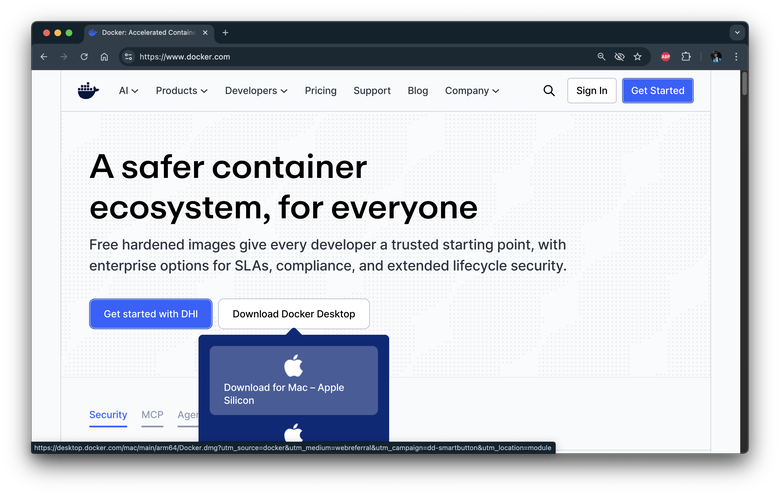
Docker 安裝後,第一次啟動時初始設定,用建議設定(Use recommended settings)即可,需要輸入 macOS 系統管理員密碼。
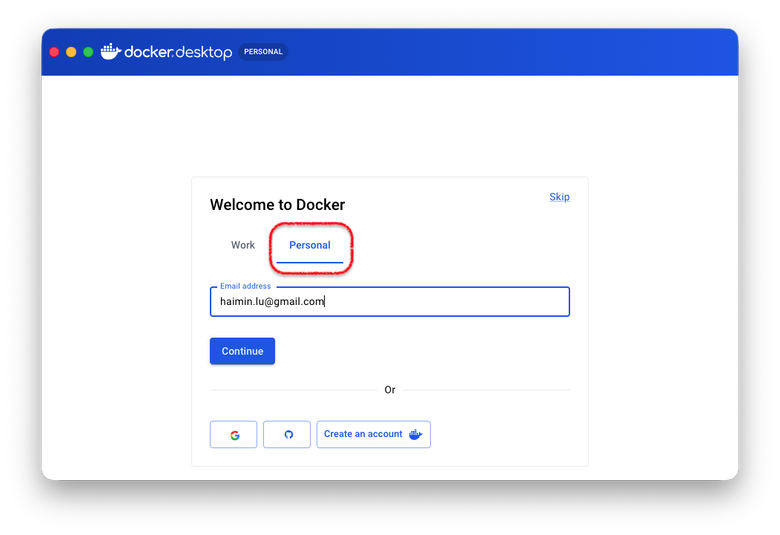
註冊 Docker 帳號時,可選個人(“Personal”)即可,若不想註冊帳號,選擇跳過(Skip)也行,並不影響後續執行:
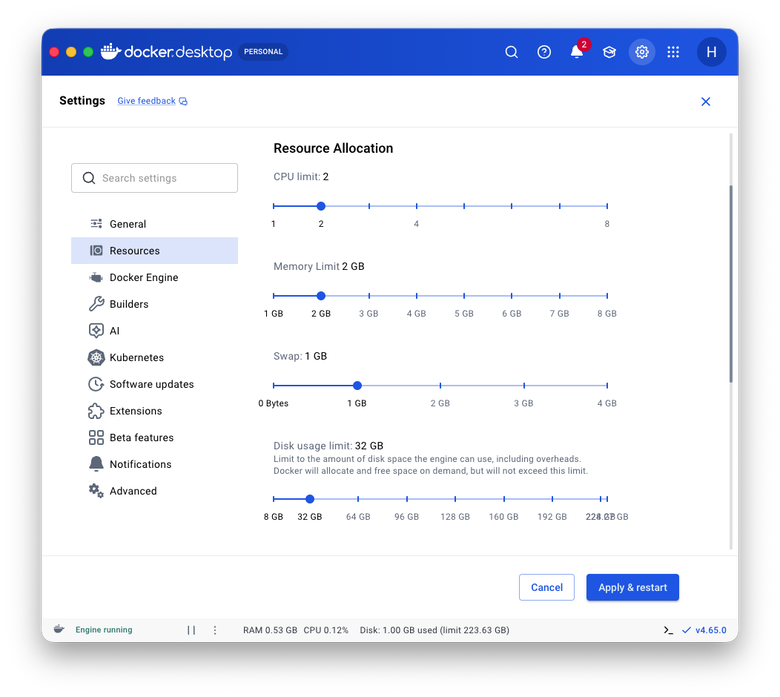
啟動後,macOS 桌面頂端選單列,會多一個 Docker 圖示,點開儀表板(Dashboard)可控制容器的啟動、停止、刪除,以及細部設定(Settings),其中比較重要是電腦資源(Resources),預設會將可用的 CPU/RAM/SSD 資源全部佔用,最好依照實際需要調整,例如:
安裝 Docker 後,讓 Docker 保持啟動,接下來就可以安裝 NemoClaw,在安裝過程中,會下載 OpenShell 容器檔加入 Docker。
實際安裝 NemoClaw,同樣只要一個步驟,開啟終端機,輸入:
curl -fsSL https://nvidia.com/nemoclaw.sh | bash
全部過程約10~20分鐘,前半段會安裝 Node.js、下載 OpenShell 的 docker image (再次提醒:要先啟動 Docker,否則安裝會中斷):
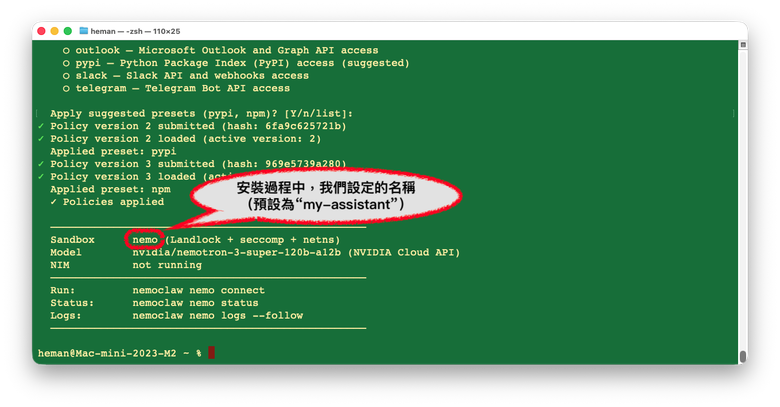
中間會停下來,等候輸入 Sandbox 名稱,預設為 “my-assistant”,此例筆者命名為 “nemo”,這個名稱後面會用到。
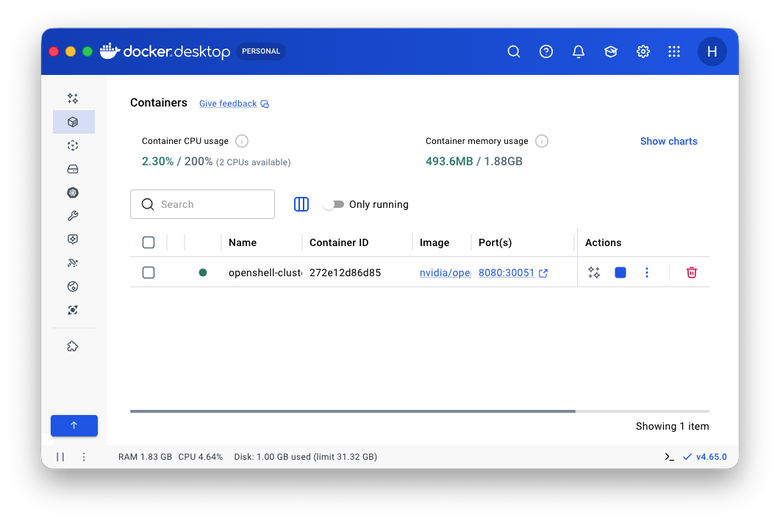
此時,從 Docker 儀表板,可看到加入的容器 “openshell-cluster-nemoclaw”:
安裝 NemoClaw 的第二段會在沙盒中安裝相關軟體,有22個步驟(影片中間有省略),然後開始設定(有7個步驟):
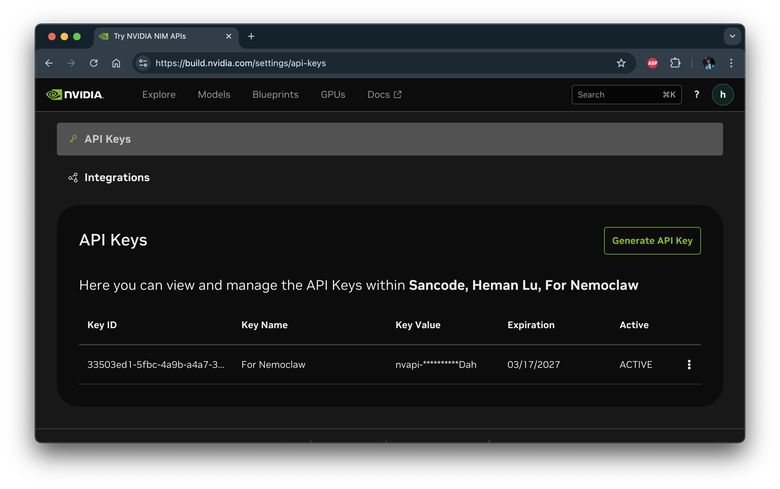
影片最後停下來等候輸入 Nemotron 的 Nvidia API Key。此時切換瀏覽器,到Nvidia 網站註冊一個帳號,然後新增 API Key (Generate API Key),複製 API Key 字串,再貼到終端機。
安裝的最後一步是設定安全政策(Security Policy),先用預設值(共9項):
安裝完成後,最後畫面如下,會提示進入 NemoClaw 的指令,這裏會用到剛剛設定的沙盒名稱,我們命名為 nemo,所以指令是 nemoclaw nemo xxx (如果未改名,預設就是 nemoclaw my-assistant xxx):
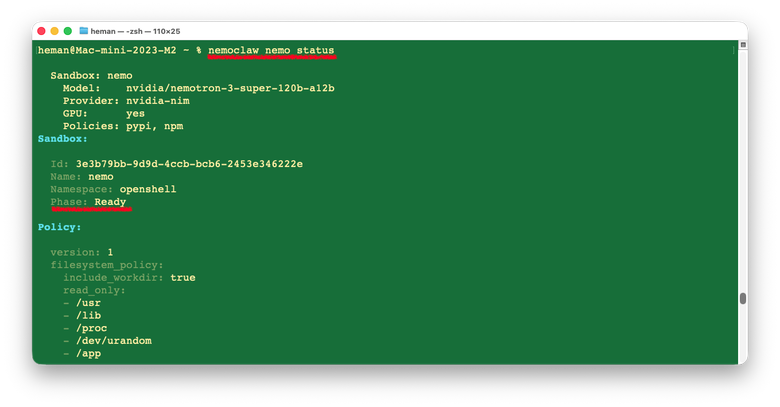
我們先用 nemoclaw nemo status 看一下目前狀態,注意其中一行顯示 Phase: Ready,這樣就可以連進去。
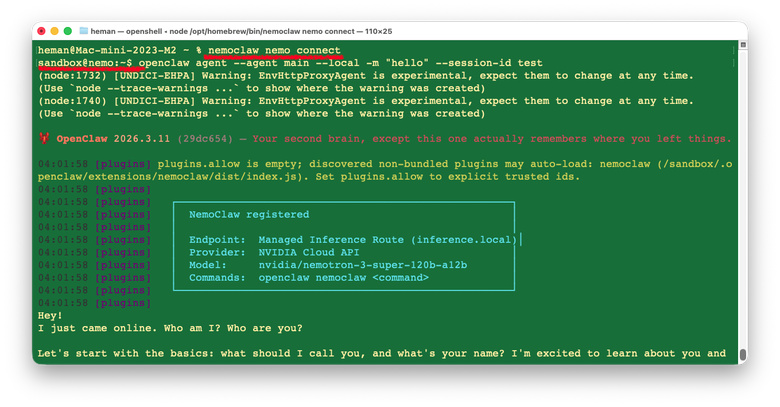
連進去沙盒,注意指令 nemoclaw nemo connect 之後,下一行的行首提示由 “heman@Mac-mini-2023-M2 ~ $” 變成 “sandbox@nemo:~$”,這表示已順利進入沙盒中:
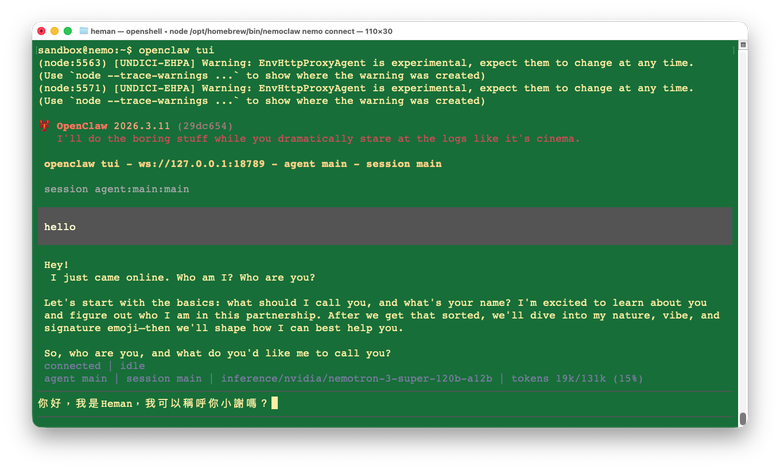
這時就可以下指令 openclaw tui,進入 OpenClaw 的命令列介面(Terminal User Interface),開始對話:
💡註解
- 新發表的 Macbook Neo 使用 A18 Pro 晶片,也算 Apple Silicon 家族,但還不確定能否安裝 NemoClaw。
- Docker 英文字面意思是「碼頭工人」,macOS 桌面底下的應用程式欄稱為 Dock,字面意思是碼頭中船舶「停泊位置」,所以 Dock 有停泊的意思。
- Docker 是新一代虛擬技術,發表於 2013年,因為跨平台(cross-platform)與可攜性(portability)佳,很適合雲端應用,成長非常快,應用數量已超過傳統 VMWare/Hyper-V 等硬體層虛擬機。
- Docker 是屬於應用軟體層的虛擬技術,裡面每個(輕量級)虛擬機稱為容器(Container)。
- 沙盒(Sandbox)是安全技術的一種,用來隔離軟體執行的環境,可以用容器(Container)來實現,也可以用其他方法(例如瀏覽器、手機App、Java執行環境等,各自有不同沙盒)。