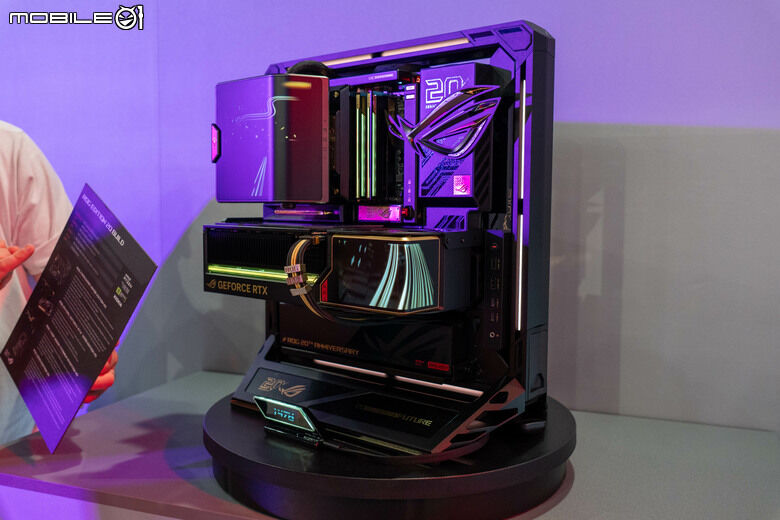
其實這台電上腦個月才進行輕度升級
原本的I3-2120換成I5-3470
記憶體從DDR3_1333_2GB×2升級成DDR3_1600_4GB×2
硬碟從120GB的SSD換成240GB

所以現在這台電腦的配置是
CPU:Intel Core I5-3470
主機板:GAGYBYTE GA-H77M-D3H
記憶體:DDR3_1600_4GB×2
顯示卡:ASUS EAH5670/DI/1GD5
硬碟:Micron BX500 240G

想不到,升級不到一個月居然...掛了
經過交叉測試,我有百分之八十的把握是主機板故障,
於是心中有了以下方案:
甲案:
原電腦配置不動,上網買中古主機板。
優點:省錢,不用兩千搞定。
缺點:無法安裝Windows11,也無法確定電腦會百分之百修好。
乙案:
組新電腦,一勞永逸。
優點:可安裝Windows11,百分之百電腦可用。
缺點:臨時換電腦,預算有限。
身為懶人的我,決定採用乙案,可是有預算不足的問題,必須有辦法解決。
「漸進式換電腦」,比較符合現在的情況,
核心組件先換,也就是處理器、主機板、和記憶體先換,
採購比較新的規格,以便後續補上的零組件方便購買,
預算不足的我可以擁有性能比較好的電腦。
經過一週的找資料,看評測,重新認識主機板規格,經過一個月的選擇困難,
最終決定,使用第十二代I3處裡器配B板,以下是新電腦規格:
CPU:Intel Core i3-12100
主機板:ASUS Prime B660M-K D4-CSM
記憶體:DDR4-3200 8G×2
顯示卡:沿用ASUS EAH5670/DI/1GD5
硬碟:沿用Micron240GB BX500SSD + WD 320GB HDD(皆是SATA)

了解自己的需求(口袋深度),看評測,選CPU不是很困難,


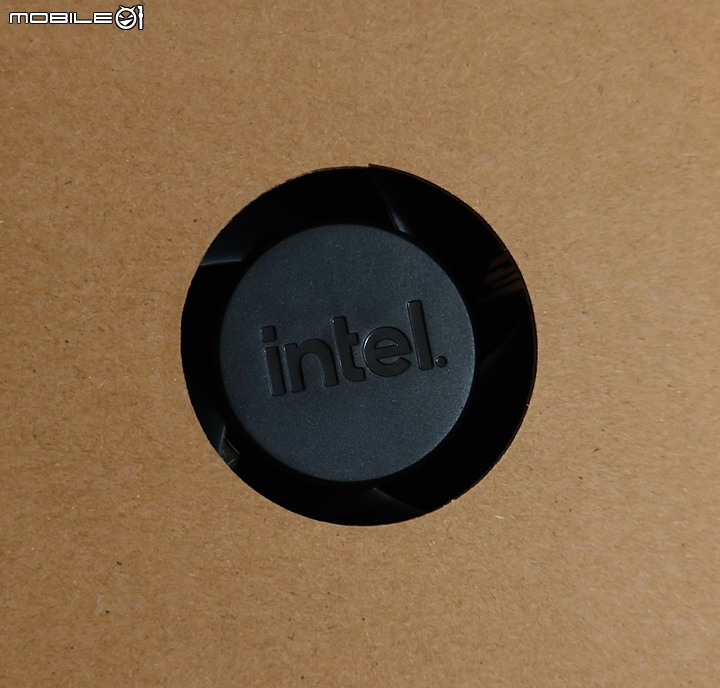
Intel原廠風扇,散熱膏以事先塗在風扇上,以前散熱膏要自己塗,
但是到了安裝的時候,不小心碰到了,原來這也是有缺點的。
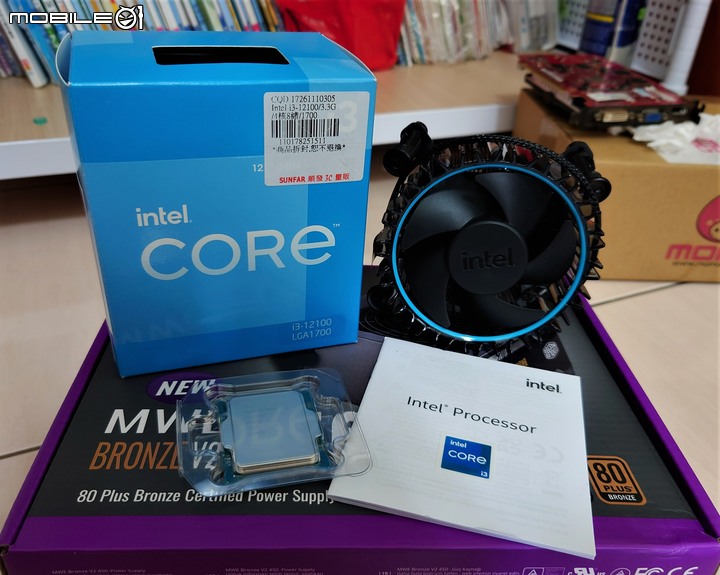
以上是第12代Intel® Core™ i3 處理器-12100類開箱
主要開箱還是以主機板為準
晶片組挑B660,因為選擇多,擴充性高,性價比比較好,
原本鎖定MSI PRO B660M-G DDR4,
因為等了快一個月,pchome、順發和其他購物網,不是有貨沒價,不然就是有價沒貨,
所以轉向ASUS PRIME B660M-K D4-CSM,
某天發現順發剛好有現場價,便衝去帶回來了。
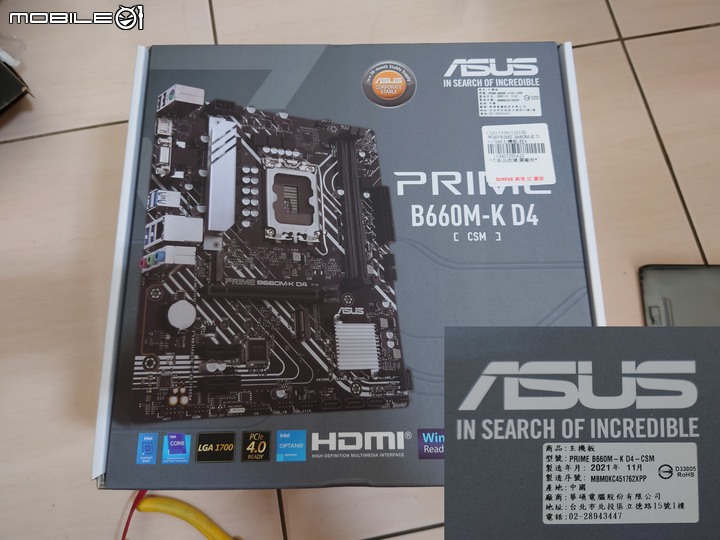
這是去年11月製造的

這是開箱後所有的配件

驅動程式光碟
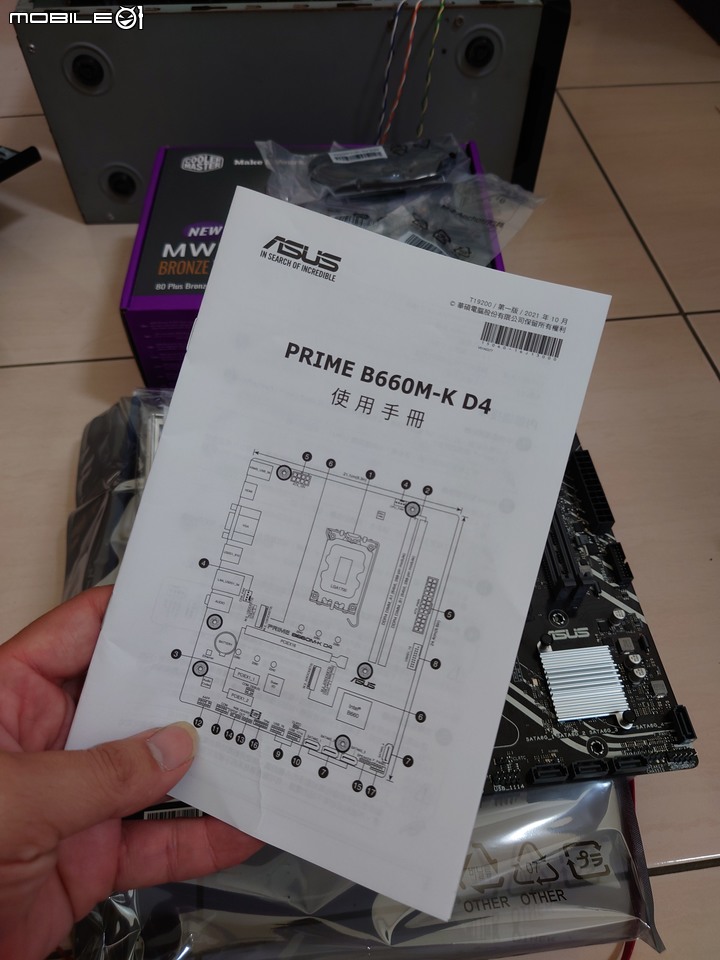
使用說明書,內容非常簡單,只有各腳位、插槽介紹
沒有UEFI BIOS的說明介紹
可能是我老了,UEFI BIOS裡面有一卡車的東西,都不知道怎麼設定

SATA線和M.2介面卡的扣具,(我不知道M.2能不能用螺絲鎖,等買新的M.2SSD再說)
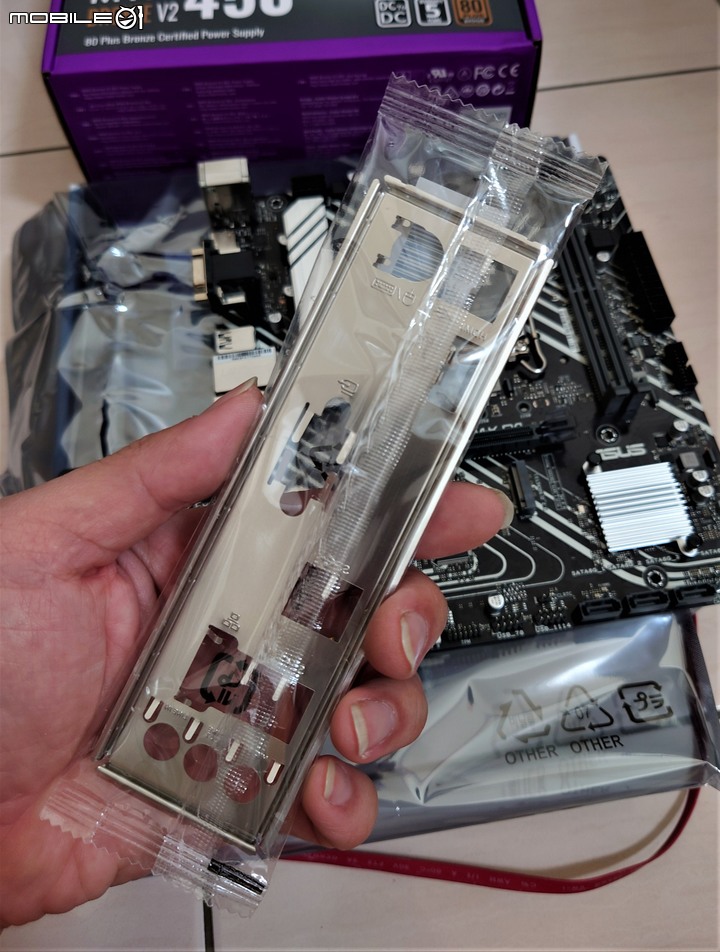
I/O Ports後擋板
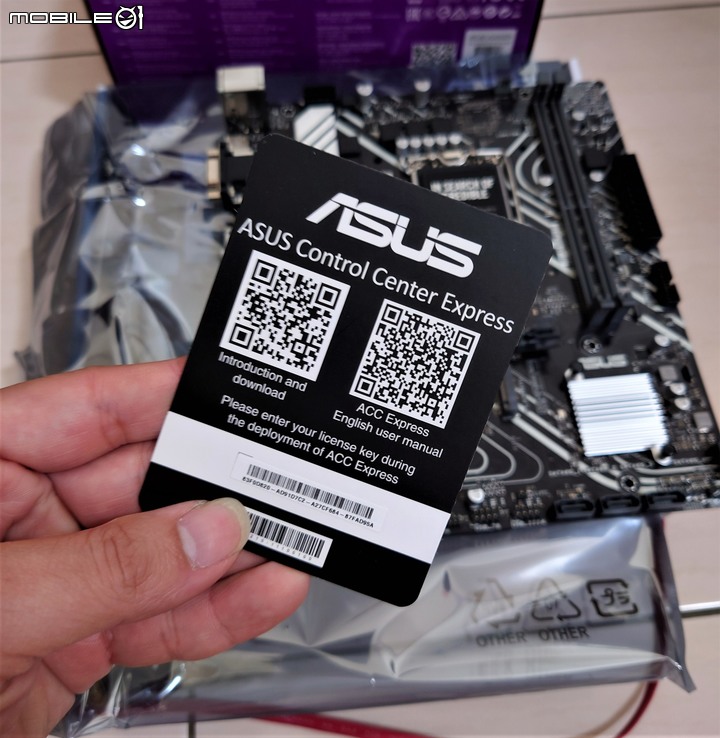
最後是一個,ASUS自己的硬體監控軟件介紹
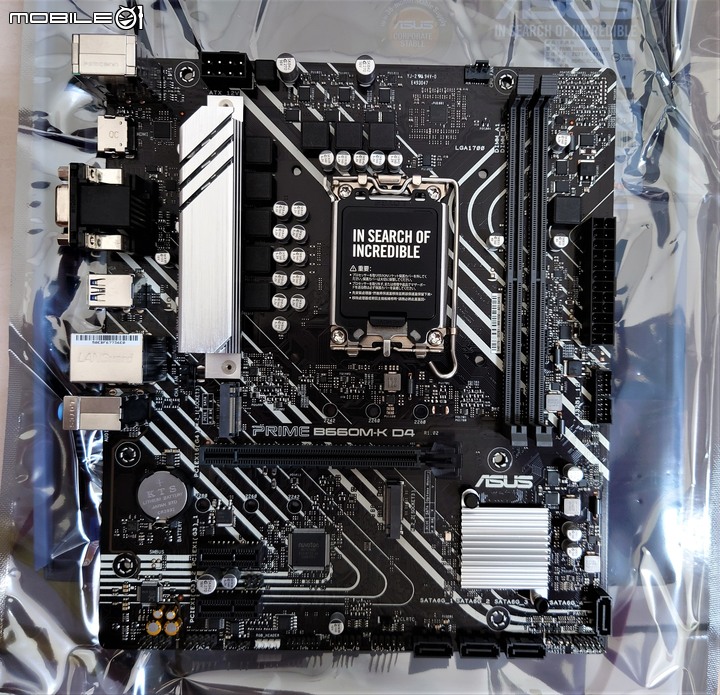
先來個正面照
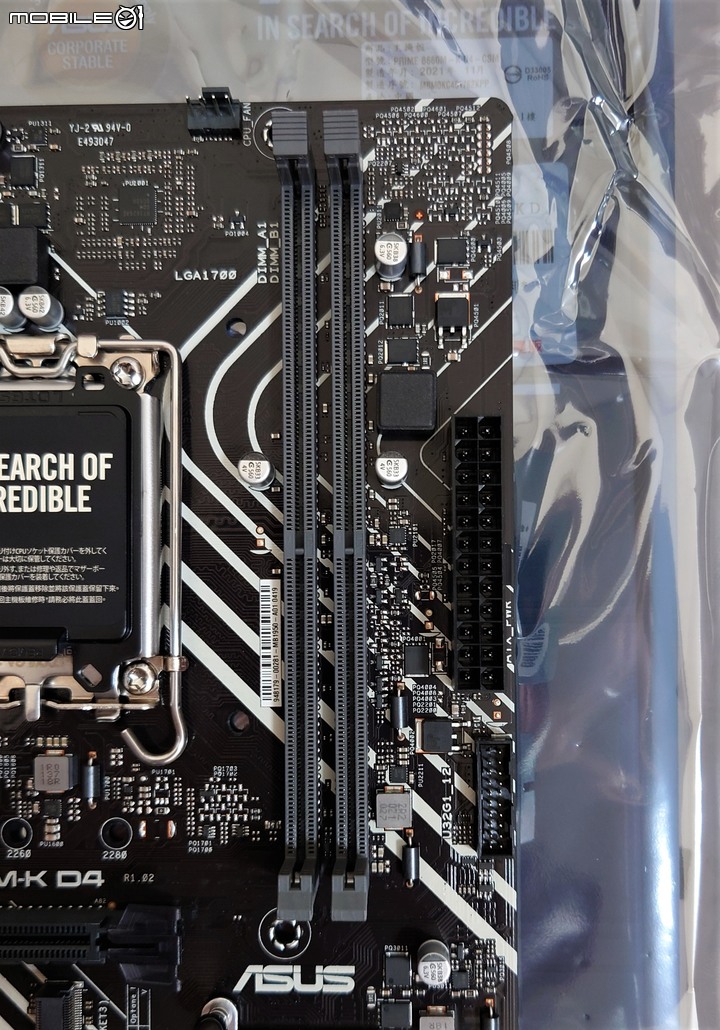
記憶體插槽,只有兩個,因為四個的主機板要多很多的$$

主機板的供電散熱,其實MSI同等級的沒有此項設計,
這也是跳槽的原因之一,(Gigabyte同等級的部分也是有散熱設計)

兩個 M.2 (Key M)都是4.0.的版本
一個 PCIe x16
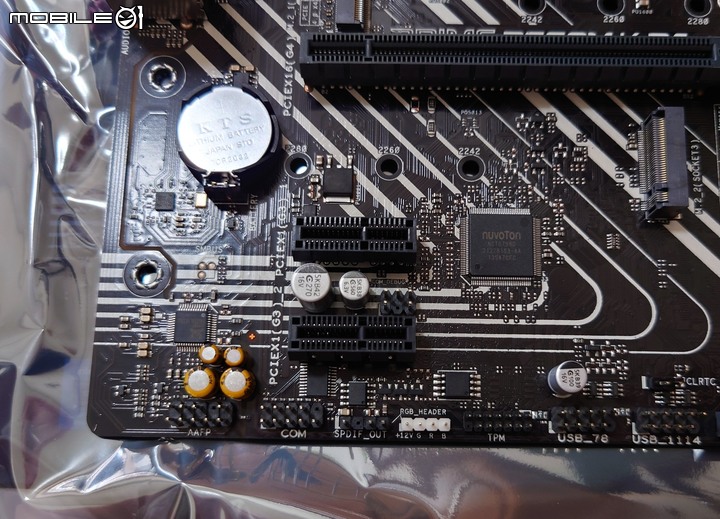
兩個 PCIe x1

四個SATA 6Gb/s


一些商品細節,RGB是12V供電,有前板USB 3.2腳位,
外接風扇四針腳位的只有一個(若有多個風扇,可能要用其他方式接電)
更詳細的照片請上ASUS官網ASUS PRIME B660M-K D4-CSM

接下來是記憶體
Micron DDR4 3200 8GB×2


單面記憶體(口袋考量,不需多說)
安裝記憶體時發現一個細節,是為了省成本?
↘↓這是十年前的設計,兩邊都有↓↙

↘↓這是十年後的設計,只有一端是活動的↓↙

這讓我需要用比較暴力的方式,安裝記憶體
原來的顯示卡先不裝上去,

因為我覺得,新的顯示晶片性能,可能比十年前的顯示卡要好
整個新硬體安裝完成
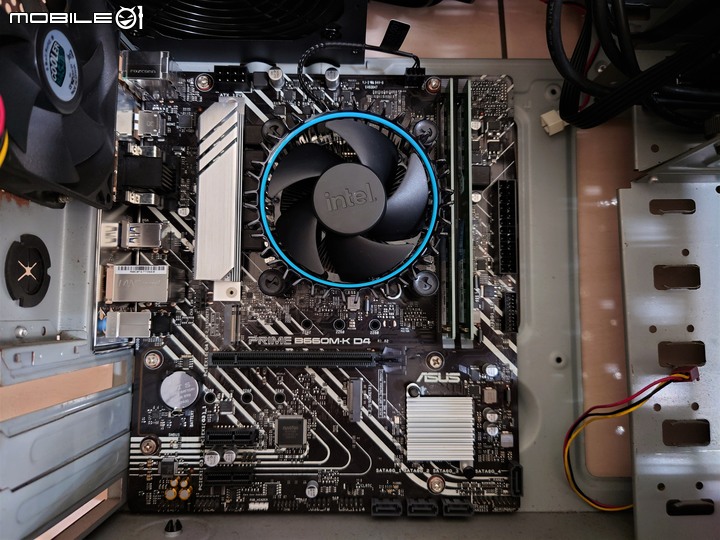
開機測試


因為我沒裝M.2介面的SSD
而主機板上的SATA驅動又還沒灌,
所以必須先在隨身碟裝驅動程式,
安裝Windows前,先載入SATA驅動,才能找到硬碟
最後終於順利安裝Windows 10
開始安裝其他晶片的驅動

年底前應該會上M.2 SSD和Windows 11
新的顯示卡,再等等...