這回FQ要和大家分享的是威剛ADATA的S599 SSD,和板上的其他幾位朋友們一樣,我也對這個逐漸取代部分硬碟市場、據有許多優勢的產品,持續感到興趣和期待,因而報名了這個產品試用,分享使用上的心得。
首先說明一下我自己的電腦環境,自己手上使用的是Toshiba Satellite M300筆電,大約一年多之前購買,當初便是以桌機取代為主要考量,因此挑了配備Intel Core 2 Duo T9400(2.53GHz/L2:6M)、ATI HD3470、HDMI端子的機器,在當時算是效能不錯的機種。
無奈在日新月異的科技環境中,這一年多的時間規格不知道翻了幾番,新的Core i CPU上市,連以往看了掉口水的SSD,價位都逐漸變得親民,許多高手們早已殘殘敗下去享受,連不算規格狂熱者的我,也都入手,似乎有SSD時代漸漸到來之勢。藉由這篇文章,我就來分享一下SSD的使用感想吧。
對有在做股市投資或是看財經理財節目的朋友們來說,對威剛這個公司應該不陌生,是本土的記憶體模組大廠,除了推出多樣的記憶體相關產品之外,也以新的企業識別- 靈活而多彩的蜂鳥,提升品牌的鑑別度,努力長進的本土企業自然是值得支持,我個人也欣賞有品牌企圖的企業,(技術產品實力+品牌耕耘)x(通路及消費者經營),這個看似簡單的想法,是我對國內企業的期望啦。
接下來,就來分享SSD的部分:
包裝非常漂亮,又不會過度,ADATA logo四平八穩,但是加上蜂鳥的識別就很搶眼、有企圖,搭配產品的效能表現,長久耕耘之下,應可以讓消費者有指名購買的潛力。


盒裝內所含就是這麼簡單,除了S599 SSD本體之外,就是簡單的快速安裝指南、3.5" 轉接架以及機殼螺絲。我仔細看了一下,很遺憾並沒有中文安裝說明。裡面中文的部分只提到了保固、客服及軟體下載。

我自己已經脫離重灌、組裝的日子,電腦能力漸漸地進化到一般使用者的程度,加上前一次換裝Intel X25M的時候搞了超久... 所以這次就會有經驗,並期待廠商能在說明的部分更多用心,總不能事事都要找學長吧? 為多數使用者多想想,絕對會有助於產品更容易使用安裝。
外殼是金屬製的髮絲紋質感,黑得漂亮!!

如果拆開內部就是flash顆粒與控制晶片等等了。目前消費者對筆電的重量斤斤計較,若非是遷就原2.5" 的架構設計,SSD只是薄薄的電路板+顆粒罷了,從零組件的進化又可省下幾十克重量吧。

不過這類產品,即使外觀再漂亮、質感再好,就是爽度提昇罷了,裝上電腦之後,就要跟它說再見了,最重要的還是運作穩定度、資料安全與效能表現,接下來,就把資料還原到SSD筆電上。
因為Windows系統運作久了,就是會產生一些拖慢速度的系統垃圾,大家都有感覺,所以每換一顆碟我就喜歡還原回到乾淨的系統,不管你用GHOST或是其他的備份環原軟體都可以,但是看網路上文章都只簡單幾個步驟就搞定,好像變魔術。還有朋友跟我說,你就把備份的GHO檔案GO過去新硬碟就好了。
我也知道GO過去就好啊,但是以前一直GO不過去我也不知道怎麼辦... 想說趁著寫文之便,還是研究一下好了。首先,要先準備一支可開機的隨身碟,並且把GHOST或是其他硬碟分割工具裝進去,以便在DOS開機時可以執行。
準備項目:
- 將隨身碟格式化為可開機
- 將工具軟體(Ghost、Spfdisk...等等)複製到隨身碟中
- 硬碟外接盒 (放置SSD,因為要還原的映像檔不能和SSD放在一起,一方面我的這個GHO要16G,所以要準備一個USB外接盒)
(參考文章1、2、需要程式下載)
製作完成之後,也要記得準備好你的硬碟還原檔案,如果用GHOST 的話,就是GHO檔(一般是在剛剛安裝作業系統之後,做的備份檔案)。就可以動手將把乾淨的系統,複製到SSD了。
把BIOS的開機順序改為USB隨身碟優先,這樣電腦開啟的時候,就會執行隨身碟中的開機程序,進到DOS中。

離開並儲存

進入GHOST程式的時候,功能選擇從硬碟硬像檔案還原 (From Image)

選好你的GHO檔案位置之後


最後當然是選取要還原的目的地- ADATA SSD啦,要在這幾顆硬碟中找到它,否則還原到錯的位置大概會讓你欲哭無淚

值行之後,會把硬碟裡的資料都清除,需要你按下確定

靜待一段時間之後(這個還原程序,在我電腦上我竟花了兩個小時),而且中間不小心我動到外接盒就整個crash... 因此重來。我都是開始還原就去睡覺,早上起床看結果,高手或許幾十分鐘就搞定,但我前後大概搞了三個晚上吧,昏倒...
最後,要把SSD裝回筆電,卸下電池,用十字小起子拆開硬碟檔板

可以看到,正因為運轉中的硬碟不耐震動、馬達運轉產生微微噪音及溫度、震動,各家筆電廠商都用層層包覆,鐵架固定、軟墊、海綿吸震、散熱導管...等等招數用盡,避免碰撞或是震動影響高轉速讀寫中的硬碟,可見硬碟的重要與脆弱,因為電腦一台四、五萬,但是硬碟裡的資料更是價值連城。過往很多商用筆電都強調的資料保護,大部分就是針對硬碟而來。


用起子卸下原硬碟的鐵架與連接器 (這部分大同小異,視你的筆電品牌而定)


如法炮製,準備合體,將ADATA 599鎖上鐵架之後,就要裝進筆電了


最後這些步驟算是簡單,因為只是拆拆裝裝而已。操作的時候,不禁讓我想到,對像我這樣電腦能力不強的使用者來說,有沒有辦法更簡單一些呢?因為講到DOS、GHOST、還原這些事情,相信很多使用者頭就痛。
雖然說,威剛網站上已經有提供一些工具程式,但沒有想到這點,若是可以附上一個教學、工具程式提供等等,讓購買的使用者可以輕鬆上手,放心按步驟操作,該多好啊。再者網路上資源雖然豐富,但也會擔心下載來的檔案有沒有問題,如果原廠下來做到這點,我就會有信心而放心下載使用了。

把component當做消費商品,如果在這部分的服務、思維再深入一些,就會令人驚奇,連Intel也沒有如此。確實不見得每位消費者都有足夠的電腦能力,來做他所要的步驟,如果威剛把這部分也做到,我在想就會是消費者選擇購買品牌時,很關鍵的差異了。另一方面,越簡單讓大家都可以輕鬆上手改用SSD,當然也代表著SSD的市場從玩家、嚐鮮者擴散到一般的大眾使用者,擴大了消費者base,就有更多潛在的銷售機會了。
安裝之後的Windows 體驗分數,硬碟項目是爆表的7.7分

換裝之後,簡單來說,原本很像開著一台房車,在市民大道上。現在車子沒換,路卻變成了過年期間的忠孝東路,整條八線道都隨我開這樣的快感。開機進系統,Windows國旗bar 只跑一條就進系統,開啟各種office程式,word、excel 都是一點就開。開啟Illustrator、Photoshop也是六七秒就完成載入,爽說是大大提升。
最後,我們來看看幾張軟體跑出來的效能數字,用一樣的硬體(就是我的筆電 Toshiba Satellite M300/Intel Core 2 Duo T9400/4GB),來比較一下手邊兩顆SSD:
第一組:
ADATA S599-1

Intel X25-M-1

ADATA S599-2

Intel X25-M-2

第二組:
ADATA S599-1

Intel X25-M-1
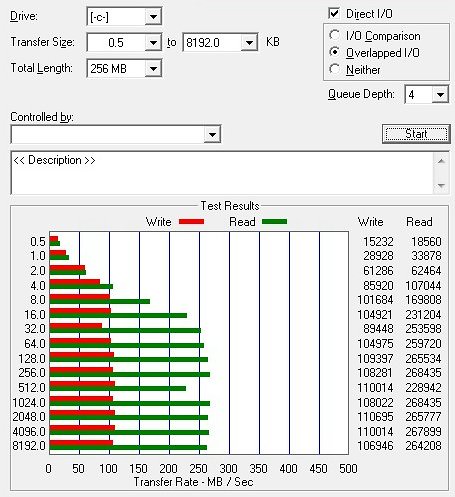
ADATA S599-2

Intel X25-M-1
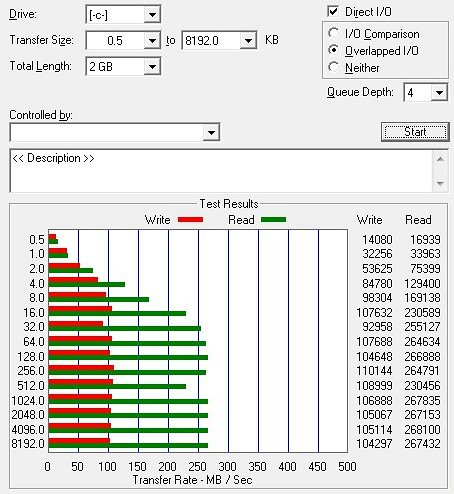
如何? 數字看起來頗有意思,不過如果是對我來說,因為SSD 已經比硬碟要快上太多太多了,所以穩定度與保固或許是我更會注意的因素。雖然儲存類的產品萬一故障,總是要付出很高的代價,因為資料對每位user的意義或是價值都不相同,這兩天才在噗浪上看到看到玉米也花了三天,把幾G的資料救回來;這星期,我自己也把小時候父母親為我拍攝的照片重新送到相館掃圖,目的當然就是要永久留存,隨時觀看,有了回憶,才不會有白活的感覺,很多人事物,也都是看到照片、看到以往的一些物品,才會回憶起來。失去生命與珍藏的痛,我想硬碟crash、論文報告毀損、D槽莫名毀滅的朋友們,一定可以深刻體驗。

就這個產品,威剛給了三年的保固,我相信只要定時做好備份工作,不怕震動的SSD,除了可以發揮高速運作特性之外,並不會失去資料安全。
SSD真是好物,推薦目前還在使用硬碟的朋友們,可以入手享受,更換上作為系統碟,整體的運作效能會有很顯著的提升,原本TB級的大容量硬碟就當作第二顆的外接、儲存使用。等一段時日,SSD勢必會持續普及與降價,那個時候再把你已經嗨了很久的SSD換顆新的,速度快容量又大,就又是一尾活龍了。
這次分享文章,其他高手都發揮實力,照片多又漂亮而且測試數據詳盡,讓大家可以剋評比分析。而我以實用的角度來為朋友們說明,也希望這篇成為日後大家想要升級為SSD的參考文章。
(參加威剛徵文活動之心得分享)