Bitwar Data Recovery是一款功能強大、操作簡單且支持免費試用的檔案救援軟體,它具備強大的磁片掃描、磁片診斷、資料恢復、存儲卡檔案救援等功能。支持從各類存儲裝置,如隨身碟中救回誤刪的各種類型的資料,如音訊、視頻、圖片、檔案等。並且救援過程非常簡單。
1、請立即停止使用存放照片的隨身碟;
2、將Bitwar Data Recovery軟體正確地安裝到您的電腦上。
Bitwar Data Recovery可支持Mac和Windows兩種操作系統。
如何用Bitwar Data Recovery進行照片資料救援?
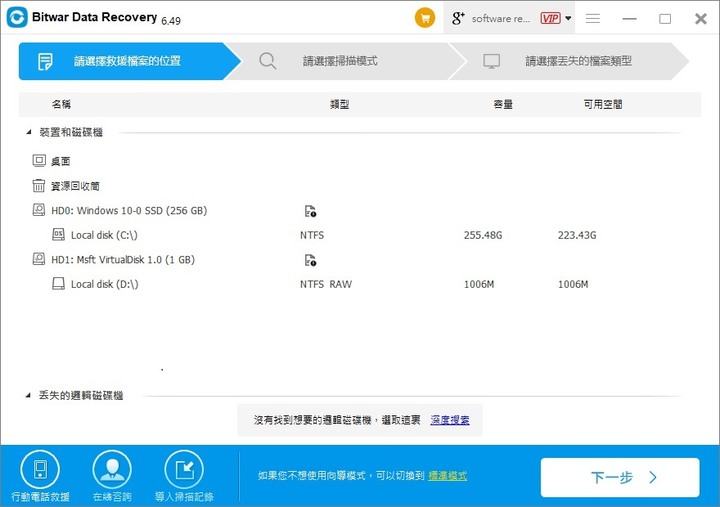
第一步:啟動安裝好的Bitwar Data Recovery軟體,將隨身碟連接到電腦,然後并選擇照片丟失的分區然後單擊"下一步"。
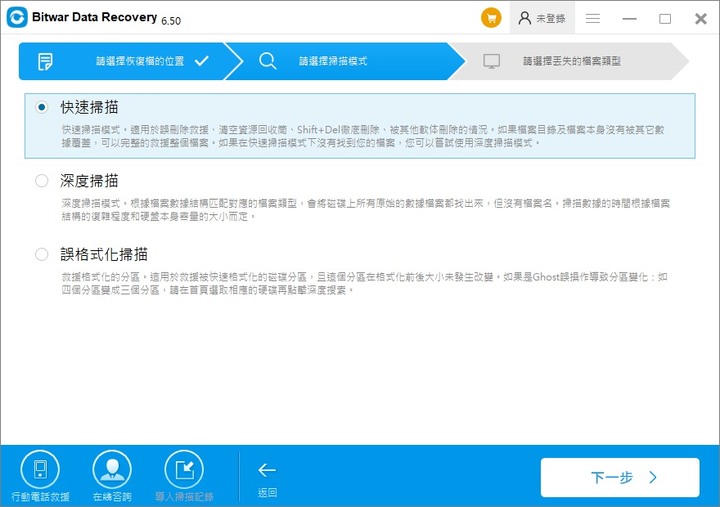
第二步:根據檔案丟失的原因選擇救援模式。如果檔案在電腦或存儲設備上被誤刪或被其他軟體刪除,您可以選擇"快速掃描",如果檔案所在的磁碟區/設備被格式化,您的照片由於被格式化導致丟失,則需選擇"誤格式化救援"。然後單擊"下一步"。
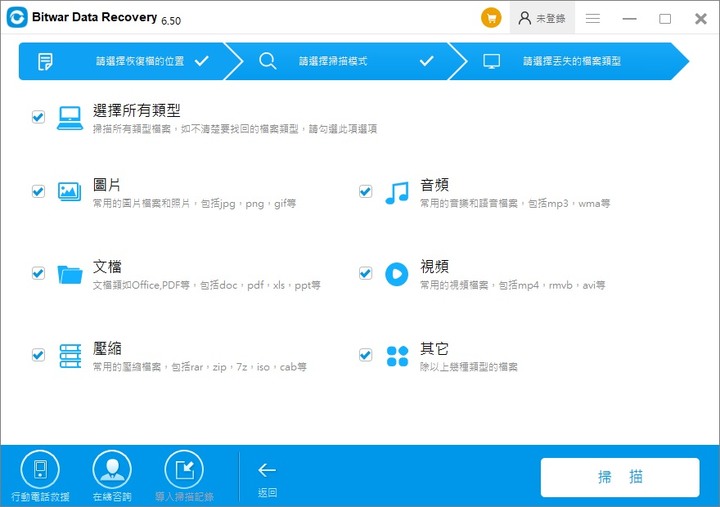
第三步:選擇被救援的檔案所屬的檔案類型。我們選擇"圖片"類型。然後點擊"掃描"按鈕,之後程式將進入掃描模式。
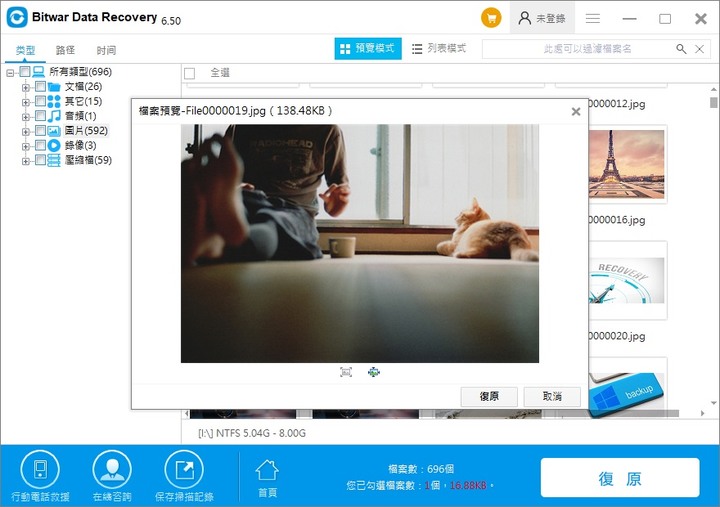
第四步:Bitwar Data Recovery的掃描是一個快速的過程,掃描完畢后您可以根據檔案名稱、路徑等定位找到誤刪的照片。Bitwar Data Recovery軟體支持預覽常用圖片類型,所以,您可以在救援前雙擊預覽這些縮略圖預覽它們,確定后選中它們,單擊"救援"按鈕將檔案保存到電腦其他的分割區或其他的外接存儲設備。
注意:不要將救援的照片直接保存到正在進行檔案救援的分割區或設備中。
如果快速掃描後沒有找到想要的檔案,可以使用"深度掃描"再次嘗試對丟失照片的深度掃描,深度掃描會將該設備上所有的原始檔案全部找出來。但深度掃描所需時間偏久,且掃描到的檔案名會丟失,但是您可以根據檔案大小和檔案類型定位找到它。
這樣做完,您可以輕鬆快速地救回在任何存儲裝置中丟失的照片。希望大家在資料救援方面都不會再遇到這樣的困擾。為此,小編建議您一定要在您的電腦上安裝Bitwar Data Recovery備用。
關於更多的檔案救援相關資訊,請直接訪問Bitwar官方網站。https://tw.bitwar.net/course/delete/