NAS達人修鍊術: Synology DS916+入門到精通五部曲

為了方便大家閱覽, 章節如下:
首部曲: DS916+ 開箱及新訓中心
二部曲:面對勒索病毒你準備好了嗎?
三部曲:家庭影音娛樂中心
四部曲:企業及辦公室應用
五部曲:行動裝置 App & tvOS

----------------------------------------------------------------------------------------------------
當下了 "NAS達人修鍊術" 這個標題及上傳相片及擷圖後, 就開始後悔了, 因為要在短短的五篇文章將 Synology DS916+ NAS 做一個完整的介紹, 並要兼顧未曾使用過 NAS 以及進階 User 的需求其實是很不容易的, 不過小弟還是竭盡所能將一些產品特色及要點以圖文方式展現, 需要特別注意的地方也會特別標注, NAS 所能達到的功能絕對比文章所提更多, 也希望更多 NAS 同好能加入討論.

首部曲: DS916+ 新訓中心

1-1:Synology DS916+ 開箱


我們先來看看 DS916+ NAS 吧! 最後再來看它的詳細規格.

Synology NAS 型號命名都有一套規則, 熟悉這套規則後就能大致依型號猜出它所能安裝的硬碟數, 以及發表的年份.
DS = Disk Station, 為 Synology 桌上型 NAS, 另外有 RS = Rack Station 為可上機架的機種.
9 = 最大所能安裝的硬碟數, 它通常包括加上擴充單元的總硬碟數, 所以 DS916+ 雖然為 4bay NAS, 但它還可以串連一 5bay擴充櫃, 所以最多可安裝到 9 顆硬碟.
16 = 代表 2016 年發表, 但通常在下半年所發表的新機, 會冠上次年年份, 例如在 2016 年下半年發表的新機, 型號就可能以 x17 代表.
▼DS916+ 型號說明


▼不能免俗, 新機開箱一定要請家中的喵咪先在上面踩踏一下


▼一如既往的外箱設計, 在環保意識下, 在包材上比以前更簡潔.


DS916+ 的諸多特色在 label 上明確標示, Intel 四核心CPU(硬體加密指令集), 4K影片即時轉碼, Dual GbE網卡, 以及搭載 Synology DSM NAS OS (DSM = Disk Station Management), DS916+ 有兩個機型, 分別內建 2GB & 8GB RAM.
▼DS916+ 外箱彩標


▼所有的配件. 這快速安裝說明卡通常用不到, 因為安裝太容易了.


▼DS916+ 搭配的是 12V 8.33A 變壓器.


▼NAS 非常迷你, 就跟一歲小貓咪一般高.


▼前鏡面面板可以快拆, 支援硬碟熱抽拔. 也就是當硬碟故障時, 可不用停機, 直接換上新的硬碟修復系統. 達到服務不中斷的要求.


▼DS916+ "Plus" 代表的是進階的機種, 效能比一般入門級 NAS 效能更高的意思.


▼前方有電源開關鍵及 USB 3.0 Port, USB Port 可以用來串外接硬碟, 接 UPS不斷電系統, 數位電視棒, 無線網卡...


▼系統運作的狀態透過 LED 顯示.


▼在機器下方也設計了很多散熱孔.


▼取下前鏡面飾板, 即可見四個硬碟抽取匣.


▼硬碟抽取匣都支援熱抽拔. 硬碟發生故障時, 不用關機, 拔下故障硬碟後, 再換上新硬碟就能立刻修復系統.


▼的確, 一隻手就能輕鬆抽拔硬碟.


▼DS916+ 還支援 Disk Roaming, 在關機狀態下, 如果在維護時取下硬碟匣, 即使插回去順序不同, 系統還是能正常運作 (不過系統 Smart, 還是建議在硬碟上標示序號)


▼此款 NAS 硬碟匣為免工具即可快速安裝 3.5" 硬碟. (如果安裝的是 2.5" 硬碟, 則要搭配配件中的螺絲固定)


▼在這次實測中, 特別找來 Toshiba 6TB 企業級硬碟來操練.


▼NAS 兩側機身 Logo 其實也是散熱孔.


▼後方搭配兩顆 9cm*9cm 風扇, 可依系統運作溫度自動調速.


▼這是後方面板的所有端口. 包含一 e-SATA 端口可以串接擴充櫃.


1-2:系統安裝說明

▼這是專門為初次使用 NAS 的 USER 所寫, 在安裝好硬碟及開機後, 可以直接利用瀏覽器輸入
http://find.synology.com 網址進行安裝.


▼另一種安裝系統方式為至官網下載 DS Assistant 安裝程式, 直接掃描區網內的 NAS 進行安裝.


▼NAS 安裝非常容易, 大抵都是按下一步用預設值即可.


▼一般來說, 從開始安裝系統到進入 NAS 管理程式, 花不到十分鐘. 套裝 NAS 方便性就在此.


▼完成安裝後, 開始設定一些基本的參數, 例如設定 NAS 自動更新作業系統.


在過往如果要從 Internet 去存取家中或是公司的 NAS, 必須在 IP 分享器或是防火牆做額外的設定, 但這個對於一般 Home User 來說是有難度的, 而 "QuickConnect" 技術就是為解決此問題而生. 你只要記得自己所註冊的 "QuickConnect ID", 就能從遠端存取 NAS.
▼QuickConnect ID 建立


▼在電腦瀏覽器或是手機 app, 都能直接用 QuickConnect ID 存取 NAS.


▼NAS 除了提供檔案伺服器的功能外. 透過套件可以發展出更多的玩法, 這些都是非常受歡迎的套件.


▼DSM NAS 圖型化管理程式使用上非常直覺, 不用去背一大堆指令.


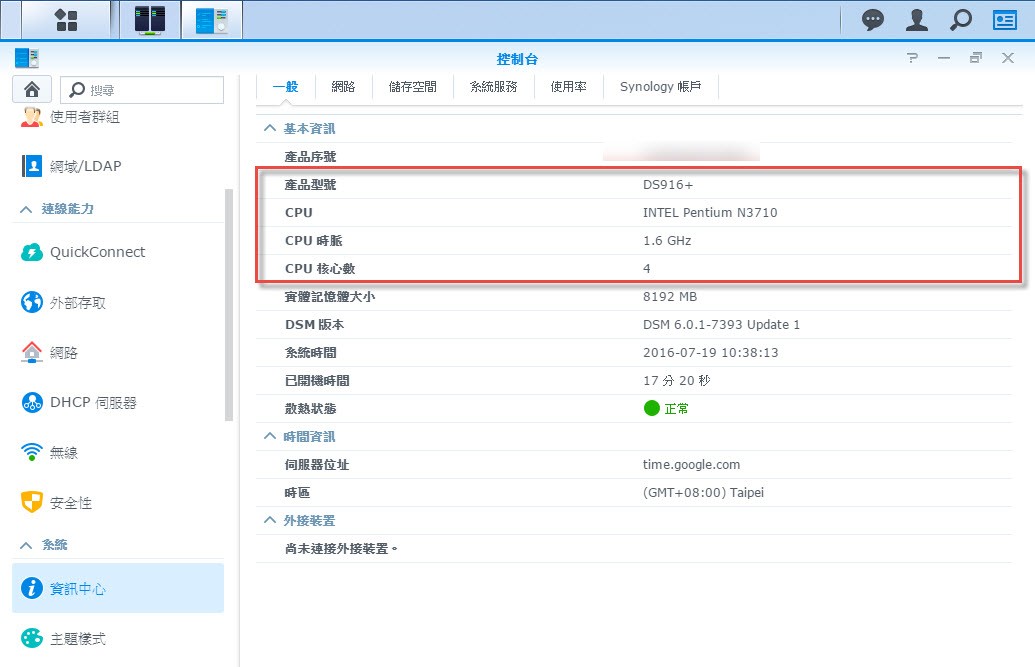
▼DS916+ 搭載的是 Intel Pentium N3710 四核心 1.6GHz CPU. 此機型內建 2GB RAM.


▼初次完成安裝必須先建立儲存空間.


▼這次測試為單顆 Toshiba 6TB 企業級硬碟, 若使用多顆硬碟時, 可以做更靈活的應用. 例如當裝滿四顆硬碟時. 我們可以建立 Multi-RAID, 即在一台 NAS 上面建立多組的 RAID 組態. 以及 RAID0/1/5/6 各種組合.


▼因為測試的系統只裝了一顆硬碟, 就選擇最基本的 "BASIC" 組態.


這地方很重要, DS916+ 支援最新的 Btrfs 檔案系統, 有關 Btrfs 的優點可以參考官網的說明.(click here), 簡單說 Btrfs 支援快照(snapshot) 功能, 它就像一個時光回溯機, 在每個重要的時間點, 可以像拍照一樣讓時間凍結, 讓你可以 "回到從前" (如中毒檔案毀損,誤刪及檔案內容異動等), 這在之後會有詳細說明.
▼勾選採用 btrfs 檔案系統


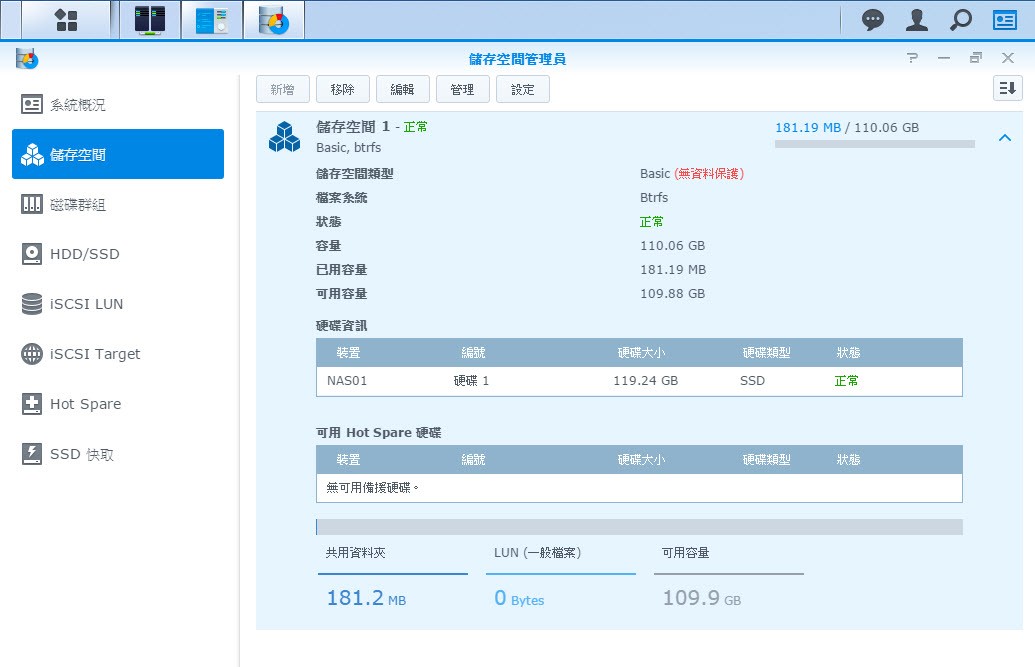
對於重要的檔案, 建議採用二顆硬碟建立 RAID1, 或是更多硬碟建立 RAID5(允許一顆硬碟損壞而不會造成資料lost). 這個實測只採用一顆硬碟, 故顯示(無資料保護)
▼儲存空間狀態顯示


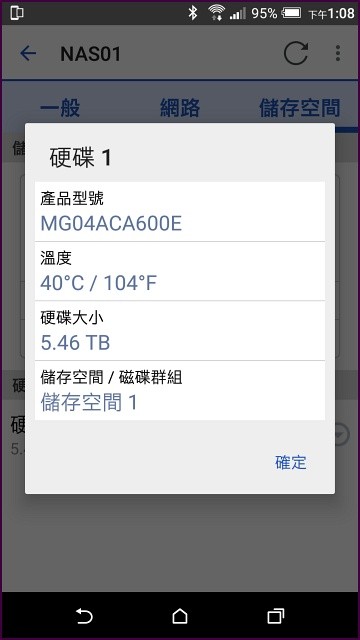
▼檢視 NAS 中所安裝的各硬碟資訊及狀態.


▼DSM 管理程式所顯示的諸多套件.


▼在 DSM NAS 上當有新版的 NAS OS 時, 在 '控制台' 圖示上會特別 show 出來.


▼此時可以手動更新, 當然如果你在前面初次安裝設定自動更新, 則系統會自動執行 NAS 作業系統更新.


▼如果所安裝的套件有新版推出時, 在 '套件中心' 圖示上也會顯示出來. 這部份也是可以設定一有新版就自動更新.


最後我們來看看 DS916+ 重要硬體規格: (官網連結)
*Intel Pentium N3710 四核心 1.6GHz CPU
*支援 AES-NI 硬體加密引擎
*支援 H.264 & H.265 硬體 video 轉碼引擎
*2GB/8GB RAM
*可安裝 4 顆 2.5"/3.5" 硬碟.
*Dual 1GbE 網路孔


1-3:Internet存取設定

在前面提到, 透過 QuickConnect ID 就不需要額外設定 IP 分享器或是 Firewall, 就能使用電腦或是手機遠端存取 NAS, 但方便使用的背後所要付出的代價就是-它的存取效率比較差, 因為這樣的存取模式相當於在你的 NAS 和裝置之間的溝通都透過一台中介的 Server 在傳遞, 而並非電腦/手機和 NAS 直接連線.

而在 DSM 中提供了一個快速設定路由器 (指的就是IP分享器或是 firewall) 的精靈, 自動完成 IP分享器連接 Port 轉發(port fowarding) 的的設定, 以達到電腦及手機可以直接和 NAS 連接的目的, 增加傳輸的效能.

首先在 IP 分享器上面必須啟用 UPnP 功能(現一般家用 IP 分享器預設皆已啟用該功能), 此處是以 Draytek Vigor 2925 Router 為例.
▼啟用 Router UPnP 功能


▼利用 DSM 路由器自動配置功能.


▼它會自動 scan 區網內的 IP 分享器.


▼依據你所需的 NAS 服務, 自動建立通訊埠轉送規則.


▼例如我們要用到 NAS bt/eMule 下載的功能. 就勾選該服務即可.


這樣就自動完成 IP 分享器的設定了. 經由上述的設定, 你還是同樣使用 QuickConnect ID 來存取你的 NAS, 但系統會很 Smart 自動偵測你的網路環境, 當它發覺電腦及手機可以直接和你的 NAS 取得連線時, 就會優先採用這種更有效率的方式
▼自動設定 Port Forwarding 列表


另外如果你有架站, 但使用的是像中華電信的動態 IP 上網模式, DS916+ 同樣提供 DDNS 服務(動態DNS), 你可以利用 DDNS 從遠端連線 NAS.
▼設定 DDNS 服務


▼DDNS 實測, Synology DDNS 服務同時提供 IPv4 & IPv6 服務.


1-4:重要訊息以email,簡訊通知

NAS運作時若碰到一些緊急狀況時(例如硬碟故障,有異常登入發生...), 我們都希望能在第一時間被告知, 在 Synology NAS 可以同時透過多種途徑發訊息給管理人員, 例如透過 email, 簡訊, 推播訊息至手機等方法.

▼建議同時建立多種通知方式, 這樣會保險一些. 如下透過 email 發出警訊.


▼這是所收到的測試信內容.


▼這是模擬硬碟故障時, 系統所發出的警訊.


▼在手機上安裝 DS Finder app, 並設定發警訊至該手機.


▼甚至於發警訊至 Google Chrome 瀏覽器.


▼這是模擬當硬碟故障時, 手機所接收到的警訊.


對於所發出的所有訊息類別可以分別設定, 通常我們會更關注在異常的狀況, 而對於一些 '正常' 的操作結果予以省略, 這部份都是可以各別設定, 另外對於所發出的訊息內容, 可以指定其語言(例如英文,中文,日文....)
▼彈性的通知訊息設定


1-5:SSD快取

我們都曉得 SSD (固態硬碟)的存取速度比傳統硬碟來的快, 但它的容量通常比 HDD 小很多, 那麼在 NAS 的建置上我們可以採用 HDD+SSD 混合的方式, 來兼顧容量及存取速度兩者. 簡單說, 當經常被讀寫的資料, 它會被認定為 hot-data, 並存放在 SSD cache 中, 當下次有人要存取同一份資料時, 就會優先從 SSD cache 中取得, 這樣就加快了存取的速度.

▼在此次實測中我們加入一顆 128GB SSD 做為快取之用.


▼SSD cache 可以設定為 read&write cache 或者 read-only cache, 但因為只用了一顆 SSD, 此處只能設定為 read-only cache.


▼選擇欲當做 cache 之 SSD.


▼輕鬆完成 SSD cache 設定, 並可隨時檢視 SSD cache 的命中率.


▼系統也提供工具用來評估 SSD建置所需的 cache 容量.


▼此處顯示評估之結果.


1-6:支援不斷電系統

當在市電供電較不穩定地區, 或是為了防止瞬間斷電造成 NAS 正在存取的檔案毀損, 我們可以搭配 UPS 不斷電系統, 在供電異常時自動 shutdown NAS. 有關所支援的 UPS 機型在官網上有詳細的列表.

實測上是以 APC Back-UP UPS 為例. 並將 UPS USB線連接至 Synology NAS. 在實測上我們一台 UPS 同時供電給兩台 NAS, 此時必須啟用 '網路不斷電系統伺服器' 功能.
▼啟動不斷電系統支援功能


當供電異常時, UPS 透過 USB線通知 Main(主) NAS, 而在 Slave(副) NAS 因為無法直接接收到從 UPS 發過來的斷電訊號, 所以在此處雖啟動不斷電系統支援, 但設定它的訊息是來自另一台 Synology NAS. 這樣就能在斷電時, 通知到所有串連在一起的 NAS 自動完成關機程序.
▼網路不斷電系統監控設定


▼建議在電力故障排除後, 自動重啟 NAS, 這樣 NAS 服務可以馬上上線. 而不需人員手動去開機.


▼其他的一些細項的設定, 例如當硬碟不運作時, 讓它進入休眠模式, 延長硬碟使用壽命.


▼DS916+ LED 燈也做了貼心的設計, 例如在夜間降低 LED 亮度, 以免影響睡眠.


1-7:共用資料夾權限設定

這是專為初次使用 NAS User 所寫, 進階 User 可以直接跳過. NAS 有別於隨身碟的好處除了它的網路共享功能外, 最重要的就是它能做到各別資料夾的讀寫權限控管.

在權限控管上基本上就是 User, Group & Share Folder(共用資料夾) 三者關係的設定, 三者建立的順序並沒有硬性的規定, 就依各人使用習慣即可, 例如先建立所有 user, 再將各別的 user 歸在不同的 group, 最後再建立共用資料夾, 並指派權限, 不過在設定上儘可能以 group 群組來指派權限, 會比依每個 user 權限各別指派權限來的好維護.

▼此例我們欲建立一共用資料夾供業務部同仁存取之用. (建議勾選資源回收筒)


▼這幾個選項是 btrfs 格式所特有的, 可以指定該共用資料夾空間配額, 存檔時自動壓縮.


▼指派群組讀寫權限.


"進階權限" 是 Synology NAS 所特別設計的功能, 一般維持預設值即可, 但遇到特殊的應用時, 就能派上用場了 (例如教授要求同學利用 ftp 方式上傳各別的作業時, 我們不希望同學看到誰已上傳檔案, 更不允許同學去下載別人的作業時, 就能勾選 "禁止瀏覽目錄" & "禁止下載檔案)
▼進階權限設定頁面


▼所建立共用資料夾之屬性.


▼接著我們建立 sales 群組.


▼付予業務部同仁可以讀寫此共用資料夾.


▼我們也可以指定各別的 group 所能使用的空間配額.


▼DS916+ NAS 能安裝其他的一些套件, 此處可以指定各別 Group 所能使用的應用程式及服務.


這部份也是 Synology NAS 優於其他 NAS 的地方, 可以指定各別 group 相關服務的上下傳頻寬, 例如我們給予 VIP 群組更大的上下傳頻寬. 以提供更好的服務.
▼使用者群組上下傳速度限制設定


▼頻寬限制還能依不同時段動態調整.


▼最後建立每個 user 帳號.


▼將各別的 user 歸屬於各個 group. 這樣在權限管理上更方便.


▼在這裡可以指定各別 user 針對共用資料夾的讀寫權限.


▼by user 指定應用程式權限.


在使用者帳號建立作業, 我們可以根據系統安全等級不同給予更複雜的密碼要求.


當 NAS 共用資料夾讀寫權限設定完成後, 即能利用 Windows, Mac, 手機等去存取 NAS 的資料, 在 Windows 下其實 DS Assistant 也是一個連線 'NAS網路磁碟' 的好工具.
▼Synology Assistant 工具程式


1-8:RAID升級及維護

這也是很多初次使用 NAS 的 User 常問的問題, 在 NAS 可不可以硬碟不要一次插買?, 不管是基於經濟上或是容量上的考量, 的確是可以這樣做, 例如在此次實測上我們只使用了一顆 6TB HDD, 但單一硬碟損壞時, 此時硬碟裡的資料就全數毀損了, 所以通常會建議如果預算上許可, 儘可能購置 2bay(含)以上的 NAS, 這樣至少兩顆硬碟建立 RAID1(mirror), 當單一硬碟故障時, 系統仍能正常運作.

▼在實測中我們初建置時只安裝了一顆 6TB 硬碟, 此時我們再插入一顆 6TB 新購硬碟.


▼執行 '儲存空間管理員' 選定儲存空間1, 並進行升級動作.


▼兩顆硬碟時可以升級至 RAID1 (mirror), 並選定該顆新硬碟.


▼系統由 BASIC(無資料保護) 模式升級至 RAID1(有資料保護模式), 並完成 100% 轉換.


▼當升級完成時, 當單一硬碟損壞時 (此處是在NAS正常運作下, 直接將單顆硬碟匣拔出), 系統顯示為降級模式, 但此時 NAS 仍能正常存取. 並未中斷服務.


▼當硬碟故障時, 系統會顯示故障的硬碟 ID#, 請替換該顆故障硬碟. 並執行修復(rebuild) 動作.


▼系統會自動修復資料.


1-9:iSCSI-將NAS的空間模擬為電腦本機硬碟

現今電腦大多以 SSD 為系統碟, 一般常見為 128GB or 256GB, 但畢竟 SSD 容量還是較硬碟來的小, 對於電腦儲存容量需求較大者, 都會再加裝硬碟, 或者是直接將資料儲存在 NAS, 但像安裝的應用程式還是必須安裝在電腦主機硬碟, 我們可以直接將 NAS 的空間模擬為 PC 電腦主機的硬碟, 這裡就不解釋 iSCSI 這些技術的背景.

假設我們要在 PC 主機上 '增加' 一顆 500GB 的 '硬碟空間'

▼執行 '儲存空間管理員' > iSCSI LUN 建立


▼這裡就維持預設值, 主要輸入欲建立的容量.


▼認證模式, 如果對於安全性較注重者, 可以在此設定帳密. 日後欲連線使用此配置空間時, 必須通過認證.


▼配置完成後這 IQN 算是一個 ID, 用來連線用.


前面的步驟完成在 NAS 上面配置一個空間, 接著我們在 Windows PC 下將此空間 '模擬' 成本機硬碟.

▼進入控制台 > iSCSI 啟動器. 於目標輸入 NAS IP, 系統即會列出前述我們所建立 500GB 空間.


▼在 Windows 磁碟管理馬上發現系統多了一顆 500GB 的磁碟, 其操作方式就本機磁碟無異.


在前面建立 iSCSI LUN 時選擇的是 Thin Provisioning, 指的是雖然我們配置 500GB 的總容量, 但系統並不會一次性就在 NAS 切個 500GB 的空間出來, 而是隨著使用容量的增加, 會自動增加彈性擴充容量.


前面所寫僅是 DS916+ NAS 部份功能的初步介紹而已, 但初次接觸 NAS 的 user 應該已足夠應用在日常生活之中. 最後附上幾個相當實用的連結, 尤其是 Synology DSM online help 寫的非常詳細, 一些功能選項也解釋的非常清楚. 仍有疑惑的地方, 建議也可以直接詢問客服. (當然 Google 絕對是你的好朋友),
Synology 知識庫
FB: Pctine
二部曲:面對勒索病毒你準備好了嗎?

近來身邊好幾個朋友公司都中了勒索病毒, 尤其是一般中小企業或是學校, 有時候並沒有真正配置 MIS 或者 IT專職人員, 由同仁身兼數職, 如果本身警覺性不夠加上新款病毒於防毒軟體無法即時攔阻, 只是誤上一些網站及開啟病毒郵件, 就會很容易中毒, 而近來勒索病毒快速的針對電腦硬碟及網路磁碟檔案加密, 若不付贖金則無法解密中毒檔案. 要解決此類問題, 除了在電腦端安裝防毒軟體, 並定時更新病毒碼以外, 善用 DS916+ NAS 上面的諸項安全機置, 不僅能減少被入侵機會, 也能在災害發生後快速的救回中毒檔案.


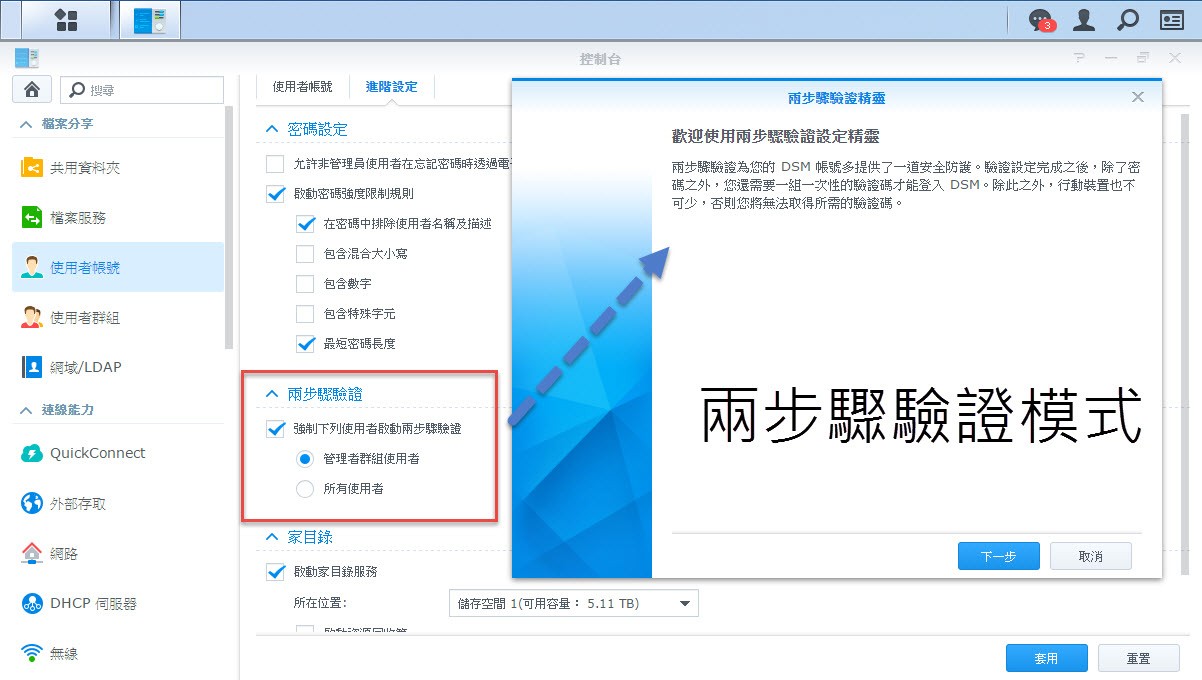
2-0:兩步驟驗證

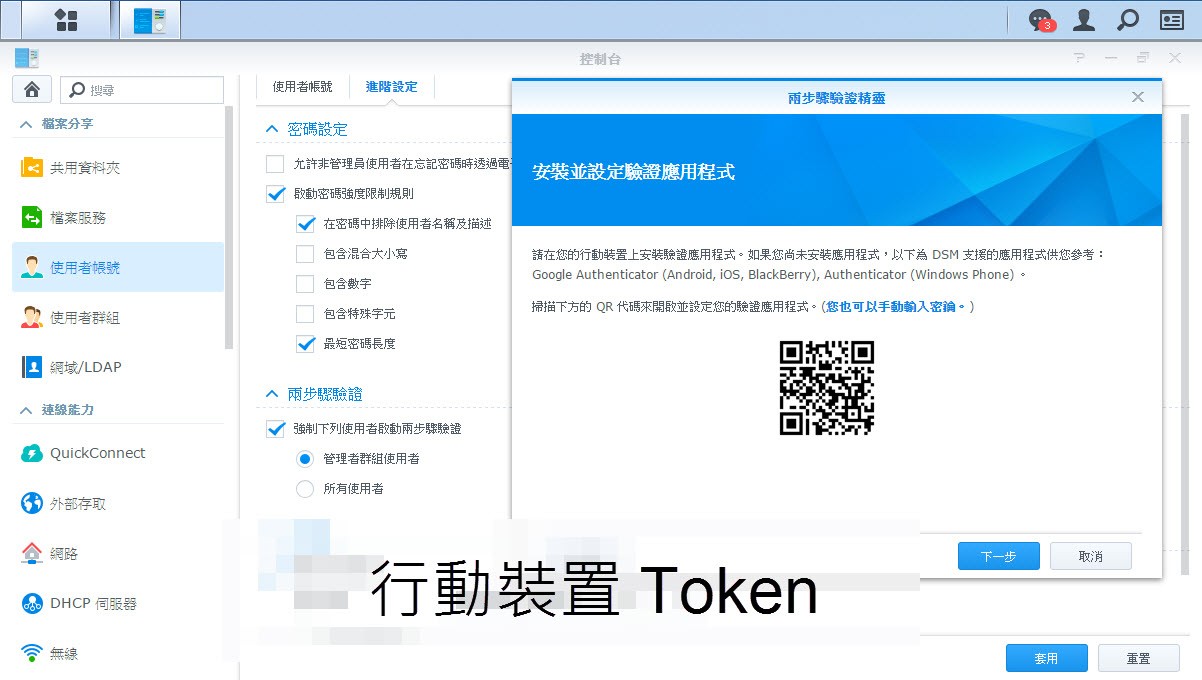
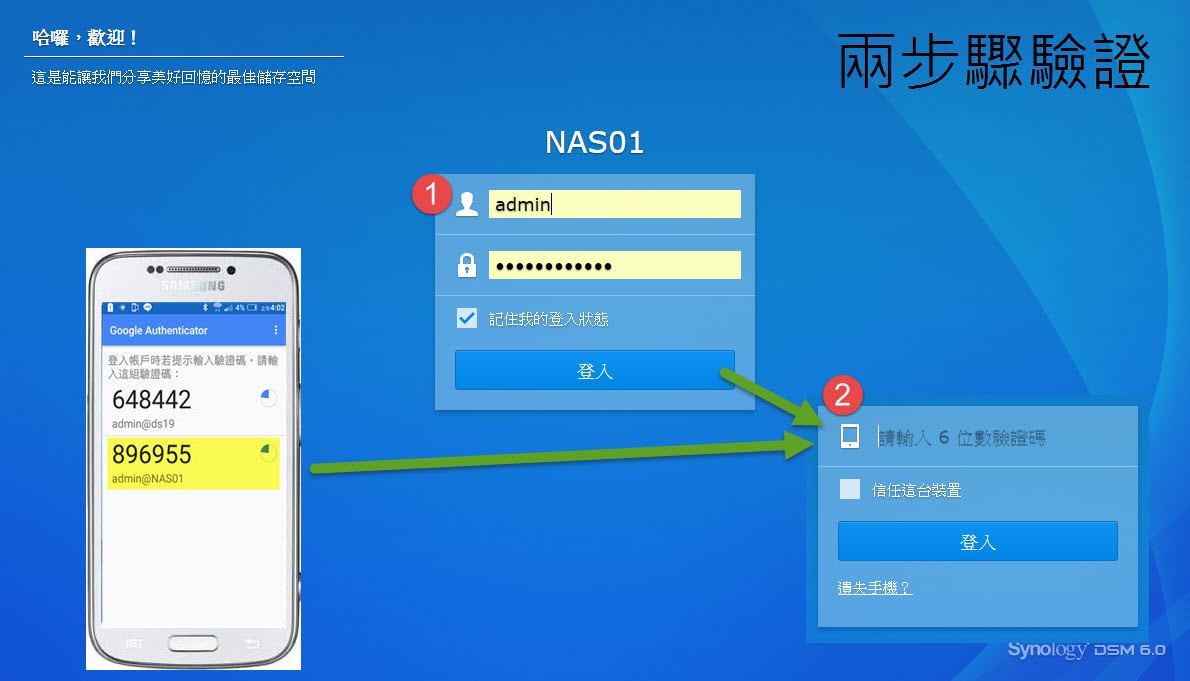
近來最熱門的資安新聞莫過於一銀ATM被盗領數千萬現金一事, 駭客藉由入侵電腦主機再遠端遙控 ATM 隔空取鈔, 在 Synology NAS 系統為了加強登入安全性, 可以啟用兩步驟驗證, 用戶藉由密碼以及自己持有的手機來做為驗證工具, 當你通過第一道帳號密碼驗證後, 系統會要求你輸入手機上所提示的第二道驗證碼, 惟有兩步驟皆輸入正確才能登入系統, 如此即使帳號密碼被有心人盗用, 因對方無法通過第二道防線, 仍然無法進入 DSM NAS 操作系統.

▼於控制台 > 使用者帳號 啟用兩步驟驗證功能


▼同時以手機掃描 QR Code 完成手機端驗證 app 安裝


▼設定電子郵件地址, 當手機遺失時可以發送緊急驗證碼至你的 email.


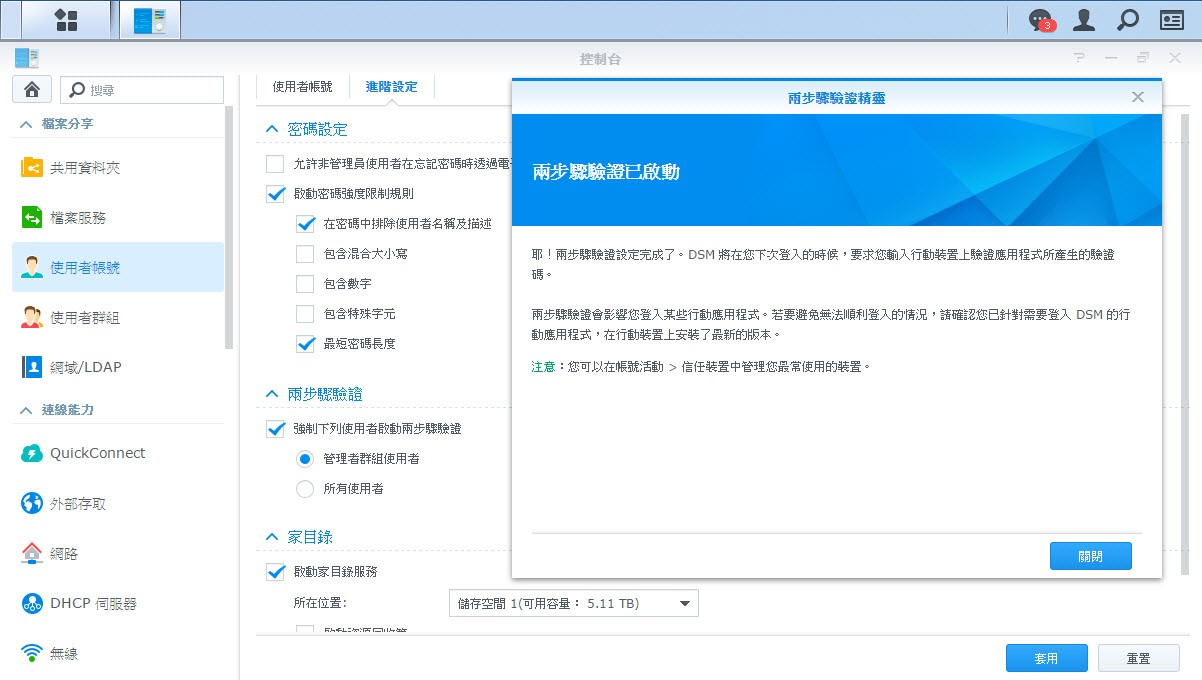
▼如此即完成設定


▼日後登入 DSM 系統, 皆輸入通過兩道驗證手續


如果該台電腦 200% 不會有它人使用, 那麼可以勾選 '信任這台電腦', 這樣此台電腦日後登入系統只需要帳密即可, 但在其他電腦以相同帳密登入時, 仍需要通過第二道手機驗證碼程序


2-1:Snapshot快照

DS916+ 支援 Btrfs file system, 只要 Synology NAS 有支援 Btrfs 機型就表示具備 Snapshot(快照) 功能, 這裡不去討論太多技術面的細節, 簡單說 Btrfs Snapshot 它具備下列優點.

*每個檔案在 NAS 裡面都存放著一些重要的檔案屬性, 如檔名及檔案資料索引等, 稱為 metadata, 在 Btrfs 為了安全起見存了兩份 metadata.

*可以啟用檔案進階資料一致性的 checksum 功能, 在檔案讀取時就馬上核對 checksum.

*snapshot 可以手動或者排程紀錄下當時共用資料夾內的檔案狀態, 而且運作的速度極快, 也非常省空間. 當需要回溯到某個時間點的檔案時, 能快速的取回之前的檔案版本. 最重要的是 Snapshot 保留下來的檔案是唯讀的, User 或者是病毒是無法去刪除或者修改其檔案內容.

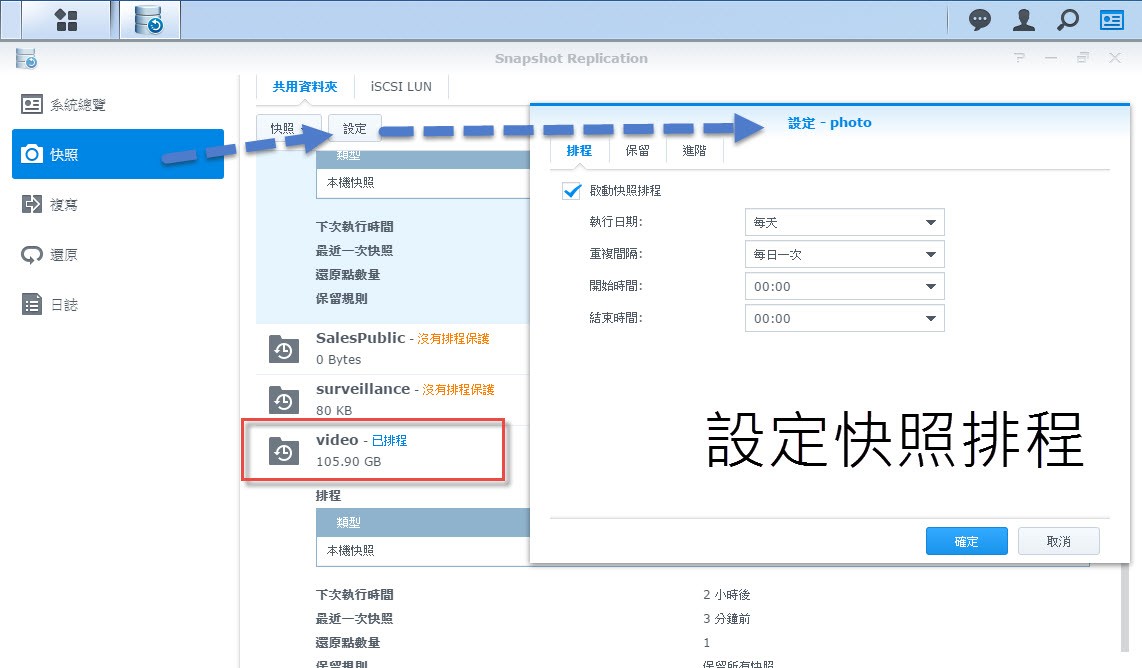
在 Synology NAS snapshot 功能是依據共用資料夾分別設定, 所以我們可以針對較重要的共用資料夾設定排程自動拍攝快照. 執行的週期可以短至每五分鐘拍攝一次快照.

▼選定共用資料夾, 並設定排程


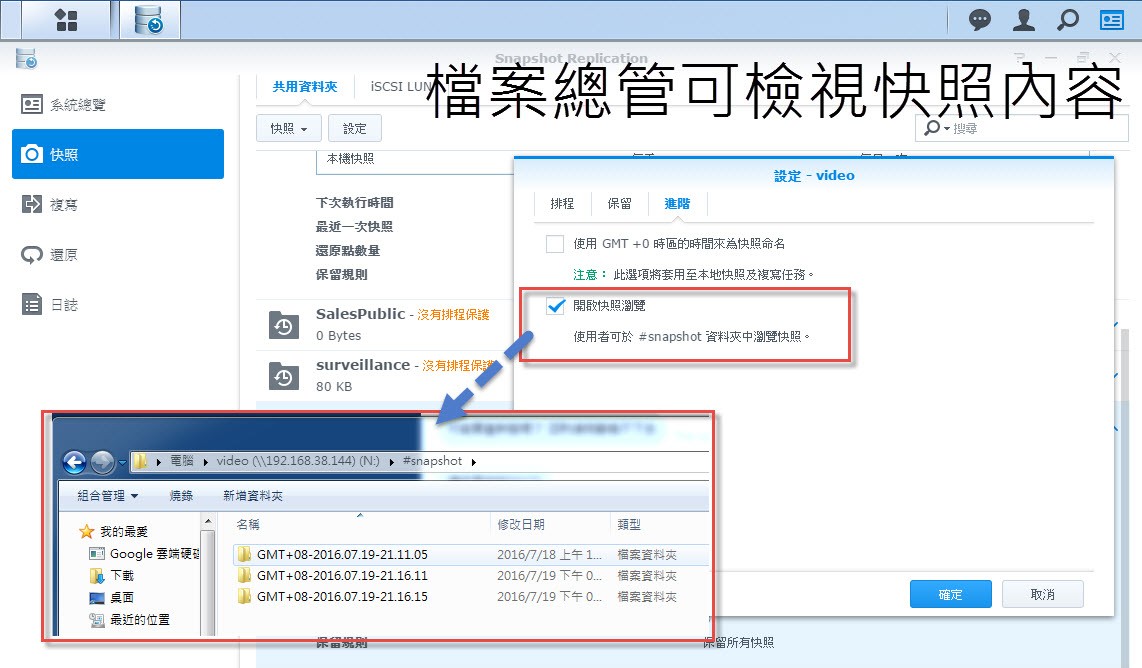
每拍攝一次快照就相當於時間停格一樣, User 可以在 Windows or Mac 下面去瀏覽之前保留下來的檔案版本. (位在每個共用資料夾下的 #snapshot 目錄內)
▼開啟快照瀏覽


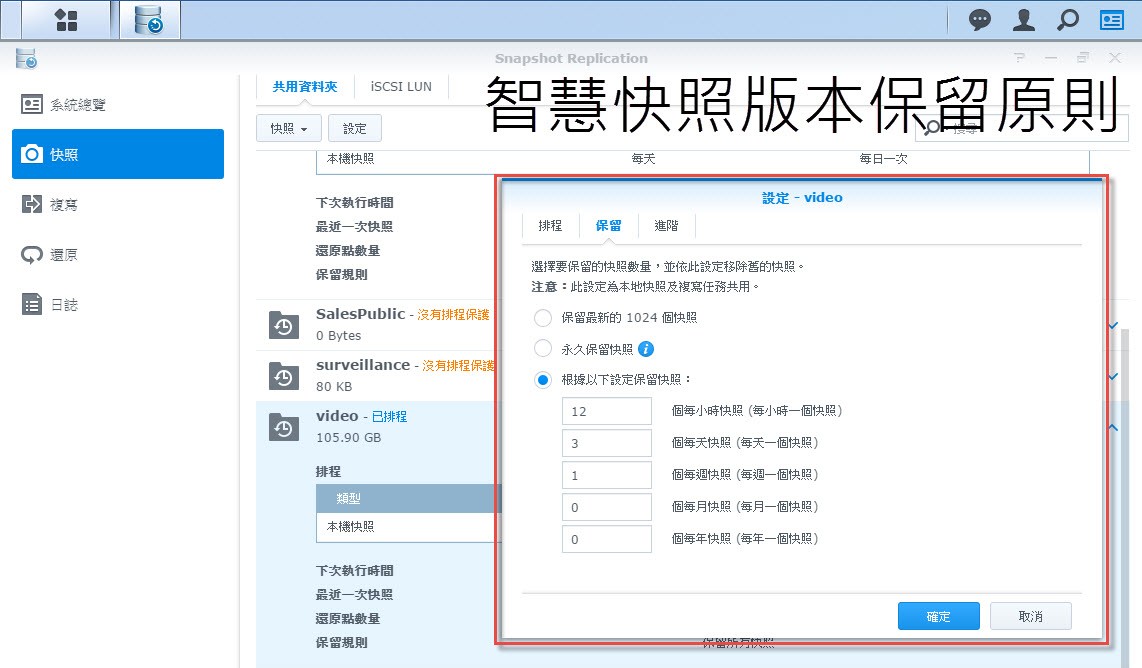
▼每個共用資料夾最多可以保留 1024 份快照, 也可以依據 day/week/month/year 分別指定保留的快照份數.


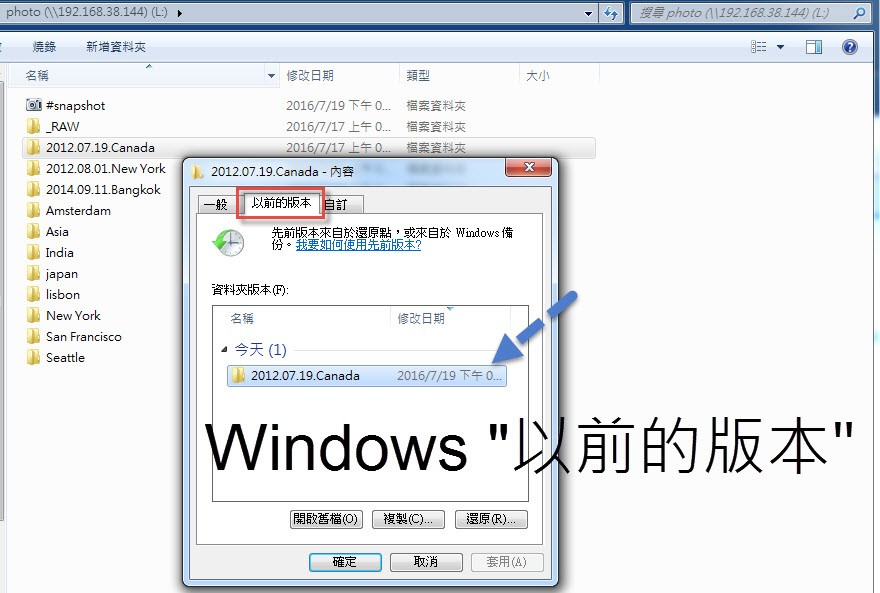
▼在 Windows 底下, User 可以利用 '以前的版本' 功能檢視各快照所保留下來的檔案, 不用再麻煩 IT or MIS 人員幫你救資料了. (附註:這個功能也可以不啟用, 這樣 User 無法在 Windows '以前的版本' 看到快照內容)


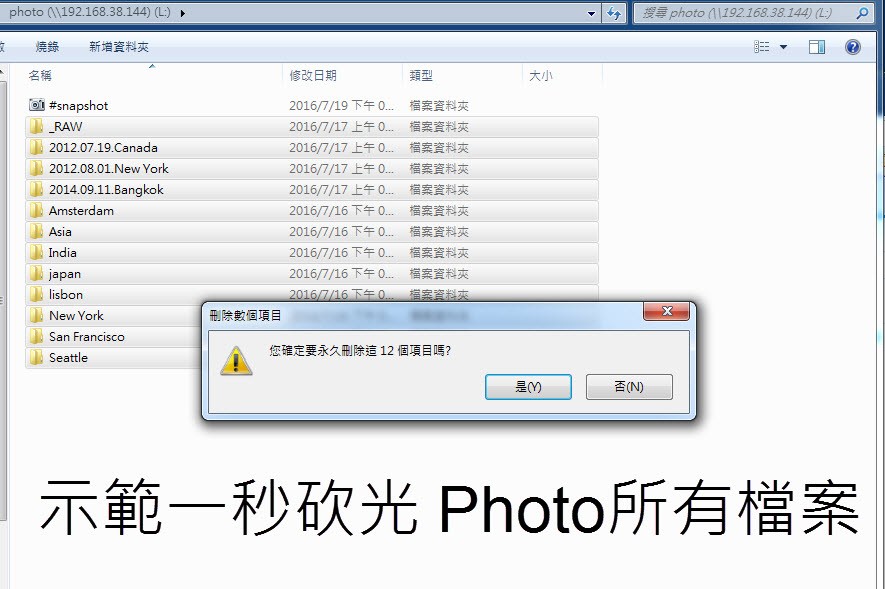
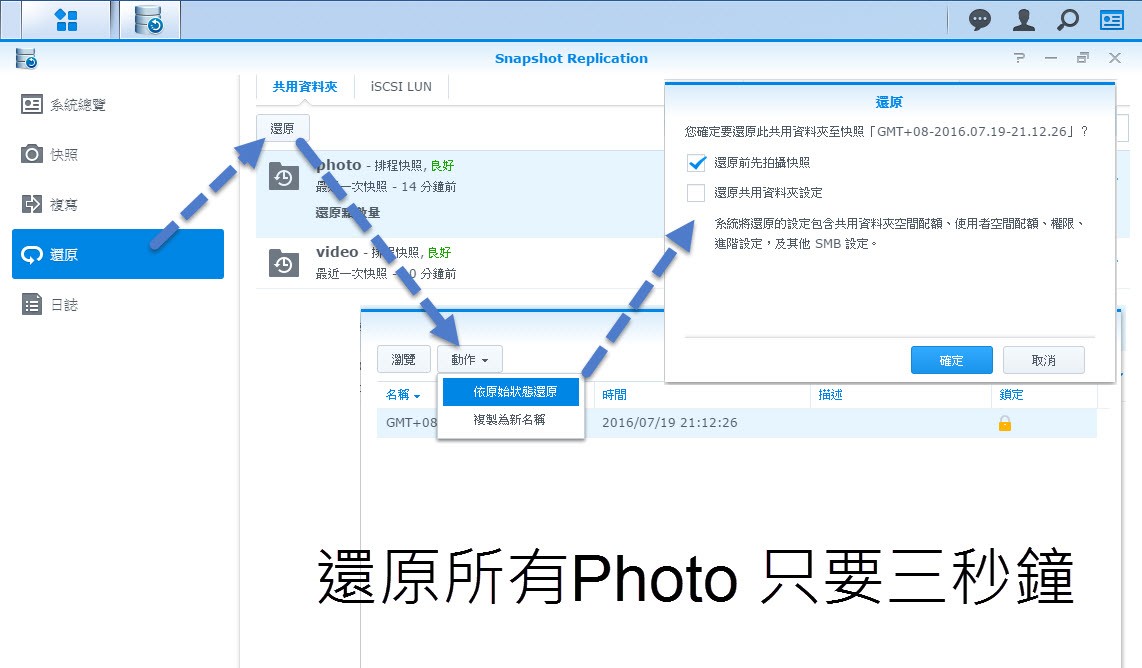
▼Snapshot 拍攝快照及回復檔案的速度非常快, 在誤刪或者中毒後, 可以快速救回. 這裡示範有員工誤砍數個資料夾的檔案.


snapshot 救回整個共用資料夾的檔案也只是需要幾秒鐘而已. 最重要的是, 除了救回整個共用資料夾的檔案外, 也可以直接將之前快照所保留下來的檔案, 另外建立一個新的共用資料夾以供比對, 這樣同時保留現有版本, 回存的檔案視為另一個版本 (在實務上有時候我們需要做新舊版本的比對)
▼示範還原整個共用資料夾的檔案


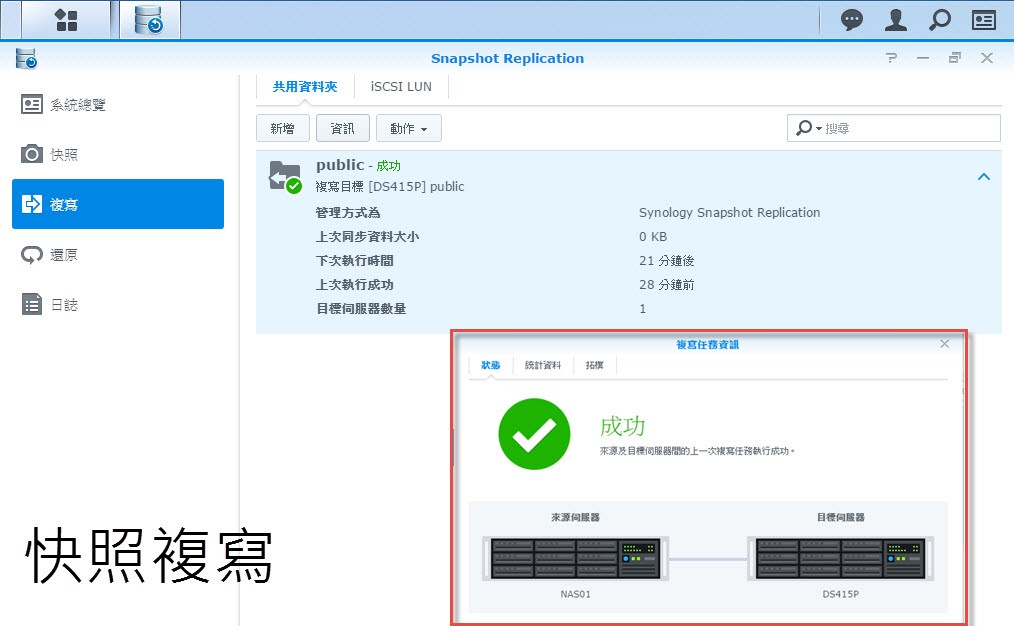
DS916+ 除了支援 snapshot 功能外, 還支援快照複寫(Replicatioin), 當你有多台 NAS 時, 可以建立 snapshot 的異地備份. 一個來源伺服器的共用資料夾快照, 可以建立高達三個不同的目的地複寫任務(一對三複寫), 快照複寫主要的目的為當來源伺服器無法正常提供服務時, 執行故障轉移來保護資料.

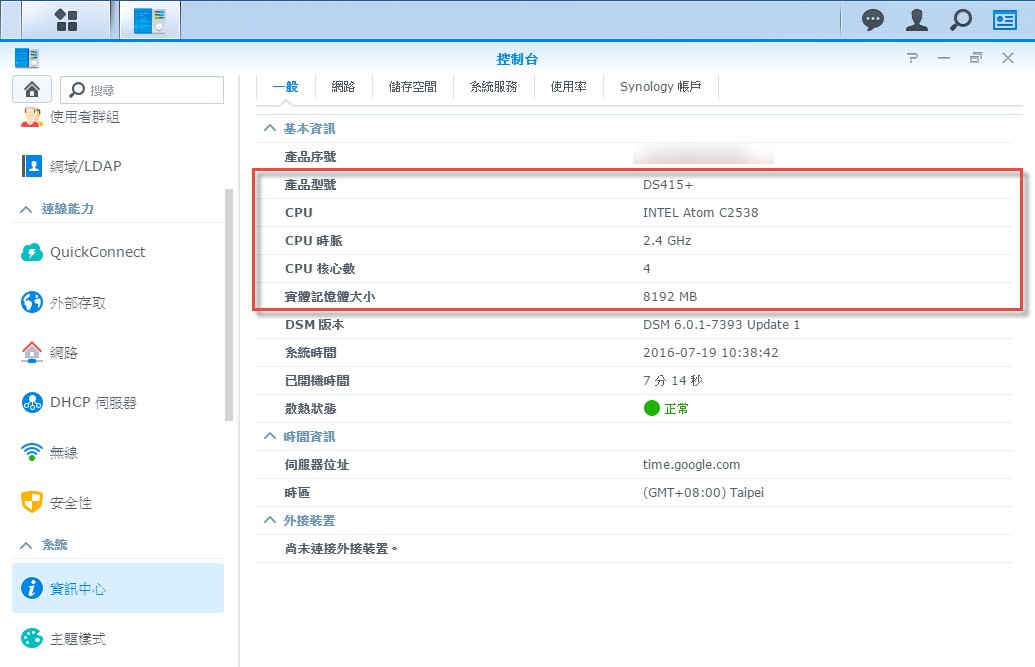
▼設定排程複寫作業. (DS916+ Public 共用資料夾 -> DS415+)


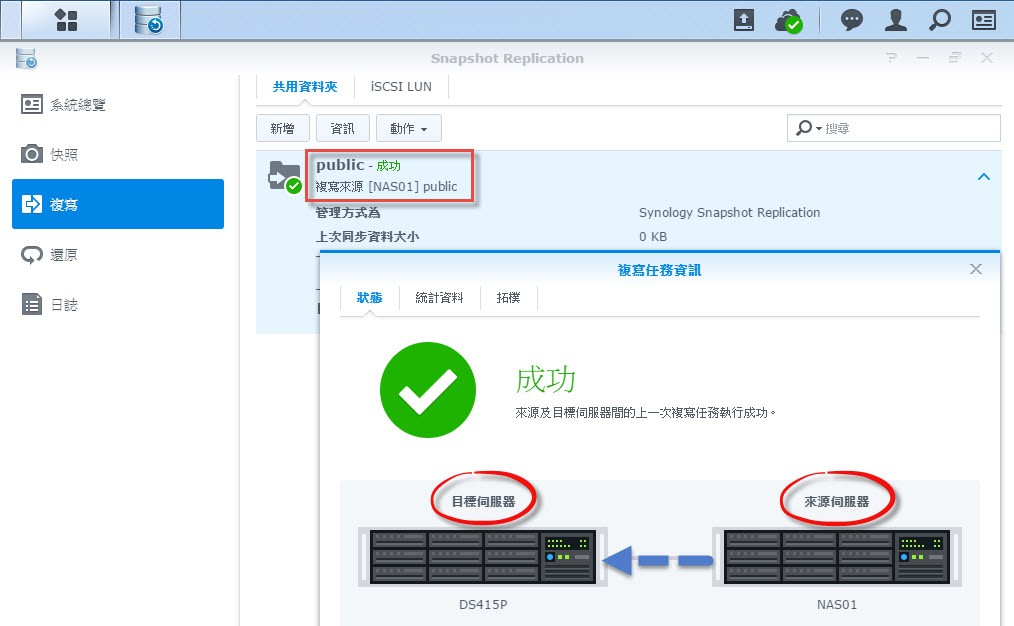
▼於 DS415+ 目標伺服器檢視複寫狀態


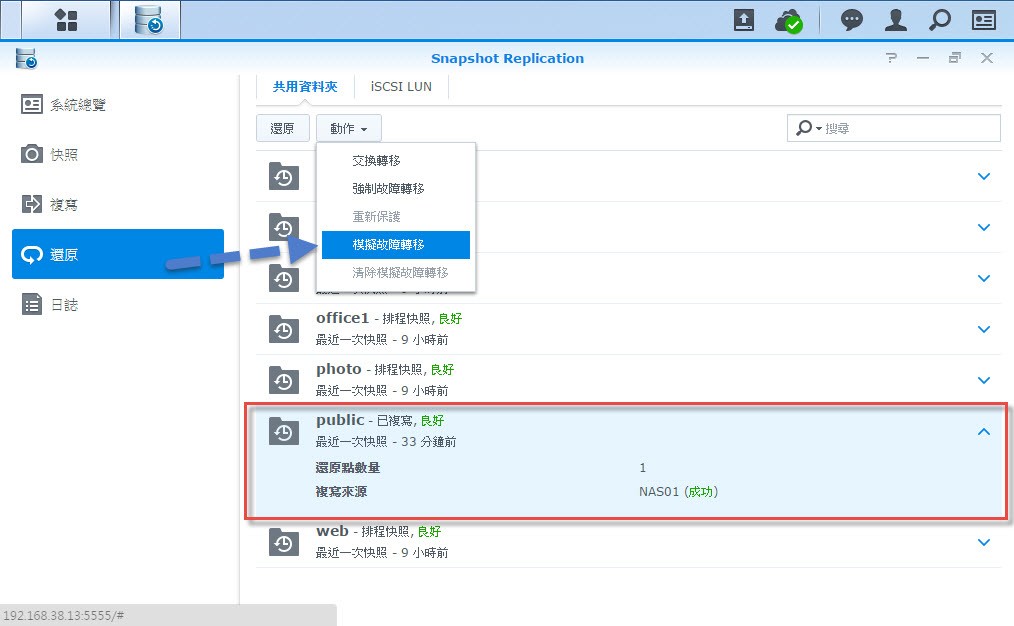
當來源伺服器發生故障時或者需要維護時, 我們可以利用故障轉移, 使得目的地伺服器的複寫資料夾 '上線' 提供服務. 而模擬故障轉移就是在目的地伺服器將複寫過來的檔案, 另外做出一個可供讀寫的複本, 以供 User 驗證其內容, 以確保其內容的正確性

▼在目標伺服器上執行模擬故障轉移, 可挑選欲模擬的快照版本.


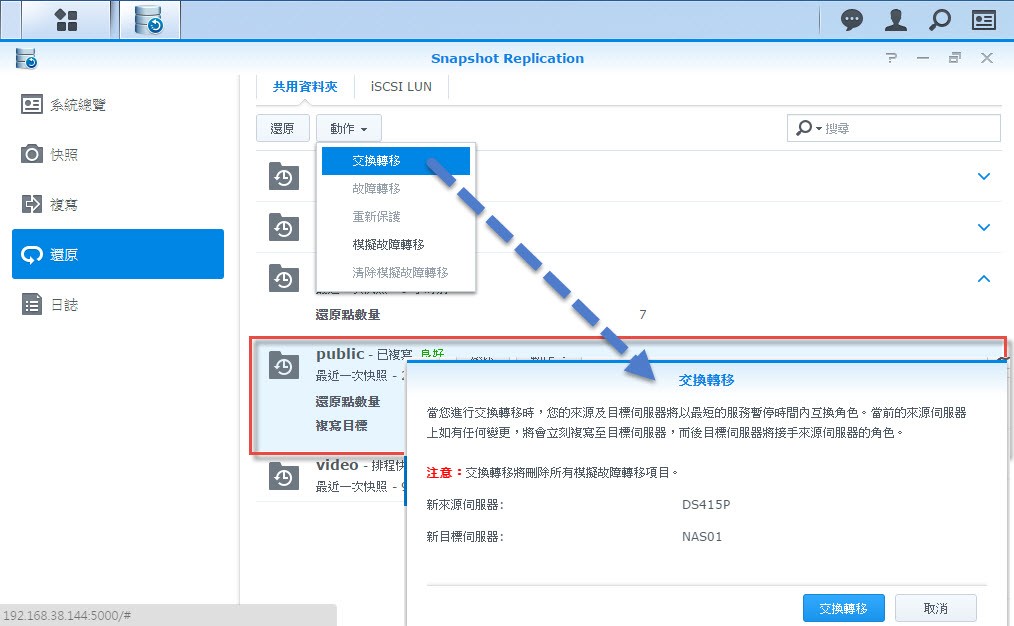
交換轉移(switchover) 為將來源伺服器和目標伺服器互換角色. 由目標伺服器擔負日後服務的工作.

▼交換轉移作業.


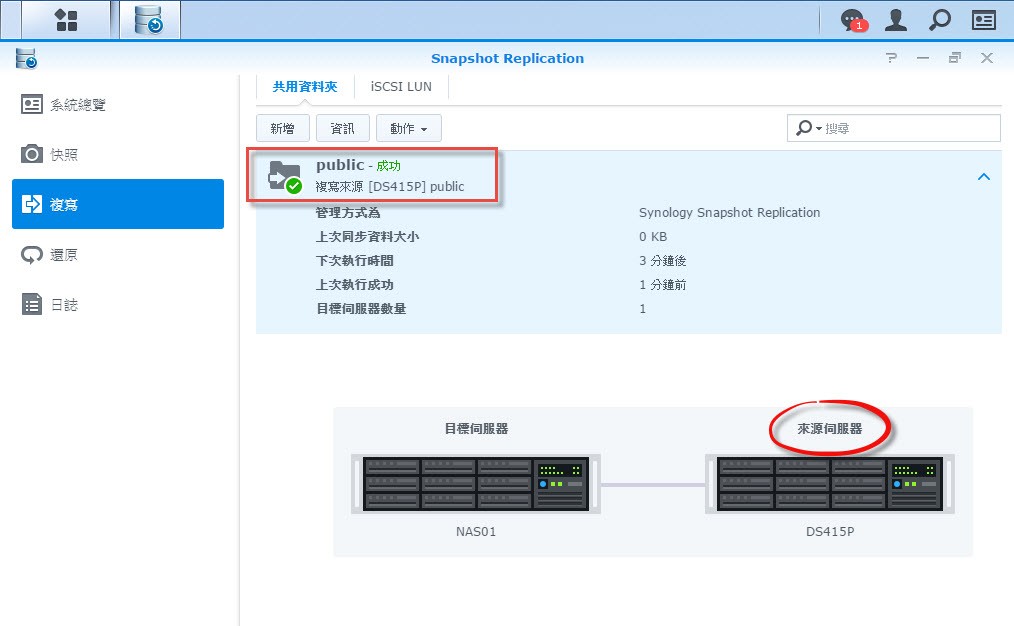
▼交換轉移作業完成後, 原本的複寫路徑為 (DS916+ -> DS415+), 變換為 (DS415+ -> DS916+)


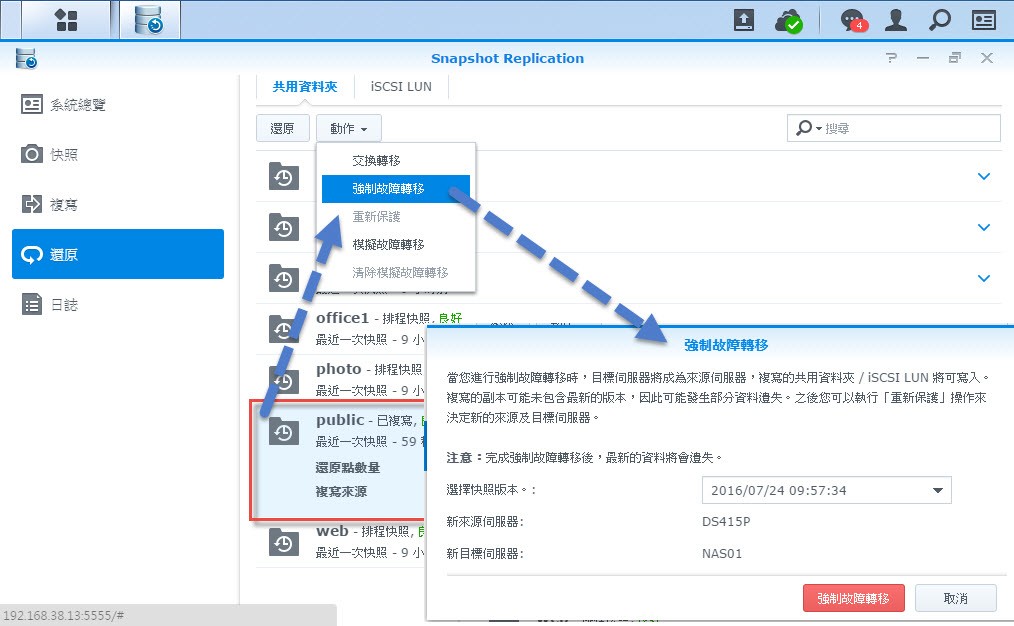
因來源伺服器故障等原因, 已無法提供服務, 在目標伺服器上可以執行 '強制故障轉移', 原本在目標伺服器上複寫過來的快照複本將由唯讀狀態變更為可讀寫狀態. 以擔負起日後服務的需求.

▼於目標伺服器上執行 '強制故障轉移'


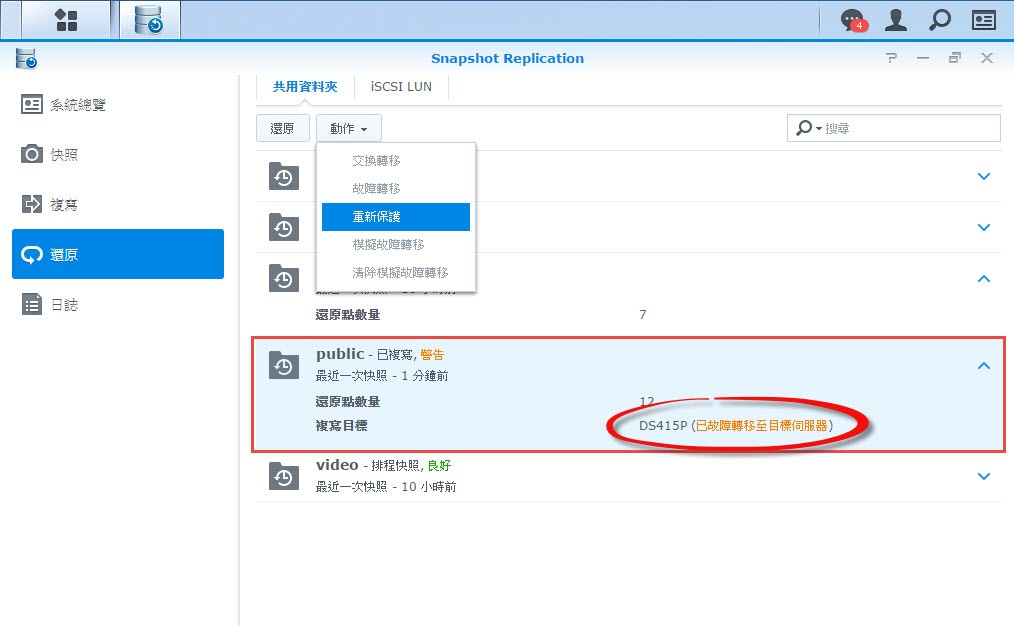
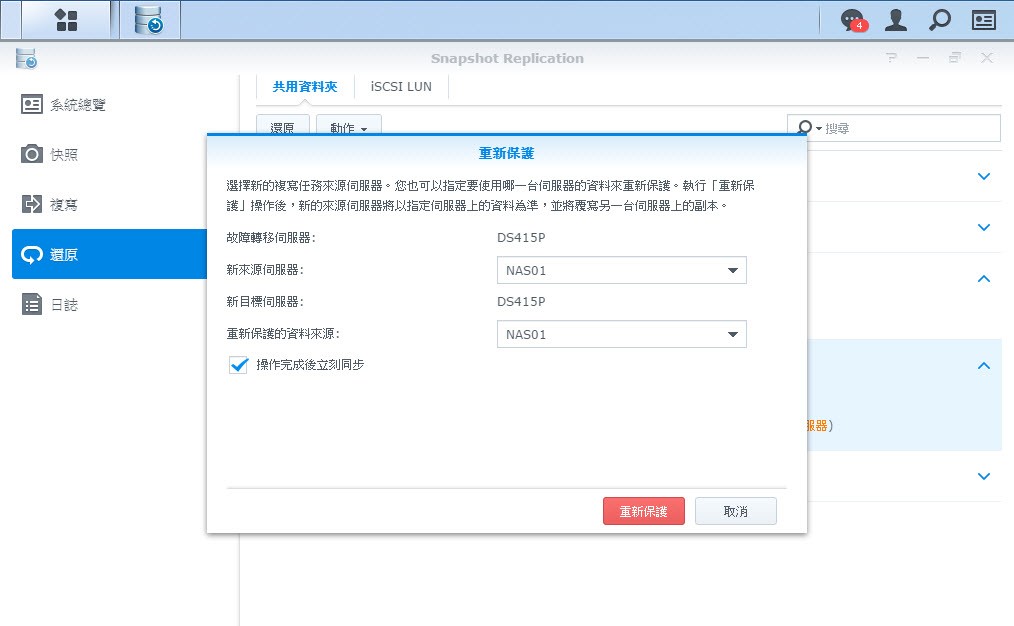
當故障轉移後, 原本的來源伺服器和目標伺服器之間的複寫任務已經中斷, 此時若欲恢復複寫任務, 可以使用 '重新保護' 功能, 恢復複寫任務.

▼重新保護-恢復複寫任務.


▼因來源和目標伺服器於故障轉移後, 檔案已呈現不同步狀態, 故必須重新選定以那一台伺服器的資料為基準.


Snapshot 並不是用來完全取代傳統的備份方式, 但它的運作效率極高, 而且更省儲存空間, 善加利用可以解決企業在有限頻寬下異地備份的需求.


2-2:NAS防毒

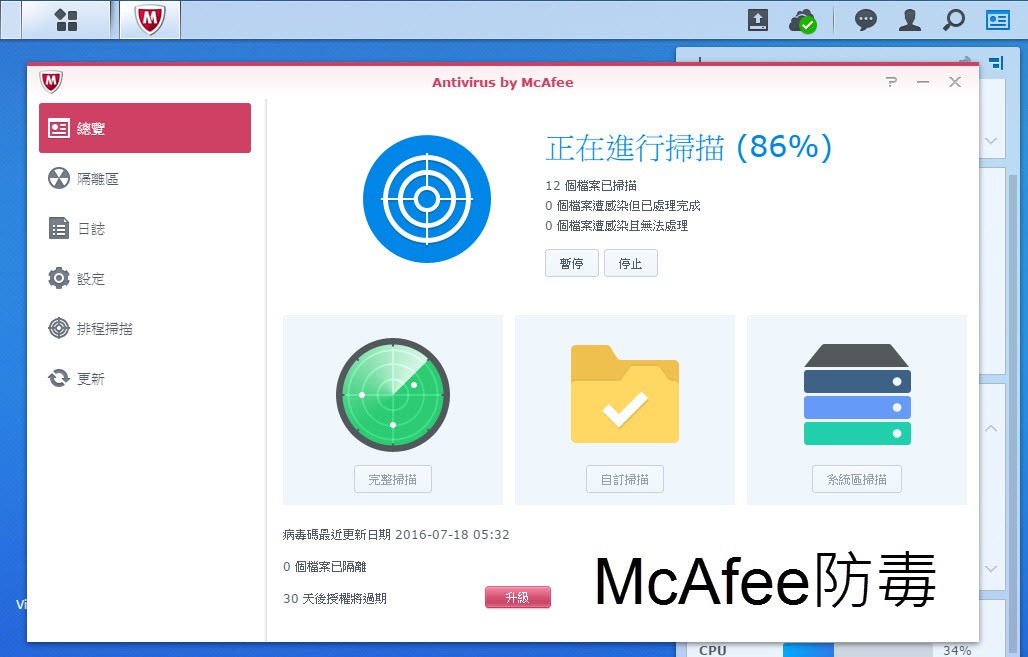
Synology NAS 內建兩個防毒套件, 除了 Antivirus Essential 為免費外, 另一 "AntiVirus by McAfee" 套件為搭配業界知名 McAfee 病毒掃引擎.
▼執行 NAS 共用資料夾病毒掃描作業


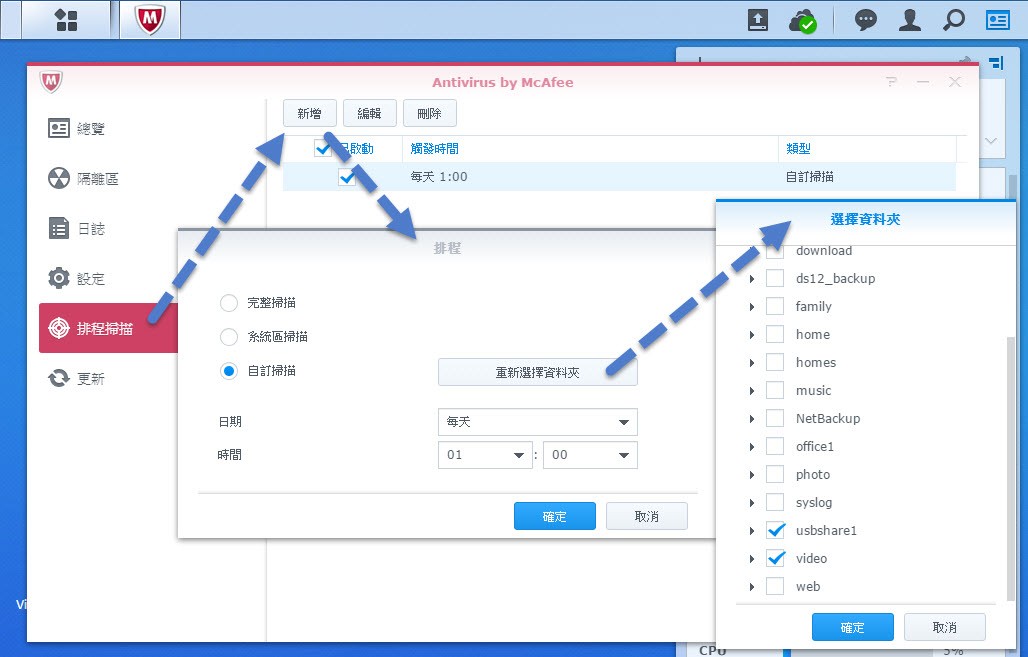
▼使用上非常容易, 直接排程設定定時掃毒即可. 已中毒的檔案也可以自動隔離


2-3:NAS防火牆

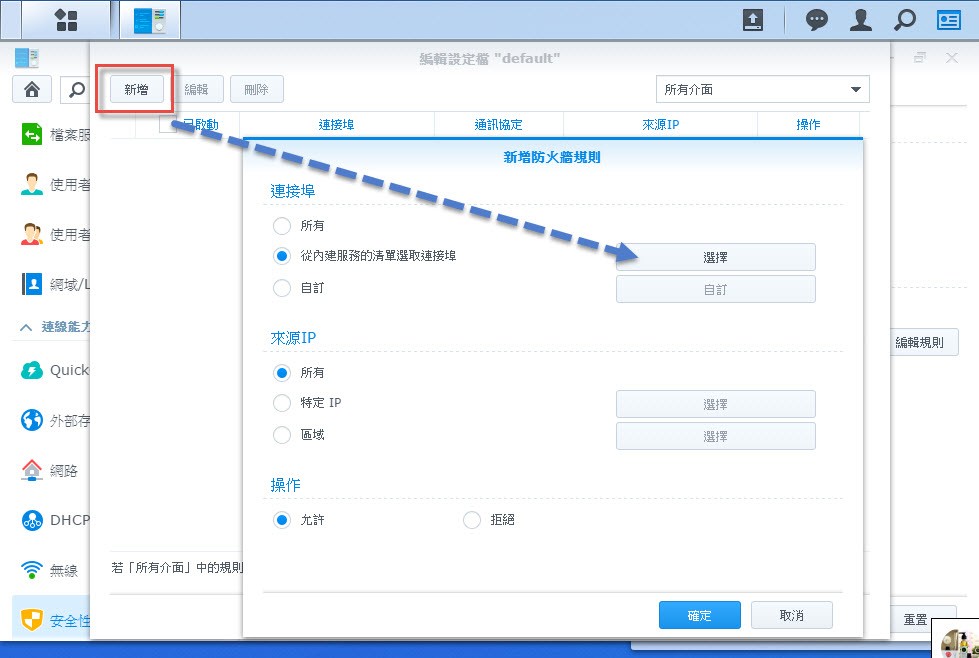
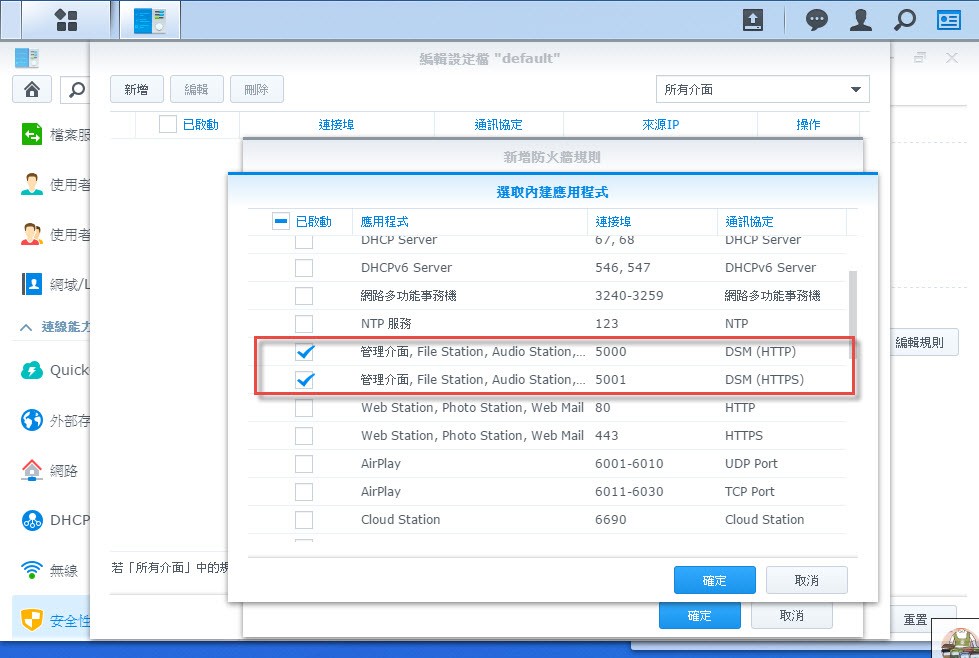
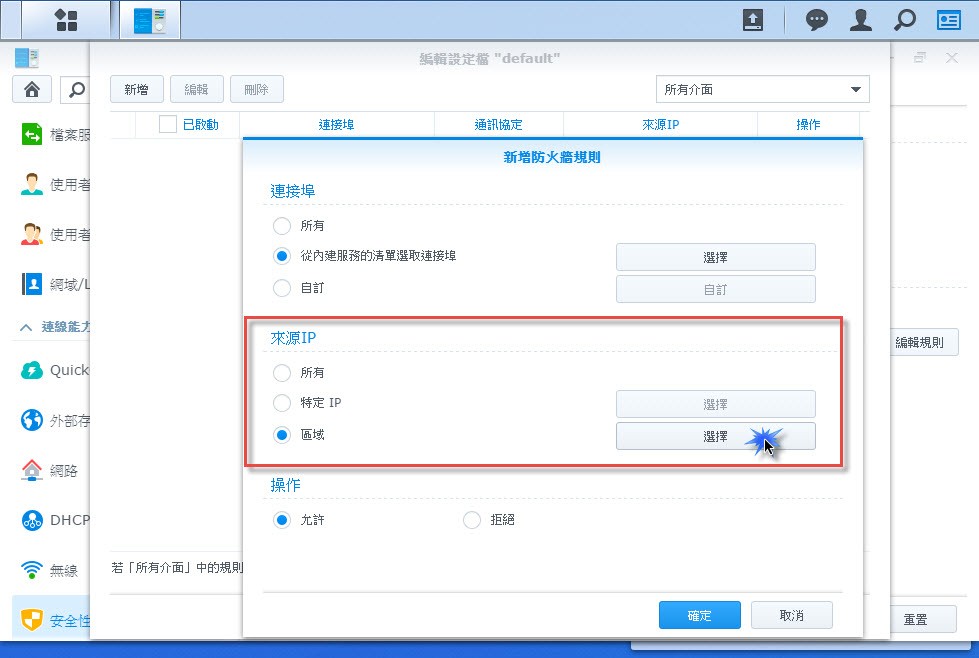
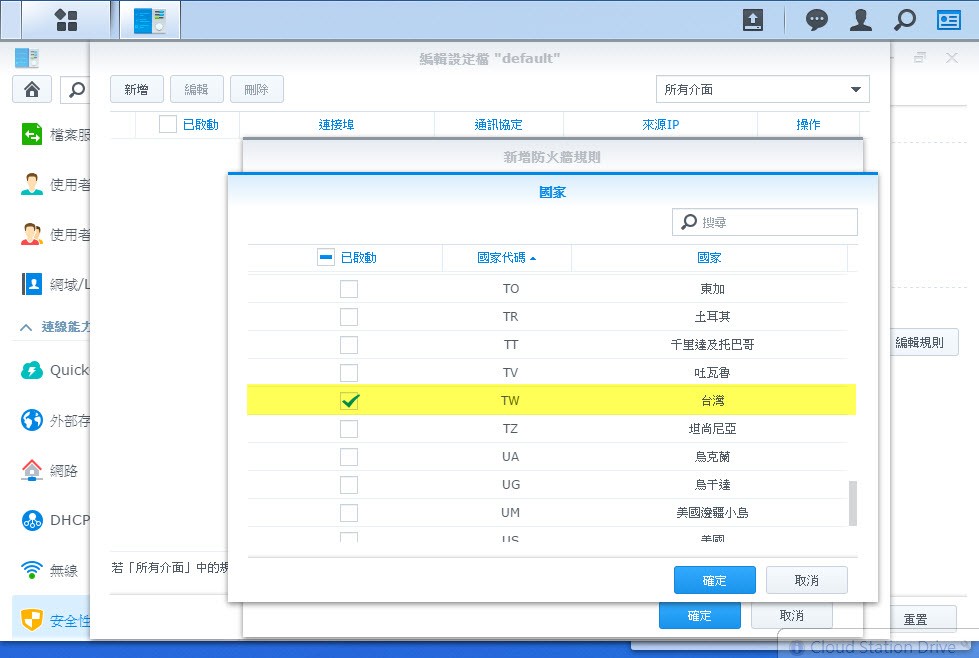
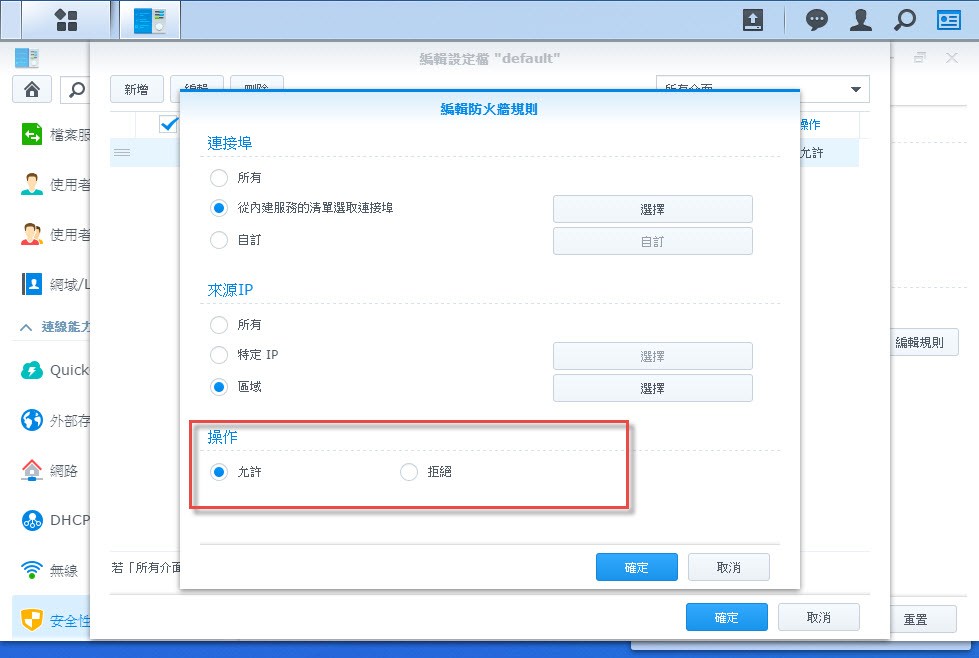
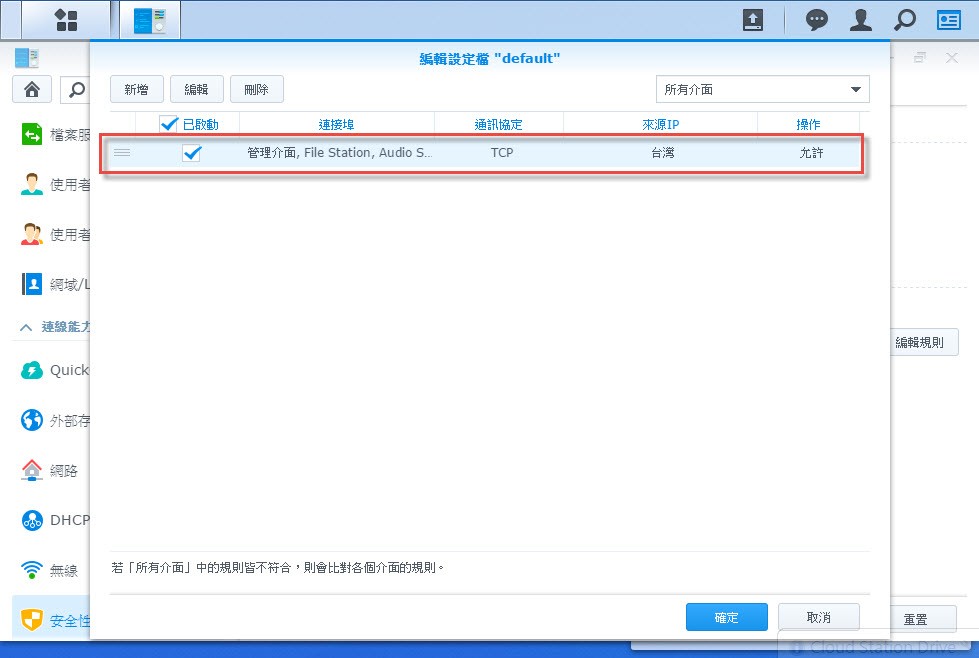
對於進階的 User 可以啟用 NAS firewall 功能, 它是針對 NAS 所提供的服務, 針對 IP 或者區域限制它所服務的對象. 一般的 Firewall 大多僅能針對 IP 去做設置, 而 Synology NAS 更增加了 '區域' 的功能. 例如我們可以將特定的服務限制僅供位在台灣的 User 做遠端存取.
▼啟用 NAS firewall 功能, 並編輯 firewall rule


▼此例為 DSM 5000&5001 遠端存取服務.


▼限制來源 IP 的區域(GeoIP).


▼只限台灣的 IP 存取.


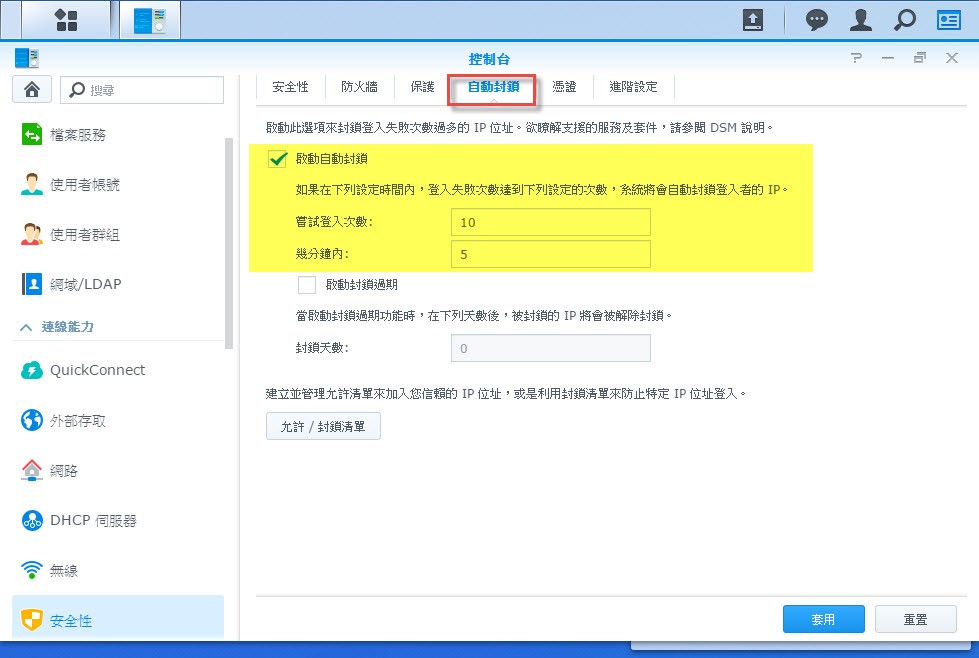
另外也建議 user 啟用 '自動封鎖' 功能. 當駭客嘗試入侵 NAS 主機時, 在指定的時間內登入失敗就自動封鎖該來源 IP
▼登入帳密錯誤太多, 自動封鎖功能啟用


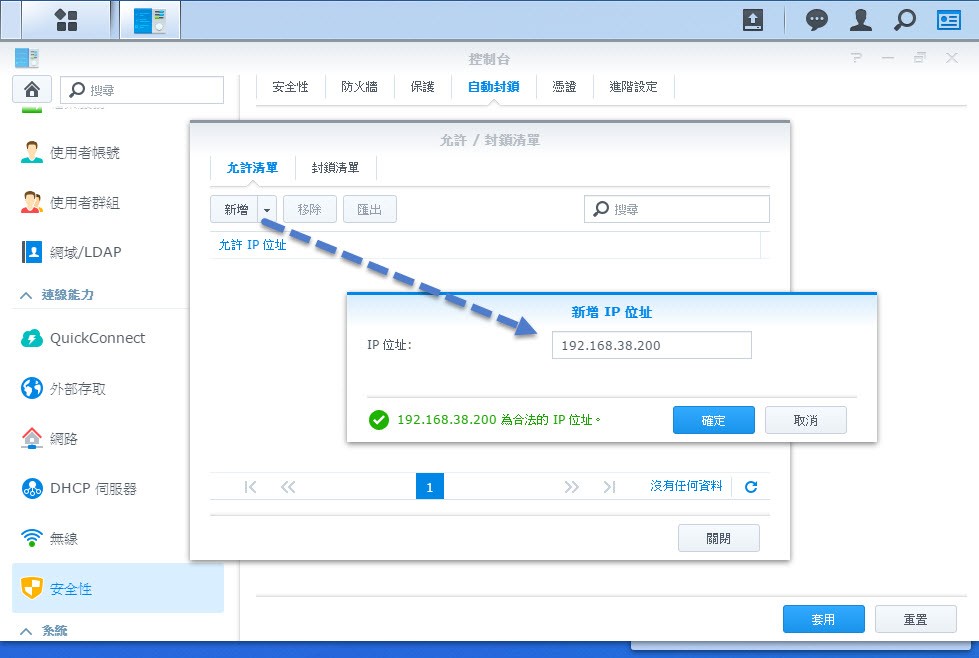
▼也可以手動新增排外 IP 名單.


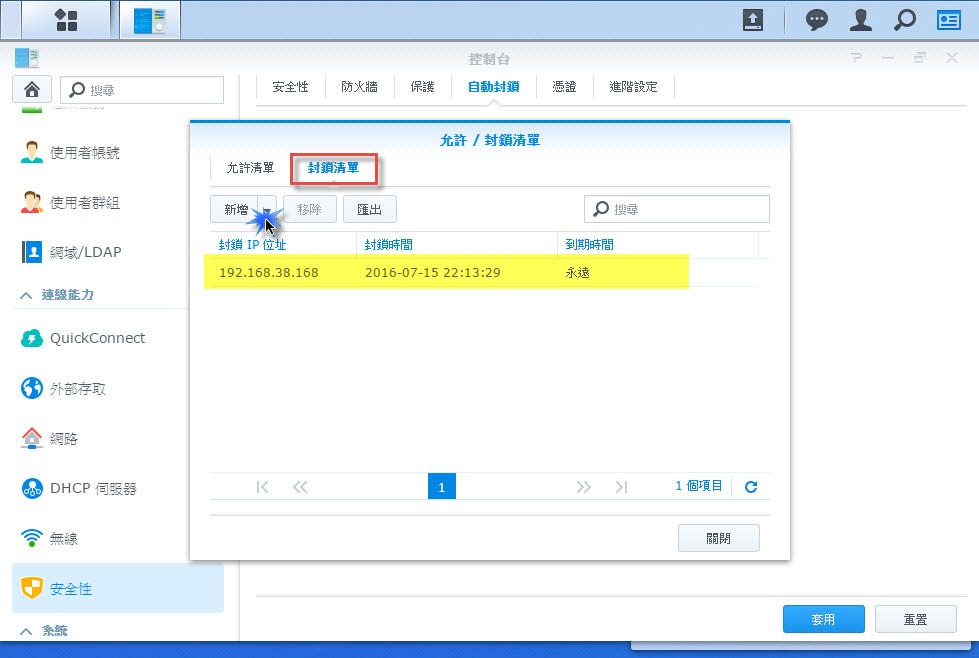
▼檢視登入失敗的來源 IP.


2-4:VPN Server

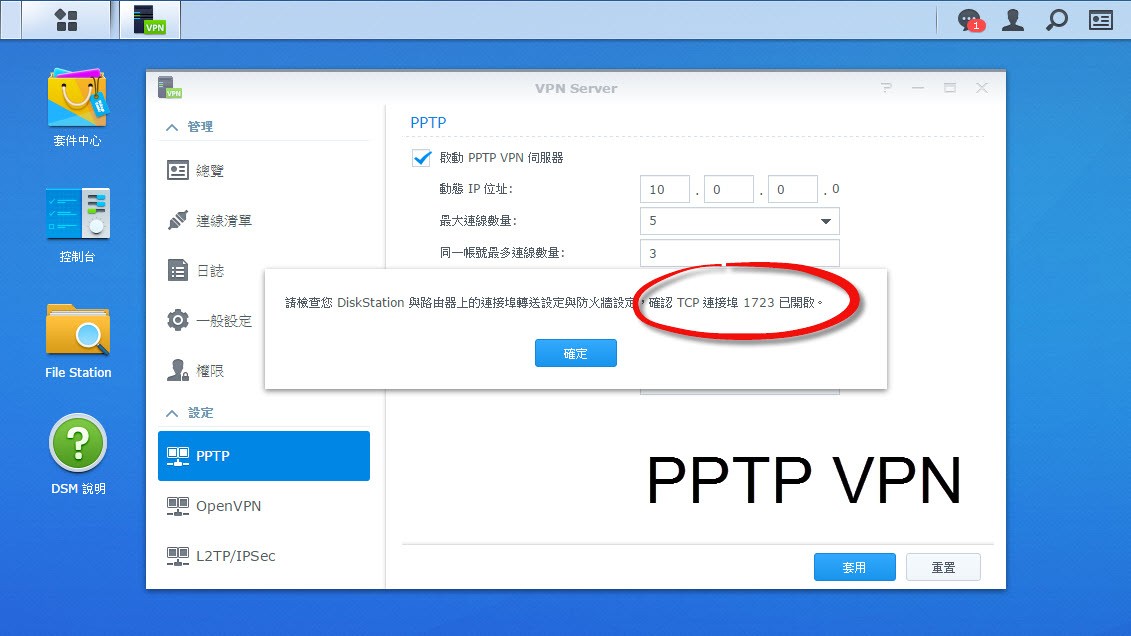
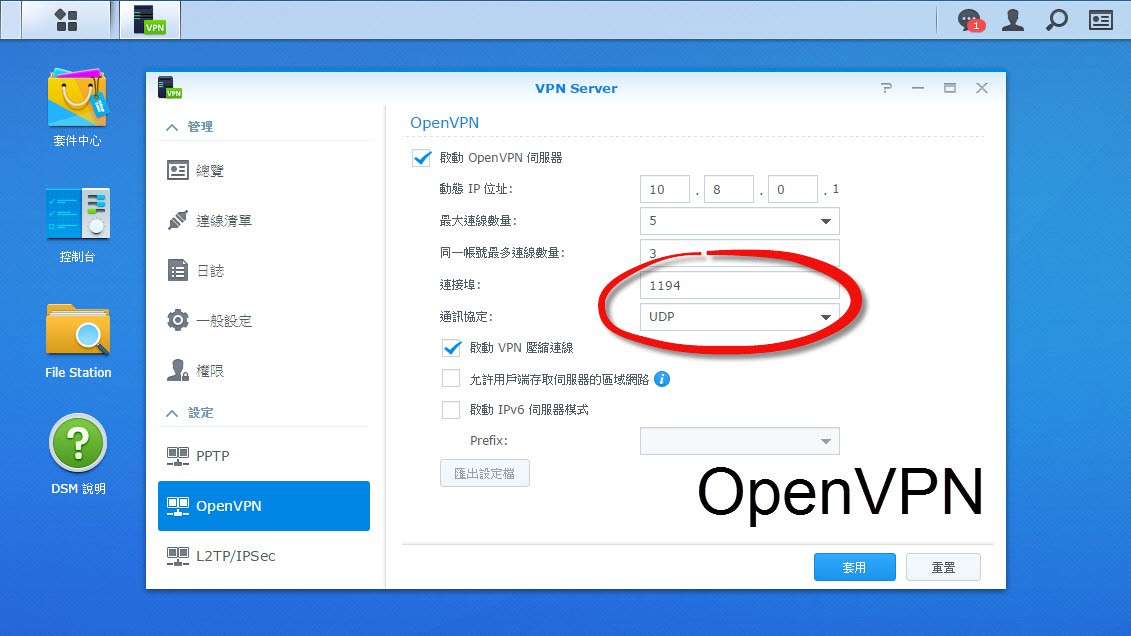
遠端存取 NAS 時, 為了加強安全性, 通常我們會利用 VPN 和 NAS 連線, 而在 VPN 傳輸過程中, 利用加密防止有心人士藉由監聽網路封包竊取資料. Synology NAS 支援 PPTP & OpenVPN 兩種 VPN 協定,

▼啟用 PPTP VPN Server


▼啟用 OpenVPN Server. OpenVPN 的設置相當容易, 利用匯出設定檔及參考檔案中的說明文件, 即能快速完成建置.


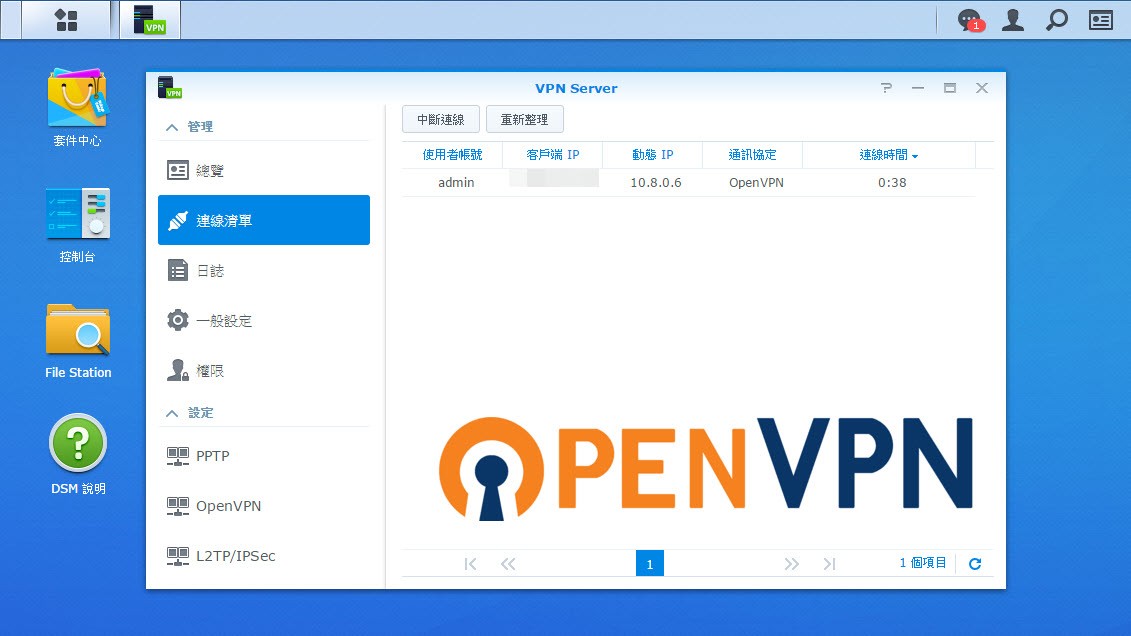
▼VPN 連線狀態清單.


2-5:私有雲及公有雲檔案同步


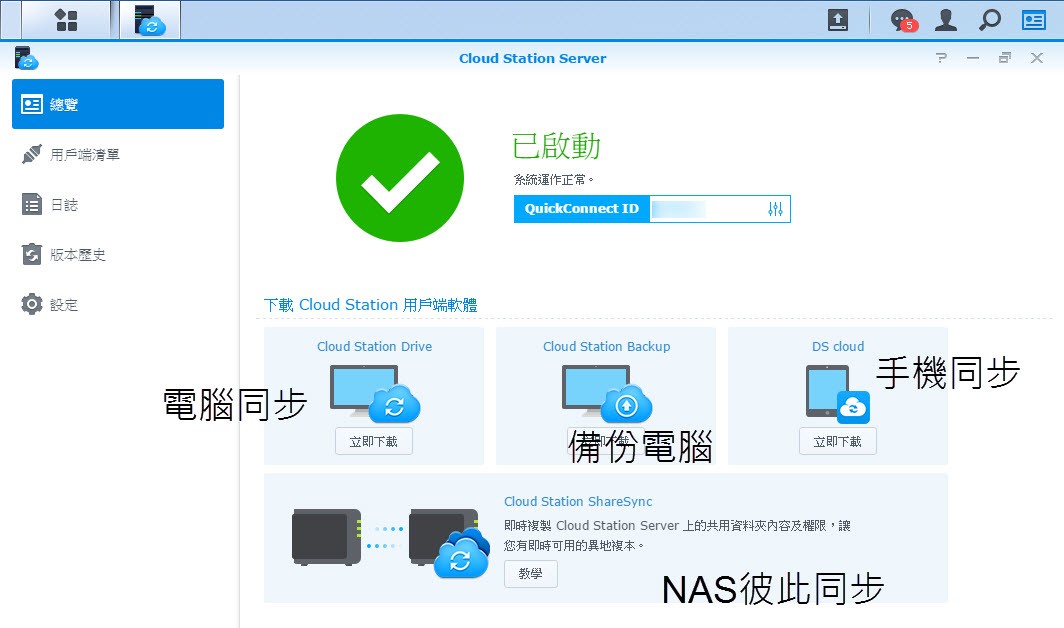
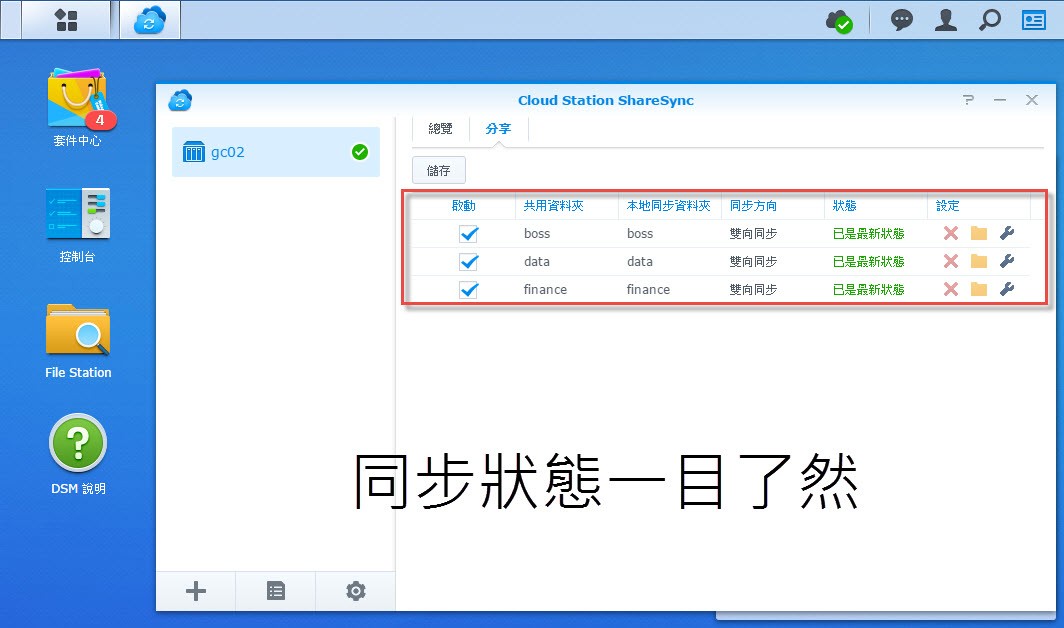
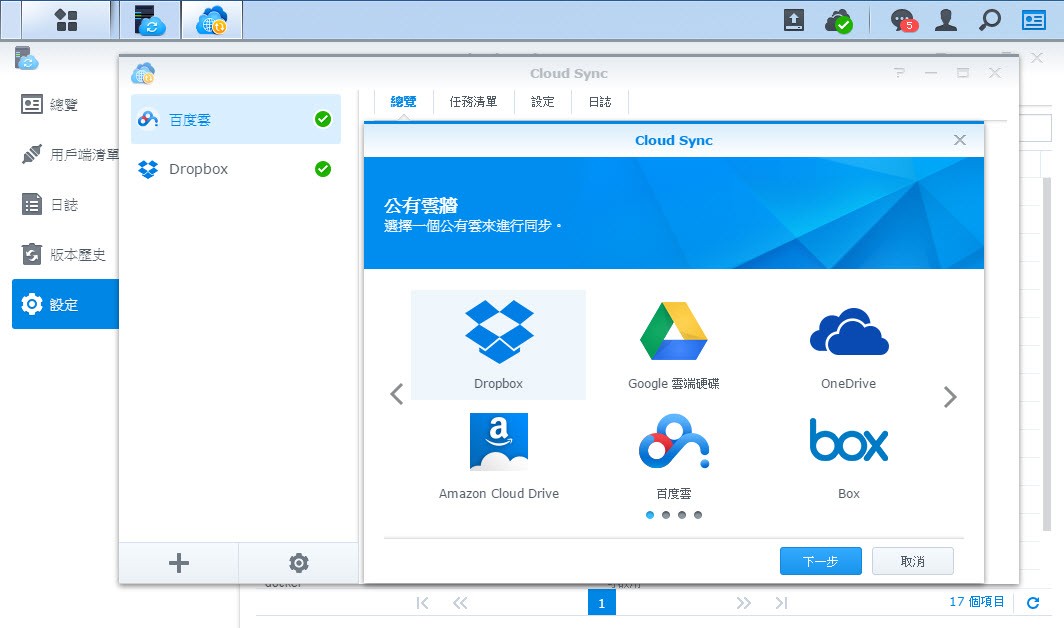
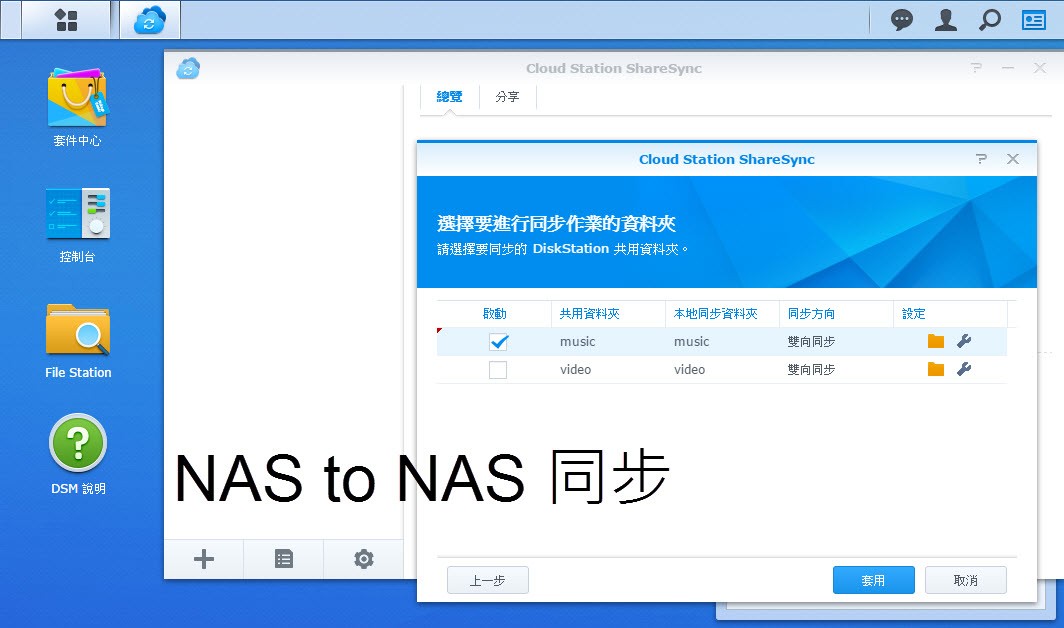
Synology NAS 提供了 Cloud Station & CloudSync 兩個套件, 達到私有雲及公有雲的檔案同步機置, Cloud Station 主要用於 PC to NAS 以及 NAS to NAS 同步, 而 CloudSync 做為 NAS to 公有雲 (如 Google Drive, Dropbox...) 同步之用.

程式定義:
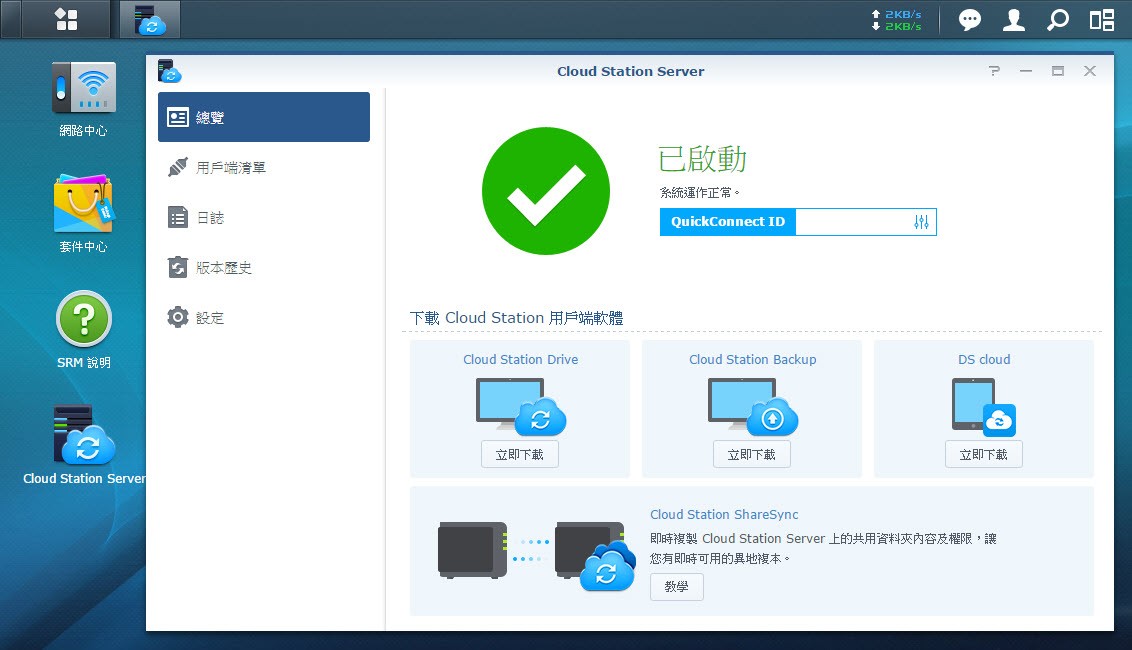
Cloud Station Server: 安裝於 NAS 上, 做為其他用戶端同步的主 Server.
Cloud Station Drive: Cloud Station 於 Windows or Mac 上的用戶端程式
Cloud Station Backup: 將 PC 端的檔案備份至 NAS 所用的程式.
Cloud Station ShareSync: NAS 端的 Cloud Station client 套件.
DS cloud: Cloud Station 手機端檔案同步 app.

▼ Cloud Station 所支援的各套件及程式.


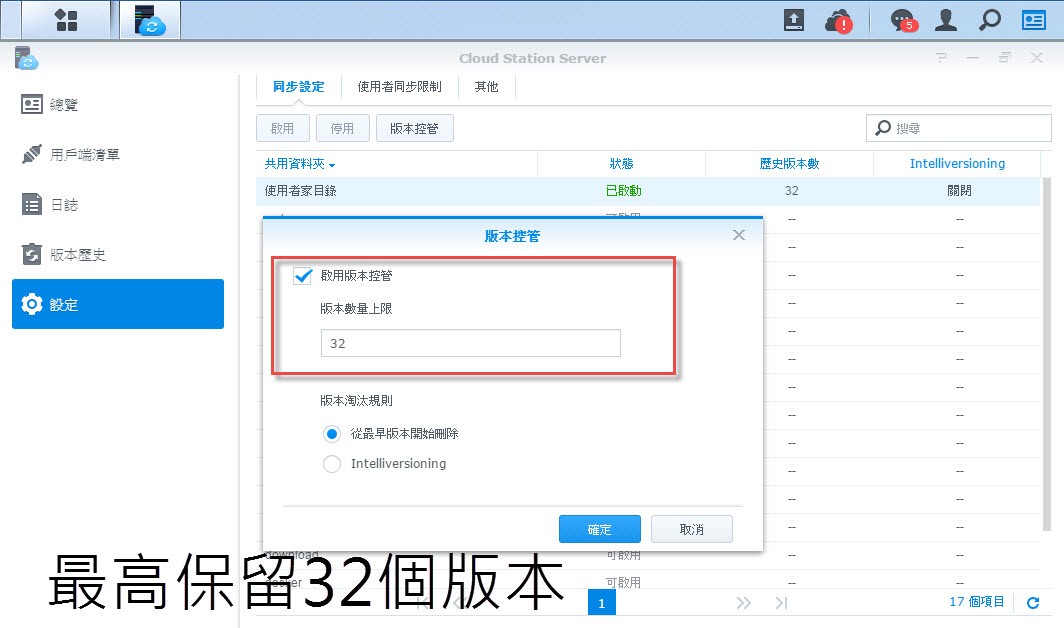
▼Cloud Station 支援版本控管機置. 可設定保留的檔案版本數.


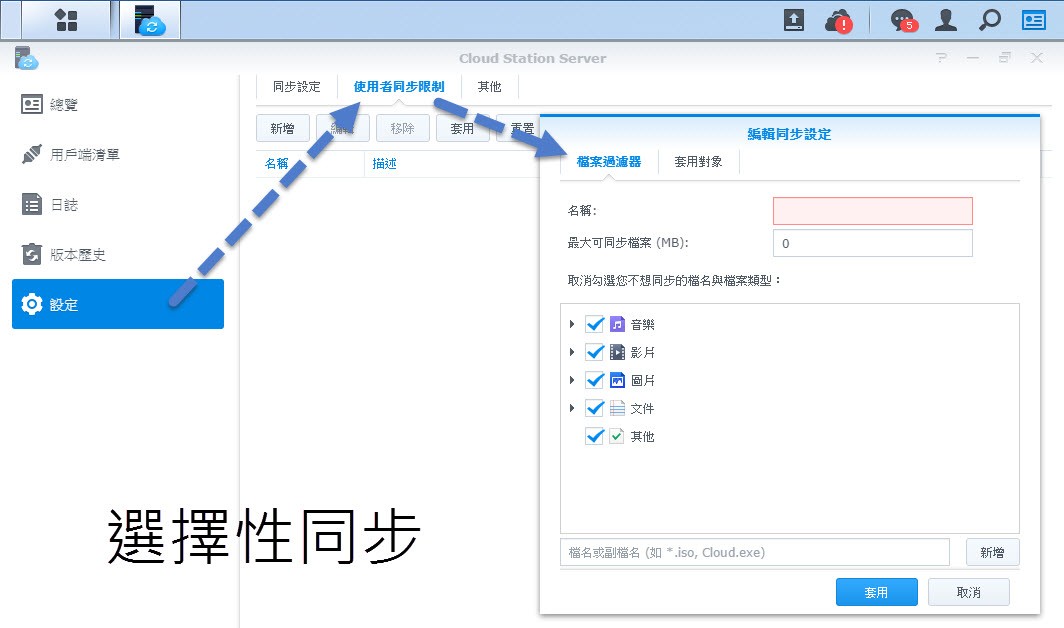
▼可設定檔案同步 filter


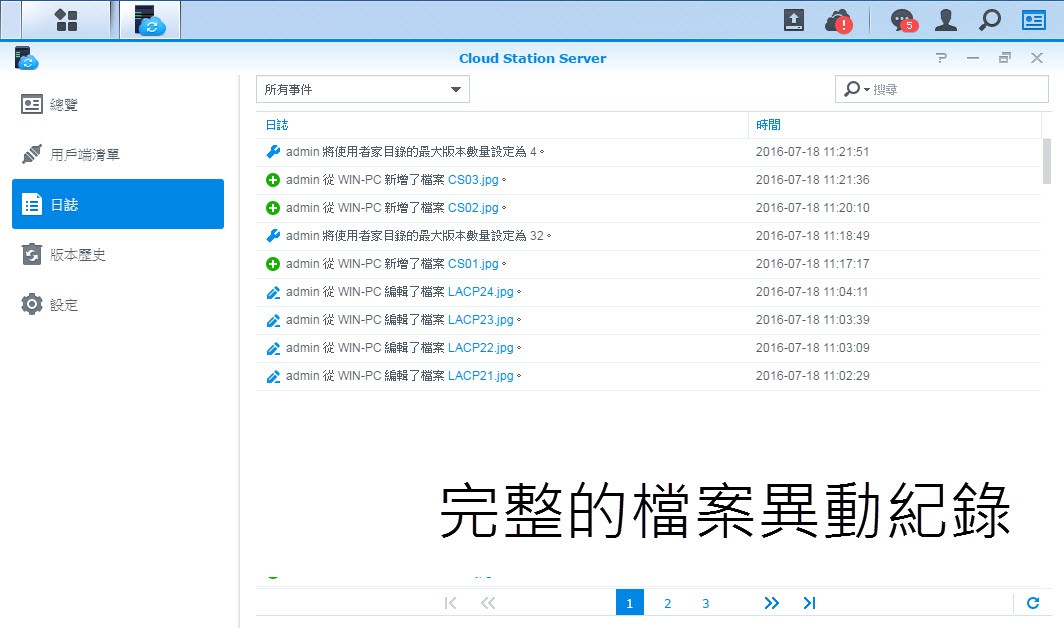
▼詳細的檔案同步日誌.


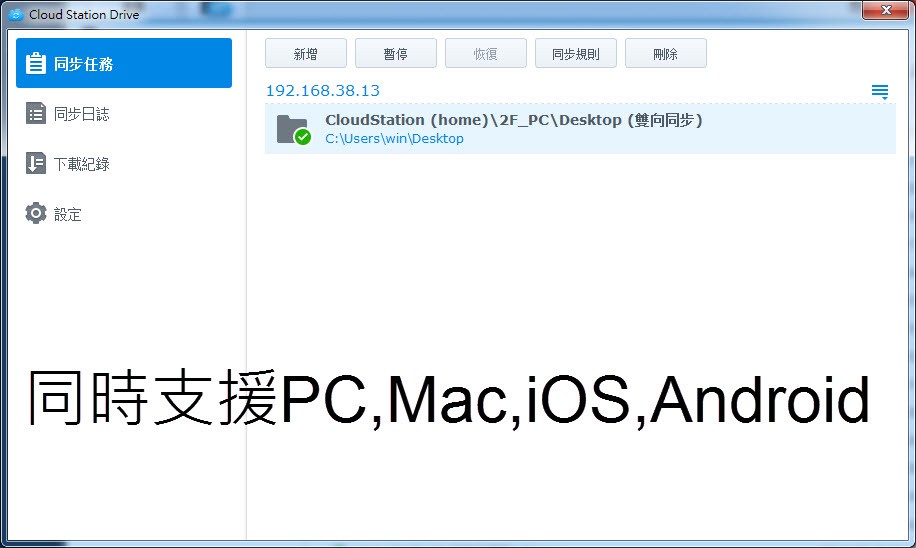
▼Cloud Station 允許由 PC, Mac, iOS 裝置 & Android 裝置


▼NAS 和 NAS 之間檔案同步可以利用 Cloud Statioin Sharesync 套件.


▼同步方向可以設定為 NAS->PC, PC->NAS & NAS <->NAS 三種模式.


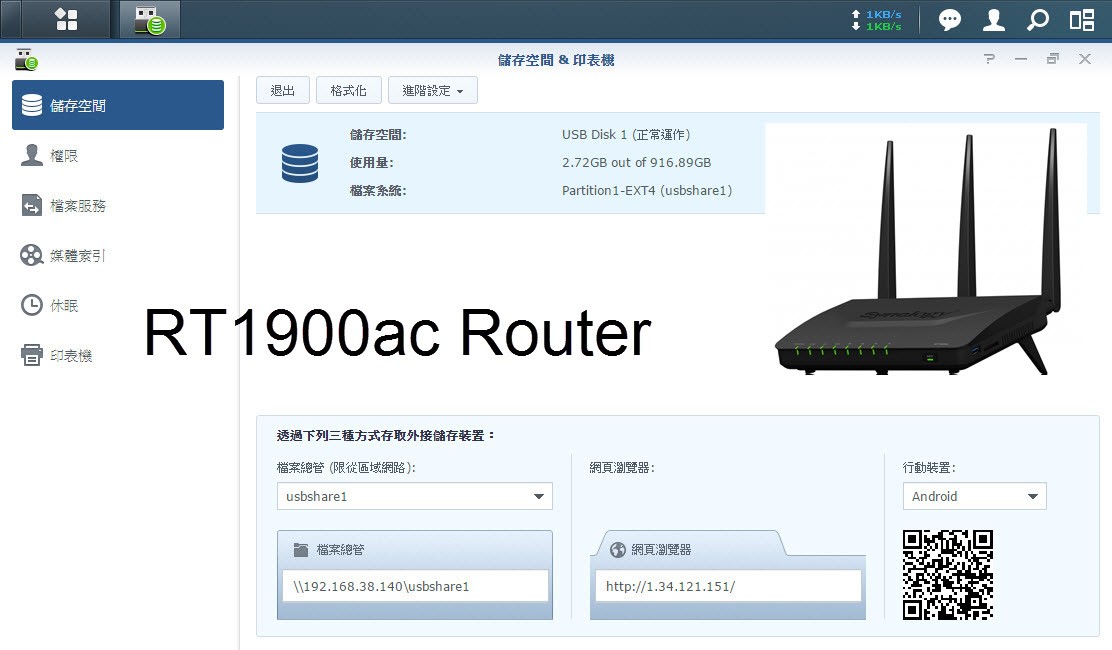
▼Synology 自家的 RT1900ac 無線路由器也支援 Cloud Station Server 套件.


▼可結合 NAS & Router 私有雲同步


▼Cloud Sync 套件支援多種公有雲和 NAS 同步功能.


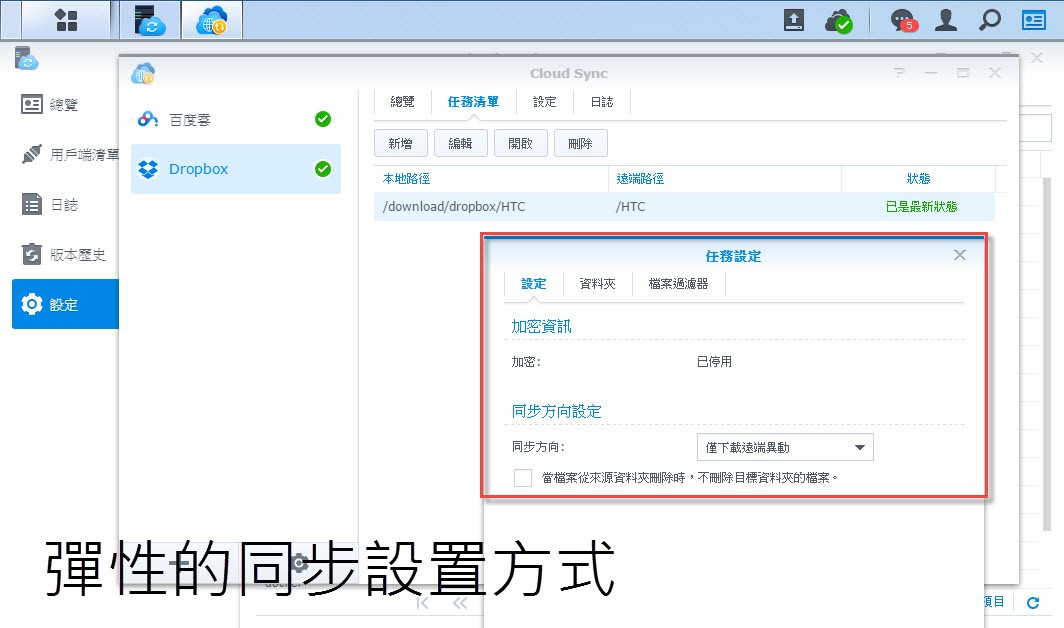
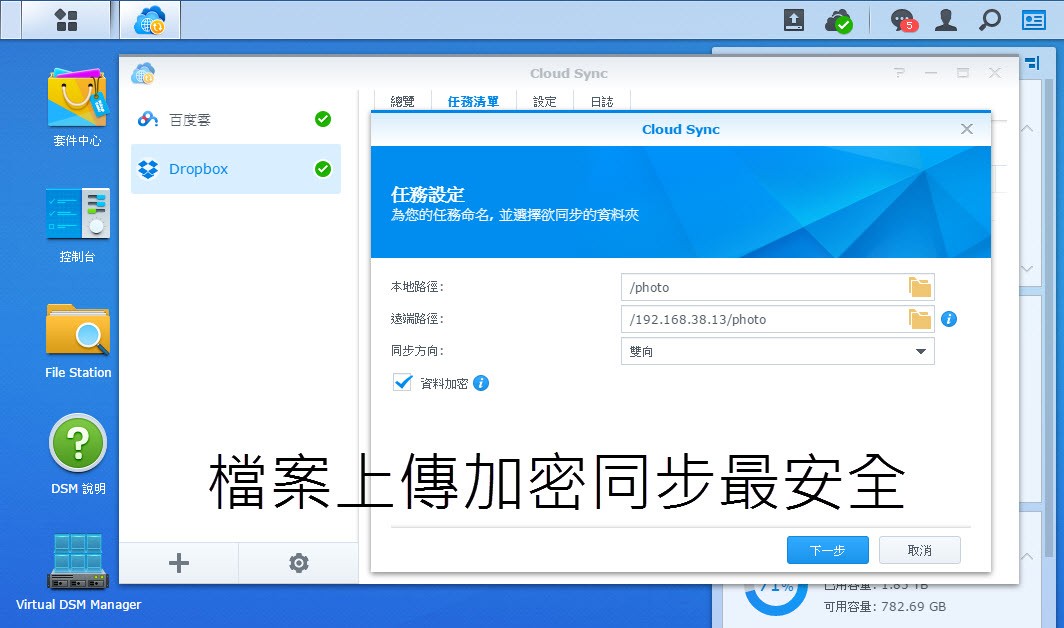
▼上傳至公有雲的檔案, 可以設定加密保護.


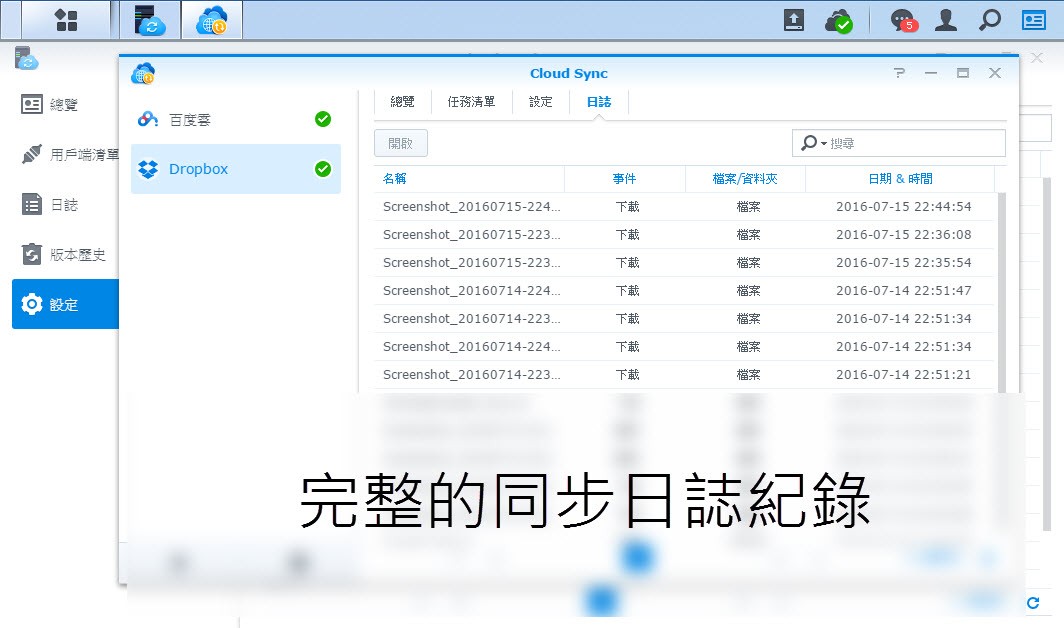
▼詳盡的 NAS 同步日誌


▼除了同步方向設定外, 另外也支援上傳至公有雲的檔案皆經過加密編碼保護.


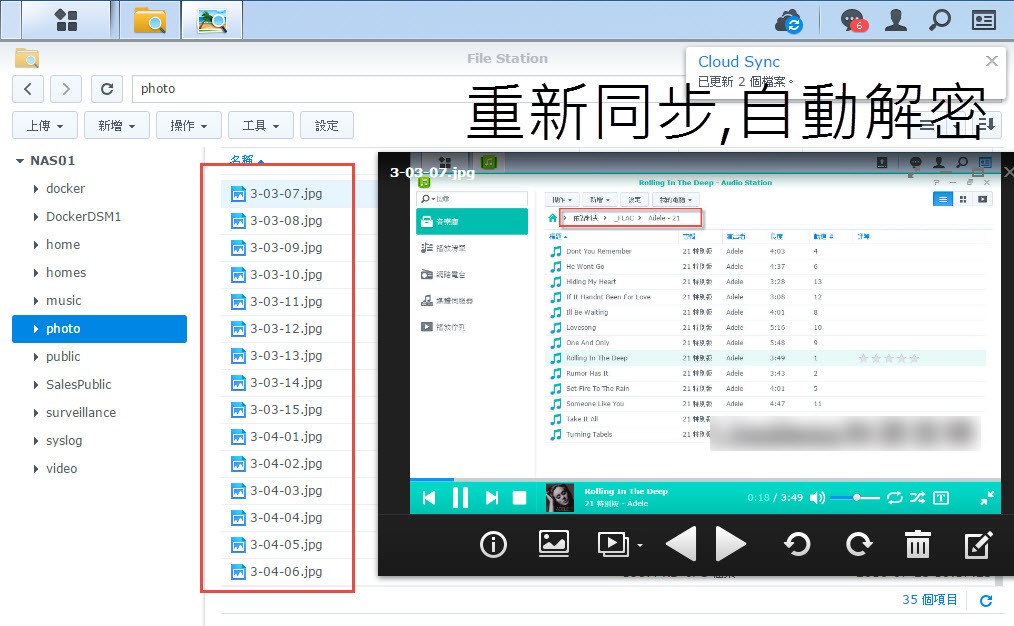
於 CloudSync 設定同步至公有雲的檔案自動加密功能雖然好用, 但萬一臨時要從公有雲手動下載已加密檔案, 或者 NAS 一時無法存取時, 因為檔案經過加密, 必須經過解密程序才能取回原始檔案. 此時做法有二種.

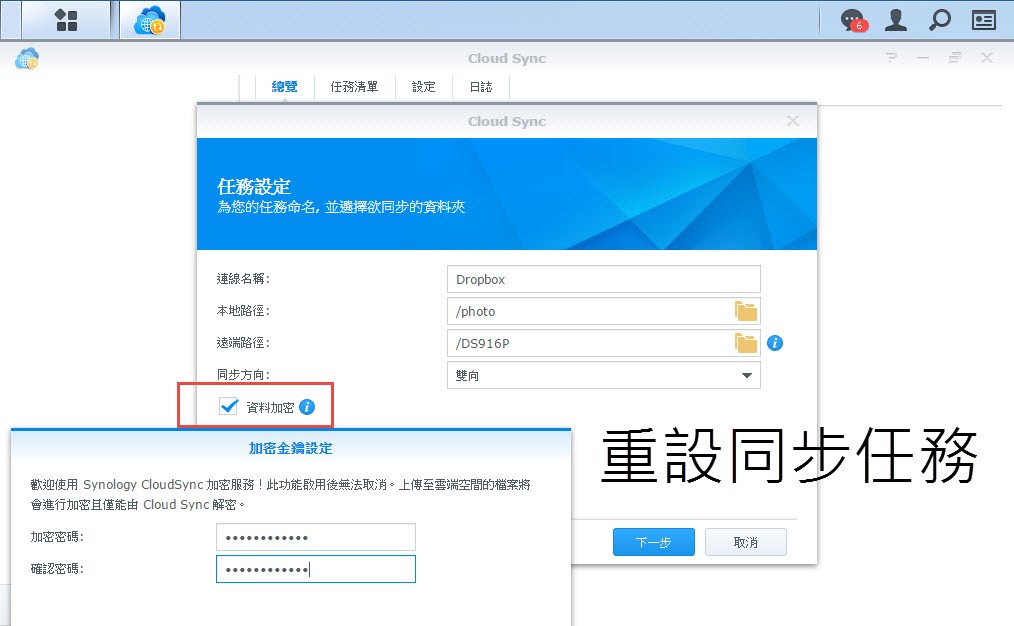
若原 NAS 一時無法使用, 可以在另台 Synology NAS CloudSync 重建同步任務, 並輸入原始密碼.

▼重設同步任務, 記得勾選加密, 並輸入原密碼.


▼重新同步後, 會自動從公有雲同步檔案並解密存回 NAS.


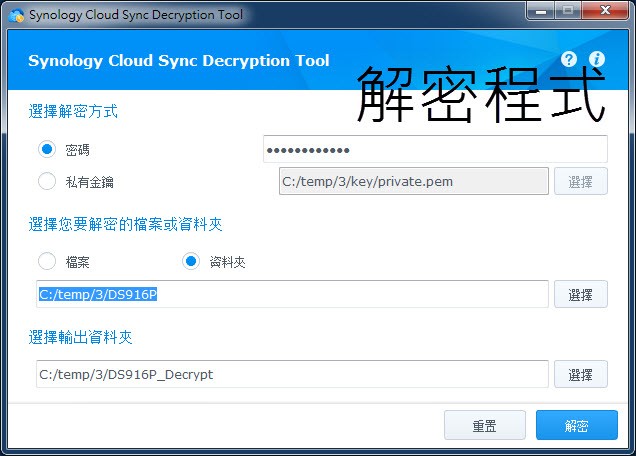
另一個方法為至官網下載 Cloud Sync Decryption Tool 解密工具, 只要記得原密碼, 或是保有原私有金錀, 同樣可以解密檔案

▼安裝 Cloud Sync Decryption Tool, 同時自行由公有雲下載已加密過的檔案.


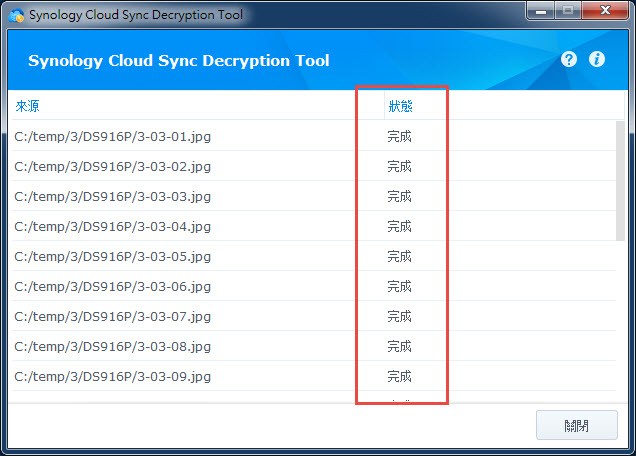
▼解密成功.


2-6:Hyper Bakcup本機及異地備份


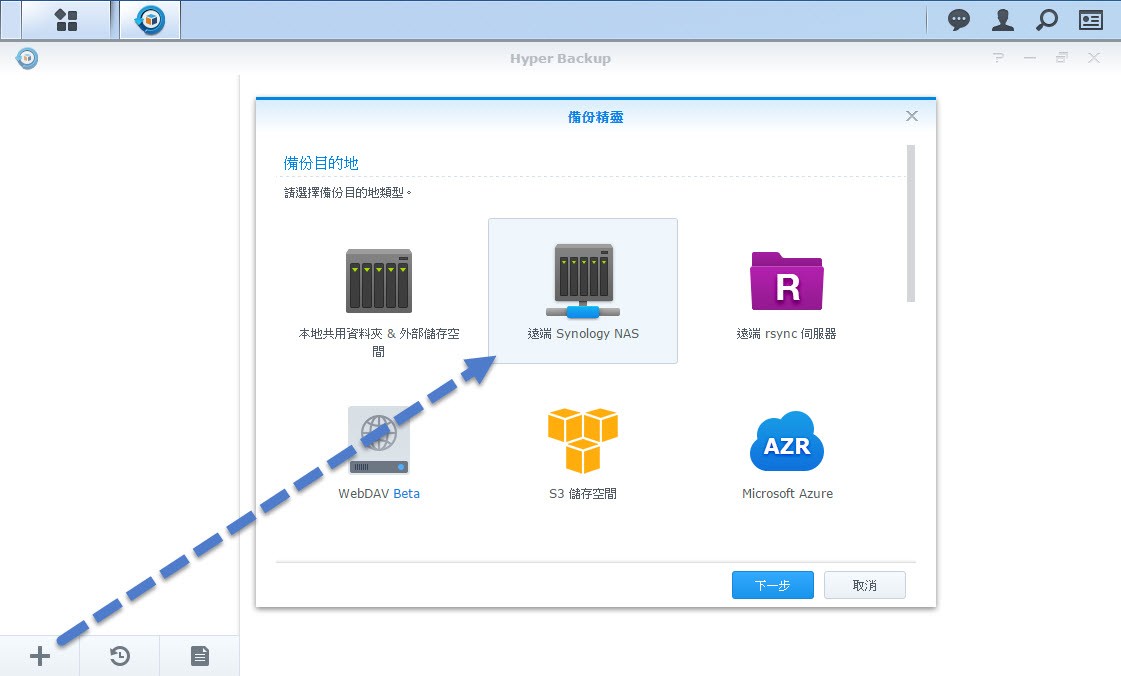
Hyper Backup 套件主要用於備份 NAS 資料及檔案用, 除了傳統的備份至外接硬碟外, 另外也支援備份至遠端的 NAS 及公有雲上.

▼Hyper Backup 支援的媒體列表


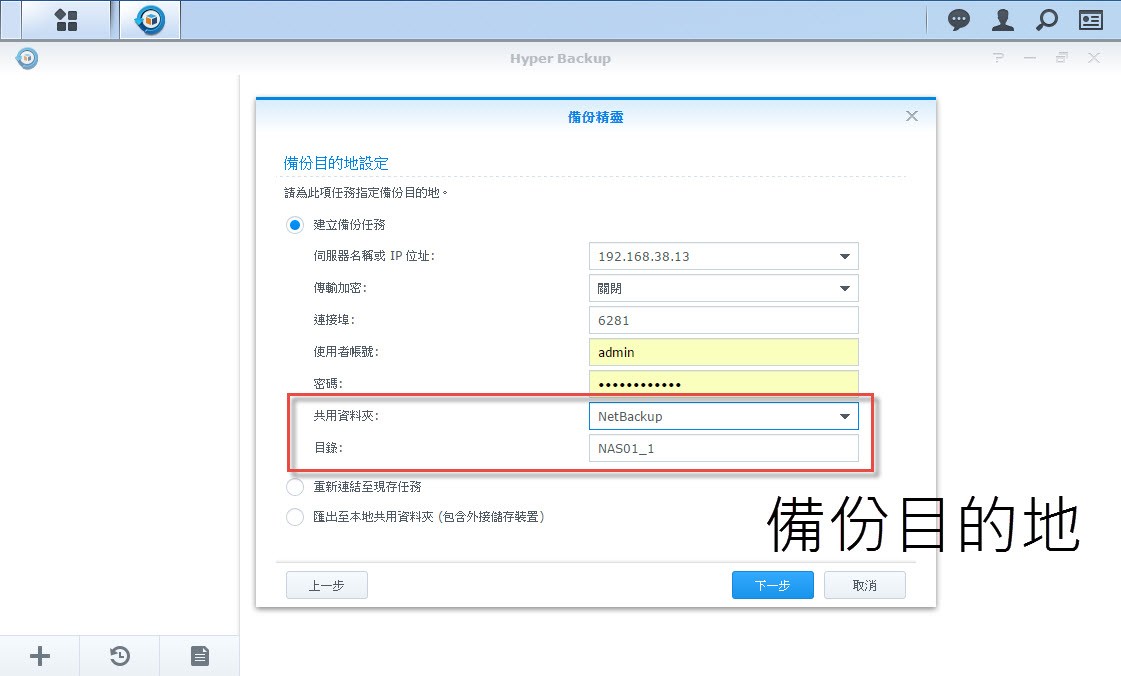
▼新增備份工作. 此例為備份至另一台 Synology NAS.


▼Backup Wizard 指定備份目的地 server.


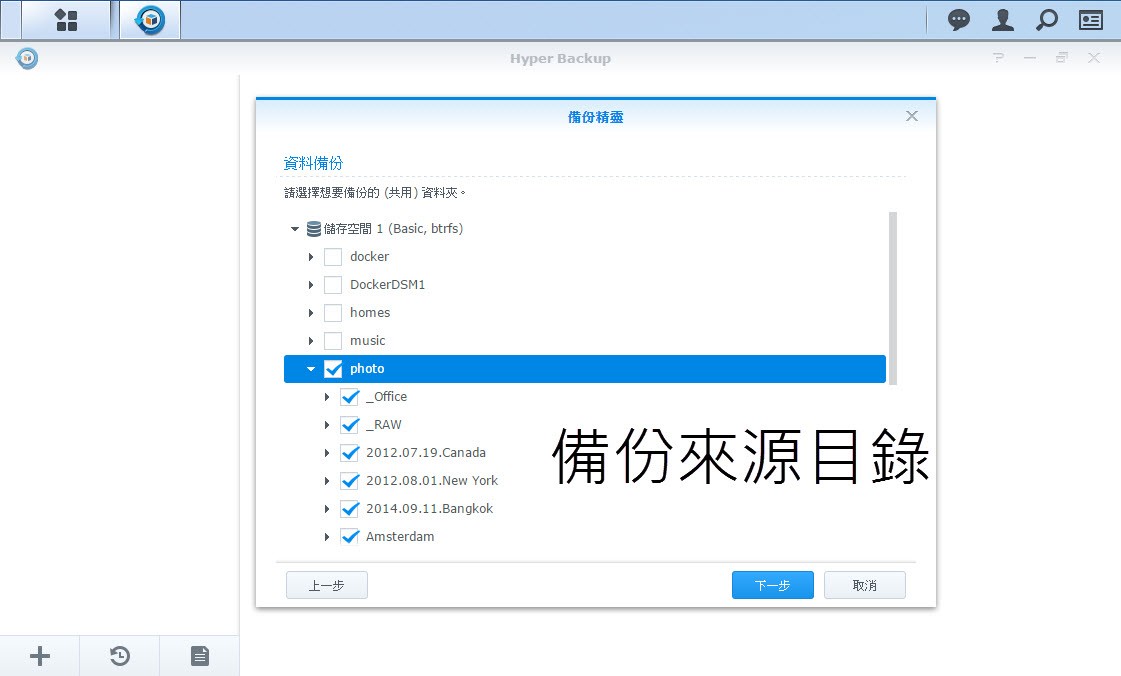
▼備份來源目錄可為子資料夾.


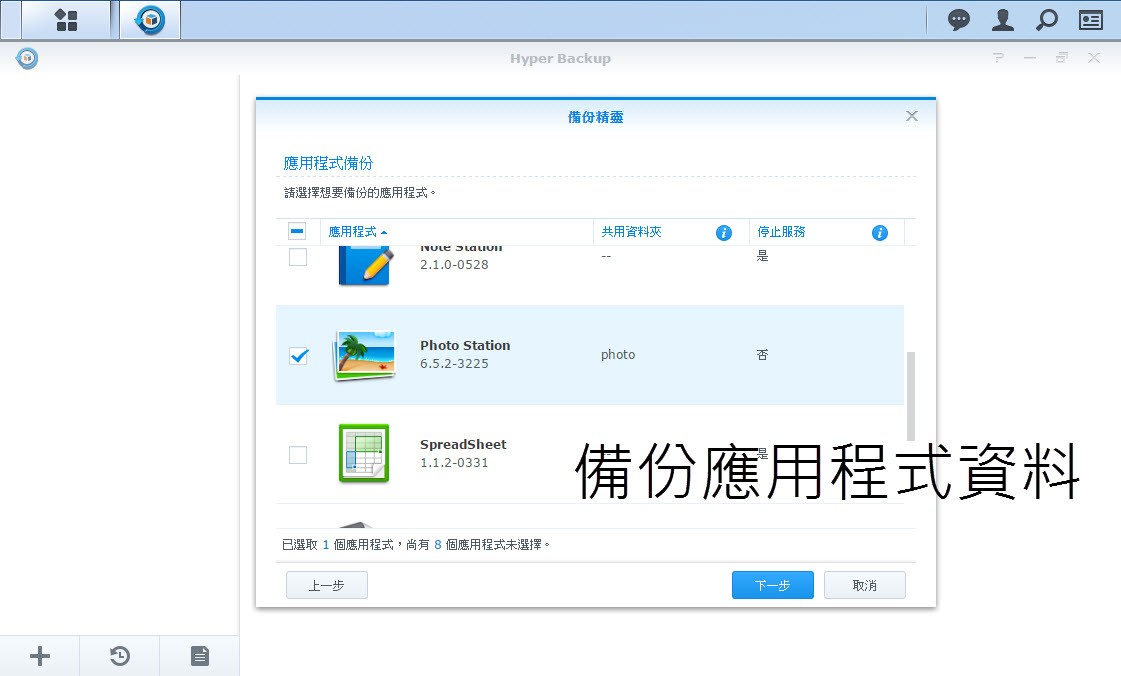
▼可備份應用程式資料庫

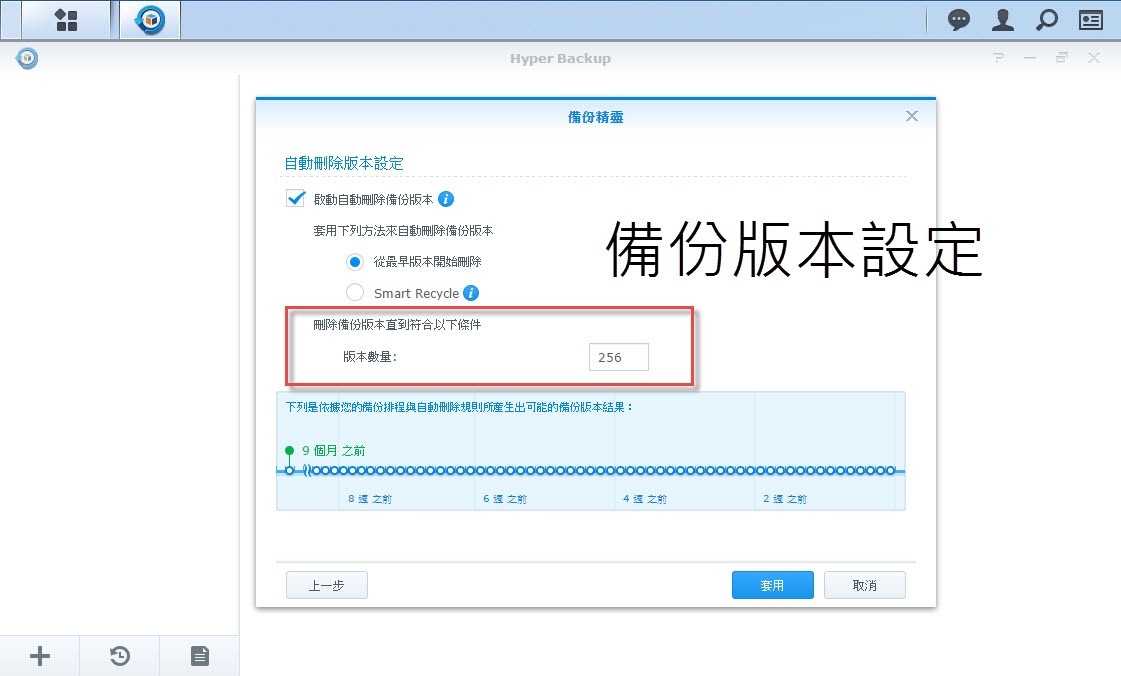
▼指定備份保留版本數.


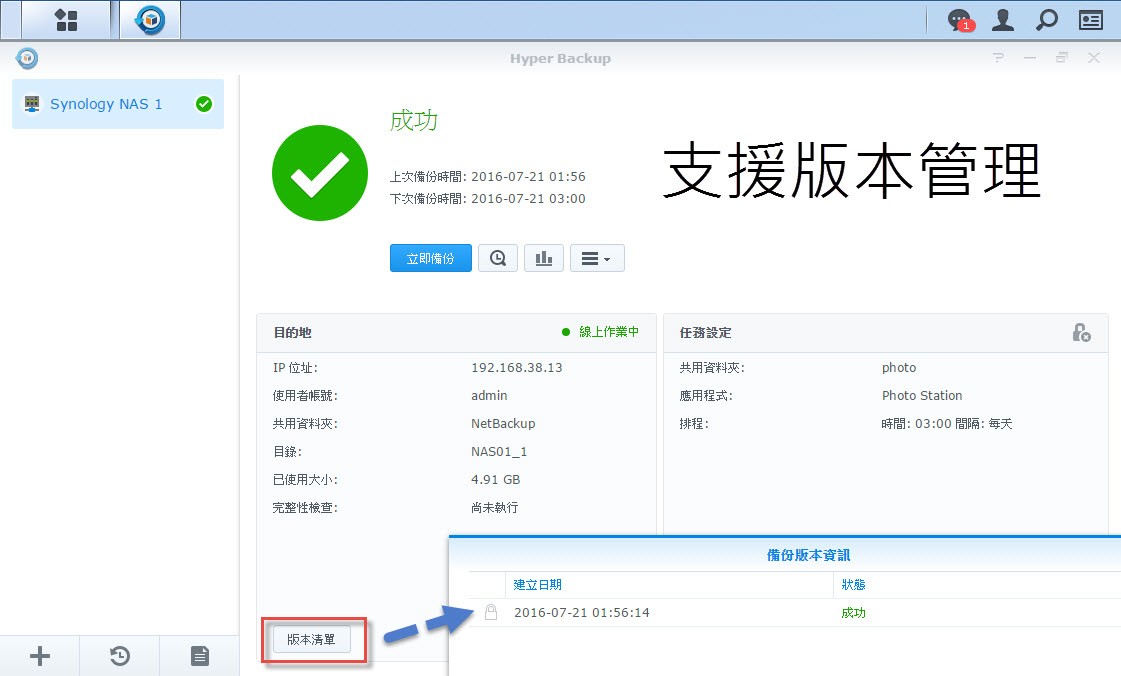
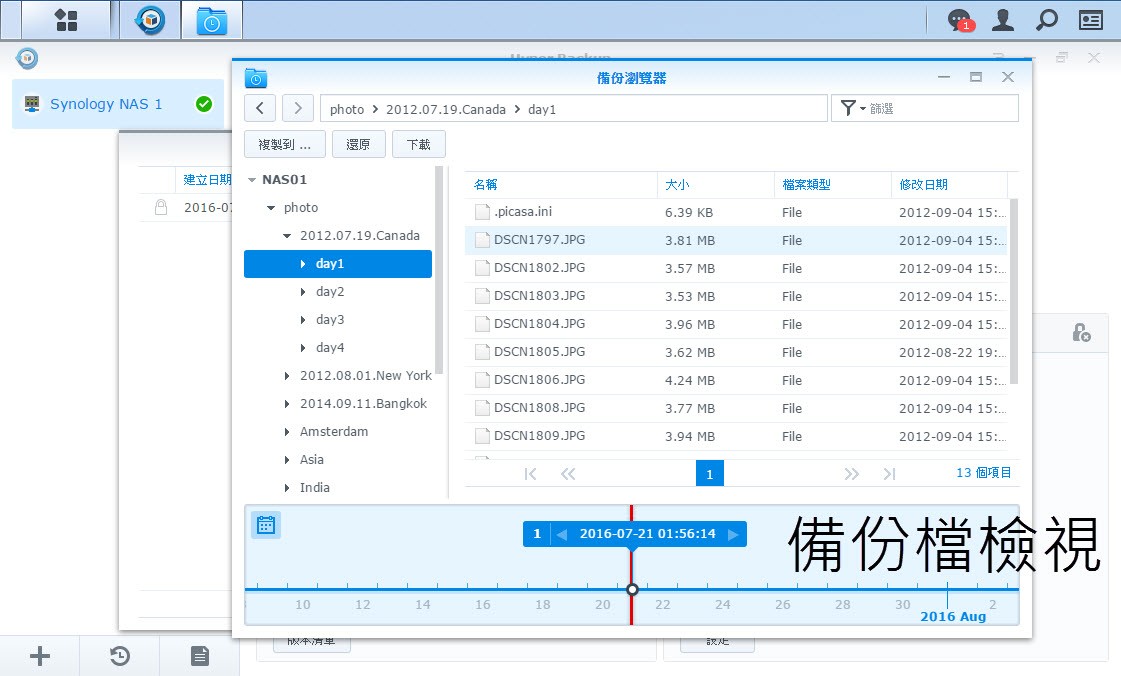
▼線上檢視歷史備份之各版本檔案.


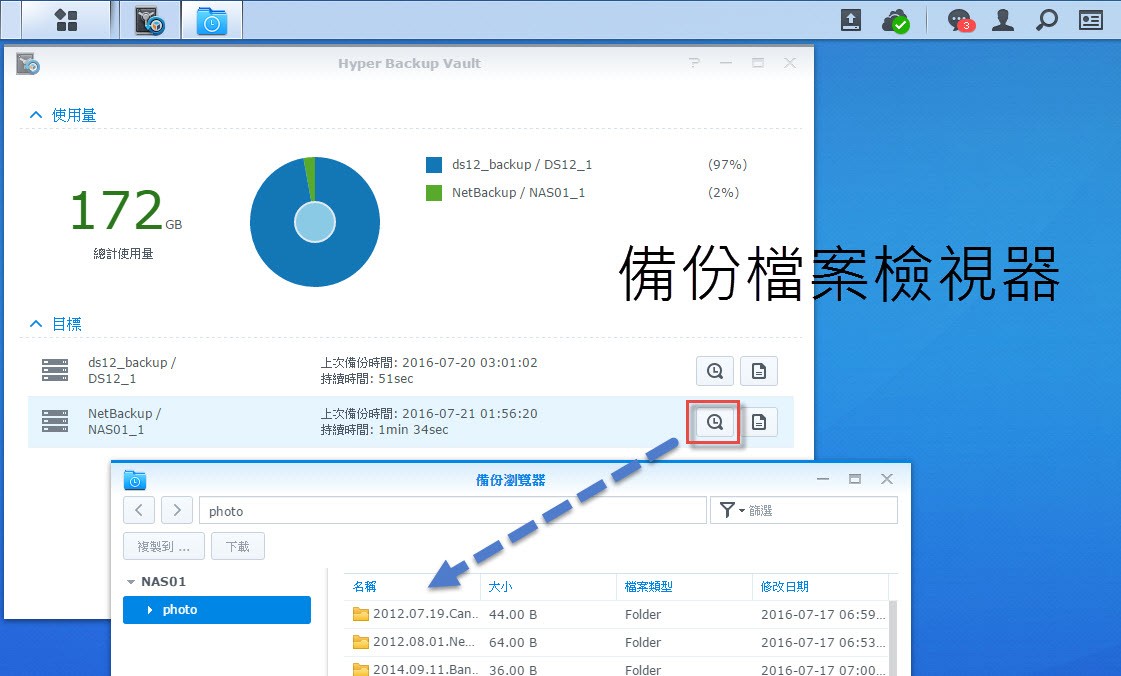
▼內建備份檔案瀏覽器, 執行備份還原作業.


▼做為異動備份 NAS 必須安裝 Hyper Backup Vault 套件.


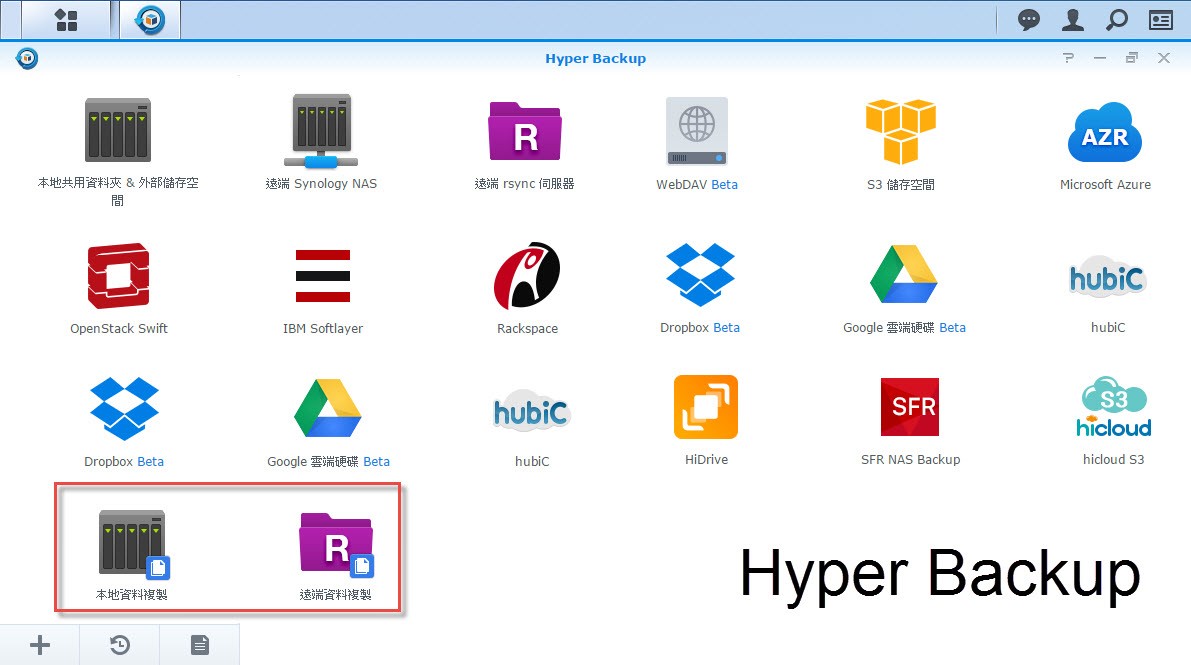
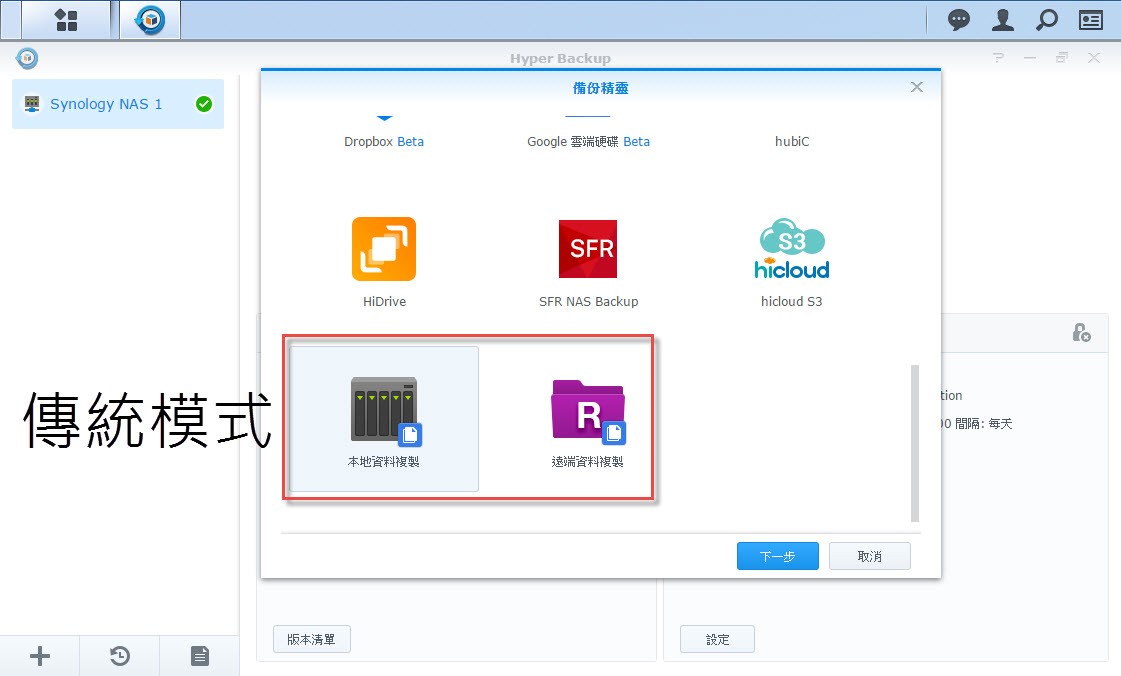
▼Hyper Backup 多版本備份模式, 其備份目的地的檔案經過特別的編碼方式存檔, 若欲達到備份來源檔案不經額外編碼處理, 可選擇 '本地資料複製' & '遠端資料複製'


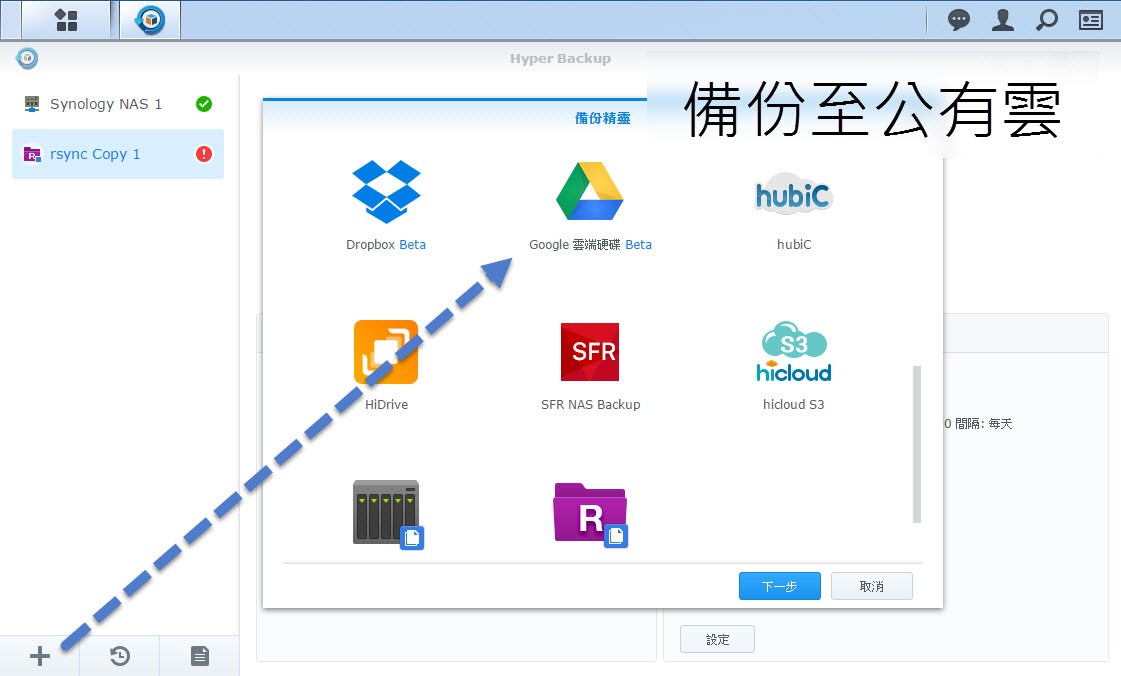
▼Hyper Backup 同樣也支援同步至公有雲 (如 dropbox, google drive...)


2-7:本尊證明 Let's Encrypt SSL憑證

我們曉得在透過瀏覽器連上 NAS DSM 系統管理時, 可以藉由使用 https (SSL) 全程加密瀏覽器和主機間所傳輸的訊息, 以防止有人士從中竊聽機密資料
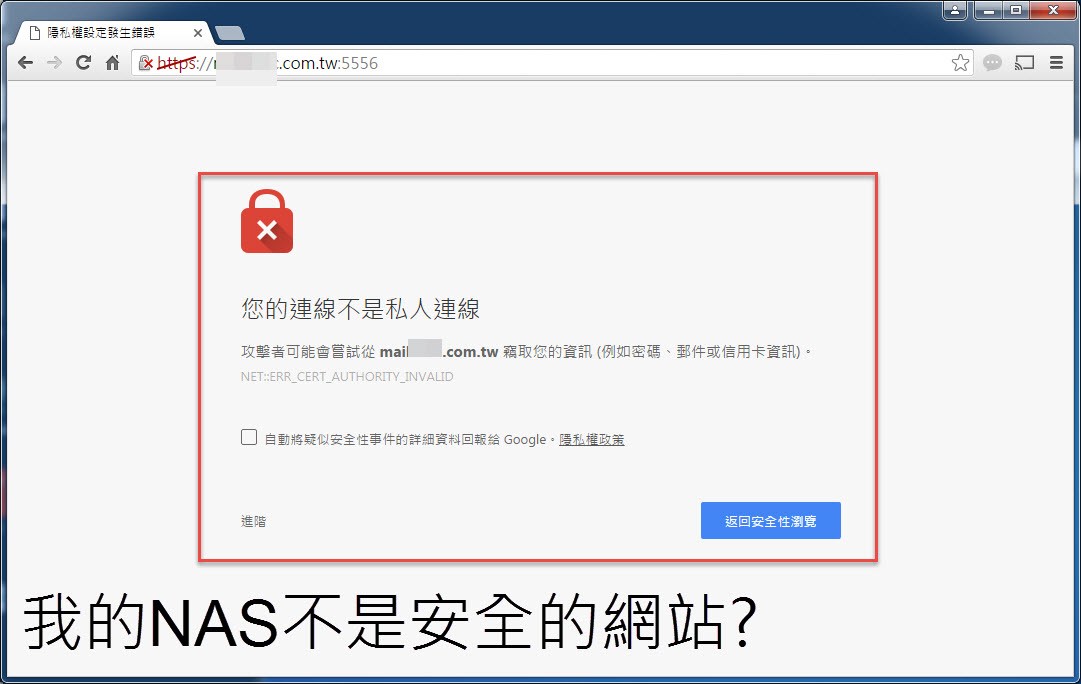
但以 https 連上你的 NAS 時最怕看到這個畫面, 因為你尚未幫 NAS 申請一張憑證以證明它是本尊, 在 Synology NAS 可以藉由申請免費的 Let's Encrypt SSL 憑證, 以解決此問題.

▼你的 NAS 網站是不安全性的網站嗎?


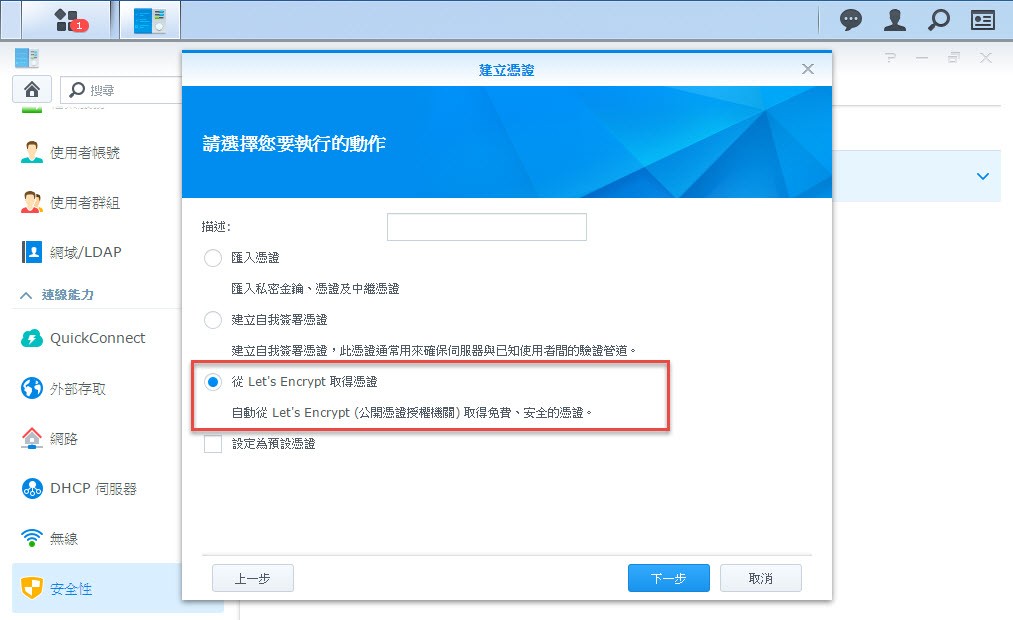
▼申請一個 Let's Encrypt 憑證.


▼Let's Encrypt 憑證是免費的.


藉由上面簡單的步驟, 即能在 NAS 上面自動安裝上 SSL 憑證, 確保使用者及 NAS 網站兩方之間皆是安全性的連線.


2-8:安全諮詢中心

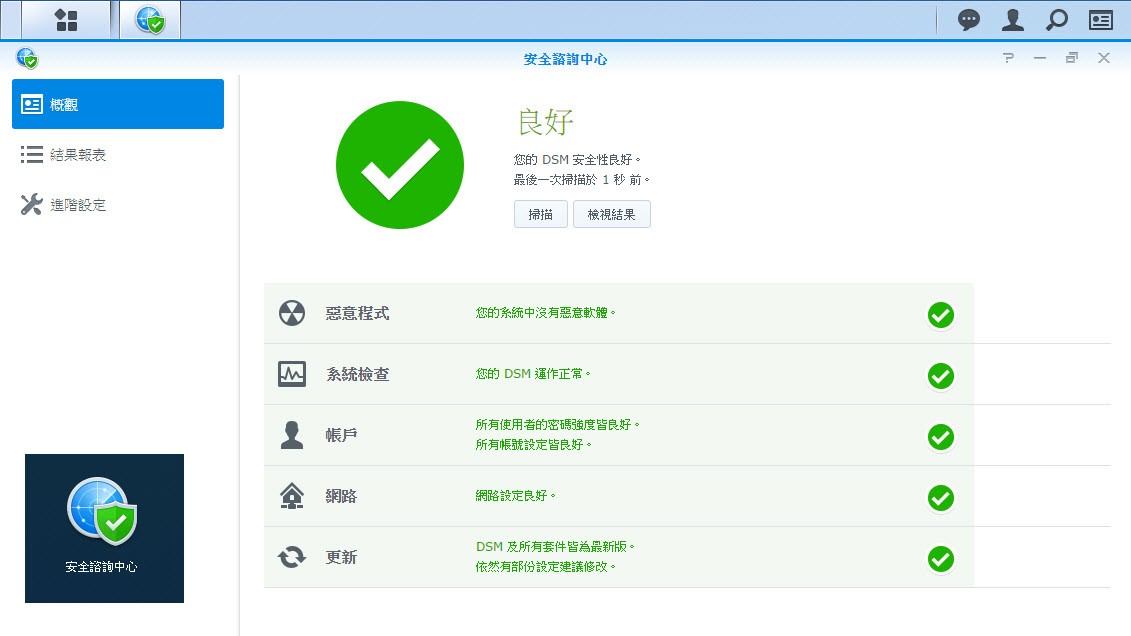
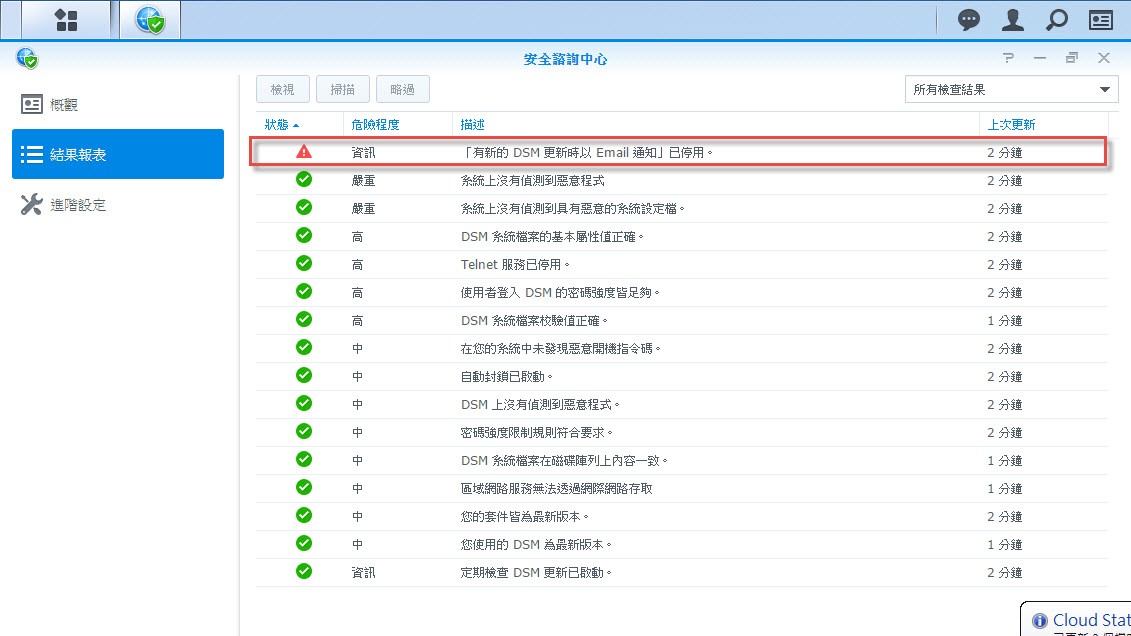
最後可透過 '安全諮詢中心' 所提供的 NAS 弱點掃描功能, 找出需改進的安全漏洞及缺失. 弱點掃描可依據家用及商用兩種模式給予不同的建議.

▼給予安全性方面的設定建議.


▼詳細的分析報告及建議解決方案.


經過上述的層層保護及建置上的建議, 不敢說百毒不侵, 但至少讓中毒的機會減至最低, 而在不幸中毒後, 也能透過快照及備份的檔案回存, 快速的回復系統及營運.
FB: Pctine
三部曲:家庭影音娛樂中心

身邊很多使用 Synology NAS 的朋友, 在分享彼此的使用經驗時, 發覺除了把 NAS 用來儲存工作上或是個人檔案外, 最大的用途就是用來儲存大量的相片, 影片及音樂, NAS 無疑已經成為企業教育訓練及活動影片, 以及家庭影音娛樂中心的主軸. 而 Synology NAS 在 Audio, Video & Photo 這些應用上也是深耕許久, 以下的介紹只是套件所具有的基本功能, 更多的功能還有待大家親去去體驗.

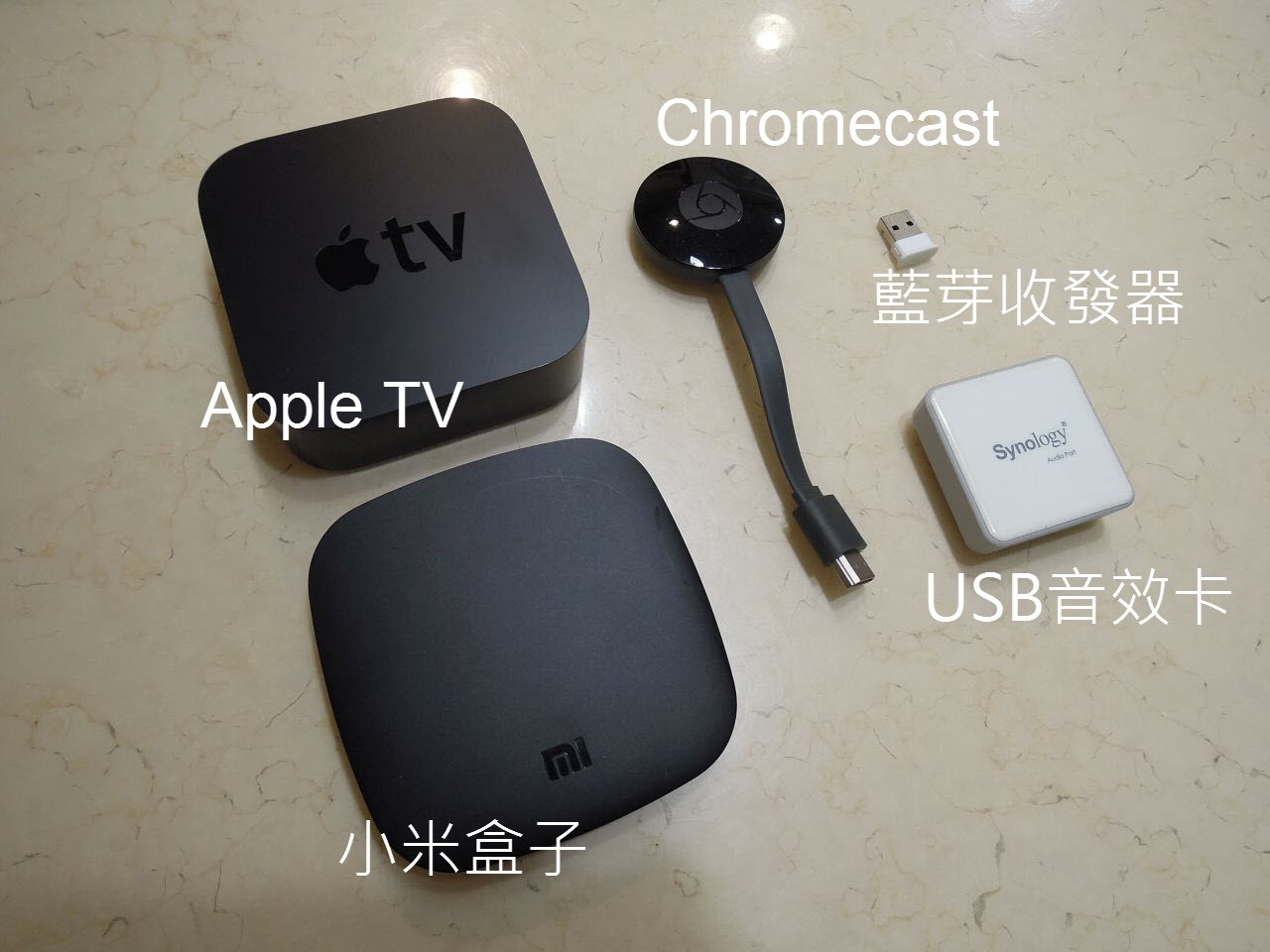
在這次實測上使用了下列諸多的設備, 這些也只是 Synology NAS 所支援的部份裝置. 包括 Apple TV4, 小米盒子播放器, Google Chromecast, Bluetooth 收發器以及 USB 音源裝置. 其他支援的裝置如 Smart TV, Roku, DLNA Player 未完全列出.


3-1:Download Station

我想 Synology NAS 最受大家喜愛的無非是 Download Station 套件了, 可以用它來下載美/日/韓劇 bt, emule, 另外也包括 Yooutube 網站的影片.

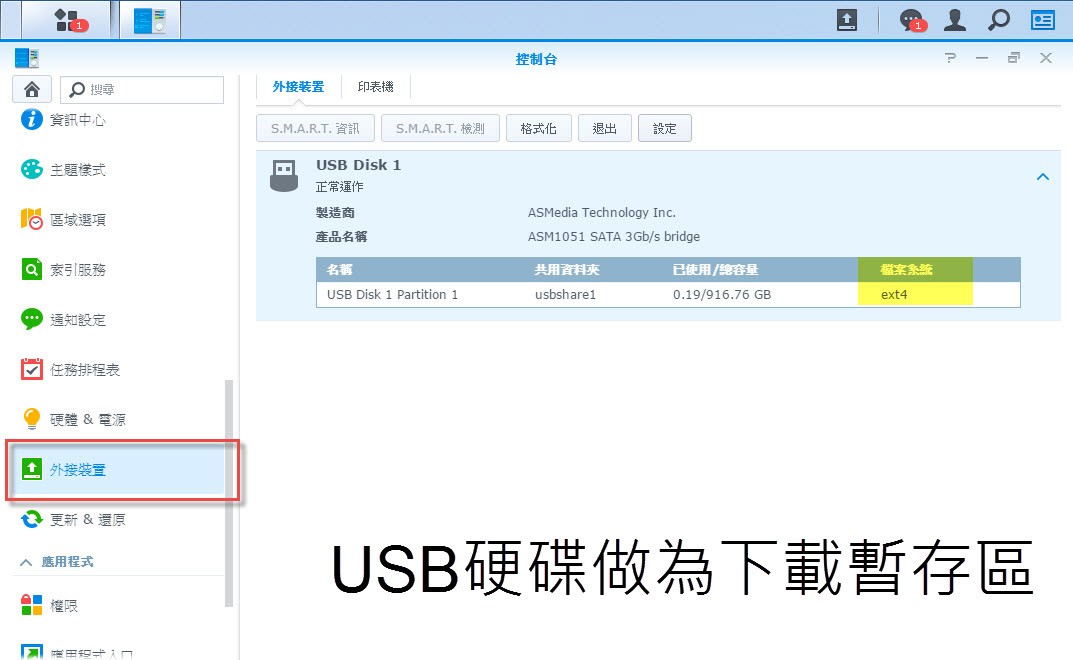
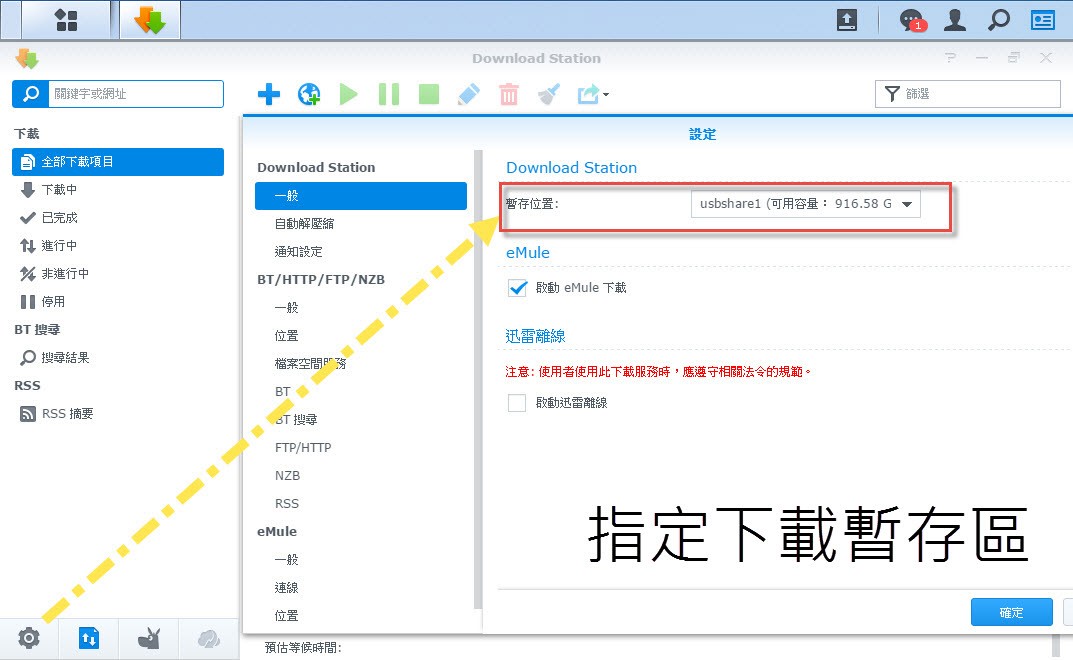
只要將種子上傳或是網址貼上 download station, 它就會自動下載, 在使用上建議大家可以在 NAS 上連接一 USB 外接硬碟做為下載暫存區之用.

▼USB外接硬碟接上 NAS, 建議可以 format 成 ext4 格式


▼在 Download Station 指定 usb 外接硬碟為下載暫存區


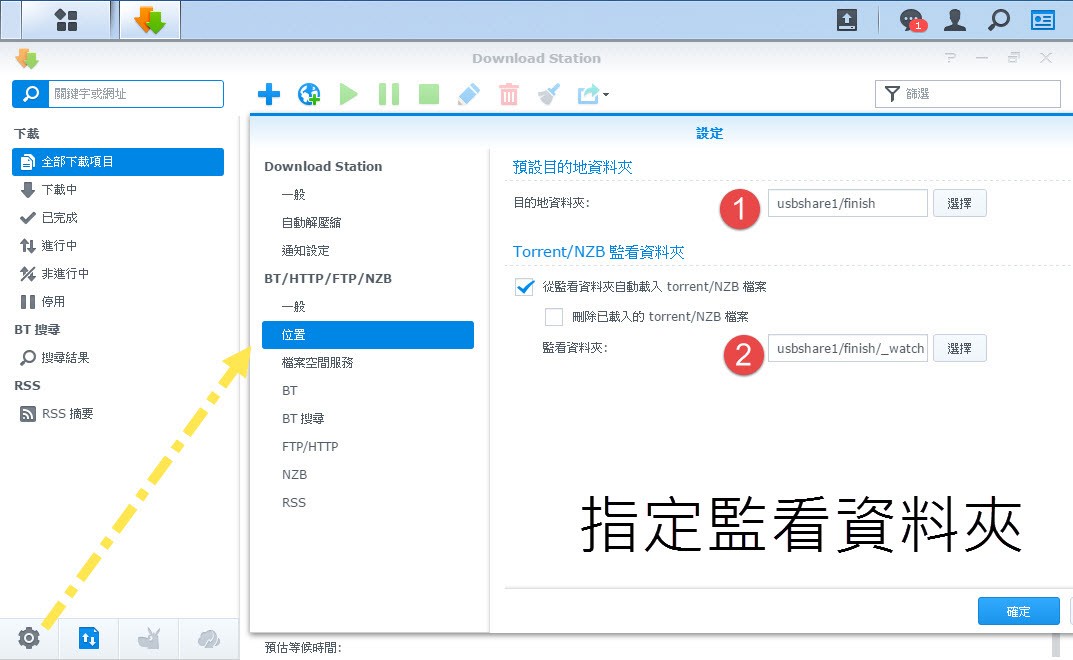
▼在 Download Station 可以指定一 '監看目錄', 只要把bt種子丟到此目錄, 系統就會自動下載, 非常方便


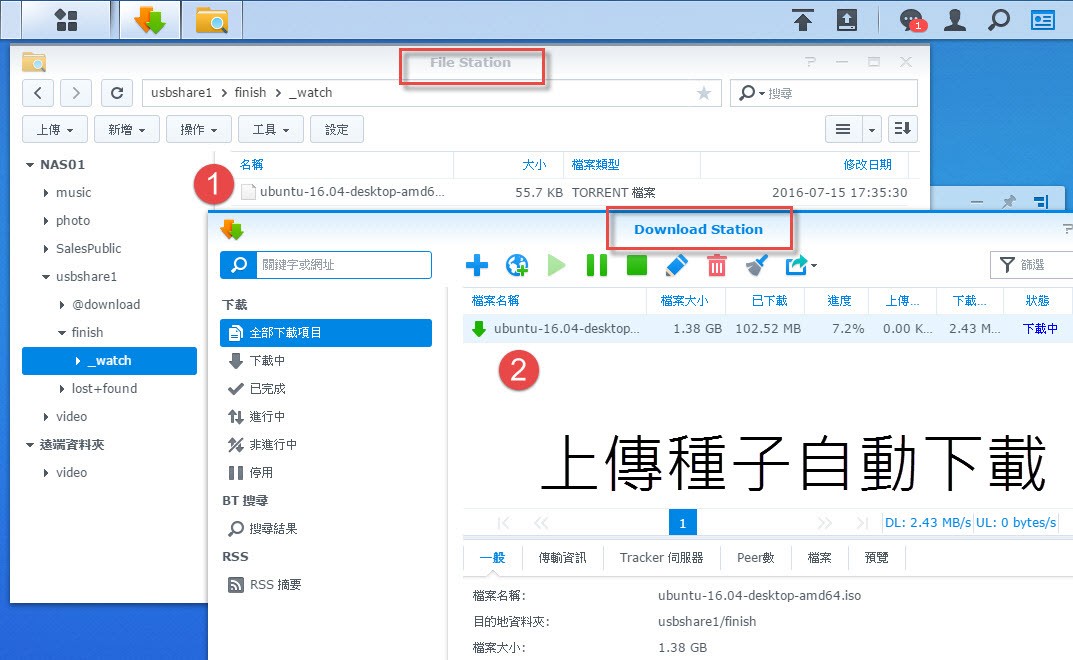
▼如此例, 將 bt 種子丟到 watch folder, Download 隨即自動下載


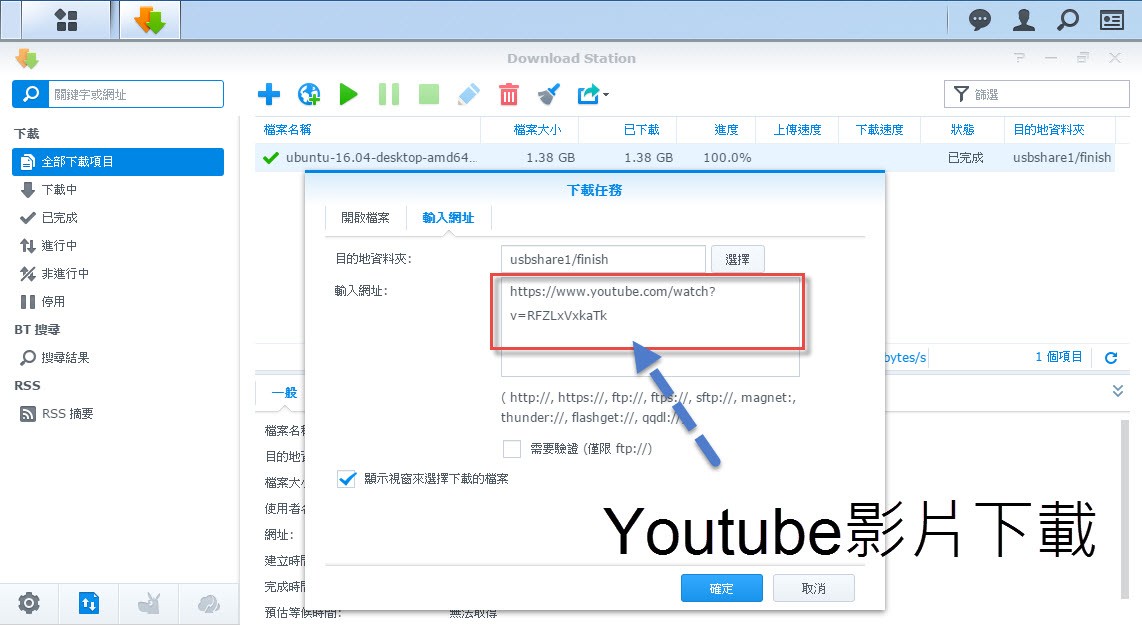
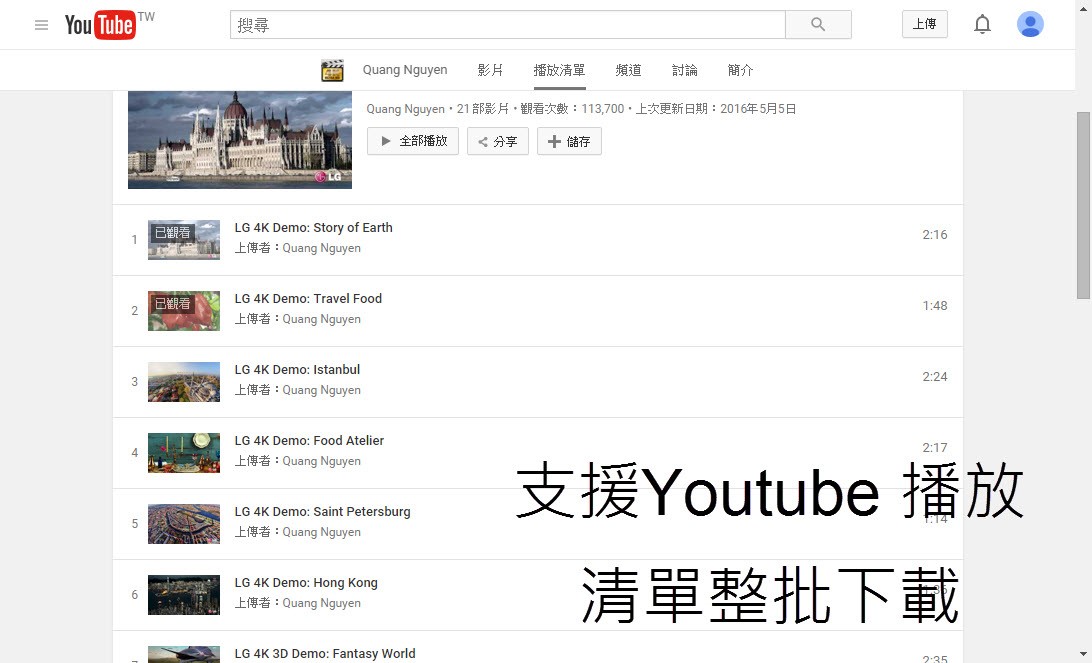
▼Download Station 也支援 youtube 影片下載, 貼上影片網址即可.


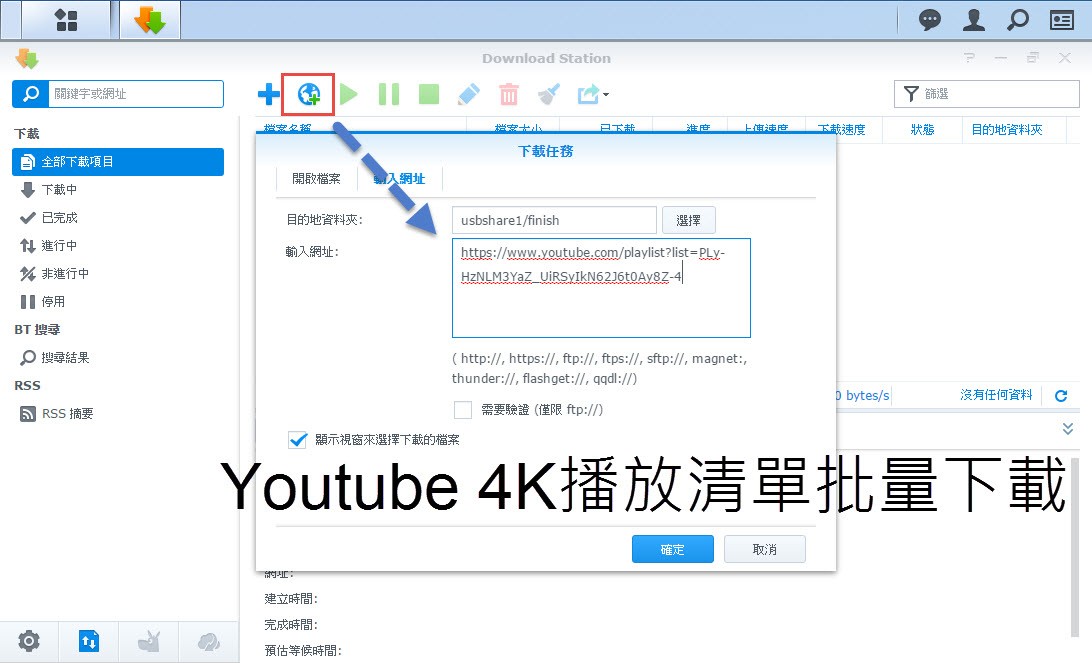
▼youtube 播放清單也難不倒它 


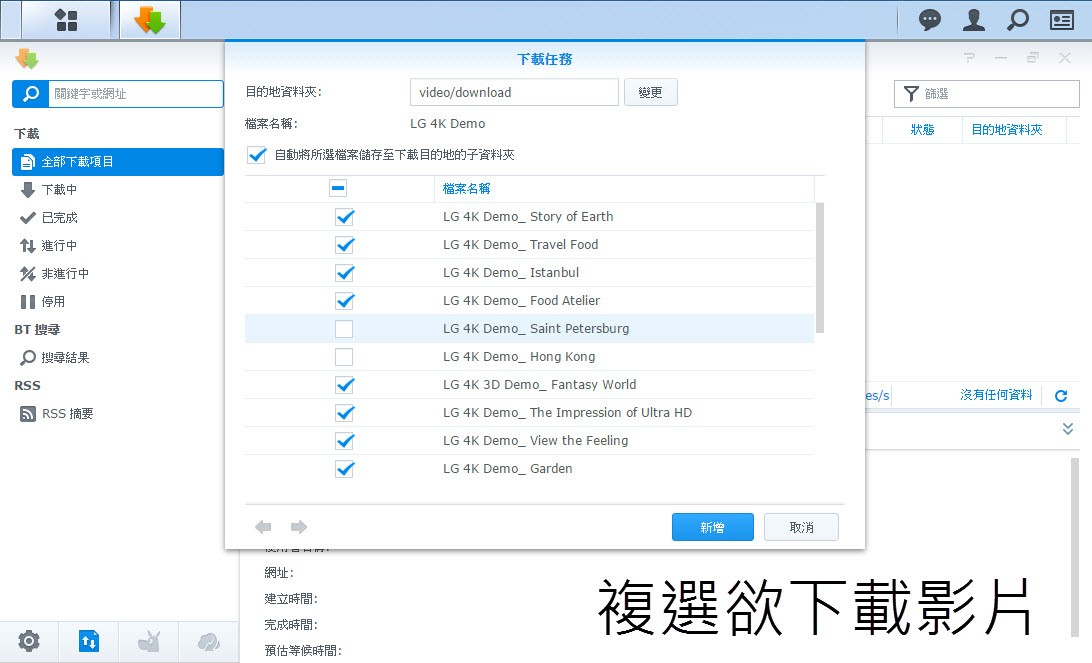
▼Download Station 支援 youtube 播放清單整批下載影片


▼也可單挑清單中部份影片下載 (唯一美中不足的,如果下載的影片可選擇是否加上序號就更好了)


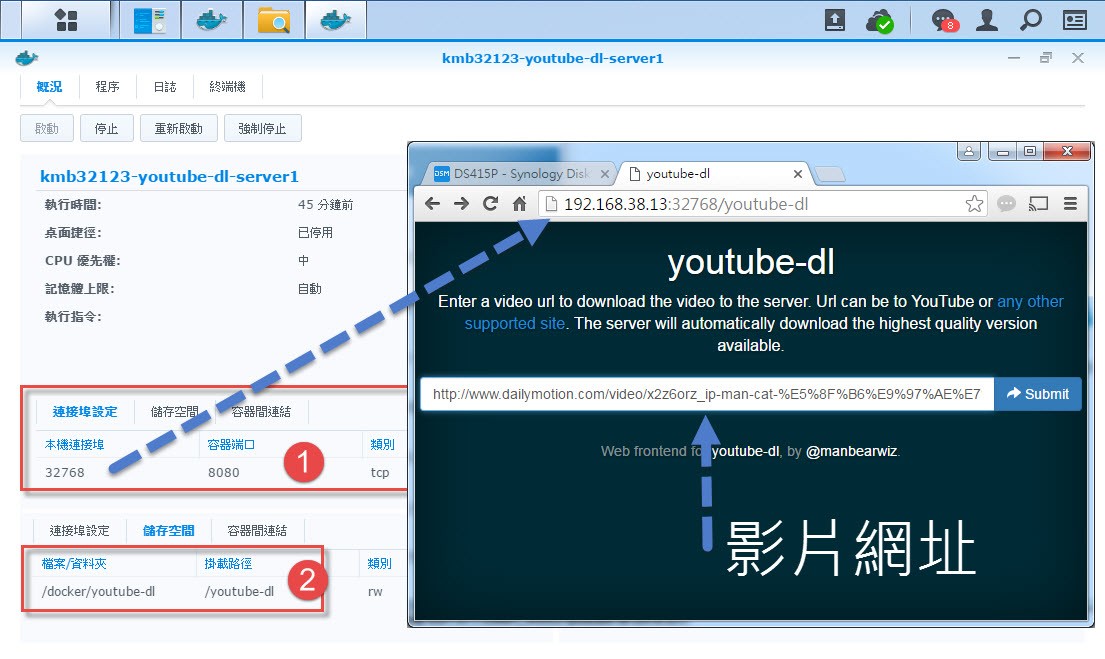
在 Download Station 支援的影音網站下載並不多, 如果要下載 DailyMotion, 土豆網, Facebook 等網站的影片怎麼做?這部份也可以透過 Docker 安裝其他軟體來輔助. 這在之後 Docker 章節會介紹.

▼佈署 youtube-dl docker image, 允許下載數十種影音網站的影片.


3-1:Photo Station


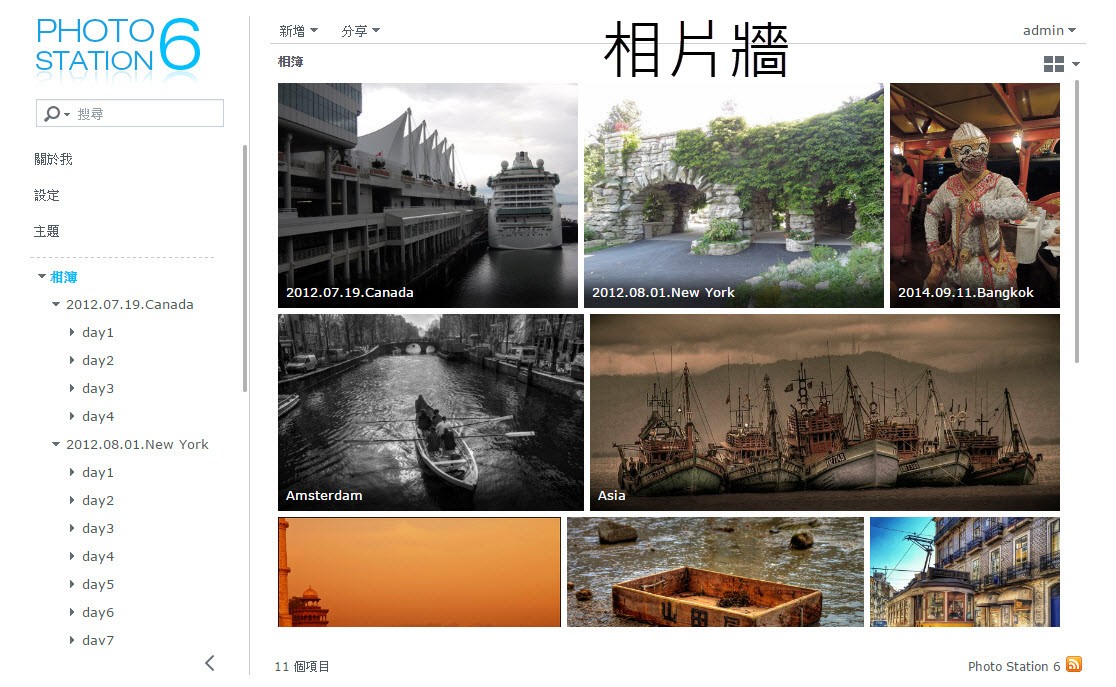
Photo Station 電子相簿也是下載率極高的套件, 攝影愛好者以及一般個人相片整理歸檔分享都相當方便, 另外透過手機 DS Photo app, 可以達到隨拍隨傳至 NAS 存檔, 不僅能即時分享, 也不怕手機容量不足的問題.

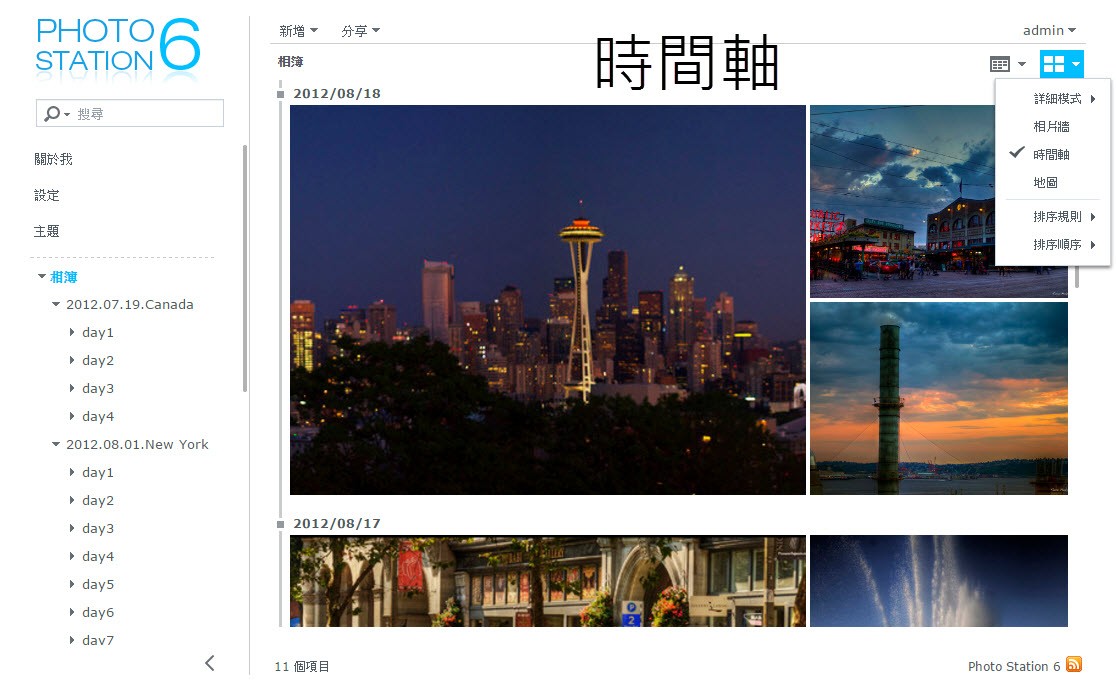
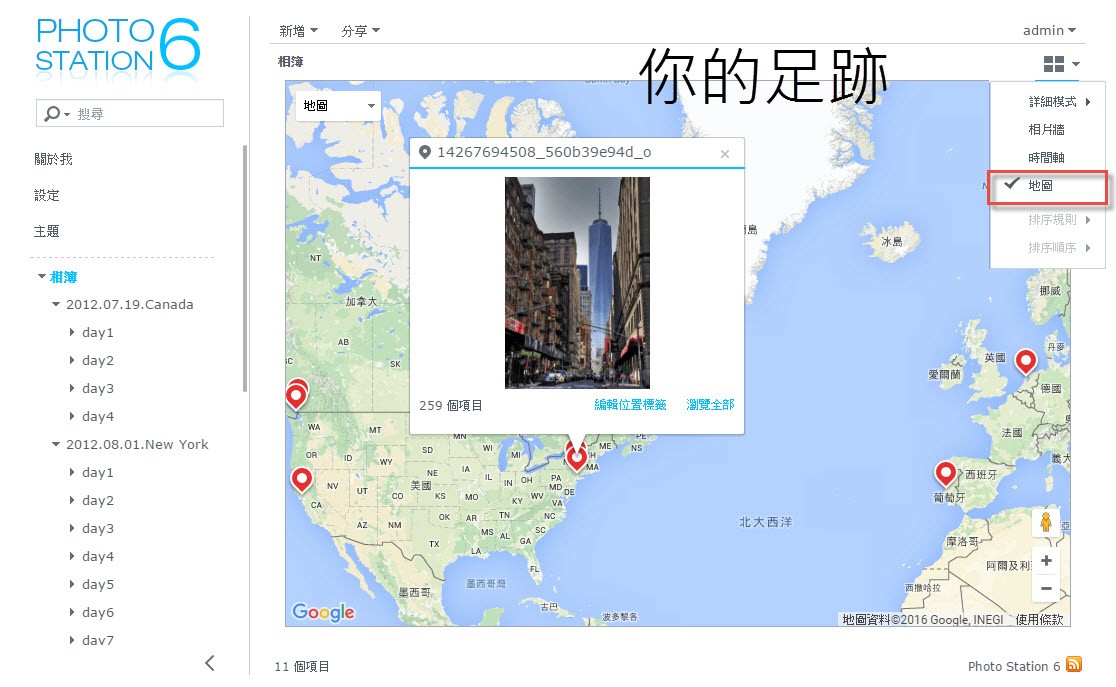
▼Photo Station 有多種顯示模示, 相片牆, 時間軸, 甚至於按 Map 顯示相片拍攝的地點.


▼按時間軸排列


▼按拍攝地點


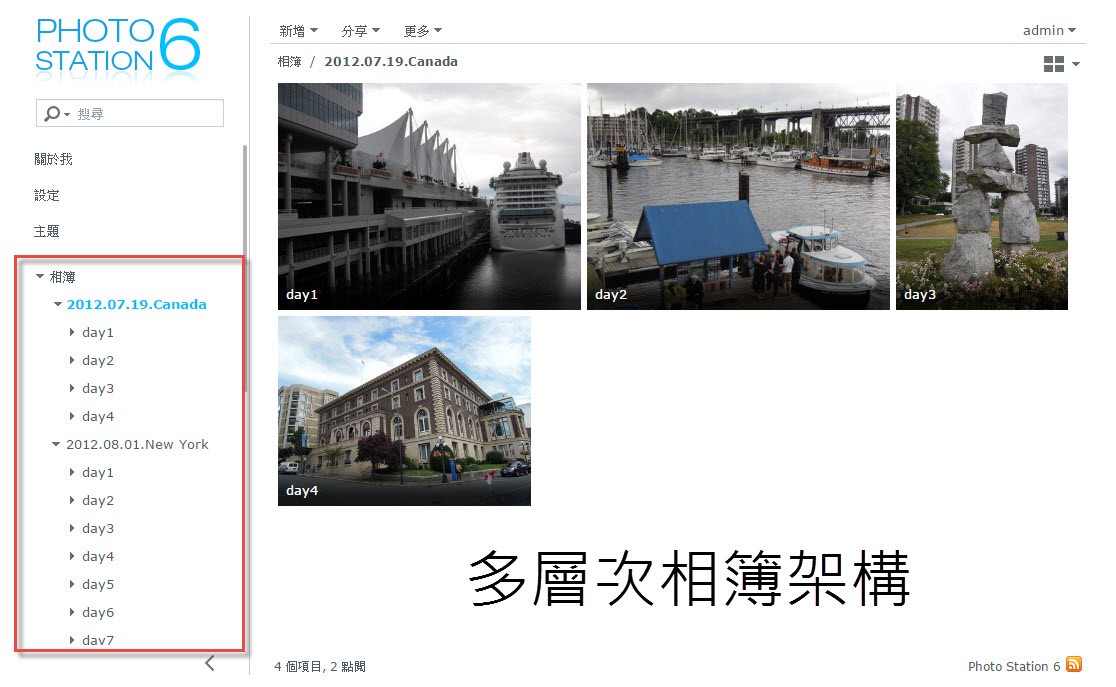
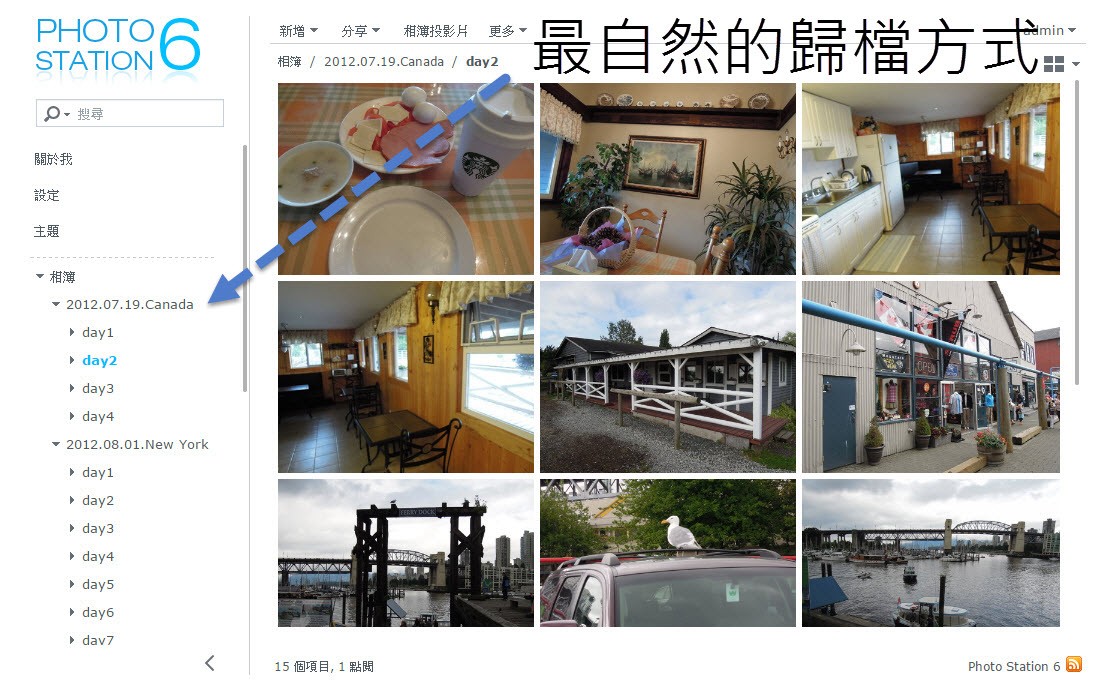
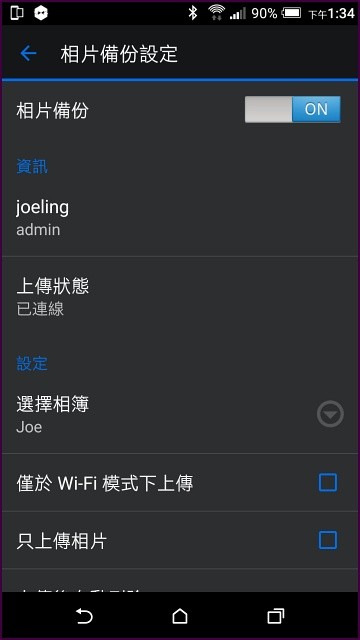
Photo Station 設計上最方便的地方, 就是它不用改變 User 使用習慣, Photo 目錄內相片只要依專案,拍攝日期等方式歸檔, 在 Photo Station 呈現出來的就是完全相同的相簿架構, 例如出外旅遊踏青, 只要在 NAS Photo 目錄建一個子目錄, 設定手機自動上傳, 這樣隨時拍攝就可以馬上上傳 (當然你也可以設定在有 wifi 時才上傳, 以節省手機上網費用).

當然, 你也可以完全不歸類, 全部上傳到 NAS Photo 共用資料夾, 利用時間軸及 tag 等方式來自動歸類也是可行.

▼目錄即相本, 相片輕鬆歸檔


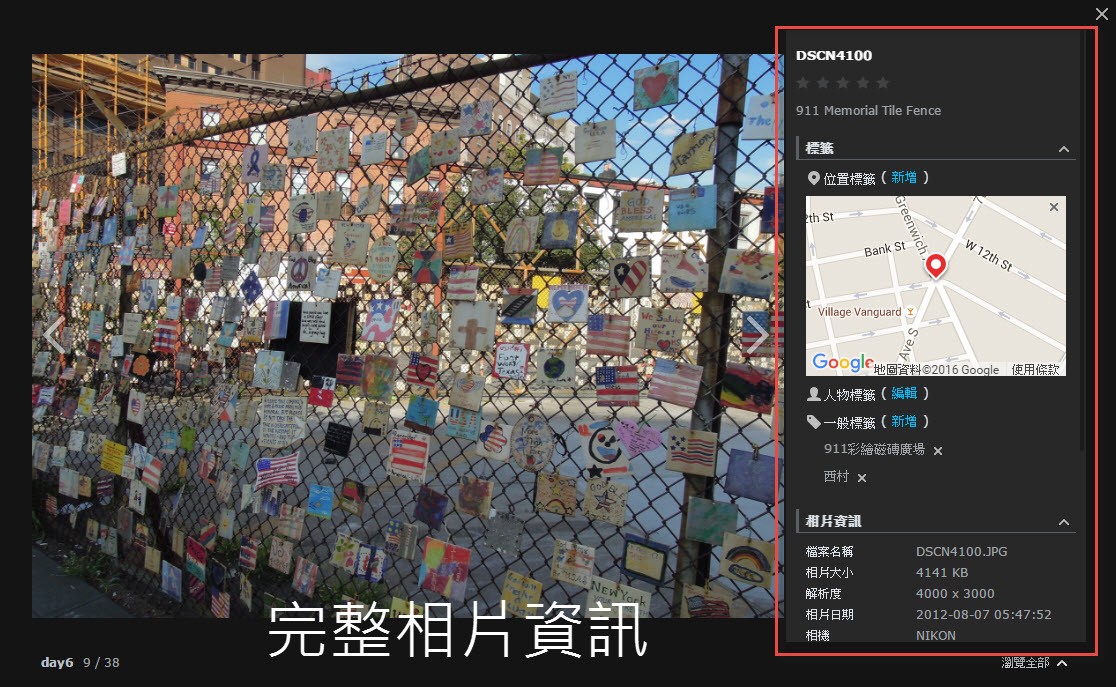
▼攝影愛好者的最愛, 於 Photo Station 顯示拍攝參數等重要資訊


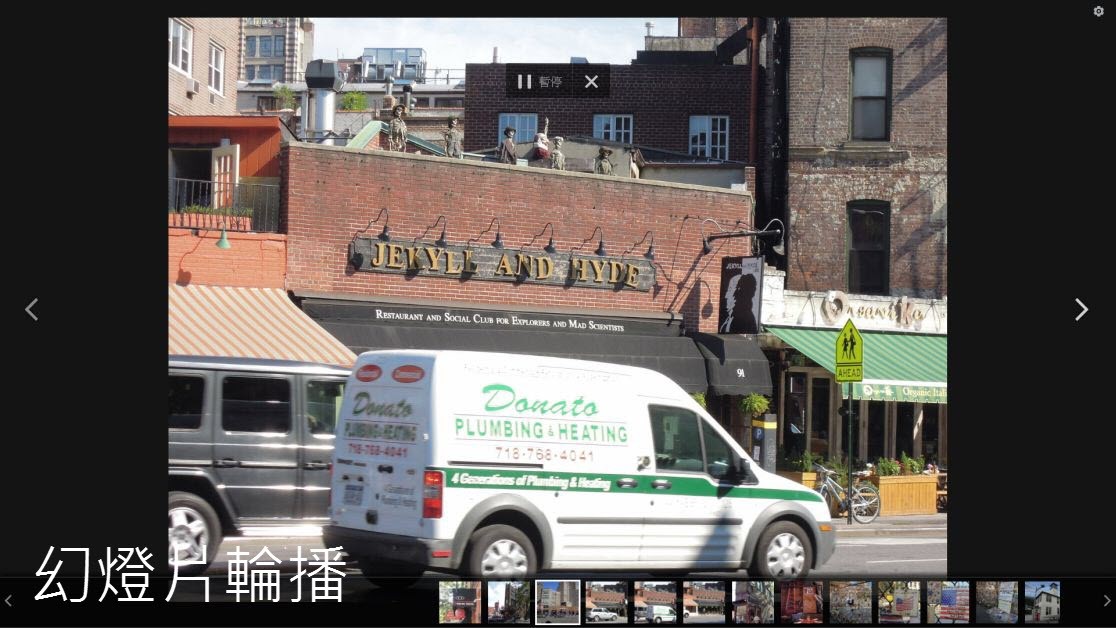
▼支援幻燈片播放


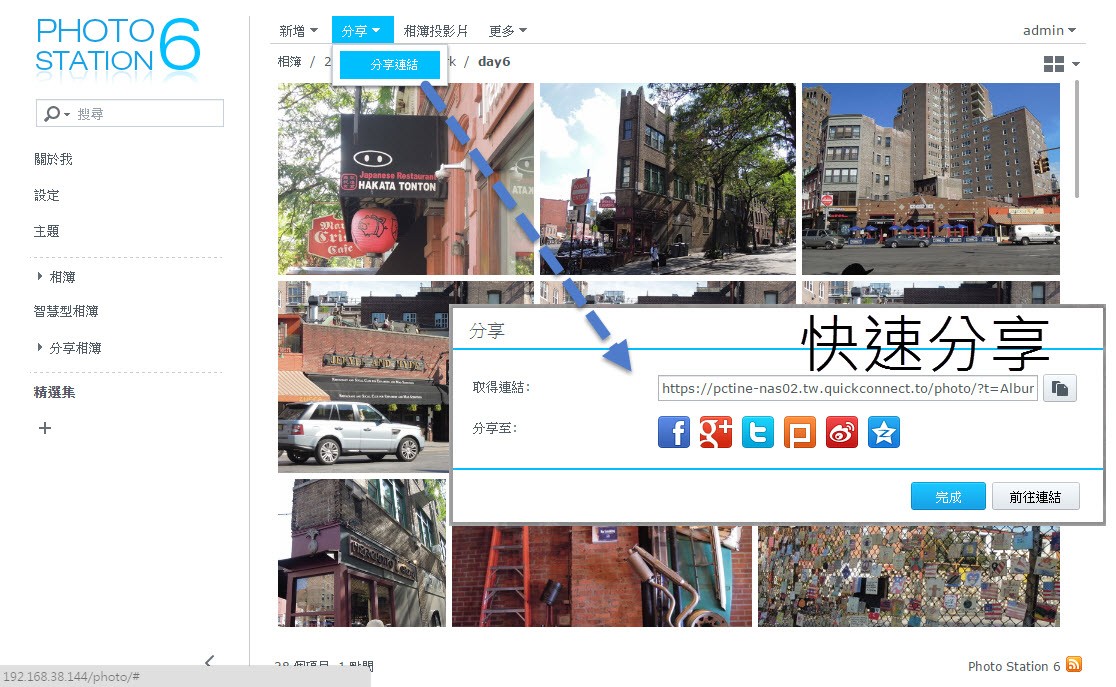
▼可快速分享至 Facebook 等社群網站


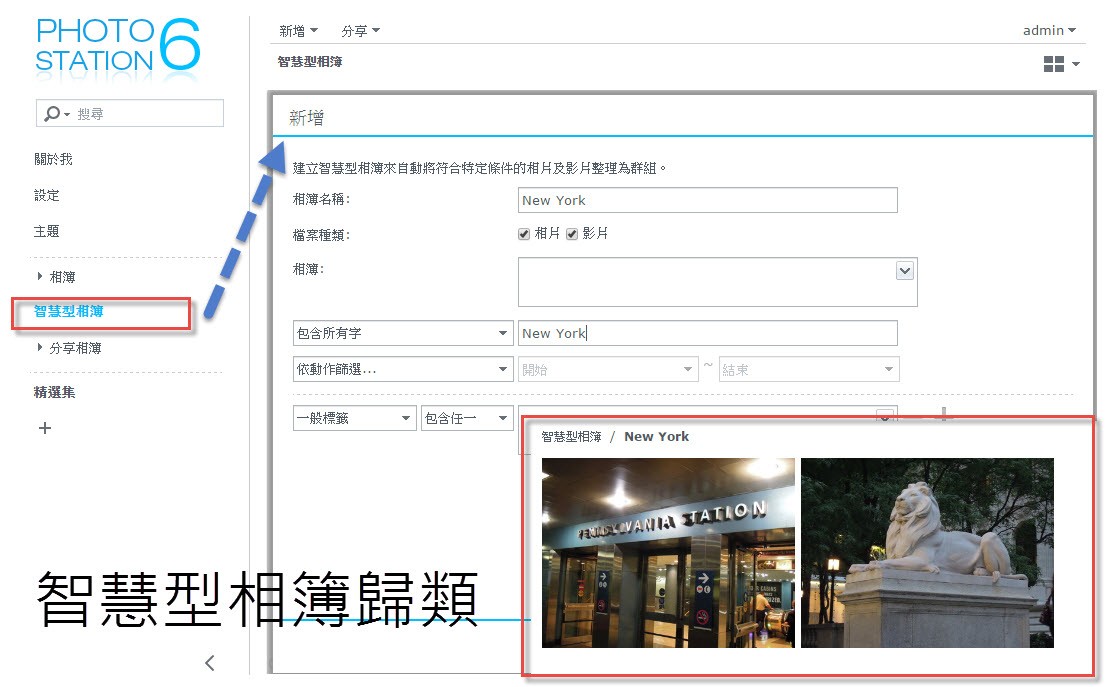
在 Photo Station 內另一 Smart 的功能為 "Smart Album"(智慧型相簿), 利用一些 tag, keyword, 相片拍攝參數等, 就可以自動歸類相片.

▼例如我們要把所有有關 'New York' 的相片建成另一相簿.


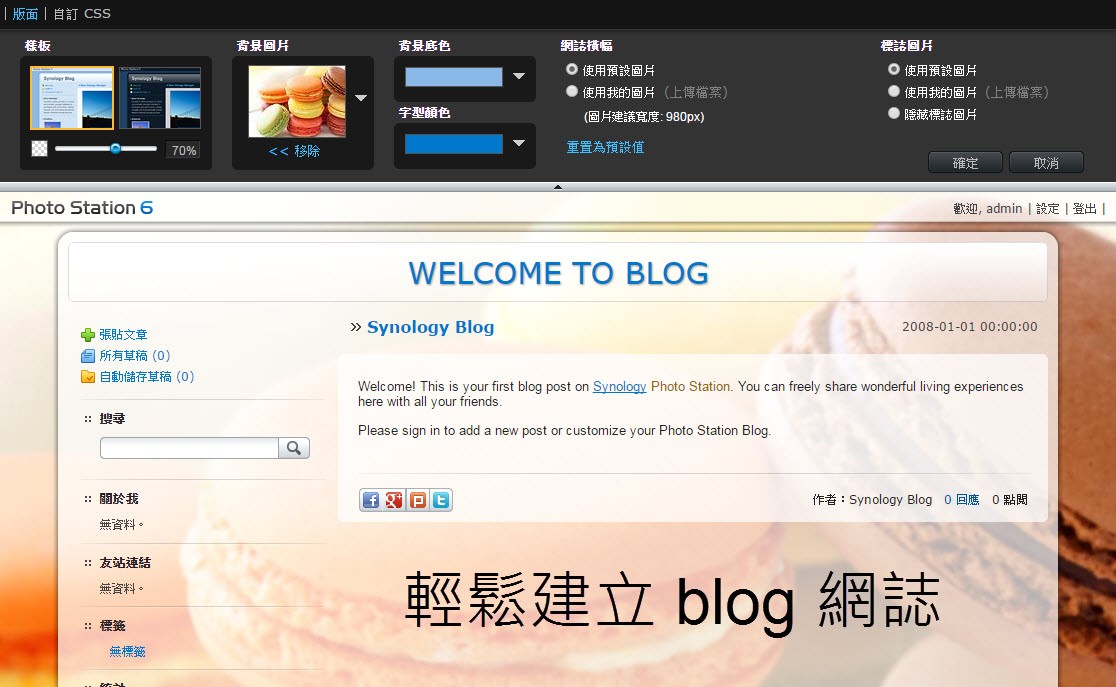
▼支援 Mini blog 個人網誌功能


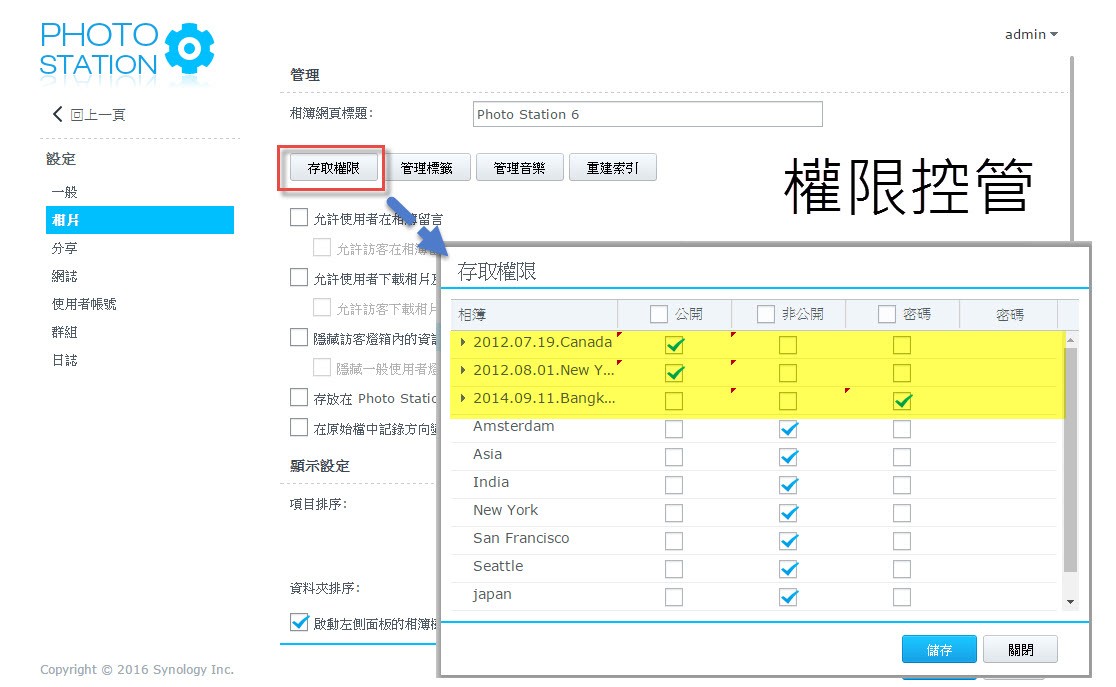
▼各相簿可以設定是否公開, 甚至於按密碼保護


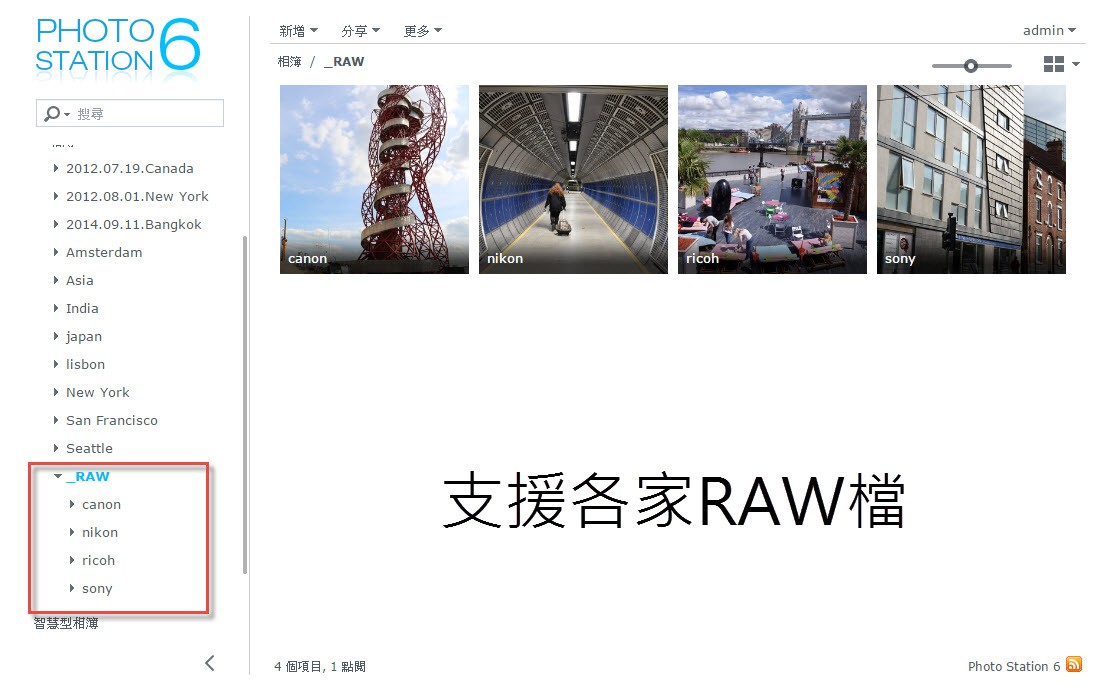
▼支援各主流相機 Raw 檔的格式也是最齊全, 唯一不支援的應該只有 Samsung Raw 檔吧.


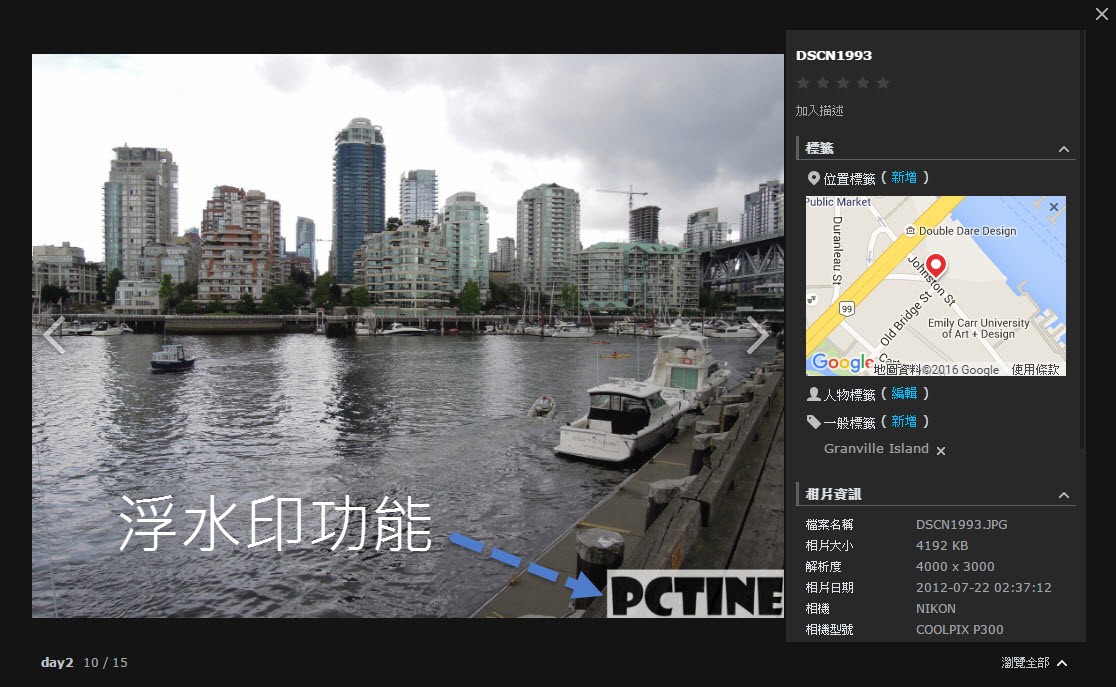
▼這是最近加進來的小功能, 在相片上批次加上浮水印.


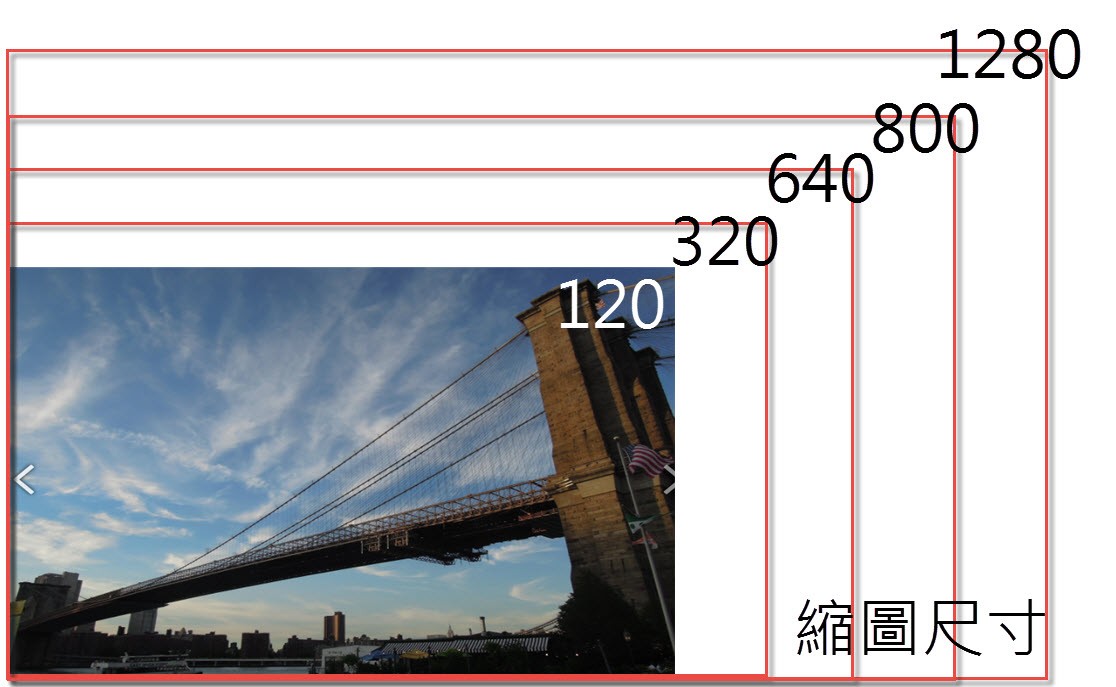
有關縮圖的問題也是最多 User 提到的, 上傳至 NAS Photo 共用資料夾的相片都會經過縮圖, 所謂縮圖指的是系統會幫每一張相片再依下列五種尺寸做出五個版本, 因為相片原始的尺寸及檔案 size 可能很大, 這在線上瀏覽相片時如果直接下載原始檔, 顯示速度絕對不快, 那麼根據裝置的解析度, 在下載時直接抓取已經預先處理好的縮圖, 會得到最好的效果.

由於縮圖需要用到較多的 NAS CPU運算資源, 所以如果你是攝影愛好者, 或者你的相片較多, 那麼像 DS916+ 這個等級的 NAS 就相當合適, 因為它的 CPU 運算效能較高, 可以輕鬆應付影音方面的處理.

▼Synology 縮圖的五種尺寸.


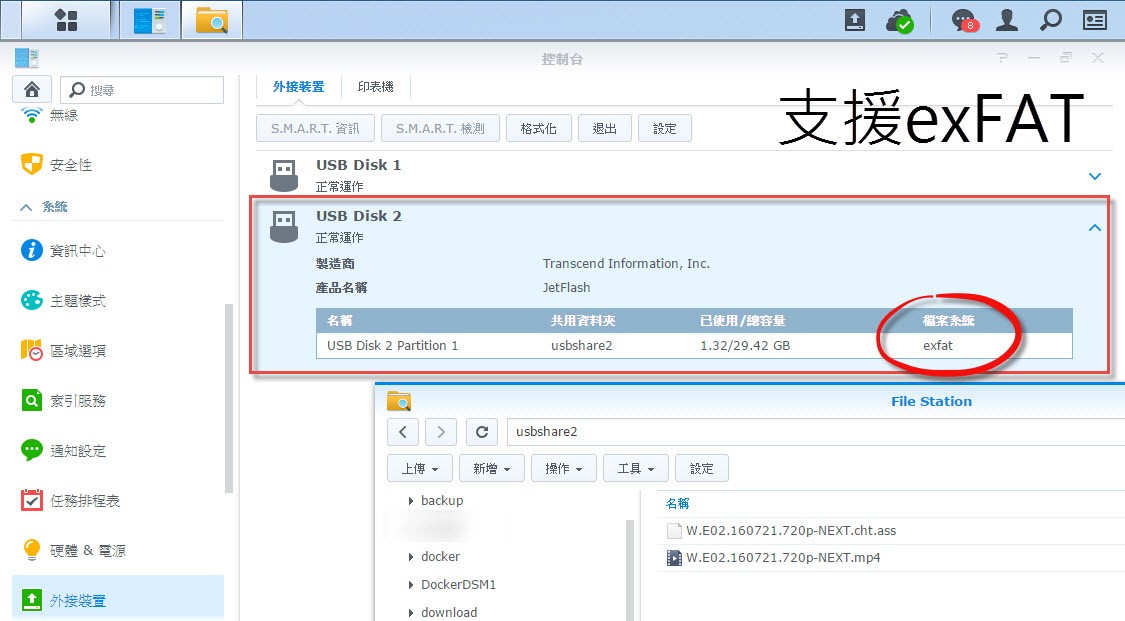
▼最後 Synology 可安裝 exFAT 套件, 可支援部份高階相機 exFAT 格式的記憶卡.


3-2:Video Station

自己平日也有在看日劇及韓劇, 最方便的當然就是利用 Download Station 自動下載影片, 然後利用手機, 平板以各種播放器來觀賞. Synology Video Station 算是自己使用過, 現主流 NAS 上做的最好的影音套件, 當然它所支援的裝置也是最齊全, 諸如 Samrt Phone, Airplay, Apple TV, DLNA播放器 & Smart TV.

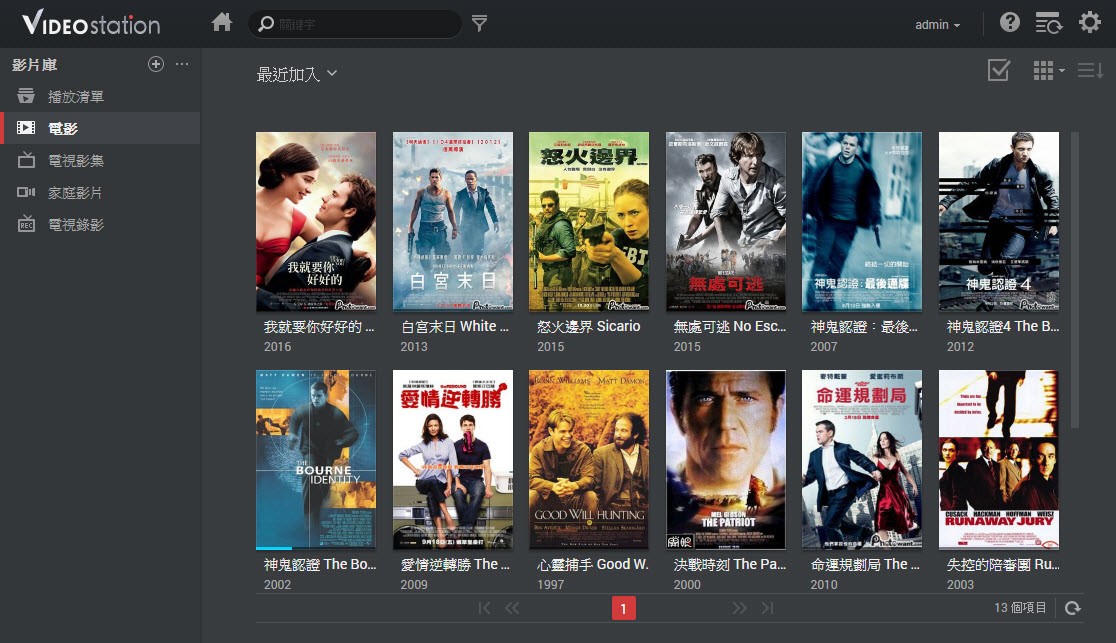
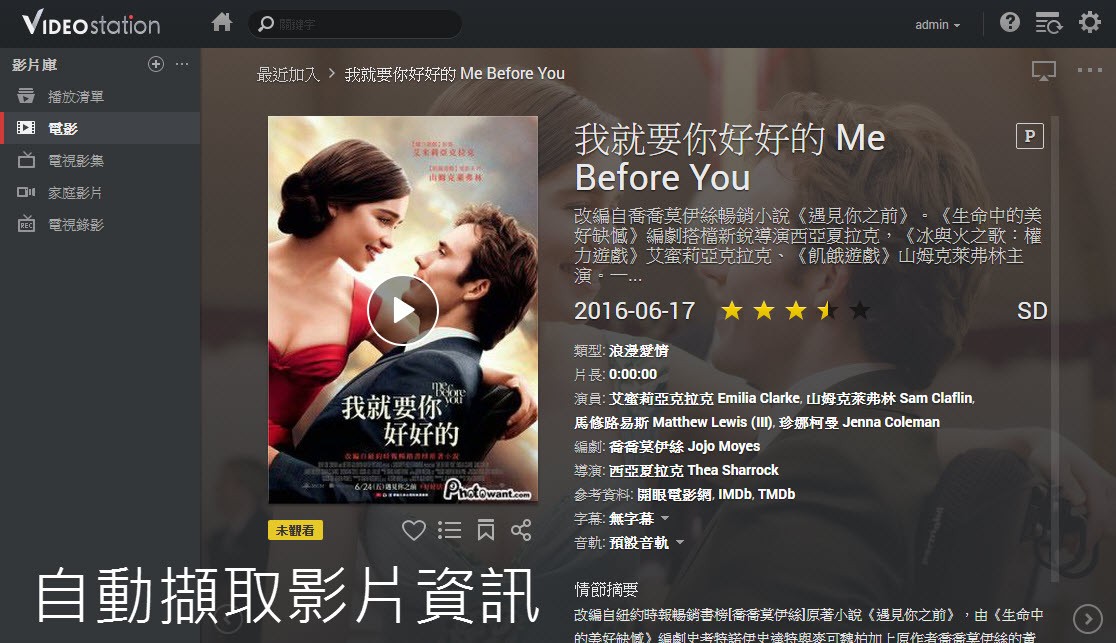
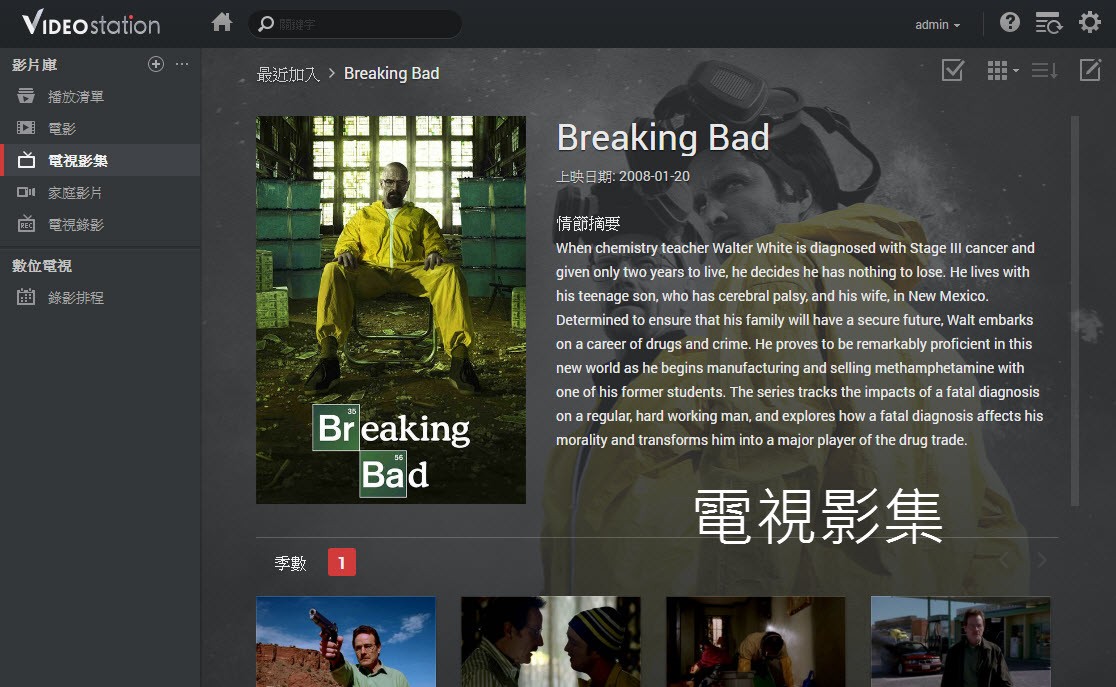
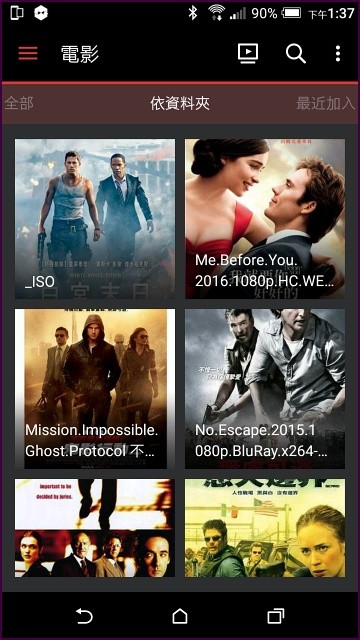
▼Video Station 主畫面, 它會自動下載影片海報, 影片資訊. 如果你喜歡收藏影片/影集, 絕對會鍾意這個功能.


▼自動擷取影片海報及資訊 (註:這些收藏都是預告片啦)


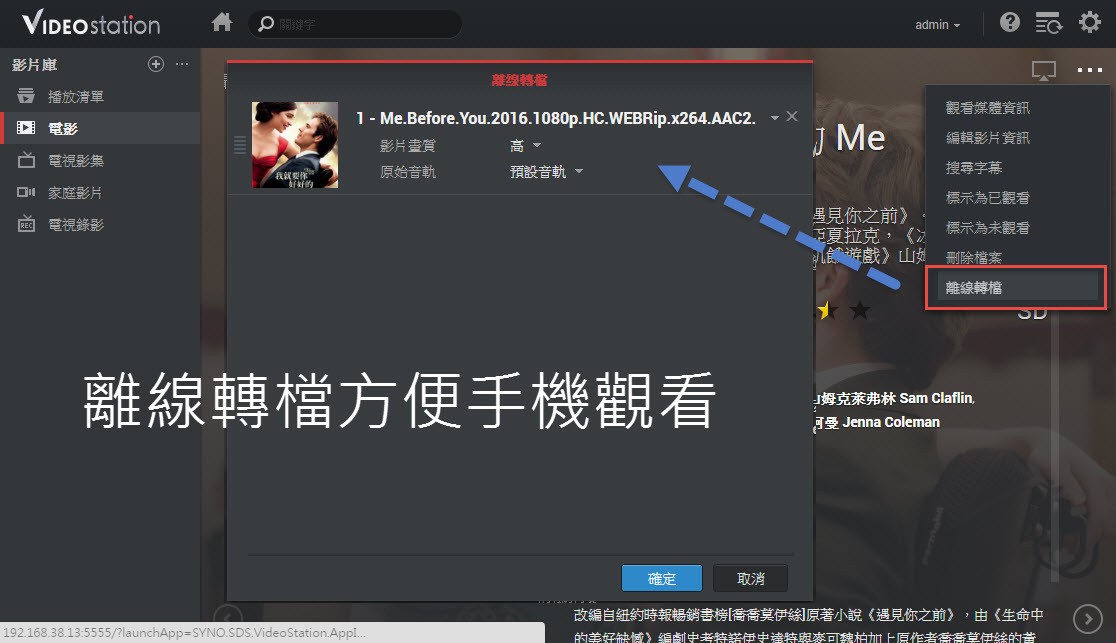
▼DSM 6.0 支援最新的離線轉檔功能, 高畫質的影片可以在 NAS 預先轉換較不佔頻寬的格式, 方便手機觀看.


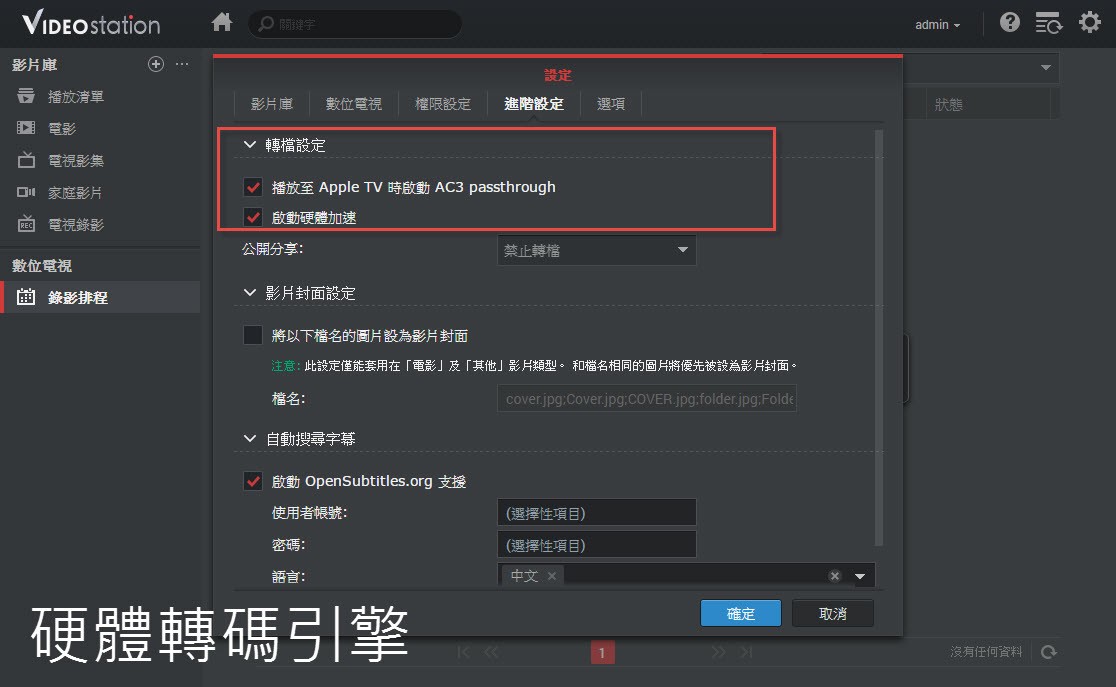
DS916+ NAS 最主要的一個賣點就是, 它支援 H.264 & H.265(HEVC) 硬體即時轉碼功能, 現主流 NAS 也只有 Synology 支援 H.265 online transcoding 串流影片.

▼啟用硬體轉碼引擎.


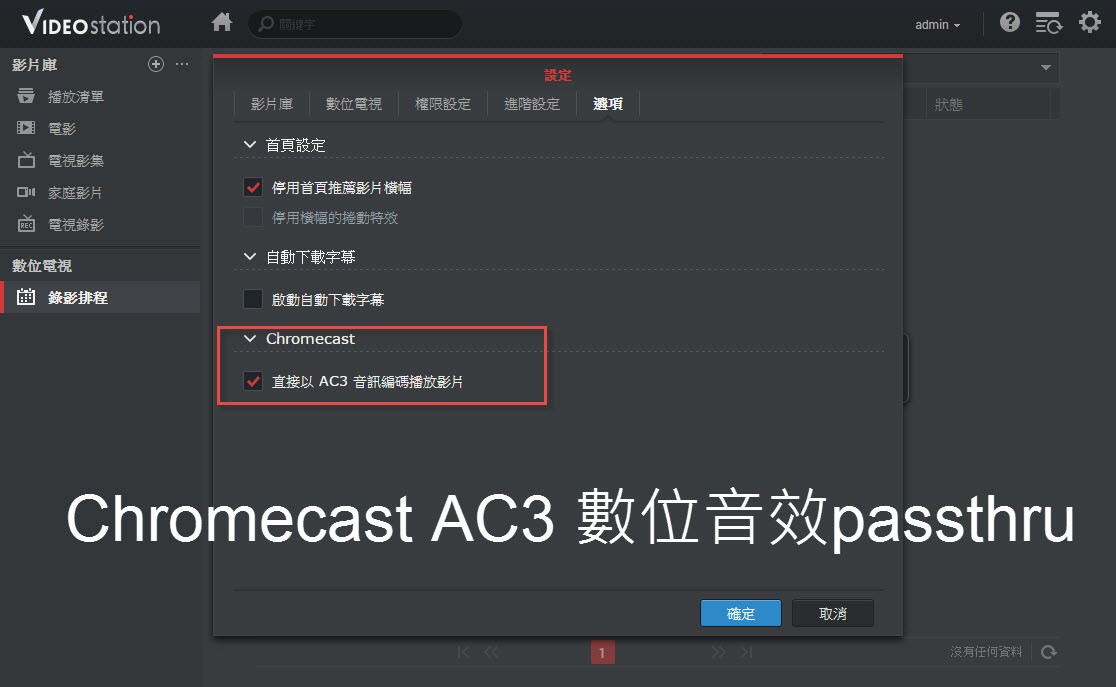
▼支援播放器所特有的功能, 得到更好的影音效果, 例如直接由擴大機做數位音源的解碼.


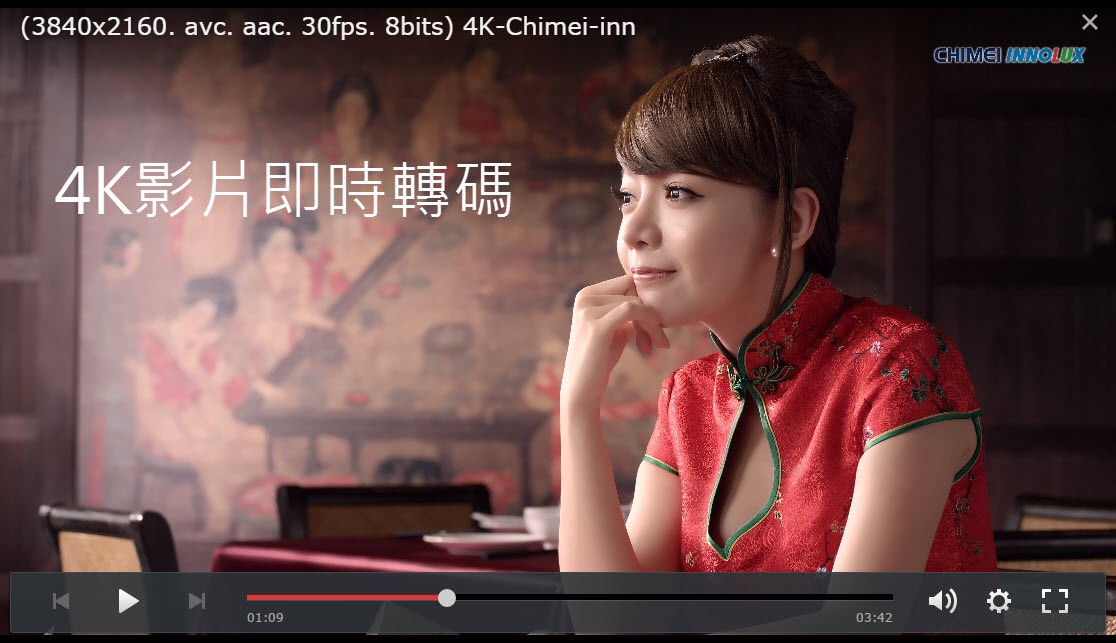
▼DS916+ 支援 4K影片即時轉碼


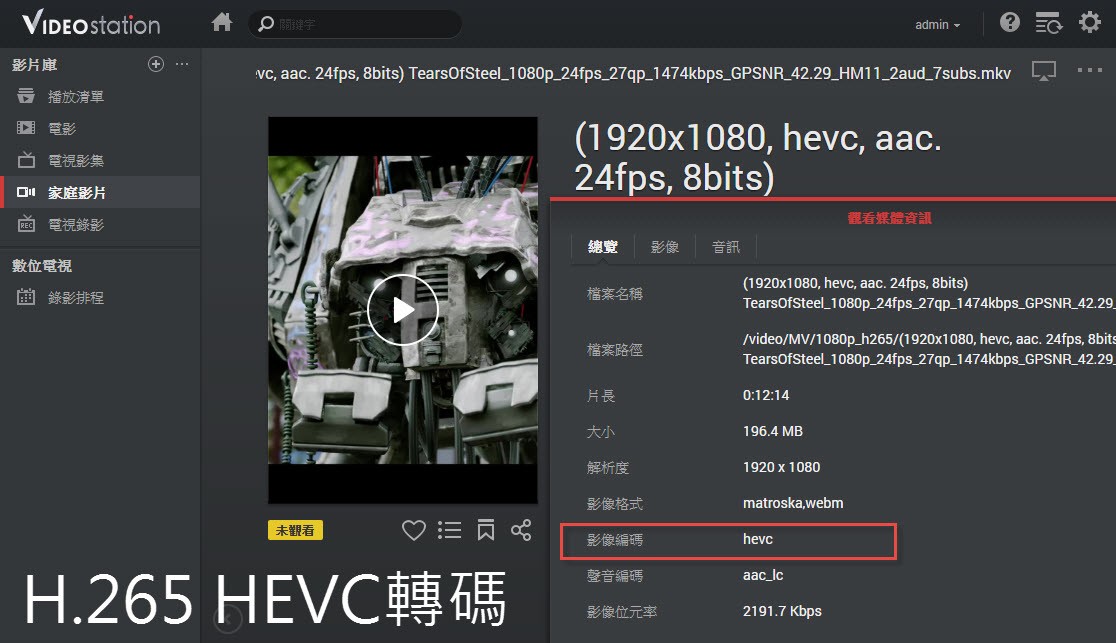
▼DS916+ 同樣支援 H.265 (HEVC) 硬體即時轉碼及串流.


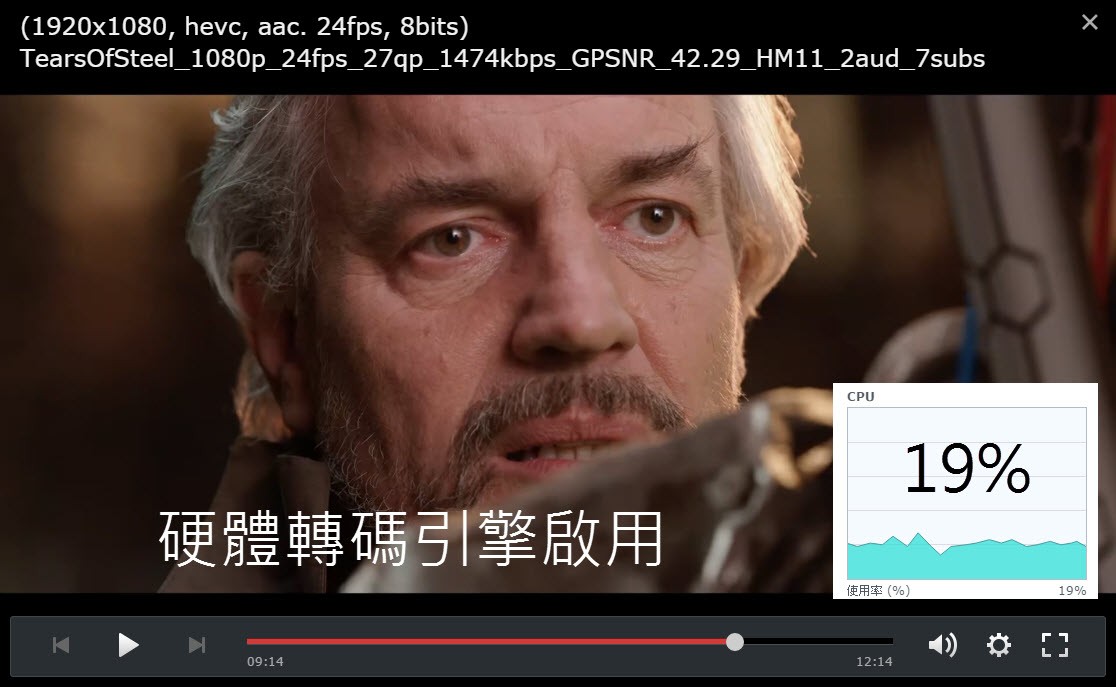
▼啟用硬體轉碼引擎, 影片轉碼只需很少的系統資源.


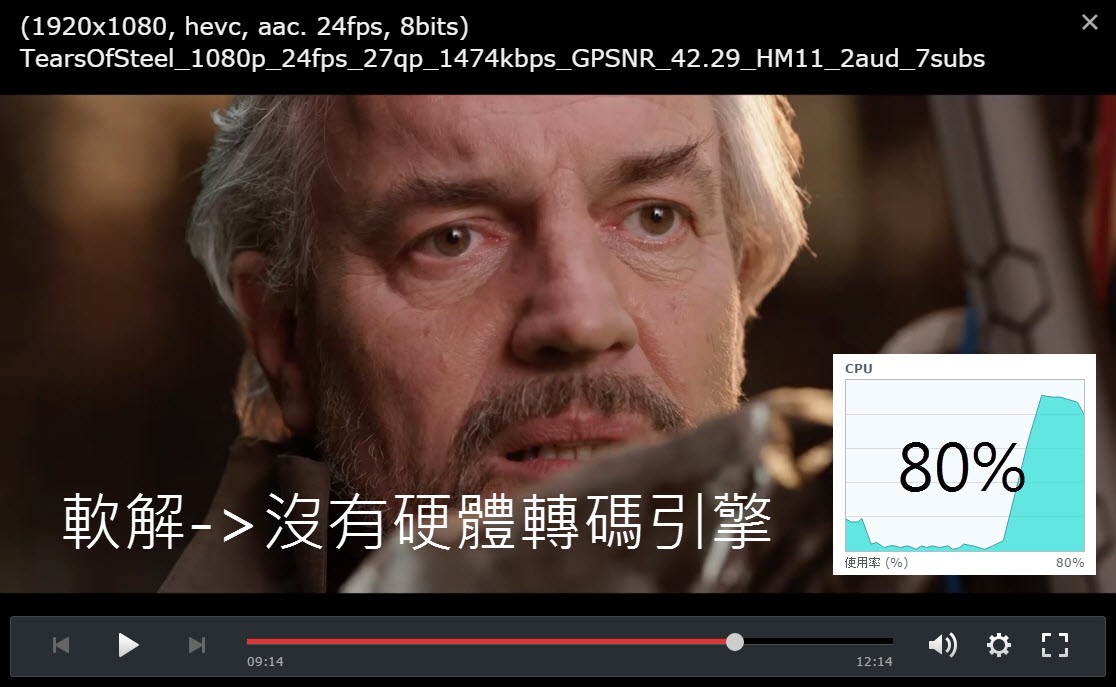
▼一般 NAS 只能用軟解, 在即時轉碼時, CPU 資源幾乎已經被吃滿了.


▼電視影集同樣可以自動擷取影片資訊, 方便整理歸檔


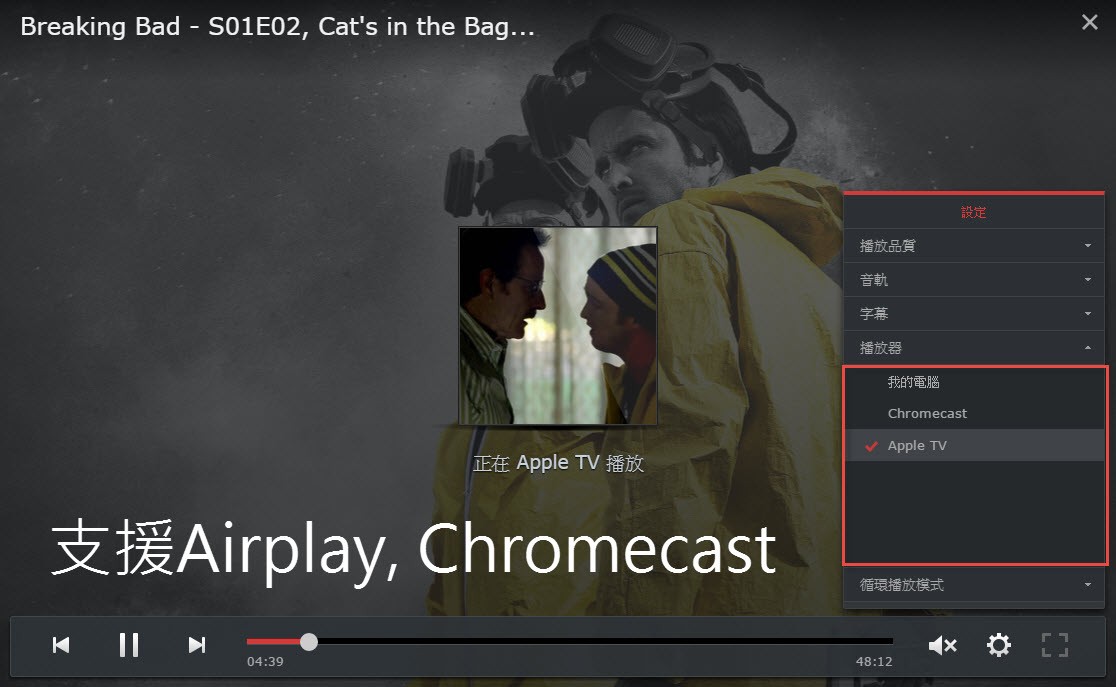
▼可支援多種播放器, 例如 AirPlay, Chromecast, DLNA, Smart TV 等.


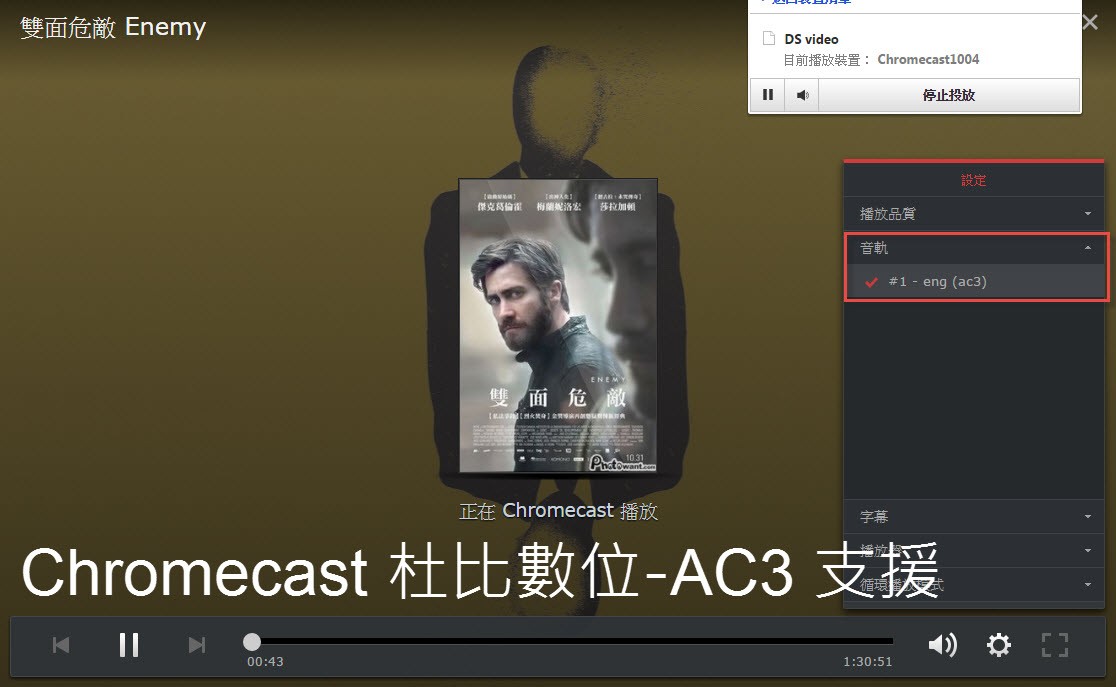
▼Chromecase & Apple TV 皆可直接數位音效 passthrough, 由擴大機來解碼音軌, 效果更佳.


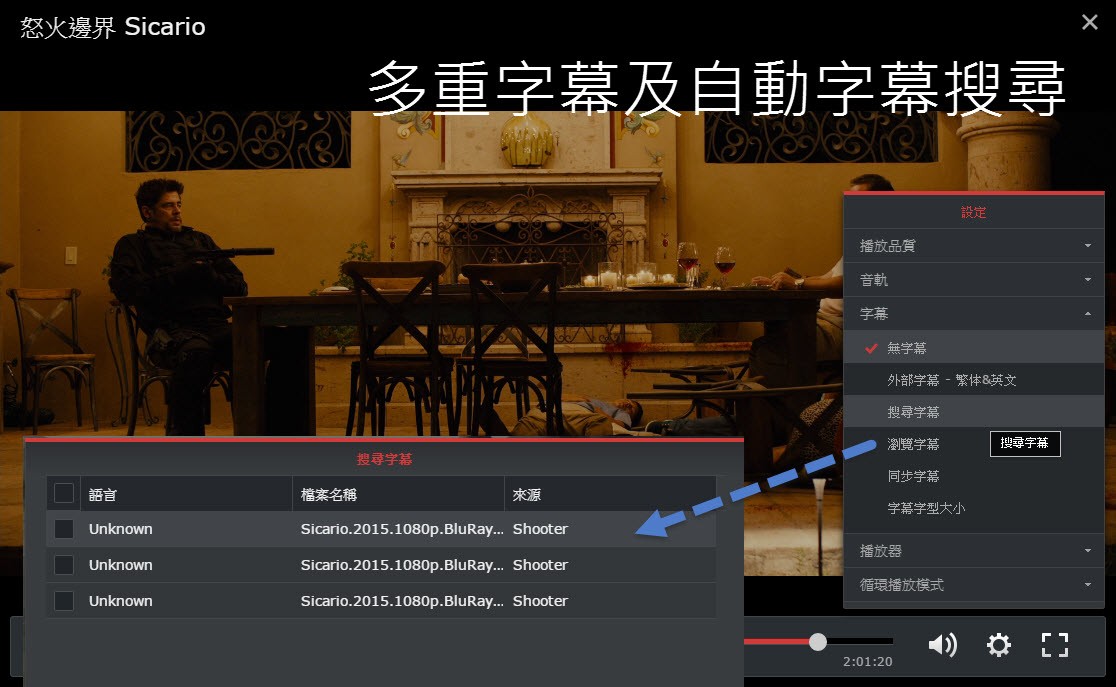
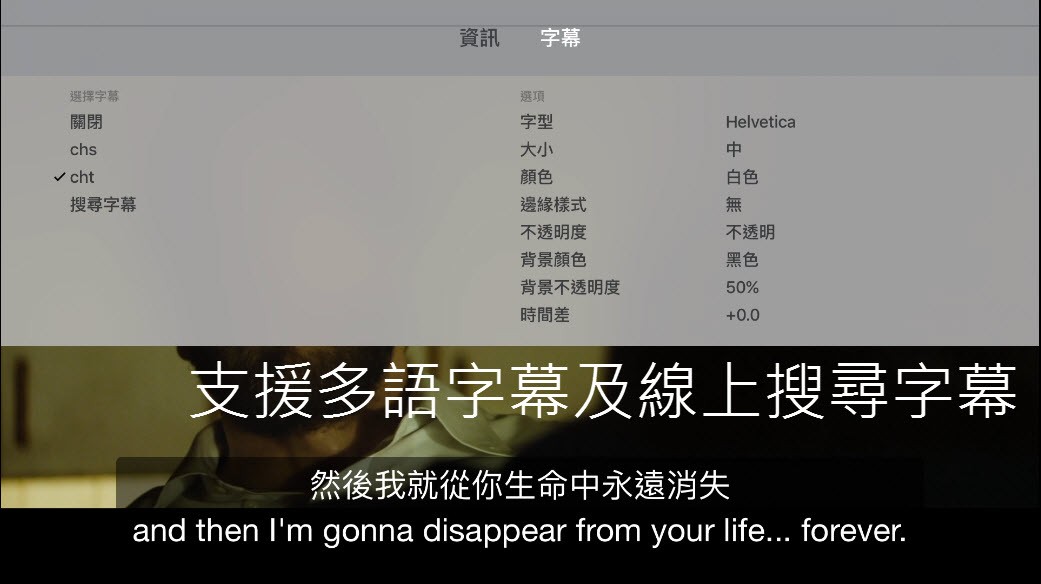
▼Video Station 支援多字幕及多音軌, 也支援線上自動搜尋字幕. 追劇者的最愛.


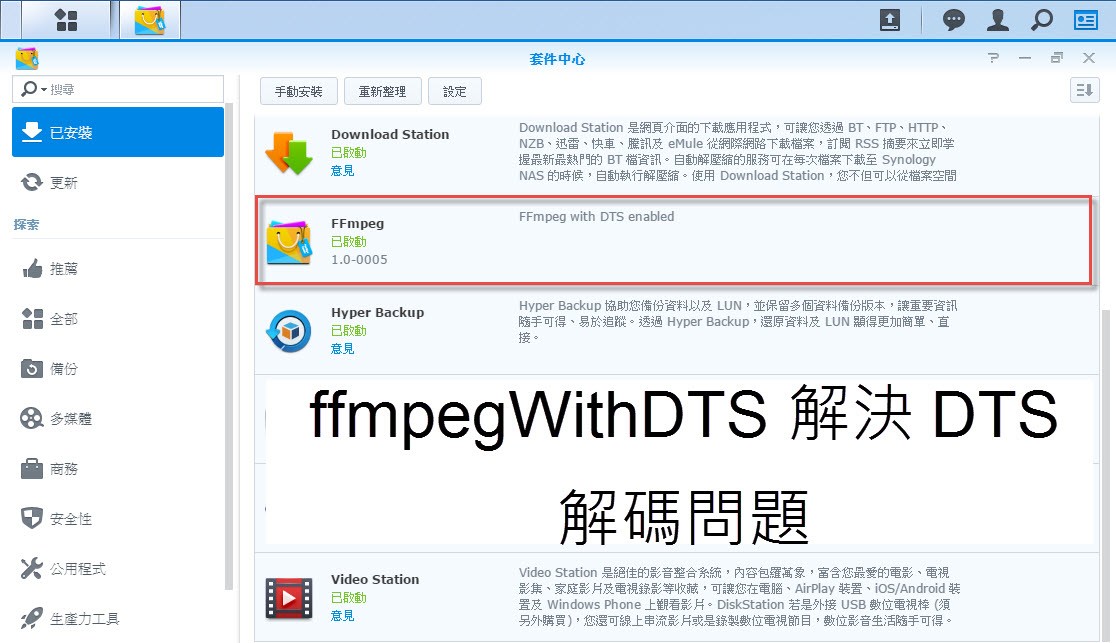
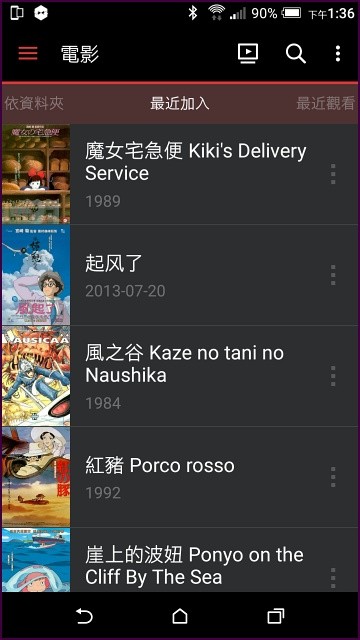
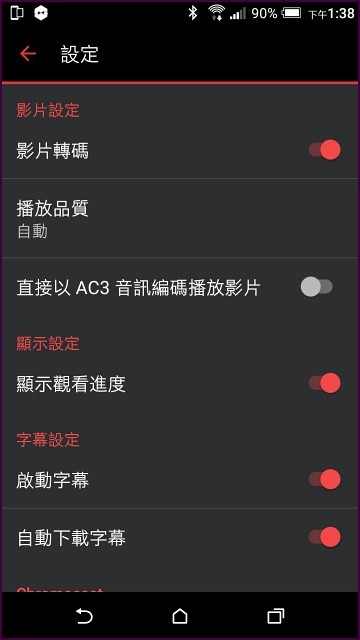
最後也是很多人討論的. Synology Video Station 不支援 DTS/AC3 等音軌轉碼, 如果你有這類的影片, 在 Synology NAS 串流播放時, 會遇到無法播放的問題, 這部份只要安裝 3rd party ffmpegwithDTS 套件就能解決了, 套件的載點可以直接 google.

▼ffmpegWithDTS 套件解決 DTS 轉碼問題.


Video Station 也支援數位電視功能, 在過去因為奧運等活動, 都會造成數位電視安裝的人數增加, 而此次世大運就要展開了, 直接購買一支 Synology 所支援的 DVB-T USB 數位電視棒, 就能即時觀看世大運轉播的比賽.


3-3:Audio Station

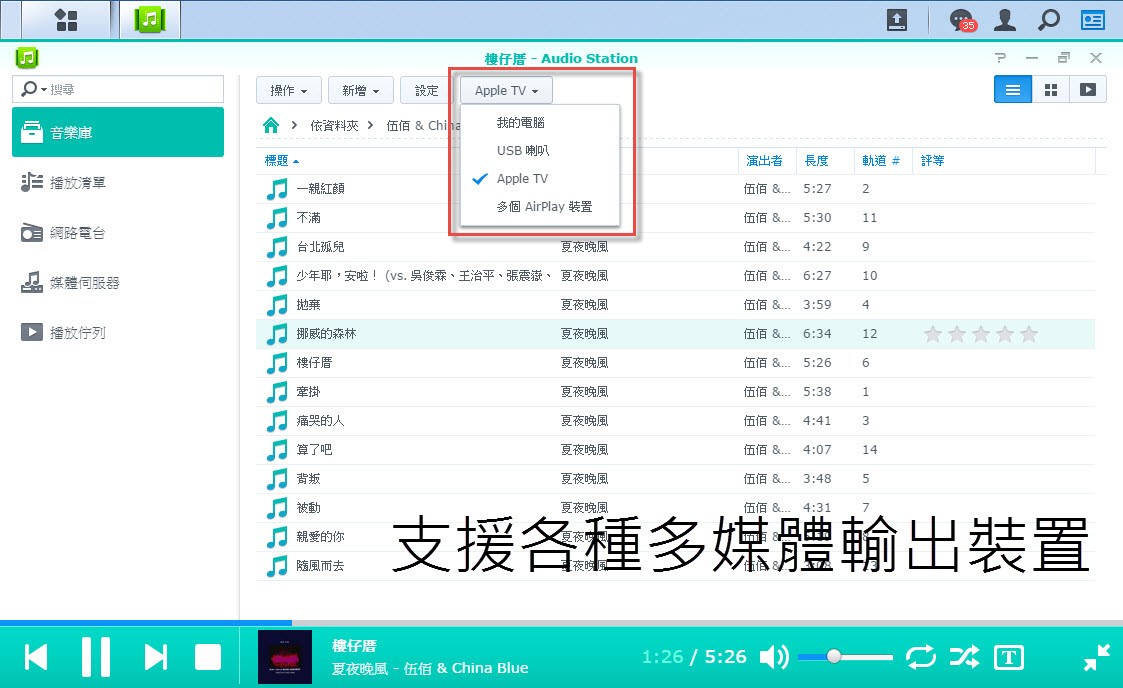
Audio Station 為 Synology NAS 的音樂播放套件, User 可以透過 Audio Station 輕鬆點播 NAS 中所存放的音樂檔案, 並經由電腦, USB 喇叭, Airplay 裝置, Chromecast, DLNA 等裝置播出.

在這次實測中我們以 DS916+ USB port 連接 Bluetooth 收發器, USB音效裝置(Synology Audio Port)

▼控制台的資訊中心會列出所安裝的音訊裝置.


▼Audio Station 支援相當多種音效裝置, 例如 USB Speaker, Apple TV等.


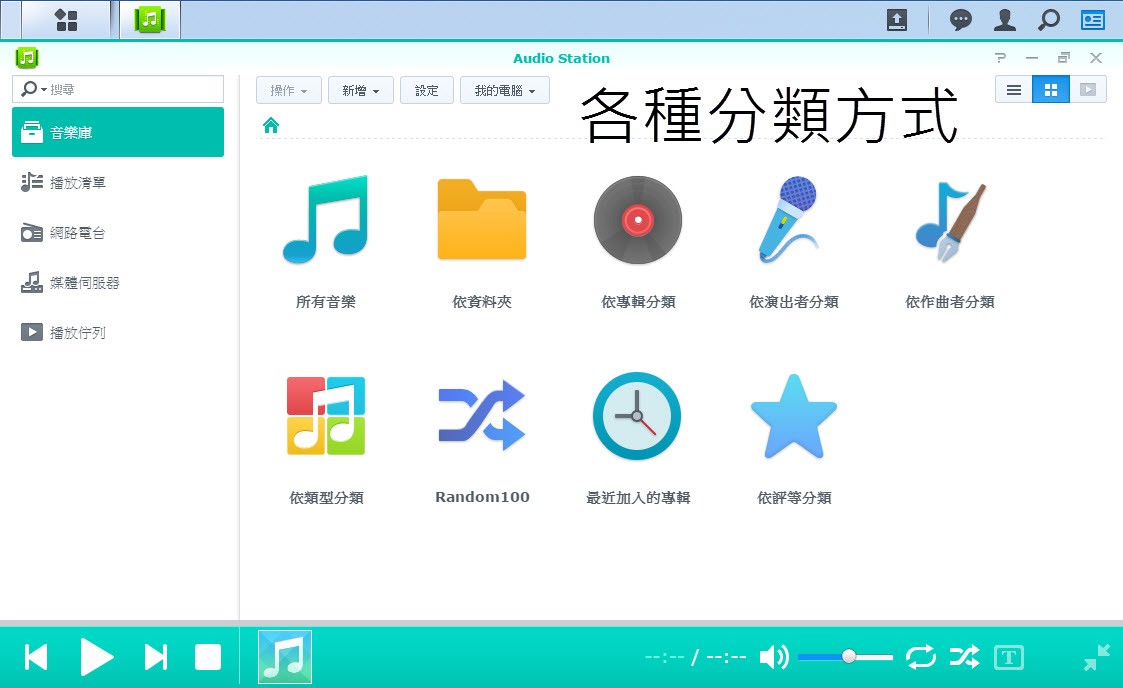
▼可按專輯, 演出者, 歌曲類型等屬性做分類及點播, 而只想聽音樂時, 就讓 Random100 隨性幫你點播歌曲吧!


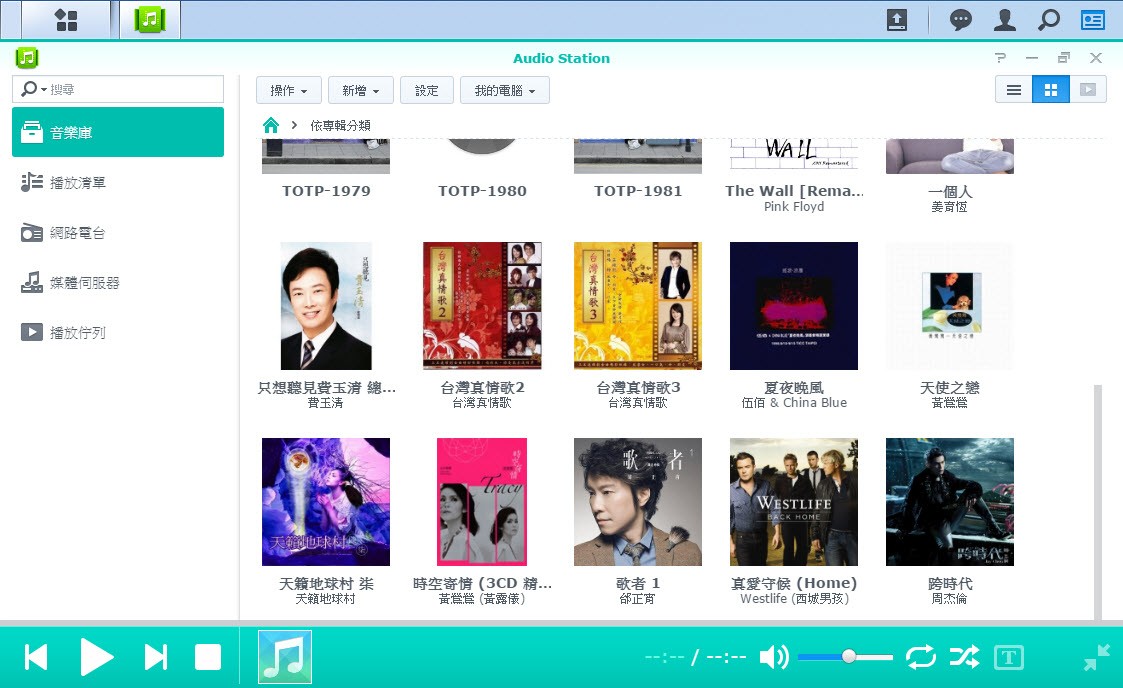
▼以專輯名稱及封面瀏覽.


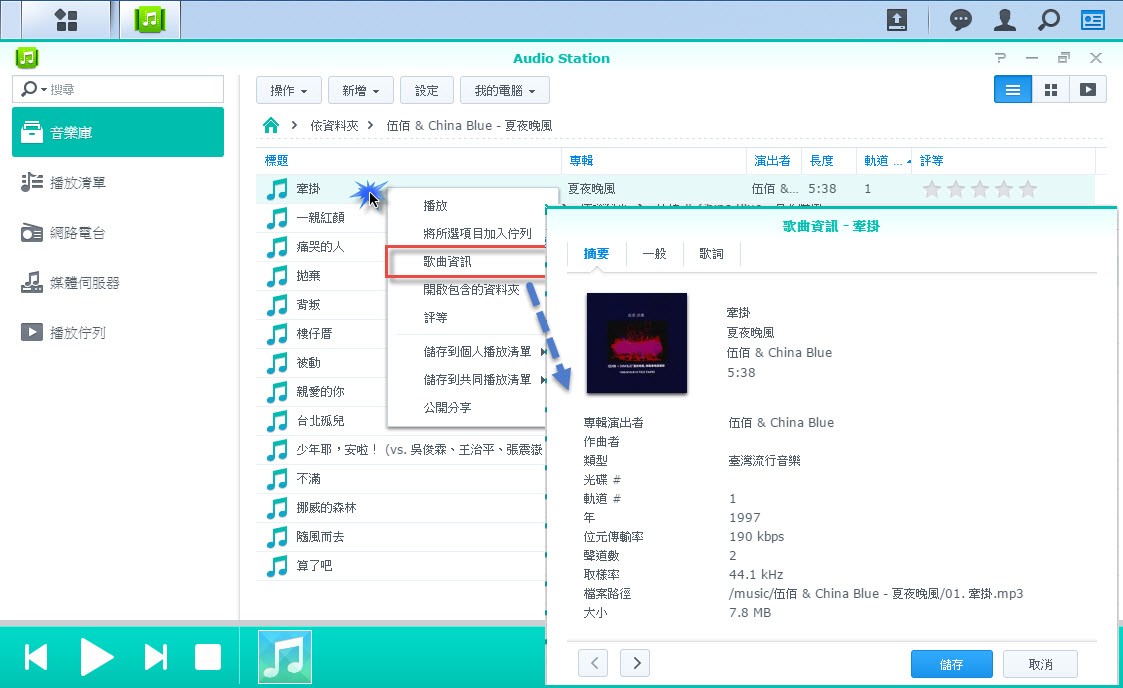
▼可直接在 Audio Station 修改歌曲資訊.


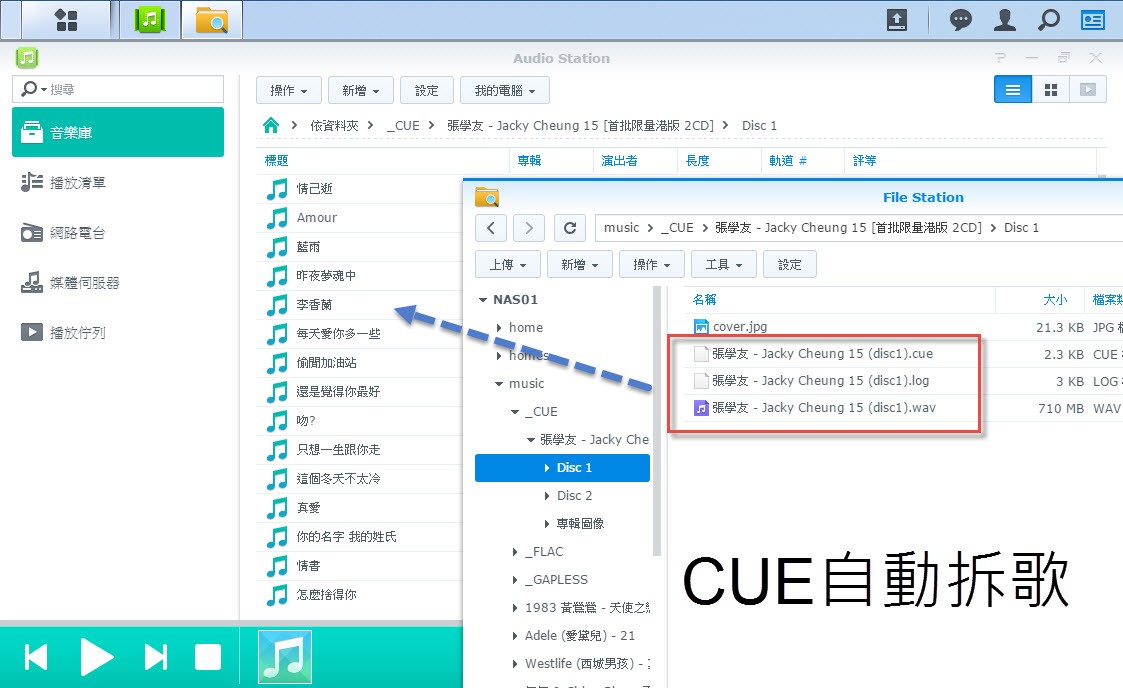
▼Audio Station 支援相當多種音樂檔案格式, 舉凡 wma, mp3, flac...


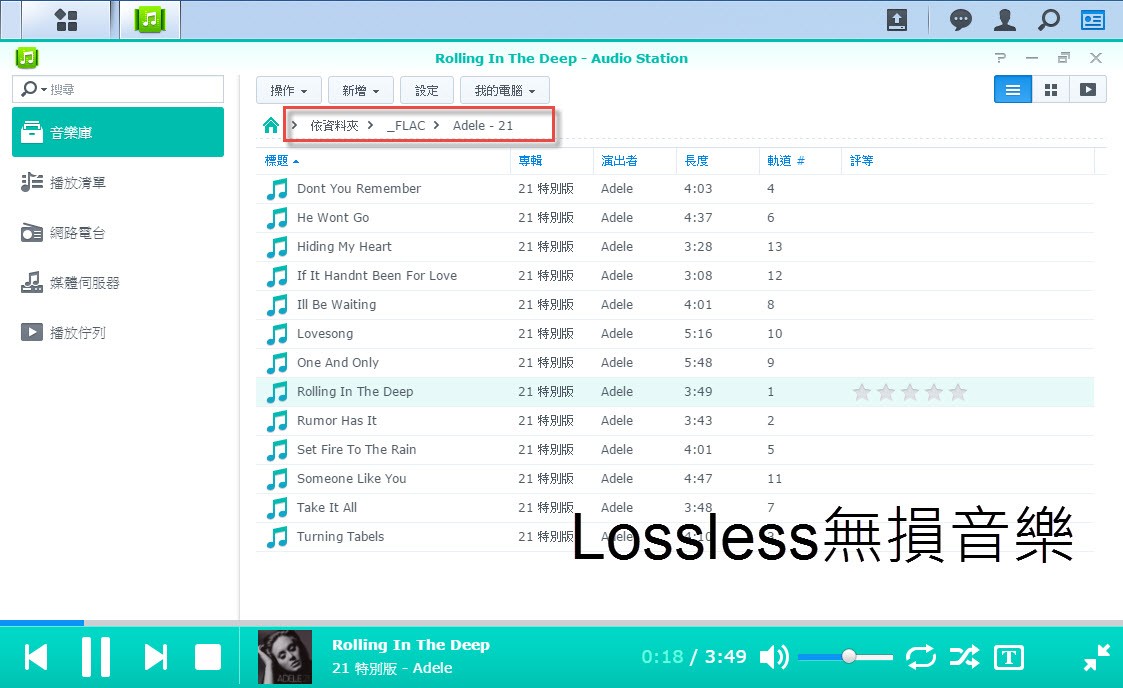
▼對於音樂愛好者, Audio Station 也支援 FLAC 格式無損音樂檔.


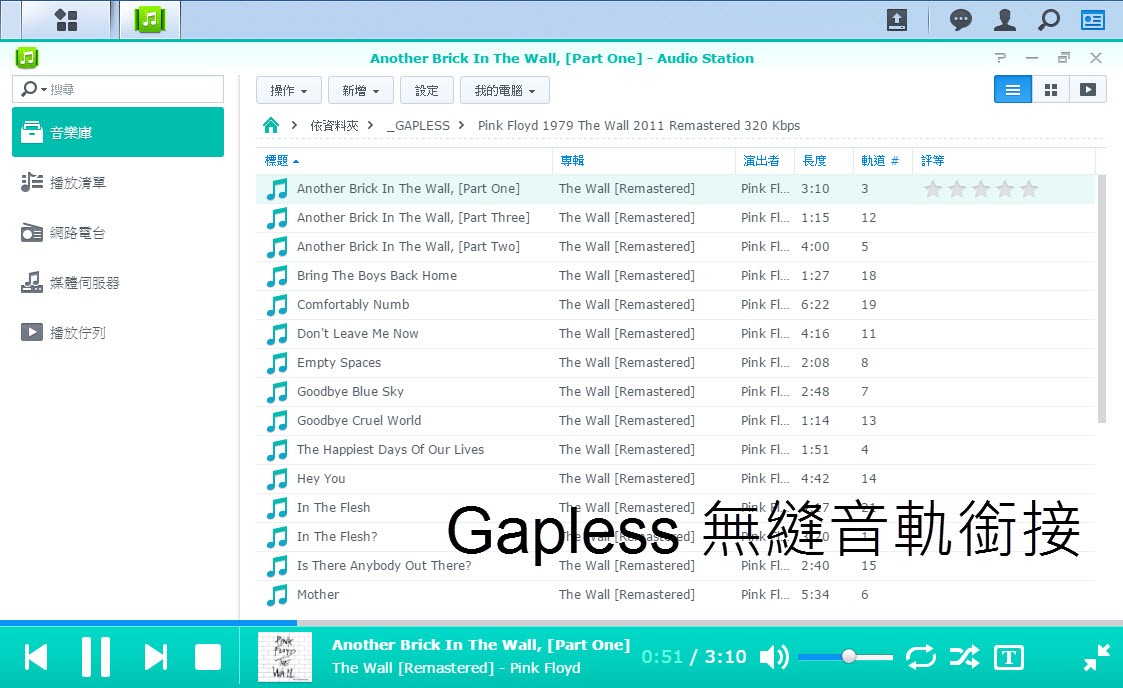
Synology Audio Station 聆聽音樂人的需求, Gapless 無縫音軌也難不倒它. (註:Gapless 指的是前一首歌的曲尾和下一首歌是銜接沒有中斷的, 市面上有些專輯會特別註明它是 Gapless, 但一般的 player 在播放時並未注意到這細節, 造成曲目之間播放中斷數秒, 影響整體的聆聽感受)

▼Audio Station 也支援 Gapless 播放音樂 (例如 Pink Floyd 專輯)


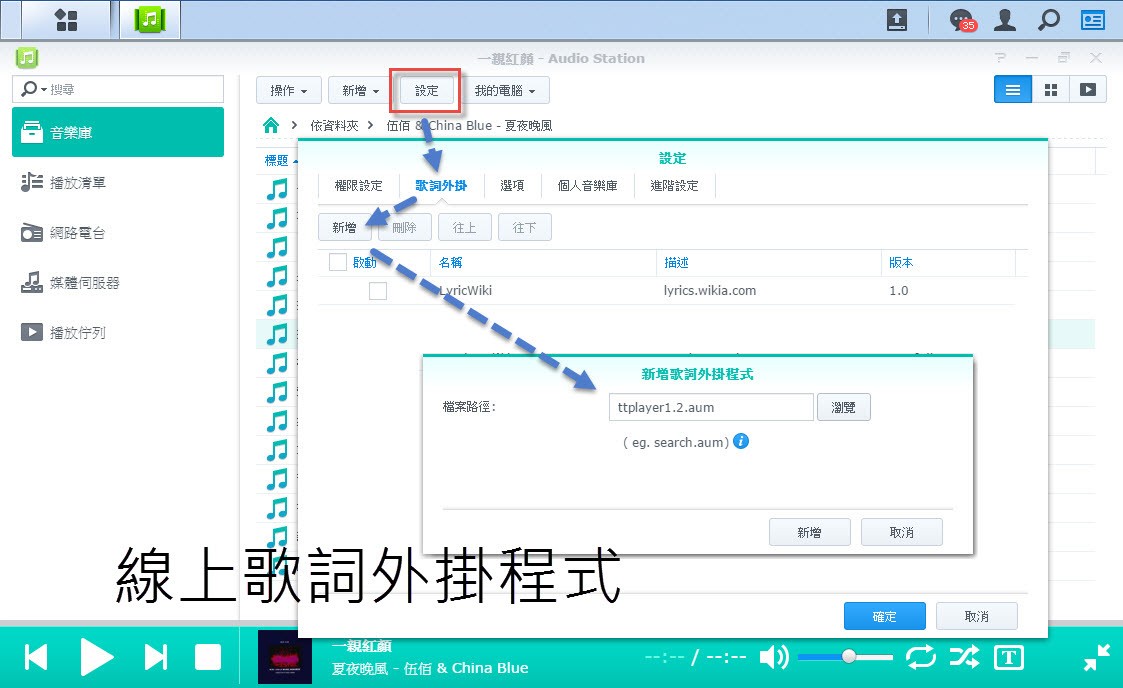
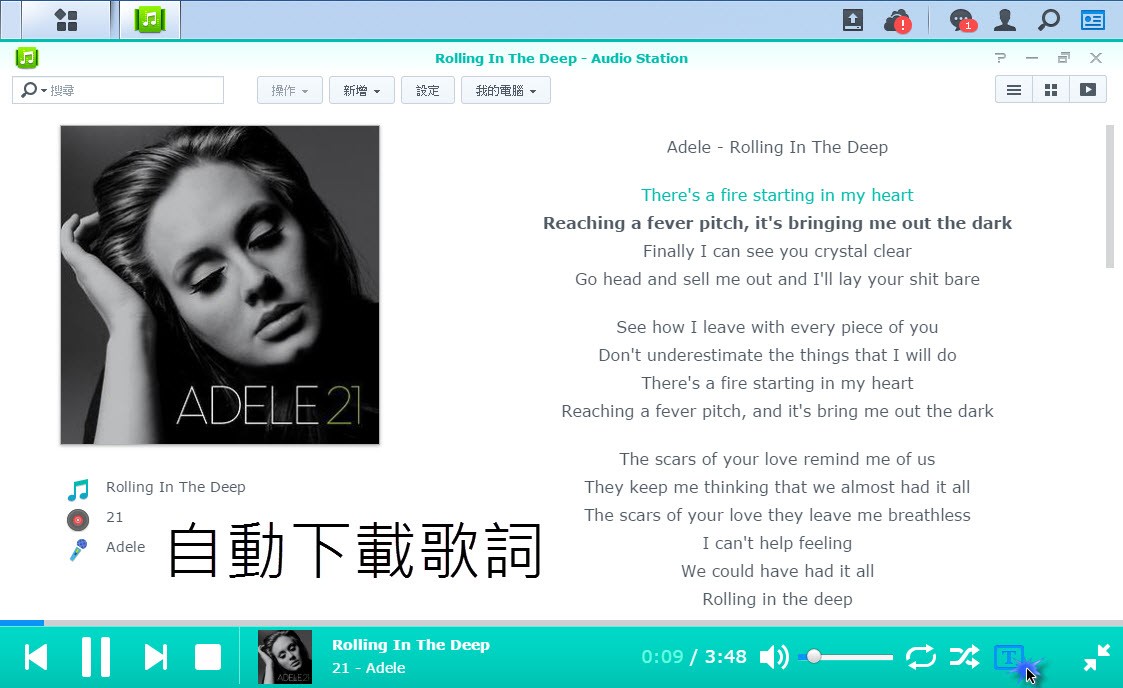
▼支援線上自動擷取歌詞功能. 於播放歌曲時顯示動態歌詞. (請 google 千千靜聽歌詞外掛)


▼自動下載歌詞示範


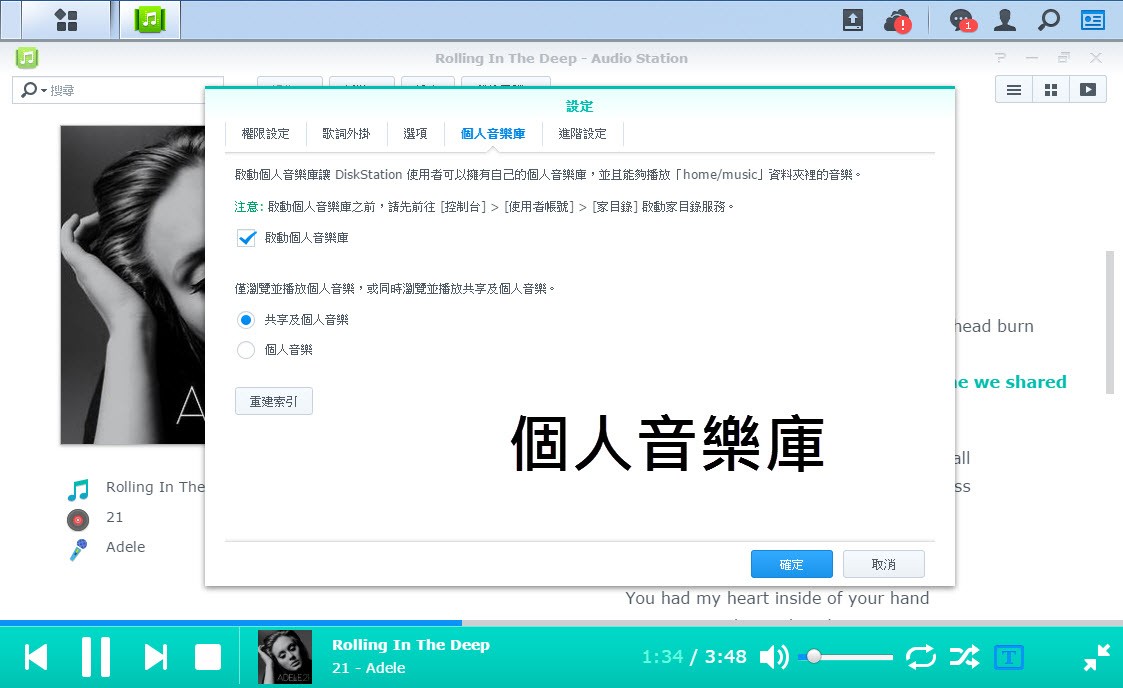
▼我有我自己偏好的歌曲及收藏, Audio Station 支援個人音樂庫.


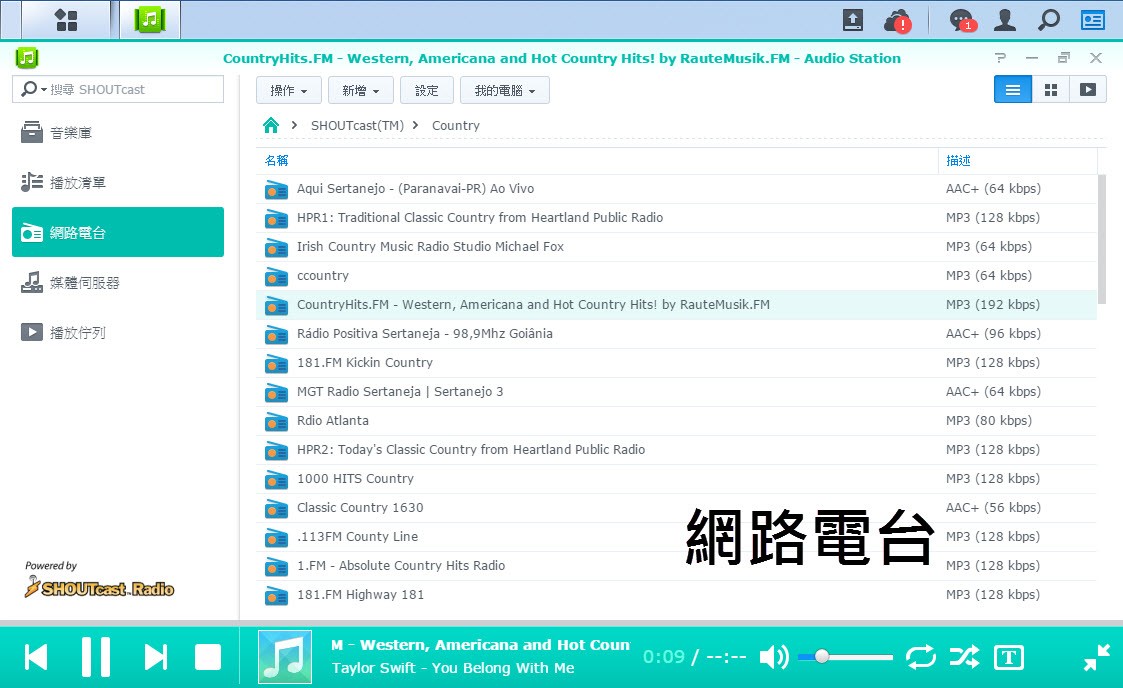
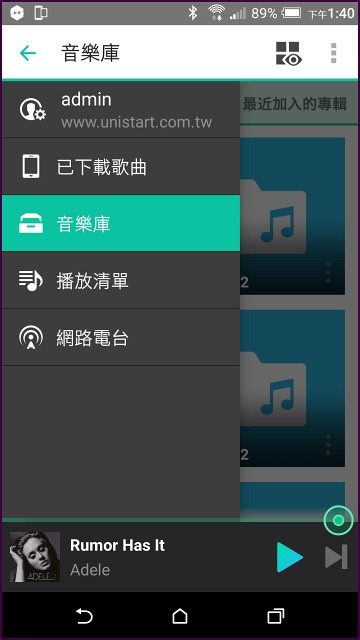
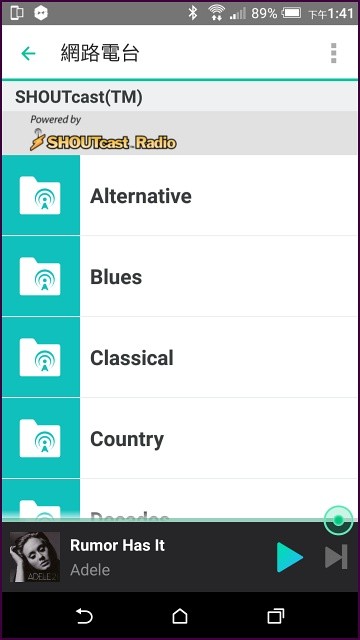
▼支援網路電台.


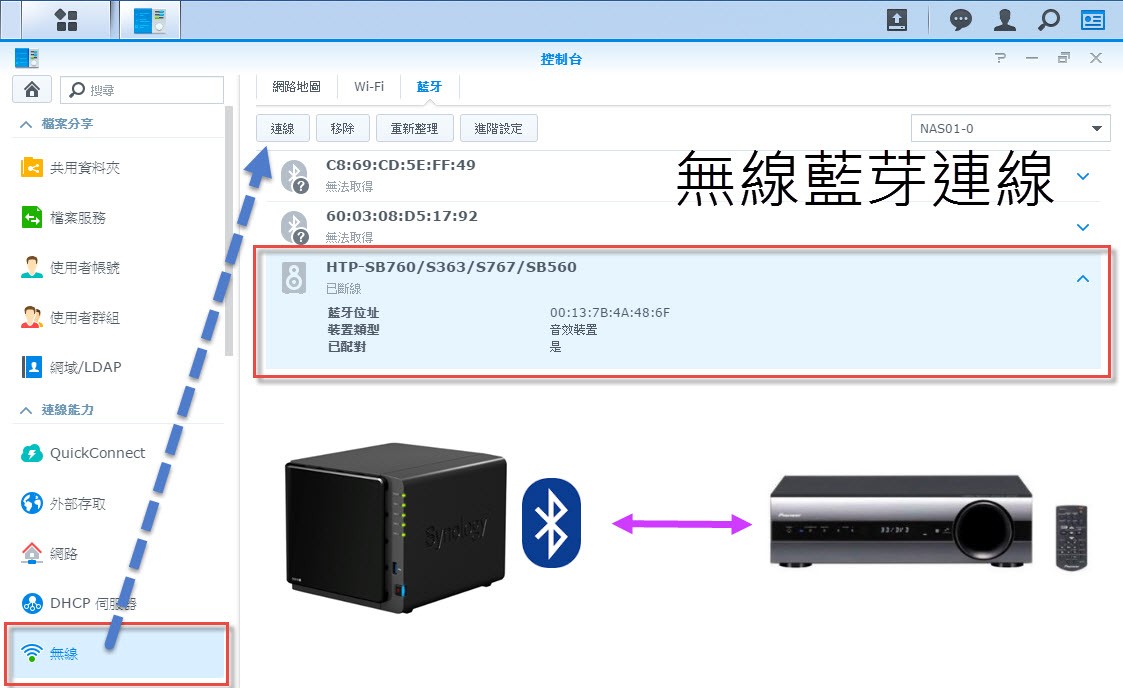
▼透過 Bluetooth dongle, 無線播放音樂 (此例為透過 bluetooth 和 Pioneer 擴大機配對播放音樂)


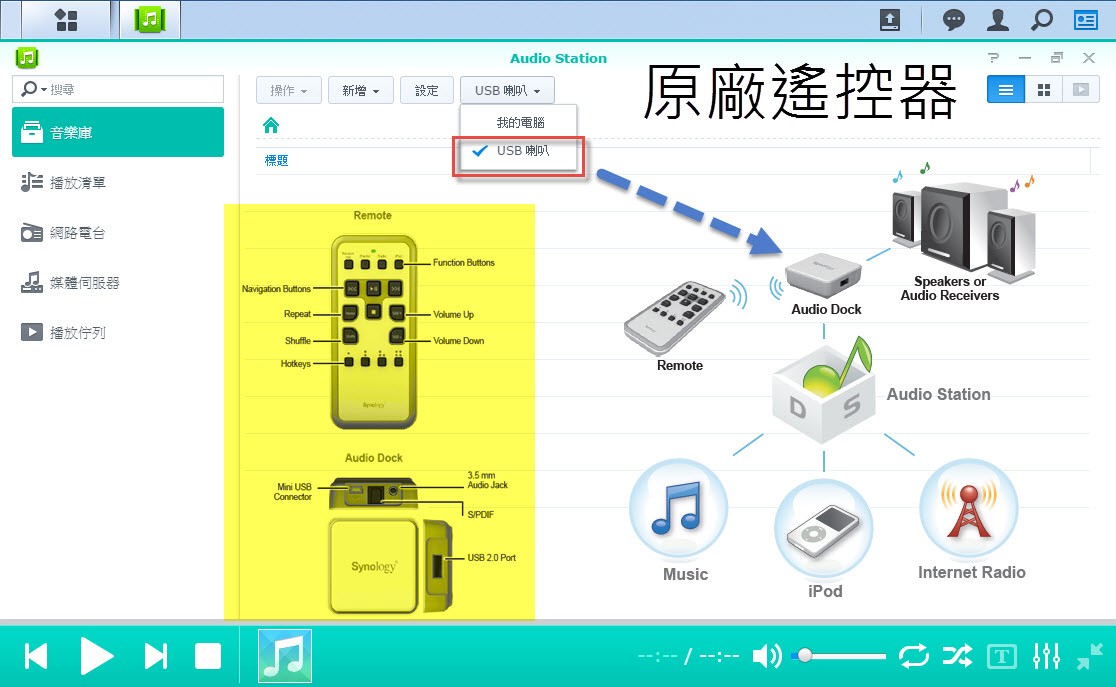
▼在 NAS USB Port 接上 USB音源裝置, 可直接由 USB Speaker 輸出.


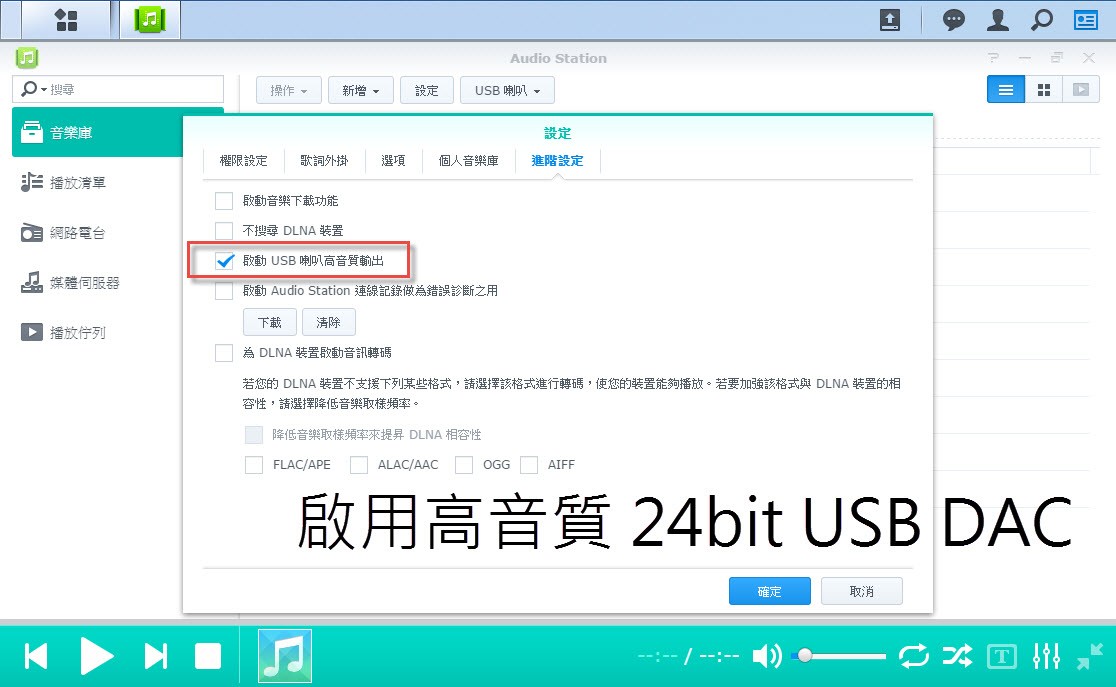
▼音樂愛好者最常用到的功能, NAS 和高端的 USB DAC 連接. 並啟用' USB高音質輸出' 模式


在前面所介紹的 Photo Station, Video Station & Audio Station 僅是網頁版的應用程式, 若再搭配手機上的 DS Photo, DS Video & DS Audio app, 更能發揮 NAS 影音套件的功能.
FB: Pctine
四部曲:企業及辦公室應用

這篇算是進階內容了, 主要提的大多是 NAS 在辦公室的應用方式, 當然有些內容不見得非得企業才用的著, 例如 CMS 集中管理多台 NAS 伺服器, SpreedSheet線上試算表, 都是很方便使用的工具程式.


4-0:Surveillance Station-凡走過必留下足跡

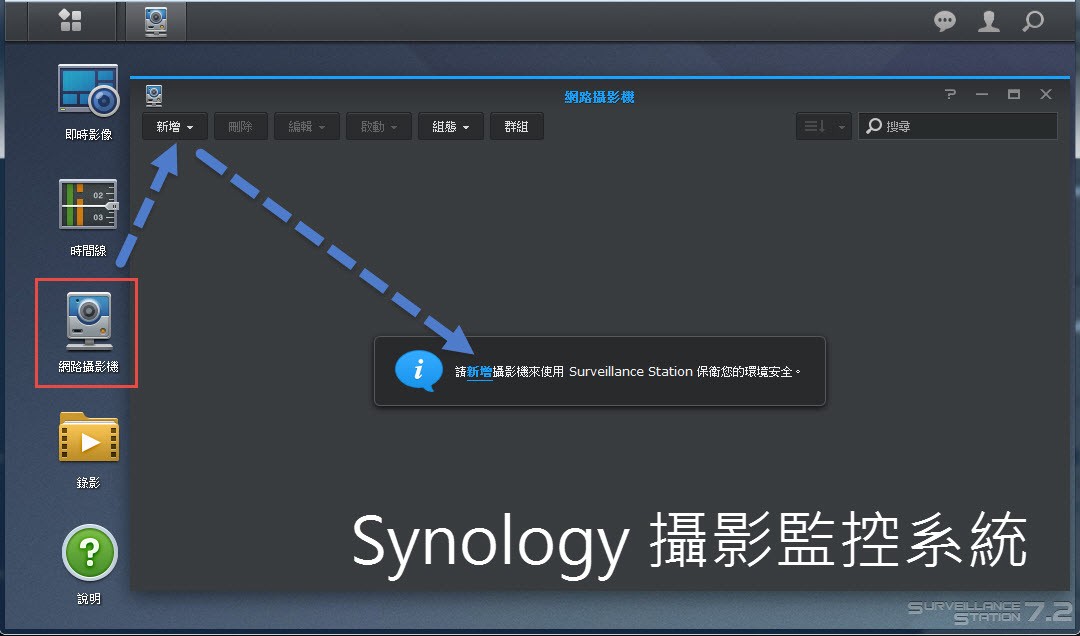
一銀ATM鉅額盗領案為何能如此快速破案? 靠的就是熱心民眾提供的線索, 以及天羅地網所佈下的攝影監控系統, DS916+ NAS 最多可支援同時 40 支 IP CAM 攝影鏡頭錄影, 購買時已經內含兩個免費的 IP CAM 連線授權, 用戶可以直接購買市售IP CAM 就能輕鬆建構攝影監控系統. (有關相容 IP CAM 廠牌型號請參考官網)

Surveillance Station 提供的功能很多, 這裡僅大致介紹基本的安裝操作.

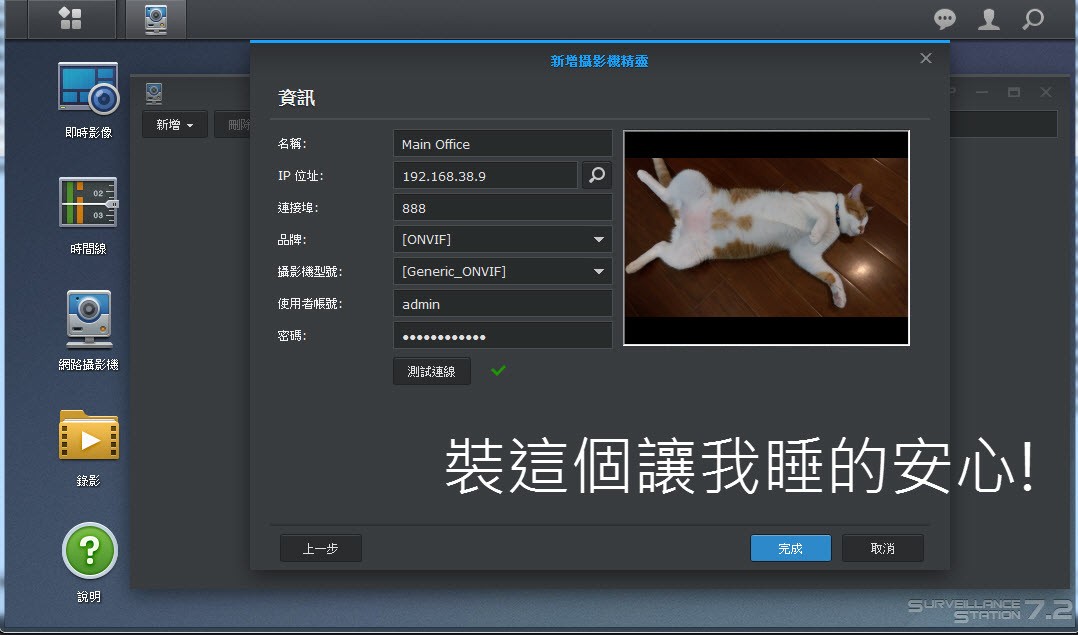
▼新增 IP Camera, 官網測試相容的機型及符合 ONVIF 規格的 IP CAM 都可自動偵測安裝.


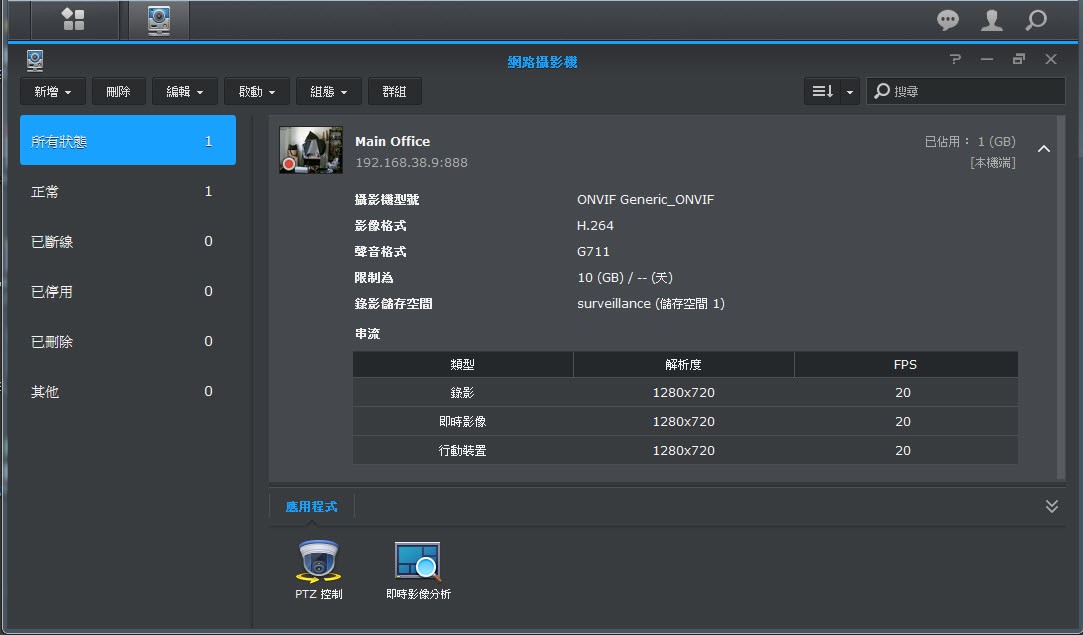
▼設定 IP CAM 錄影參數


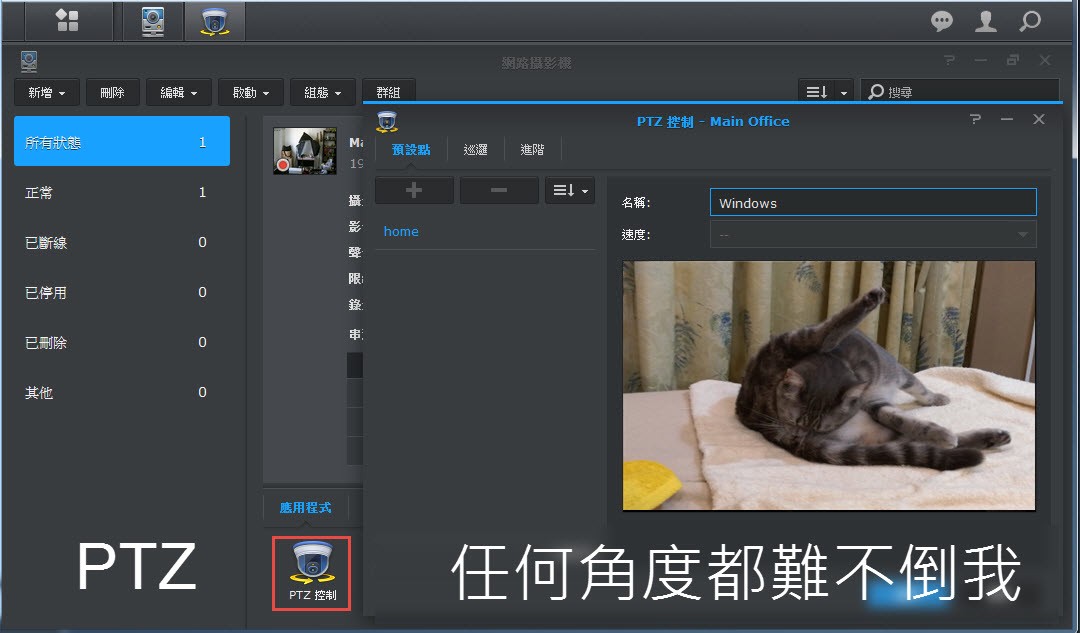
▼支援 PTZ Camera, 可設定 IP CAM 自動循巡路徑


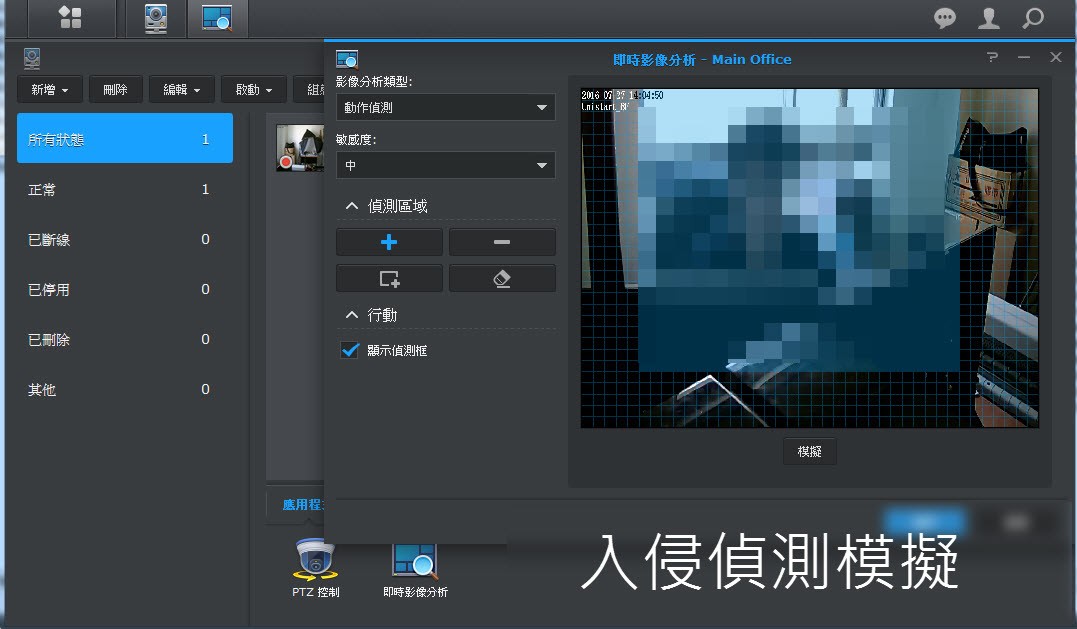
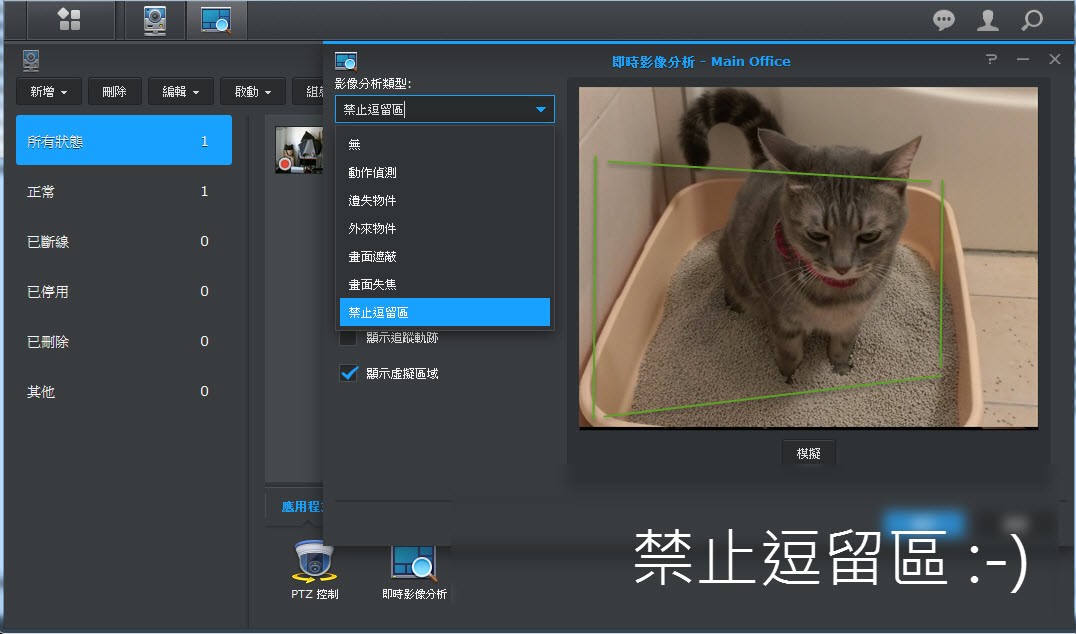
▼內建多種影像分析模組.


▼各式影像分析模擬.


另外可以搭配 DS cam 手機 app 線上監看及回放錄影資料.


4-1:LACP頻寬合併

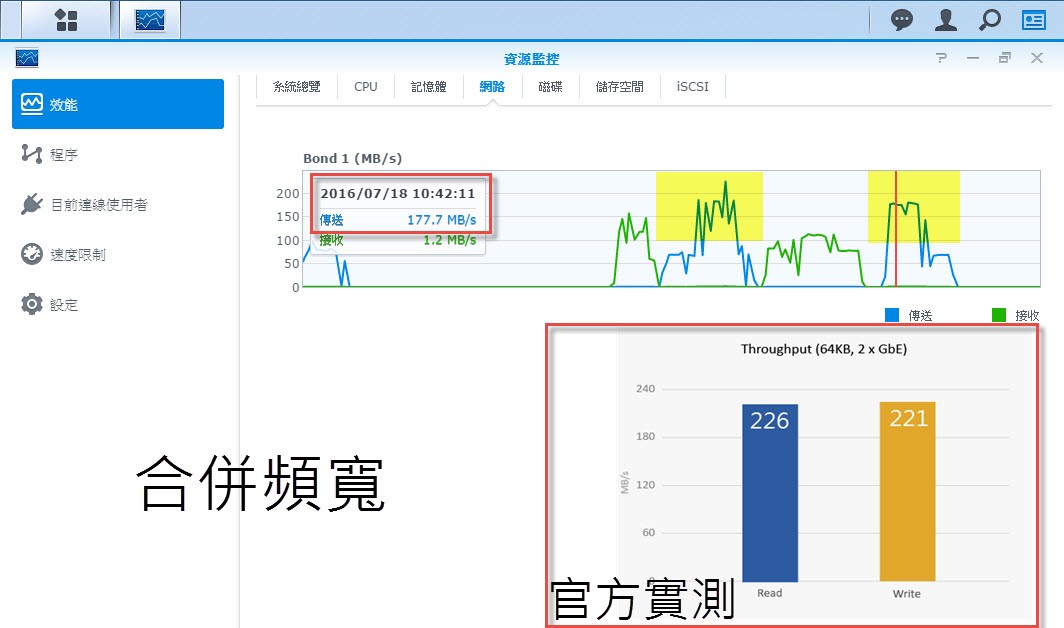
LACP-Link Aggregation 利用多個網路埠來達到容錯轉移或者頻寬合併是很見的應用, 它的運作模式有相當多種, 搭配一般無網管功能的 Switch 一般都只能做到容錯轉移, 即 NAS 上面單一網路埠故障時, 可以透過其他網路埠提供服務, 達到服務不中斷的目的.

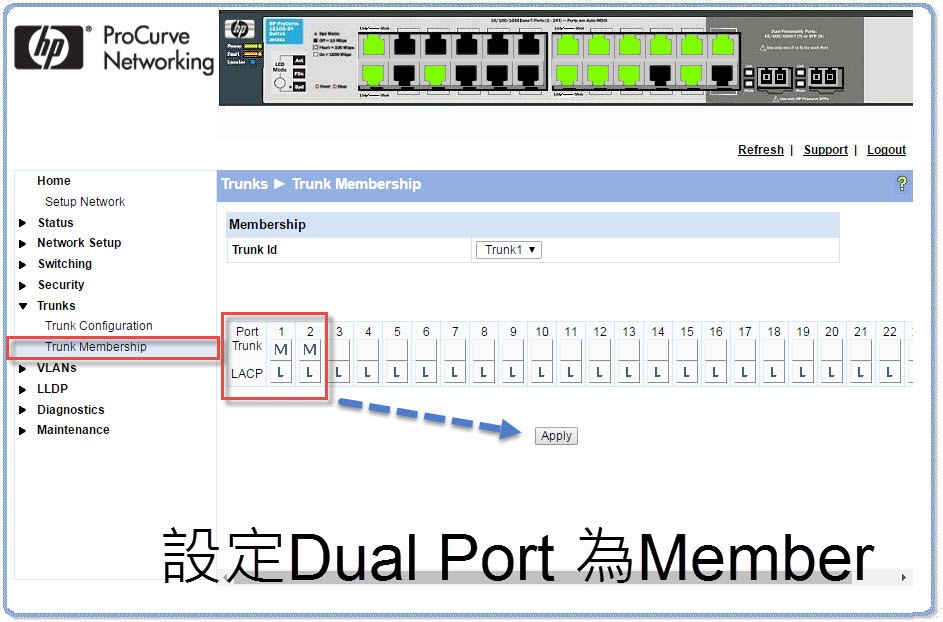
在這裡我們實作上是搭配支援 LACP 802.3ad mode 之網管 switch, 使得 DS916+ Dual GbE port 達到 1+1 雙倍傳輸頻寬的目的.

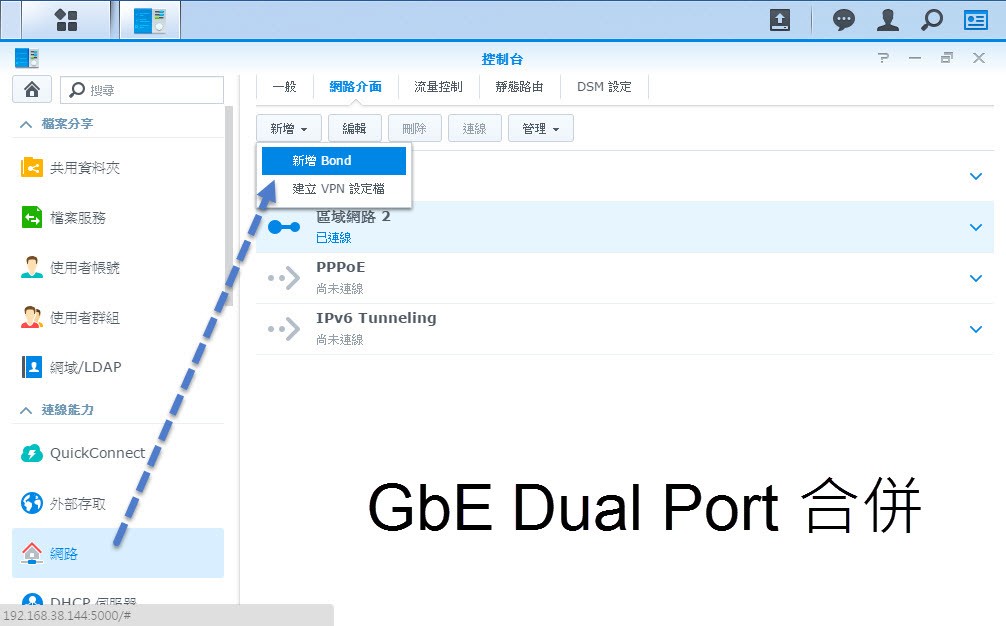
▼建立網路卡 Bond (teaming)


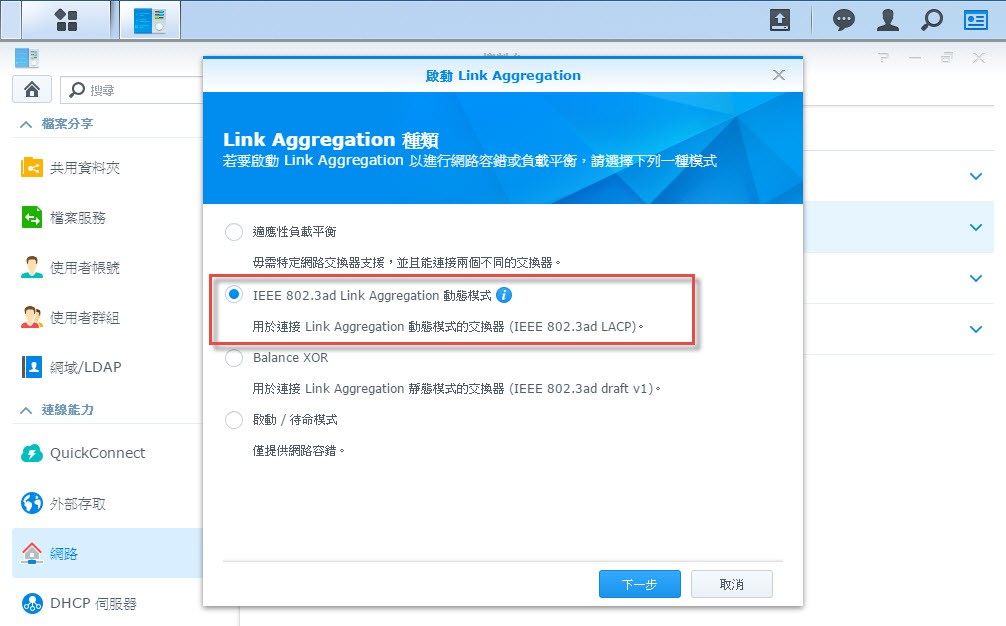
▼設定為 802.3ad mode


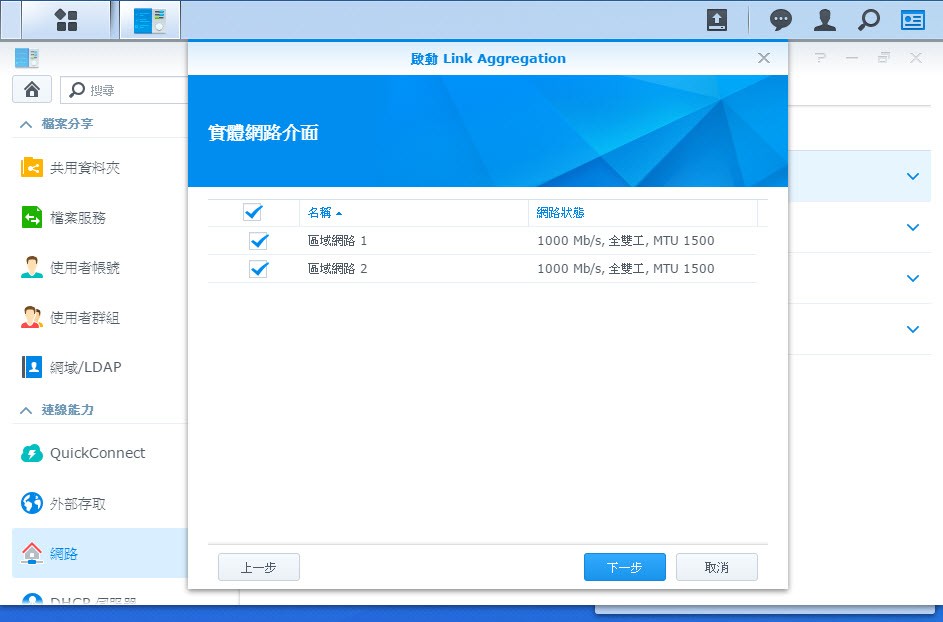
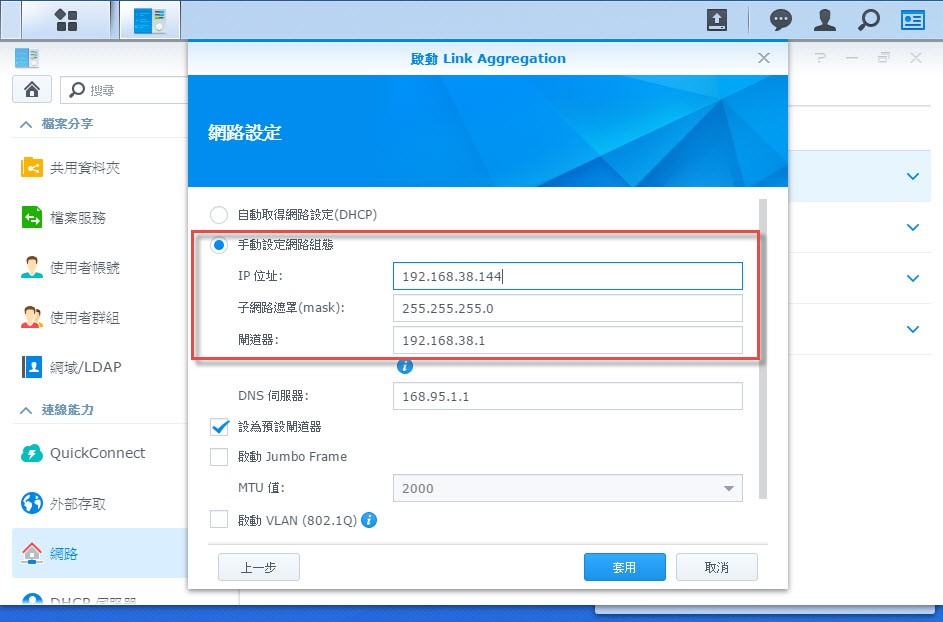
▼DS916+ 有兩個 1GbE Port, 全部勾選使用


▼指定一個固定 IP


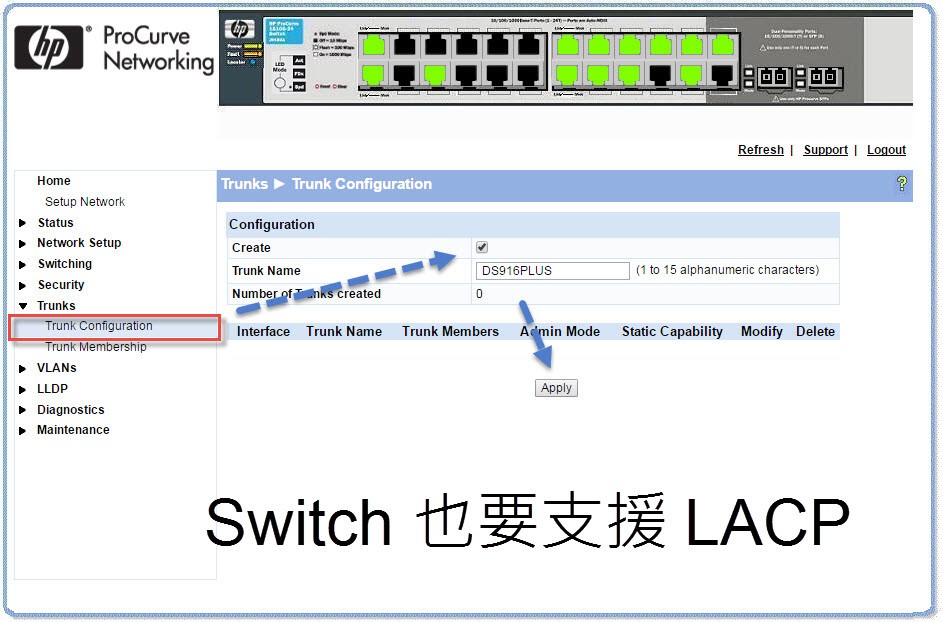
▼我們搭配的是 HP 1810G 24 Port Gigabit Switch, 有支援 802.3ad


▼設定 Switch 上連接 NAS 的這兩個 GbE port 為 member.


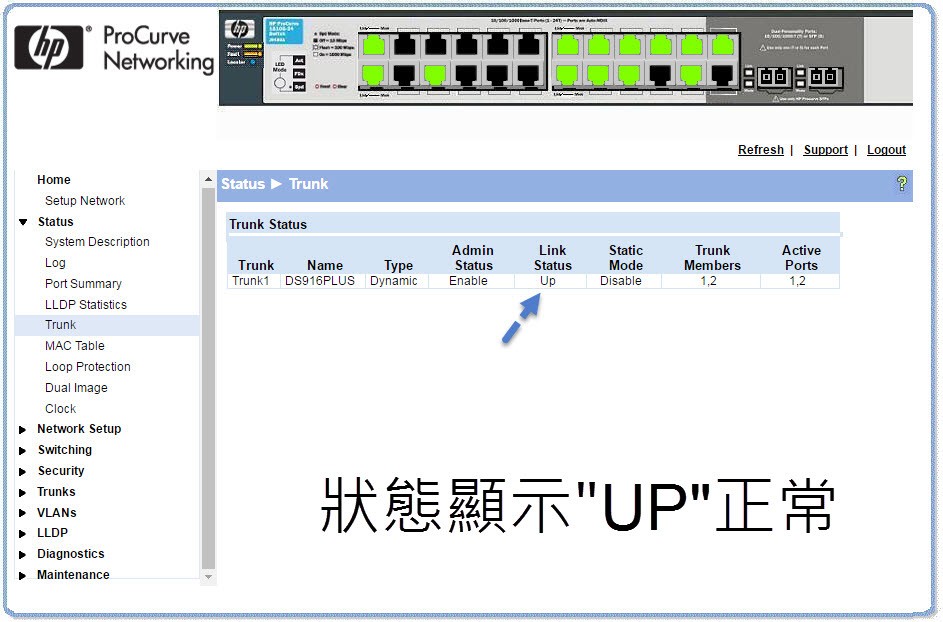
▼當設定完成後, 於 Switch 上可以看到連線狀態為 "UP"


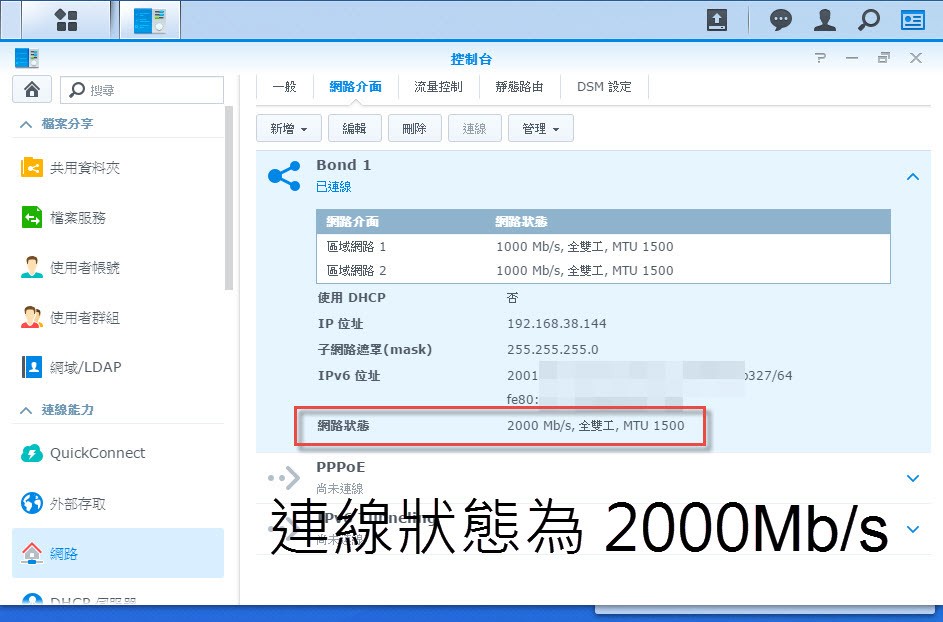
▼在 DSM 網路設定頁面, 顯示頻寬規格為 2000Mbps (2Gbps)


▼LACP 可以使得多台電腦同時存取 NAS 時達到更高的效能, 在官方的數據, 讀寫可以達到 220MB/s 以上.


4-2:CMS伺服器集中管理

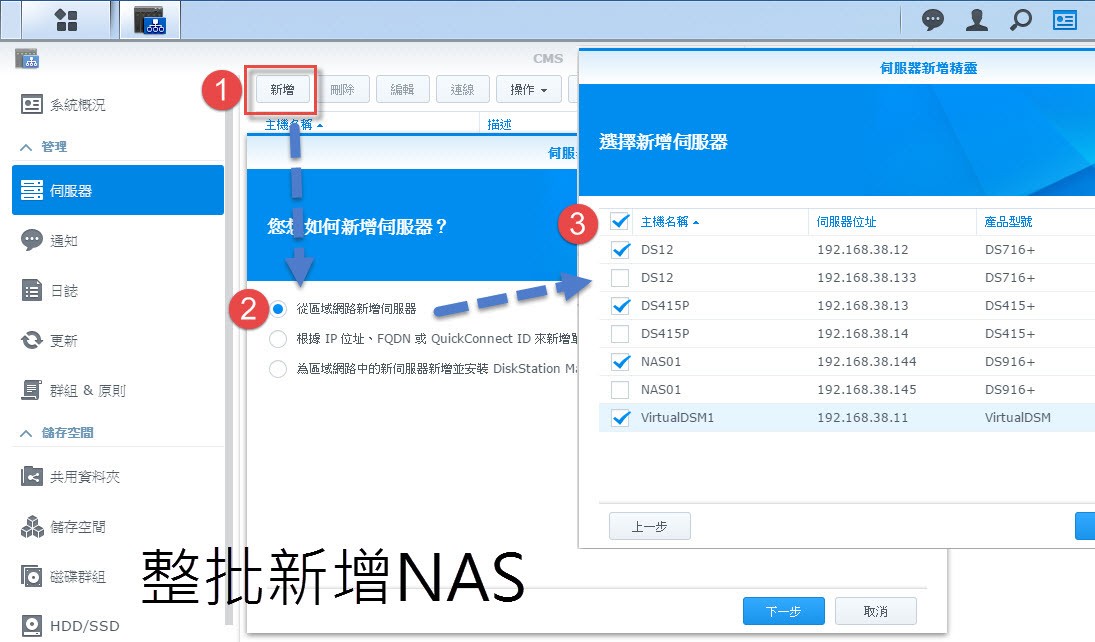
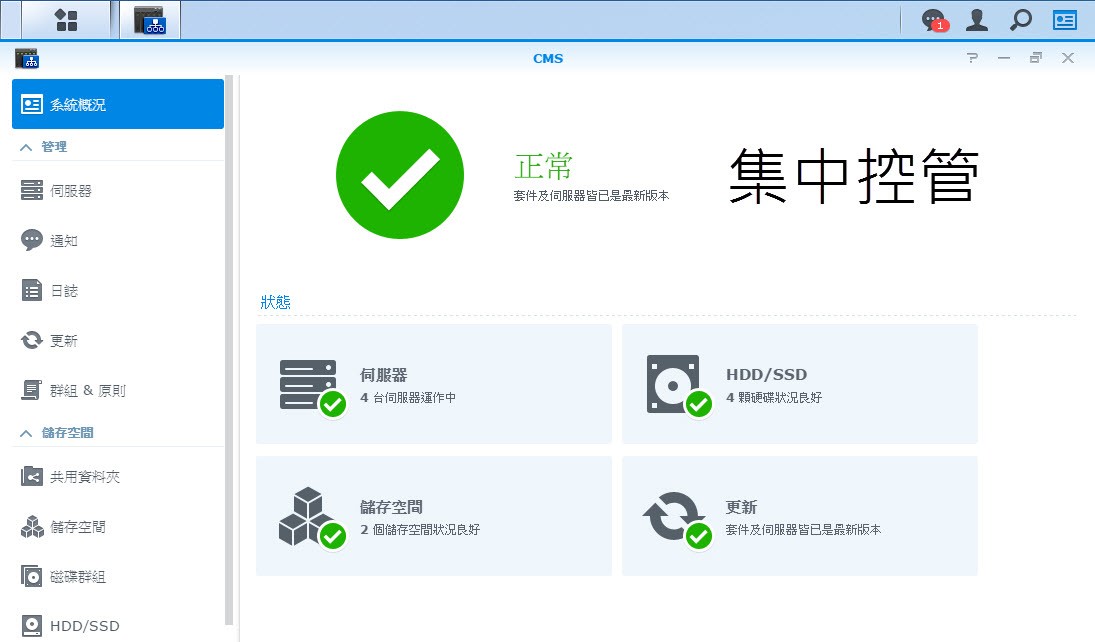
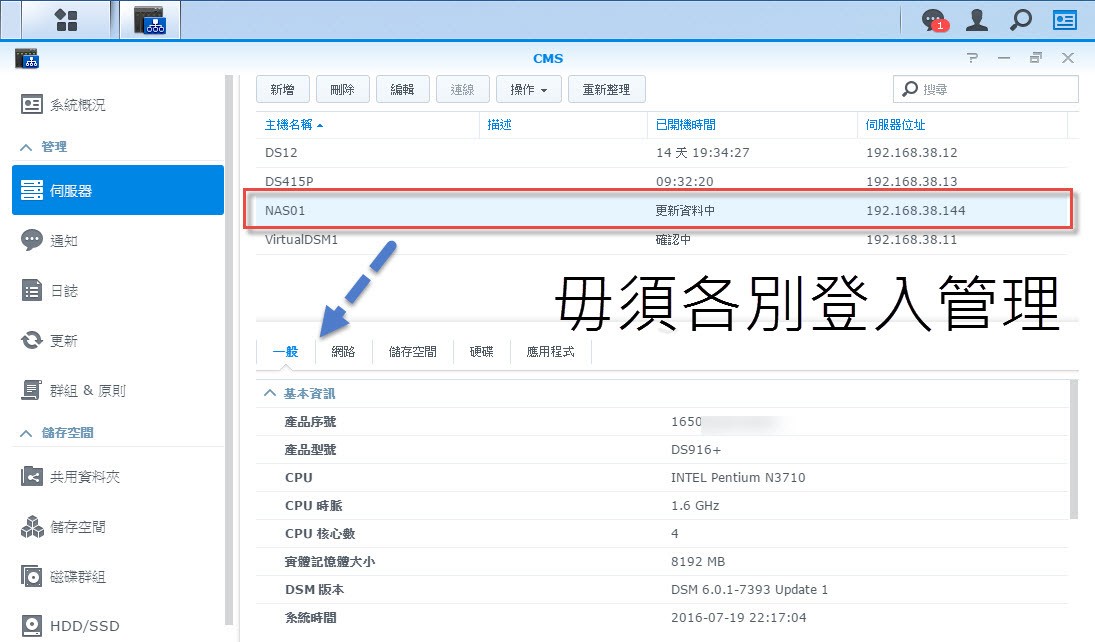
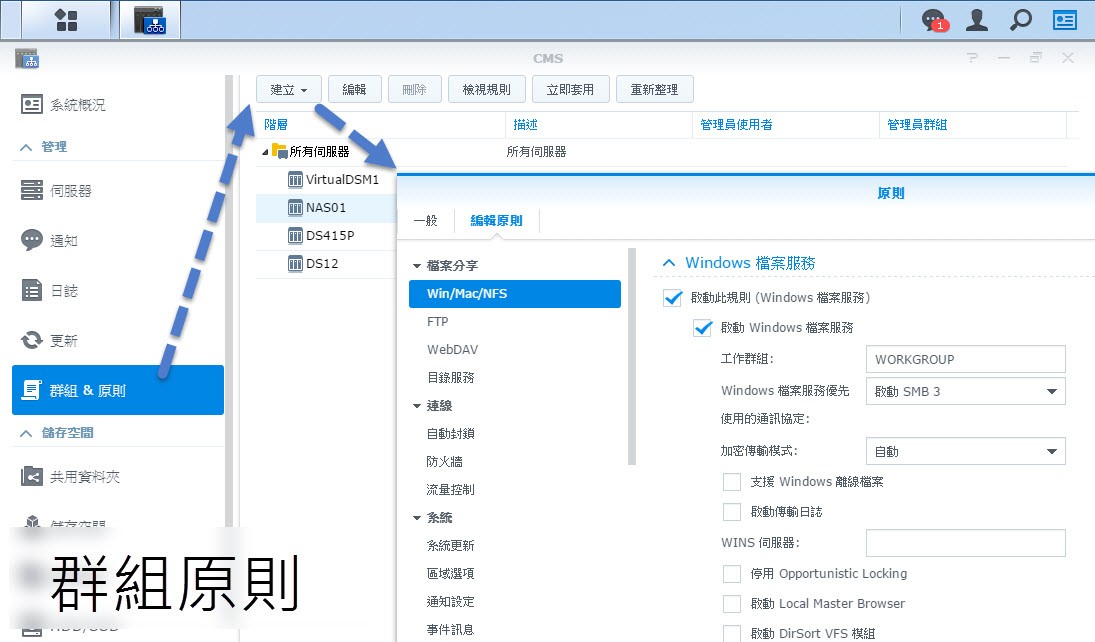
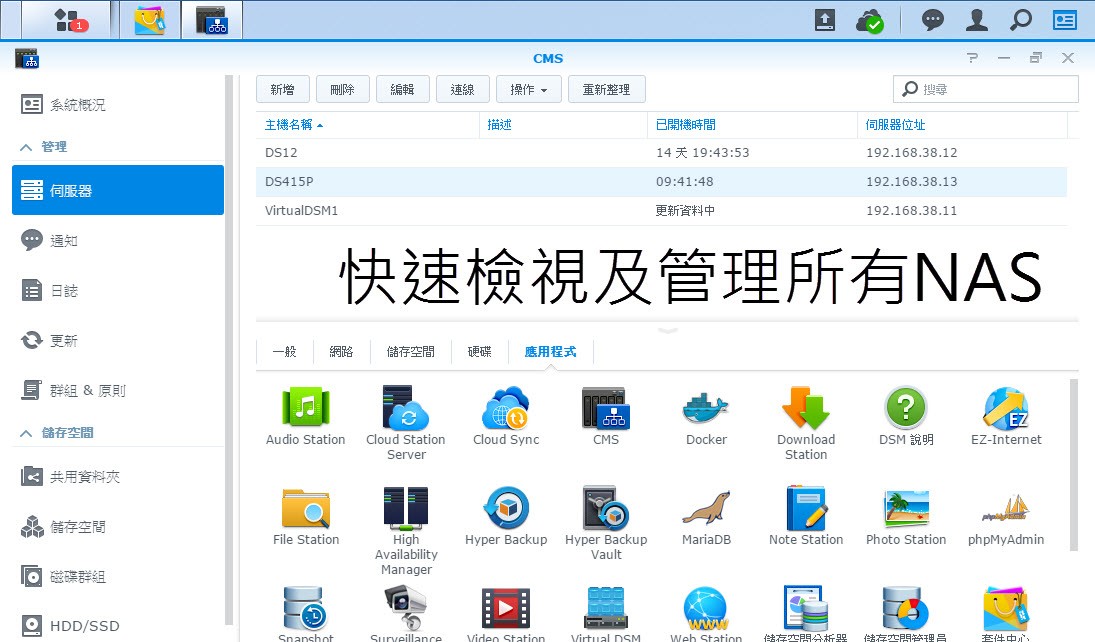
CMS - Central Management System 可以提供多台 NAS 集中管理的功能, 在過往多台 NAS 必須分別登入管理, 透過 CMS 可以同時監看多台 NAS, 設定群組原則(帳號,Firewall rule..), 接收警訊等集中化管理.

▼在區網內可以一次新增所有的 Synology NAS 統一管理, 遠端的 NAS 主機也可以利用網址或是 Quickconnect ID 加入 CMS 群組.


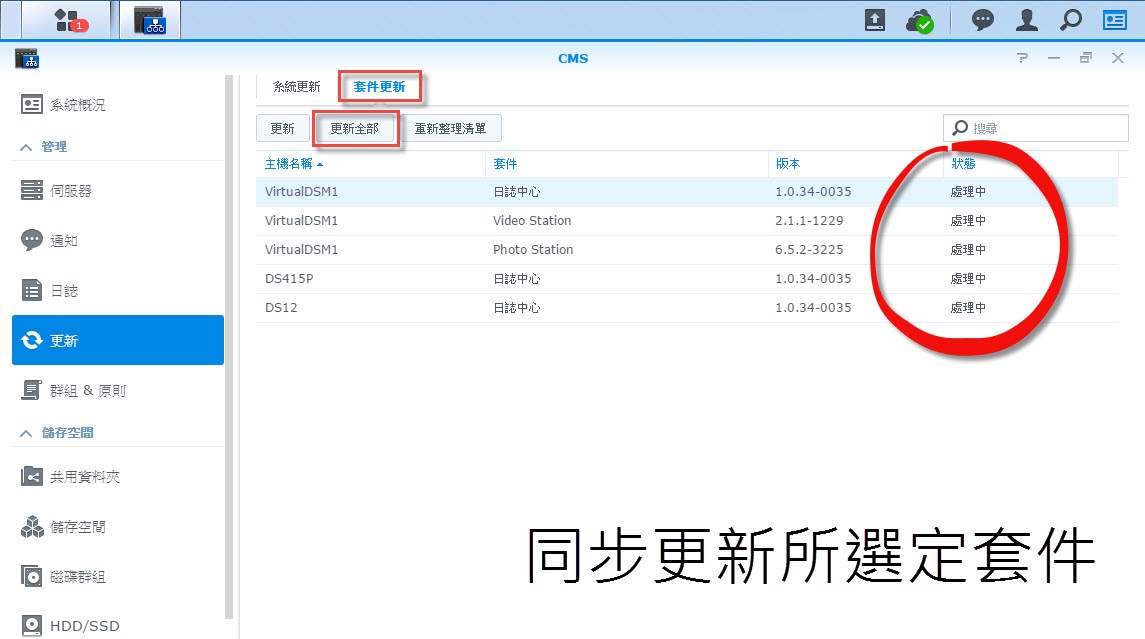
▼統一 UI 監看所有 NAS 主機的狀態. 這還包括了一次更新所選定主機的系統或是套件程式.


▼單一畫面檢視各 NAS 主機狀態.


▼設定群組原則一次套用到所有的NAS主機


▼如實測所示, 檢視各別NAS主機所安裝套件.


▼一次同步更新所有套件程式.


CMS 套件並非只能應用在企業環境, 只要你有一台 Synology NAS, 利用 CMS 套件都能獲得集中管理的優點. 你沒有看錯, 只要一台 DS916+ NAS, 就能使用 CMS 套件, 因為透過 Docker DSM & Virtual DSM, 你可以一台 NAS 產生多個 '分身', 而這些分身都能納入 CSM 管理.


4-3:LDAP帳號集中管理

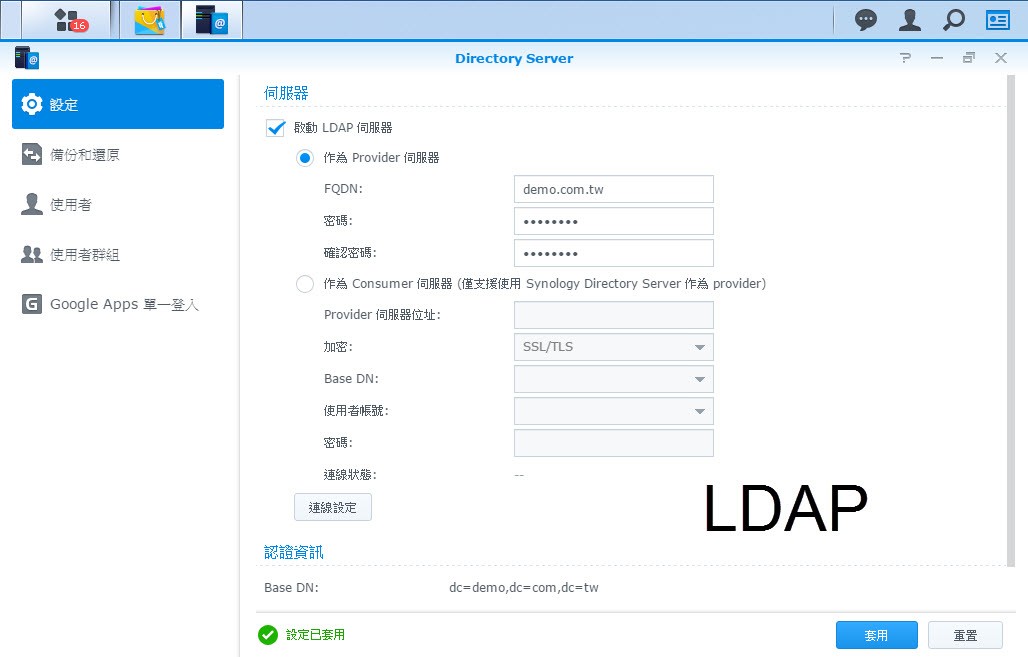
當企業建置多台 NAS 及 file server, 最麻煩的就是帳密的設定, 若是單獨各別 NAS 設置, 必須在每台 NAS 針對所有 User 建立登入帳號, 在 Synology NAS 可以透過 Directory Server 功能, 將帳密統一由一台 NAS 集中控管.

▼啟用 LDAP Server


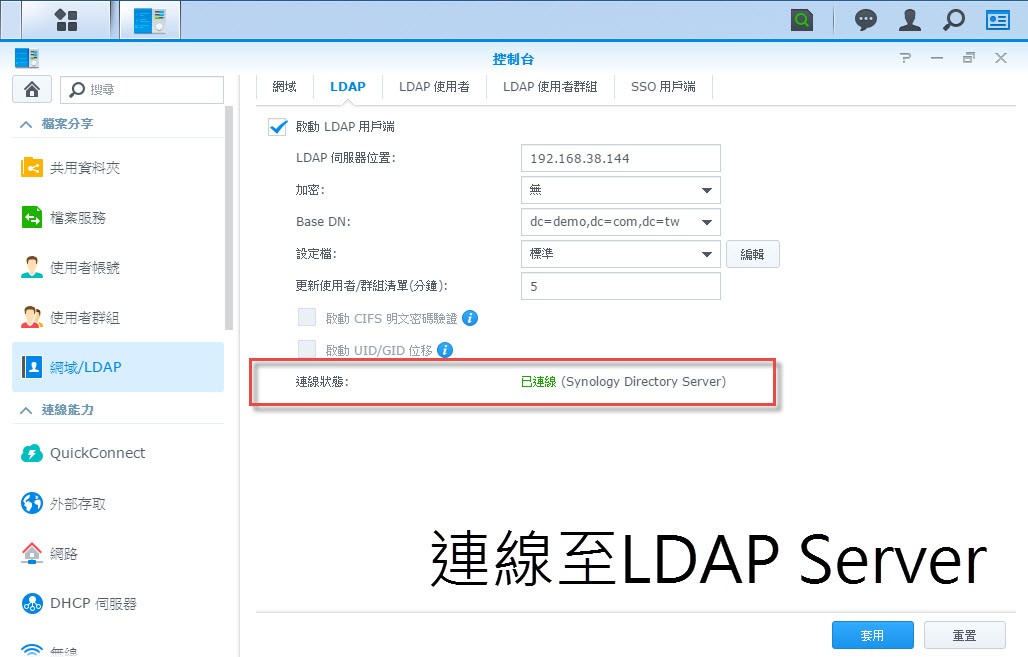
▼在別台 NAS 設定為 LDAP 用戶端, 連線至該台 NAS Directory Server.


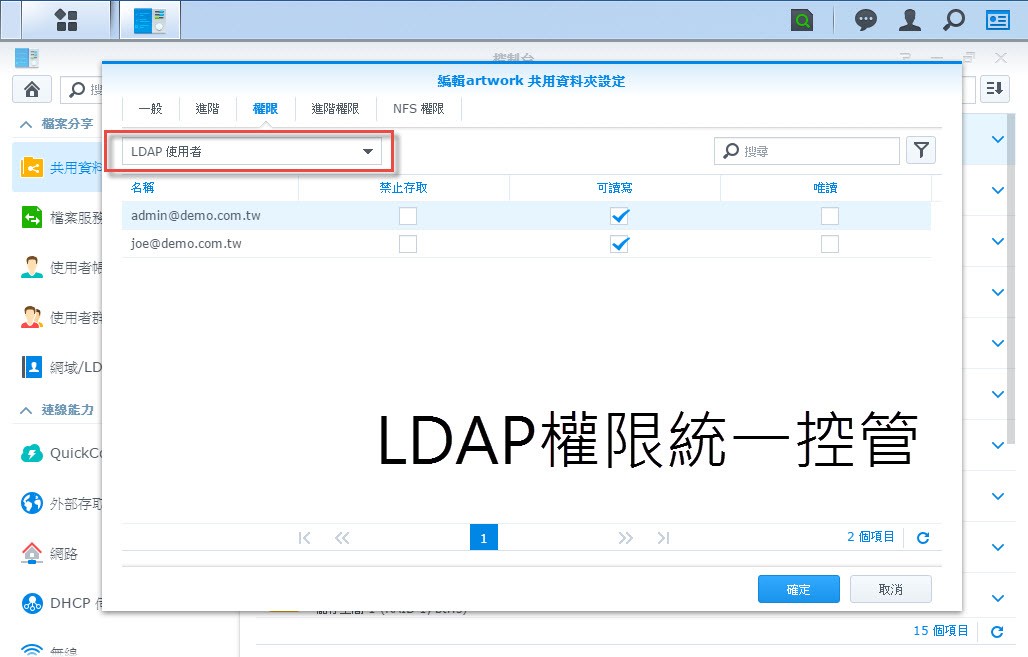
▼在共用資料夾權限部份, 使用 LDAP user or group 來指派權限, 其他應用程式及服務也可以用 LDAP 方式來達到統一控管的功能.


另外我們也可以排程設定自動備份 Directory Server 的設定檔, 於災難回復時能快速讓公司營運回到正軌, 不僅如此, 如果企業已經建置 Windows AD Server, 同樣可以將 NAS 納入 AD Server 帳號管理模式.


4-4:Syslog日誌中心

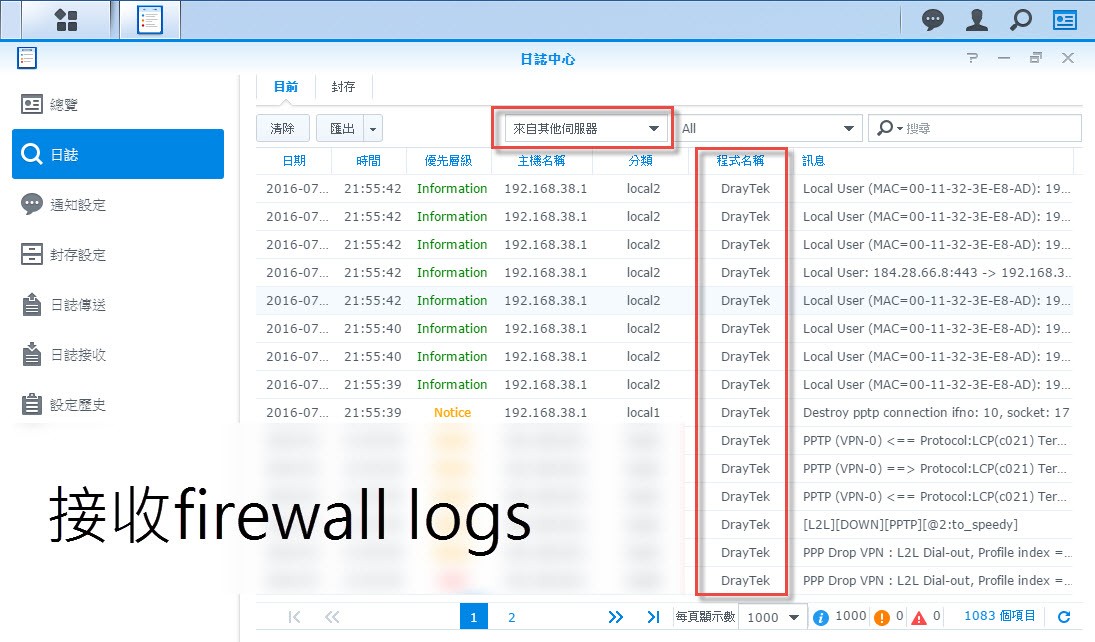
現今大多網路設備, Server 等都提供 system log 紀錄功能, 透過 system log 可以紀錄系統運作狀況, 異常情況分析, Firewall 登入存取紀綠等, 而 Synology NAS 提供 "日誌中心" 套件, 即為業界標準之 syslogd server.

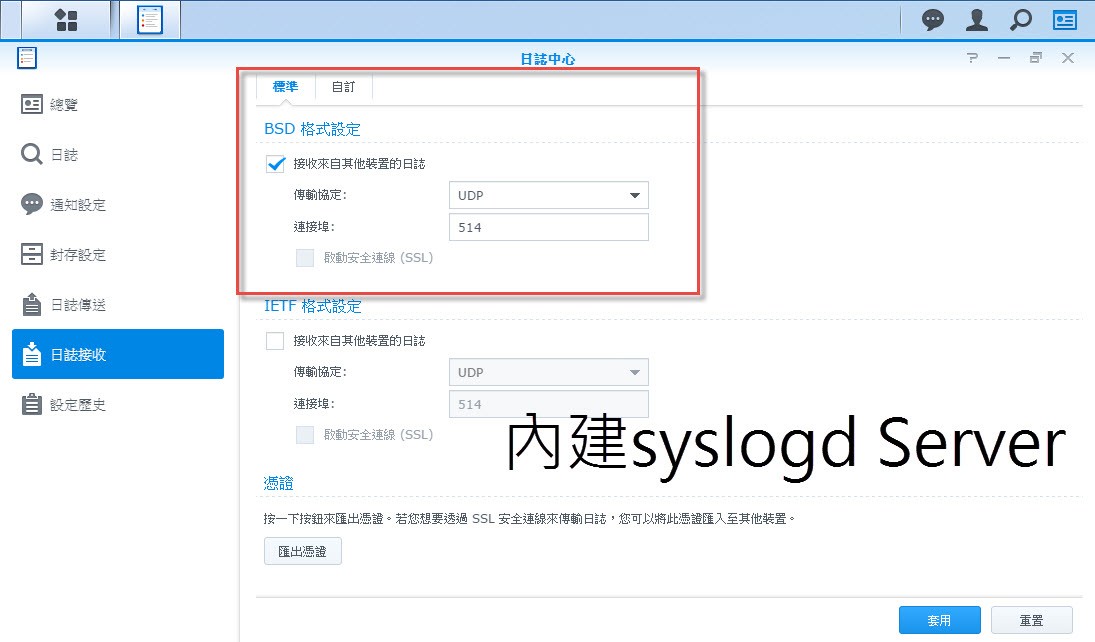
▼啟用日誌中心, 並允許接收來自其他設備之 log.


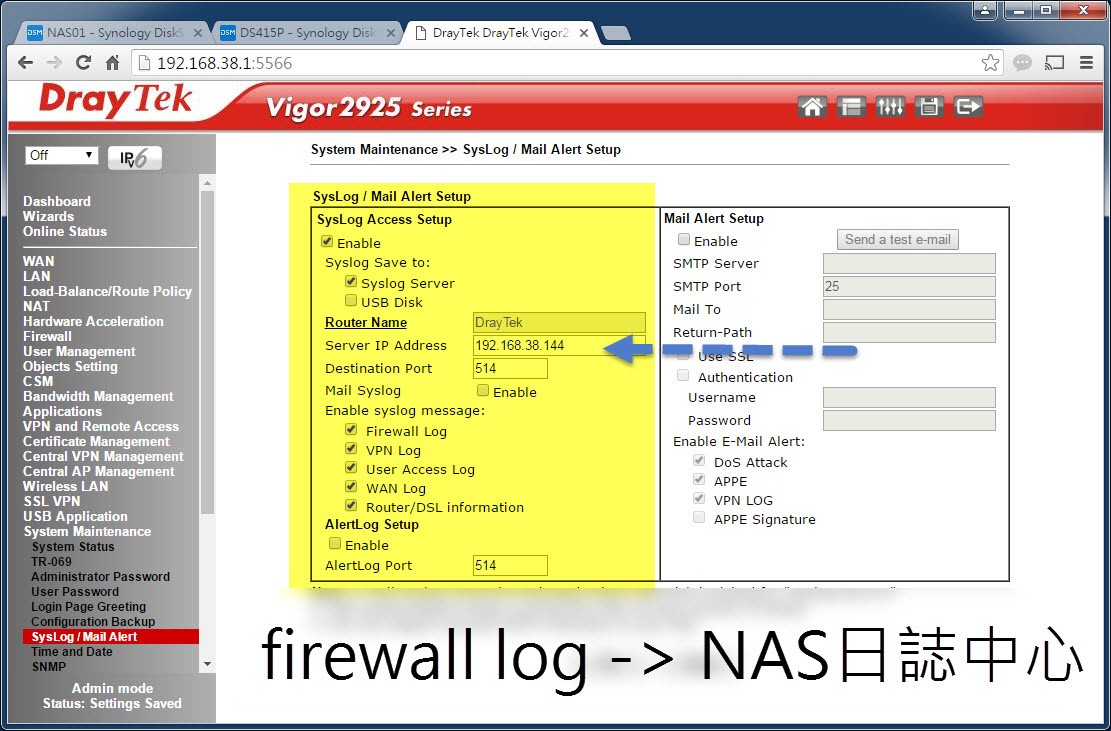
▼在此例中我們以 Draytek Vigor 2925 Router 為例, 將 Firewall 上網紀錄等傳送至 Synology DS916+ NAS.


▼此處顯示 NAS 日誌中心所接收到的 Router log, 可用於歸檔備查.


4-5:反向代理

在一般企業常常利用建置 Proxy Server, 用於做為公司同仁上網紀綠以及網頁快取之用, 在 Synology 套件中心已提供 Proxy Server 套件, 而和 Proxy Server 不同的是, Reverse Proxy Server 顧名思義它是提供反向代理的功能, Proxy Server 用來服務區網內的電腦設備上網快取之用, 而 Reverse Proxy 提供外網電腦設備存取公司內網 Server 之用.

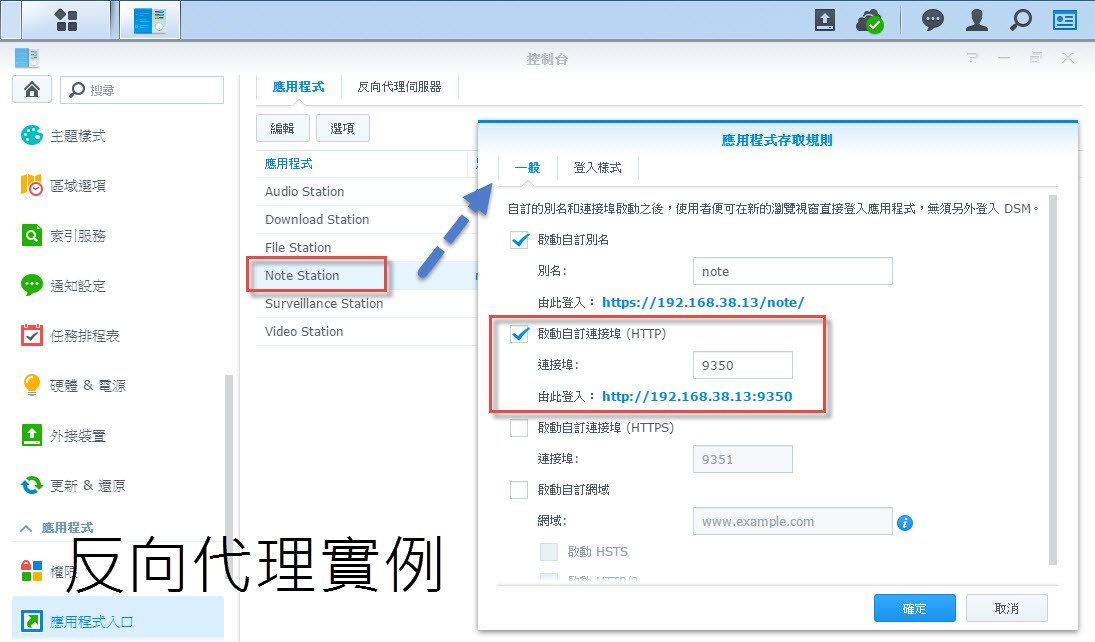
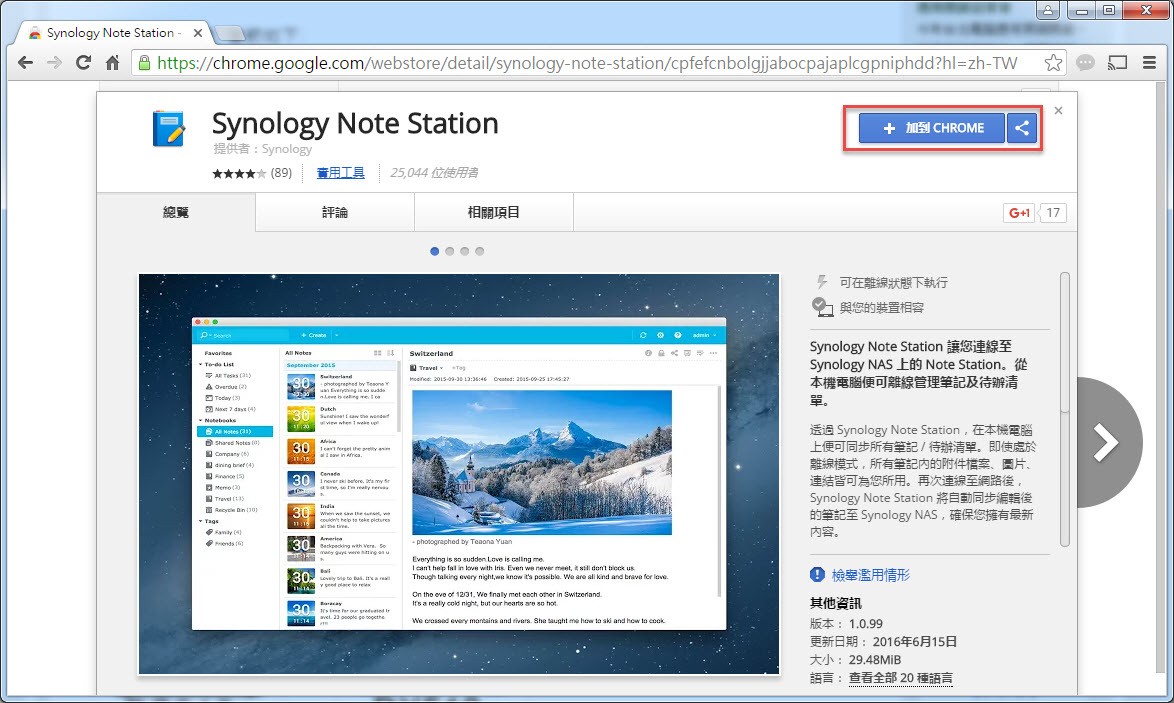
這裡用一個簡單例子說明 Reverse Proxy 如何應用. 例如我們在 DS916+ NAS 安裝 Note Station 套件, 這是一套類似 Evernote 記事本的程式, 我們可以登入 Note Station 網頁新增記事等.

▼在應用程式入口, 新增別名及埠號, 如此我們可以以 http://nas_ip/note 或者 http://nas_ip:9350 登入.


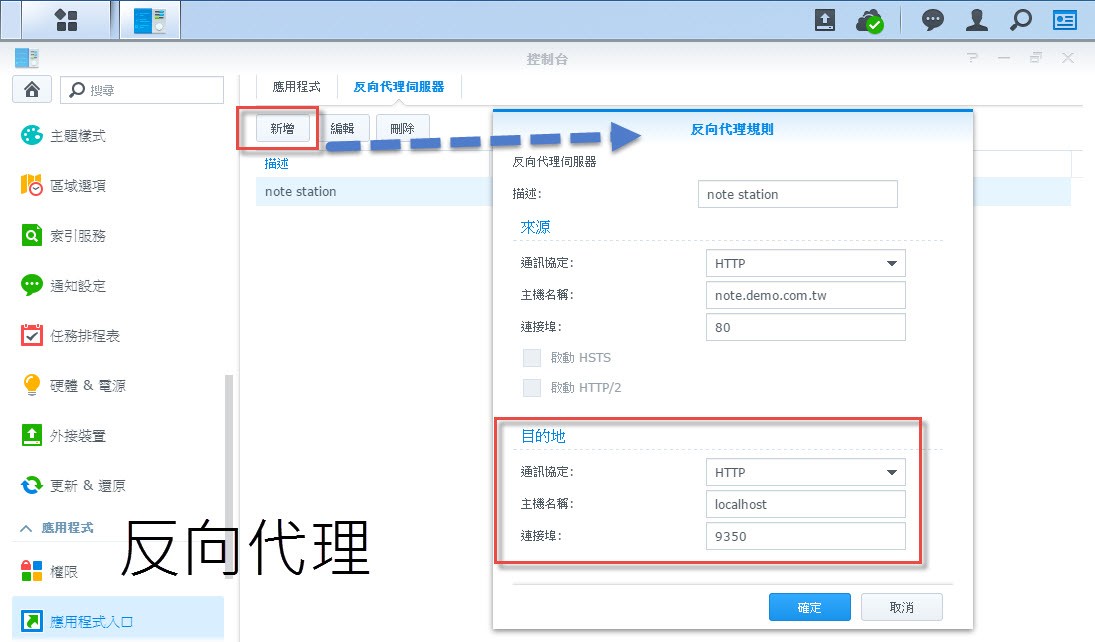
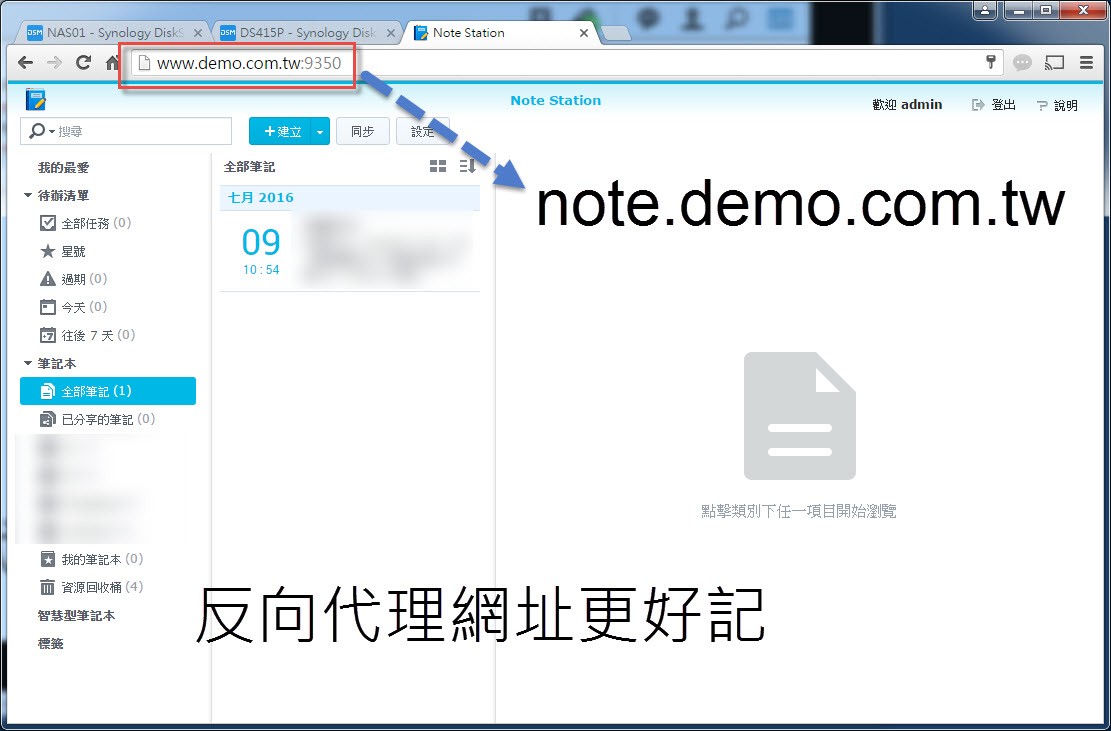
但這種方式一般 user 比較不容易記得, 如果能夠直接設置一個網址為 http://note.demo.com.tw 就更好記了.

▼利用 Reverse Proxy, 將 note.demo.com.tw 對應至 NAS 的 9350 port


▼如此 user 就能直接利用 http://note.demo.com.tw 登入了 (ps:在 DNS 上也要新增此筆紀錄)


而 Reverse Proxy 在 DS NAS 最佳使用的方式除了上述的應用外, 搭配 Docker 是另一妙用, 之後會解釋.


4-6:Docker & Docker DSM

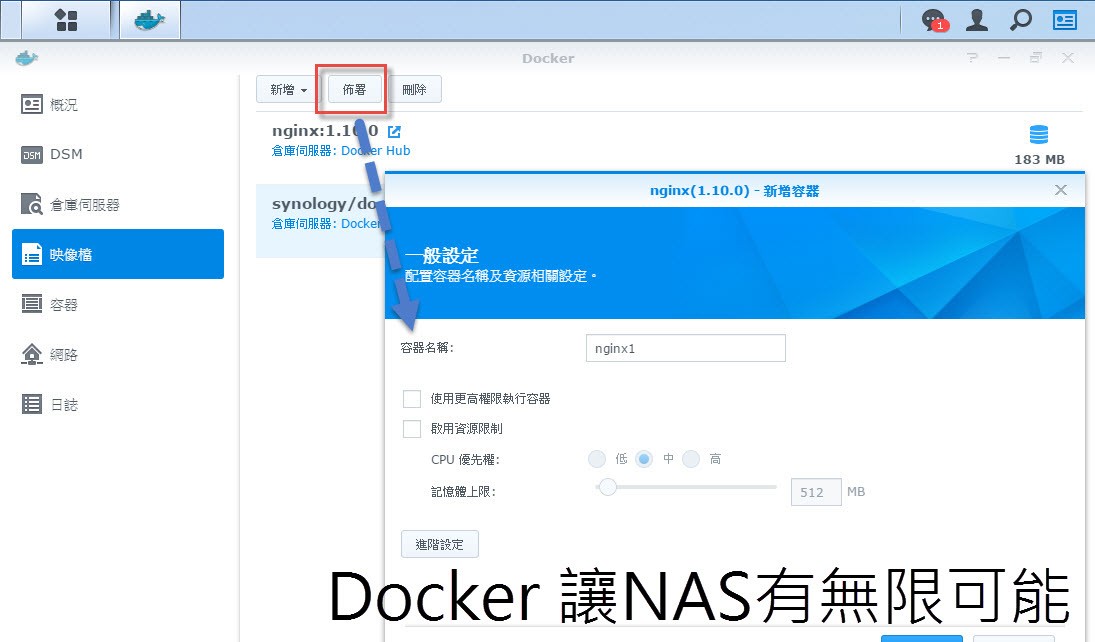
Docker 為近來非常熱門的話題, 這裡就不做 Docker 的詳細解說了, 簡單說在 Synology 套件中心已經提供了非常多的應用程式, 但這些應用程式是專為 Synology NAS 所封裝的套件(package), 但和 Docker 比較起來, Docker Hub 上提供更多更豐富的應用軟體, 結合 Synology 原有的套件以及 Docker 技術, 讓 NAS 有無限的可能.

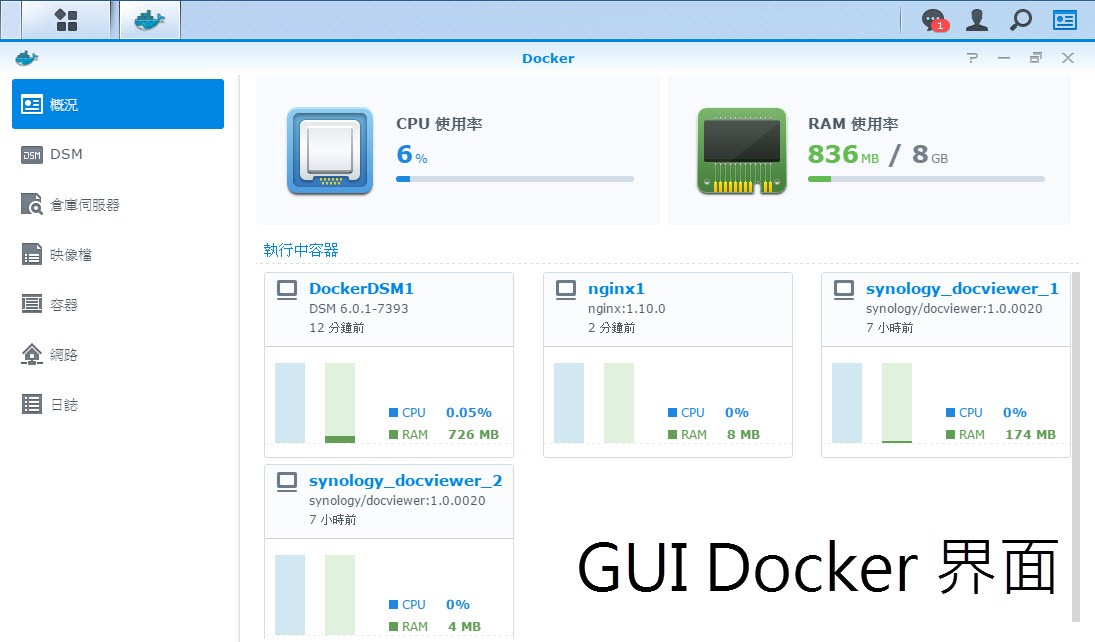
在過往使用 Docker 大多透過 Command Line 操作, 而 Synology Docker 套件提供一個 GUI 的易用環境.

▼Synology Docker GUI


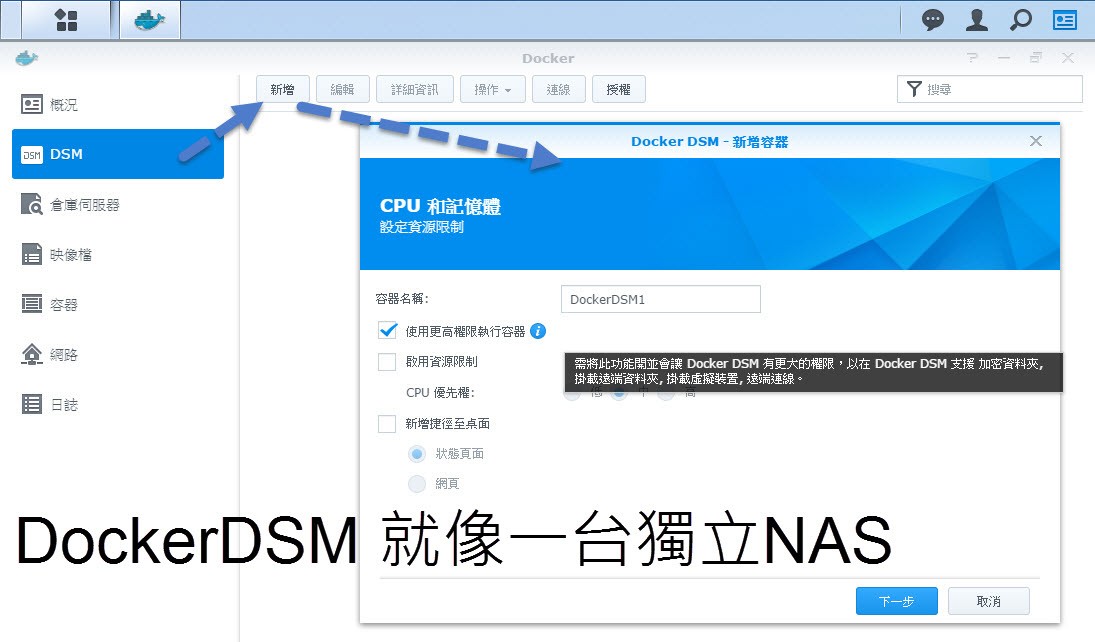
Docker DSM 是 Synology NAS 虛擬化技術, 專業術語常讓人搞不清楚它的用處, 舉個簡單例子, 在企業或是學校我們常常希望各個部門或是班級可以自行管理所屬的帳號, 共用資料夾以及套件等, 但當只有一台 NAS 時, 就必須再去細分部門, 建立不同的共用資料夾分配給不同的部門, 但常常有些套件又無法去細分, 在管理上造成很大的問題.

解決方式就是買多台 NAS, 最好每個部門都有一台 NAS, 由各部門自行管理, 但這樣的建置成本太高, 而 Docker DSM 就能解決此一問題. 利用 Docker DSM 可以將一台效能較高的 NAS 做出多個 '分身'.

▼建立 Docker DSM, 可以分配其所能使用的資源


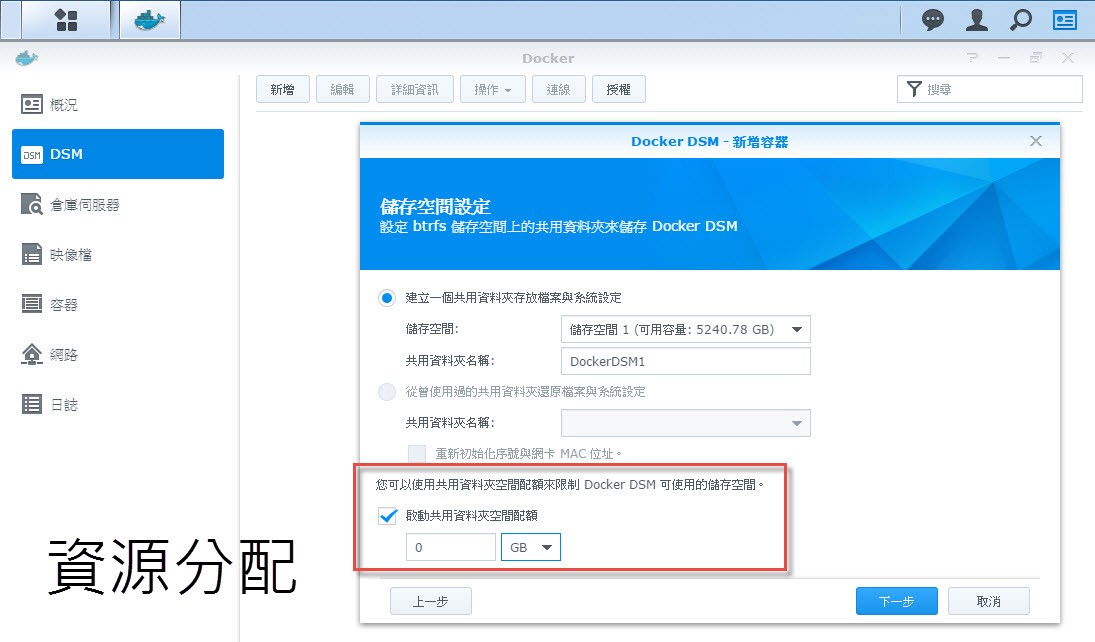
▼除了 CPU prioirty 外, 也可以做空間配額限制


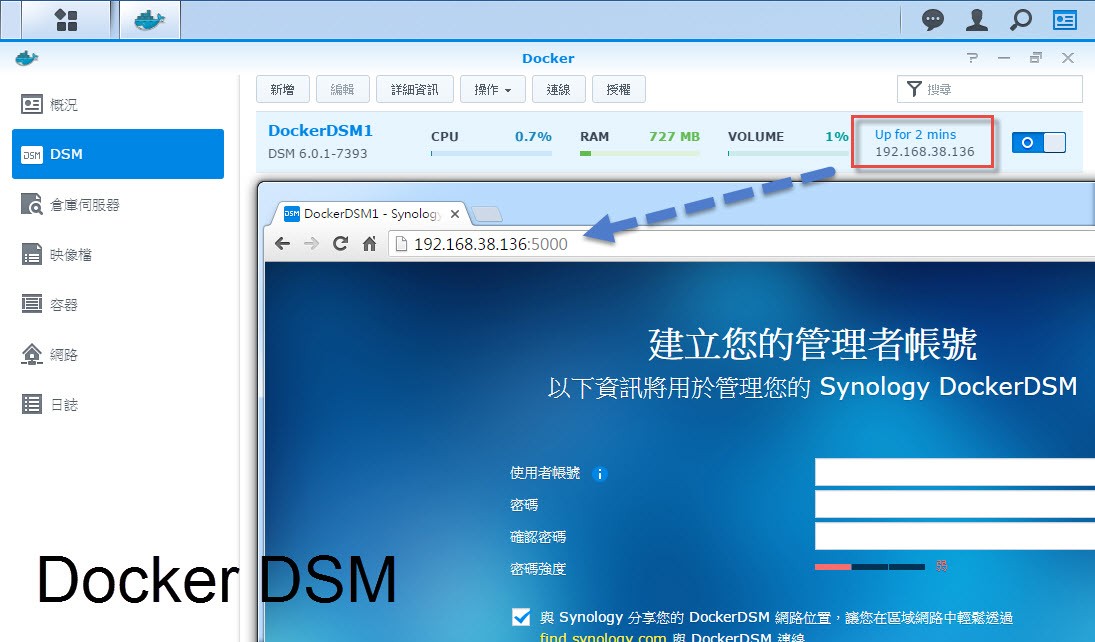
▼完成 Docker DSM 設置, 它看起來就像一台獨立運作的 DS NAS.


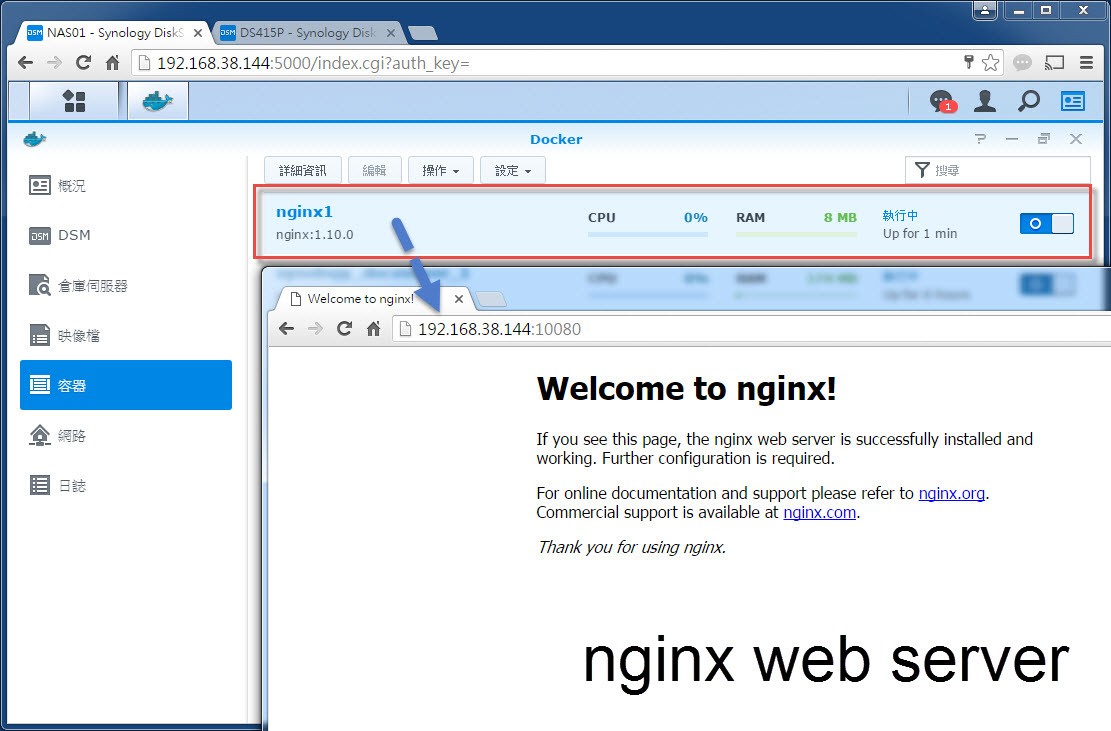
以下為實做 Docker 的用法. 近來 nginx 是非常熱門的一個 web server, Synology NAS 已內建 Apache web server 套件, 但我們希望也能安裝一套 nginx web server. 在 Docker GUI 直接 search 找到此 image file.

▼透過簡單的佈署.


▼完成 nginx web server 安裝.


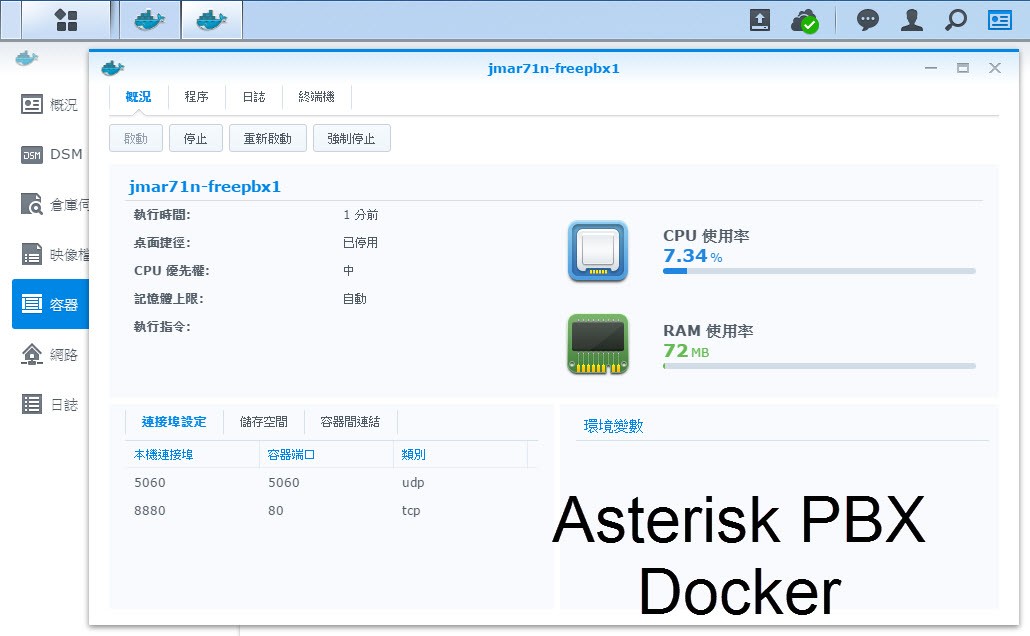
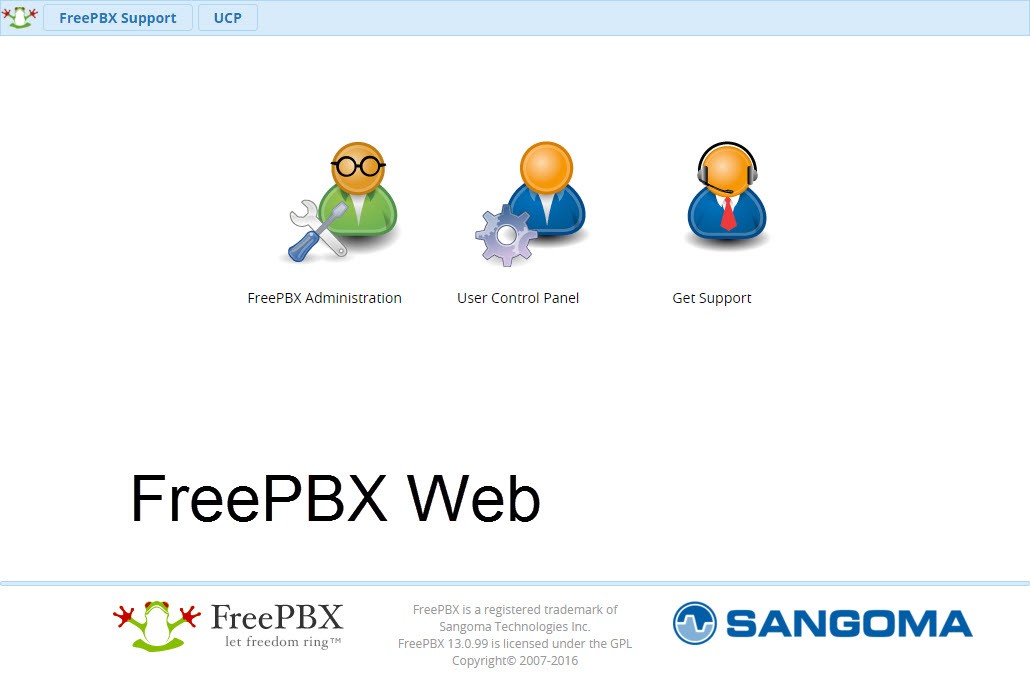
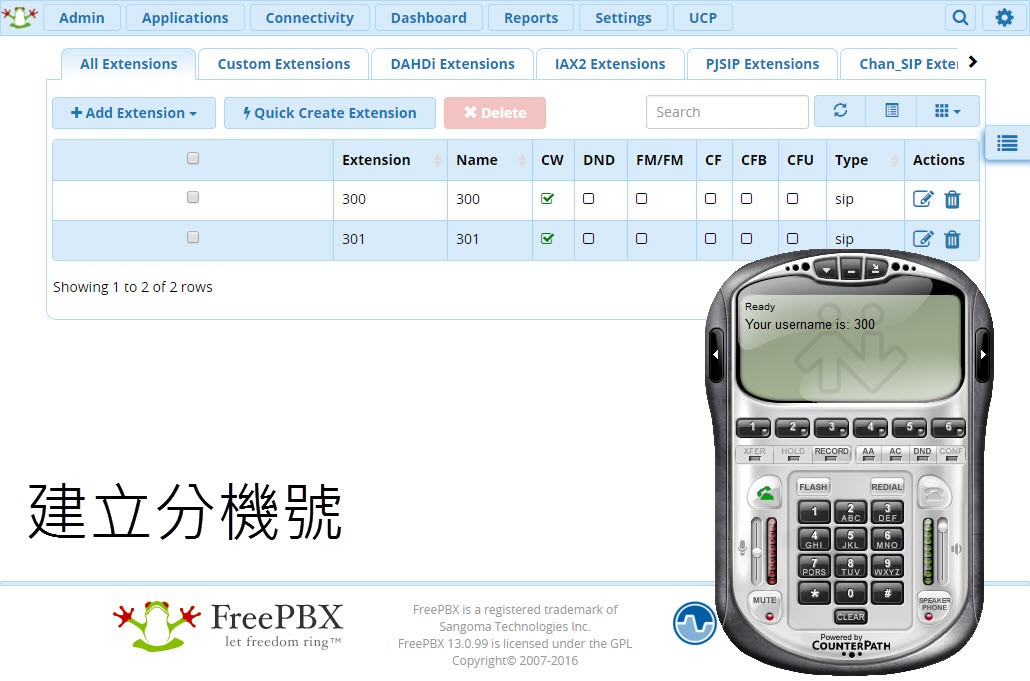
我們再以一套 Asterisk IP PBX docker 為例, 在之前 Synology 套件中心曾提供 Asterisk 套件, 但在 DSM 6.0 已不再提供此套件.

▼直接安裝他人已經封裝好的 docker image.


▼FreePBX web for Asterisk IP PBX 管理界面.


▼SIP Phone 註冊至 Asterisk IP PBX 並測試.


上面只是很簡單的一些例子, 但畢竟 Docker 是一門較進階的 NAS 的應用方式, 雖然 Synology Docker 管理界面簡化了很多需要輸入指令的部份, 但在使用時還是必須多參考官網上的說明文件.


4-7:Virtual DSM


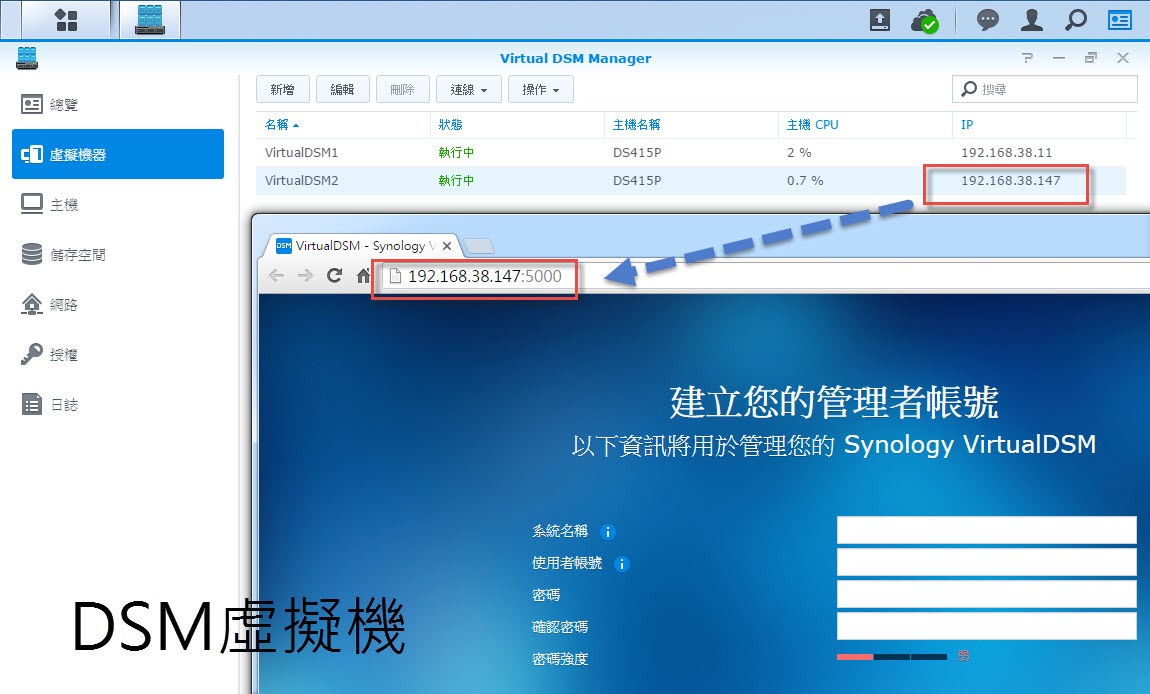
Virtual DSM 也是 Synology NAS 虛擬化技術, 那麼它和 Docker DSM 有何不同? 簡單說它比 Docker DSM 更接近原生 DSM NAS OS, 在 Docker DSM 有些做不到的功能, 在 Virtual DSM 可以達到, 例如在 Docker DSM 並不支援共用資料夾快照.

這裡直接以一個實例做解說, 我們利用 DS415+ & DS916+ 兩台 NAS, 建構出多台 "Virtual" DSM. 並實做 Virtual DSM NAS 故障轉移的做法.

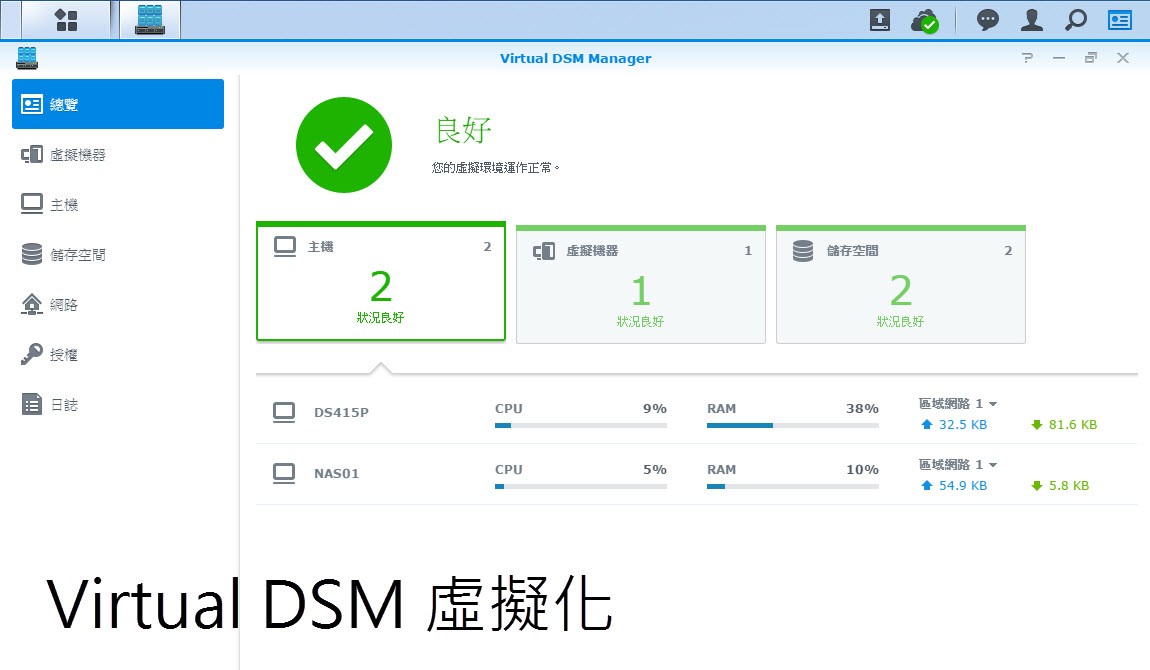
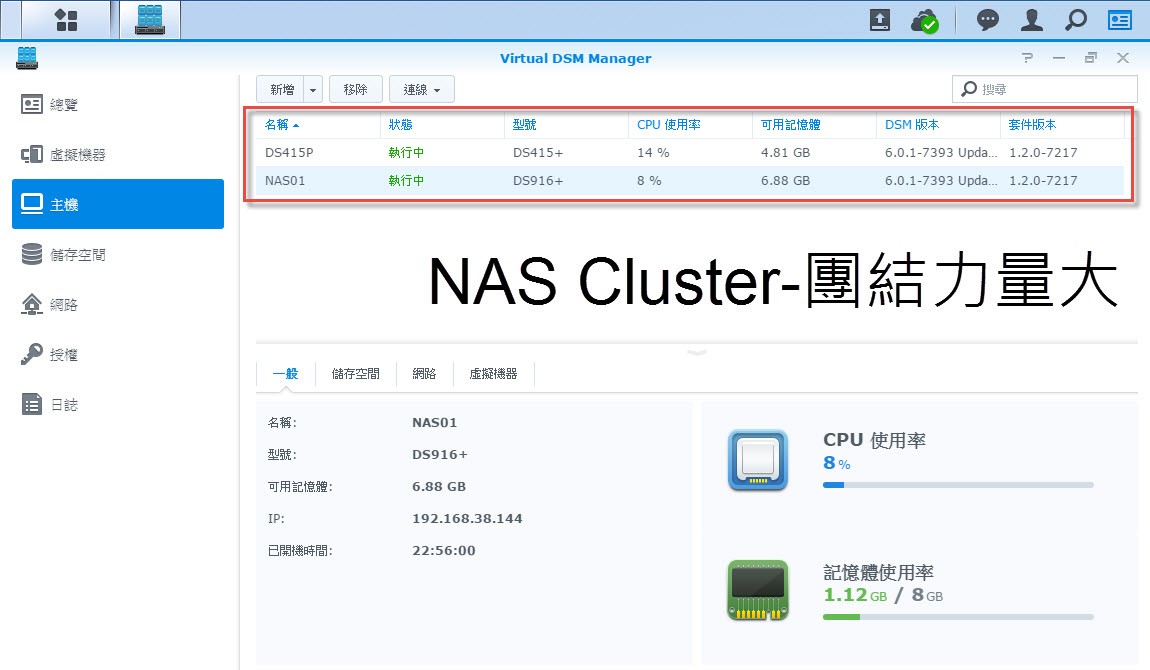
▼Virtual DSM 套件主畫面. 這裡是已經將 DS415+ & DS916+ 兩台 NAS 主機納入 Cluster 的結果.


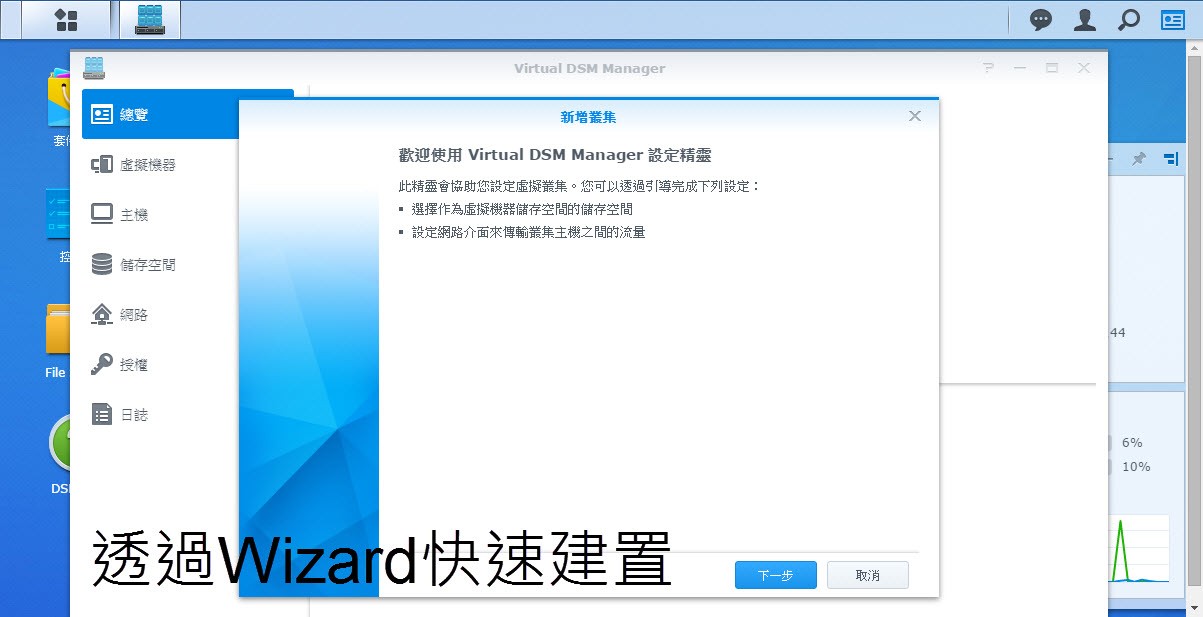
▼此處利用 Wizard scan 區網內可以做為 Cluster 的 NAS (所謂 Cluster 就是組合起來一起運用其軟硬體資源的意思)


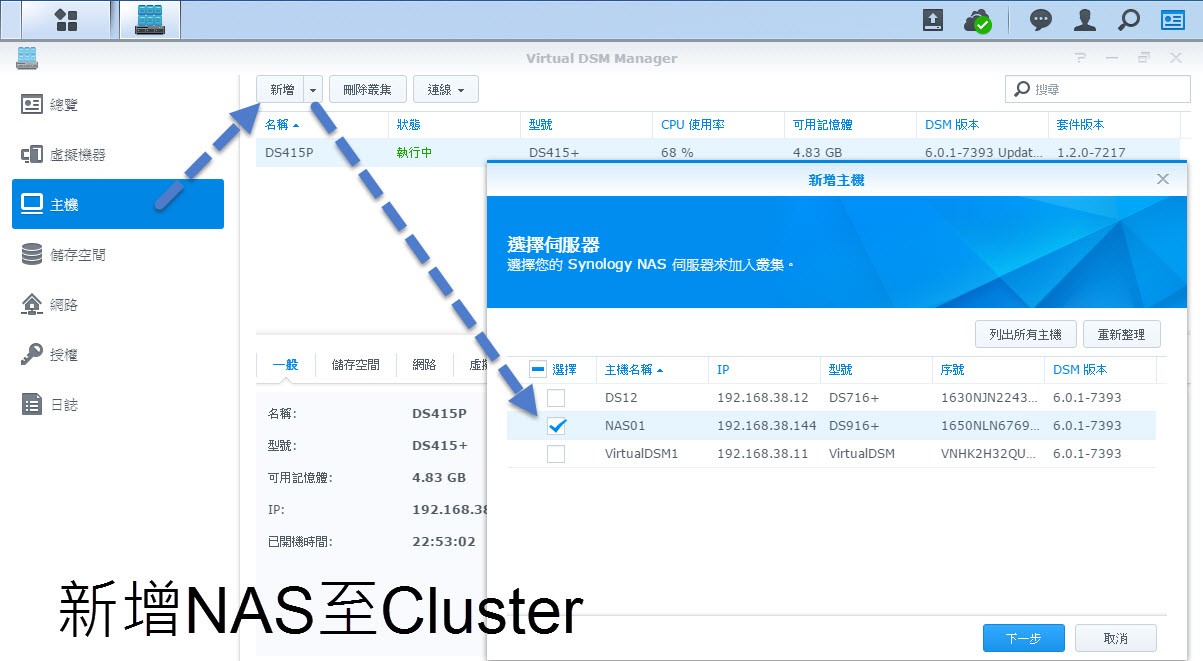
▼我們將 DS916+ 加入既有的 DS415+ Cluster.


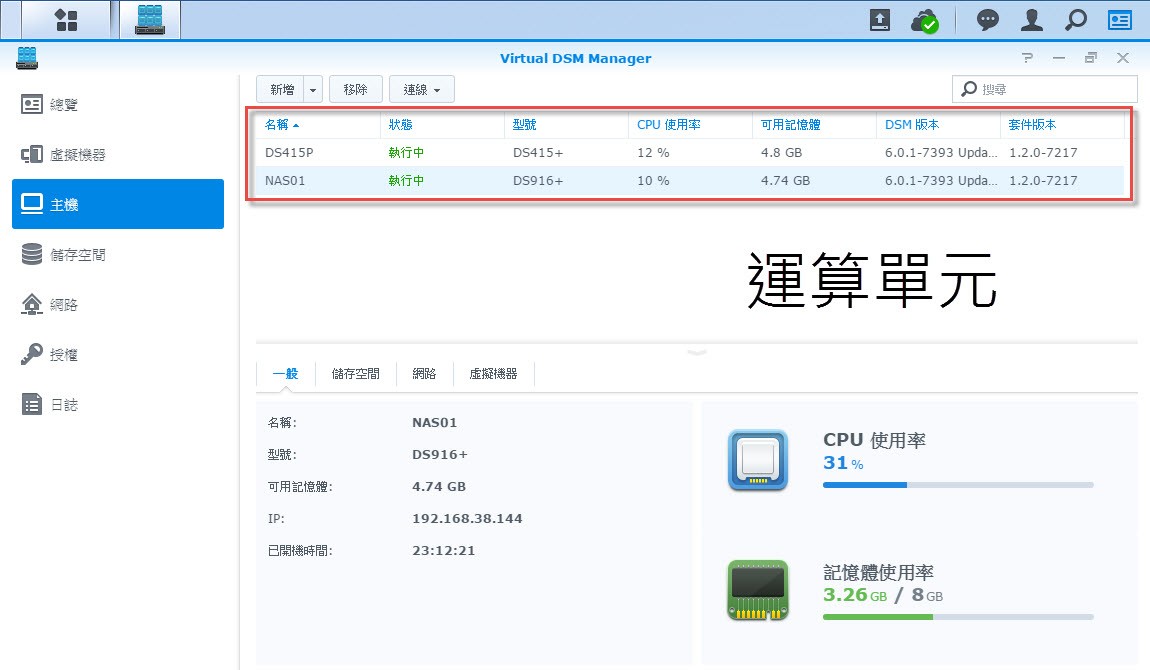
▼在 Cluster 內總共有二台 NAS 主機.


▼所謂主機我們可以視它為 '運算單元'


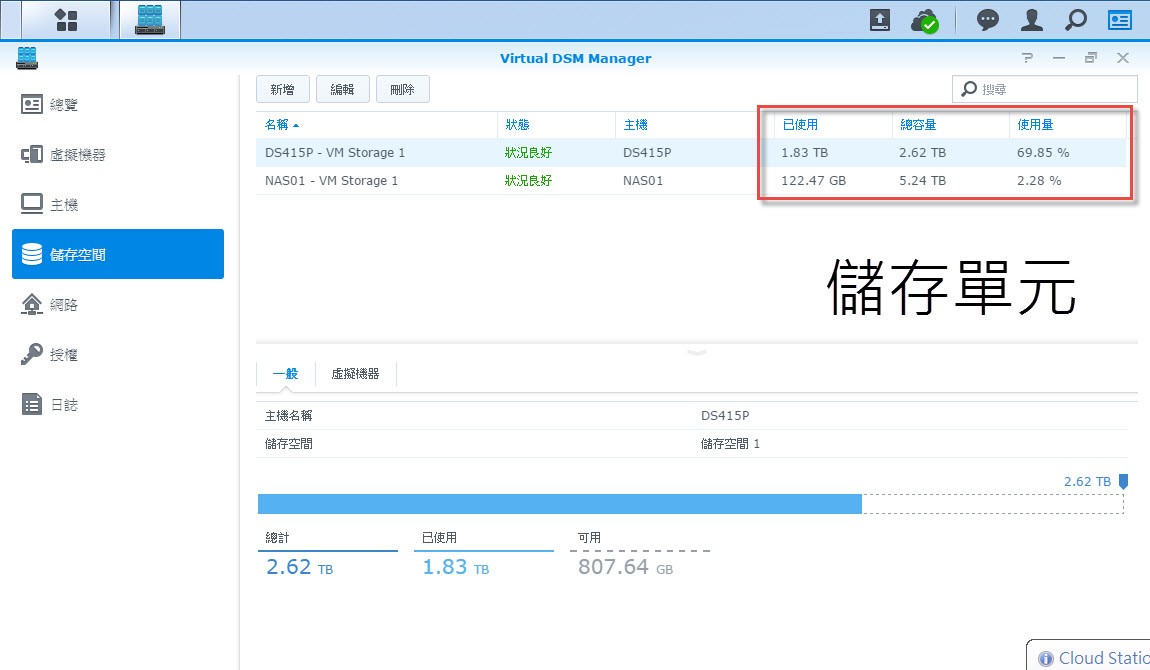
▼各別 NAS 上面的儲存空間, 可以視為可供 Cluster 應用的 '儲存單元'


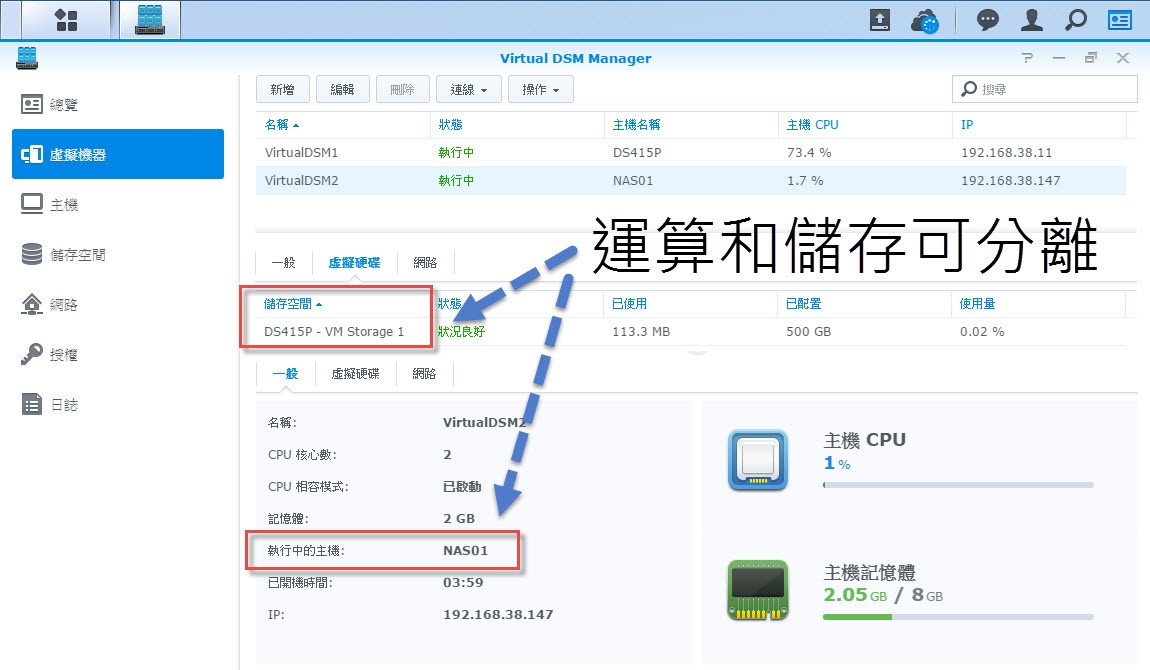
▼在 Virtual DSM 上一個很重要的觀念, 一個虛擬機是由運算單元及儲存單元所組合起來的, 它不必同屬於一台實體 NAS.


▼建立出來的 Virtual DSM 主機, 就相當於一台獨立的 DS NAS.


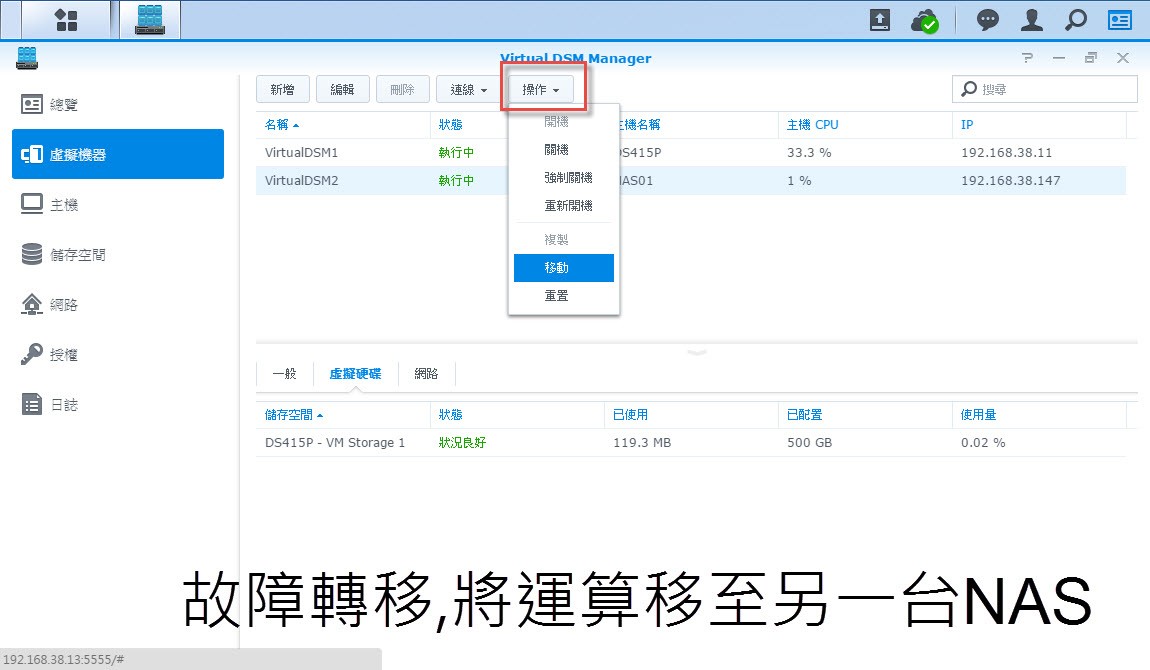
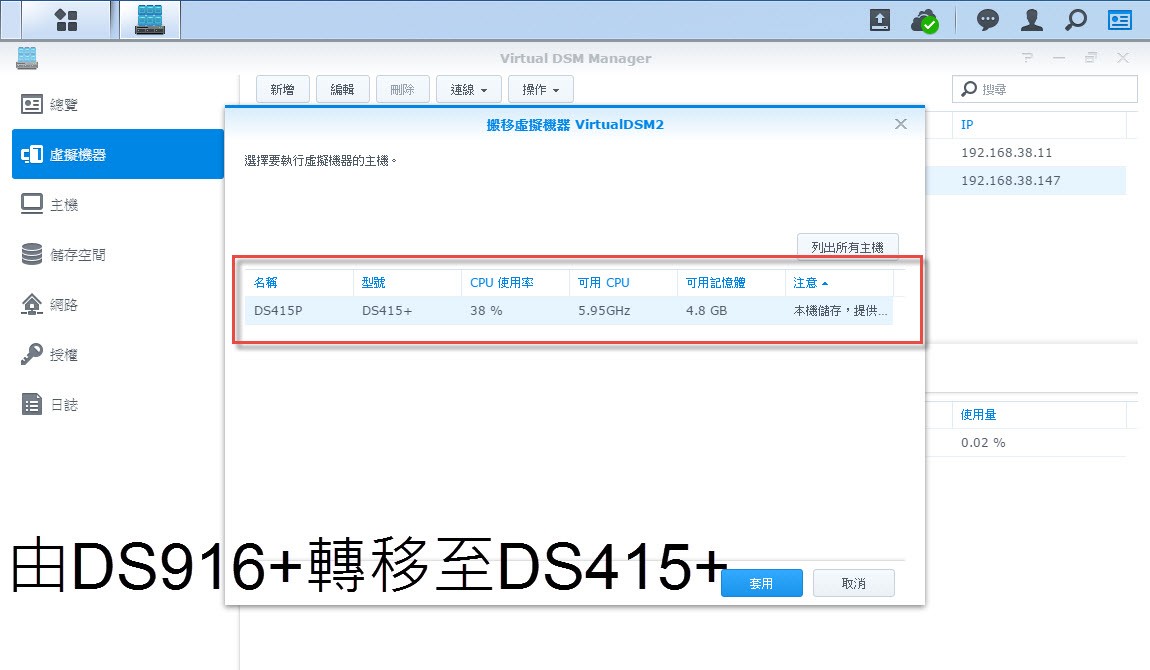
前面有提到, 由於一台 Virtual DSM 主機的運算單元及儲存單元是可以分離的, 那麼在實務上就很容易做到故障轉移以及因應效能提供將 '運算單元' 移轉至更高效能的主機.

▼此處我們已有一 VirtualDSM 主機運行在 DS916+ 上, 我們利用 '移動' 的功能.


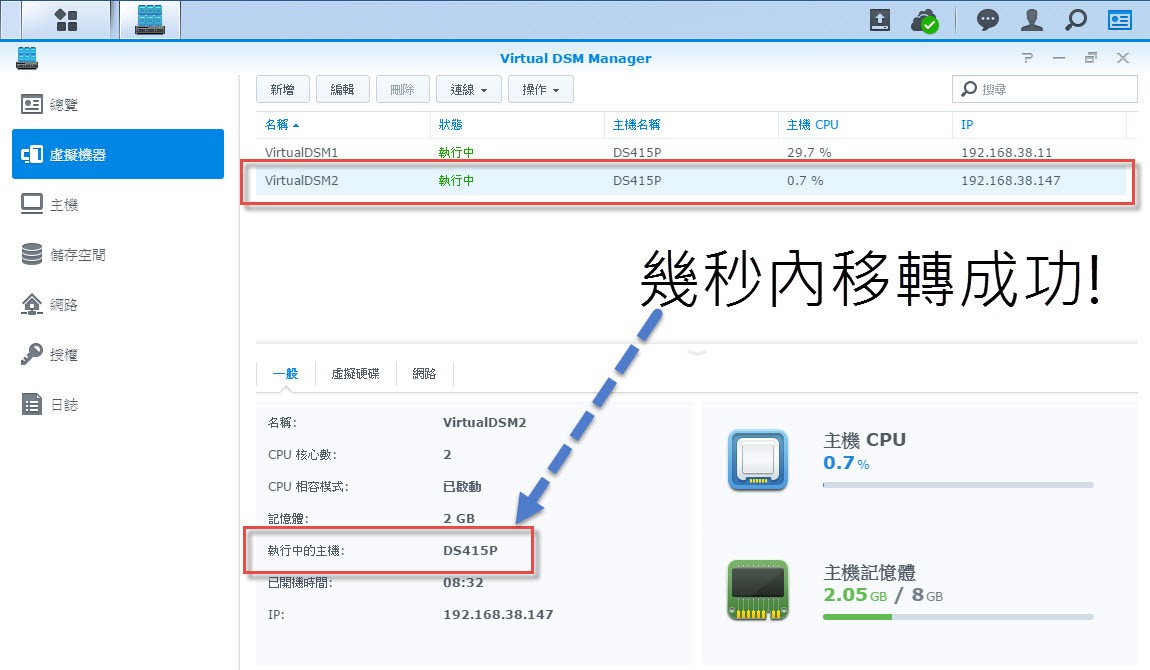
▼將其移轉至同屬於 Cluster 的 DS415+ NAS, 這種轉移的速度其實是非常快速的, 在實務上當某一台 VirtualDSM 主機運算效能不足時, 我們可以很快速的將其移轉至效能更高的 NAS 主機.


▼這裡顯示該台 VirtualDSM NAS 已經成功移轉到 DS415+


4-6:HA-High Availability


NAS 及 Server 因為軟硬體上的問題造成服務中斷, 常常造成企業營運上的損失, 藉由 HA 高可用性技術能夠降低因為 sever 故障所造成的服務中斷.

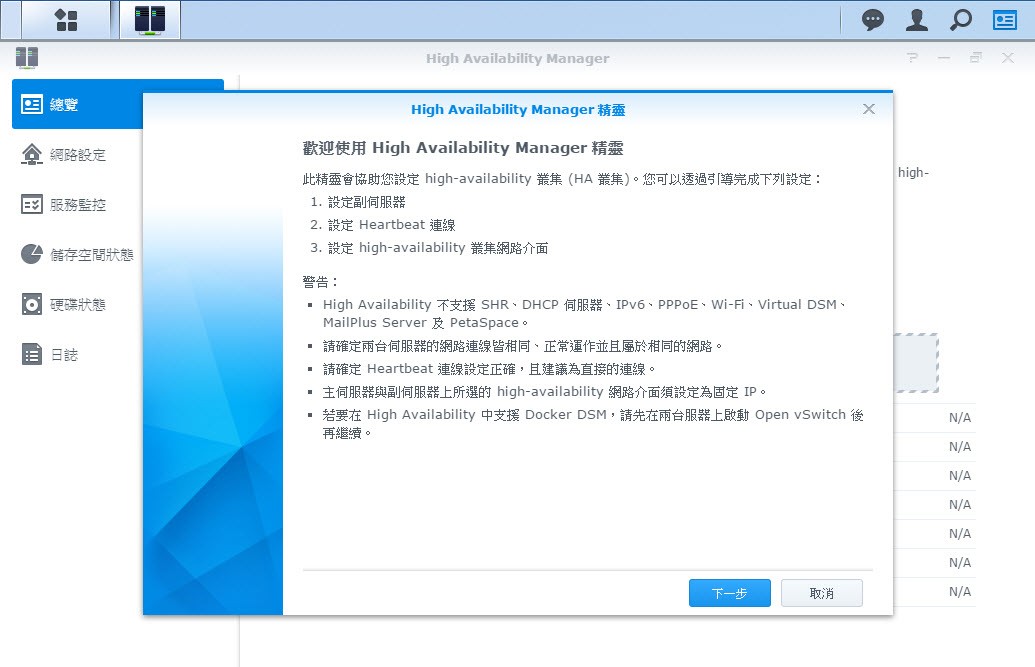
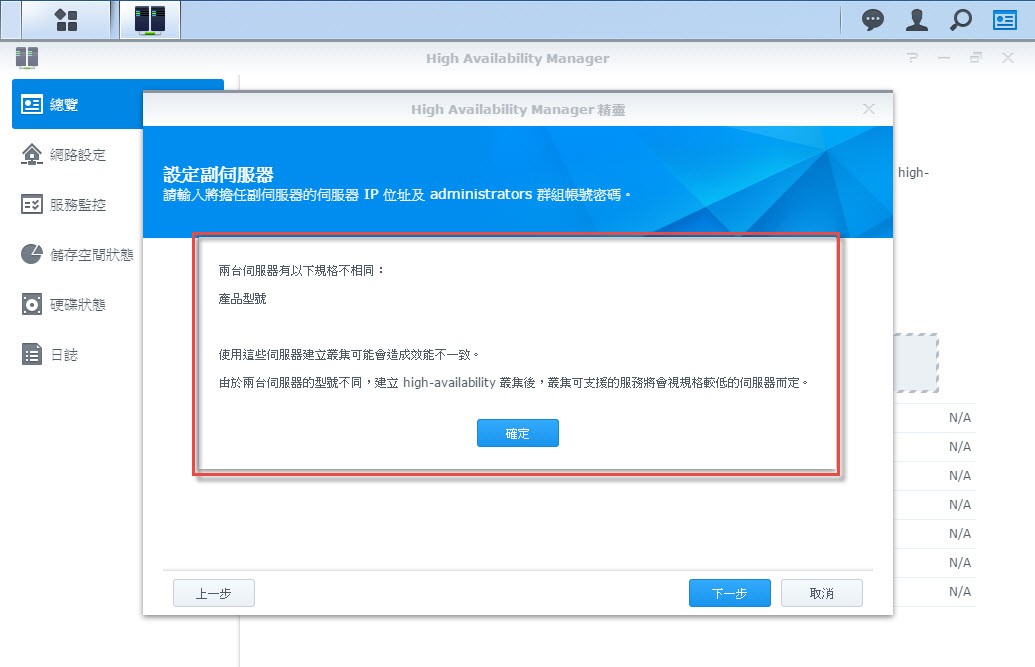
通常 HA 功能都是在高階及高價的 server 才會提供, 但在 Synology 即使中價位機種同樣提供完善的 HA 高可用性功能. 在這個實作上我們是以一台 DS415+ & 一台 DS916+ 做為 HA 實做 (附註: 原廠建議 HA 在硬體的配置上必須完全相同, 包括機型也必須一致)

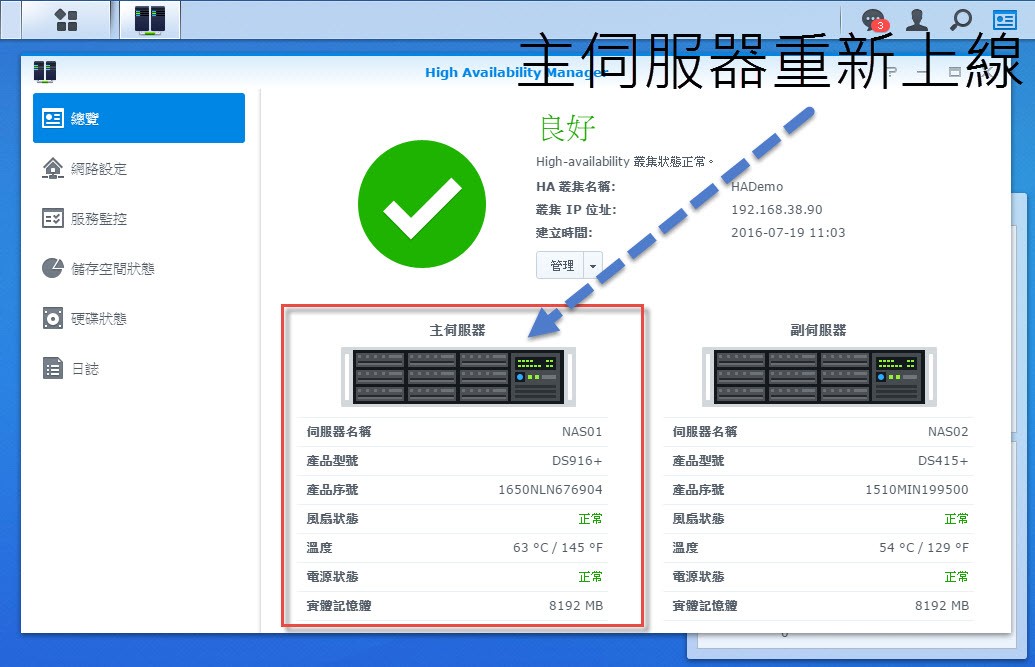
▼DS916+/8GB RAM NAS 做為 master(主)服務器


▼DS415+/8GB RAM NAS 做為 slave(副)服務器


▼兩台 NAS 安裝硬碟容量及位置也要相同.


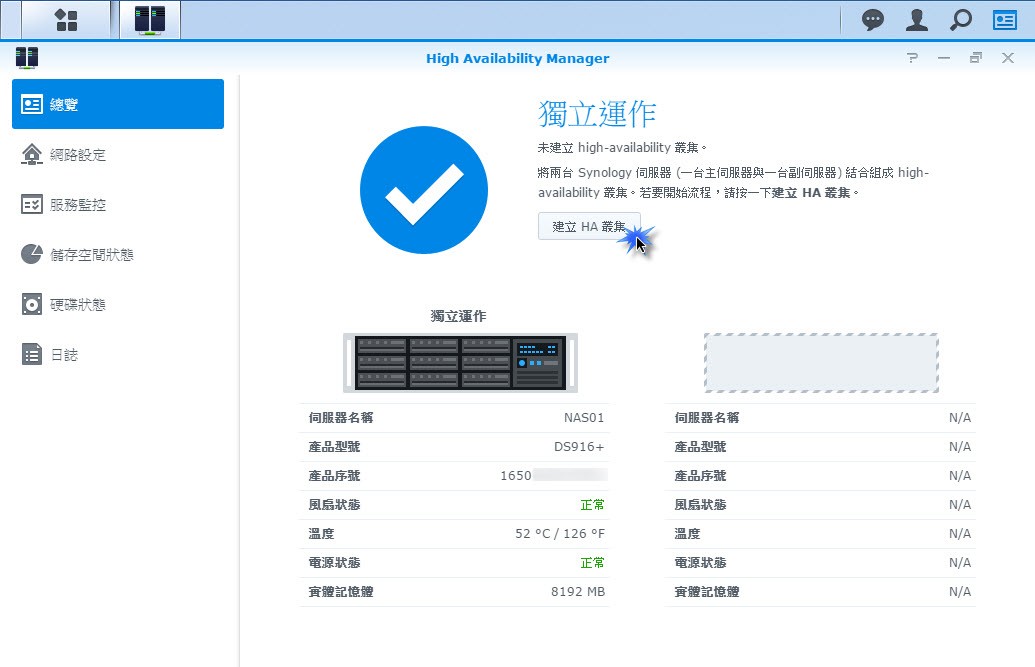
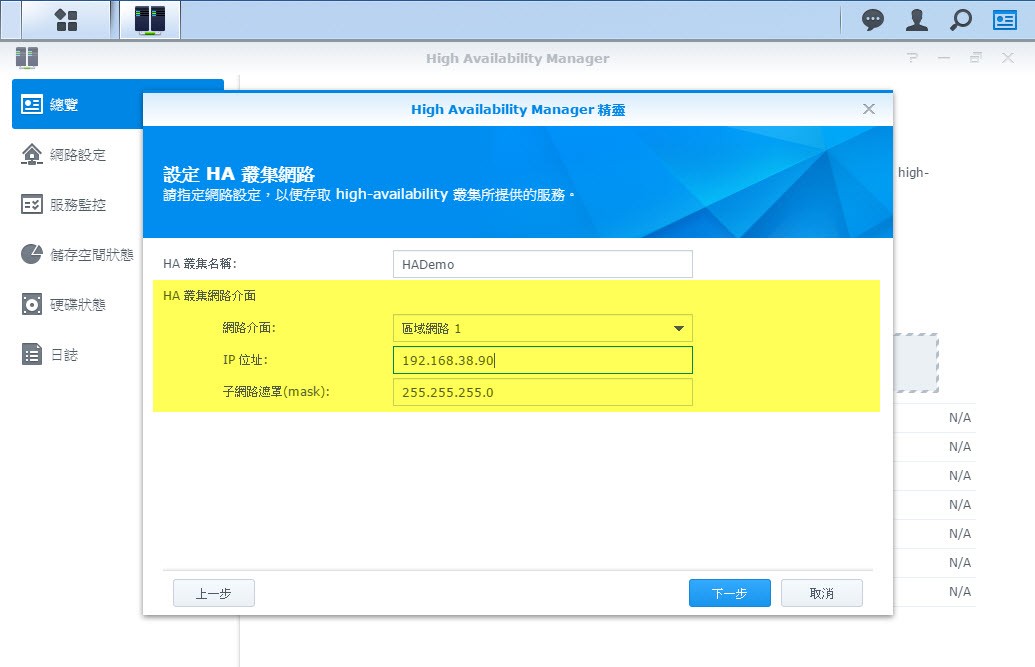
▼建立 HA cluster


▼HA Manager Wizard


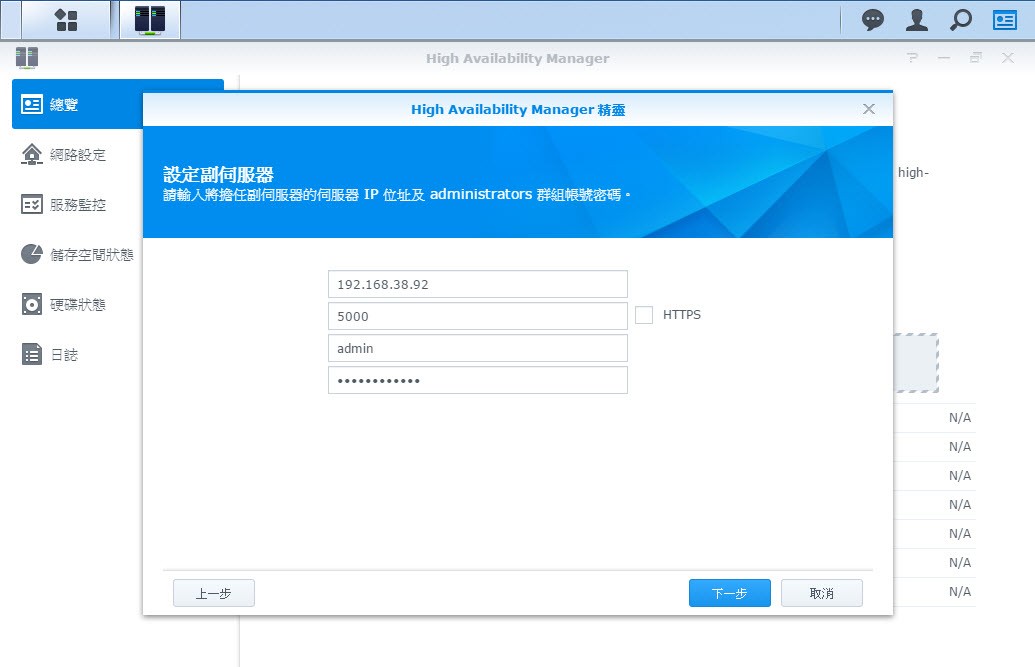
▼輸入 DS415+ slave NAS IP (在建立 Cluster 之前, 兩台 NAS 皆需先設定一固定IP)


▼系統警示並非相同機型 (此處為測試機, 可忽視此警示)


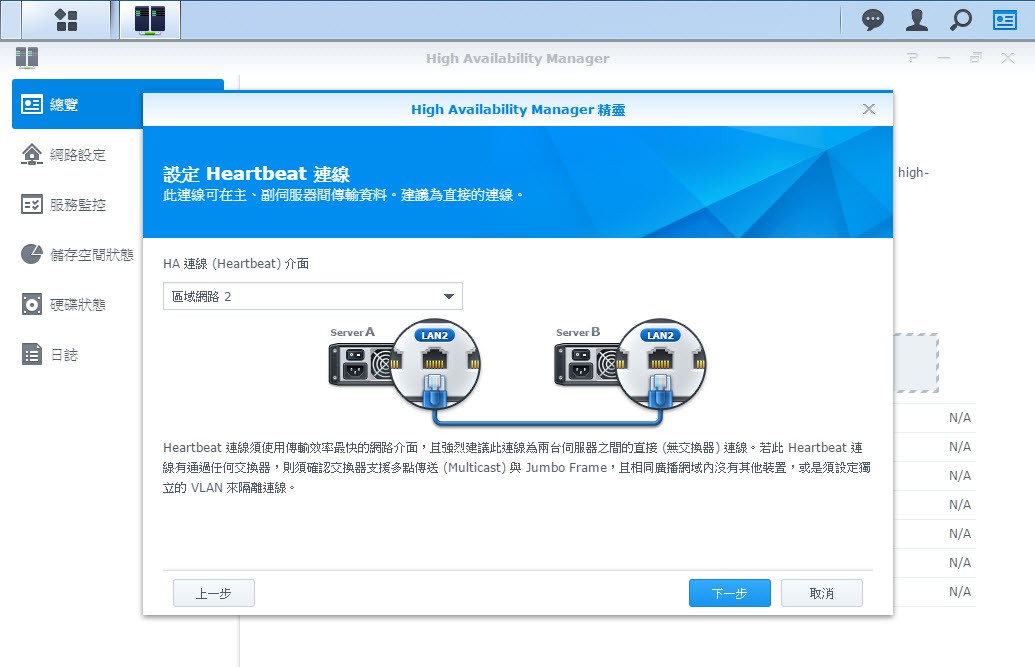
▼兩台 NAS GbE Port2 以網路線直接對接.


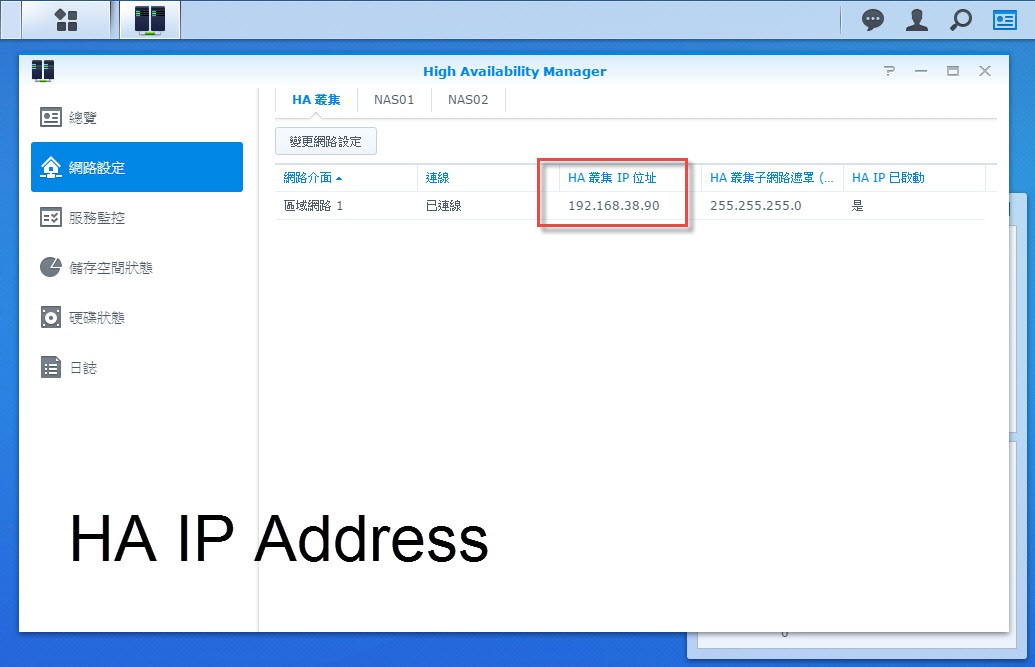
▼Cluster 建立完成時會產生另一組 IP, Cluster IP 即為用戶端真正連線 NAS 之用.


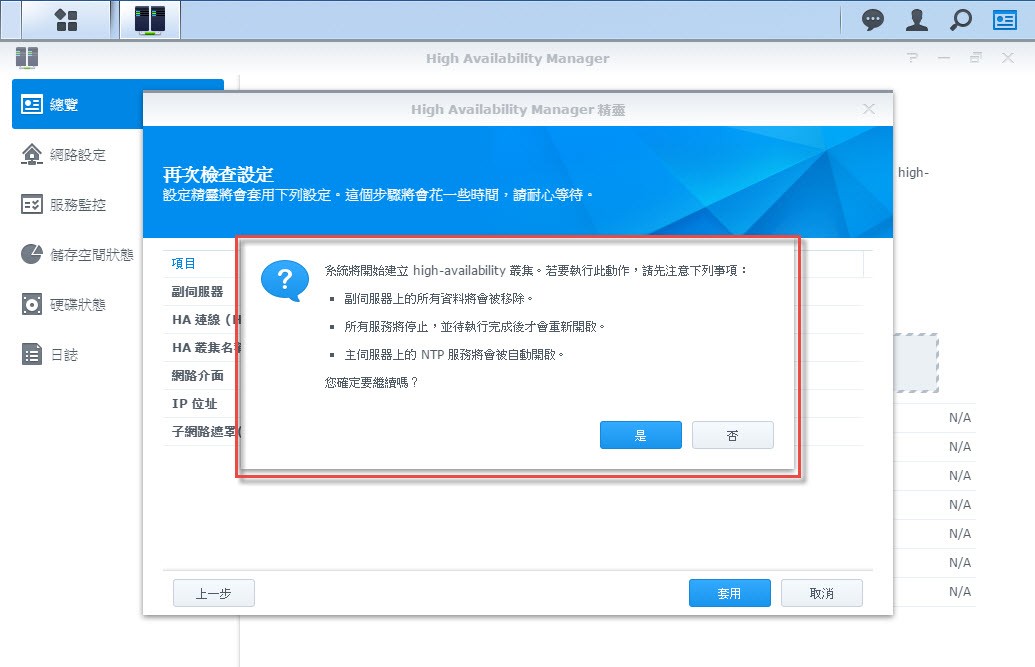
▼Slave NAS 上面的資料此時會被清楚, 並和 Master NAS 同步.


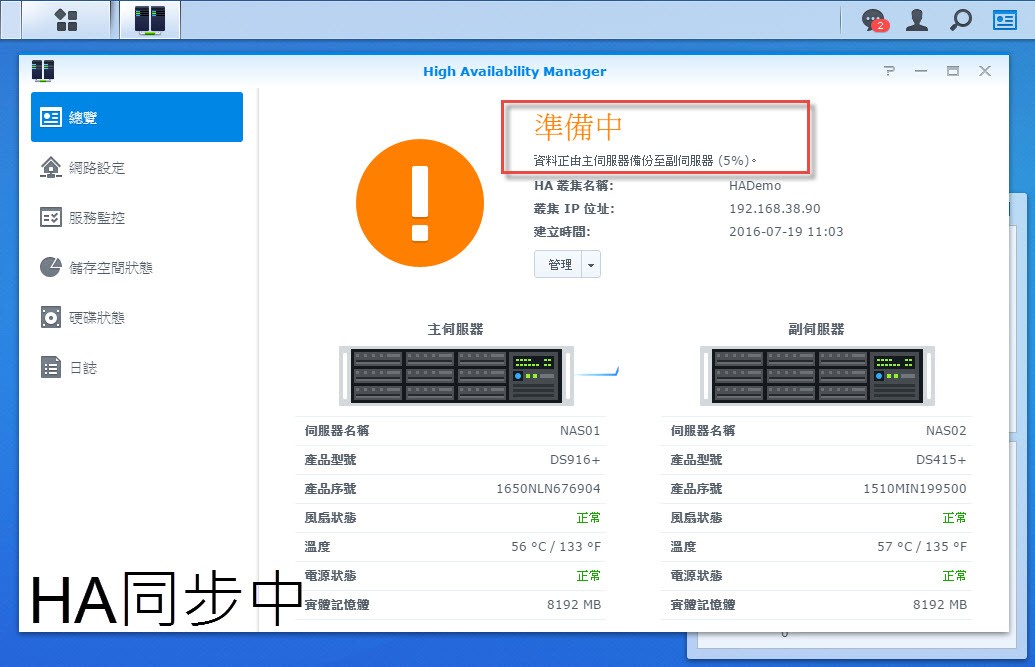
▼同步作業進行中, 這階段視儲存空間大小而定.


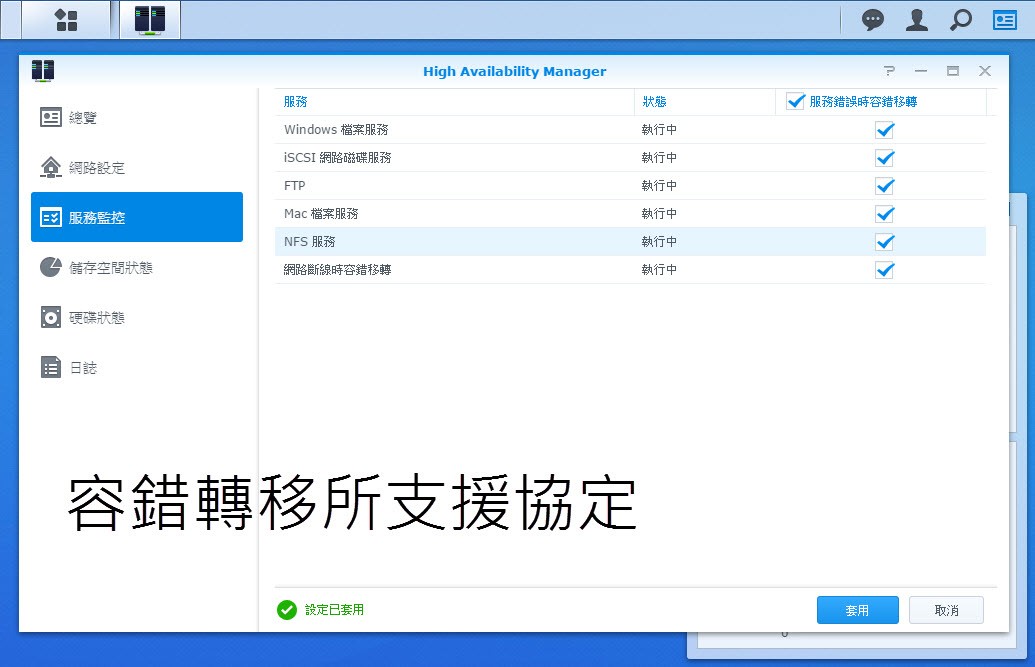
▼HA 支援的服務協定列表. 這裡已經包括了 NAS 主要的通訊協定, 如 CIFS/FTP/AFP...


▼HA Cluster IP 即為用戶端連上此 HA Cluster 之用.


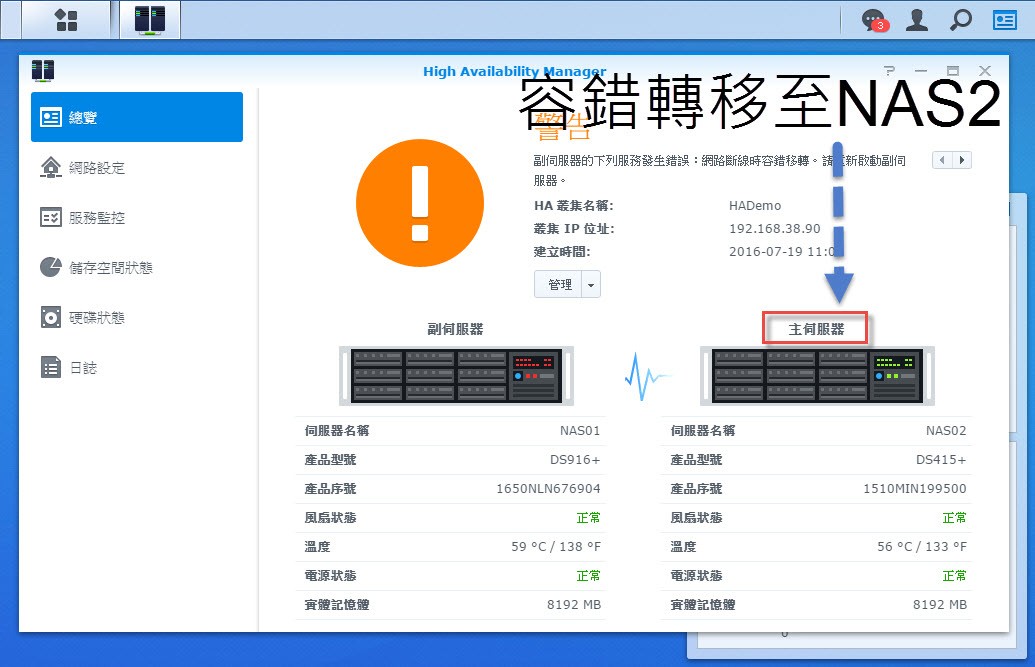
DS916+ Master NAS 因為種種原因, 造成用戶端無法連線至該 HA Cluster NAS IP 時, 此時系統會自動由第二台 NAS 接手, 提供服務, 使用服務不中斷. (這裡指的服務不中斷並非分秒不差, 而是指在非常短的時間內由第二台 NAS 接手)

▼這裡看到服務已經轉移至 DS415+ 第二台 NAS. 此時該台 NAS 變為 '主伺服器' 角色.


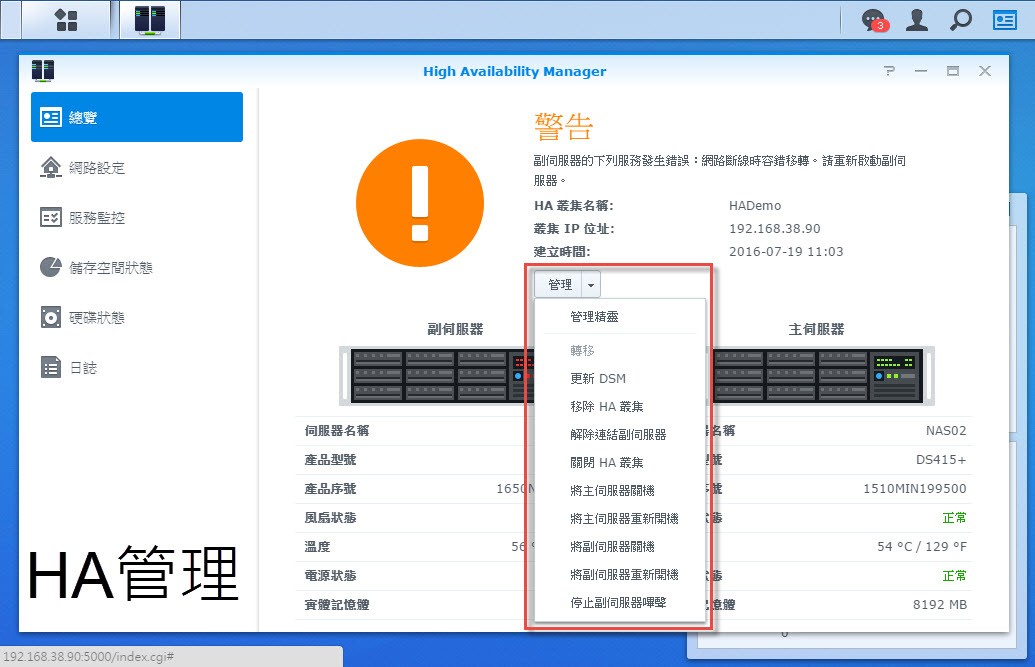
▼HA Cluster 的管理涉及到兩台 NAS, 所以舉凡更新 DSM, 關機等有統一的程式管理.


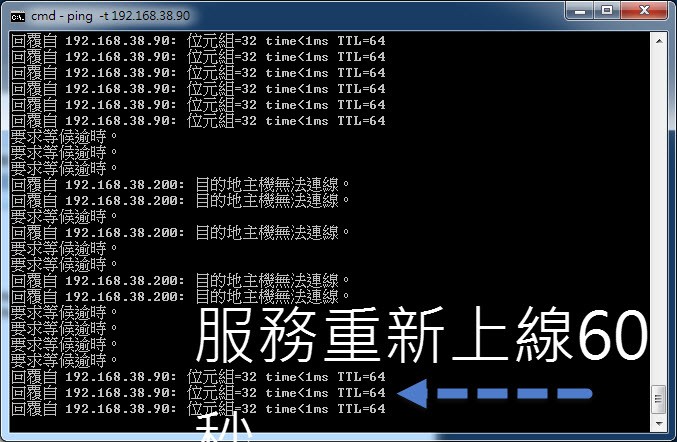
▼這裡實測當第一台 NAS 正常提供服務時, 因種種原因造成連線中斷, 第二台 NAS 在約 60 秒後接手上線.


▼當故障的伺服器網路恢復正常或者維護完畢後, 重新上線.


在 Synology 中如 DS916+ 就已經提供完整的 HA 高可用性功能, 企業在建置成本上並不高, 但又能提升整體的服務品質. 再加上原已提供的諸多如 snapshot, backup 等機置, 讓企業營運的資源可安心的儲存在 NAS 之中.


4-9:SpreedSheet線上試算表

SpreedSheet 為一線上試算表套件, 過往我們較常使用的是電腦上所安裝的 Office Excel 軟體, 而 SpreedSheet 可以視為 Web 版的 Excel 程式.

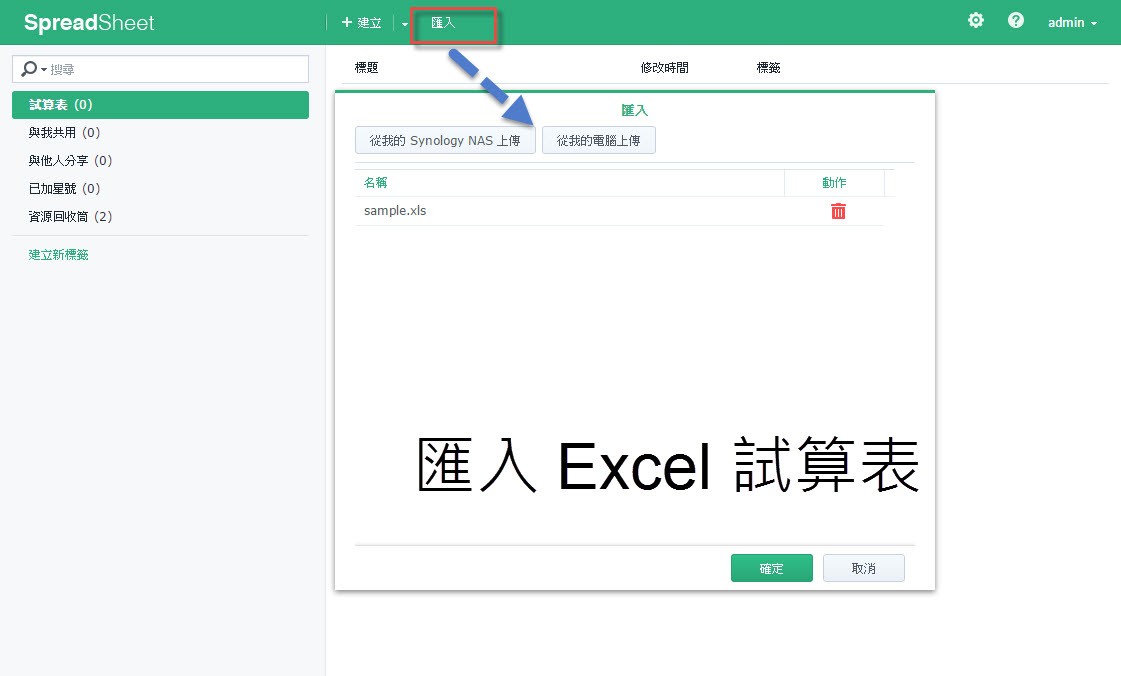
▼匯入原 Excel 試算表, 這裡可以直接讀取 NAS 上的檔案, 或是電腦端上傳.


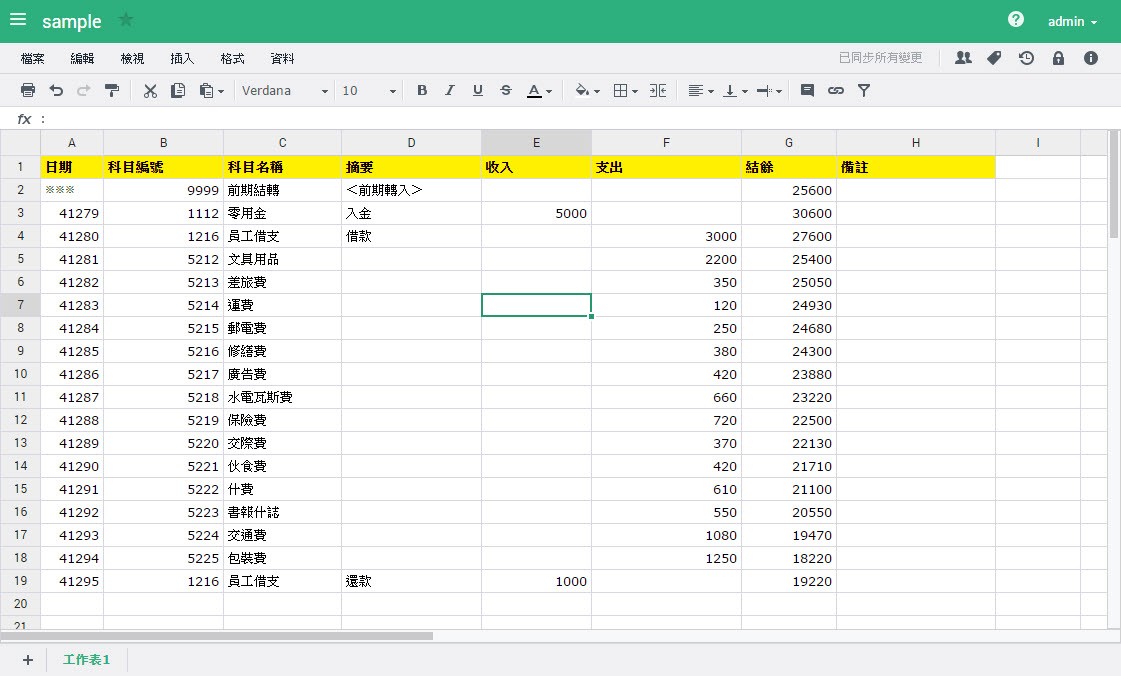
▼如同 Web 版的 Excel 試算表


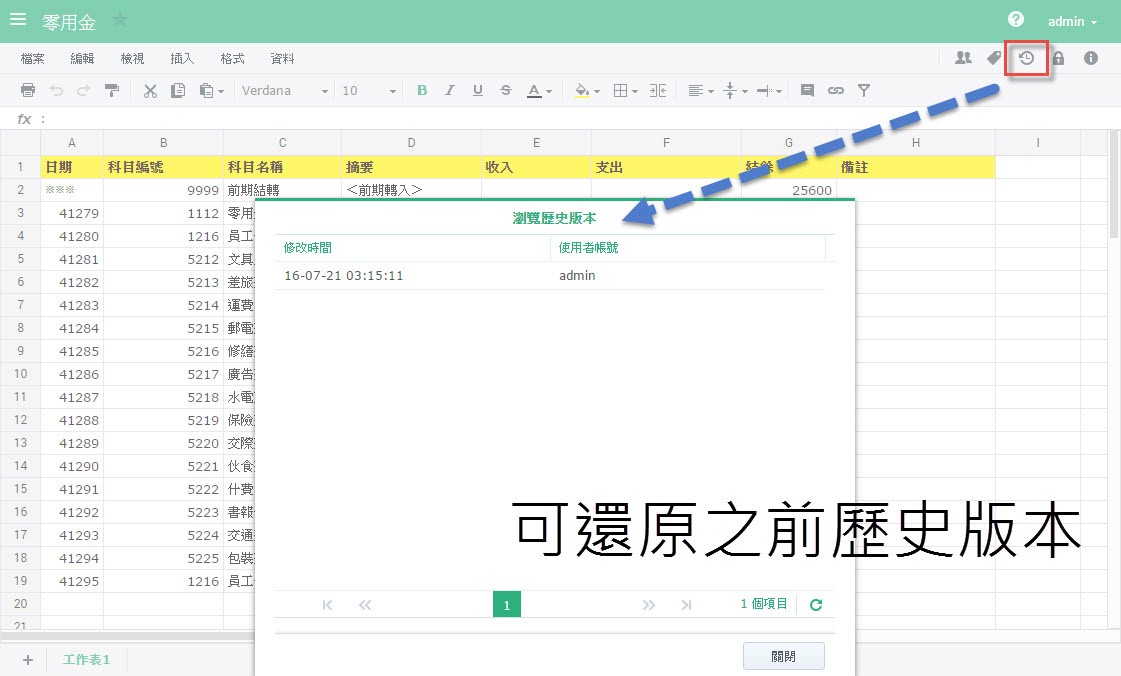
▼SpreedSheet 可以回溯之前所儲存的歷史版本.


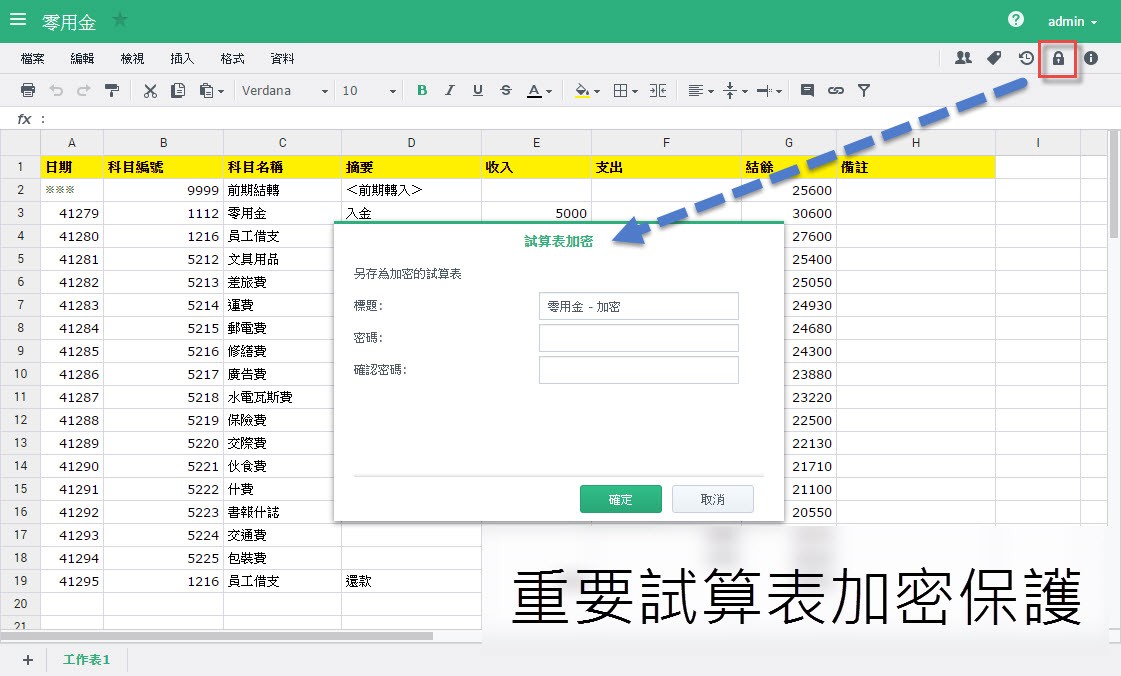
▼重要試算表也可以加密保護


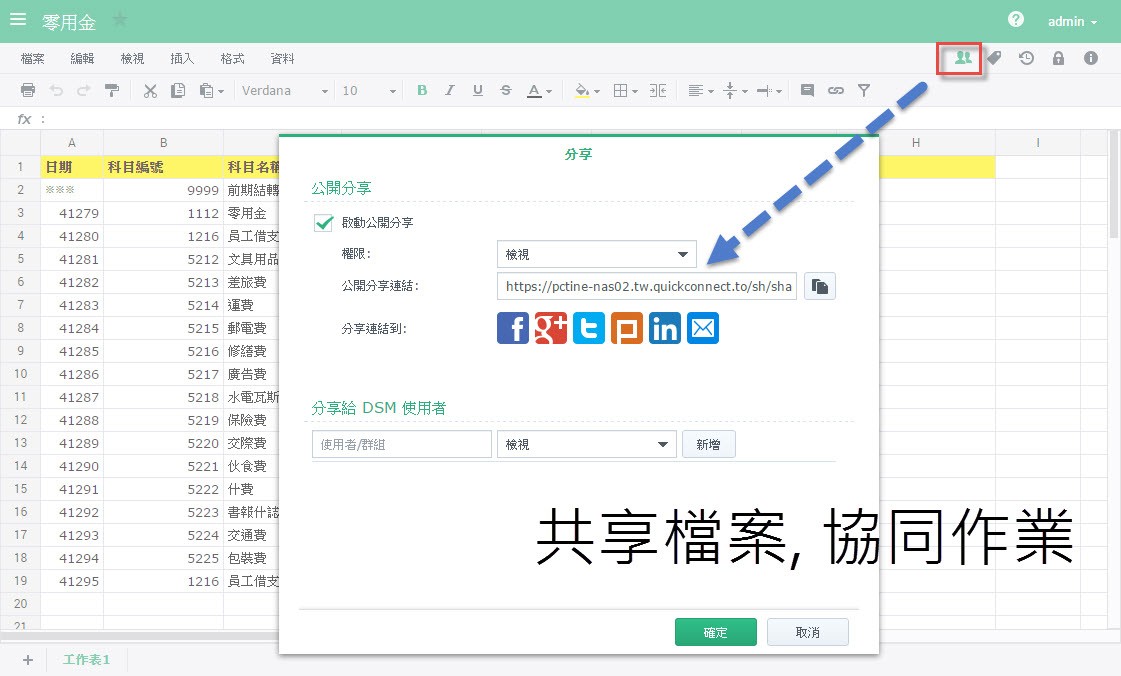
▼分享試算表檔案, 達到協同作業.


4-10:隨手做筆記-Note Station

生活點滴、待辦事項、會議紀錄、專案內容等, 只要你所想到任何事, 就隨手記在 Note Station 筆記本中吧!不然隨著年紀的增長, 交付工作繁重, 常常前一秒鐘上司交待的事情, 下一秒鐘就完全想不起來.

Synology Note Station 操作非常容易, 只要有任何想法, 新增一則筆記, 文字/相片/工作檔/網頁內容等都能成為筆記的一部份.

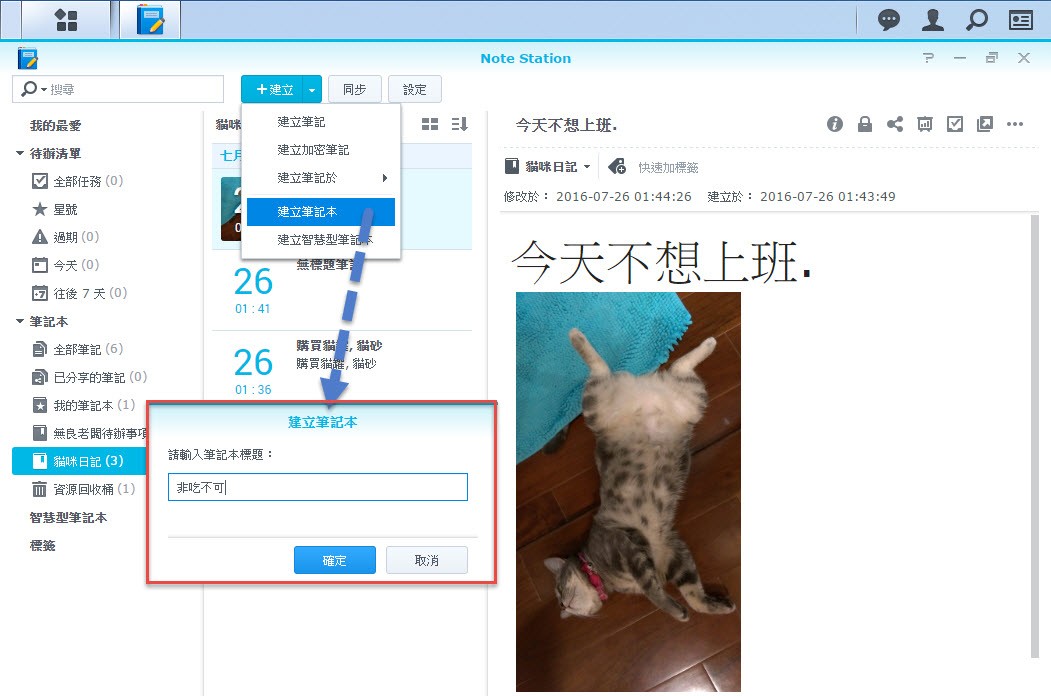
▼依不同性質建立各個筆記本.


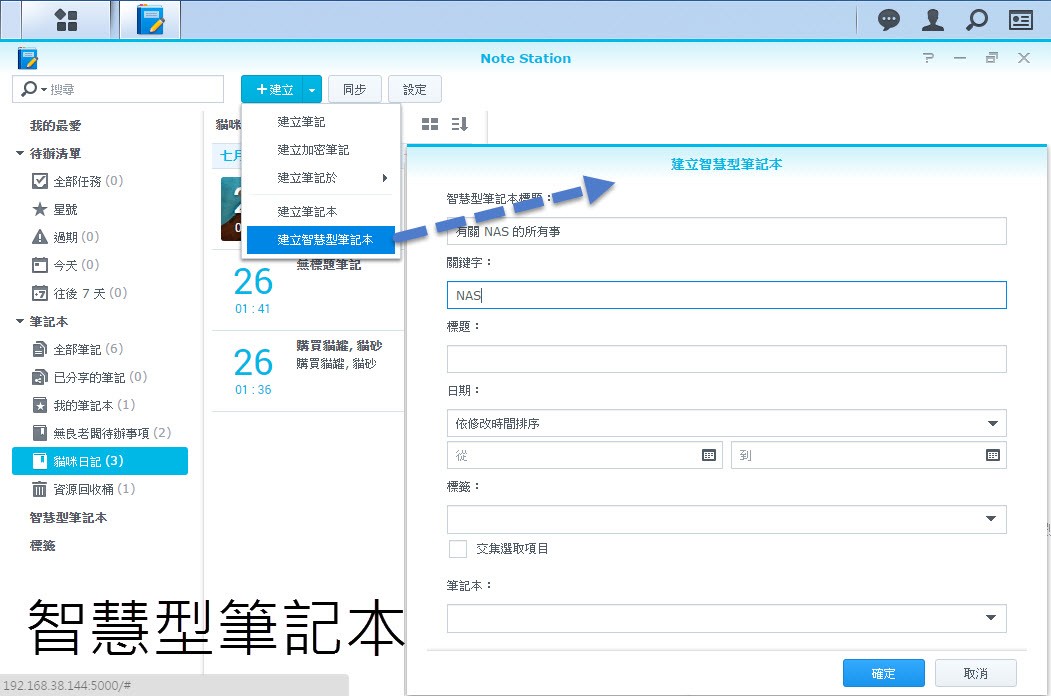
▼智慧型筆記自動彙總同性質的筆記.


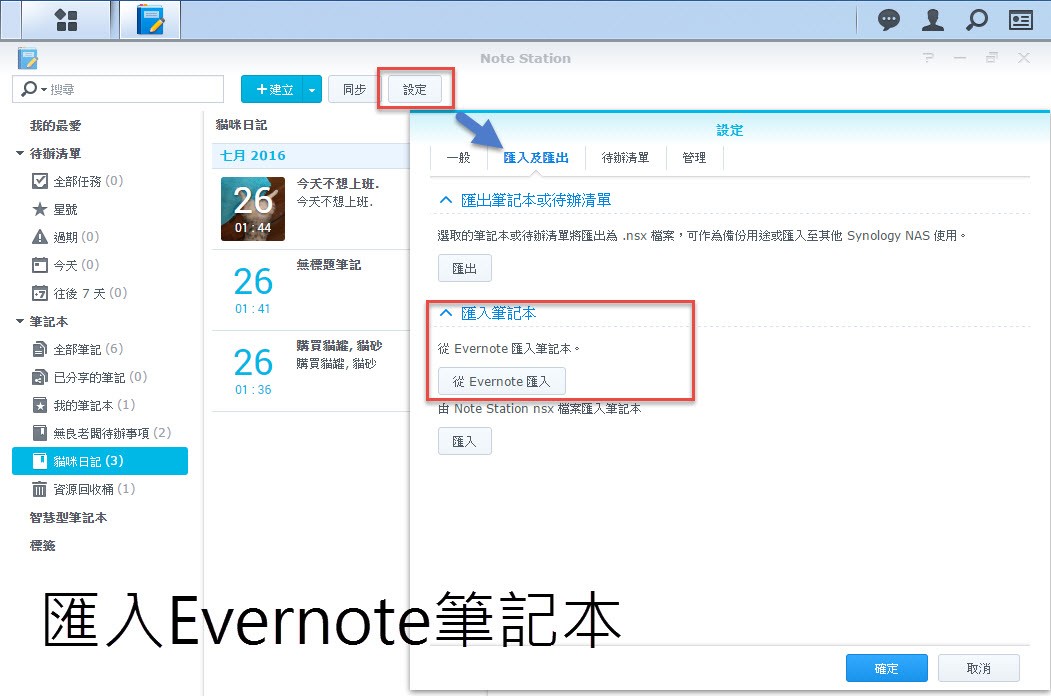
▼如果你是 Evernote 的愛用者, 可以無痛轉移至 Note Station


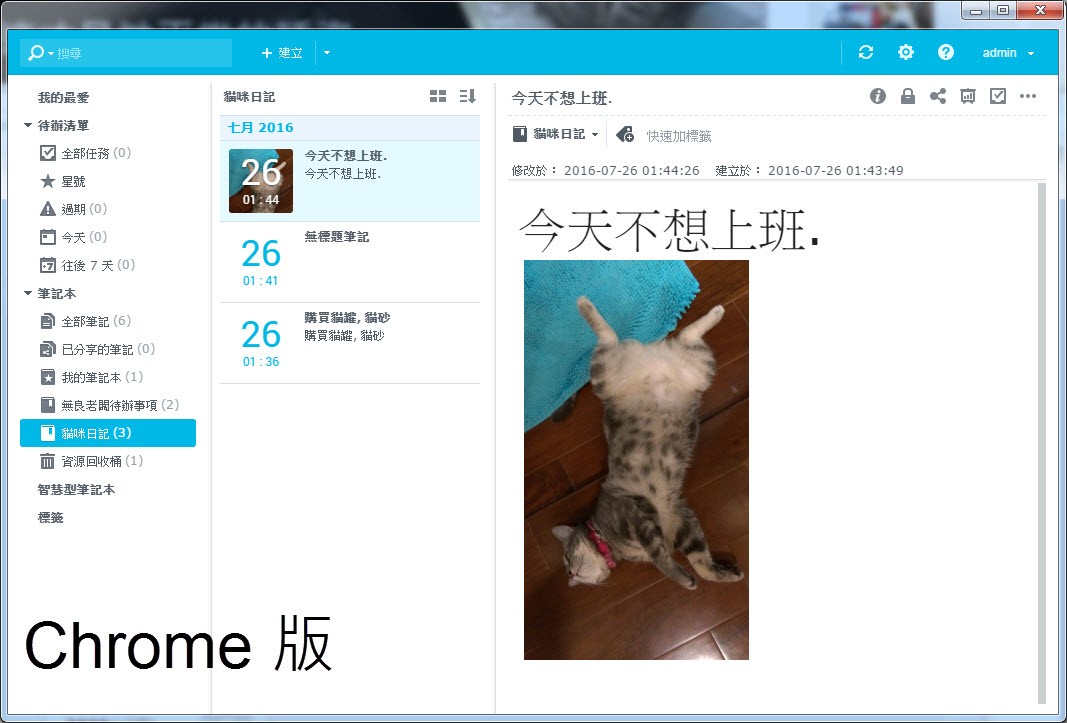
▼有 Google Chrome 版專屬的 Note Station 用戶端程式


▼Google Chrome 筆記樣式.


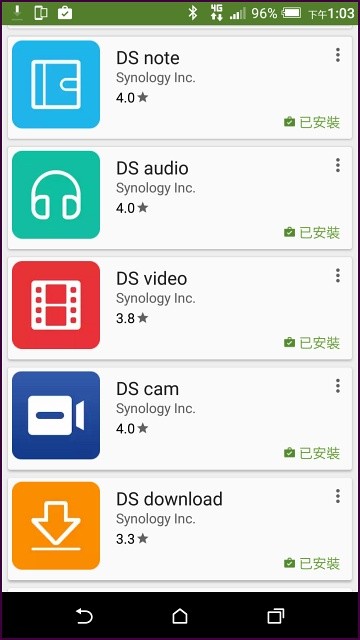
另外也可以搭配 DS Note 手機 app, 達到隨時隨地, 想到什麼都能隨時記綠.


4-11:內建全文檢索引擎

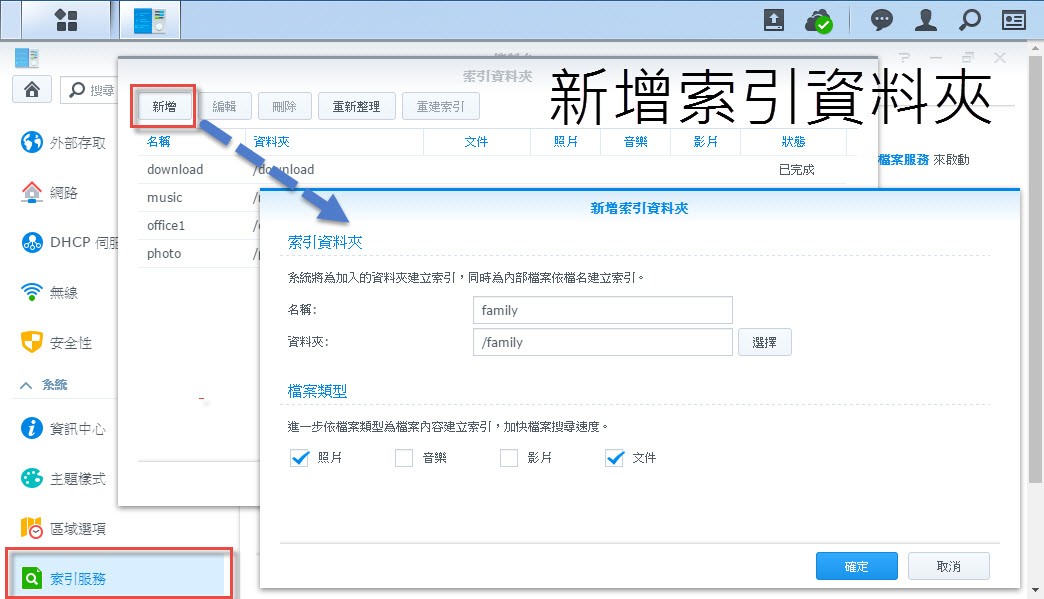
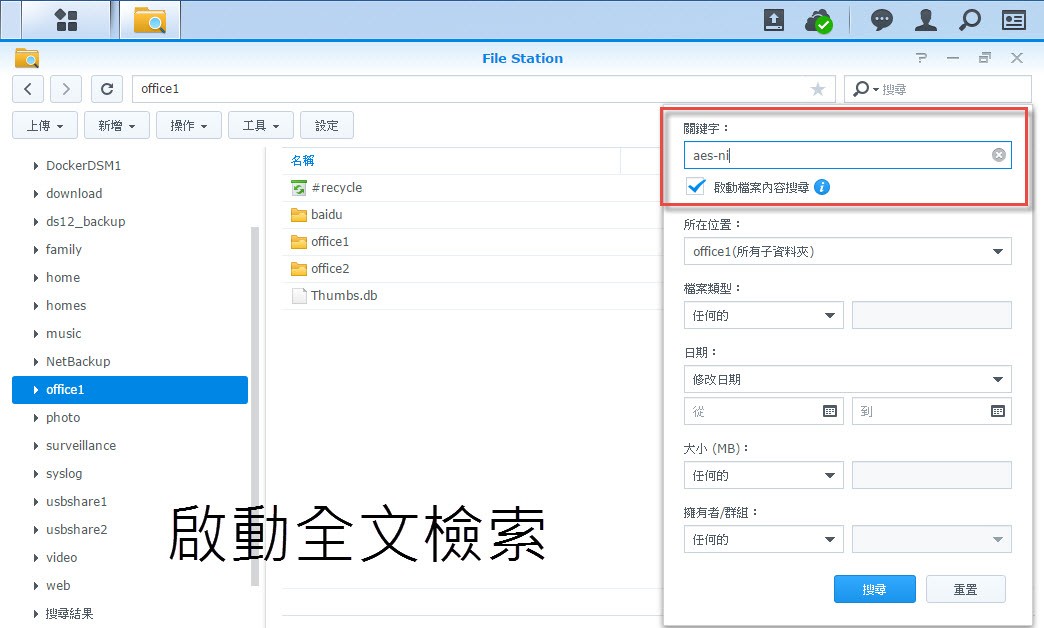
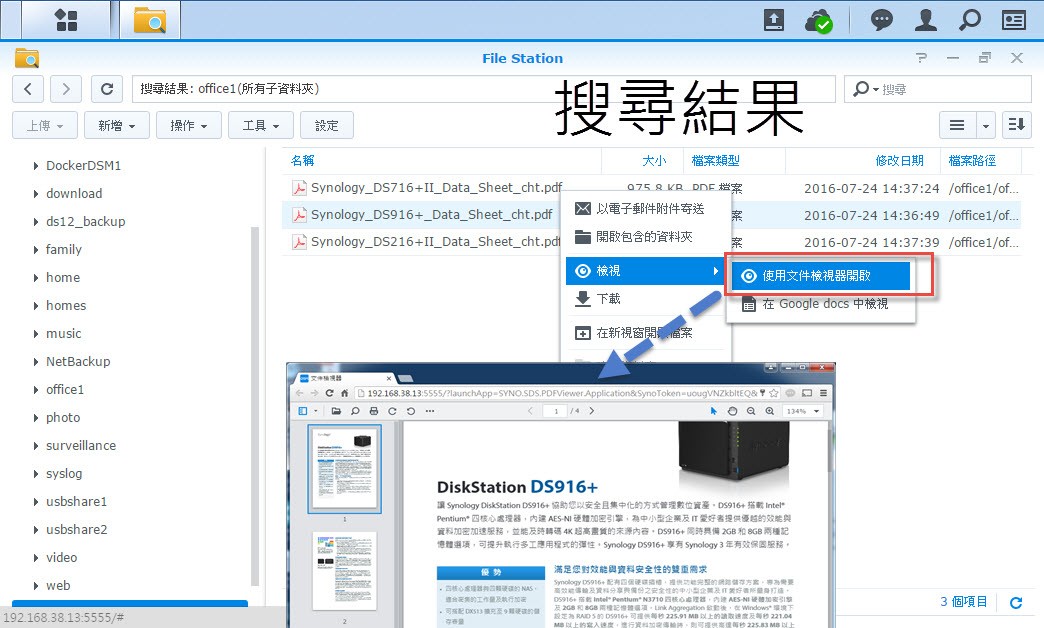
大家一定曾經遇過在 File Server 找不到檔案的狀況, 尤其是檔案多再加上確切檔名忘記的情況下, 要在 NAS 裡面搜尋舊檔案一定非常辛苦, DS916+ NAS 內建全文檢索引擎, 即使你完全忘記檔案名稱, 只要記得專輯名稱, 工作檔或是報告內容的部份 keyword, 都可以很輕易的找到相符合的檔案.

▼新增索引資料夾, 檔案類型不勾選時, 代表只對檔案 metadat(檔名,副檔名,日期等) 建立索引.


▼結合 File Station, 直接在 File Station 輸入 keyword 就能啟動全文檢索 search.


▼Search 相符的檔案, 可以直接以 File Station 線上檢視其內容. (File Station 已內建多種檔案格式之 viewer)


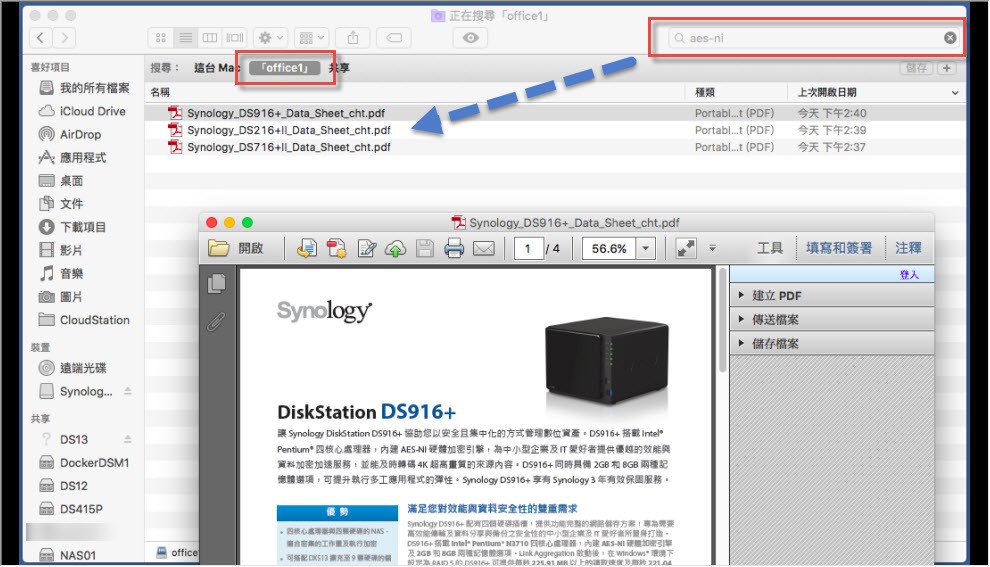
全文檢索的功能不僅支援 File Station 下 search, Mac 電腦的用戶, 可以直接在 Finder 下搜尋 NAS 檔案.

▼Mac Finder 下直接執行 NAS 內檔案的全文檢索 search


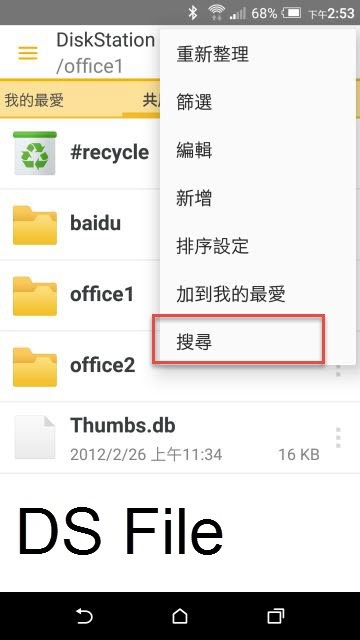
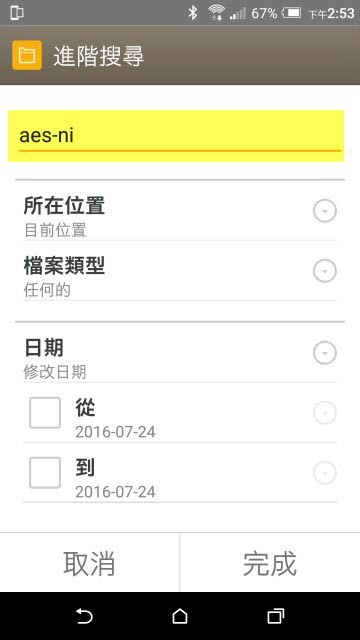
▼也可以在 iOS/Android DS File app 下進行 Search.


FB: Pctine
五部曲:行動裝置 App & tvOS


這裡主要介紹 DS916+ NAS 在手機平板行動裝置, 以及 APPLE TV4 (tvOS) 的操作說明, 由於手機 App 設計的都非常容易使用, 除非是較特殊的功能才會多加解說.


5-1:DS Mobile

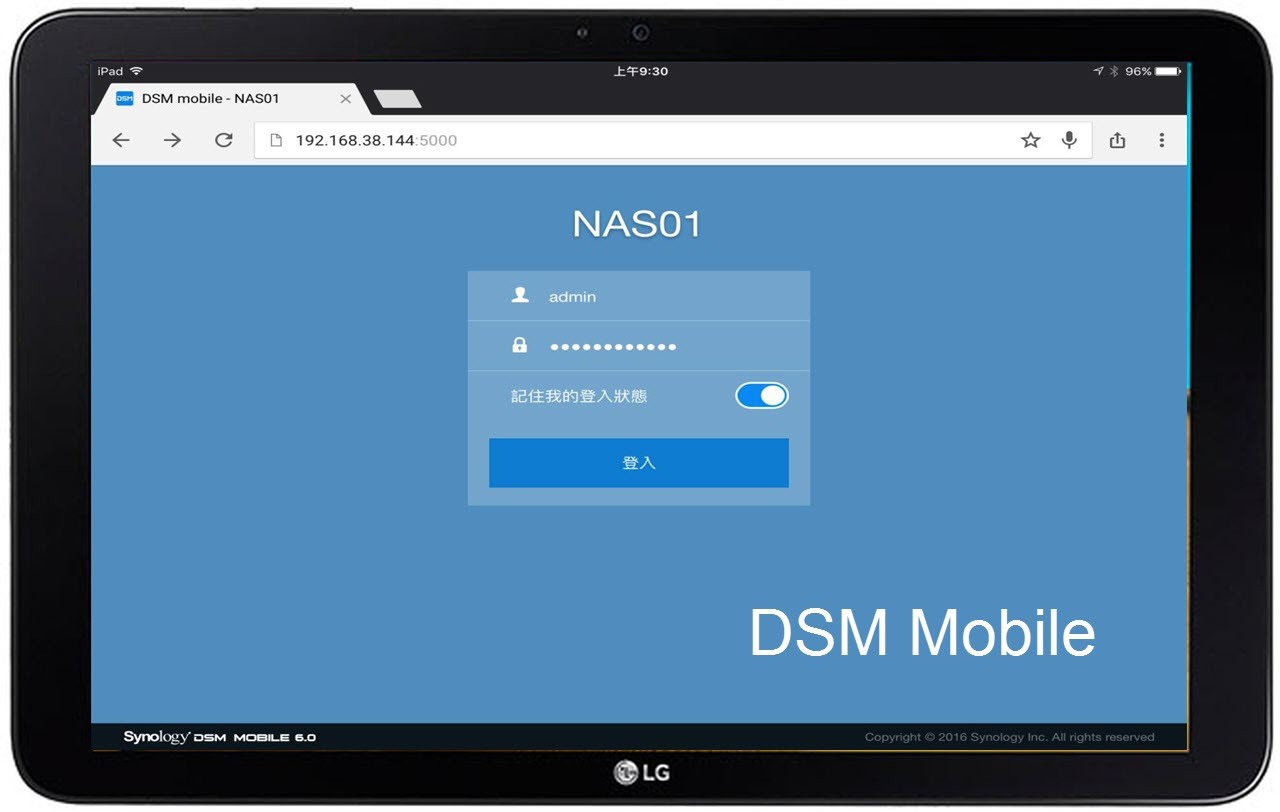
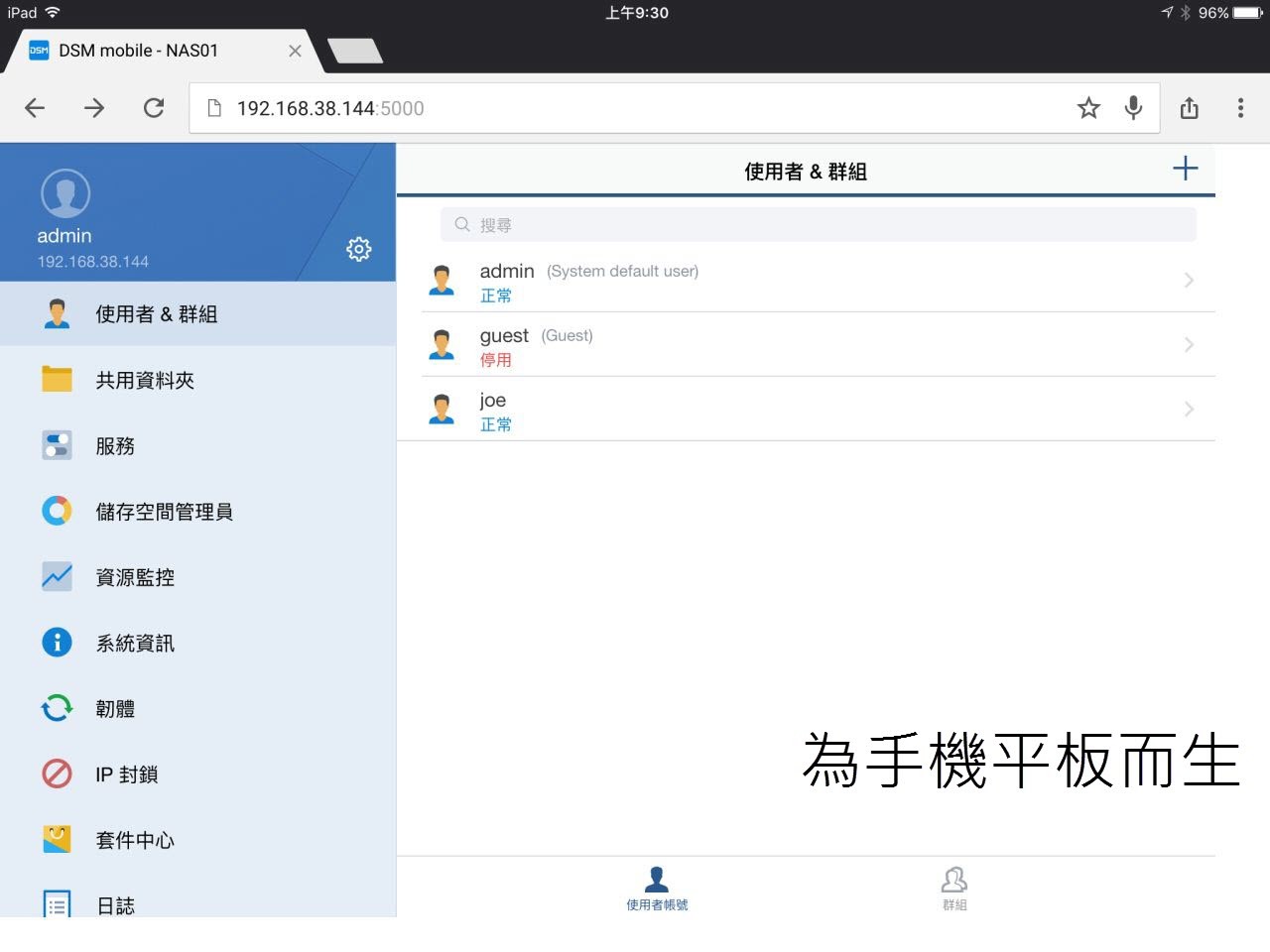
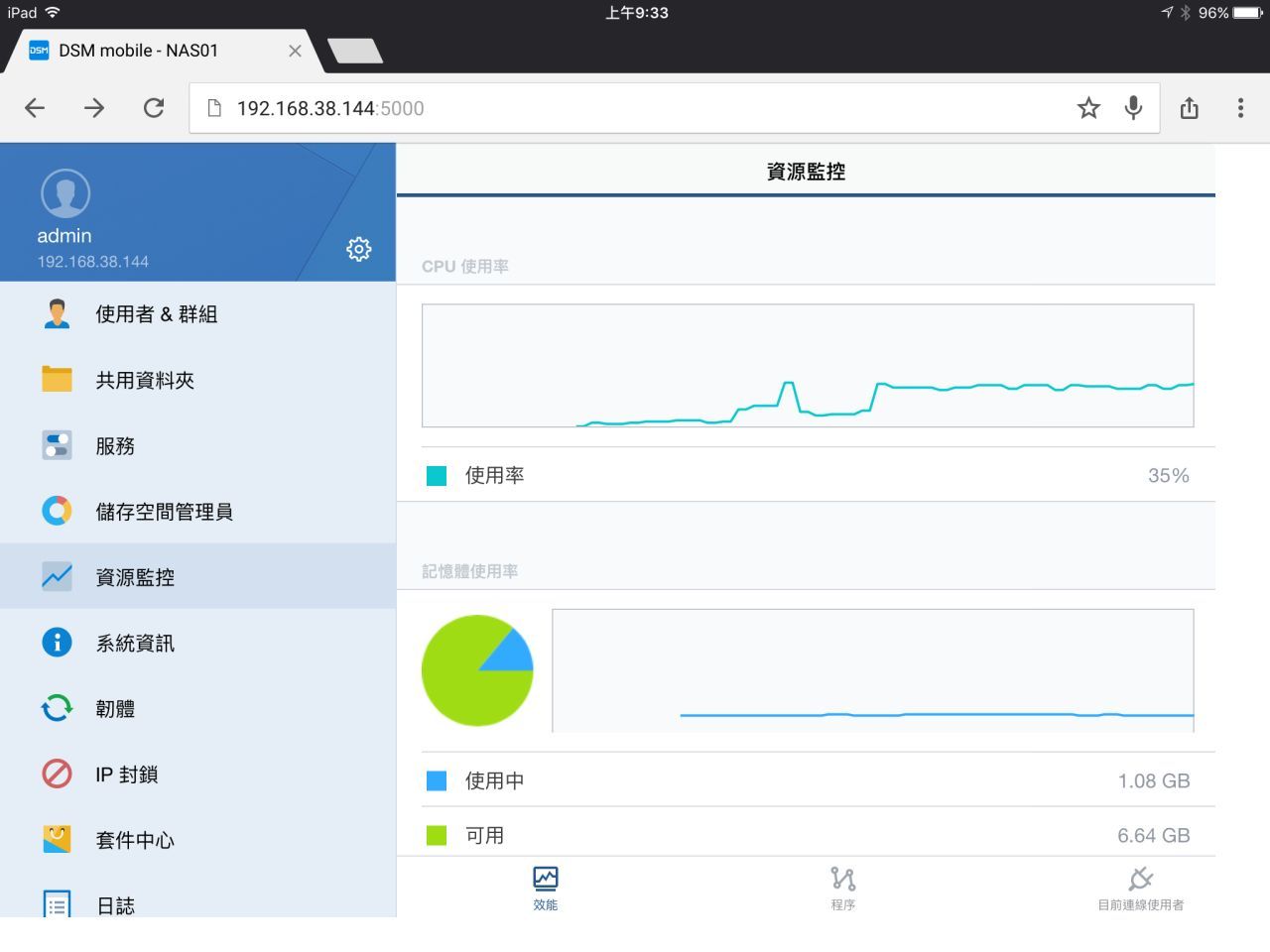
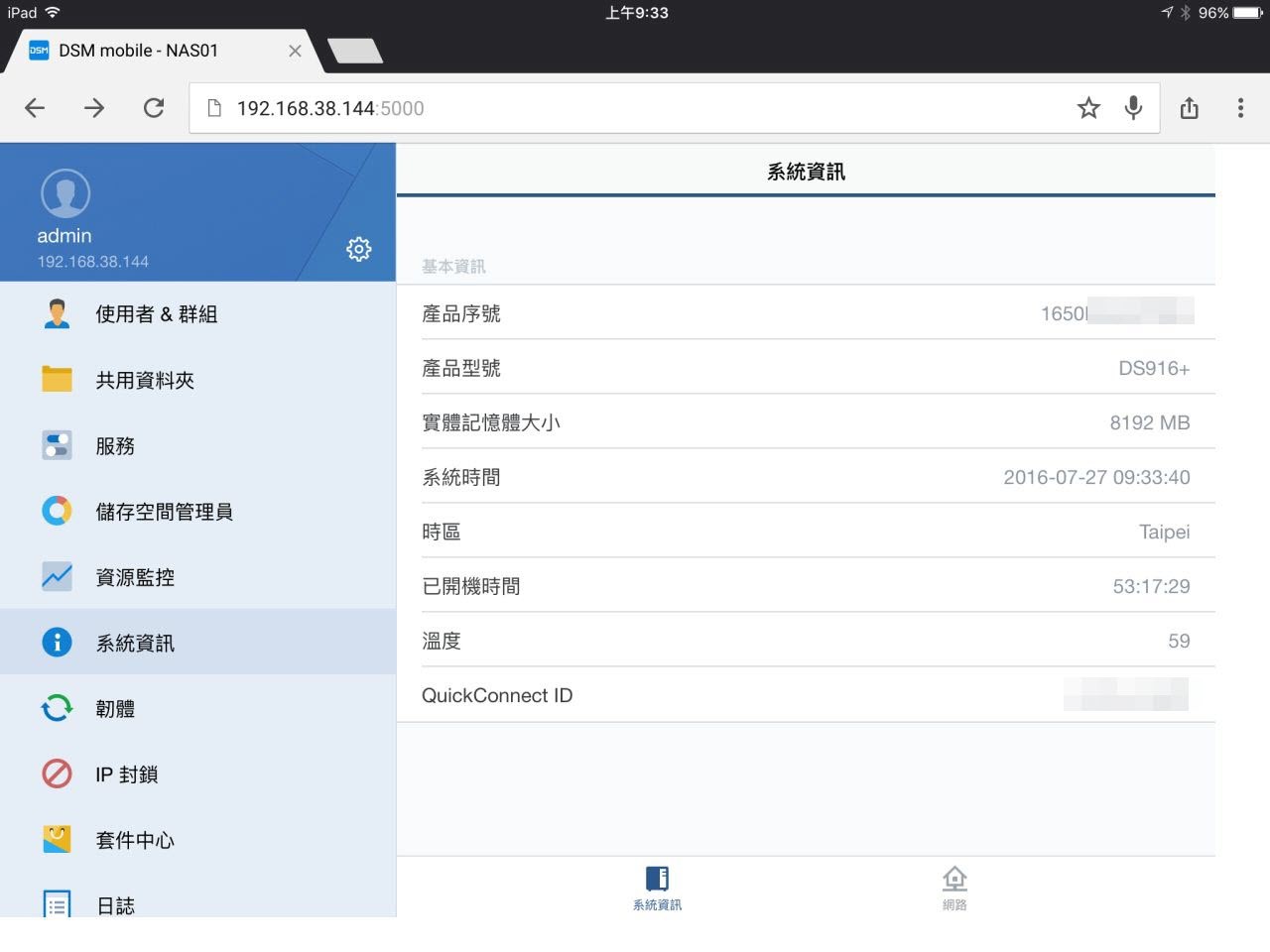
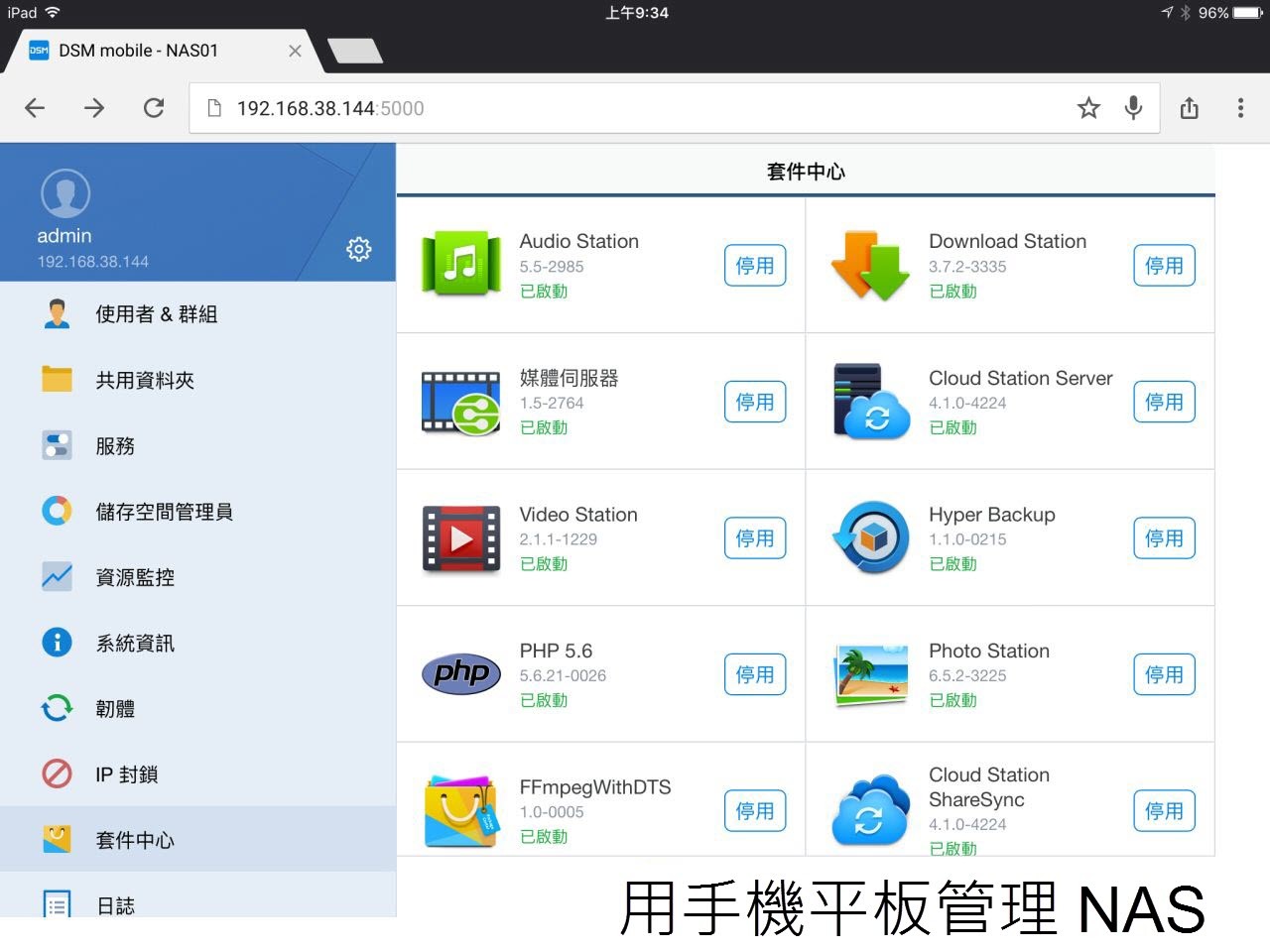
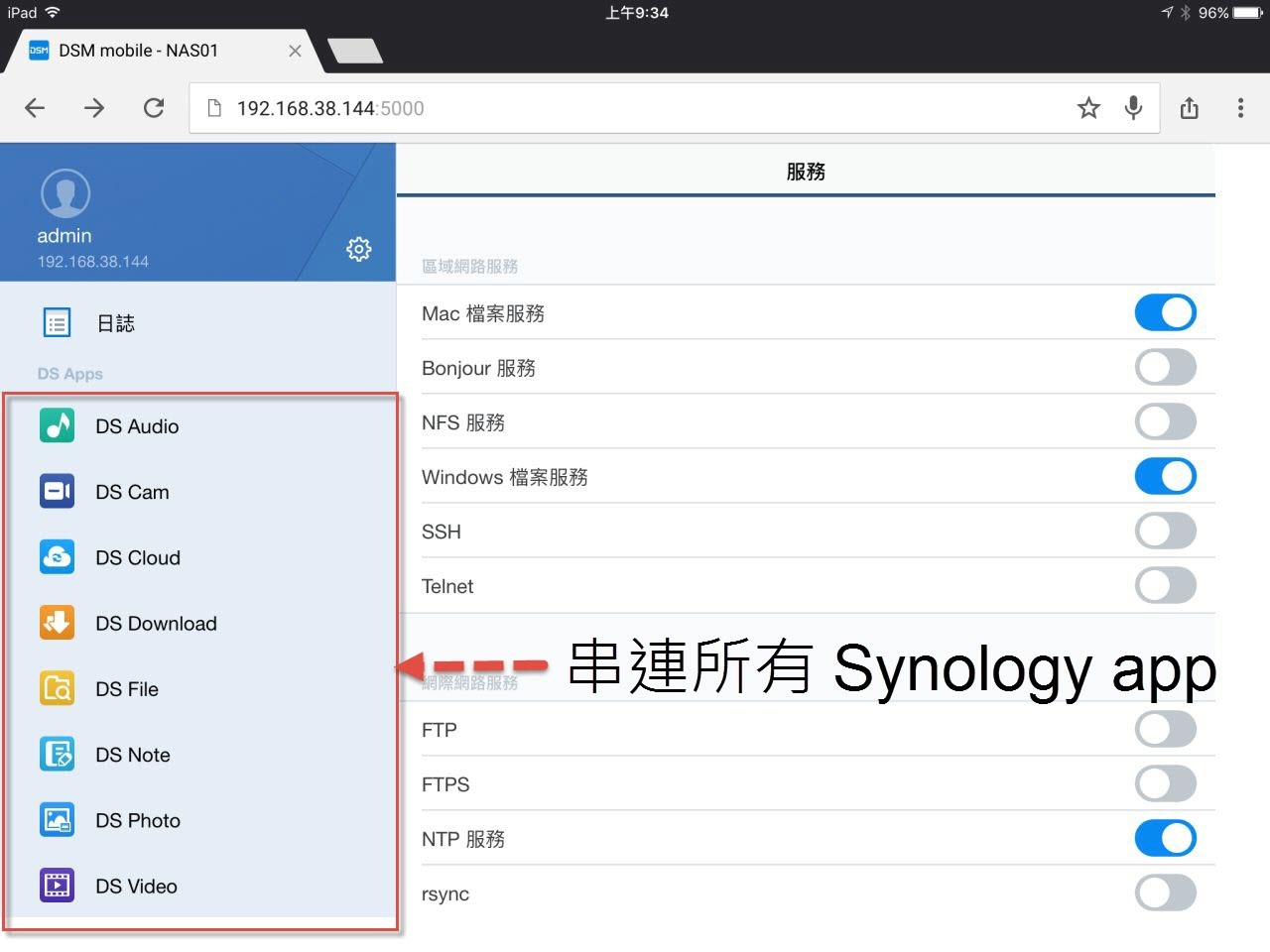
DS Mobile 是專為手機及平板瀏覽器所設計的行動版 DSM 管理系統, 由於手機操作方式主要以圖示及 touch screen 為主, 和電腦不同, 所以自然在畫面呈現及操作上必須加以優化.

▼手機平板瀏覽器直接以 DDNS, Quickconnect ID 等方式連上 NAS


▼專為手機平板所設計簡潔的操作畫面.


▼以手機之能監控及管理 NAS.


▼套件也能輕鬆管理


▼可由 DSM Mobile 串連所有 DS NAS 手機 app.


5-1:APPLE tvOS 支援

Apple TV 4 和前一代 Apple TV 最大的不同, 在於可以安裝 app 軟體, 前一代僅能利用 Airplay 方式串流影片至 TV, 新一代 ATV4 透過 tvOS app 在使用上更加方便, 不需要再透過手機即能選片及播放.

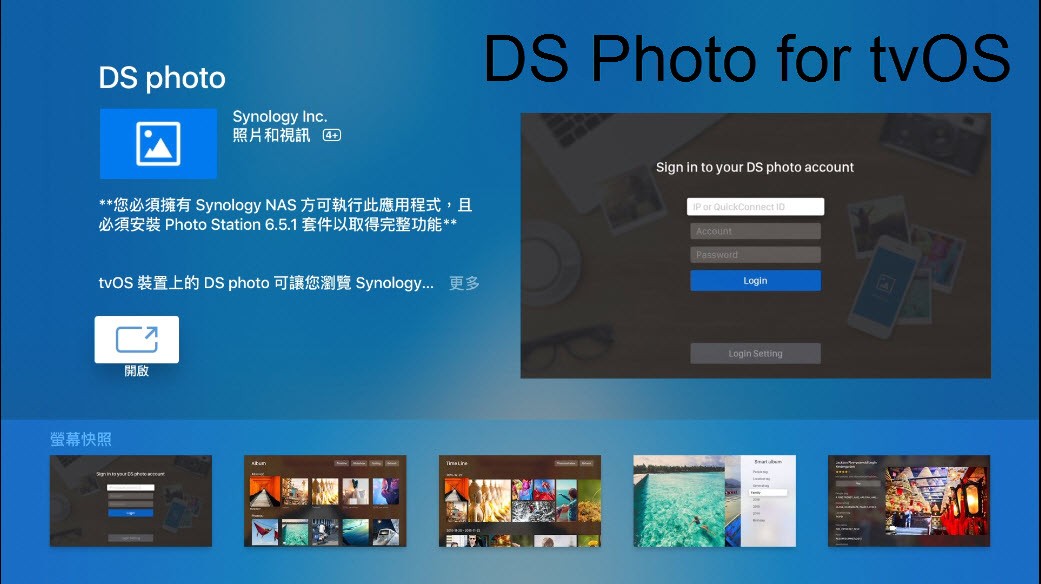
Synology NAS 特別針對最新的 Apple TV 4 (tvOS) 開發 DS Photo & DS Video app 軟體, 和手機版不同的是, 特別針對 tvOS 獨特的操作方式所設計, 在過往 Apple TV 和 NAS 都必須同在一個區網下才能播放影音檔案, 如今 for tvOS 所開發的 app, 可以直接以 Quickconnect ID 等方式連上遠端的 NAS, 逕行播放至 ATV4 所連接的 TV.

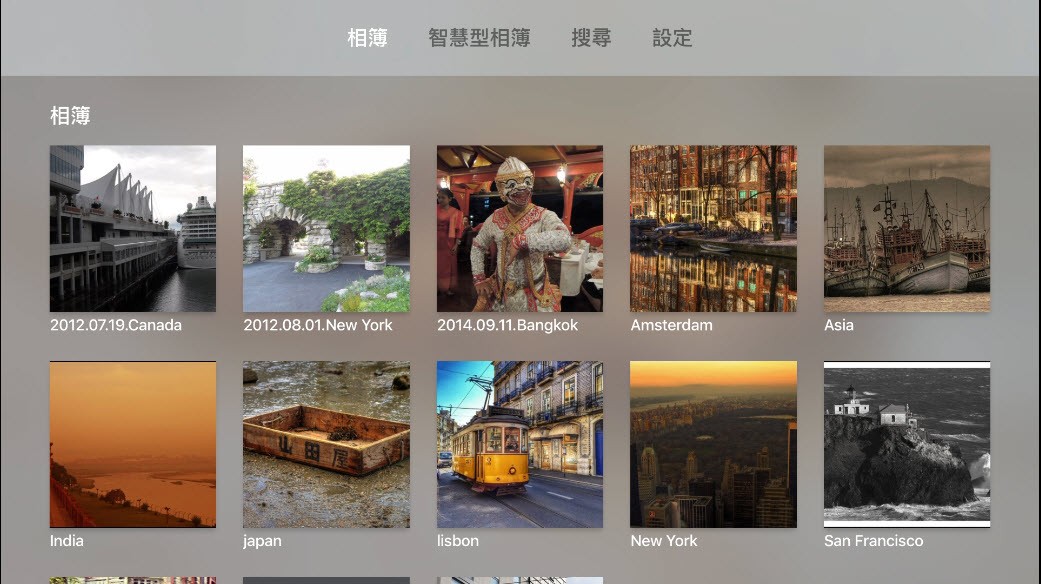
▼DS Photo for tvOS


▼以遙控器就能輕易瀏覽 NAS Photo Station 內相簿.


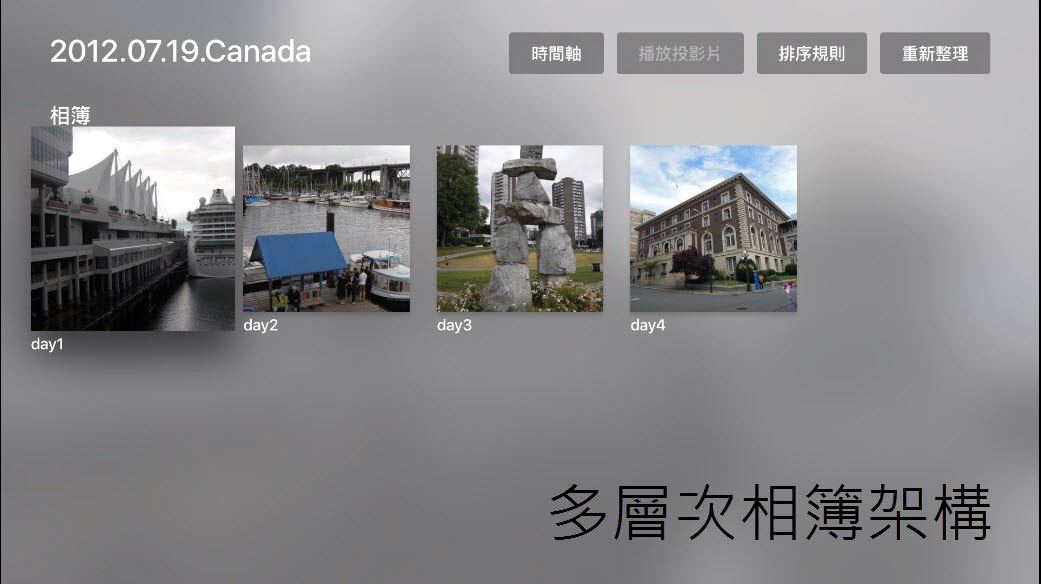
▼相簿架構和 Photo Station 一致.


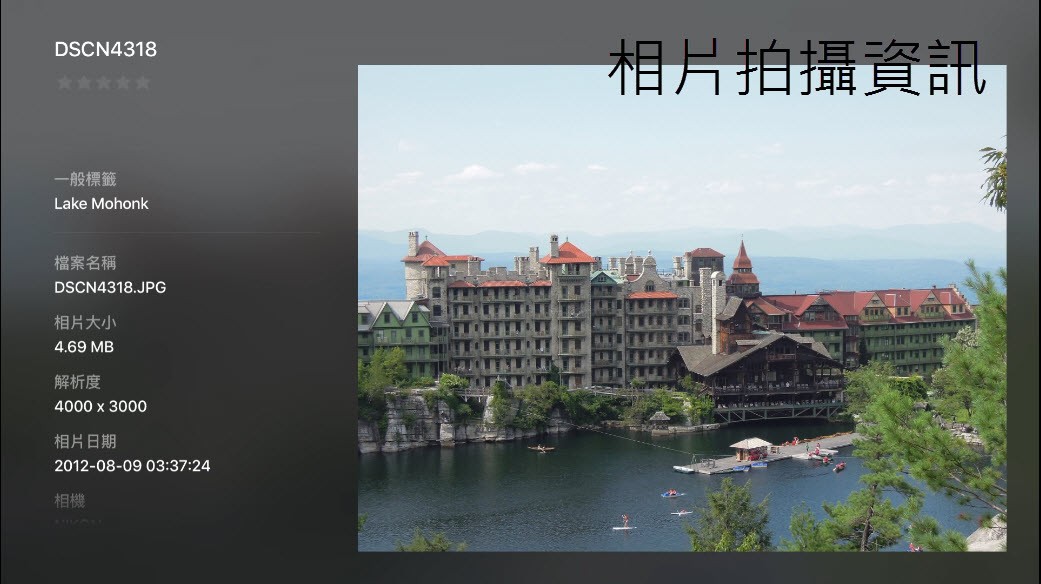
▼檢視相片拍攝資訊


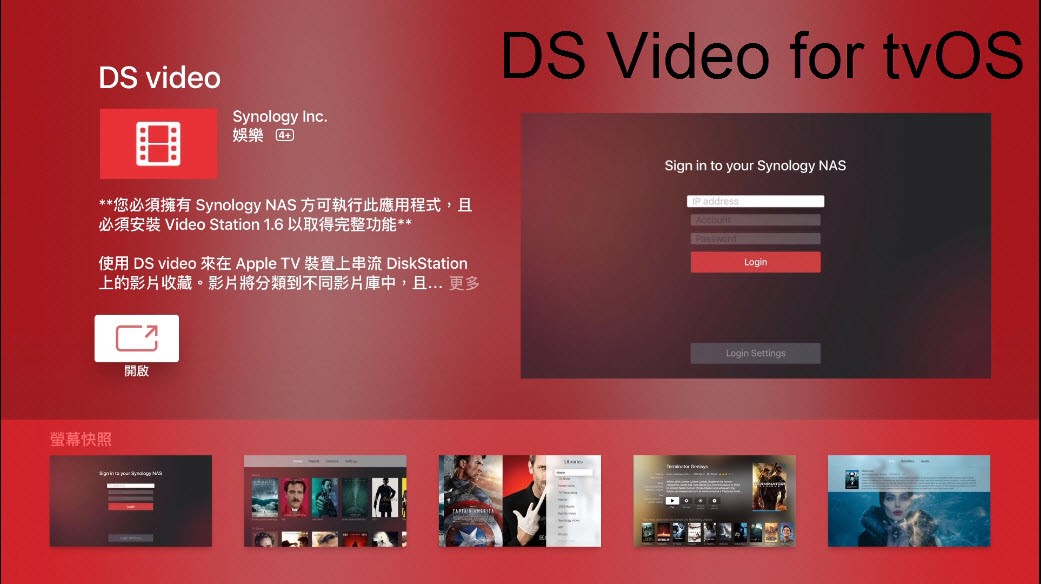
▼DS video for tvOS


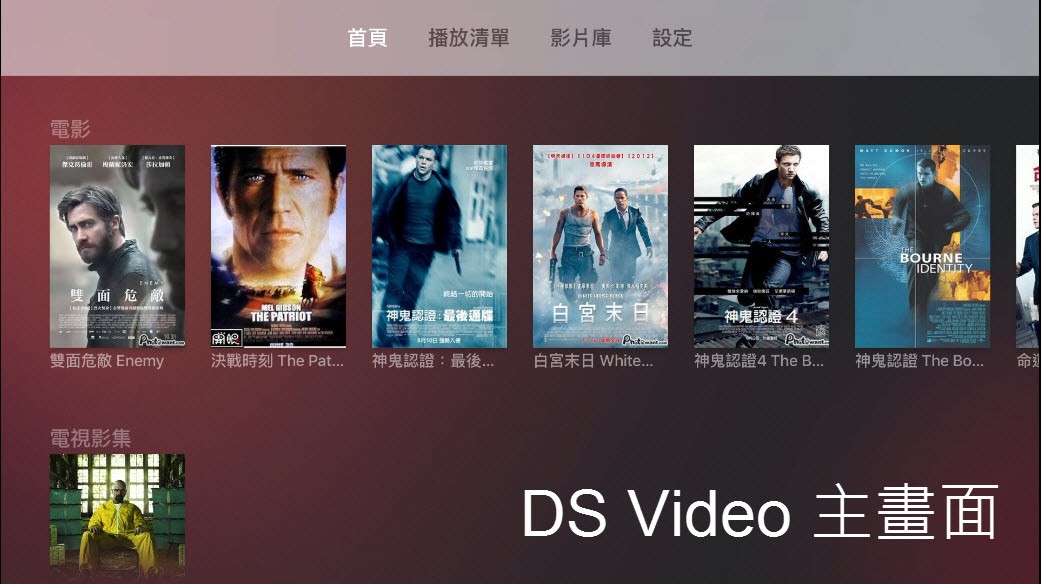
▼於 Apple TV4 上所呈現畫面.


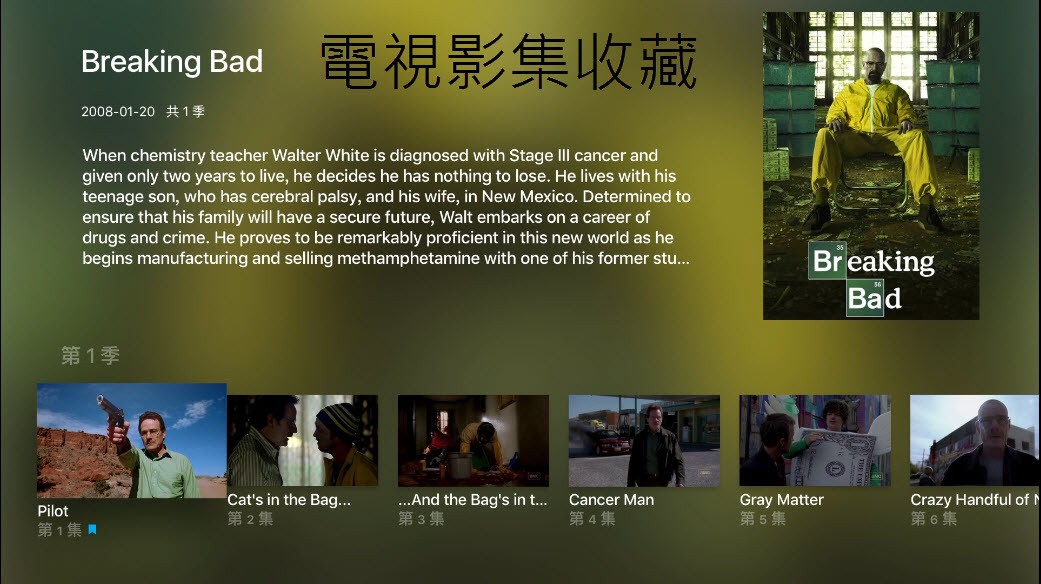
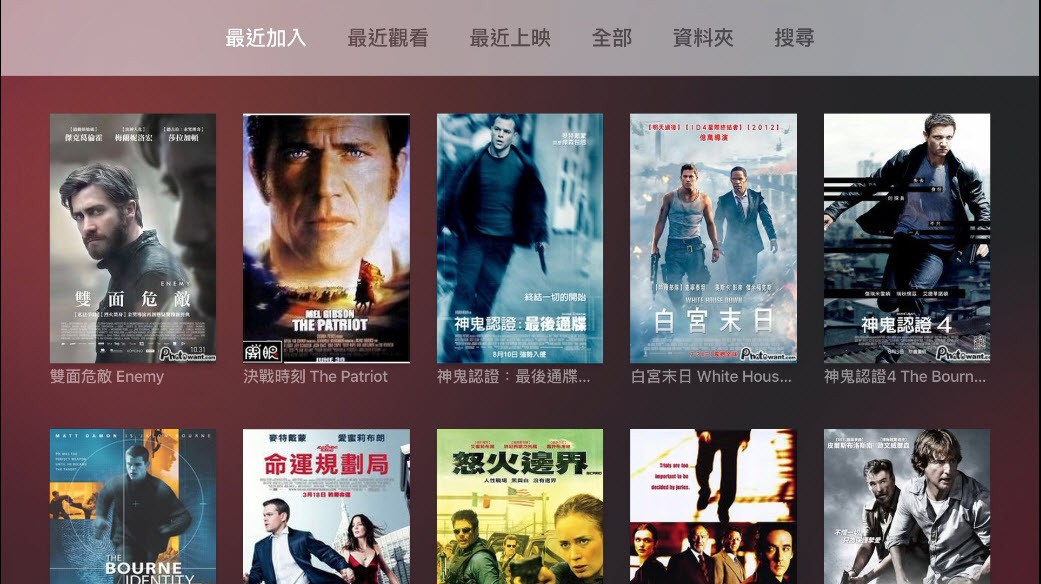
▼同 Video Station, 影片影集海報及資訊完整


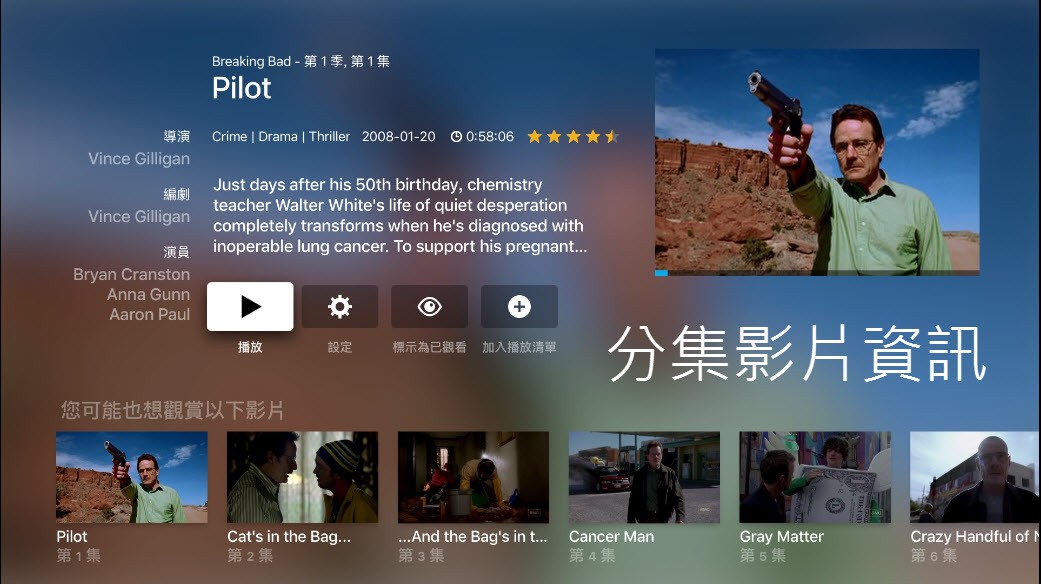
▼影集各集資訊


▼電影影片詳細資訊


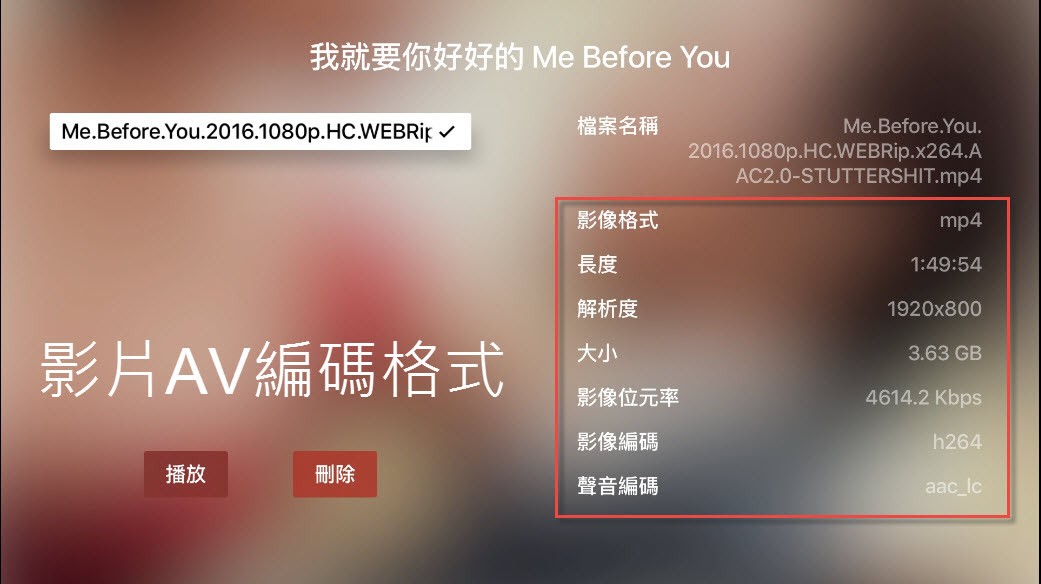
▼影片編碼格式檢視, 不用擔心, 只要安裝 ffmpegwithDTS 3rd party 套件, DTS/AC3 數位音效通通有解.


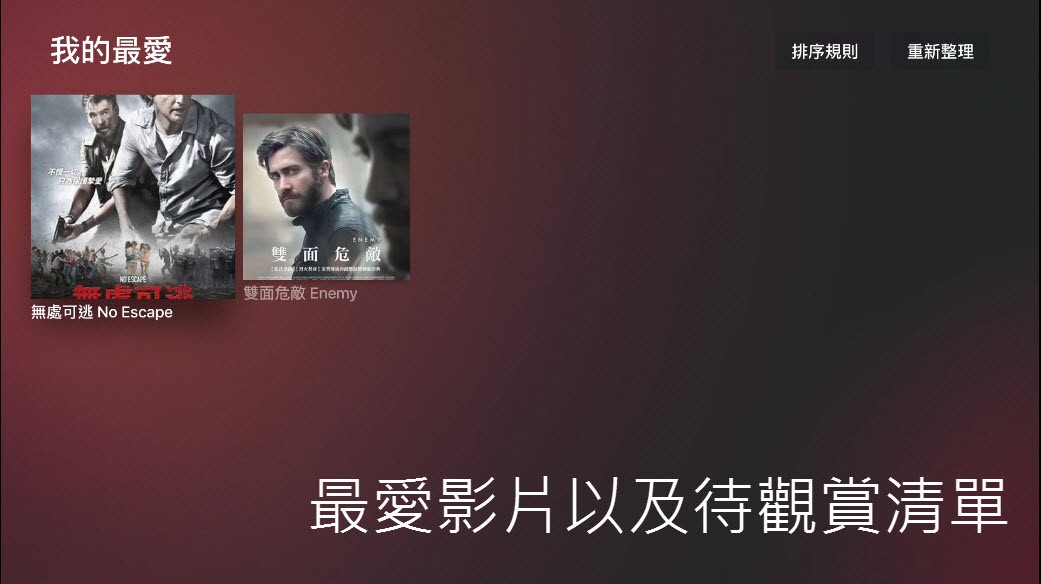
▼和手機電腦同步, 最愛影片隨時隨地觀看.


▼電影及影集現點現播, Apple TV4 不只是一個播放器而已.


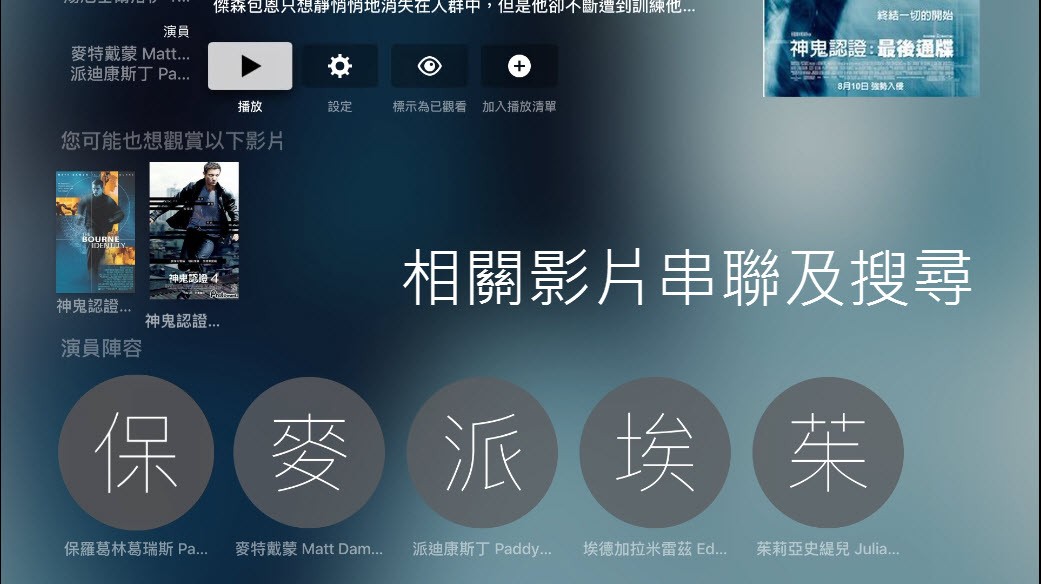
▼串聯 NAS 內相關影片.


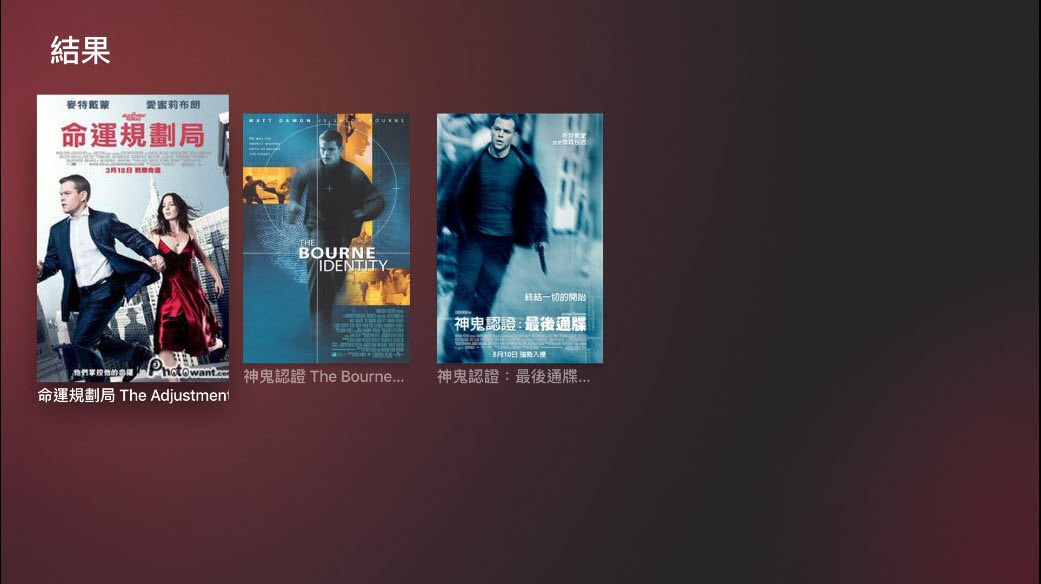
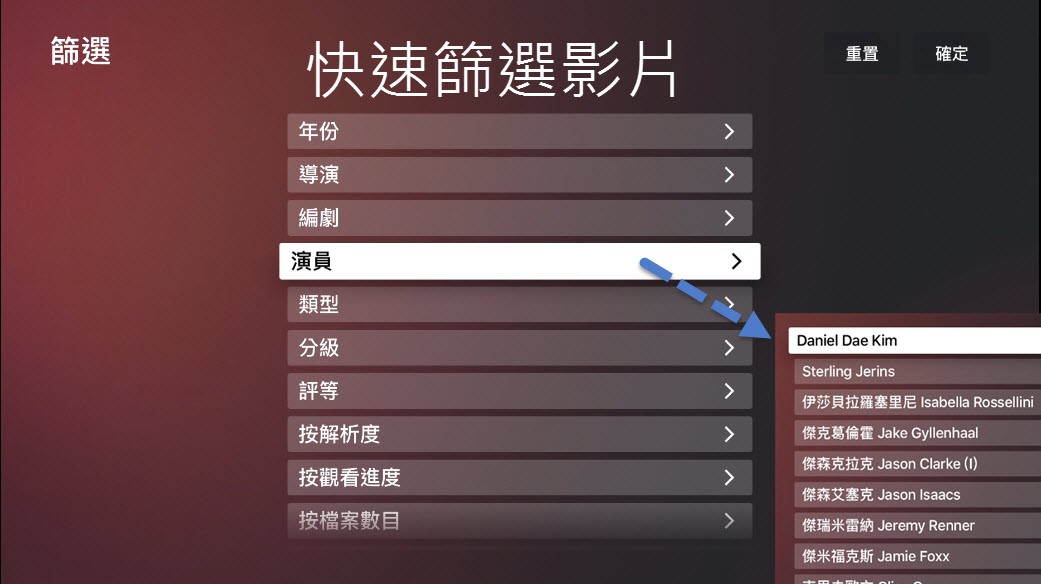
▼透過各種條件快篩影片


▼支援多語文多字幕檔, 或是透過線上自動搜尋字幕


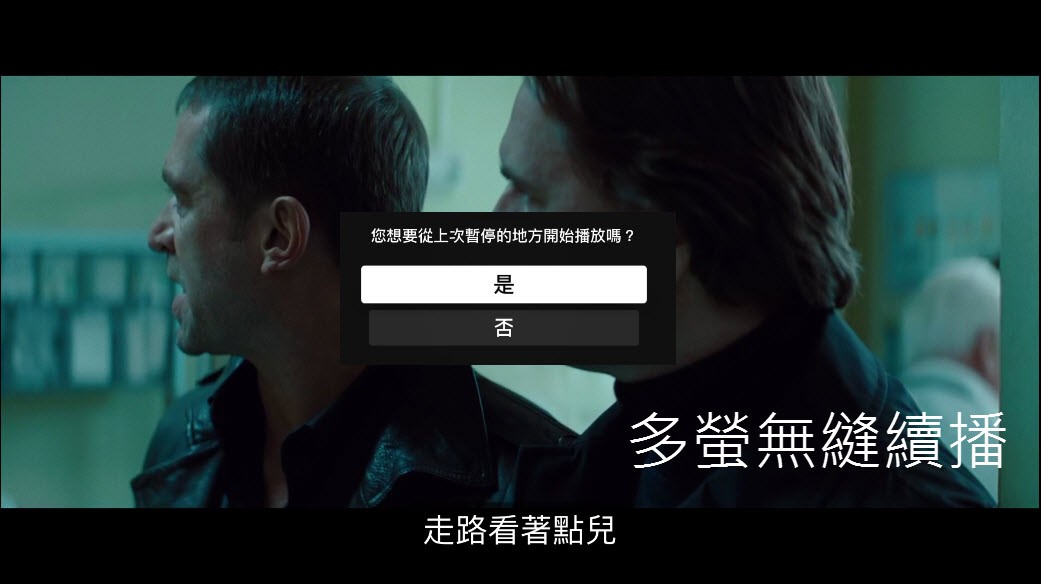
▼多螢裝置無縫銜接, 永遠記得你看到那裡. 不是你記性不好, 是你用錯 NAS.


5-3:手機平板 app 大觀園

DS916+ NAS 支援完整的手機 app, 舉凡 NAS 安裝的原廠主要套件, 都有相對的 app 可使用, 例如 Video Station 對應至 DS video app, 其他以此類推, 這裡不做每一步驟的詳細說明, 畢竟操作太簡單, 直接看圖說故事.

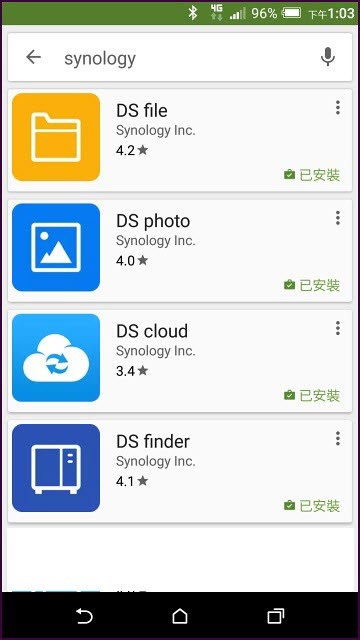
▼同時支援 iOS and Android 系統, Windows Phone 也支援部份 app


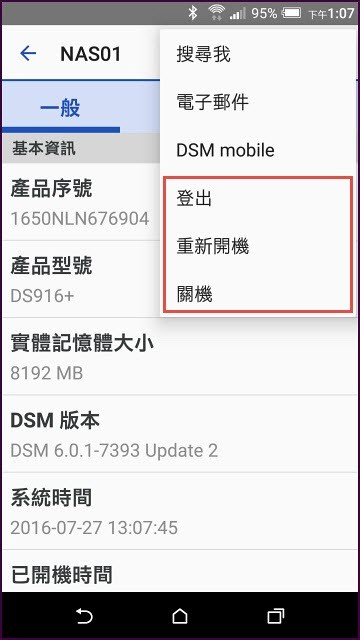
▼DS finder: NAS狀態檢視, 重要訊息推播至手機用.


▼DS file: 手機版的 NAS 檔案總管, 絕大部份的 app 都支援以 DDNS, 網址, IP 或 Quickconnect ID 連線.


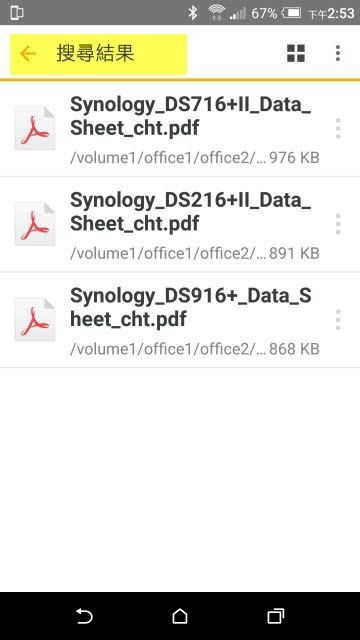
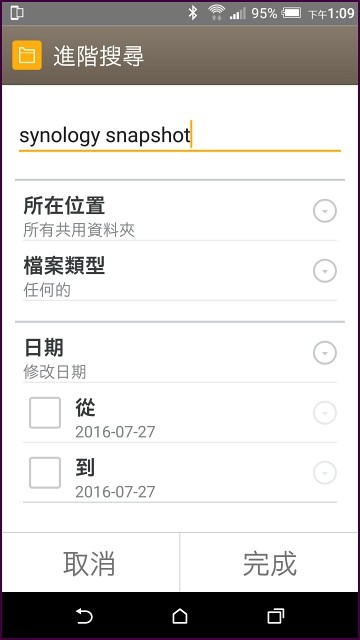
▼Search 功能整合 NAS全文檢索, 檢視模式可切換.


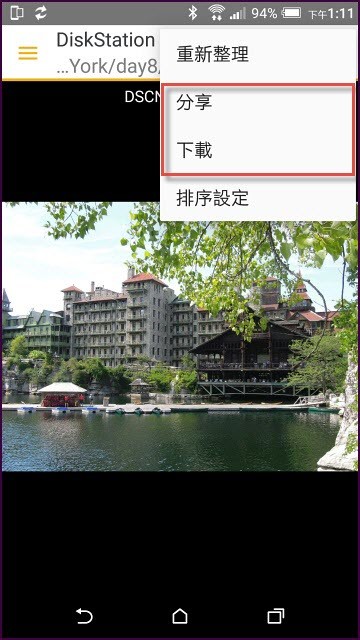
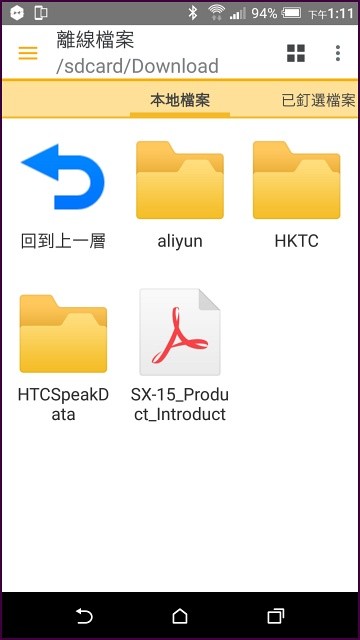
▼手機直接分享或是下載 NAS 內檔案(離線閱覽).


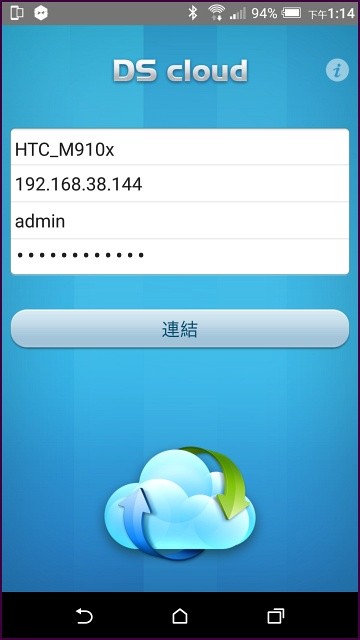
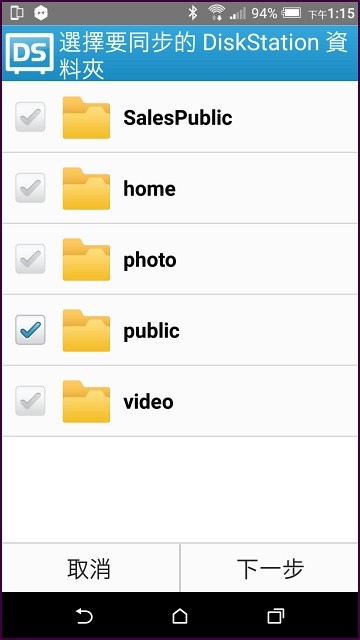
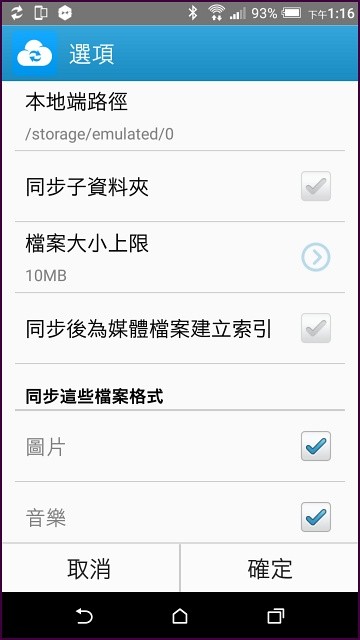
▼DS cloud:同步 NAS Cloud Station 資料至手機


▼設定同步對應關係.


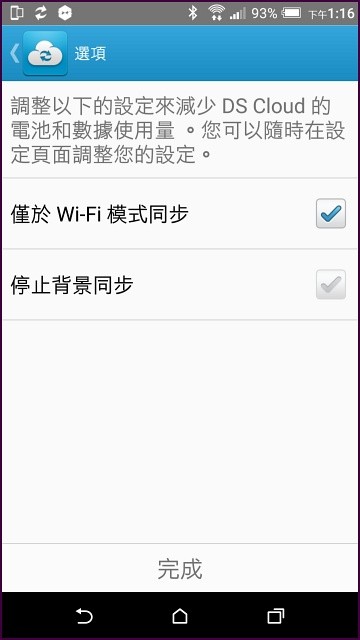
▼設定同步篩選條件


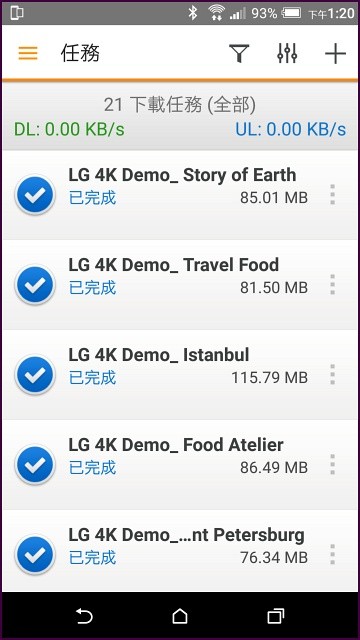
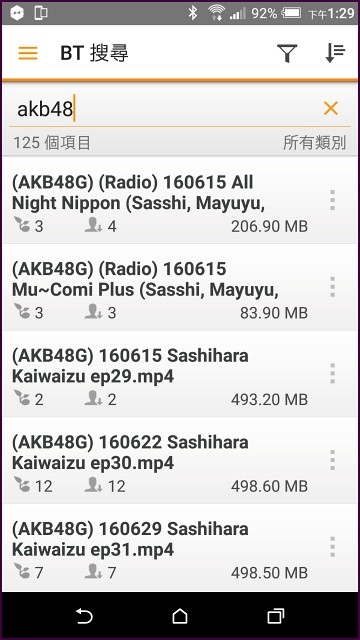
▼DS download: 用手機遙控 NAS Download Station 下載及檢視下載工作.


▼貼上種子路徑或是網址就能自動下載. 結合 bt search 即找即傳.


▼內建瀏覽器, 點選連結直接點選下載至 NAS


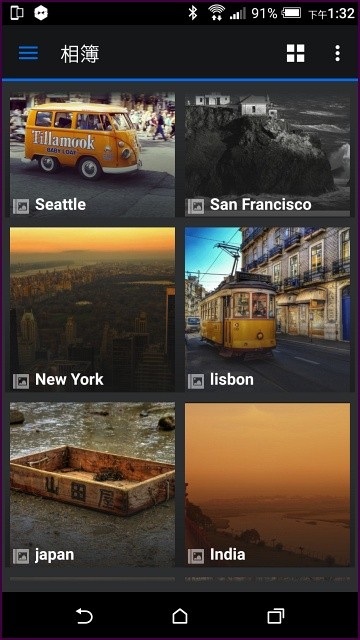
▼DS photo: 檢視 NAS Photo Station 相簿


▼各種檢視模式, 同時也包含相片拍攝資訊


▼投影片播放, 或是直接 Airplay, Chromecast 輸出去 TV


▼手機相片即時上傳至 NAS.


▼DS video: 手機觀看 NAS 影片


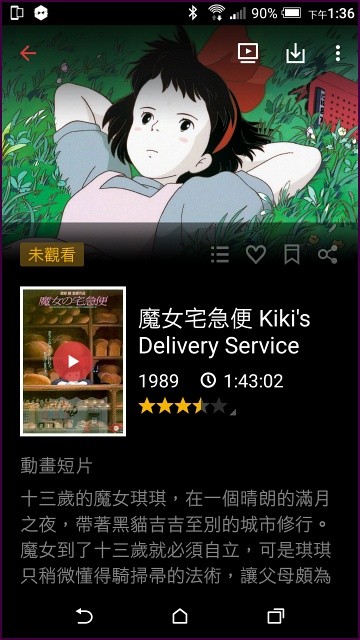
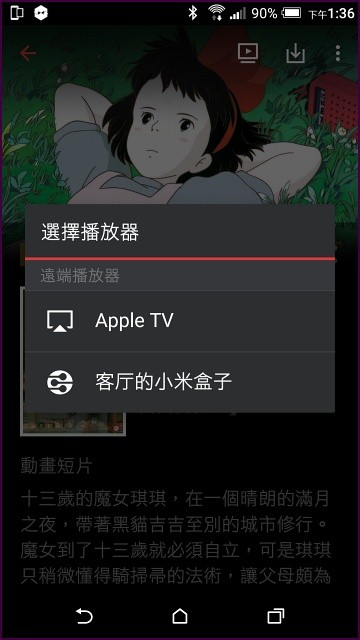
▼電影資訊及簡介, 直接串流至 Apple TV, Chromecast, DLNA 播放器.


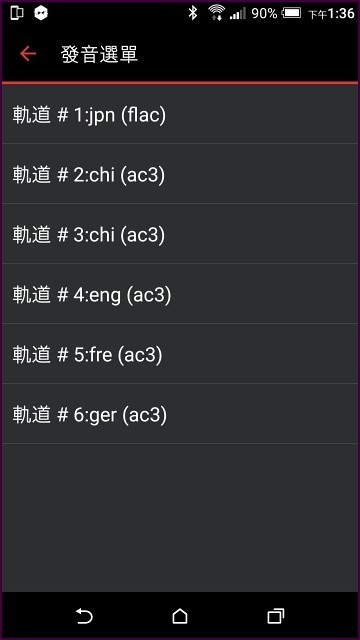
▼多音軌多字幕選擇.


▼按資料夾, 年份等條件檢視.


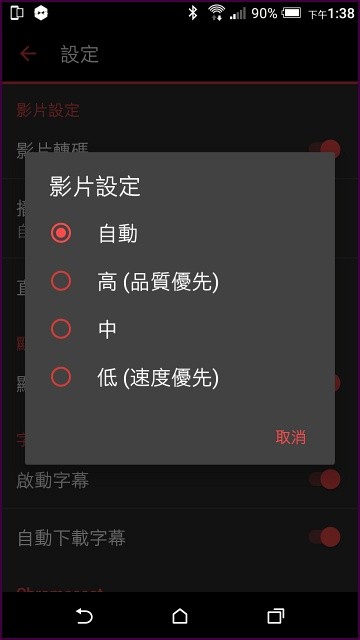
▼搭配 DS916+ 即時轉碼功能, 自動依頻寬調整播放品質.


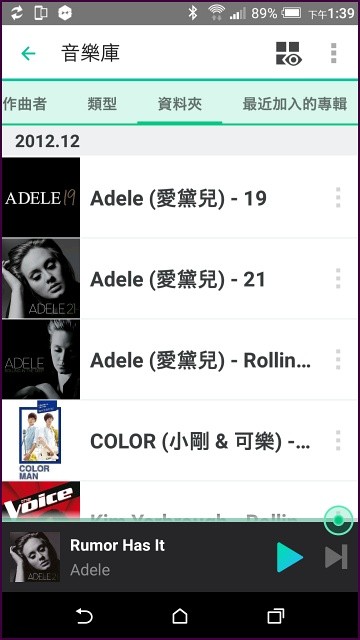
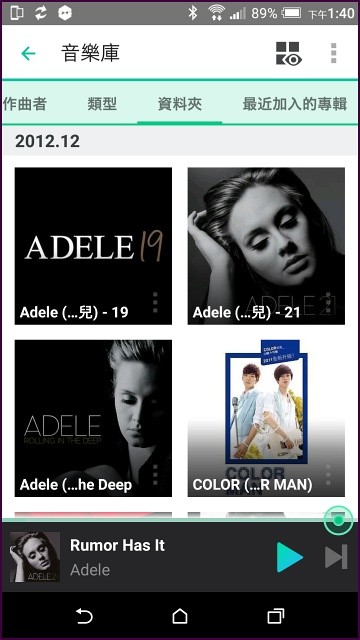
▼DS audio: 手機播放 NAS 音樂檔.


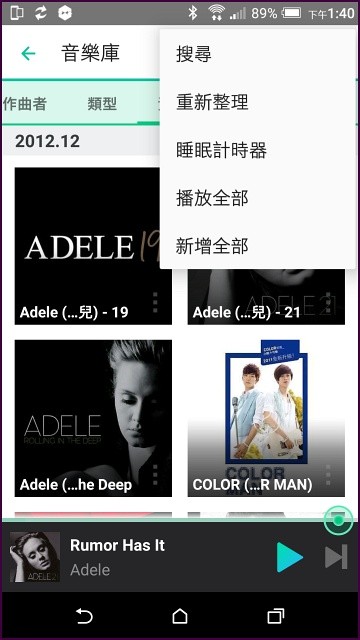
▼各式檢視模式


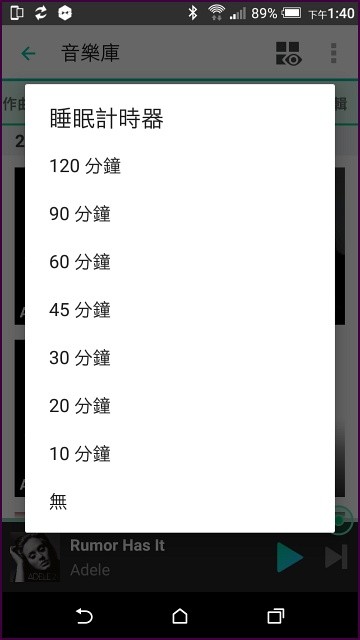
▼設定睡眠倒數計時器


▼可下載音樂至手機離線聆聽. 同時也支援網路電台.


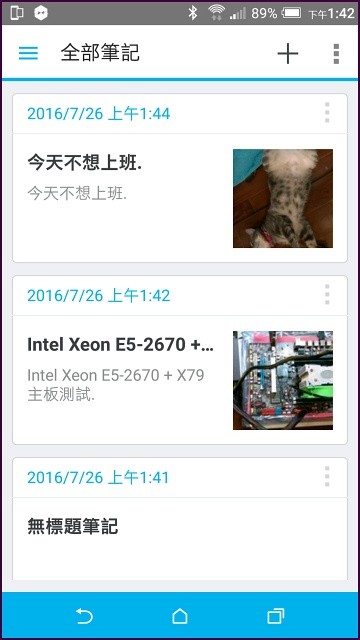
▼DS note: Note Station 手機版 app 程式.


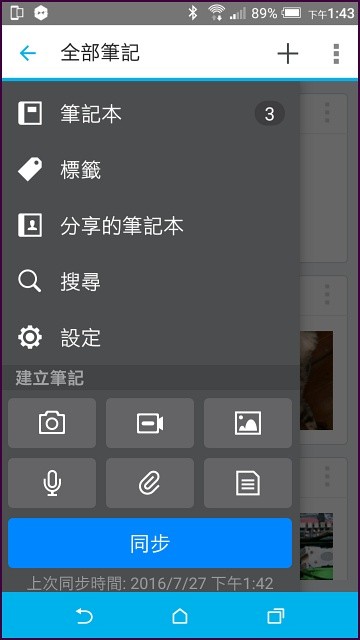
▼拍照/錄音/攝影各種方式記筆記.


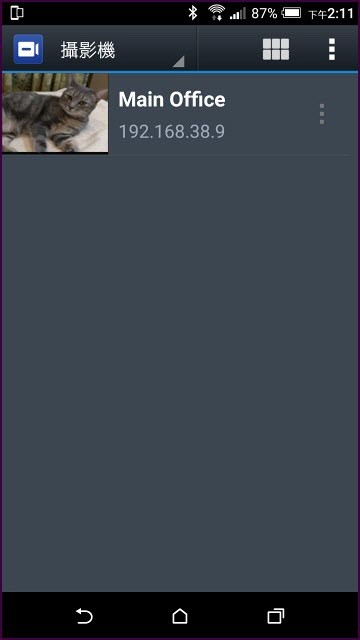
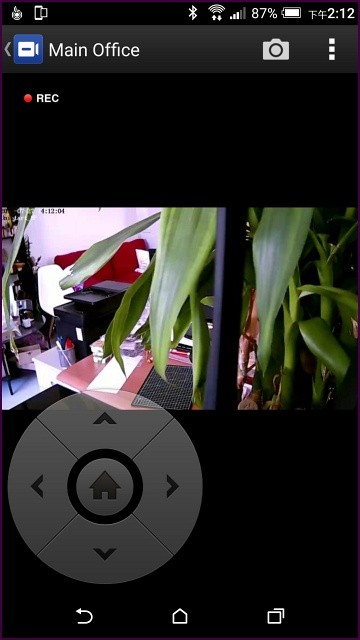
▼DS cam: 搭配 NAS 攝影監控系統 app


▼遠端監看即時畫面, 操控攝影鏡頭


手機平板 app 操作上都相當容易及直覺, 另外在支援不同的行動裝置時, 有些 app 會針對裝置的特性優化, 例如 DS Video for Android TV 就特別設計過, 而 DS Audio 有針對 Android Auto 車機部份做調整, 這些細節都待用戶自行去體驗.

FB: Pctine
老大你太厲害了

貓貓真可愛 ~
老大你太厲害了

貓貓真可愛 ~
看了P大的文,才發現很多以前不知道的功能

所以空間配額有三種方式可以設定:
設定在共用資料夾
設定在使用者
設定在使用者群組
P大
DS916+ 有 Virtual DSM ?
規格表沒有啊

pctine wrote:
首部曲: DS916...(恕刪)


好像很費工

我是進來看貓貓的~~
文章分享
評分
評分
複製連結
請輸入您要前往的頁數(1 ~ 19)

今日熱門文章 網友點擊推薦!