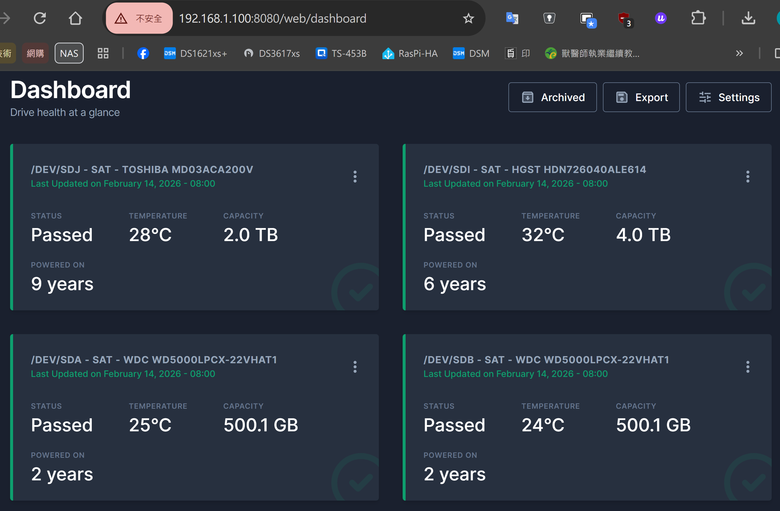
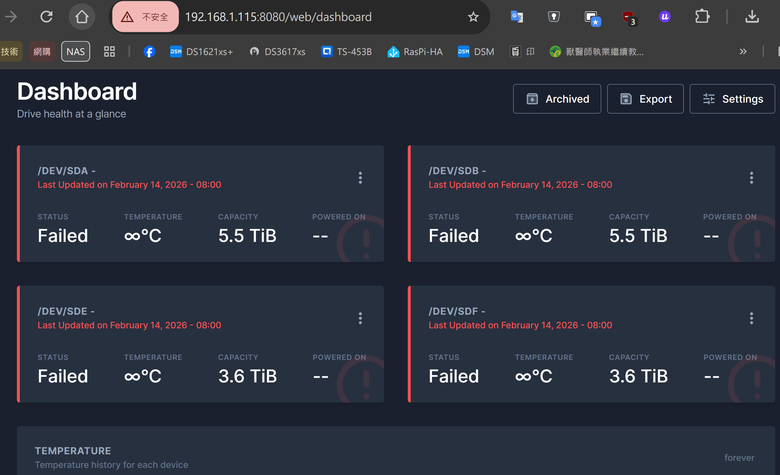
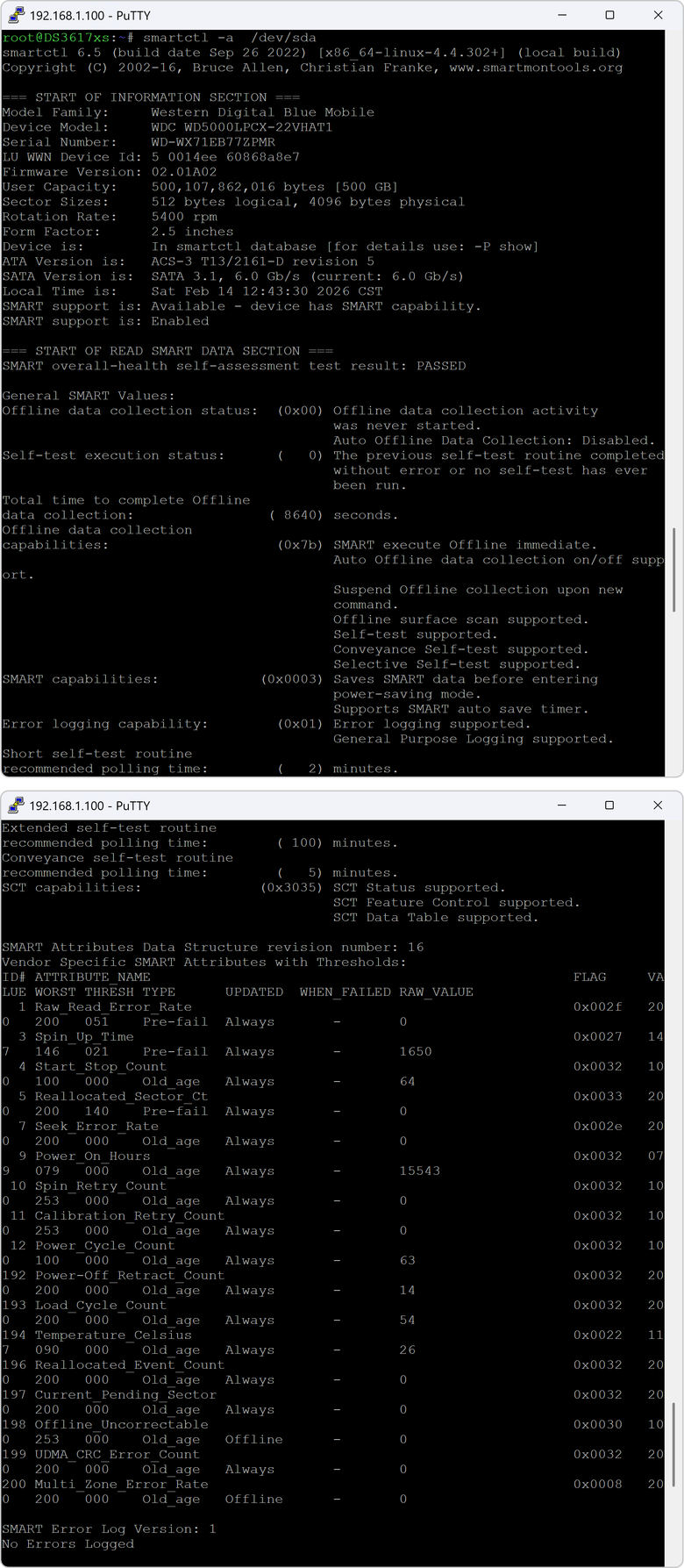
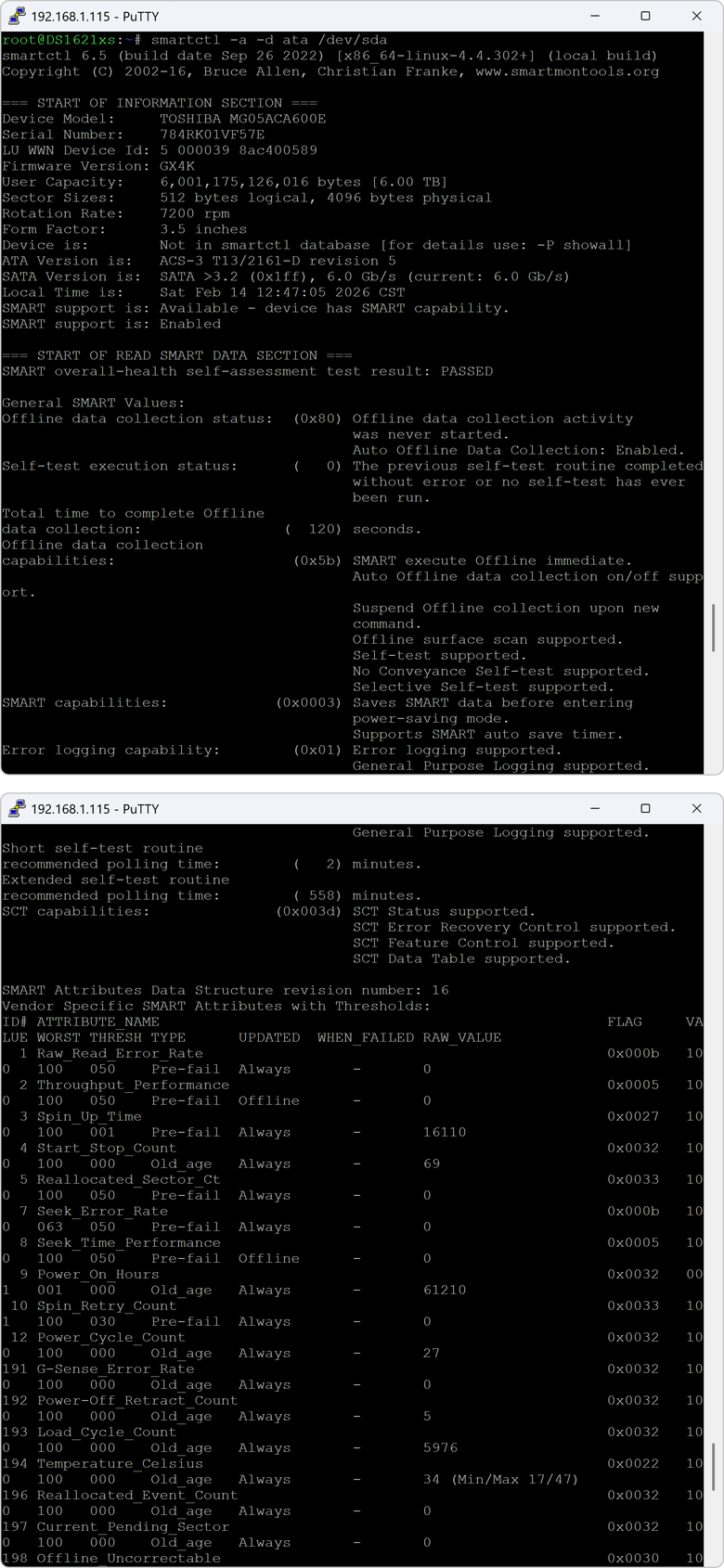
功能介紹:可指定port網頁連線觀看HDD/SSD S.M.A.R.T.全詳細資料

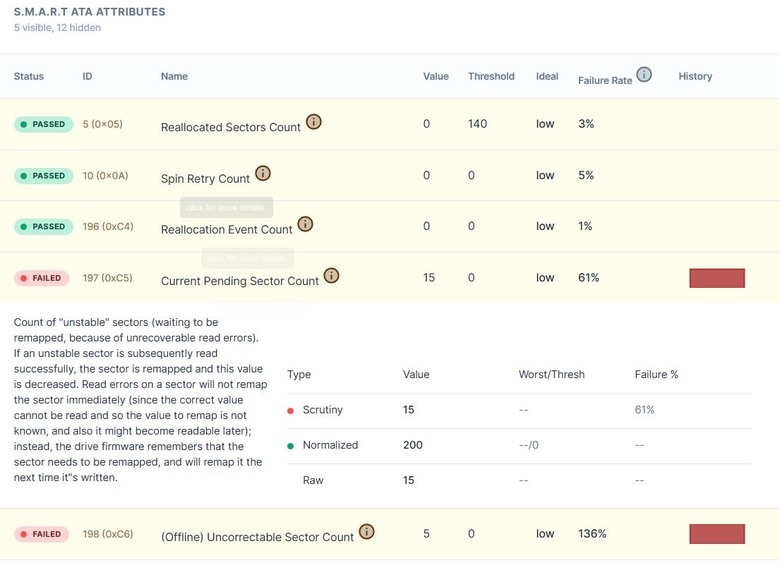
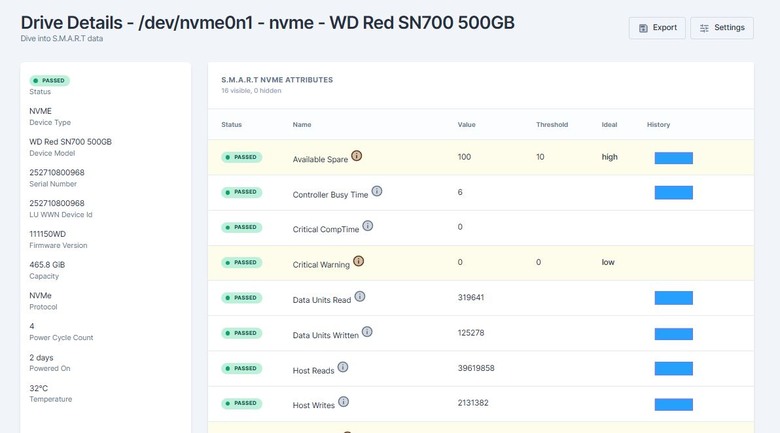
安裝設定說明:(Google Gemini提供)
套件中心:需先安裝 Contanier Manager
第一階段:準備設定檔 (解決偵測不到 SATA 的問題)
在 Synology 內建的 smartctl 掃描有時會漏掉 /dev/sataX 路徑,我們直接寫死清單給它。
開啟 File Station,建立資料夾 docker/scrutiny/config
建立一個文字檔,命名為 collector.yaml,貼入以下內容:(我是8顆HDD & 2顆SSD為例)
version: 1
devices:
- device: /dev/sata1
type: sat
- device: /dev/sata2
type: sat
- device: /dev/sata3
type: sat
- device: /dev/sata4
type: sat
- device: /dev/sata5
type: sat
- device: /dev/sata6
type: sat
- device: /dev/sata7
type: sat
- device: /dev/sata8
type: sat
- device: /dev/nvme0n1
type: nvme
- device: /dev/nvme1n1
type: nvme
將這個 collector.yaml 上傳到 NAS 的 /docker/scrutiny/config/ 資料夾內。
第二階段:用「任務排程器」正確部署 (確保高權限)
不要用 Container Manager 的「專案」功能,因為它常會卡住 privileged: true 的權限。
進入 控制台 > 任務排程表 > 新增 > 排程的任務 > 使用者定義的指令碼。
一般設定:任務名稱填 deploy_scrutiny,使用者務必選 root。
任務設定:在指令碼方框貼入以下內容(這會刪除舊的並建立帶有實體映射的新容器):
# 1. 先嘗試拉取最新映像檔 (軟體更新)
docker pull ghcr.io/analogj/scrutiny:master-omnibus
# 2. 停止並刪除舊容器
docker stop scrutiny-final || true
docker rm scrutiny-final || true
# 3. 重新建立容器 (維持原本強大的權限設定)
docker run -d --name scrutiny-final \
--privileged \
-p 8080:8080 \
-v /run/udev:/run/udev:ro \
-v /volume1/docker/scrutiny/config:/opt/scrutiny/config \
-v /volume1/docker/scrutiny/influxdb:/opt/scrutiny/influxdb \
--device /dev/nvme0n1:/dev/nvme0n1 \
--device /dev/nvme1n1:/dev/nvme1n1 \
--device /dev/sata1:/dev/sata1 \
--device /dev/sata2:/dev/sata2 \
--device /dev/sata3:/dev/sata3 \
--device /dev/sata4:/dev/sata4 \
--device /dev/sata5:/dev/sata5 \
--device /dev/sata6:/dev/sata6 \
--device /dev/sata7:/dev/sata7 \
--device /dev/sata8:/dev/sata8 \
--restart always \
ghcr.io/analogj/scrutiny:master-omnibus
點擊「確定」,在列表中對該任務點右鍵 > 執行。
第三階段:強制手動更新與檢查
啟動後,Dashboard 可能還是空的,因為它還沒開始掃描。
進入 Container Manager > 容器 > 點進 scrutiny-final。
點擊 終端機 > 新增 > 透過命令啟動。
輸入:/opt/scrutiny/bin/scrutiny-collector-metrics run。
看到 Main: Completed 後,開啟瀏覽器進入 http://NAS_IP:8080。