帳號申請與啟用步驟
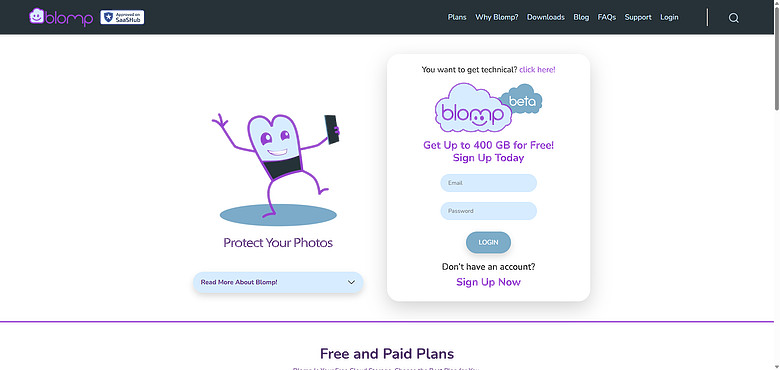
Blomp 官方註冊頁面
前往信箱收取驗證信
前往你剛才填寫的電子信箱,找到由 Blomp 寄出的驗證信(若收件匣沒有,請檢查「垃圾郵件」或「促銷內容」分類)。點擊信中的啟用連結(Verify / Activate),跳轉回登入頁面即代表帳號正式開通。
免費擴充容量教學(最高至 400 GB)
申請完成並登入後,你會進入 Blomp Dashboard(主控台)。如果想將免費空間往上疊加,可以透過內建的推薦機制達成:
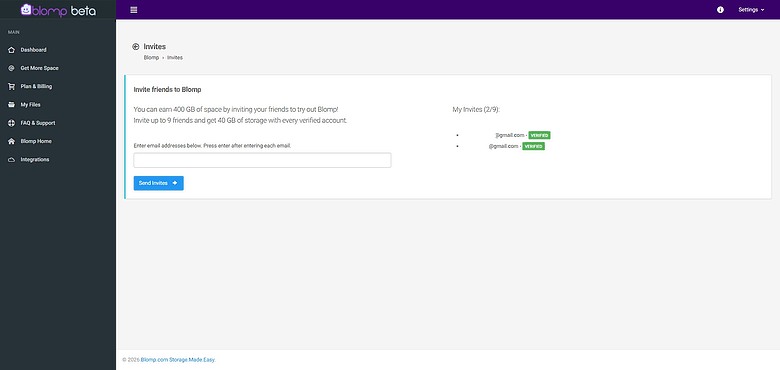
在左側選單點擊 Get More Space(獲取更多空間)
在頁面中找到邀請區塊,輸入親友的電子信箱發送邀請
當受邀者透過連結完成註冊、驗證信箱並登入後,系統就會自動為你的帳號增加 40 GB(依當時活動條款為準,上限最多可邀請 9 位好友,累計達 400 GB)。
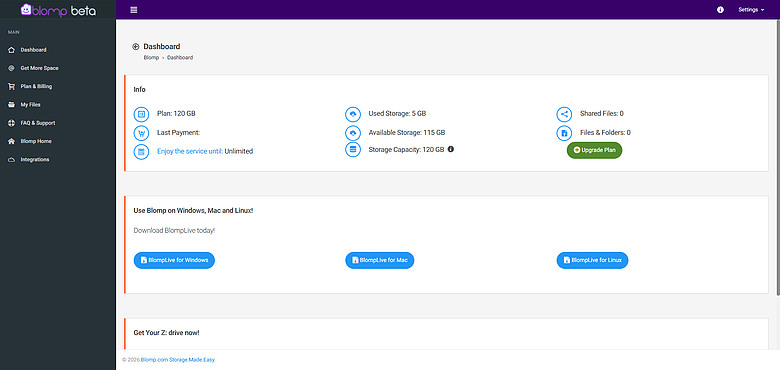
我邀請的兩個EMAIL 已經申請,所以我這個帳號雲本40GB + 40*2 = 120GB
如果你有很多EMAIL 可以自己邀請自己
免費版(Free Plan)規範與限制
註冊即享 40 GB,邀請好友最高可擴充至 400 GB。
免費版帳號必須定期登入(建議每個月至少登入網頁版主控台一次),若長期未登入被系統判定為閒置帳號,帳號與內部檔案可能會被清空。
透過邀請好友獲得的額外空間,受邀的好友帳號也必須保持活躍;若好友帳號因長期未登入而失效,贈送的容量也會隨之收回。
Blomp 的單檔上傳限制為 5 GB。
採用標準傳輸加密,但不具備原生端到端零知識加密。若要存放敏感個資或重要備份,建議先在本地端壓縮加密,或透過 Rclone 的 crypt 功能加密後再上傳。
支援 OpenStack Swift 協定,進階使用者可不透過官方軟體,直接使用 Rclone、Cyberduck 或 Air Explorer 將雲端空間掛載為電腦本地磁碟機或進行自動化異地備份。