自己找到個懶人包 覺得不錯
同步分享給大家 希望能協助大家
【完整懶人包連結】
【Google Meet 視訊背景圖步驟教學】
1. 更多選項
2. 變更背景
3. 新增>選取照片>立即加入
4. 套用成功

*針對鏡像問題
目前Google Meet不支援鏡像模式,若要設定鏡像模式能參考這篇
【Microsoft Teams 視訊背景步驟教學】
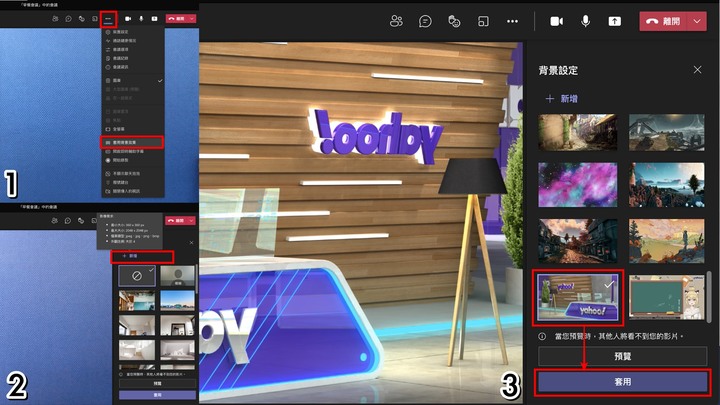
1. 進入會議>其他動作
2. 套用背景效果>新增照片
3. 套用
【Zoom 視訊背景步驟教學】
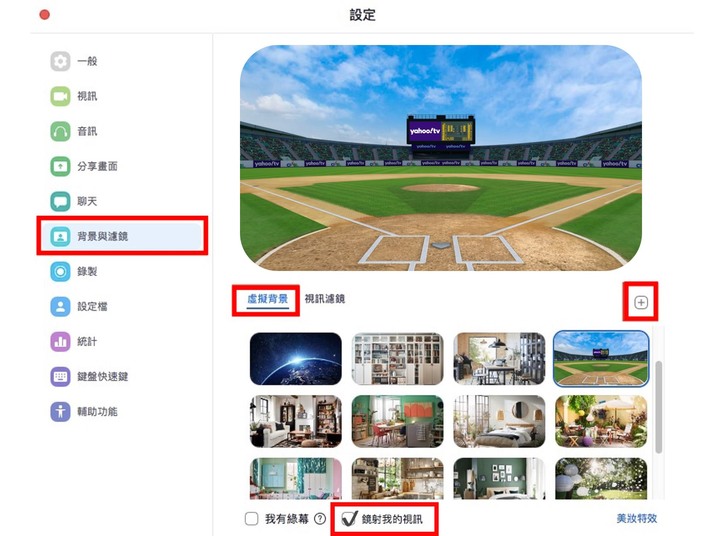
1. 設定>背景與濾鏡
2. 點選虛擬背景
3. 勾選「+」添加影像
4. 勾選「鏡射我的視訊」