
不知道大家有沒有這樣的經驗!在會議室進行視訊會議時,總是需要輪流替換位置來進行報告。因為鏡頭拍不清楚距離太遠的人,而距離太遠也會有收音不清楚的問題;對於所有會議成員來說,這樣的確是還蠻不方便的。為了解決這樣的困擾,也讓我開始試著尋找是否有其他的解決方案!

後來在網路上找到淇譽電子的「JS VC1000 360° 全景視訊會議攝影機」,不僅解決了我在會議方面的需求,而且還非常好用。這台攝影機除了提供360度環繞全景之外,另外還支援高清畫質輸出、聲音AI智能辨位、視訊/語音雙合一、八種影像模式與多種會議平台使用等優點;對於常需要團隊視訊會議的人來說,這款產品的確能提供非常大的協助哦~

VC1000的盒子外包裝設計簡單,不同深淺的藍色配色還蠻好看的!在盒子正面就能直接一覽攝影機的真實樣貌,這樣在選購時,就不用擔心因為看不到實機,而感到怕怕的了。(畢竟有些買回家拆開之後就...
 )
)
盒子側面印刷有VC1000所具備的科技效能,這樣子的好處在於,在準備購買或比較的時候,就能了解產品是否符合自己的購買需求。

打開JS VC1000 360° 全景視訊會議攝影機之後,就可以看到另外包有一層保護套膜的機身,以及機身旁邊的謎樣小盒子(其實就是線材)。以環保的概念來看,這樣的內部包裝我覺得剛剛好,簡單乾淨!

盒子裡面除了攝影機機身之外,另外附有VC1000的使用說明手冊、產品保證書、USB TypeA to TypeC轉接線(長度為1公尺)與電源適配器。在產品說明手冊中有特別提到,當你只有使用USB TypeC轉接線與電腦連接的時候,僅能使用攝影機的影像功能;若需要連同語音功能同步使用,則需要一併接上電源適配器才可以喔!

VC1000 360° 全景視訊會議攝影機的完整樣貌如上面照片,霧面銀色(有霧面就給分
 )的主色調看起來非常有質感,447公克的重量,拿在手上也還蠻有實在感的。在機器的頂端配置有4個麥克風、環形指示燈、觸控按鈕;而機身部分則是設計有4個鏡頭與揚聲器;產品尺寸為6.36x6.36x18.23(單位為公分)。
- 機身頂端

- 環形指示燈

設置在機身頂端的4個麥克風,都是全指向性麥克風,在收音上的效果非常好,不管在哪個位置都能呈現出清晰的聲音。而藍色的環形指示燈,則是讓整體的科技感十足,看起來不僅療癒,也會讓人想要一直盯著看。
特別放上一段聽聲辨位的影片,讓大家可以實際感受一下,當會議正在進行時,全指向性麥克風的運作狀況。我直接使用手機播放音樂之後,在距離VC1000機身一定的位置處,開始以繞圈圈的方式,來進行環繞移動的收音測試。當聲音隨著手機移動,從藍色燈號位置的轉變就能看出,主要收音的位置也立即跟隨改變,幾乎沒有任何延遲。
- 一般狀態

- 靜音狀態

在開機之後,靜音觸控按鈕會亮起白色的顯示燈號,當設定成靜音的時候,則是會以紅色的燈號來作為代表;順帶一提,那個觸控的感應很靈敏,輕輕一碰就可以秒換。

品牌LOGO下面的神秘按鍵,是在需要「模式切換」時使用的。只要按下這個按鍵,就可以切換全景、上下切割、組合、聽聲辨位以及全景平移模式等輸出顯示方式。可以依照會議人數、使用空間等需求,隨時進行彈性調整。

配置在VC1000上面的鏡頭也很厲害,除了具有360度環繞全景外,另外還擁有1080P的畫質輸出,以及影像AI智能辨位效能。影像AI智能辨位的感應非常靈敏,當你的臉部位置有移動時,鏡頭就會即時跟隨轉動,完全不需要擔心自己會跑到鏡頭外面。(這項功能的厲害之處,就留待各位親自入手好好感受一下了)
但是要特別提醒的是,由於四個鏡頭都是玻璃材質,且沒有任何的保護,所以在使用的時候就要多注意一點,以免不小心把鏡頭給刮傷了。期待原廠在未來可以開發保護套這一類的週邊產品,讓實際的使用體驗能更為安心。

機身底座標記有一些產品的基本資訊與服務專線,另外也設計有腳架孔的配置,可以依照需求來安裝適合的腳架輔助使用。

在VC1000下半部設置揚聲器的地方,另外設計有USB與電源的接口。

在開始使用VC1000之前,只要將機器直接與電腦連接上,就會跳出軟體安裝的提醒視窗。當軟體安裝完成後,就可以開始連線進行使用啦!

這是我自己模擬四個人在會議室的狀態下,使用VC1000 360° 全景視訊會議攝影機的情境。以這樣的位置分布設計,究竟會呈現出什麼樣的畫面呢?就讓我們一起來看看吧!

登愣!!!結果顯示出來的畫面如同上面所示。上面一橫條所顯示的是360度環繞的全景狀態,而下面則是我選擇的上下切割顯示狀態,若是想要切換其他顯示模式,只要直接按下機身上面的模式切換按鍵即可。

另外要提到的是,在軟體裡面有一個調整鏡頭位置的設定,除了可以將鏡頭向上、置中、向下調整(向上與向下為固定角度),也可以進行環景左右位置的調整。依照軟體顯示的格數來看,最擠最擠應該是可以一次出現8個人同時在畫面當中。

揚聲器音訊播放出來的效果也很不錯,聲音輸出都很清楚,並不會有任何不好的感受。
- 人數少可對坐使用

- 人數多放中間也沒問題
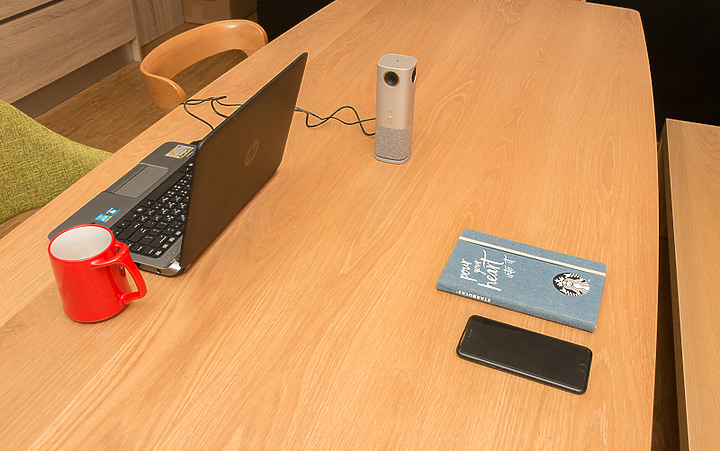
只要有張大小足夠的桌子,就能隨時開啟視訊會議,以我家裡的長餐桌為例,即便是6個人同時進行視訊會議都沒有問題。不論在收音或影像方面的呈現,都能擁有良好的品質與效果。
實際使用VC1000之後,我個人覺得還蠻適合中小型團隊使用。不僅便於攜帶,同時也能讓每個人都擁有足夠的會議座位空間,以及良好的收音效果。尤其在簡報模式當中,受惠於影像與聲音AI智能辨位的便利效能,更能擁有良好的視訊會議體驗。很適合常常有視訊會議需求的工作團隊、小型工作室、中小企業等...,相信一定能有助於提昇會議工作的溝通效率。