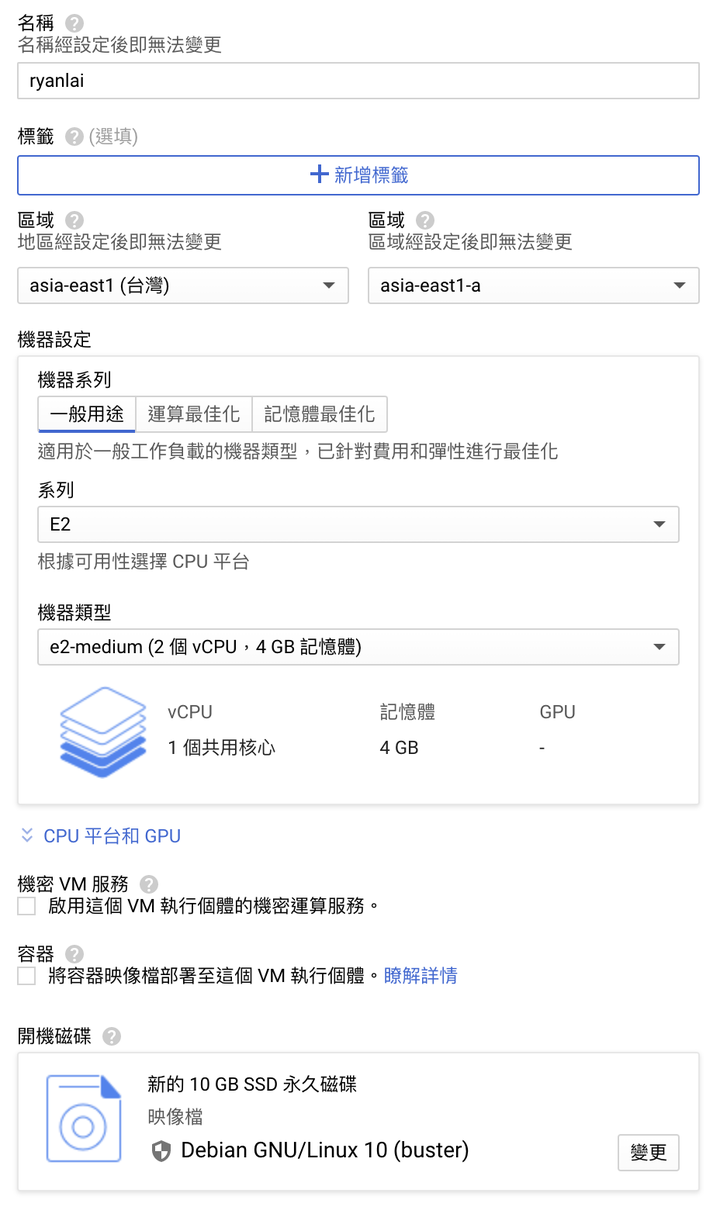
以下是一個虛擬機範例, 初期只給預設值 10GB 的磁碟空間
待虛擬機建立完成, SSH 到此虛擬機, 檢視磁碟的使用情況
df -Th
顯示的結果
Filesystem     Type      Size  Used Avail Use% Mounted on
udev           devtmpfs  1.8G     0  1.8G   0% /dev
tmpfs          tmpfs     370M  5.0M  365M   2% /run
/dev/sda1      ext4      9.7G  1.4G  7.8G  15% /
tmpfs          tmpfs     1.9G     0  1.9G   0% /dev/shm
tmpfs          tmpfs     5.0M     0  5.0M   0% /run/lock
tmpfs          tmpfs     1.9G     0  1.9G   0% /sys/fs/cgroup
/dev/sda15     vfat      124M  7.9M  116M   7% /boot/efi
tmpfs          tmpfs     370M     0  370M   0% /run/user/1001
/dev/sda1 磁區使用 EXT4 檔案系統, 是該虛擬機主要的儲存空間, 裝了必要的 OS 檔案後只剩下 7.8 GB, 日後可能塞爆
回到 Google Cloud Platform Compute Engine 選單, 選擇"磁碟"找出虛擬機所使用的磁碟(通常與虛擬機同個名稱), 編輯磁碟大小為 100GB
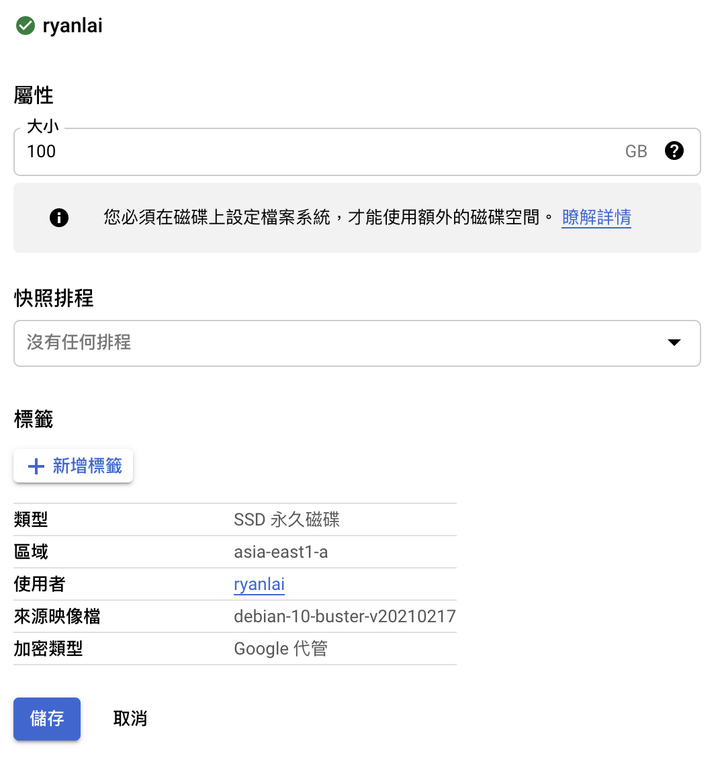
儲存後, 回到 SSH, 查看磁碟大小
lsblk
顯示的結果
NAME    MAJ:MIN RM  SIZE RO TYPE MOUNTPOINT
sda       8:0    0  100G  0 disk
├─sda1    8:1    0  9.9G  0 part /
├─sda14   8:14   0    3M  0 part
└─sda15   8:15   0  124M  0 part /boot/efi
sda (第一個磁碟)果然已變成 100 GB 空間了, 但是還需要一些步驟讓空間生效
安裝 cloud-guest-utils 套件
apt-get install cloud-guest-utils
使用 growpart 把 sda 的第一個磁區擴充
growpart /dev/sda 1
顯示
CHANGED: partition=1 start=262144 old: size=20709343 end=20971487 new: size=209453023,end=209715167
修改磁區大小
resize2fs /dev/sda1
顯示訊息
resize2fs 1.44.5 (15-Dec-2018)
Filesystem at /dev/sda1 is mounted on /; on-line resizing required
old_desc_blocks = 2, new_desc_blocks = 13
The filesystem on /dev/sda1 is now 26181627 (4k) blocks long.
接著重先檢視磁碟使用情況
df -Th
顯示結果
Filesystem     Type      Size  Used Avail Use% Mounted on
udev           devtmpfs  1.8G     0  1.8G   0% /dev
tmpfs          tmpfs     370M  5.0M  365M   2% /run
/dev/sda1      ext4       99G  1.4G   93G   2% /
tmpfs          tmpfs     1.9G     0  1.9G   0% /dev/shm
tmpfs          tmpfs     5.0M     0  5.0M   0% /run/lock
tmpfs          tmpfs     1.9G     0  1.9G   0% /sys/fs/cgroup
/dev/sda15     vfat      124M  7.9M  116M   7% /boot/efi
tmpfs          tmpfs     370M     0  370M   0% /run/user/1001
可以發現 /dev/sda1 磁區已經擴充到 99GB, 剩餘空間有 93GB, 這樣就完成磁碟擴充了!
如果是磁碟, 例如/dev/sdb升級了空間, 只要執行
resize2fs /dev/sdb
顯示的結果
resize2fs 1.43.4 (31-Jan-2017)
Filesystem at /dev/sdb is mounted on /srv; on-line resizing required
old_desc_blocks = 63, new_desc_blocks = 125
The filesystem on /dev/sdb is now 262144000 (4k) blocks long.