想引用或轉載麻煩點擊上方連結先前往我的部落格,在該文章的迴響處知會我一下,並請記得註明出處,以及加上我的部落格文章連結,如有盜用絕對會追究法律責任,感謝配合。
今天心血來潮想說做個浪漫的桌面佈景放在我老婆的電腦上,一時之間卻沒有任何靈感,就隨手用著電腦東摸西摸的,結果一個不小心就讓我想起來之前做過的遮色片與濾鏡特效,於是獨樂樂不如眾樂樂,在此把這方法分享給大家,搞不好還真能如願的追到心儀對象呢!! 好了~廢話不多說,簡易的Photoshop教學馬上開始了。
不過開始之前先讓大家看一下今天教的作品完稿~如下圖的那樣,這次要從一開始甚麼都沒有的白紙,做出浪漫的水面與文字。
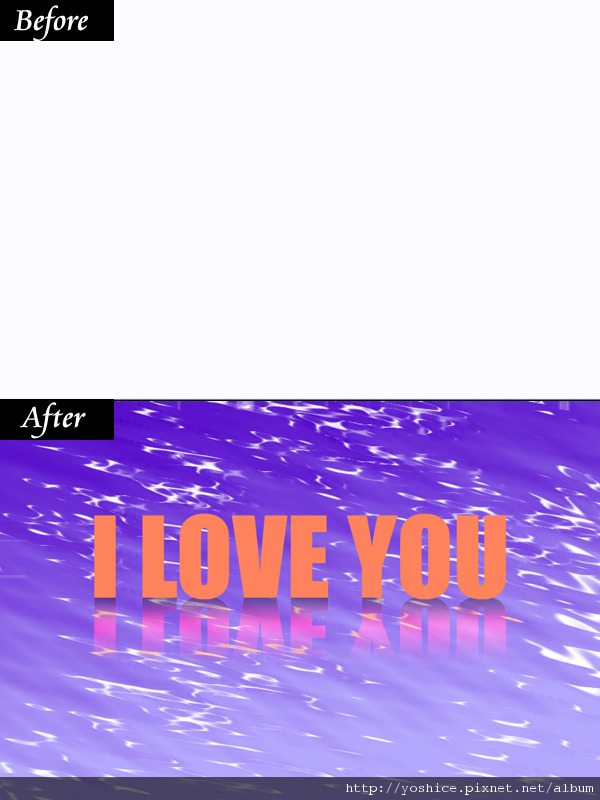
還不錯看吧?如果圖片外流量爆了,看不到圖的那接著就點此處跟著一起來囉。
PS:我的網誌外連圖片流量有限,假設真的爆了就只好請有興趣看下去的大大點此移駕到我的網誌看看了
帶給各位諸多不便請見諒
<!-- more -->
1.首先,一定是開啟新檔,快捷【CTRL+N】

2.寬800、高600 (想做成桌面的可以設自己的桌面解析度大小) 解析度72 (想印刷成卡片請設成解析度300,照片的話240)

3.接著如下圖在右下的圖層工作區新增一個圖層1出來

4.接著去換前景色(就是左下方有兩個黑白方塊那裏,靠前的那個就是前景色),因為要做浪漫點,所以顏色會偏向點紫色,照著R87、G13、B202的圖示去設定三原色就好。

5.再來當然是背景色,R180、G168、B253

6.用【矩形選取工具】如下圖框選出三分之一左右。

7.使用【漸層工具】,設定為【線性漸層/由前景到背景】(如圖示)

8.設定好後如下圖,從左上拖曳至右下

9.將前景色設回白色,RGB都是255

10.點選筆刷工具,設定【柔邊/筆刷大小17/不透明度100/流量100】(別點到噴槍工具)

11.如下圖畫出幾道交叉直線 (不能太密集)

12.畫好後選上方工具【濾鏡/扭曲/漣漪效果】

13.總量設為【999】,尺寸設為【大】,這樣第一關水波就出現了

14.接著點選【編輯/任意變形】,快捷是【CTRL+T】

15.將原本繪製的區域拉到佔滿版面後按下【ENTER】 (因為濾鏡效果有些只能在較小範圍中做出較真實的效果,所以只好先做小再放大,不然點陣圖放大是容易失真的)

16.將圖層1複製出圖層2,快捷【CTRL+J】就可複製出新圖層 (分成兩個圖層之後合併會更逼真)

17.在圖層2上面,點選【濾鏡/其他/最小】(這功能是把白色區域變小,黑色放大,並柔化邊緣)

18.如下圖設定為【強度1】就確定

19.將圖層2的眼睛取消勾選,接著選圖層1

20.點選【濾鏡/其他/最小】,這次強度設為2

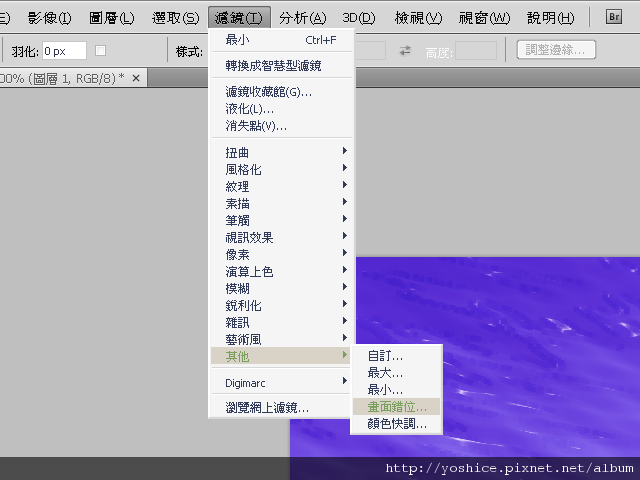
21.一樣選在圖層1,再次點選【濾鏡/其他/畫面錯位】(這功能等同於PI的位移)
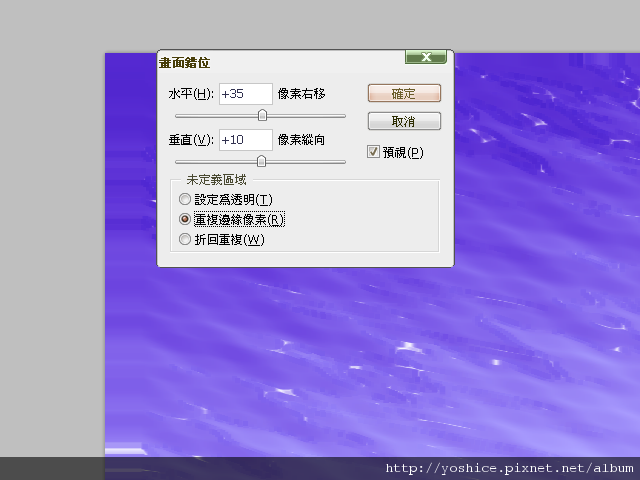
22.一切數值照下圖設定,記得要勾選【重複邊緣像素】
23.回到圖層2把眼睛勾選回來,接著一樣在圖層工作區,圖層2文字右邊的空白處上用左鍵連點兩下後會出現下圖的視窗,然後在【此圖層】文字的下方有個三角形,按住鍵盤的ALT鍵後將右半邊小三角形拖曳到右邊

24.如下圖,拉動小三角形直到數值變為180 (這動作主要是與下面圖層去做一個柔性合併)

25.將前景色換成R254、G131、B92,並點選左邊工具欄【水平文字工具】

26.文字大小設定為100 (看個人喜好也行),字體可設為Impact (這也是看各人喜好,不過這字體較為方正,在水面上的倒影會比較自然),然後在大約下圖位置輸入文字 (字打好後可以利用直接點選工具或變形工具來改變位置與大小)

27.這時會看到右手邊圖層區多了個文字圖層,按下【CTRL+J】複製出一個拷貝的來

28.點選到原本的文字圖層,使用【編輯/變形/垂直翻轉】

29.如下圖利用任意變形工具【CTRL+T】去調整下方文字的高度 (倒影通常都比較矮短)

30.之後在圖層管理工具裡面,如下圖將混合度選為【覆蓋】
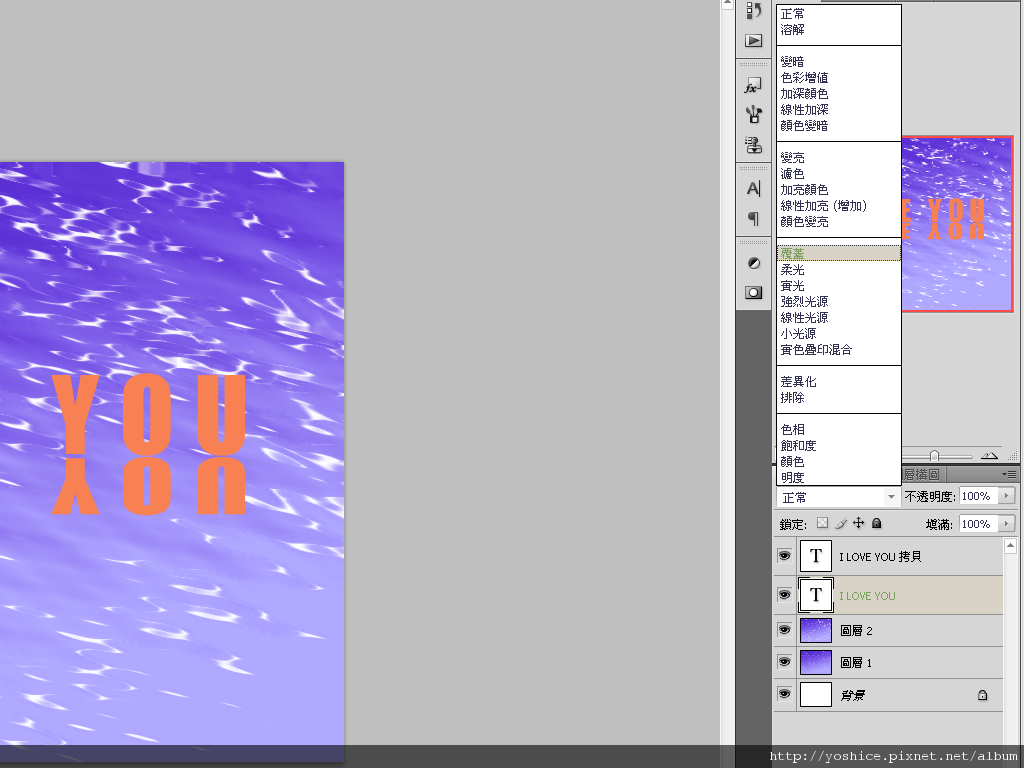
31.接著請如下圖在右下角的文字圖層選單裡面新建立一個遮色片吧 (不要在拷貝圖層上建立哦)

32.有了遮色片以後,按住CTRL+左鍵點選下圖所示的有寫T字的圖層

33.將前景色改為黑色,選取【漸層工具/線性漸層/黑色到透明】 (如下圖)

34.如下圖從下排文字下面往上拉線到3分之2左右

35.如下圖由下排文字上方往下拉一點,這樣映在水面上的半透明感就出現了

36.在右下方圖層選單中新增一個圖層,擺放位置如下圖 (在兩個文字圖層中間)

37.保持著原先的選取區域,然後如下圖用【漸層工具】從上方文字的中間,拉到下方文字中間,好了之後【CTRL+D】取消選取範圍 (這次的漸層主要是想加深上排文字倒映在下方文字上的陰影)

38.按下圖,【選取/顏色範圍】

39.照下圖操作,去點你畫面中最亮的地方,好了按下確定會出現一堆水波的選取範圍

40.用左邊的【套索工具】,按住ALT鍵不放可以去圈選出不要的部分 (自己想像一下文字倒影只會出現在哪個區域,那當然其他地方就不要了)

41.接著將前景色換回原本的文字顏色

42.按下快捷【ALT+Backspace (倒退)】就可以自動將水波打上前景色,上色後記得【CTRL+D】取消選取範圍
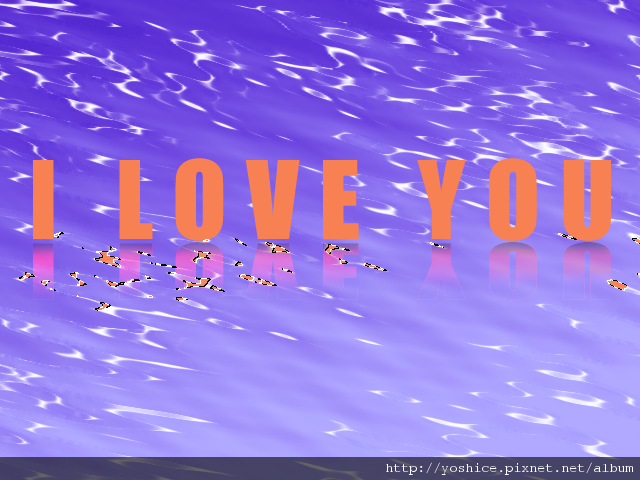
43.選【濾鏡/模糊/高斯模糊】

44.如下圖將【強度設為1.8】就大功告成囉 (做這個動作以前一定要先取消剛剛的選取範圍,不然有選取範圍的高斯模糊效果會變得很生硬)

噹噹~成品完成囉,只要如下圖轉成JPG或PNG檔就OK囉,接著看是要自己去編排成卡片還是放在桌面都可以哦

很簡單吧~在浪漫的水面上站立著愛情的誓言,漣漪中還透著淡淡的文字光芒,保證女方看了會感動的^^
過程中有不會或不清楚的都可以在迴響中留言,時間上許可的會一一解答