編輯影片零經驗的我,最近在尋找能夠編輯影片的線上平台,其中最需要的功能是能把多種語言翻譯成中文。在免費試用了幾個線上編輯平台後,勝出的是KAPWING。
介面清晰明瞭,一看就能找到工具,在操作上簡單對於新手是很重要的。作品完成後,要輸出時可選擇適合不同社交平台的尺寸 ,選項有LinkedIn、Youtube、Instagram和TikTok。一起來看看如何開始吧!
進入主要編輯畫面,點進去Create New,
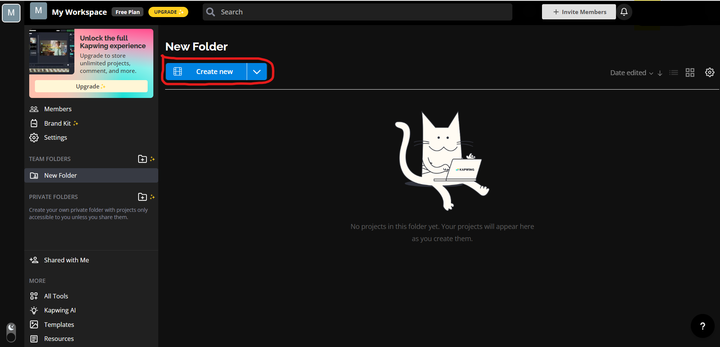
會出現以下畫面:
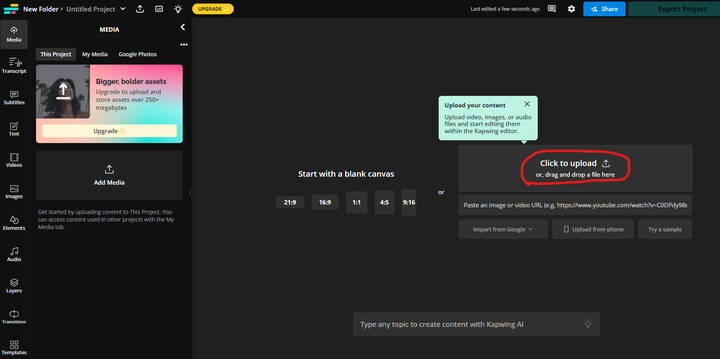
我的影片都是事先下載好,所以選擇”Click to upload”。
下方也有其他選項,可以直接貼上圖片、連結。或是從google匯入、iphone直接上傳。
左方也可選從頭製作影片,畫面格式可選擇:
1. 21:9 LinkedIn
2. 16:9 Youtube
3. 1:1 Profile Photo/Meme
4. 4:5 IG Post
5. 9:16 TikTok/IG Story
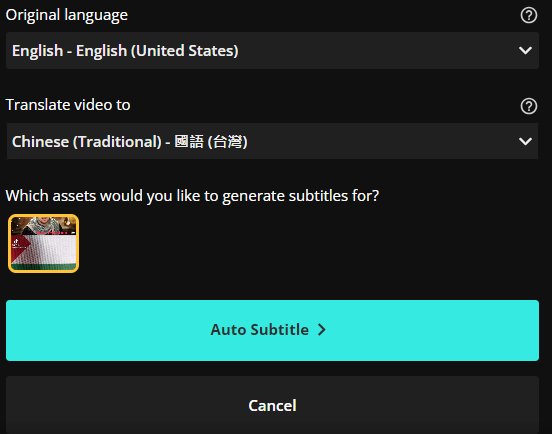
影片上傳好之後,按最左方的翻譯選項”Subtitles”,接著出現是否要自動翻譯Auto subtitles。下方還有兩個選項:上傳SRT/VTT字檔 或是 自行輸入字幕
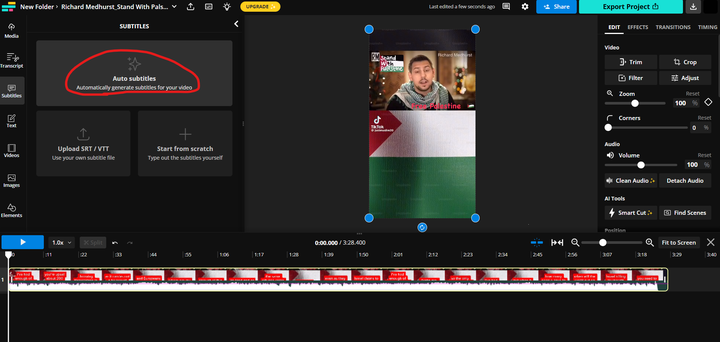
我選擇了自動翻譯,選擇影片原始語言以及要我想要翻譯成的語言
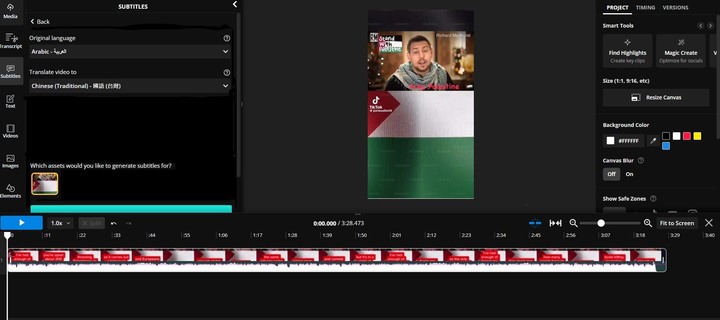
選好之後按”Auto Subtitle”自動翻譯。
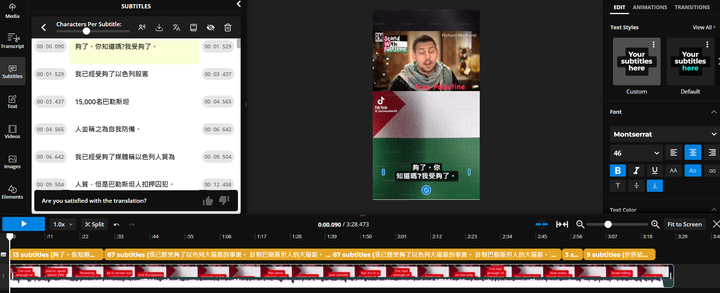
接著出現翻譯完成的中文還有字軌秒數,整個頁面讓我方便剪貼與合併。自動翻譯當然沒有人力翻譯準確,但可以省下不少時間,覺得需要修飾的文字,自己再加減一些。
右邊可選擇字體樣式,也可加上音樂或語音。整體的範本多樣,素材真的不少可以選。重點還是一個,就是介面清楚方便操作。
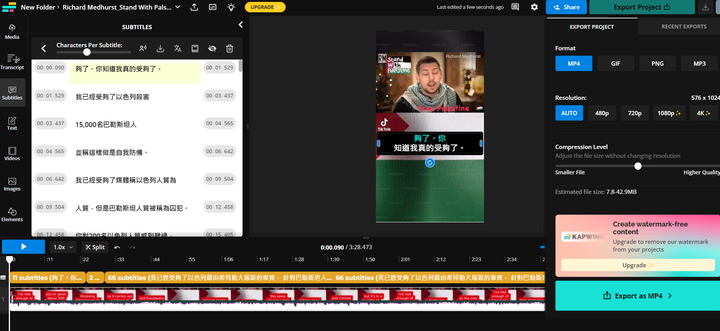
字幕編輯好之後,選取需要的格式format和畫像,再按右上方的export project匯出工作項目。
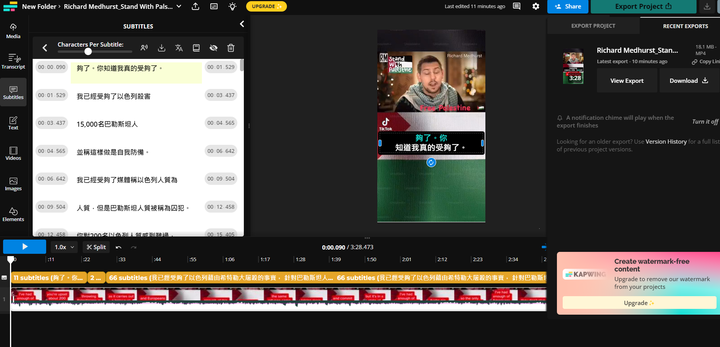
匯出之後,右方可選擇查看匯出或是下載匯出。我選擇下載檔案,把翻譯成中文字幕的影片成功地儲存到我的電腦裡了。
是不是很簡單呢?
KAPWING可免費試用。如果覺得很讚想要繼續使用,也可依照不同需求購買月付:
一起來使用KAPWING!