
這篇就來實測幾種目前還能用的 YouTube 免廣告 方案,從電腦端直接下載、瀏覽器外掛、無廣告瀏覽器到官方付費方案,一次整理給大家。不想看長篇大論的直接看結論:如果只是線上隨便看看,用瀏覽器外掛最省事;但如果你想把影片存下來隨時看重播、完全不想看到廣告,那用 FliFlik UltConv YouTube下載器 直接下載YouTube 影片成 MP4 才是最一勞永逸的解法。
📌 方法一:使用 FliFlik UltConv 下載 YouTube 影片,離線無廣告觀看(重點推薦)
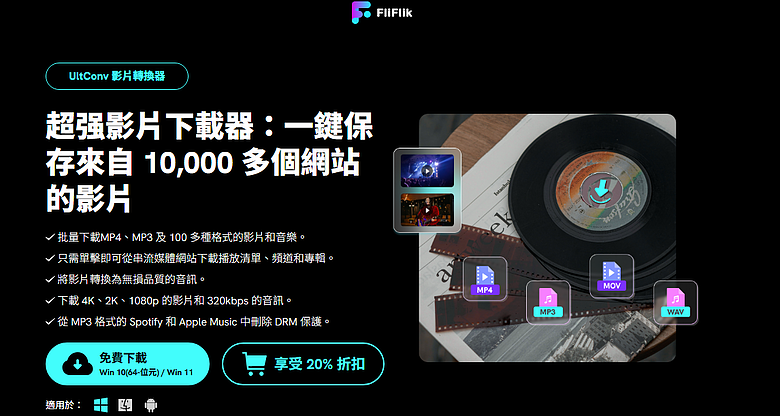
對抗 YouTube 廣告最根本的方式,就是不要透過 YouTube 平台觀看。把影片直接下載成高畫質 MP4,存進電腦或手機裡,你想什麼時候看、看幾次,都不會有任何廣告干擾。我目前用下來最順手的工具是 FliFlik UltConv YouTube 轉檔神器,它是一款專門的影片下載與轉檔軟體,支援超過 10,000 個網站,YouTube 當然也在支援清單中。
🔹 FliFlik UltConv 萬用下載器的功能與優勢
- 高畫質無損下載:支援 4K、1080p、720p 等多種畫質,下載下來的影片不會被壓縮。
- 格式齊全:可以直接存成 MP4、MKV 等格式,也能單純提取音軌轉成 MP3。
- 批量處理:支援貼上整串播放清單網址,一次把整個頻道的影片抓下來,不用一支一支點。
- Windows / Mac 雙平台支援:電腦端操作直覺。
- 內建瀏覽器:可以直接在軟體裡開 YouTube 網頁,播放後點擊下載,不用在那邊複製網址貼來貼去,還能順便擋掉網頁上的惡意廣告。
- 無廣告、無浮水印:下載下來的原始檔案乾淨無痕,純淨無廣告。
🔹 如何用 FliFlik UltConv 下載 YouTube 影片?(3 步驟搞定)
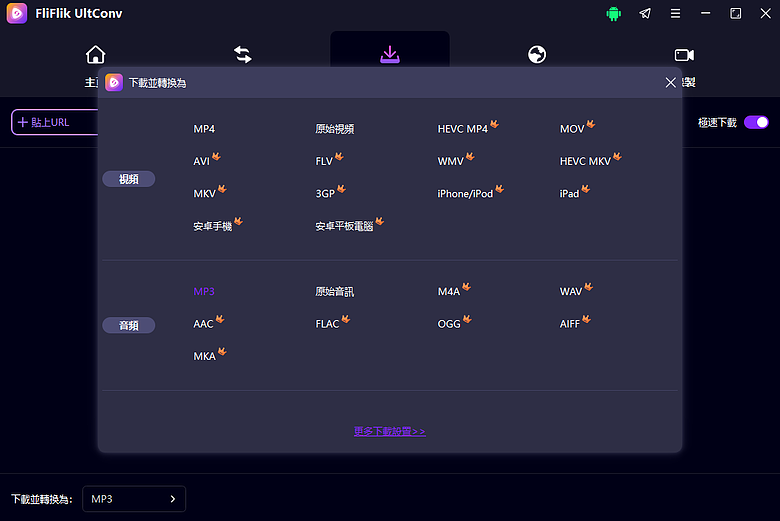
步驟一:安裝軟體與選擇格式前往 FliFlik 官網下載 UltConv(Windows/Mac),安裝完成後打開軟體,選擇你要的輸出格式(建議選 MP4)與畫質(最高 4K/8K)。
步驟二:貼上網址或使用內建瀏覽器
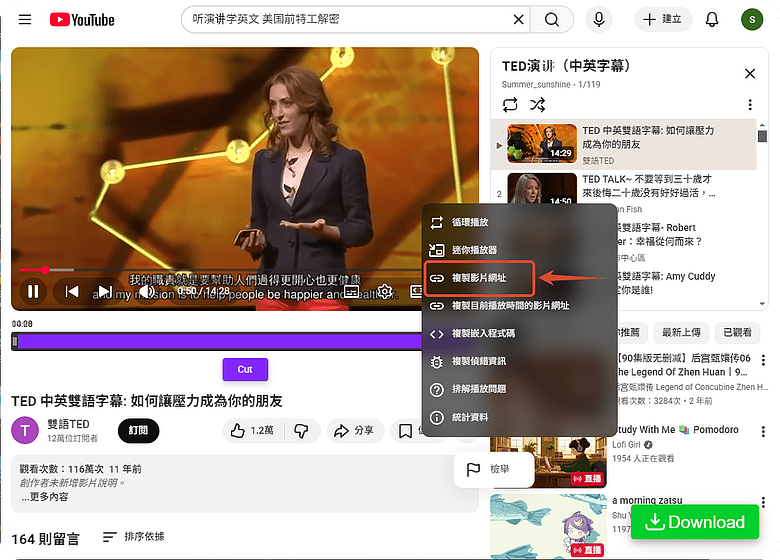
方法 A:在 YouTube 複製影片網址,貼進 UltConv 主介面的虛線框中。
方法 B(推薦):點選軟體的「線上瀏覽」,直接在內建瀏覽器裡找影片,解析速度一樣快,而且畫面更乾淨。
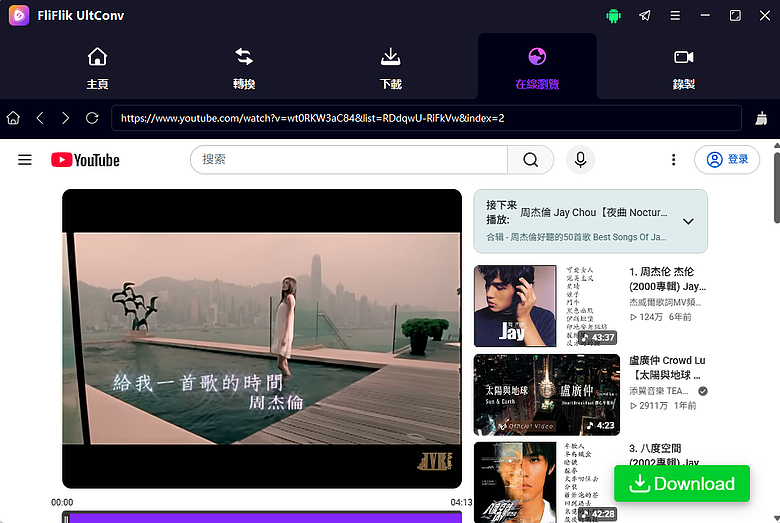
步驟三:點擊下載,開始轉存
按下「下載」,軟體會自動解析並下載。完成後切換到「下載」分頁,就能把 MP4 檔案拖進手機或硬碟裡。
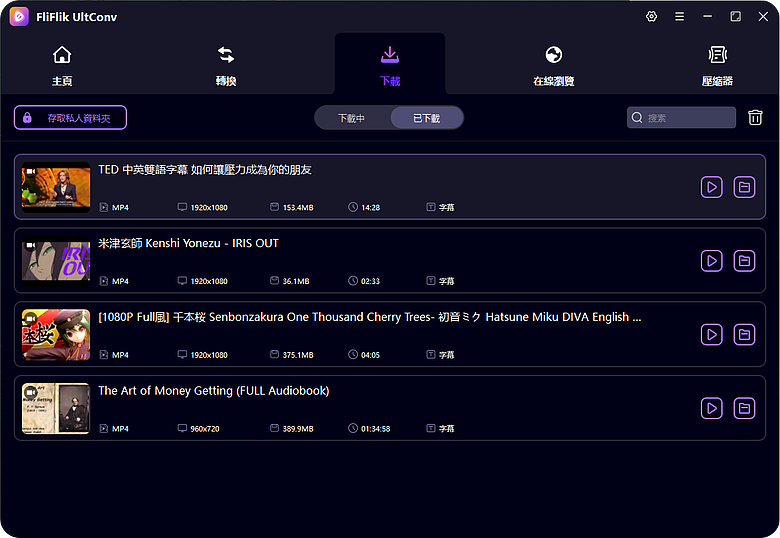
🔹 下載後如何在電腦或手機離線觀看?
電腦端:下載的 MP4 可以直接用 Windows 內建的「電影與電視」、VLC 或 PotPlayer 播放,完全無廣告。手機端:把 MP4 檔案傳到手機(透過傳輸線、AirDrop、Google Drive 或 Line),放進手機的相簿或檔案 App,用內建播放器打開就能看。如果你是在通勤時想看,這種離線播放法完全不會消耗網路流量,也不用忍受廣告。
📌 方法二:使用瀏覽器擴充功能阻擋 YouTube 廣告
如果你還是在電腦上「線上觀看」,最常見的解法就是裝廣告攔截擴充。- Firefox + uBlock Origin:目前最穩定的組合。Firefox 對擴充功能的限制較少,uBlock Origin 的攔截效果極佳,只要記得定期點擊圖示手動「更新濾鏡清單」,通常都能有效阻擋廣告。
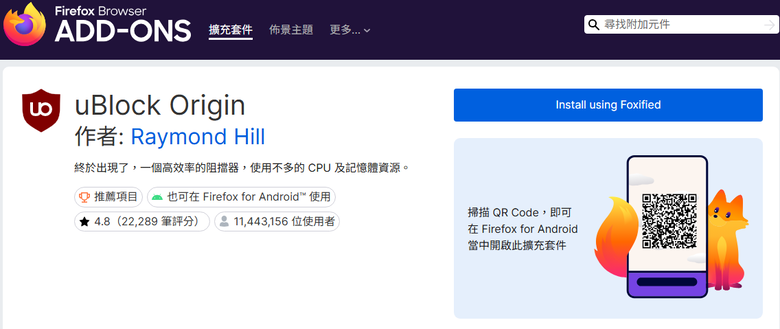
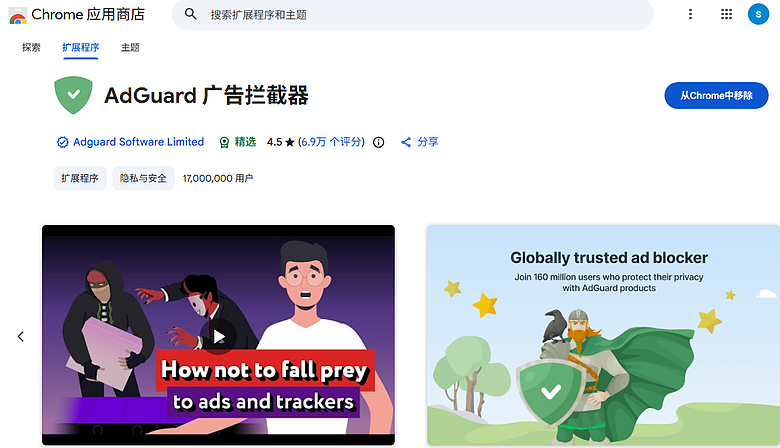
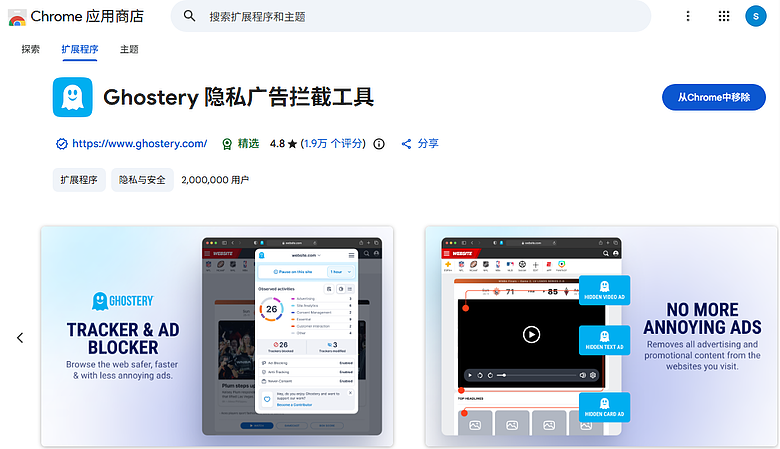
⚠️ 實測與失效風險:YouTube 現在對這類外掛抓得很嚴。如果你用 Chrome 裝擴充,很高機率會遇到「禁止使用廣告攔截器」的警告,甚至直接黑畫面。用 Firefox 雖然比較穩,但每隔一段時間還是可能失效,需要手動排查更新。
📌 方法三:透過 Brave 瀏覽器觀看 YouTube 無廣告影片
如果你不想裝外掛,也不想忍受 Chrome 的警告,可以直接換一套瀏覽器:Brave。- 電腦版:下載 Brave 安裝後,直接在網址列輸入 youtube.com,登入帳號,你會發現整個頁面超乾淨,沒有任何廣告。
- 手機版(Android / iOS):一樣下載 Brave App,在 App 裡面打開 YouTube 網頁版。一樣能達到無廣告的效果,甚至可以背景播放。
📌 方法四:訂閱 YouTube Premium 享受官方無廣告觀看
如果你預算充足,而且對看片品質有極高要求,那直接訂閱 YouTube Premium 是最省事的官方解法。- 功能:全平台無廣告、支援背景播放、可以下載影片離線看。
- 與本地 MP4 的區別:Premium 的下載功能只能把影片鎖在 YouTube App 內觀看,無法匯出成實體的 MP4 檔案,而且最高畫質受限於 1080p。如果你想要完全掌控檔案、放到隨身碟或車機上播,依然得靠 FliFlik UltConv 這類第三方工具。
📌 YouTube 擋廣告失效怎麼辦?
如果你原本用的外掛或瀏覽器突然失效,出現「禁止使用廣告攔截器」的警告,可以分兩種情況處理:- 想繼續在線上觀看:
- 想保存影片、不想再受氣:
📌 總結:哪種 YouTube 無廣告方法比較好用?
- 需要線上觀看、不想裝軟體:用 Brave 瀏覽器 或 Firefox + uBlock Origin,只要外掛沒被抄,就能清爽看片。
- 需要官方體驗、常在手機看:花錢訂閱 YouTube Premium,享有最穩定的官方去廣告和背景播放。
- 需要保存影片、重複離線觀看:直上 FliFlik UltConv。不只解決廣告問題,還能批量下載高畫質 MP4,建立自己的無廣告離線影音庫。
之前本來想說牙一咬直接訂閱 YouTube Premium 算了,但後來想想,我平常真正會重複看的影片也就那幾部,不如用 FliFlik UltConv 把精華抓下來,省下來的訂閱費還能拿去吃幾頓好料。總之,不想再被廣告綁架的,可以去試試看它的免費版。大家平常都是怎麼處理那些「非看不可」的影片的?下台一鞠躬~