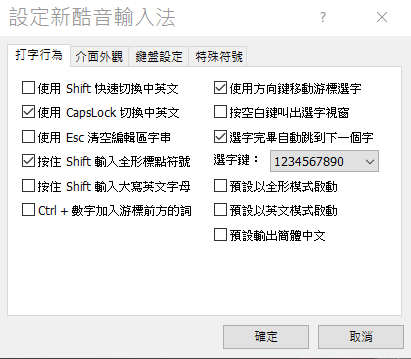
先說一下,我的酷音輸入法是舊版2020年版本,新版在自製「特殊符號」制定上卡卡的,我用回舊版。Ctfmon.exe一定要開,Setup Chewing可以用Revo「自動執行管理員」停用。我不安裝PIME Chewing因為它背景佔用資源仍然太高。
這份我自製的酷音「特殊符號」裡有全形數字、有表情、愛心、手勢,不必另外安裝emoji。
在工具列酷音圖示按右鍵「設定新酷音輸入法」「特殊符號」,把原本的刪除,貼上我這份就好,舊的請先行用記事本備份!!
Notepad++若不支援emoji,「偏好設定」「其他」開啟『使用「直接寫入」模式』。🥳
還有一點,酷音切換中英文速度很慢,常常我按了三次Shift才能切換,有沒有高手有好方法呢?
https://drive.google.com/file/d/1csOMYJxAZRxRUuqZH3261JG_OoZmyyak
https://github.com/Chocobo1/windows-chewing-tsf-build/releases

個人積分:567分
文章編號:89437332

個人積分:567分
文章編號:89438440
個人積分:567分
文章編號:89438806
個人積分:567分
文章編號:89661717
add-appxpackage -register "C:\Program Files\WindowsApps\*Store*\AppxManifest.xml" -disabledevelopmentmode
但華碩輸入法117MB,智慧判讀中英文服務20幾MB,還得安裝C++64位元和32位元(例如Line是32位元,若只保留64位元移除32位元的C++,就無法在Line框框裡打字)。整個加起來快要200MB,佔用RAM將近4%,不符合優化需求。
而且不用Shift中英切換雖然方便,但標點符號卻得Ctrl+Alt+,,除了逗號句號,其他標點符號還得重新適應,引號括號破折號刪節號要找很久;也沒有Emoji。
因為Microsoft Input Service我移除了,無法視窗鍵+「.」,所以把Emoji寫入酷音「特殊符號」表,但華碩輸入法沒有Emoji,也無法由使用者自訂,非常不方便。
換回酷音一開始很災難,中英文常打錯,後來我把設定改了,大大改善打字效率。
我放棄了Shift切換,改成CapsLock中英切換,好處是切換時鍵盤大寫指示燈會亮起,不用抬頭螢幕確認。
但放棄Shift後,一開始鍵盤無法中英切換,得滑鼠移動到右下角圖示切換,於是我又把酷音「預設以英文模式啟動」打勾取消,於是又可CapsLock切換了。
調整之後,酷音使用體驗變得非常類似華碩輸入法,很棒!✌

個人積分:1764分
文章編號:89837953
個人積分:567分
文章編號:93558650
舊自然輸入法無法在Win10使用,很心傷,改成酷音,雖後來換成華碩智慧輸入法好一點,但華碩笨重,又改回酷音,而今Linux,Gcin發音很難聽,也只能繼續用酷音。
兩年前寫信給酷音開發者,要求加入中英切換警示音,至今,沒做到。
跟谷歌AI抱怨,這次,終於解決這事了!🎊
Lubuntu 25.10 時期,我曾用pavucontrol-qt自製開機音效,當時連SMPlayer都沒有,/usr/share/sounds/freedesktop/stereo/系統音效裡,OGA檔可以,MP3檔同樣可以。
於是,用線上文字轉語音網站製作中文英文MP3語音檔,但太大聲,又用線上網站把MP3音量降低。
/home/gail/.config/裡頭新增檔案fcitx-sound.sh,用記事本開啟,貼入語法:
🌺🌷🌹🏵️💐🌸🌼🌻🪻🪷🥀🌿🌱🌲🌳🌴🌵🌾🍀🍁🍂🍃
#!/bin/bash
# 1. 請在此處設定你製作好的中英文 OGA 檔案絕對路徑
ZH_SOUND="/usr/share/sounds/freedesktop/stereo/中文.mp3" # 中文音效路徑
EN_SOUND="/usr/share/sounds/freedesktop/stereo/英文.mp3" # 英文音效路徑
# 初始化狀態
last_state=$(fcitx5-remote)
while true; do current_state=$(fcitx5-remote)
if [ "$current_state" != "$last_state" ]; then
# 2. 根據目前狀態判斷要播放哪一個音效
if [ "$current_state" -eq 2 ]; then
TARGET_SOUND="$ZH_SOUND"
elif [ "$current_state" -eq 1 ]; then
TARGET_SOUND="$EN_SOUND"
else
TARGET_SOUND=""
fi
# 3. 執行播放(確保檔案存在才播放)
if [ -n "$TARGET_SOUND" ] && [ -f "$TARGET_SOUND" ]; then
pw-cat -p "$TARGET_SOUND" 2>/dev/null || paplay "$TARGET_SOUND" 2>/dev/null &
fi
last_state=$current_state
fi
sleep 0.5
done
🍇🍈🍉🍊🍋🍌🍍🍎🍏🍐🍑🍒🍓🥝🍅🥥🥑🍆🥔🥕🌽🌶🥒🥦🍄🥜
然後chmod +x fcitx-sound.sh,然後開機選單加入指令/home/gail/.config/fcitx-sound.sh,登出然後登入。
酷音終於有中英切換的警示音!
多謝小AI!
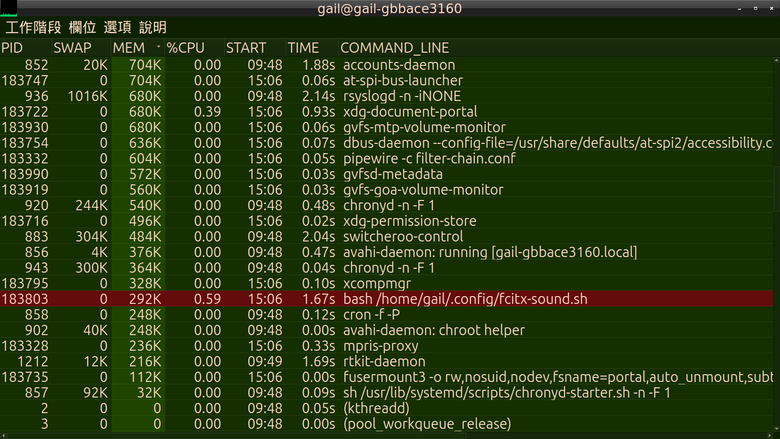
仔細尋找,電腦閒置時記憶體多出 292 KB😆
個人積分:567分
文章編號:93558774
新版內容如下:
常用=…$%@&#*※~,、。.?!;:‧‘’“”〝〞‵′〃
表情=😄😁😆🤣😂😉😊😚🤭🫢🤔🤨😑😏😒🙄🤮🤧🥴😵😵💫🥳🥸🤓🧐😲😳😨😭😱🥶️🥱😤😡😠💀☠️🤖
手勢=💪✌👌👍👎🤚🖐✋🖖🤞🤟🤘🤙👈👉👆🖕👇🙏✍️
愛心=💋💘💖💗💓💕💔🔥🧡
蔬果=🍇🍈🍉🍊🍋🍌🍍🍎🍏🍐🍑🍒🍓🥝🍅🥥🥑🍆🥔🥕🌽🌶🥒🥦🍄🥜
飲料=☕️🍼🥛🍵🍶🍷🍸🍹🍺🍻🥂🥃🥤
點心=🍫️🍦🍧🍨🍮🍰🍮🍩🥧🍪🎂🍬🍭🍯
食物=🍱🌭️🍚🍛🍜🍝🍠🍢🍣🍤🍥🍡🥟🥠🥚
植物=🌺🌷🌹🏵️💐🌸🌼🌻🪻🪷🥀🌿🌱🌲🌳🌴🌵🌾🍀🍁🍂🍃
動物=🐢🐪🐫🐘🦏🦛🐐🐏🐑🐎🐄🐖🐒🦋🐌🐞🪲🐮🐰🐹🐭🐱🐶🐷🐴🐗🦊🐥🐣🐤🐦🐧🐔🐵🐸🐋🐳🦈🐬🐡🐟🐠🦪🦐🦀🦞🦑🐙🐓🦃🕊️🦅🦆🦢🦤🦉🦩🦚🦜🪶🐕🦮🐕🦺🐩🐈🐇
慶祝=🎉🎊🎇🎆🎄💃🕺
左右=〈〉《》()「」〔〕{}『』【】﹙﹚﹝﹞﹛﹜
上下=︿﹀︽︾︵︶﹁﹂︹︺︷︸﹃﹄︻︼
箭頭=→←↑↓↙↘↗↖➦➥
全形=1234567890➗✖➖➕ABCDEFGHIJKLMNOPQRSTUVWXYZabcdefghijklmnopqrstuvwxyz
數學=+-×÷=≠≒∞±√⁰²³ⁿ<>﹤﹥≦≧∩∪ˇ⊥∠∟⊿㏒㏑╳
特殊=㊣◎○●⊕⊙○●△▲☆★◇◆□■▽▼§¥〒¢£♀♂
Unicode=♨☀☁☂☃♠♥♣♦♩♪♫♬
羅馬=ⅠⅡⅢⅣⅤⅥⅦⅧⅨⅩⅪⅫⅰⅱⅲⅳⅴⅵⅶⅷⅸⅹⅺⅻ
希臘=αβγδεζηθικλμνξοπρστυφχψωΑΒΓΔΕΖΗΘΙΚΛΜΝΞΟΠΡΣΤΥΦΧΨΩ
個人積分:567分
文章編號:93560561
昨問小AI,小AI說要安裝ffmpeg或其他軟體,但,即使如此,因為輸出到同一喇叭,所以,不可能做到。
啊咧!姊我今早,靠人類一己之力,做到了💪
〈驢本圖〉第三欄我寫F9、F10音量快捷鍵,借來用。
原本,fcitx-sound.sh第一行加上wpctl set-volume @DEFAULT_AUDIO_SINK@ 1.0
如此一來,登出登入,系統一律回到音量100%,但,一旦 F9 降低音量,又打字,音量不會回復,只有登入時回復100%而已。
我想讓wpctl set-volume @DEFAULT_AUDIO_SINK@ 1.0能 echo 回車,必須「織入」SH裡。
我細看昨晚SH,「&」啥意思?and啊!連續動作啊!於是「&」後加上wpctl set-volume @DEFAULT_AUDIO_SINK@ 1.0,非常成功🎉
然後去給小AI炫耀,小AI弱弱地補了一句「&和wpctl set-volume @DEFAULT_AUDIO_SINK@ 1.0之間最好一格空格喔!」
不過剛剛沒空格也很順暢啊!酷音Shift中英切換同時,順便拉升系統音量到100%。
保險起見,我加一格空格好了。
#!/bin/bash
ZH_SOUND="/usr/share/sounds/freedesktop/stereo/中文.mp3"
EN_SOUND="/usr/share/sounds/freedesktop/stereo/英文.mp3"
last_state=$(fcitx5-remote)
while true; do
current_state=$(fcitx5-remote)
if [ "$current_state" != "$last_state" ]; then
if [ "$current_state" -eq 2 ]; then
TARGET_SOUND="$ZH_SOUND"
elif [ "$current_state" -eq 1 ]; then
TARGET_SOUND="$EN_SOUND"
else
TARGET_SOUND=""
fi
if [ -n "$TARGET_SOUND" ] && [ -f "$TARGET_SOUND" ]; then
pw-cat -p "$TARGET_SOUND" 2>/dev/null || paplay "$TARGET_SOUND" 2>/dev/null & wpctl set-volume @DEFAULT_AUDIO_SINK@ 1.0
fi
last_state=$current_state
fi
sleep 0.3
done