例如:
- 手機拍攝的高解析照片需要傳送到電腦進行後製。
- 影片剪輯、設計素材、專案文件等大型檔案需要在不同設備間移動。
- 外出時需要存取另一台電腦中的資料,但身邊沒有 USB 隨身碟。
- Windows、Mac、手機之間交換檔案時,需要不同工具配合。
常見的方法包括通訊軟體、雲端硬碟或 USB 隨身碟,但這些方式通常會遇到檔案大小限制、上傳下載等待時間,或裝置相容性的問題。
AweSun 遠端桌面新版本內建的「閃傳檔案」功能,提供另一種更快速的檔案傳輸方式,讓不同裝置之間可以直接進行檔案交換,不需要額外使用隨身碟,也不用先上傳至第三方雲端空間。
什麼是 AweSun 閃傳檔案?
AweSun「閃傳檔案」是整合在遠端桌面客戶端中的高速檔案傳輸功能。透過裝置間連線,使用者可以在不同平台之間傳送檔案,包括:
- Windows
- macOS
與傳統雲端傳輸不同,閃傳檔案不需要先將檔案上傳至雲端空間,再由另一端下載,而是直接在設備之間進行傳輸,減少中間流程。
AweSun 閃傳檔案與常見傳輸方式比較
<thead data-start="741" data-end="778"></thead>| 傳輸方式/檔案傳輸 | 速度 | 大型檔案支援 | 跨平台能力 | 使用限制 |
|---|---|---|---|---|
| AweSun 閃傳檔案 | 高速傳輸 | 支援大型檔案 | Windows / Mac / Android / iOS | 需安裝 AweSun |
| 通訊軟體傳送 | 依平台限制 | 常有限制 | 支援多平台 | 可能壓縮檔案 |
| 雲端硬碟 | 受網路影響 | 受容量限制 | 支援多平台 | 需要等待上傳下載 |
| USB 隨身碟 | 速度取決於設備 | 受容量限制 | 需考慮接口 | 需要攜帶設備 |
AweSun 閃傳檔案功能特色
1. 支援大型檔案快速傳輸
對於影片素材、設計檔案、工程資料等大型檔案,傳統方式往往需要等待上傳與同步。使用 AweSun 閃傳檔案,可以直接在裝置間傳送,減少額外操作流程。
2. 跨平台傳輸更方便
不同作業系統之間交換資料時,經常需要額外工具。AweSun 支援:
- 電腦 ↔ 電腦
- 電腦 ↔ 手機
- Windows ↔ Mac
讓不同設備之間的檔案管理更加簡單。
3. 減少對 USB 隨身碟依賴
USB 隨身碟雖然方便,但可能遇到:- 忘記攜帶
- 容量不足
- 不同設備接口不相容
透過 AweSun 閃傳檔案,只需要開啟客戶端即可進行檔案傳輸。
AweSun 閃傳檔案設定教學
使用前請確認:- 主控端與被控端皆安裝最新版 AweSun 客戶端。
- 兩台設備登入同一個 AweSun 帳號。
- 需要傳輸的設備已加入裝置列表。
開啟閃傳檔案功能
Step 1
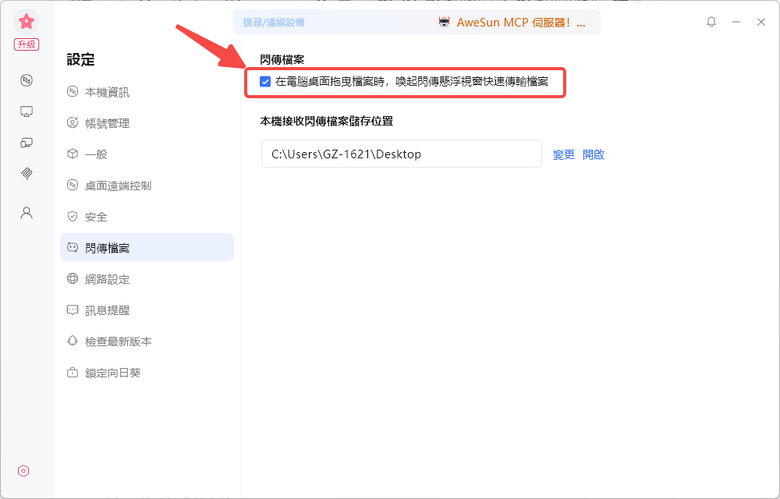
開啟 AweSun PC 客戶端,進入:設定 → 閃傳檔案
Step 2
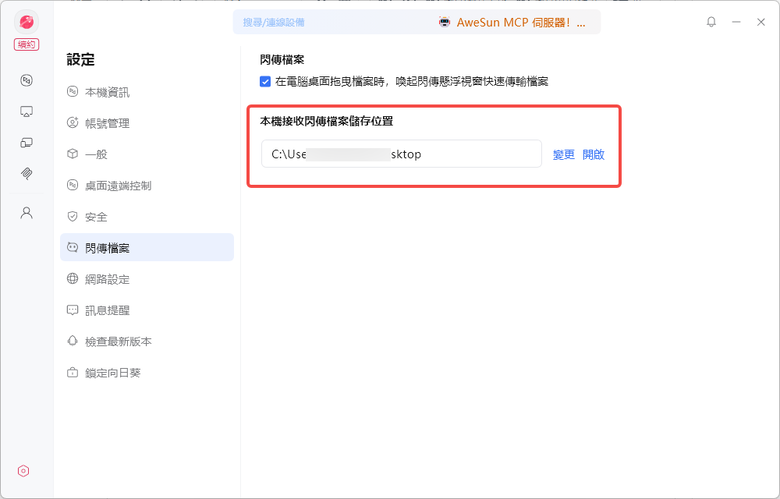
如需修改接收檔案位置:點選:
更改 → 修改檔案儲存路徑
即可設定檔案保存位置。
Step 3
在裝置列表中:找到需要接收檔案的設備,右鍵選擇:
標為閃傳裝置
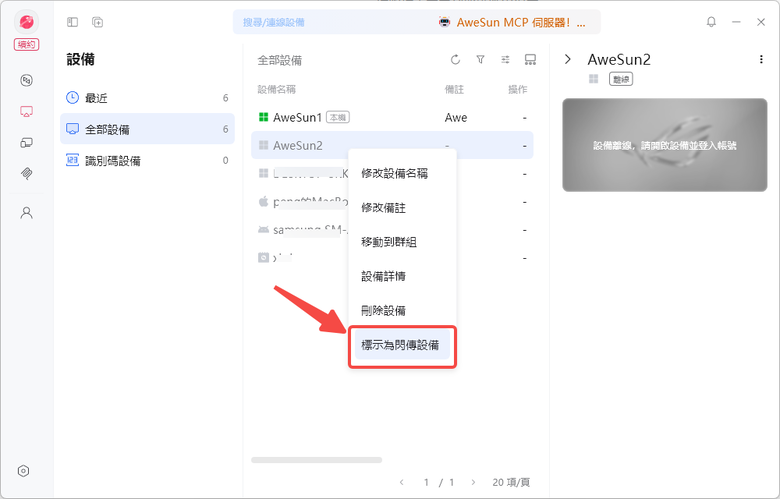
Step 4
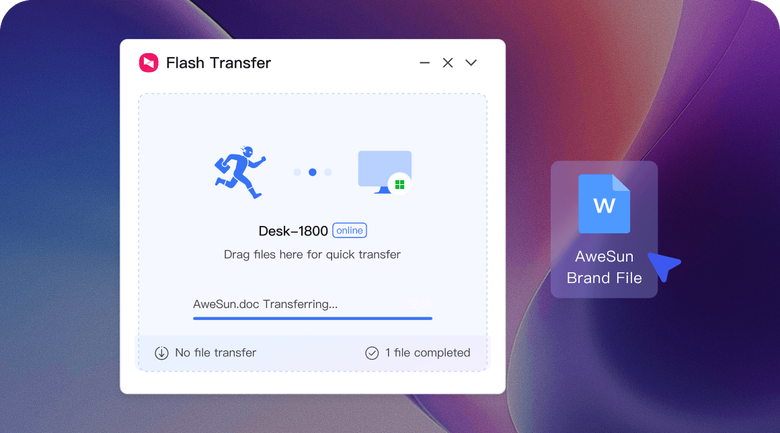
回到桌面,選擇需要傳輸的檔案。直接拖曳檔案後,右下角會出現 AweSun 小 K 助手懸浮視窗。
將檔案拖入懸浮視窗,即可開始傳輸。
AweSun 閃傳檔案適用情境
遠端辦公
在公司、家中或外出時快速交換工作文件。影音創作
傳送高解析照片、影片素材與剪輯檔案。設計工作
快速同步設計稿、素材包與專案資料。遊戲玩家
管理遊戲備份檔、設定檔與大型資料。多裝置使用者
解決 Windows、Mac、手機之間傳檔問題。總結
隨著工作設備越來越多,快速、安全且方便的檔案傳輸方式變得更加重要。AweSun「閃傳檔案」將遠端桌面與檔案傳輸整合,提供跨 Windows、macOS、iOS、Android 的檔案交換方式,減少傳統工具的限制。
無論是大型檔案傳送、跨設備工作,或日常資料交換,都可以透過 AweSun 更有效率地完成。