不過別擔心——如果您仍然想在沒有網路連線的情況下,在筆記型電腦、智慧電視等的大螢幕裝置上離線觀看 Netflix 電影或電視劇,這篇關於 【Netflix 影片下載教學】會幫到您。在本指南中,我們將分享下載 Netflix 影片到電腦的3 種有效方法。
為什麼現在無法在 PC/Mac 電腦上下載 Netflix 電影了?
想在筆記型電腦下載 Netflix 電影,卻找不到下載按鈕?原因很簡單——大約在 2024 年年中,Netflix 正式從其 Windows 應用中移除了下載功能,這意味著用戶無法再將電影和劇集保存到筆記型電腦上以供離線觀看。
此次更新後,Windows 用戶現在只能在線上觀看 Netflix 內容,離線下載僅限於 Android 和 iOS 等行動裝置。這項變更令許多之前喜歡在筆記型電腦上離線觀看 Netflix 的用戶感到失望。
方法一、在 Chromebook 筆記型電腦上下載 Netflix 影片 [官方方法]
如果您使用的是 Windows 筆記型電腦,您可能會失望地發現 Netflix 已不再提供下載選項。不過,Chromebook 用戶仍可透過官方途徑直接從 Google Play 商店下載 Netflix 內容。以下是具體操作方法:
如何在筆記本電腦或 Chromebook 上下載 Netflix 電影?
步驟一、在 Chromebook 上開啟 Google Play 商店,搜尋「Netflix」。
步驟二、安裝 Netflix 應用,打開它,並登錄您的 Netflix 帳戶。
步驟三、點擊畫面底部的「我的 Netflix」 ,然後選擇「下載」>「尋找更多下載內容」。
步驟四、瀏覽並選擇您想要的影片,然後點擊下載圖標將其儲存以供離線觀看。
步驟五、要觀看您儲存的內容,只需轉到 Netflix 應用程式中的「下載」部分。
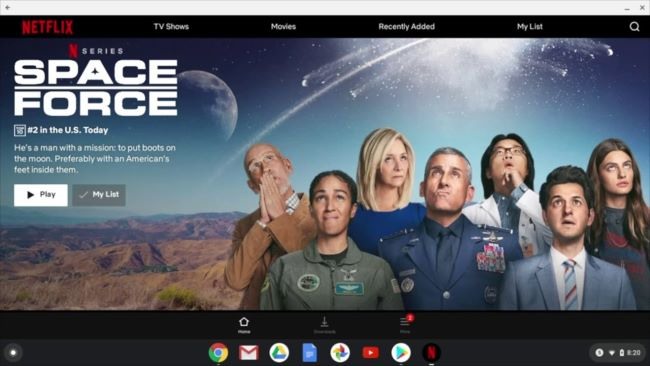
但是,下載的內容會儲存在 Netflix 應用程式本地,無法傳輸或在其他裝置上觀看。並且Chromebook 上 Netflix 下載通常僅限於標清或高清,而不是全高清或 4K。
方法二、使用舊版 Netflix 應用程式在筆記型電腦上下載 Netflix 電影
部分用戶發現,透過重新安裝舊版的 Netflix 應用程式(例如 6.99.5 版本),仍可在 Windows 筆記型電腦上恢復下載功能。但是這種方法缺點也較為明顯,因為舊版 Netflix 應用程式(版本 6.99.5 或更早版本)已從 Microsoft Store 下架,因此用戶必須從第三方鏡像或備份手動安裝。並且在 Windows 更新後或 Netflix 變更驗證系統後,舊版應用程式可能無法正常運作。
所以,官方的方法只能在 iPhone、iPad Android 手機上透過 Netflix App下載電影/電視節目了。
要在 iPhone 上下載 Netflix App,請打開 App Store 搜尋 "Netflix",點選取得或雲朵圖示安裝,並確保您的 iPhone 運行 iOS 18 或更新版本,下載影片需在 App 內操作,點選影片旁的下載圖示即可離線觀看。
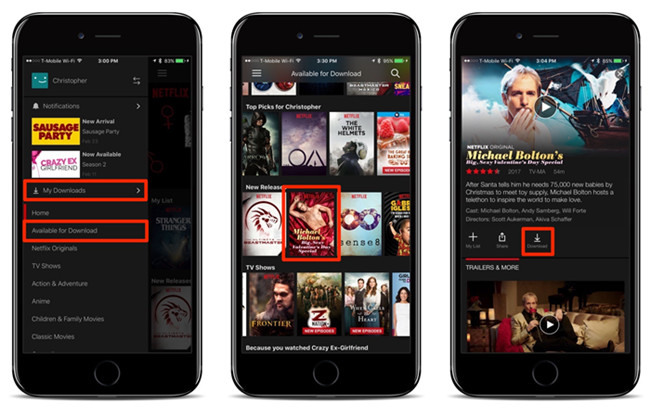
步驟一、開啟 Netflix App:在 iPhone 上下載並開啟 Netflix App ,然後登入您的帳戶。
步驟二、選擇影片: 找到您想下載的影集或電影。
步驟三、點選下載: 在影片的播放頁面,找到「下載」圖示 (一個向下的箭頭) 或整季下載按鈕點擊。
步驟四、管理下載內容: 在「我的 Netflix」裡,點選「下載內容」可查看已下載的影片。
注意事項
系統要求: 您的 iPhone 需運行 iOS 18 或更新版本,若過去曾下載過,iOS 9 以上版本也能重新下載。
「智慧下載」: 您可在 App 設定中開啟「智慧下載」,讓 App 自動下載推薦的影片。
空間管理: 可在設定中調整下載內容的儲存空間。
方法三、使用 iMovieTool 在電腦上下載 Netflix 影片[抓 MP4 影片必看!]
【iMovieTool Netflix影片下載器】是一款 100% 安全可靠的 Netflix 下載器,可讓您直接在 Windows 筆記型電腦或 MacBook 上下載 Netflix 電影和電視節目。憑藉其內建的 Netflix 瀏覽器,您甚至無需安裝 Netflix 應用程式——只需在 iMovieTool中登入您的 Netflix 帳戶,即可立即開始下載您喜愛的影片。
iMovieTool讓您能夠以1080p 全高清畫質保存 Netflix 視頻,並將其轉換為MP4或 MKV格式,從而在任何設備上無限製播放。它還支援5.1 聲道杜比環繞音頻,確保每次下載都能保持影院級的音畫品質。使用iMovieTool下載的電影和電視節目會永久保存到您的電腦,這意味著它們不會像從 Netflix 應用程式下載的內容那樣過期或消失。即使您的 Netflix 訂閱到期或您取消會員資格,所有下載的影片仍然可以完全存取。
如何使用在 Windows/Mac 電腦上下載 Netflix 電影?
第一步、啟動iMovieTool 下載器並登入 Netflix 帳戶
點擊下載 iMovieTool Netflix 影片下載器,安裝後打開 【Netflix】下載功能。在主頁面你就會看到12種不同流媒體下載功能選擇。要下載 Netflix 影片所以我們選擇 Netflix 並在它的登錄頁面登陸你的 Netflix 帳戶。
第二步、搜索要下載的電影和電視節目
登入完賬號後,你會看到軟體與 Netflix 庫直接,在這裏你可以瀏覽或播放所有電影/電視節目。軟體內建了瀏覽器並且提供三種添加視頻下載的方式。
第三步、選擇輸出格式
一般情況下都會以MP4格式下載,那麼如果你想要更改輸出格式也是沒問題。只需點擊右上角【齒輪】就會單出自定義設置,除了可以選擇MP4/MKV作為輸出格式。還可以根據自己的需求更改音訊語言(英語、法語、德語、日語、西班牙語、中文)、字幕語言輸出、視頻質量等。
第四步、快速將 Netflix 影片下載至電腦
完成你設置的參數後,再次回到你想要下載的影片頁面並點擊【開始下載】。無需等待太長時間,iMovieTool Netflix以你設置的格式用極快的速度將影片下載到你的電腦上。同時你也可以同時下載其他影片進行批量下載,找到下載的影片並點擊開始下載後就會自動加載到下載列表。
第五步、查找下載的 Netflix 影片
當下載任務全部完成,你可以打開歷史記錄點擊藍色的【輸出文件夾】快速打開下載文件夾,你就會看到下載的Netflix影片以MP4或MKV檔儲存在電腦中。你無需網絡即可離線觀看 Netflix 影片了,你也可以在其他設備上離線播放Netflix影片。
總結
以上介紹了 3 種在筆記型電腦下載 Netflix 高清影片離線觀看的方法,對於大多數用戶來說,最可靠的解決方案是使用iMovieTool。這款功能強大的 Netflix 下載器可讓您將 Netflix 影片下載到 Mac 和 Windows 筆記型電腦上,格式為 MP4 或 MKV,方便您將下載內容傳輸到任何裝置離線觀看。有了iMovieTool,您可以隨時隨地享受高清的 Netflix 內容—即使沒有網路連線也能享受。